
モバイル通信の進化に伴い、eSIMはより柔軟かつ効率的な通信手段として定着しています。物理的なカードを差し替える必要はなく、数回タップするだけで、お手持ちのデバイス上で直接設定が完了します。
iPhone 13をご利用の場合、eSIMの設定手順は最適化されており、とてもスムーズです。アクティベーションに必要な情報さえ手元にあれば、わずか数分でインストールを終えることができます。
本ガイドでは、iRoamly eSIMのインストールおよびアクティベーション手順をステップごとに解説します。
iroamly eSIMを設定する前の準備
設定を始める前に、以下のものをご用意ください:
安定したインターネット接続環境 (Wi-Fiまたはモバイルデータ通信)
有効なeSIM QRコード または 通信事業者から提供された手動設定用の情報 (SM-DP+アドレスおよびアクティベーションコード)
電源が入っており、ロックが解除された状態のiPhone 13
最新のiOSバージョンにアップデート済みの端末 (互換性を保つために推奨)
方法1:QRコードでeSIMをインストールする
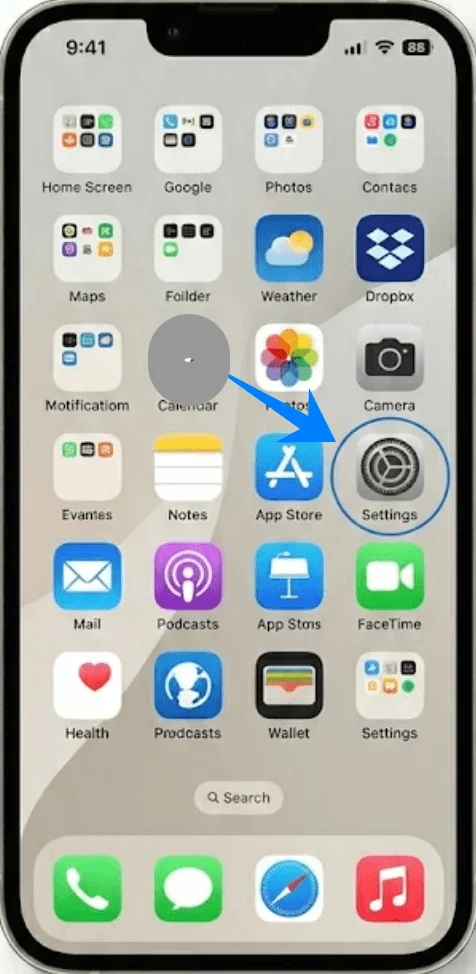
ステップ1:設定を開く
「設定」をタップします
ステップ2:モバイル通信設定に移動する
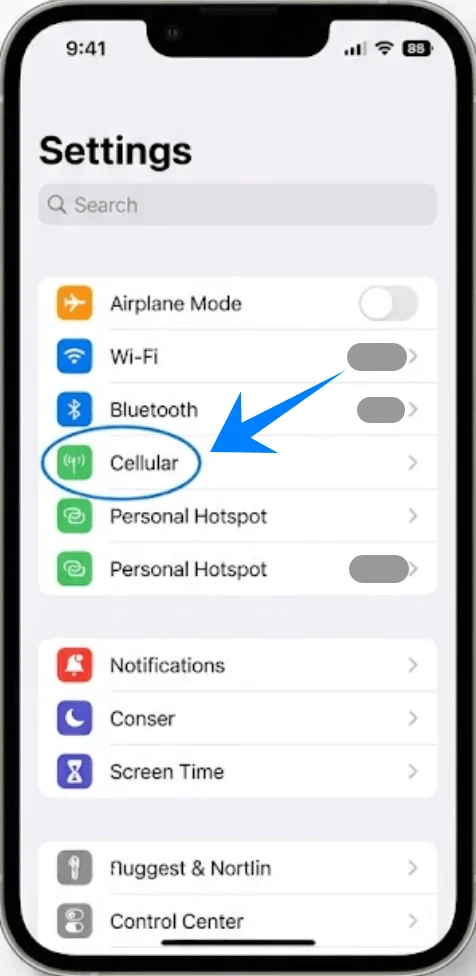
下にスクロールして「モバイル通信」をタップします(お使いのデバイスによっては「モバイルサービス」または「モバイルデータ通信」と表示される場合があります)
ステップ3:新しいモバイル通信プランを追加する
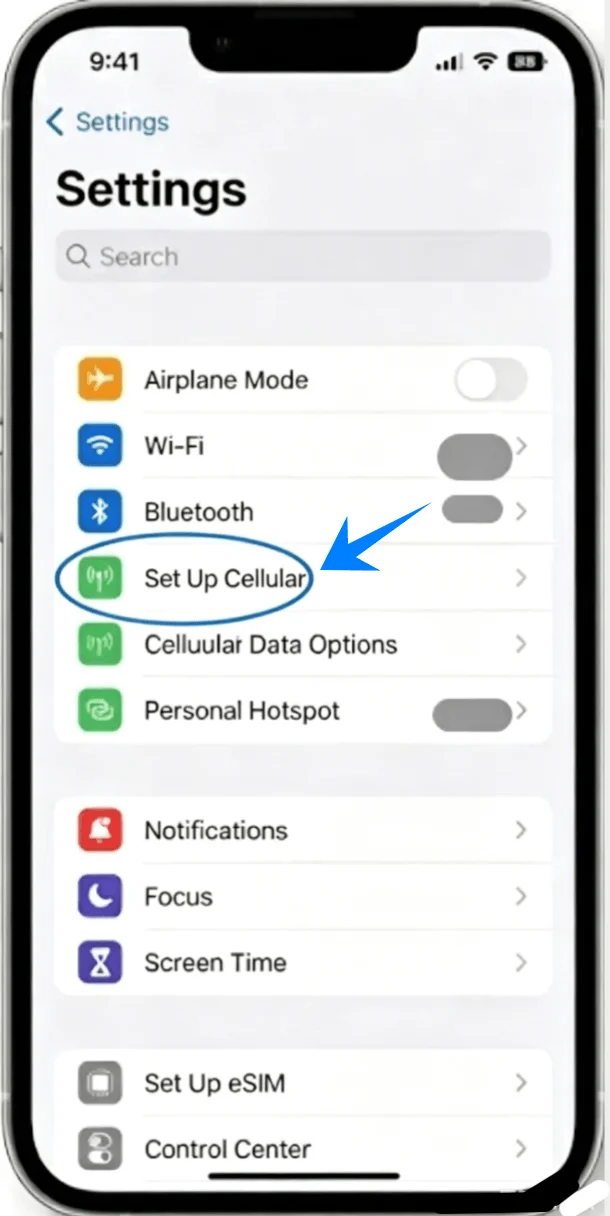
モバイル通信プランが未設定の場合は「モバイル通信を設定」を、新しい回線を追加する場合は「モバイル通信プランを追加」をタップします
ステップ4:QRコードのオプションを選択する
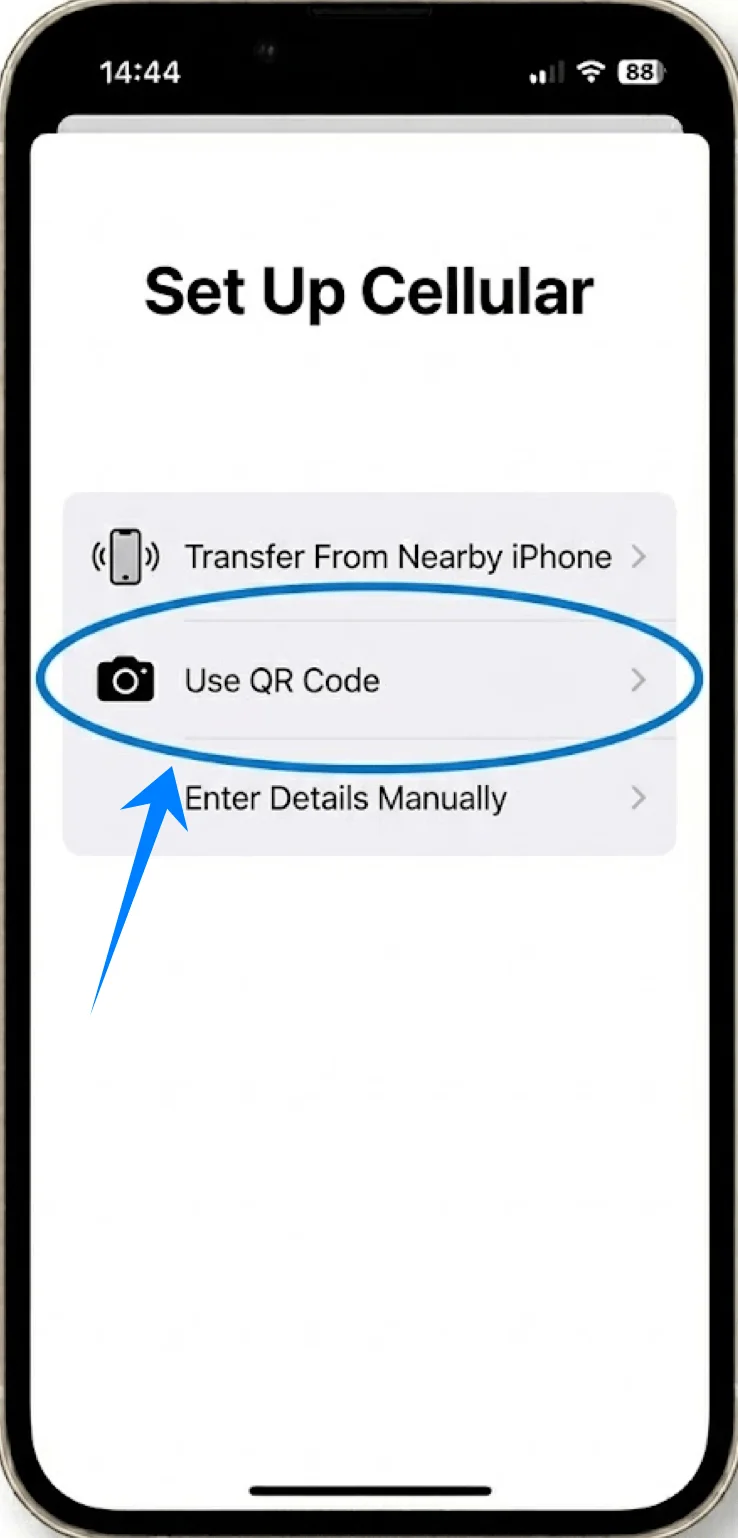
「QRコードを使用」をタップします
ステップ5:QRコードをスキャンする
QRコードがカメラのフレーム内に収まるようにiPhoneをかざします
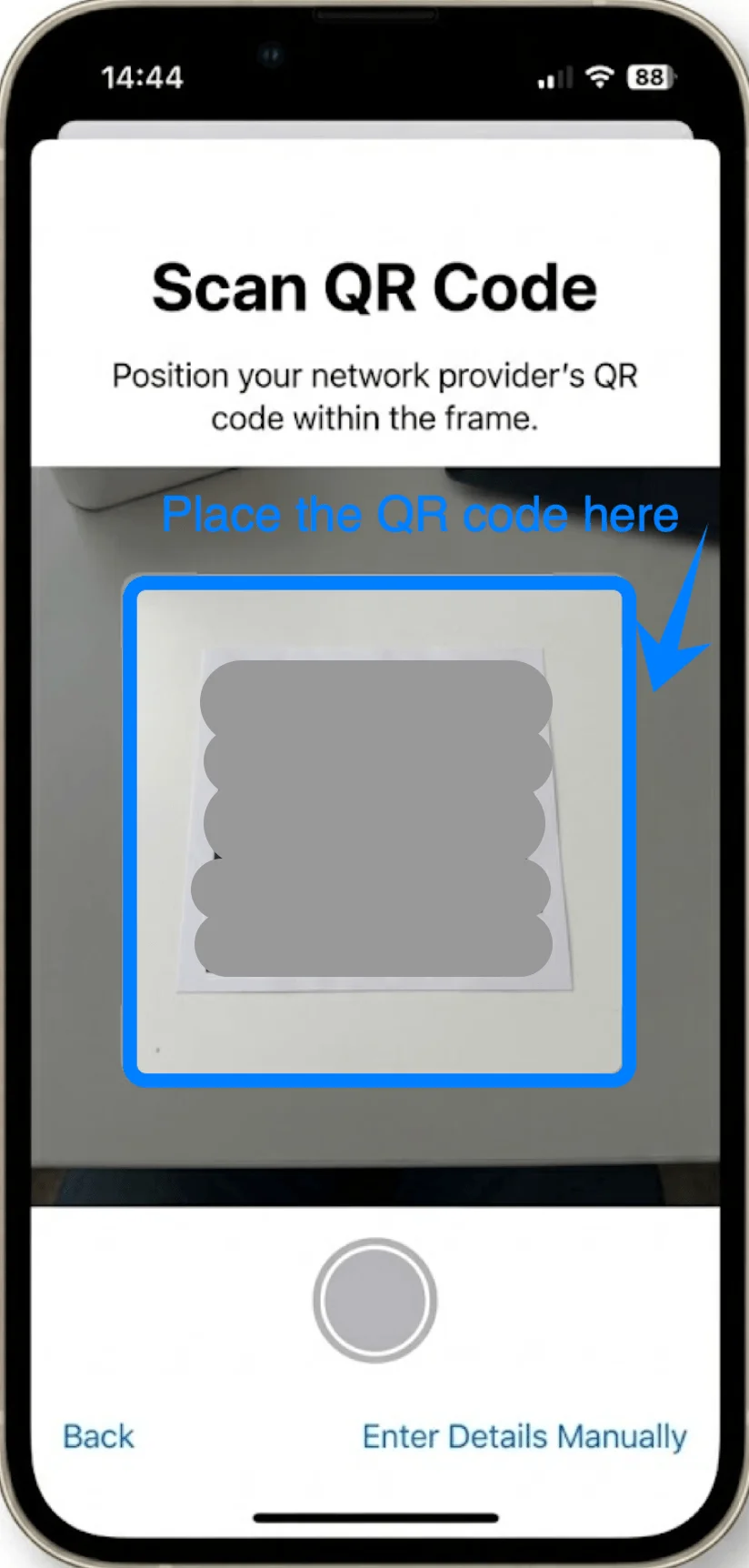
デバイスがコードを自動的に認識します
ステップ6:eSIMのアクティベーションを確認する
画面の指示に従い、「続ける」をタップします
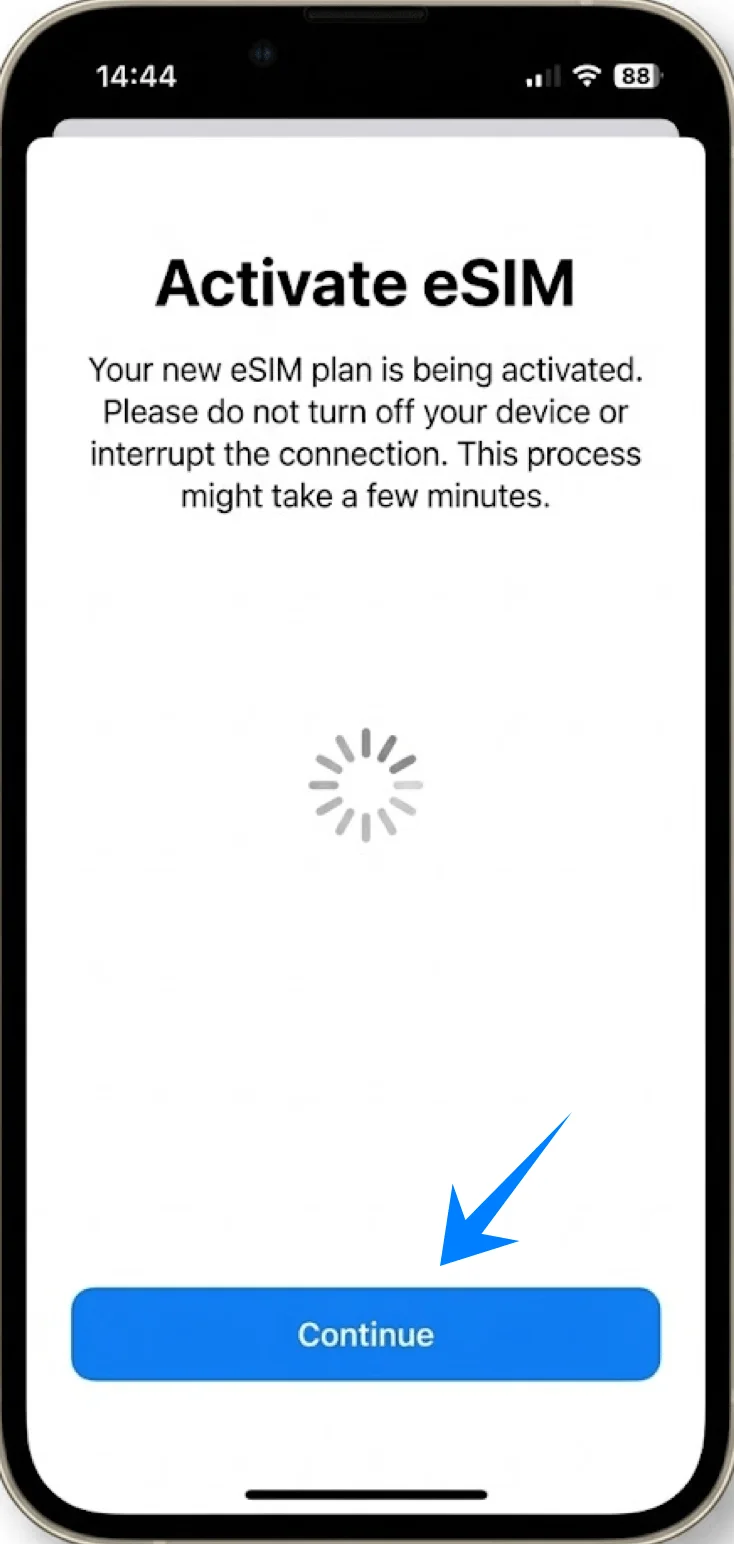
ステップ7:キャリアのアクティベーションを完了する
確認画面が表示されたら、「モバイル通信プランを追加」をタップします
ステップ8:eSIMのラベルを設定する
「主回線」、「副回線」、「仕事用」などからラベルを選択します
「続ける」をタップします
ステップ9:デフォルトの回線設定を行う
以下の項目で、使用するデフォルト回線を選択します:
通話 → 希望の回線をタップ → 「続ける」をタップ
メッセージ → 希望の回線をタップ → 「続ける」をタップ
モバイルデータ通信 → 希望の回線をタップ → 「続ける」をタップ
方法 2: 手動入力による eSIM のインストール
ステップ 1: 「設定」を開く
「設定」をタップします
ステップ 2: 「モバイル通信」設定へ進む
下にスクロールして「モバイル通信」をタップします(お使いのデバイスによっては「モバイルサービス」または「モバイルデータ通信」と表示される場合があります)
ステップ 3: eSIM のセットアップを開始
モバイルプランがインストールされていない場合は「モバイル通信を設定」をタップします。新しい回線を追加する場合は「モバイルプランを追加」をタップします
ステップ 4: 手動入力を選択
「詳細を自分で入力」をタップします

ステップ 5: アクティベーション情報の入力
「SM-DP+アドレス」の欄に、通信事業者から提供されたアドレスを入力します
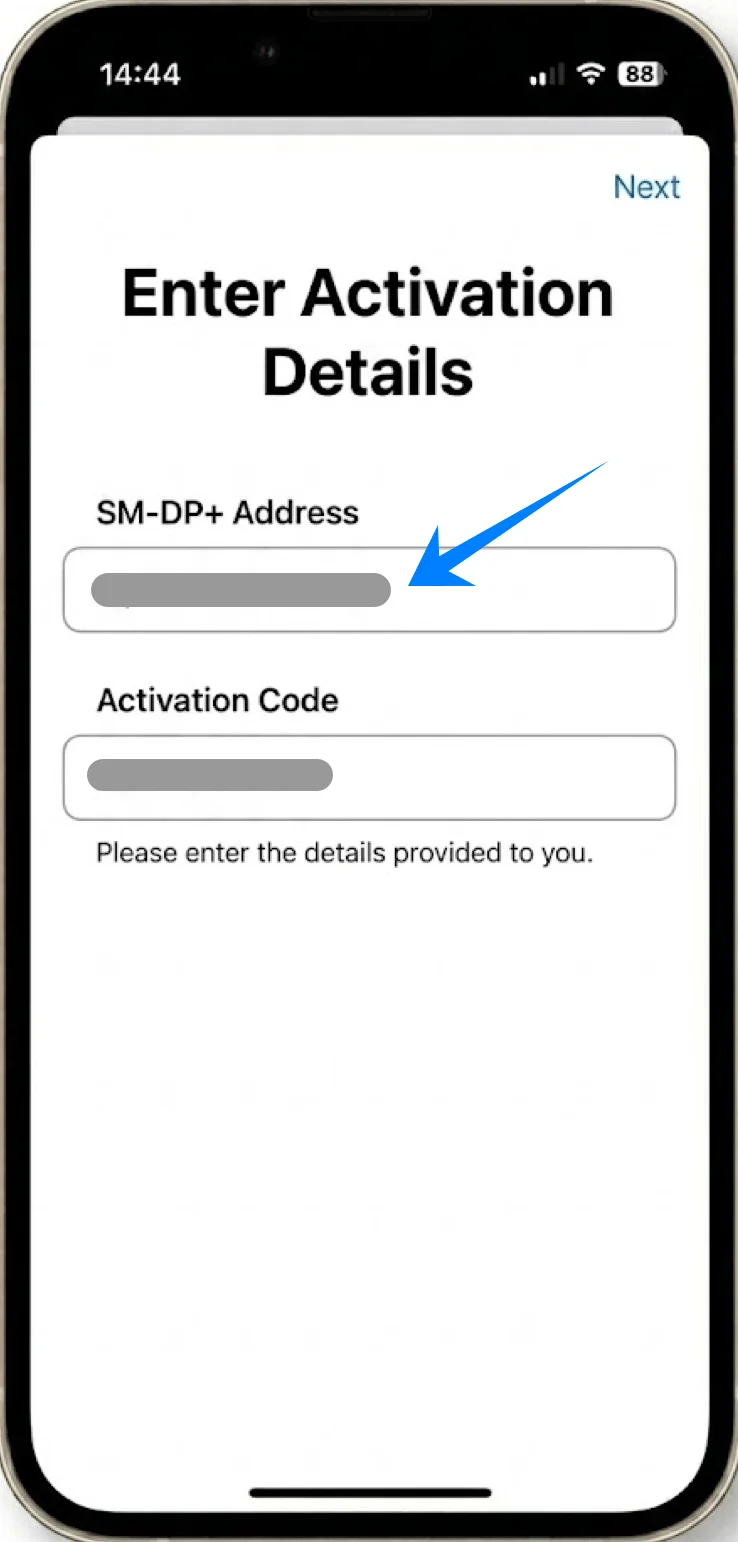
「アクティベーションコード」の欄に、提供されたコードを入力します
画面右上の「次へ」をタップします

ステップ 6: アクティベーションを待つ
iPhoneが通信事業者のネットワークに接続し、eSIMのアクティベーションが行われます
ステップ 7: プランの追加を確定する
画面の案内に従って「モバイルプランを追加」をタップします
ステップ 8: eSIM にラベルを付ける
ラベルを選択します(例: 「ビジネス」、「旅行」)
「続ける」をタップします
ステップ 9: デフォルト回線の設定
通話用のデフォルト回線を選択 → 選択肢をタップ → 「続ける」をタップ
メッセージ用のデフォルト回線を選択 → 選択肢をタップ → 「続ける」をタップ
モバイルデータ通信用のデフォルト回線を選択 → 選択肢をタップ → 「続ける」をタップ
eSIMのインストール完了を確認する方法
モバイル通信プランの確認
設定 → モバイル通信をタップします(デバイスにより“モバイルサービス”または“モバイルデータ通信”と表示されることがあります)
SIMまたはモバイル通信プランの欄に、新しいeSIMプランが表示されていることを確認してください
ネットワーク接続の確認
画面の右上隅を確認してください
新しい回線のアンテナマークが表示されていれば正常です
接続テスト
電話をかけるか、テキストメッセージを送信して動作を確認します
注意: 一部のeSIMプランは音声通話に対応していないため、プラン内容によっては利用できない場合があります。
Safariを開き、モバイルデータ通信でウェブページが読み込めるか試してください(必要に応じてWi-Fiをオフにしてください)
回線ステータスの確認
設定 → モバイル通信(デバイスにより“モバイルサービス”または“モバイルデータ通信”と表示されることがあります)から、追加したプランをタップします
この回線をオンにするが有効になっていることを確認してください(スイッチが緑色になっていればオンの状態です)
結論
上記の手順を完了すれば、お使いのiRoamly eSIMが利用可能になります。従来の方法と比較して、eSIMは物理的な作業が少なく、よりスムーズなセットアップ体験を実現します。
デバイスの設定から、いつでも簡単に回線の管理、設定の変更、ステータスの確認が可能です。接続が有効であることを確認できれば、eSIMを使う準備は完了です。