
eSIMは従来のSIMカードに代わるデジタルな手段であり、物理的なハードウェアを必要とせずにモバイルネットワークへ接続できます。
iPhone 14 Proをはじめとする現代のデバイスで幅広くサポートされており、ユーザーはシステム設定から直接プランの追加や管理を行えます。この合理的な仕組みにより、セットアップから日常的な利用までが非常に簡素化されます。
初めてeSIMを導入される方は、正しい手順に従うことが重要です。本ガイドでは、iPhone 14 ProでiRoamly eSIMをインストールし、アクティベートする手順を分かりやすく効率的に説明します。
iRoamly eSIMの設定準備
設定を始める前に、以下のものをご用意ください:
安定したインターネット接続環境(Wi-Fiまたはモバイルデータ通信)
通信事業者から提供された有効なeSIM QRコードまたは手動設定用の詳細情報(SM-DP+アドレスおよびアクティベーションコード)
電源が入っており、ロックが解除されたiPhone 14 Pro
最新のiOSバージョンにアップデートされたデバイス(互換性の確保のため推奨)
方法1:QRコードでeSIMをインストールする
ステップ 1:モバイル通信の設定を開く
設定をタップします。
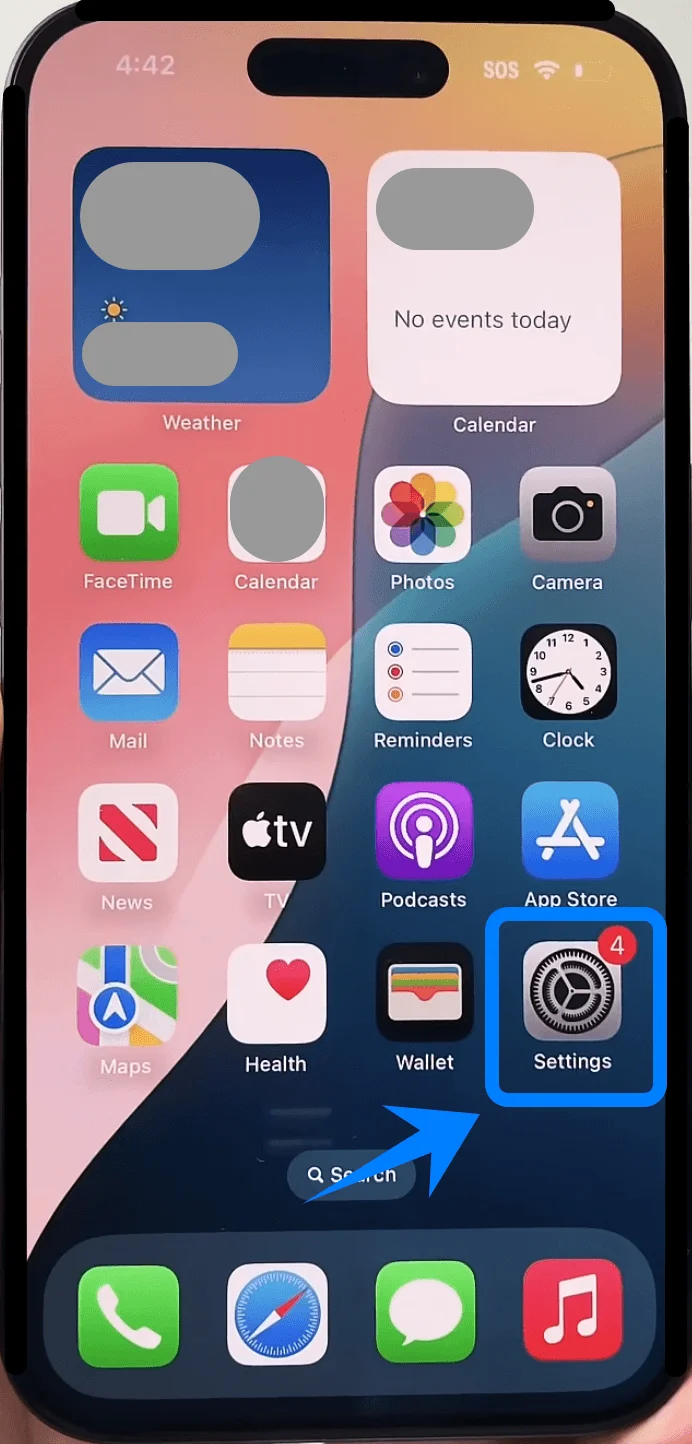
下にスクロールしてモバイル通信をタップします(デバイスによっては「モバイルサービス」や「モバイルデータ通信」と表示されることがあります)。
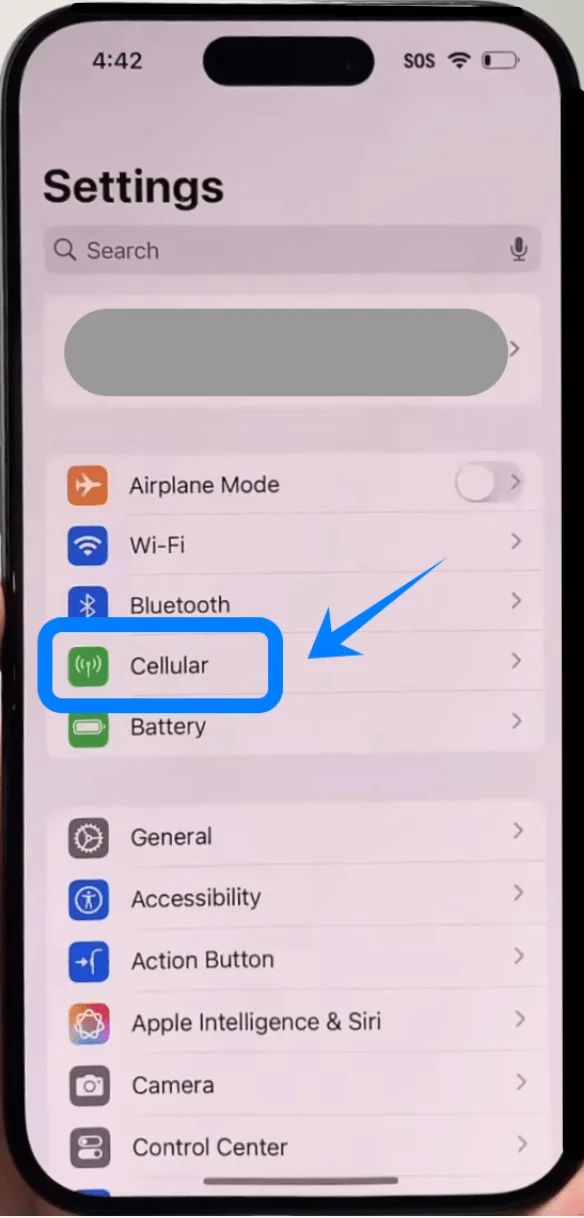
ステップ 2:eSIMを追加する
初めてプランを設定する場合はモバイル通信を設定を、すでに別のプランがある場合はeSIMを追加をタップします。
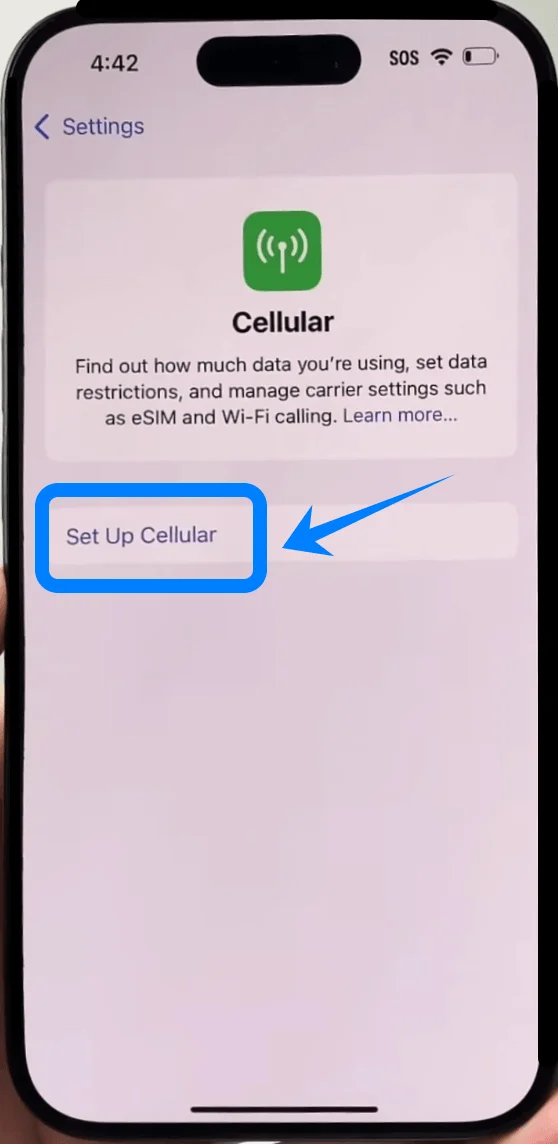
QRコードを使用をタップします。
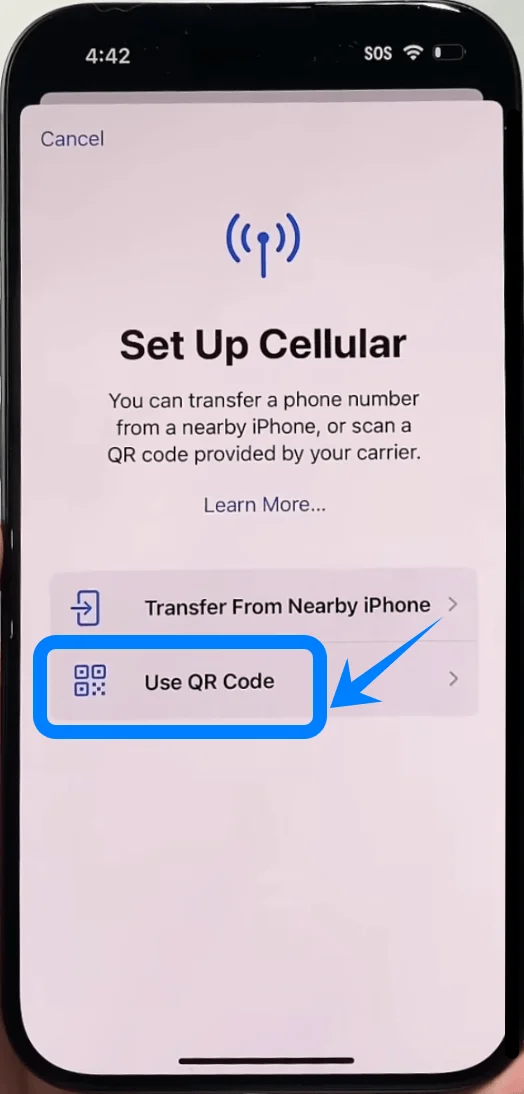
ステップ 3:QRコードをスキャンする
自動的にカメラが起動します。
QRコードがフレーム内にしっかり収まるようにiPhoneをかざします。
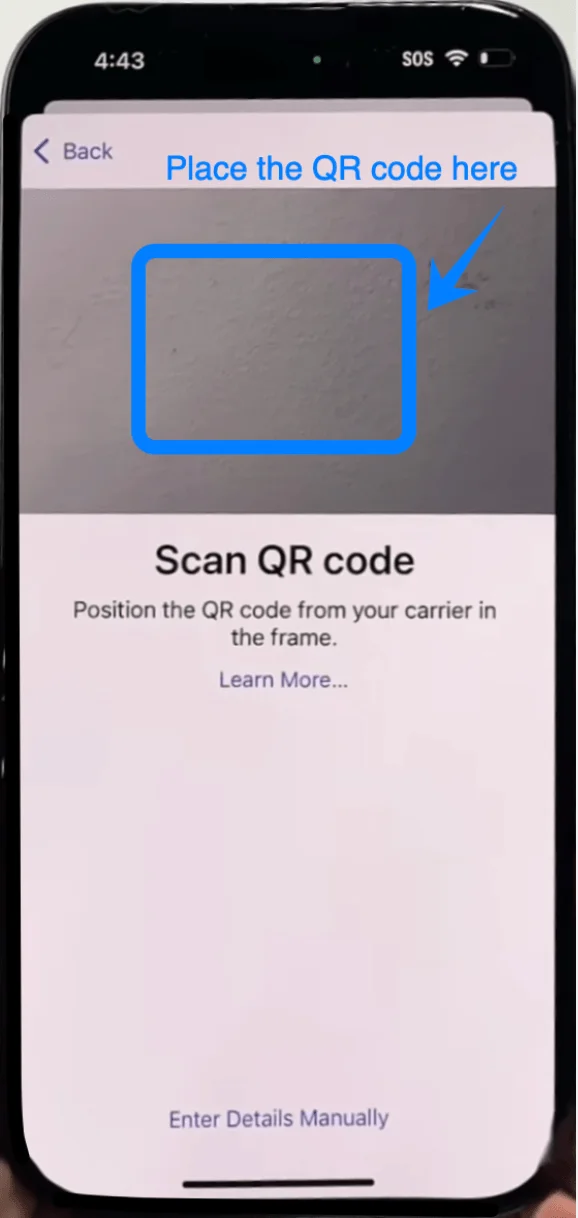
QRコードが認識されるまで待ちます。
ステップ 4:アクティベーションの確認
画面の指示に従い、eSIMを追加をタップします。
iPhoneが通信事業者と通信を行うまで待ちます。
追加の設定画面が表示された場合は、続けるをタップしてください。
ステップ 5:eSIMにラベルを付ける
ラベルの選択画面が表示されたら、好きな名称(例:主回線、ビジネス、旅行など)を選びます。
続けるをタップします。
ステップ 6:デフォルト回線の設定
通話やSMSに使用するデフォルト回線を選択し、続けるをタップします。
iMessageとFaceTimeに使用する回線を選択し、続けるをタップします。
モバイルデータ通信に使用する回線を選択し、完了をタップします。
方法 2:手動入力による eSIM のインストール
ステップ 1:モバイル通信設定を開く
「設定」をタップします。
画面を下にスクロールし、「モバイル通信」をタップします(デバイスによっては「モバイルサービス」または「モバイルデータ通信」と表示される場合があります)。
ステップ 2:eSIM を追加する
初めてプランを設定する場合は「モバイル通信を設定」を、すでにプランがある場合は「eSIM を追加」をタップします。
「QR コードを使用」をタップします。
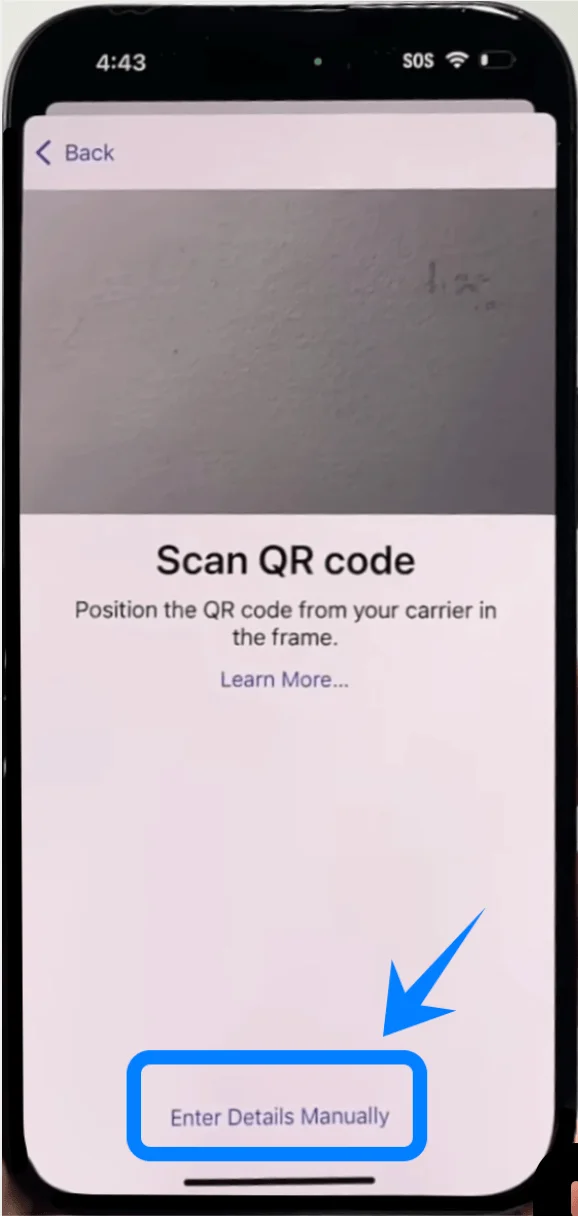
QR スキャン画面で、下部にある「詳細を自分で入力」をタップします。
ステップ 3:通信事業者情報を入力する
「SM-DP+ アドレス」の欄に、通信事業者から提供されたアドレスを入力します。
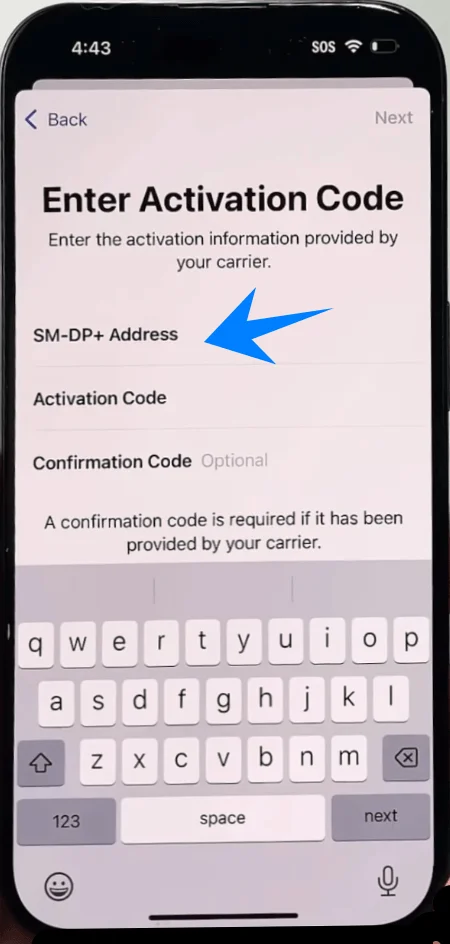
「アクティベーションコード」の欄をタップし、提供されたコードを正確に入力します。
必要な場合は、「確認コード」を入力します(任意。提供されている場合のみ)。
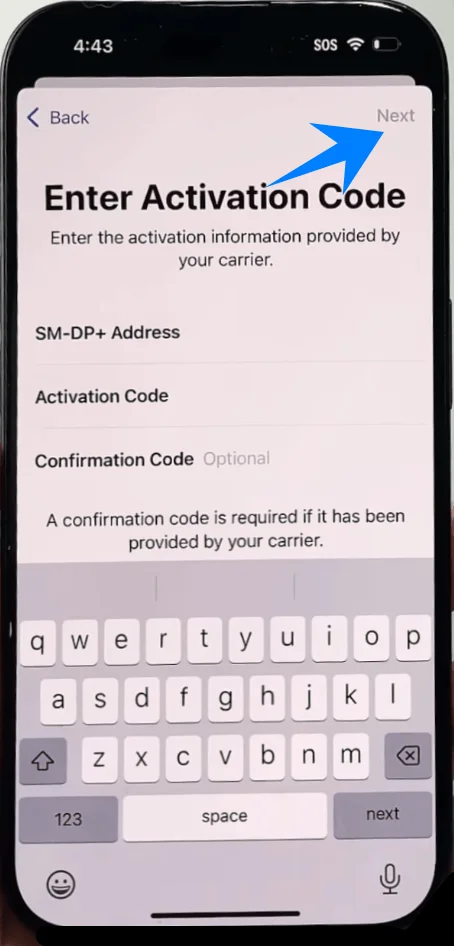
「次へ」をタップします。
ステップ 4:アクティベーションの確定
画面の指示に従い、「eSIM を追加」をタップします。
アクティベーションが完了するまで待ちます。
指示が表示されたら「続ける」をタップします。
ステップ 5:eSIM にラベルを付ける
「個人用」や「仕事用」などのラベルを選択します。
「続ける」をタップします。
ステップ 6:デフォルト回線の設定
通話や SMS に使用する「デフォルト回線」を選択し、「続ける」をタップします。
「iMessage および FaceTime」で使用する回線を選択し、「続ける」をタップします。
「モバイルデータ通信」で使用する回線を選択し、「完了」をタップします。
eSIMのインストールが完了したか確認する方法
設定から確認する
設定を開きます。
モバイル通信をタップします(デバイスによっては「モバイルサービス」や「モバイルデータ通信」と表示されることがあります)。
SIMまたはモバイル通信プランの項目に、新しいプランが表示されているか確認してください。
回線のステータスがオンになっていることを確認します。
アンテナピクト(電波表示)を確認する
画面の右上隅を確認してください。
新しく追加した回線の電波バーが表示されていれば成功です。
通信テストを行う
電話をかけてみます。
注意:一部のeSIMプランは音声通話に対応していないため、契約内容によってはこの機能が利用できない場合があります。
Wi-Fiをオフにし、モバイルデータ通信が正常に利用できるか確認してください。
結論
上記の手順に従うことで、eSIMのインストールとアクティベーションが正常に完了しました。
物理SIMカードと比べて、eSIMは柔軟性が高く設定も迅速なため、さまざまな接続ニーズに簡単に対応できます。
iPhone 14 Proでの操作は非常にスムーズで信頼性も高いです。接続が有効になれば、追加設定なしですぐにeSIMをご利用いただけます。