
eSIM技術は、物理的なSIMカードを不要にすることで、モバイルネットワークへの接続方法を大きく変えています。カードを差し替えたりする必要はなく、わずか数ステップの手順で、デバイス上で直接モバイルプランを設定することが可能です。
この技術により、特に頻繁にネットワークを切り替える方や旅行の多い方にとって、手続きがより迅速かつ簡潔になり、管理も非常に簡単になります。
iPhone 14ではeSIMが完全にサポートされているため、すべての設定がデバイス内でデジタルに完結します。このガイドでは、iRoamly eSIMのインストールからアクティベーションまでの手順を分かりやすく解説します。
iRoamly eSIMセットアップ前の準備
設定を開始する前に、以下のものをご用意ください:
安定したインターネット接続 (Wi-Fiまたはモバイルデータ通信)
通信事業者から提供された有効なeSIM QRコード、または手動設定用情報 (SM-DP+アドレスおよびアクティベーションコード)
電源がオンで、ロックが解除された状態のiPhone 14
最新のiOSバージョンにアップデート済みのデバイス(互換性を保つために推奨)
方法1:QRコードを使用してeSIMをインストールする
ステップ1:モバイル通信設定を開く
設定をタップします
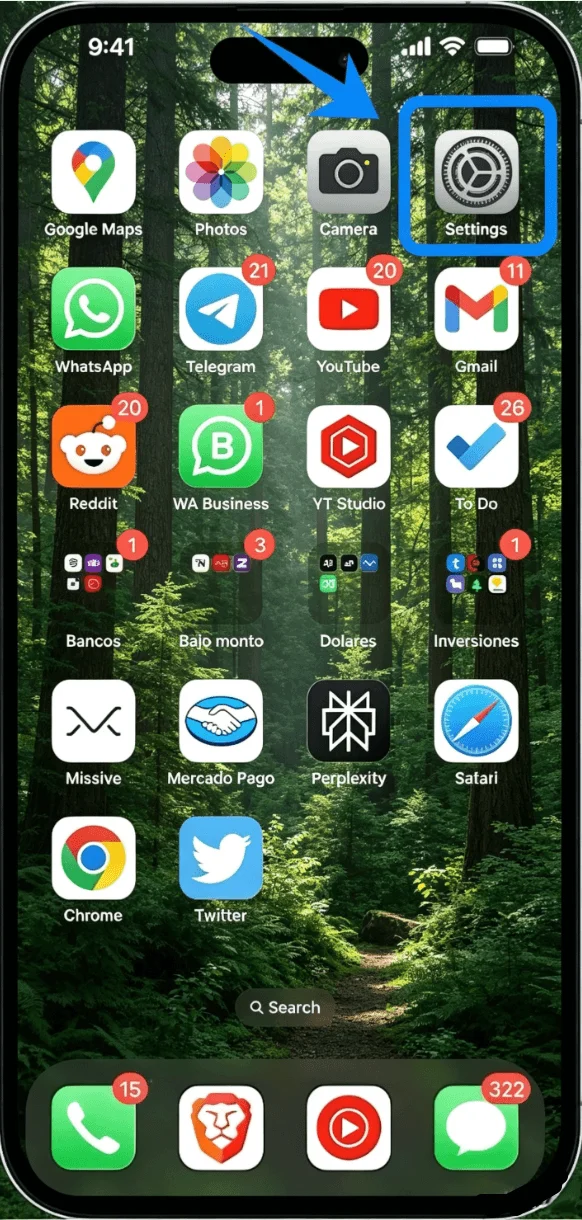
下にスクロールしてモバイル通信をタップします(一部の端末では「モバイルサービス」や「モバイルデータ通信」と表示される場合があります)
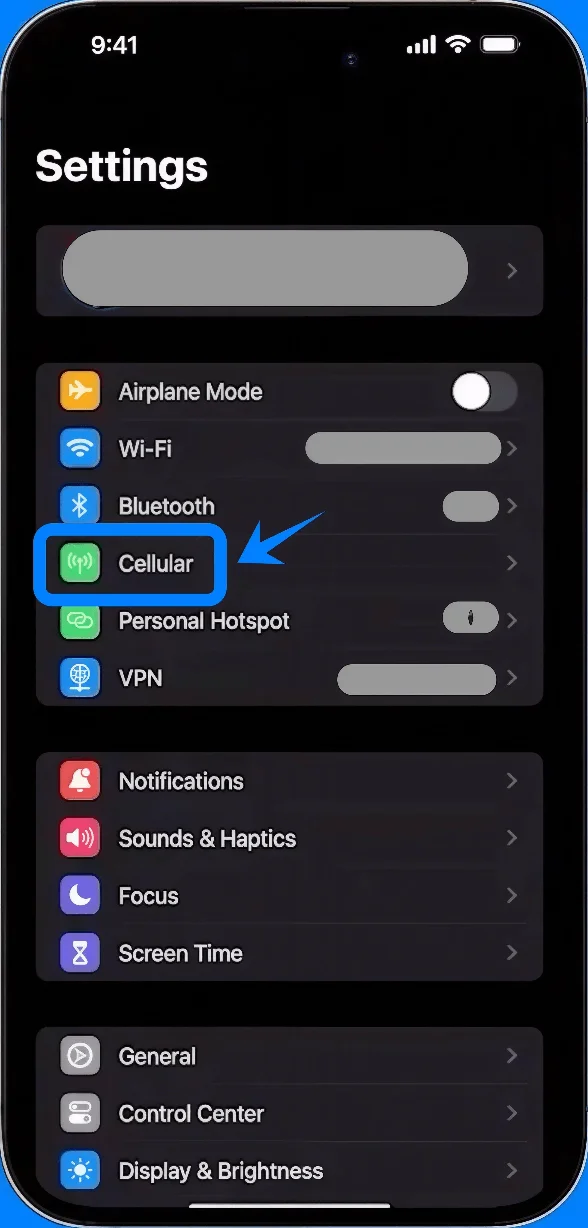
ステップ2:eSIMを追加する
eSIMを追加をタップします
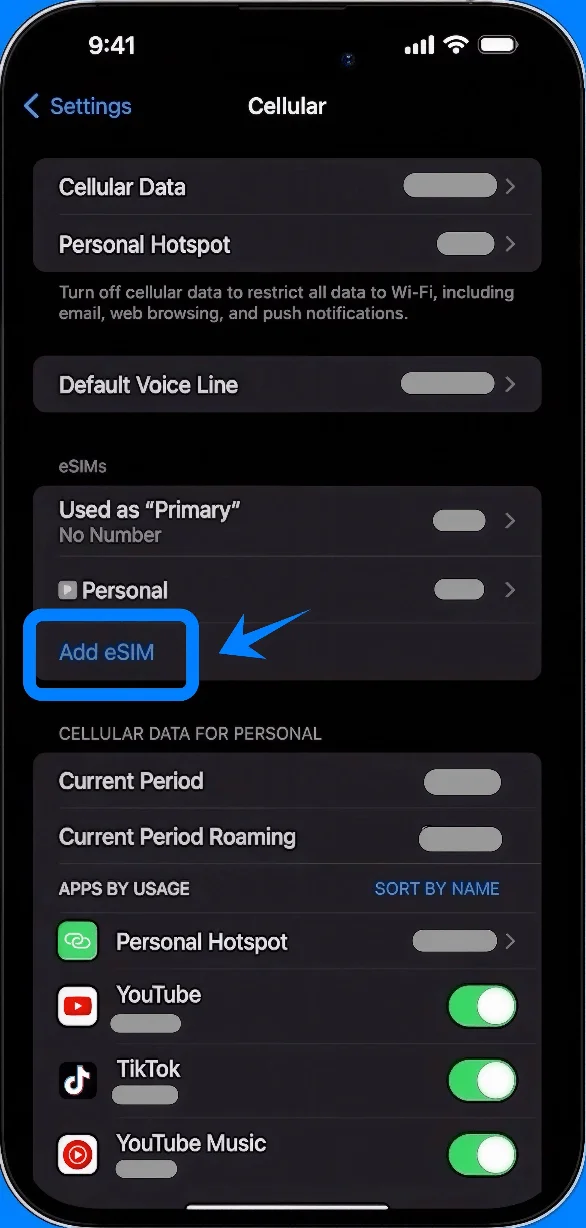
ステップ3:QRコードのオプションを選択する
QRコードを使用をタップします
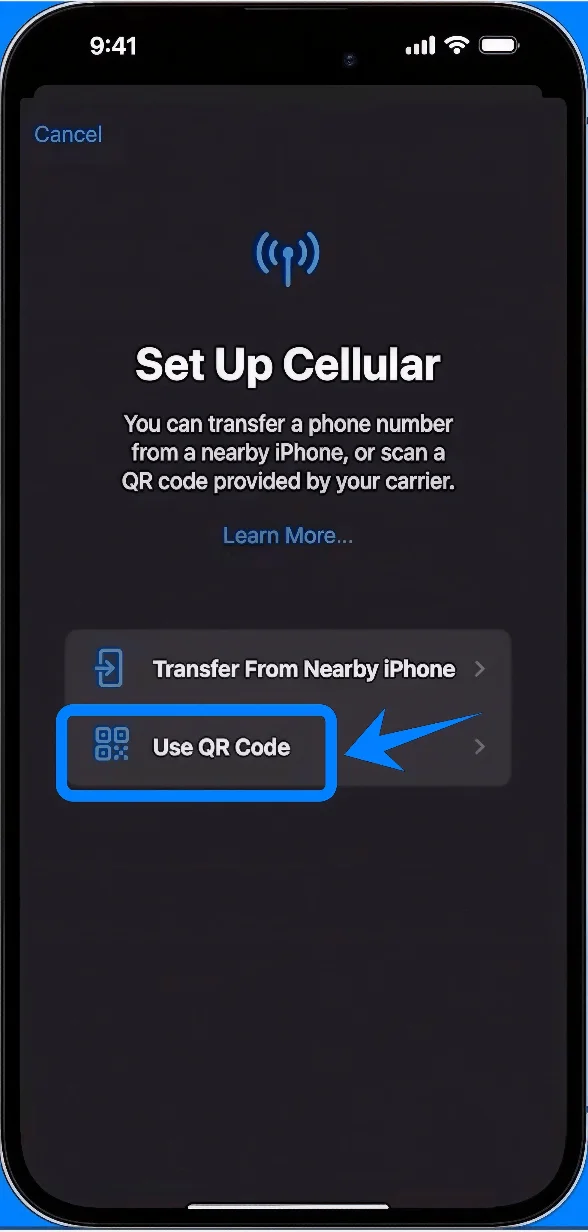
ステップ4:QRコードをスキャンする
QRコードがカメラの枠内に収まるようにiPhoneをかざします
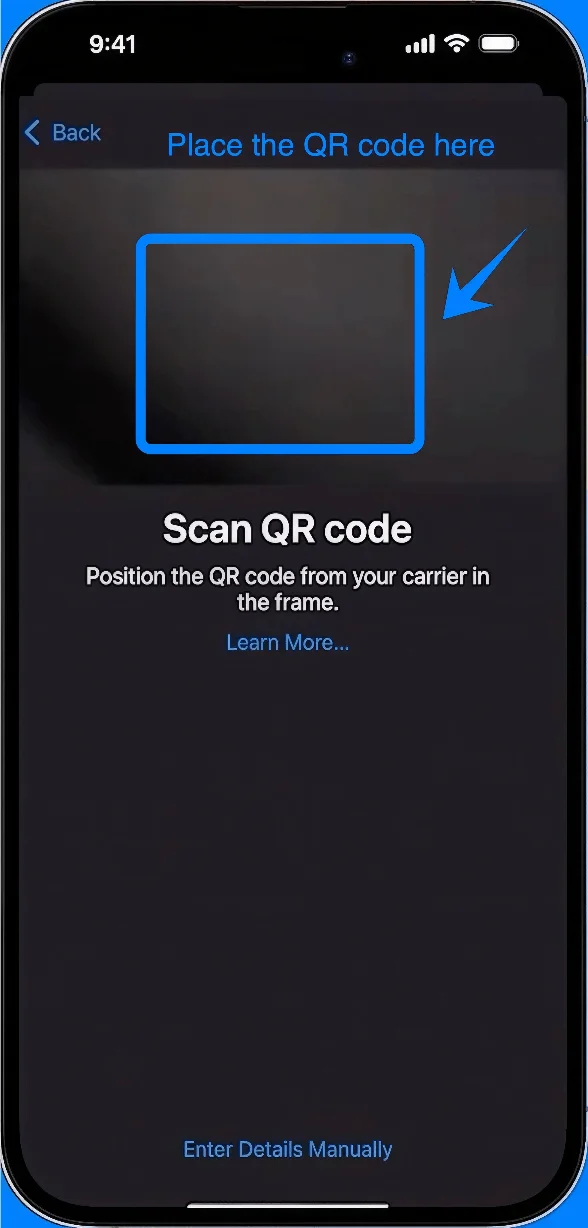
端末が自動的にコードを認識するまで待ちます
ステップ5:モバイル通信プランを確認する
画面の案内に従って、モバイル通信プランを追加をタップします
ステップ6:プランにラベルを付ける(任意ですが推奨)
ラベルを選択します(例:主回線、副回線など)
続けるをタップします
ステップ7:デフォルト回線の設定
以下の項目で使用する回線を選択します:
デフォルトの音声回線 → 希望の回線をタップ → 続けるをタップ
iMessageとFaceTime → 回線を選択 → 続けるをタップ
モバイルデータ通信 → 回線を選択 → 続けるをタップ
ステップ8:セットアップを完了する
アクティベーションが完了するまで待ちます
完了画面が表示されたら完了をタップします
方法2:手動入力を使用してeSIMをインストールする
ステップ1:モバイル通信設定を開く
設定をタップします
下にスクロールしてモバイル通信をタップします(一部のデバイスでは、「モバイルサービス」または「モバイルデータ通信」と表示される場合があります)
ステップ2:eSIMを追加する
eSIMを追加をタップします
ステップ3:手動入力オプションを選択する
QRコードを使用をタップします
QRスキャナー画面で、詳細を自分で入力(下部にあります)をタップします
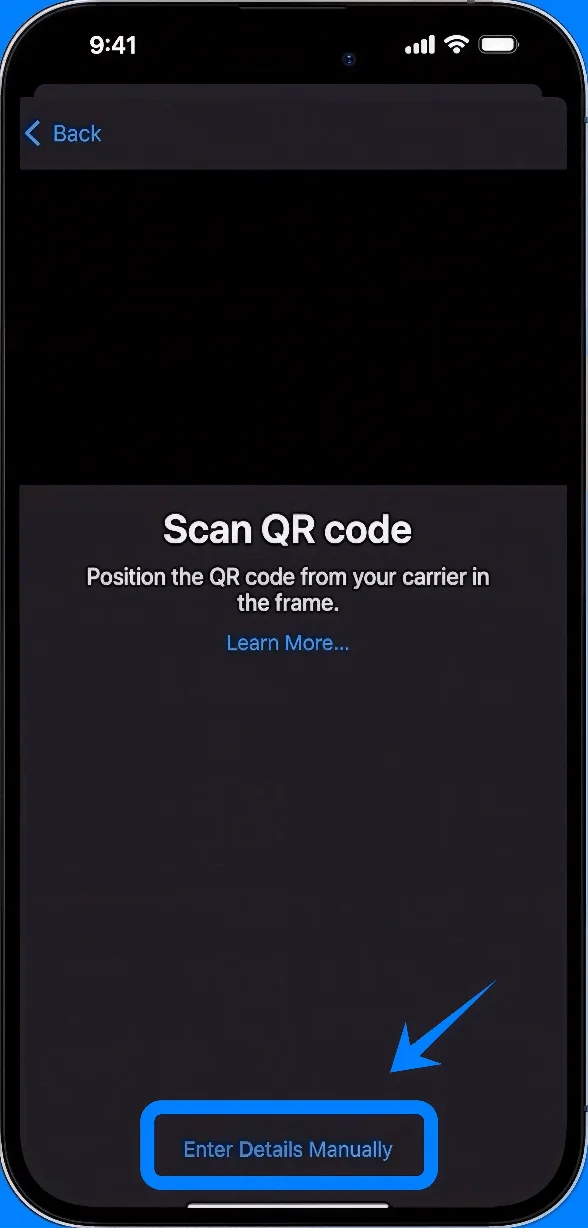
ステップ4:アクティベーション情報を入力する
SM-DP+アドレスのフィールドに、通信事業者が提供するアドレスを入力します
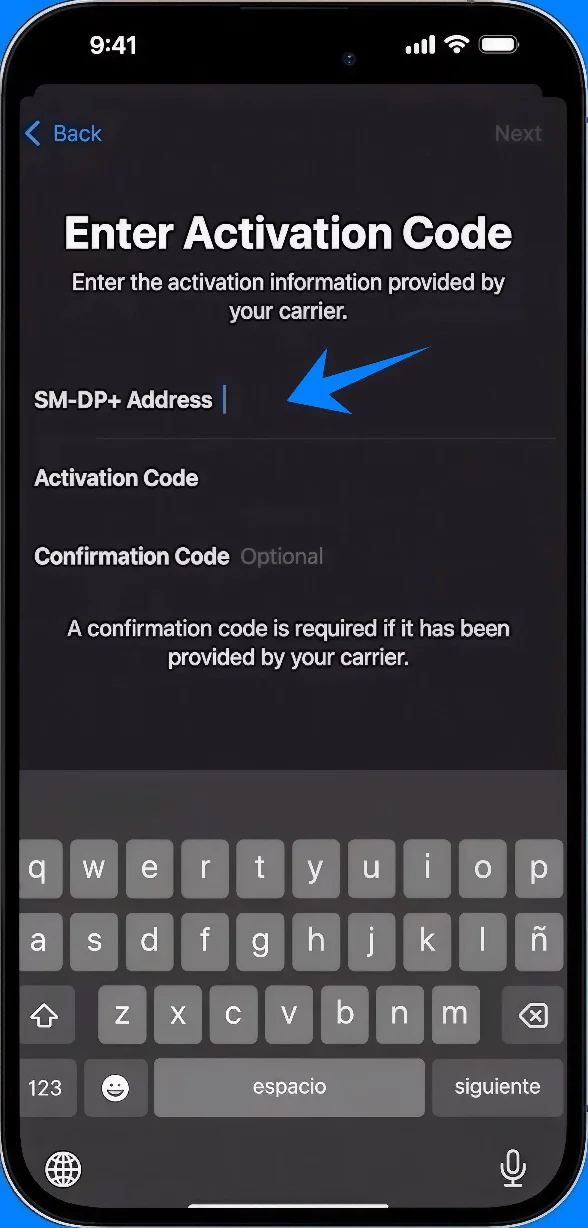
アクティベーションコードのフィールドに、指定されたコードを正確に入力します
必要な場合は、確認コードを入力します
ステップ5:アクティベーションを送信する
次へをタップします
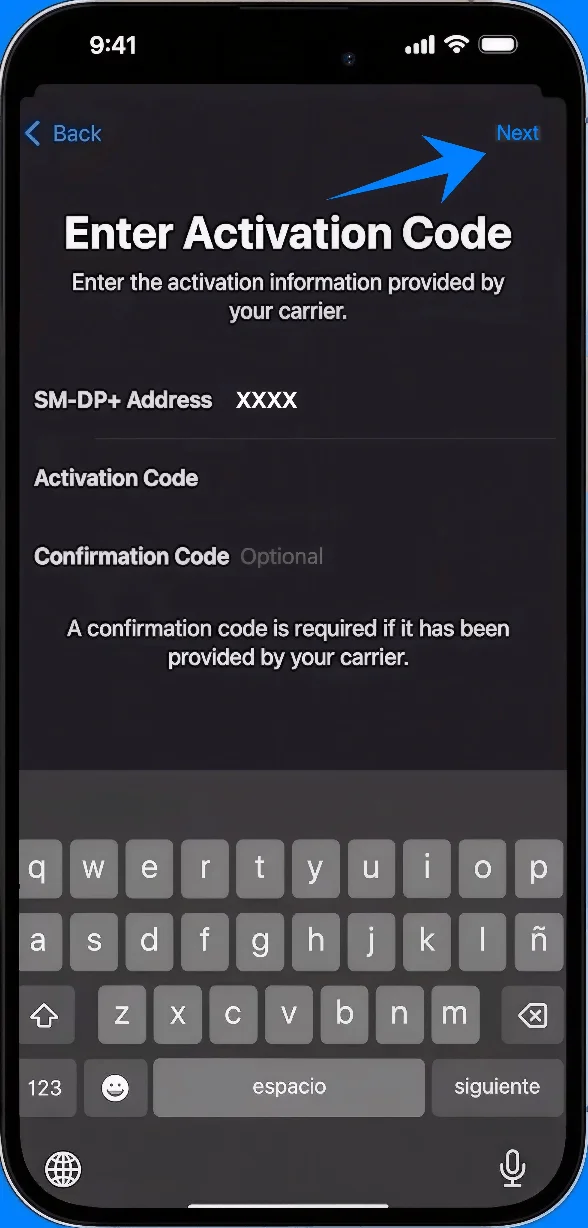
ステップ6:モバイル通信プランを確認する
プロンプトが表示されたら、モバイル通信プランを追加をタップします
ステップ7:プランにラベルを付ける
ラベルを選択します(例:主回線、副回線など)
続けるをタップします
ステップ8:回線の使用方法を設定する
以下のデフォルト設定を選択します:
音声回線 → 選択をタップ → 続けるをタップ
iMessageとFaceTime → 選択をタップ → 続けるをタップ
モバイルデータ通信 → 選択をタップ → 続けるをタップ
ステップ9:設定を完了する
アクティベーションが完了するまで待ちます
プロンプトが表示されたら完了をタップします
eSIMインストールの確認方法
モバイル通信設定で確認する
設定 → モバイル通信 に進みます (デバイスによっては、“モバイルサービス”や“モバイルデータ通信”と表示されます)
SIM または モバイル通信プラン の項目に、新しいプランが表示されていることを確認してください
電波状況を確認する
画面の右上隅を確認してください
追加した回線のアンテナマーク(電波強度)が表示されていることを確認します
回線の状態を確認する
設定 → モバイル通信 内にある、新しいプランをタップします (デバイスによっては、“モバイルサービス”や“モバイルデータ通信”と表示されます)
以下の項目を確認してください:
この回線をオンにする が有効(スイッチが緑色)になっていること
ステータスが 接続済み またはそれに準ずる表示になっていること
通信テストを行う
通話のテスト:
電話アプリ → キーパッド → 番号を入力 → 通話ボタン の順に操作します
モバイルデータ通信のテスト:
Wi-Fiをオフにする → Safariを開く → ウェブページを読み込んで表示されるか確認します
結論
iRoamly eSIMの設定が完了しました。これでiPhone 14は、より柔軟な通信環境に対応できるようになりました。デジタルでプランをインストール・有効化できるため、手間や中断を挟むことなく、迅速に通信環境を整えることができます。
回線の管理は、1つであっても複数であっても、すべてデバイスから直接操作可能です。準備がすべて整ったことで、どこへ行ってもよりシンプルかつ直感的に、簡単に接続を維持できるようになります。