
eSIMを初めてご利用の方には、セットアップの手続きが難しく感じられるかもしれませんが、実際には非常にシンプルで使いやすいように設計されています。
従来のSIMカードとは異なり、物理的にカードを挿入したり入れ替えたりする必要はありません。スマートフォンの設定画面から、案内に沿って操作するだけで全ての手続きが完了します。
iPhone 15 Proのインターフェースは分かりやすく直感的なため、初めての方でも特にスムーズに設定いただけます。
このガイドでは、iRoamly eSIMのインストールから有効化までの手順を一つずつ解説しますので、迷うことなく設定を完了できます。
iRoamly eSIMをセットアップする前の準備
開始する前に、以下のものをご用意ください:
安定したインターネット接続(Wi-Fiまたはモバイル通信)
通信事業者から提供された有効なeSIM QRコード、または手動アクティベーション情報(SM-DP+アドレスとアクティベーションコード)
電源が入っており、ロックが解除されたiPhone 15 Pro
最新のiOSバージョンにアップデート済みのデバイス(互換性を確保するため推奨)
方法 1: QRコードでeSIMをインストールする
ステップ 1: モバイル通信の設定を開く
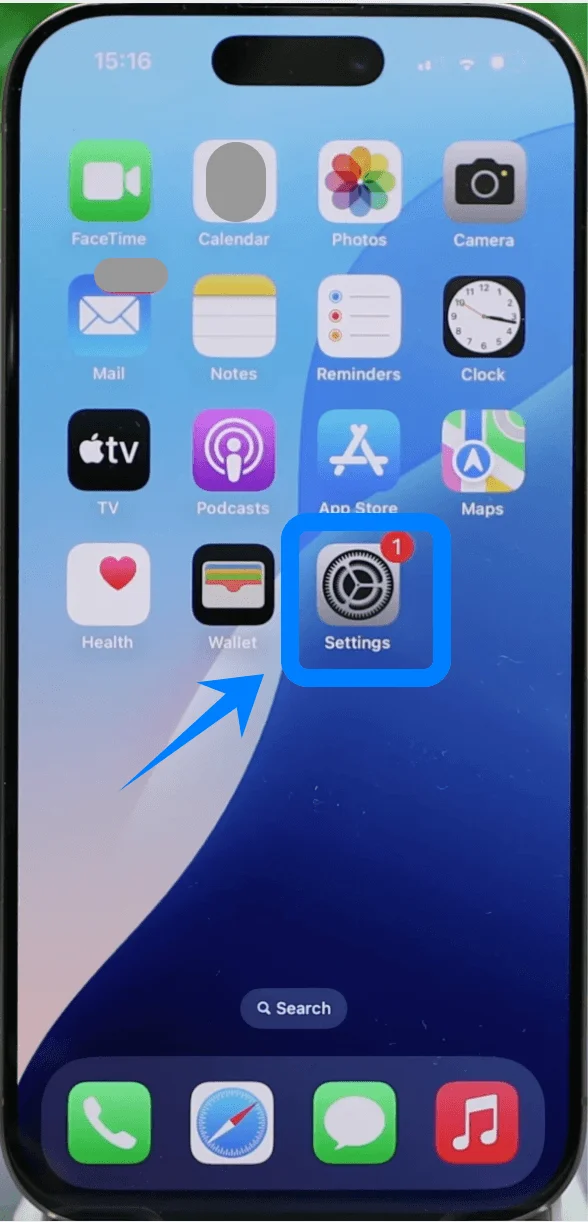
ホーム画面から設定をタップします
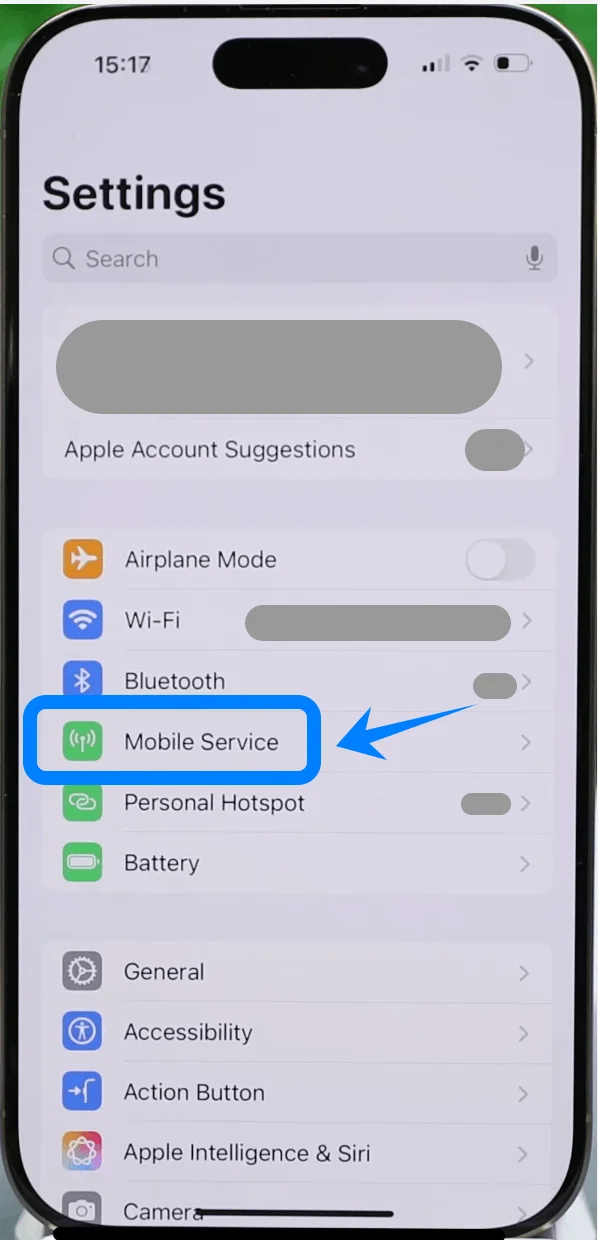
下にスクロールしてモバイル通信をタップします(デバイスによっては“モバイルデータ通信”や“モバイルデータ”と表示されることがあります)
ステップ 2: eSIMの設定を開始する
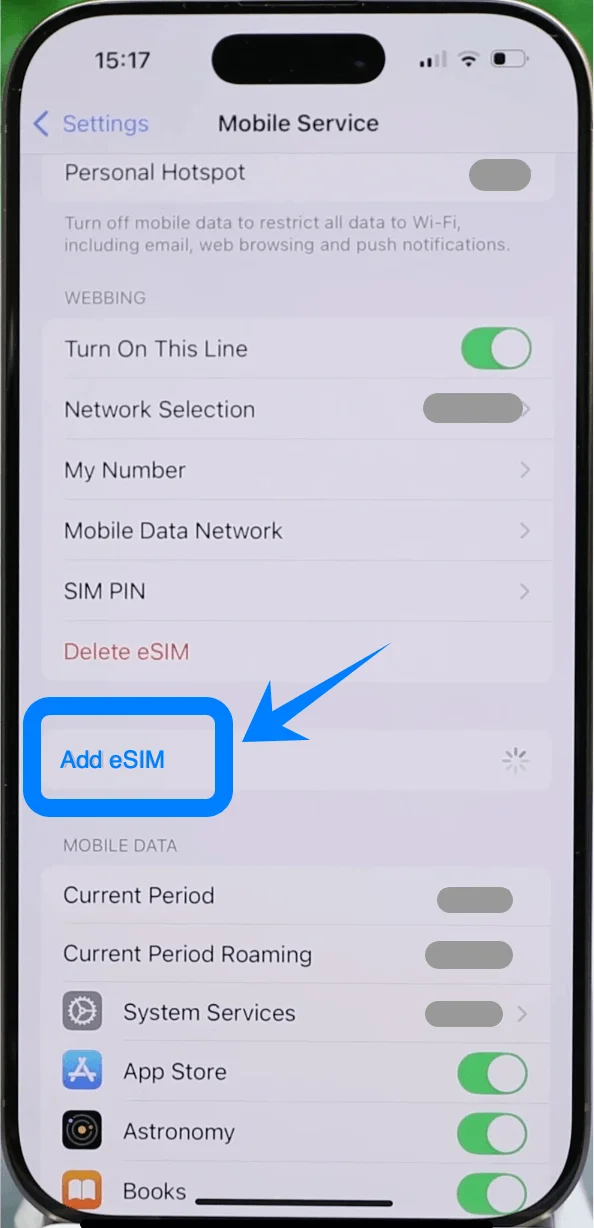
すでに他のモバイルプランを使用している場合はeSIMを追加を、今回が初めてのプラン設定である場合はモバイル通信を設定をタップします
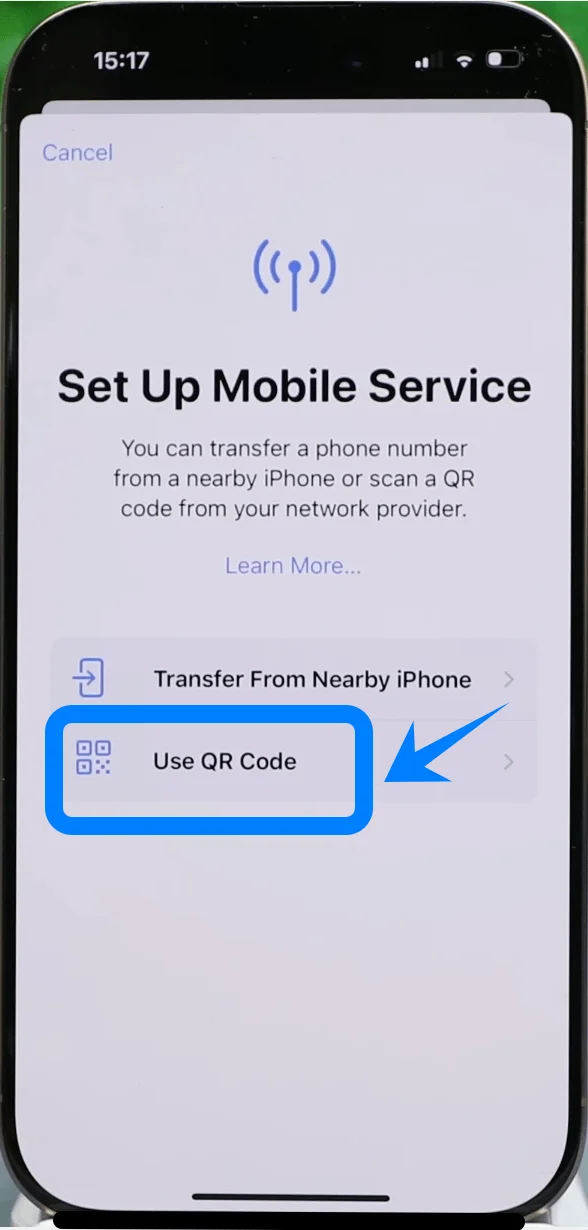
QRコードを使用をタップします
ステップ 3: QRコードを読み取る
通信事業者から提供されたQRコードにiPhoneのカメラを合わせます
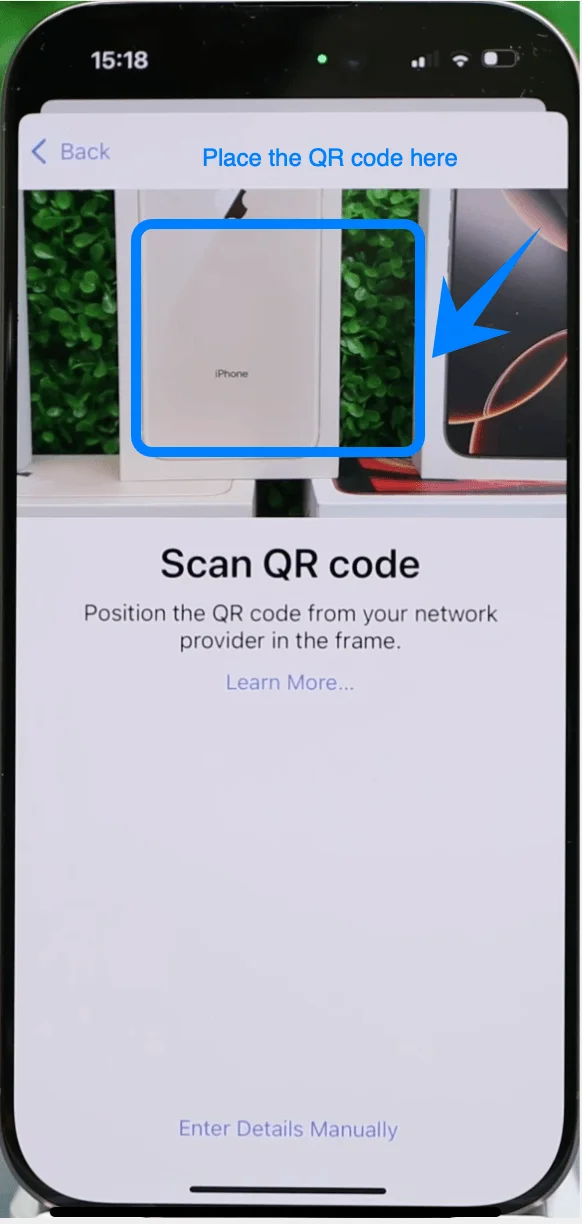
デバイスがQRコードを認識するまで待ちます
画面に指示が表示されたら続けるをタップします
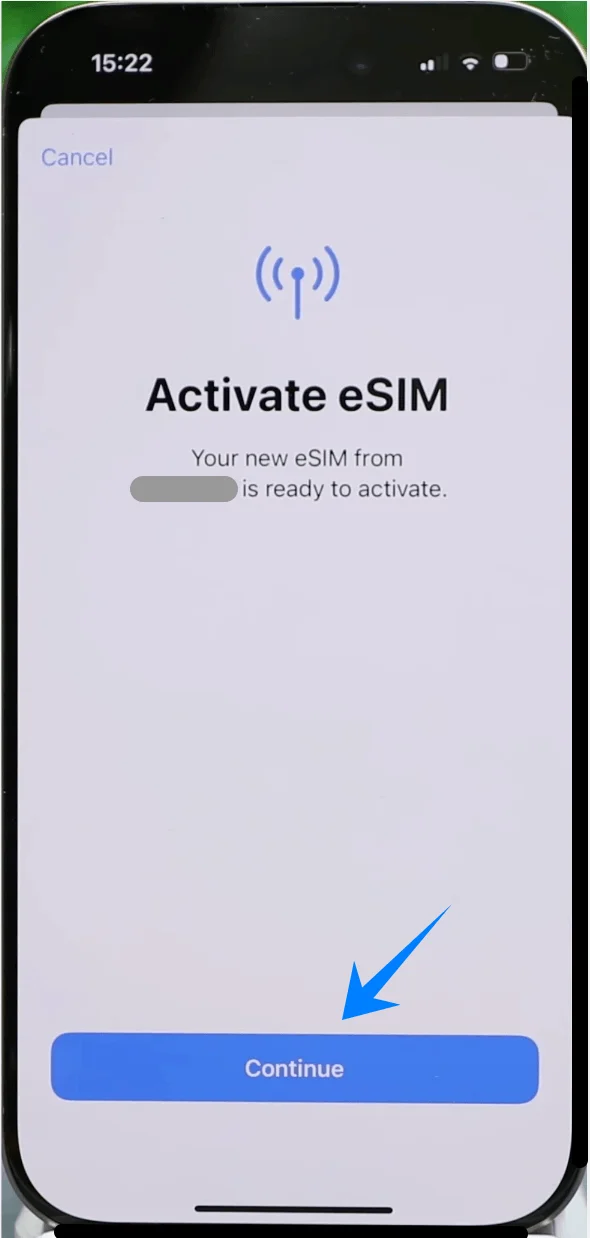
ステップ 4: アクティベーションの確認
プランの詳細が表示されたらモバイル通信プランを追加をタップします
アクティベーションが完了するまで待ちます
ステップ 5: 回線設定の構成
画面の指示に従い、回線のラベルを選択します(例: 主回線、副回線、または独自の名称)
続けるをタップします
回線の用途を選択します:
通話用のデフォルト回線
データ通信用のデフォルト回線
完了をタップします
方法2:手動入力でeSIMをインストールする
ステップ1:モバイル通信設定を開く
設定をタップします
下にスクロールしてモバイル通信をタップします(デバイスによっては「モバイルデータ通信」や「モバイル通信」と表示される場合があります)
ステップ2:手動入力を開始する
すでにモバイルプランをお持ちの場合はeSIMを追加をタップし、初めて設定する場合はモバイル通信を設定をタップします
QRコードを使用をタップします
QRスキャナー画面で(下部にある)詳細情報を手動で入力をタップします
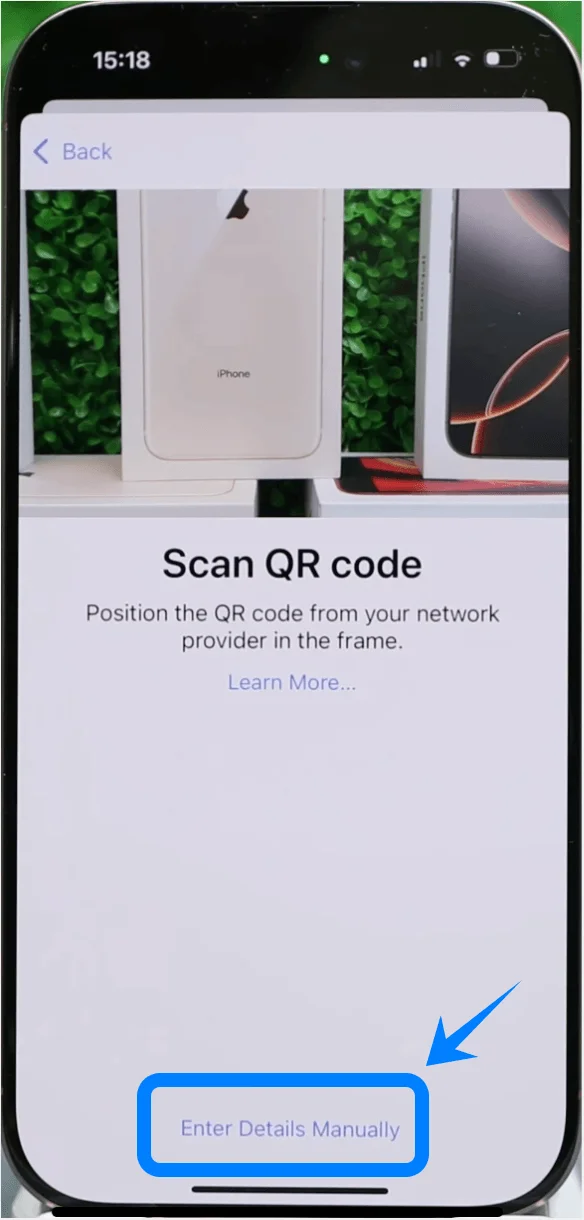
ステップ3:アクティベーション情報を入力する
SM-DP+アドレスとラベル付けされた項目をタップします
通信事業者から提供されたアドレスを入力します
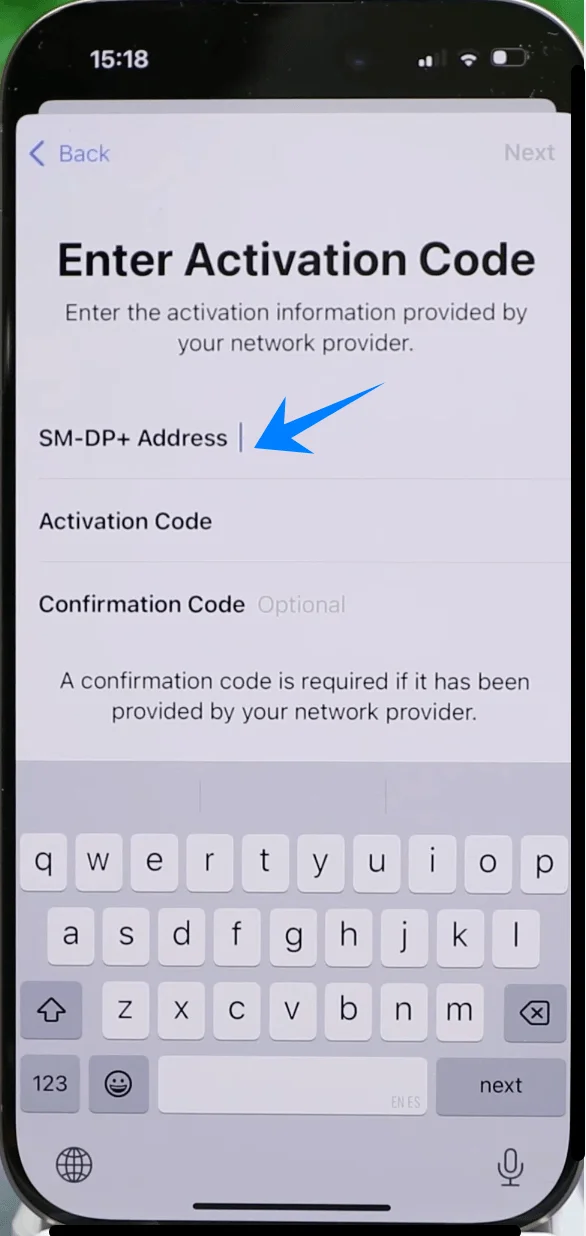
アクティベーションコードとラベル付けされた項目をタップします
提供された通りに正確にコードを入力します
(オプション)提供されている場合は確認コードをタップして入力します
ステップ4:アクティベーションを送信する
次へをタップします(右上隅)
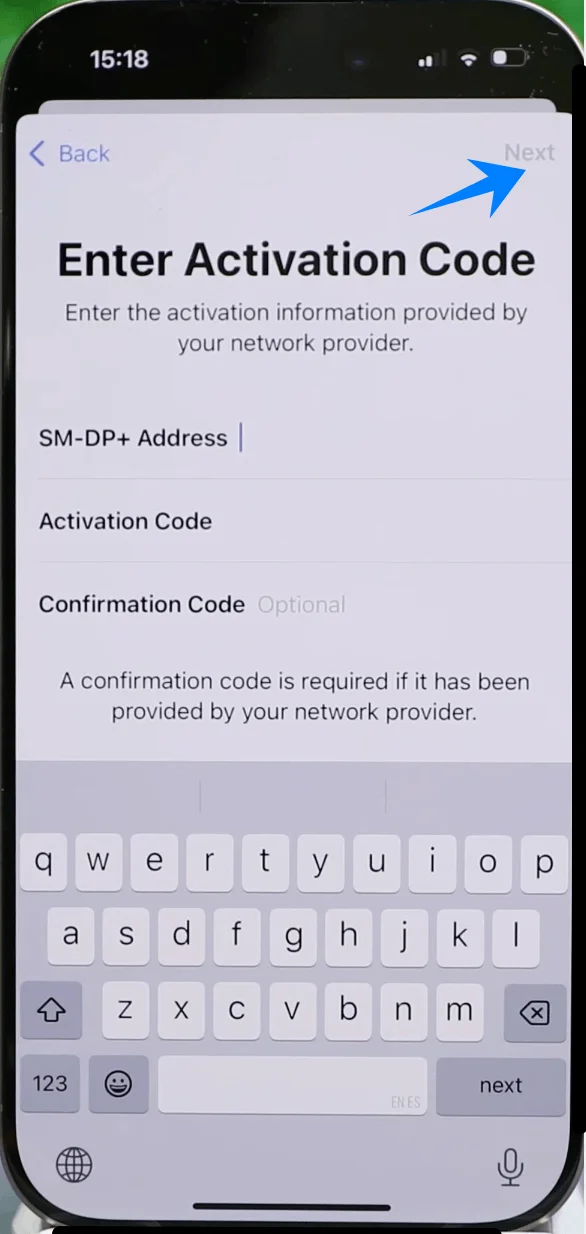
iPhoneが通信事業者に接続され、eSIMプロファイルをダウンロードするまで待ちます
ステップ5:回線設定を構成する
ラベルを選択します(例:主回線、副回線、旅行用)
続けるをタップします
デフォルトの利用設定(通話、メッセージ、データ)を選択します
完了をタップします
eSIMのインストールが成功したことを確認する方法
いずれかの方法でインストールが完了したら、以下の手順で確認を行ってください:
ステップ 1: モバイルプランの確認
設定を開きます
モバイル通信をタップします(デバイスによっては、「モバイルデータ通信」や「モバイルデータ」と表示される場合があります)
SIMまたはモバイルプランの項目に、新しいプランが表示されていることを確認します
ステップ 2: 電波状況の確認
画面の右上隅を確認します
新しい回線のアンテナマークが表示されていることを確認します
ステップ 3: 接続テスト
電話アプリを開きます
新しい回線を使用して通話が可能か確認します
Safariを開き、モバイルデータ通信でウェブページが読み込めるか確認します(必要に応じてWi-Fiをオフにしてください)
ステップ 4: 回線ステータスの確認
設定 → モバイル通信(デバイスによっては、「モバイルデータ通信」や「モバイルデータ」と表示される場合があります) → [お使いのeSIMラベル]の順に進みます
この回線をオンにするが有効になっていることを確認します(スイッチが緑色になっていればオンの状態です)
結論
設定プロセスが完了しました。これでeSIMを使って接続できる状態です。一度経験してしまえば、この手順は非常にシンプルで、次回からは簡単に繰り返せることがわかるでしょう。
eSIMはネットワーク設定を簡素化し、物理的なSIMカードを取り扱う手間を省くため、日常的に利用する上で非常に便利な選択肢です。本ガイドの手順に従えば、必要なときにいつでも素早く接続設定を行うことができます。