
モバイル通信技術が進化する中、多くのユーザーにとってeSIMが選ばれる選択肢となっています。
物理的なカードを使用する代わりに、eSIMならデバイス上で直接モバイルプランをダウンロードし、有効化することができます。このデジタルな仕組みにより、セットアップがより迅速かつ柔軟になり、管理も簡単になります。
iPhone 15では、そのプロセスが特に使いやすく簡素化されています。
本ガイドでは、iRoamly eSIMのインストールと有効化の手順を解説し、迷うことなくスムーズに接続設定を完了できるようサポートします。
iRoamly eSIMの設定準備
設定を始める前に、以下のものが揃っているか確認してください:
安定したインターネット接続環境(Wi-Fiまたはモバイルデータ通信)
通信事業者から提供された有効なeSIM QRコード、または手動設定用の情報(SM-DP+アドレスとアクティベーションコード)
電源が入っており、ロックが解除された状態のiPhone 15
最新のiOSにアップデート済みのデバイス(互換性を保つために推奨)
方法 1: QRコードでeSIMをインストールする
ステップ 1: モバイル通信設定を開く
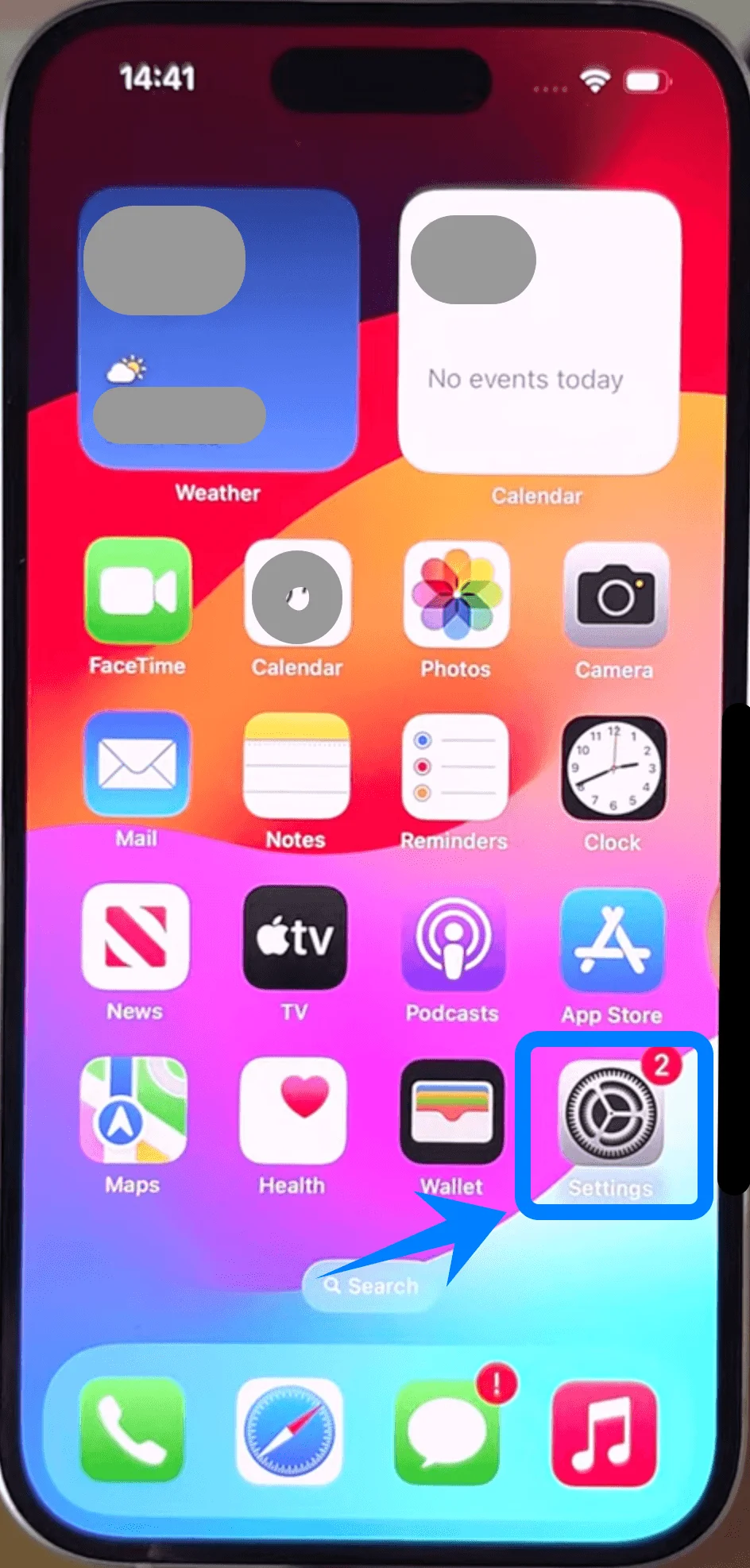
ホーム画面から設定をタップします
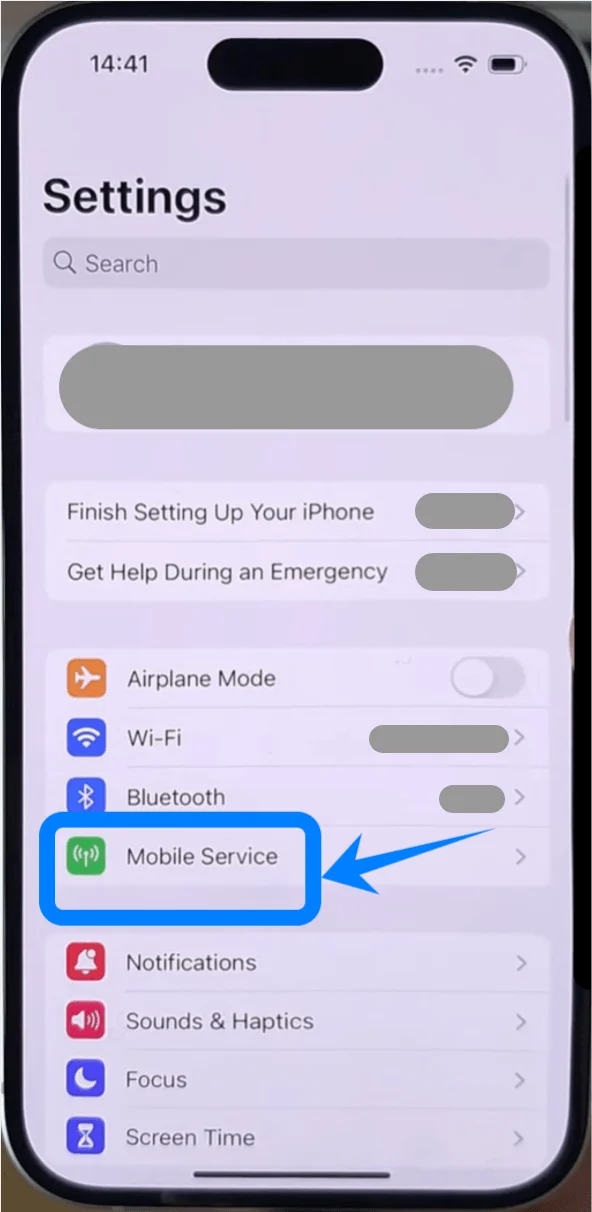
下にスクロールしてモバイル通信をタップします(お使いのデバイスによっては「モバイルデータ通信」または「モバイルデータ」と表示されます)
ステップ 2: eSIMの設定を開始する
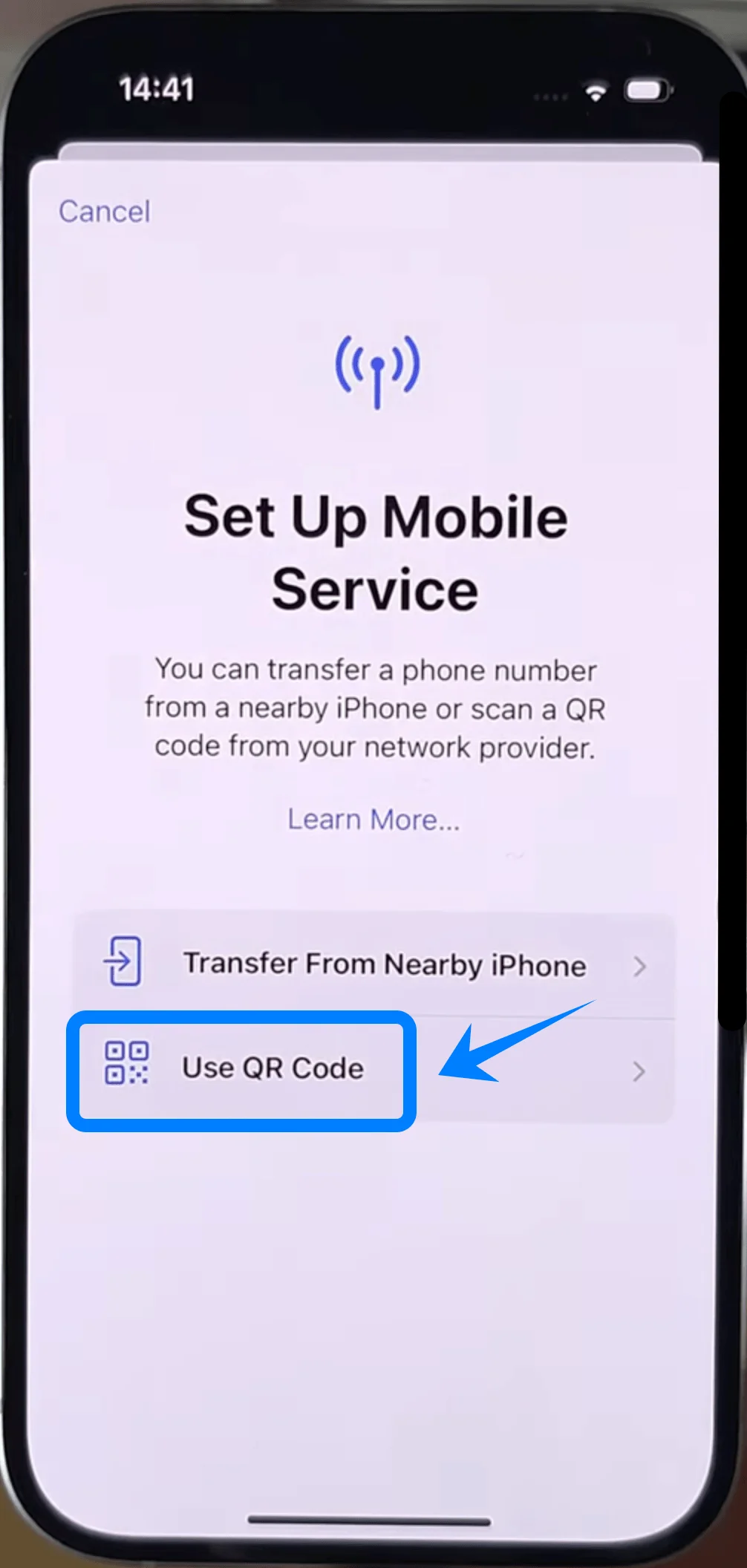
すでにモバイル通信プランをご利用の場合はeSIMを追加を、初めての場合はモバイル通信プランを設定をタップします
QRコードを使用をタップします
ステップ 3: QRコードをスキャンする
iPhoneのカメラを、通信事業者が提供するQRコードにかざしてください
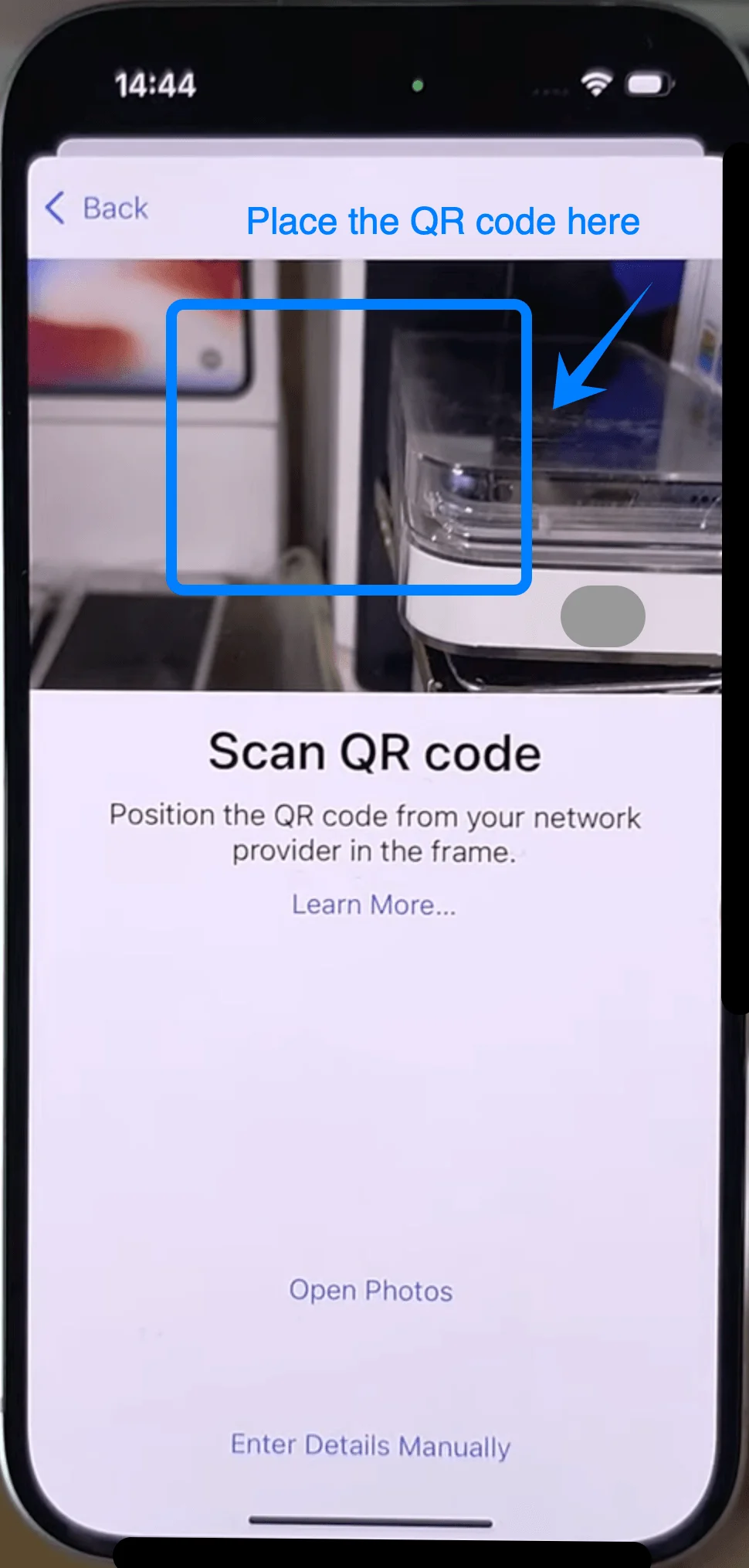
デバイスがQRコードを自動的に認識するまでお待ちください
ステップ 4: アクティベーションを完了する
画面の指示に従い、続けるをタップします
モバイル通信プランを追加をタップします
ステップ 5: eSIMのラベルを設定する
任意のラベルを選択します(例: 主回線、副回線、ビジネスなど)
続けるをタップします
ステップ 6: デフォルト回線を設定する
以下のデフォルト回線を選択します:
通話 → 希望する回線をタップ → 続けるをタップ
メッセージ → 希望する回線をタップ → 続けるをタップ
モバイルデータ通信 → 回線を選択 → 完了をタップ
方法 2: 手動入力で eSIM をインストールする
ステップ 1: モバイル通信の設定を開く
ホーム画面で 設定 をタップします
下にスクロールして モバイル通信 をタップします(デバイスによっては「モバイルデータ通信」と表示される場合があります)
ステップ 2: eSIM の設定を開始する
すでにモバイルプランを利用している場合は eSIM を追加 を、初めてプランを追加する場合は モバイル通信を設定 をタップします
詳細情報を手動で入力 をタップします
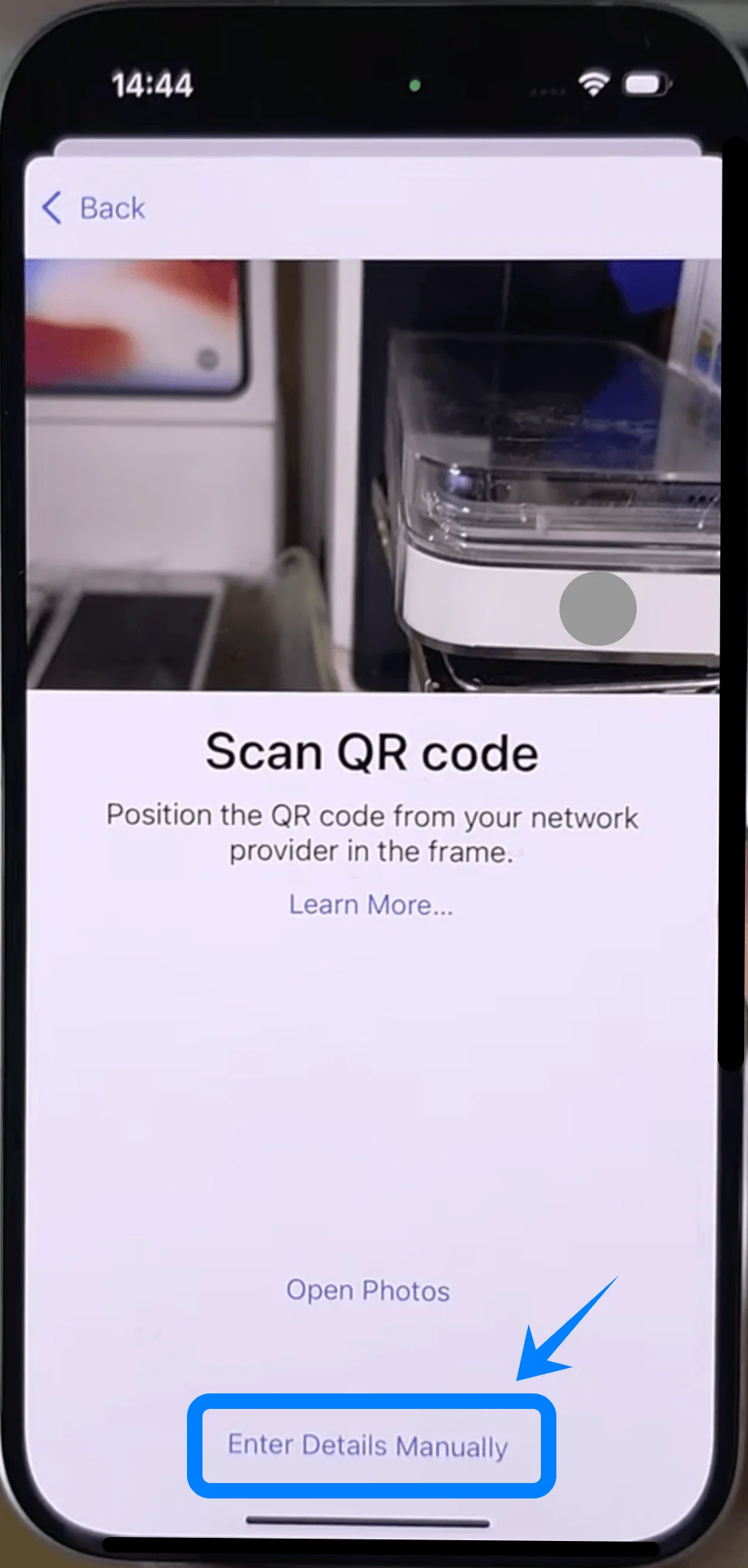
ステップ 3: アクティベーション情報を入力する
SM-DP+ アドレス の入力欄をタップします
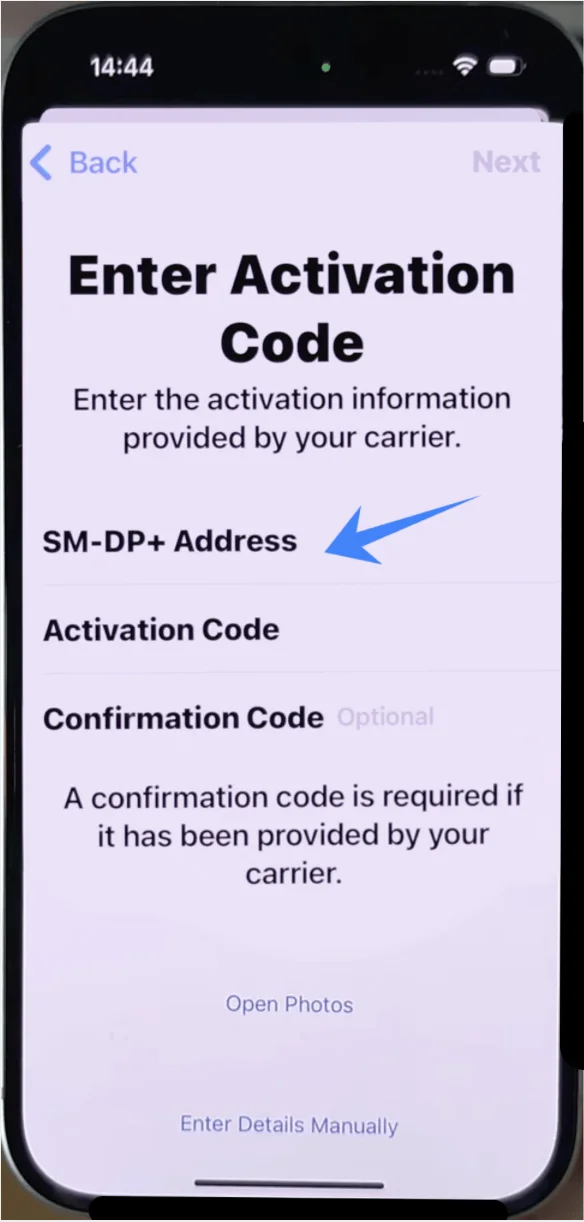
通信事業者から提供されたアドレスを入力します
アクティベーションコード の入力欄をタップします
通信事業者から提供されたアクティベーションコードを入力します
次へ をタップします
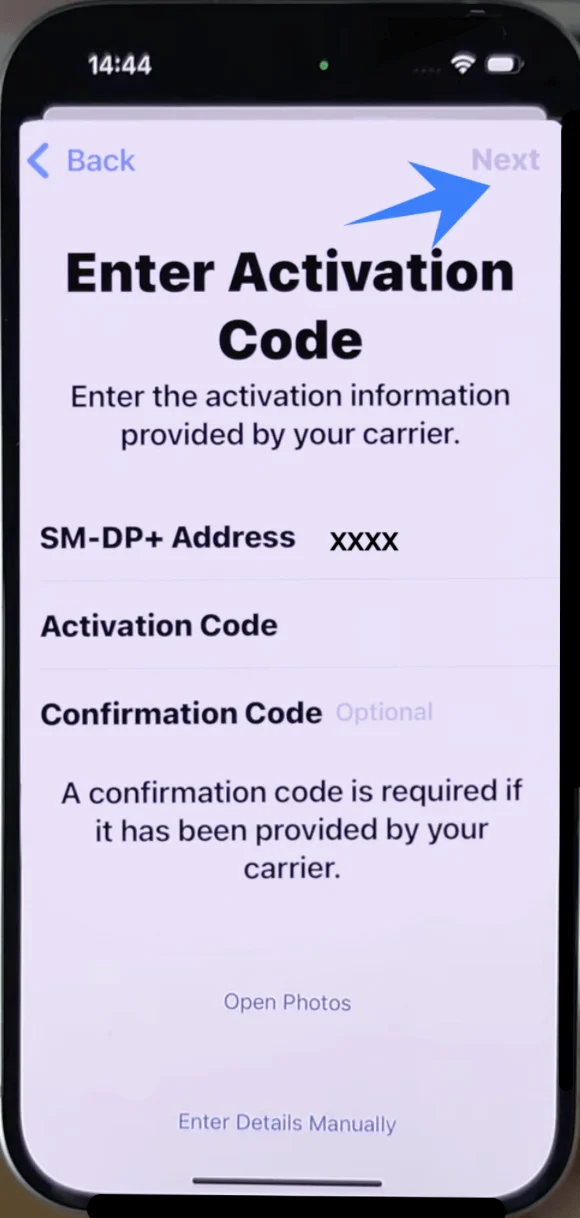
ステップ 4: インストールの確認
画面の指示に従い、モバイルプランを追加 をタップします
ステップ 5: eSIM 回線にラベルを付ける
ラベルを選択します(例:主回線、副回線、ビジネスなど)
続ける をタップします
ステップ 6: デフォルト回線の設定
通話用の優先回線を選択し、続ける をタップします
メッセージ用の優先回線を選択し、続ける をタップします
モバイルデータ通信用の優先回線を選択し、完了 をタップします
eSIMのインストールを確認する方法
いずれかの方法で設定が完了したら、eSIMが有効になっているかを確認します:
「設定」から確認する
設定を開きます
モバイル通信をタップします(デバイスによっては「モバイルデータ通信」と表示される場合があります)
モバイル通信プランの項目に新しいプランが表示されていることを確認します
電波状況を確認する
画面の右上を確認します
新しい回線のアンテナマークが表示されていることを確認します
回線の状態を確認する
モバイル通信プランから、新しく追加したプランをタップします
この回線をオンにするのスイッチがオン(緑色)になっていることを確認します
動作確認(任意)
テスト通話を行うか、モバイルデータ通信をオンにしてインターネットに接続できるかを確認します
結論
上記の手順に従うことで、お使いのデバイスにiRoamly eSIMを無事インストールし、接続を確立することができました。
この方法は効率を向上させるだけでなく、従来のSIMカードにつきものだった制約も解消します。
eSIMの普及が進むにつれ、このような接続方法が標準となっていくでしょう。これで、より柔軟で現代的なモバイル体験を存分に活用する準備が整いました。