
海外旅行中、常にインターネットに接続できることは非常に重要です。eSIMを使えば、従来のSIMカードを使うよりも、このプロセスがずっと簡単になります。
iRoamly eSIMなら、物理的なSIMカードを差し替えることなく、iPhone 17 Pro Maxで直接モバイルデータ通信を有効にすることができます。
とはいえ、初めて設定を行う際には、アクティベーションコードの入力や手動設定の手順で戸惑ってしまうユーザーも少なくありません。ですがご安心ください。正しい手順で行えば、わずか数分で設定は完了します。
このガイドでは、旅行先での接続トラブルを防ぐために、出発前に済ませておくべきデバイスの準備方法を分かりやすく解説します。
iRomly eSIMを設定する前の準備
設定を始める前に、以下のものをご用意ください:
安定したインターネット接続環境(Wi-Fiまたはモバイルネットワーク)
通信事業者から提供された有効なeSIM QRコード、または手動設定用の情報(SM-DP+アドレスおよびアクティベーションコード)
電源が入っており、ロックが解除された状態のiPhone 17 Pro Max
最新のiOSにアップデート済みのデバイス(互換性を確保するため、最新版へのアップデートを推奨します)
方法1:QRコードでeSIMをインストールする
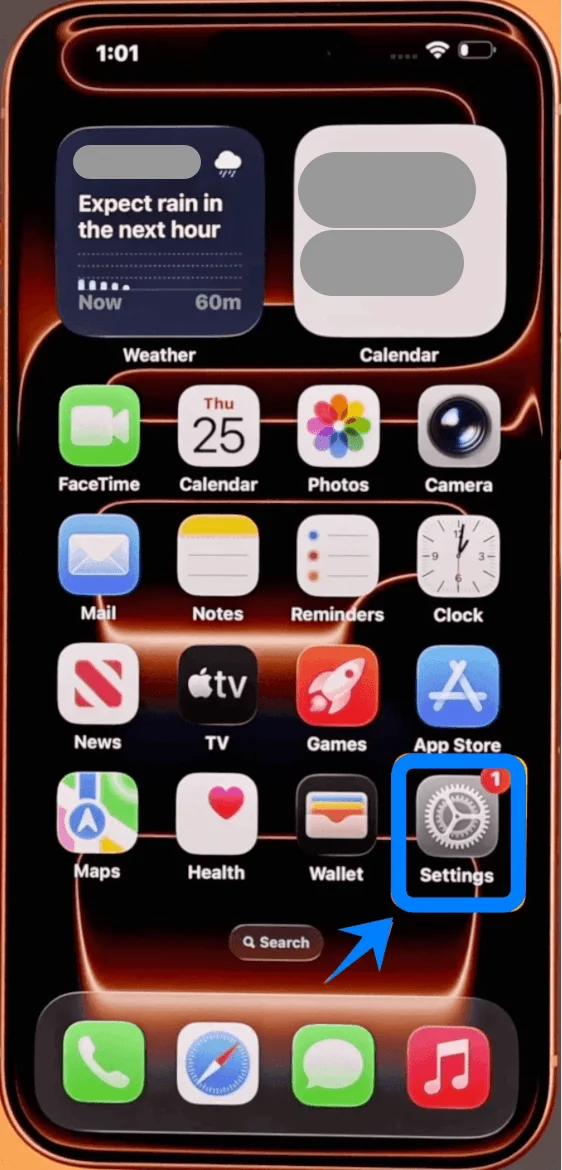
ステップ1:モバイル通信の設定を開く
設定をタップします
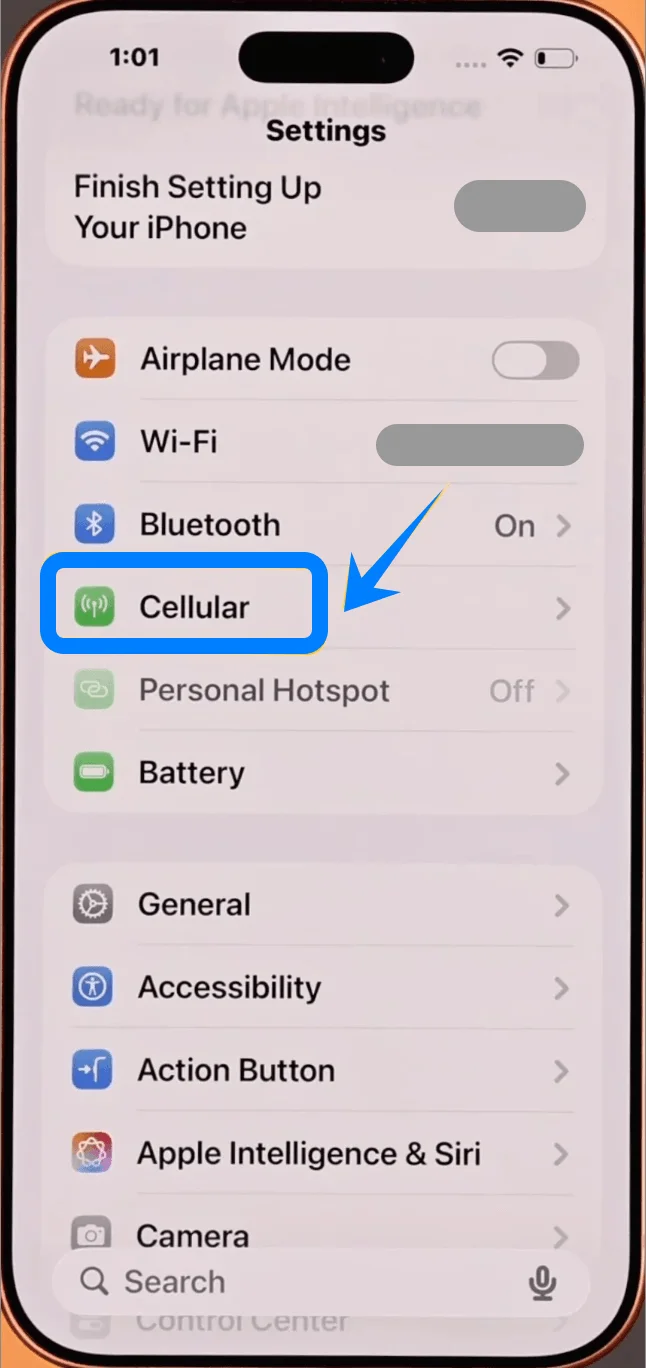
モバイル通信をタップします(デバイスによっては「モバイルサービス」または「モバイルデータ通信」と表示される場合があります)
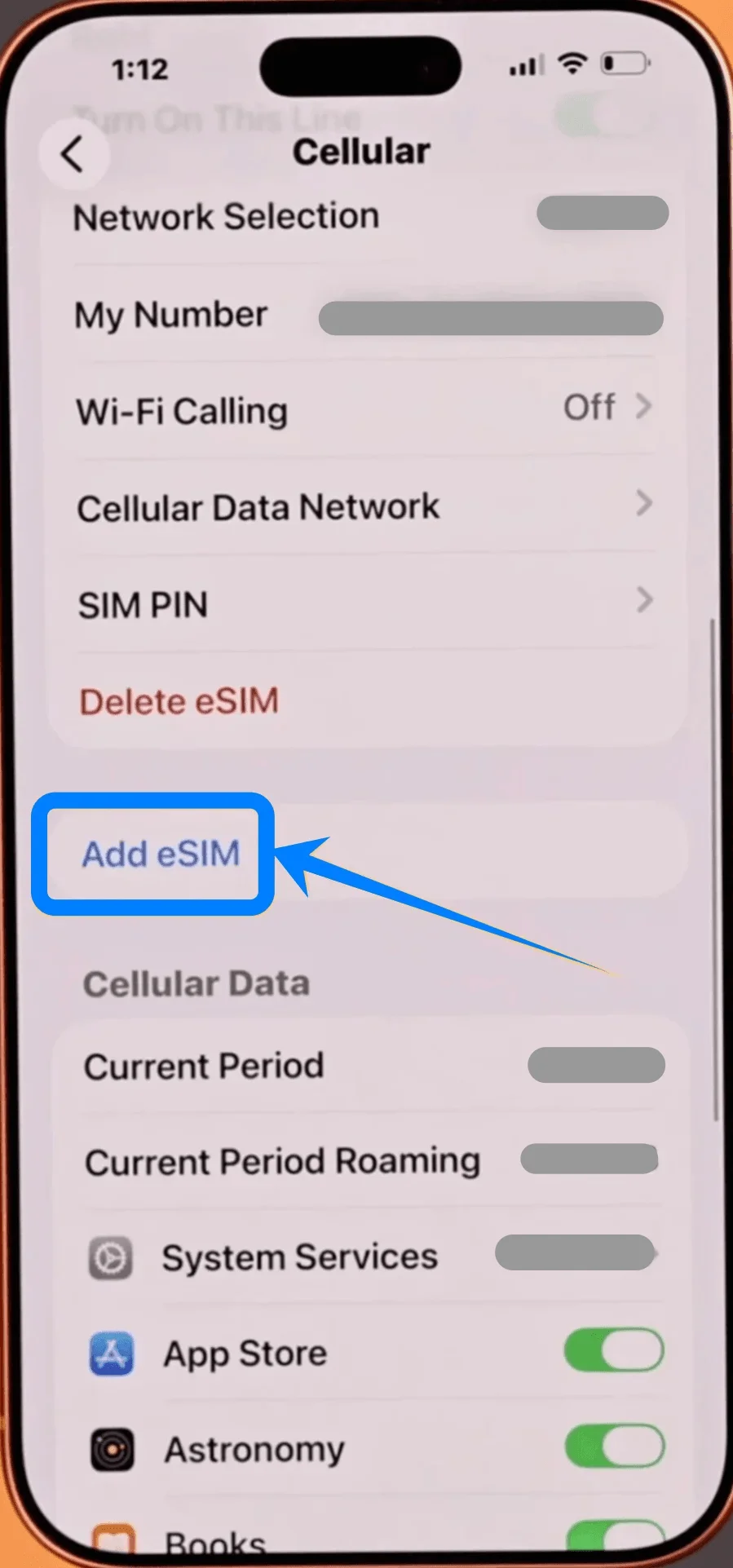
ステップ2:eSIMを追加する
すでにモバイル通信プランをお使いの場合はeSIMを追加を、初めてプランを設定する場合はモバイル通信を設定をタップします
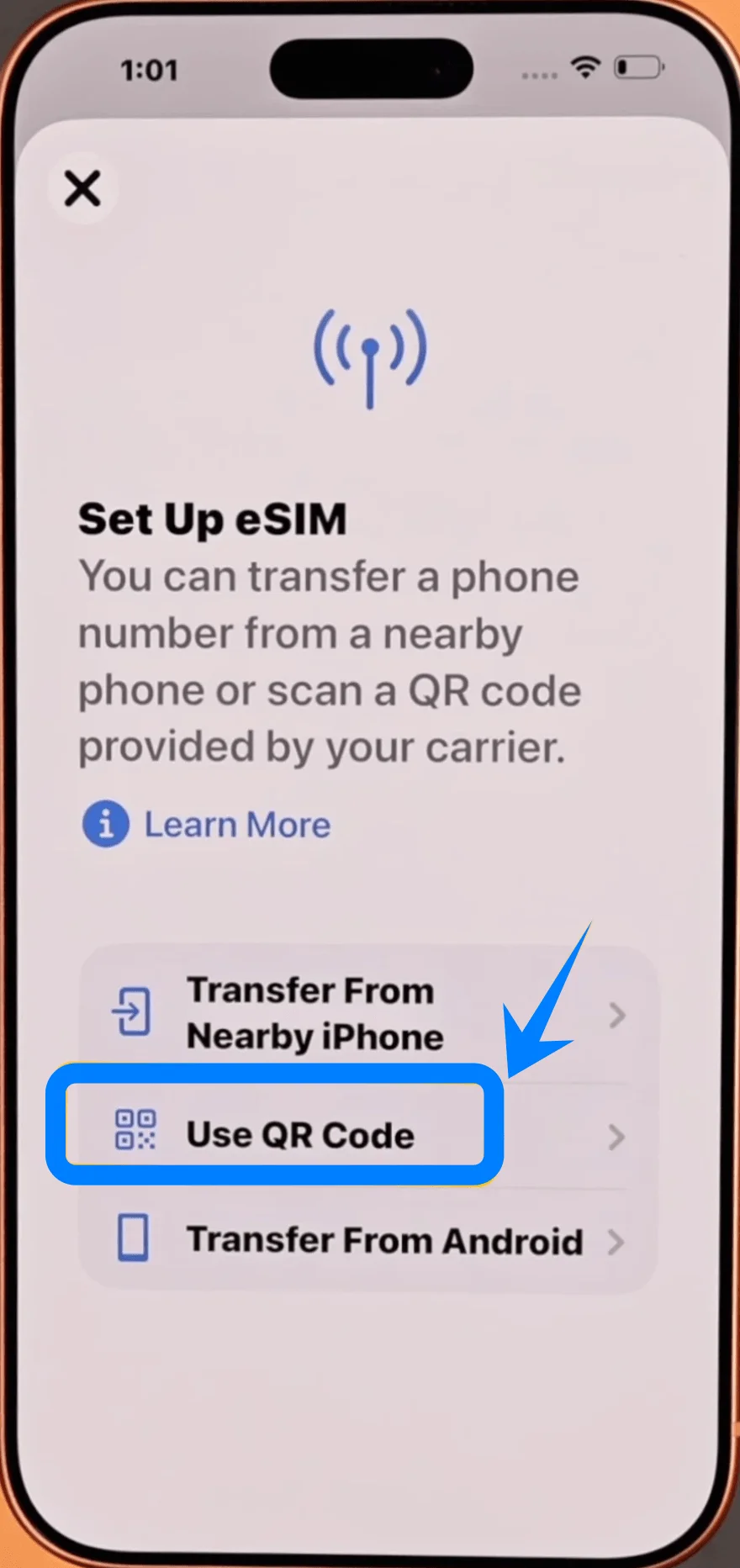
ステップ3:QRコードのスキャンを選択する
QRコードを使用をタップします
ステップ4:QRコードをスキャンする
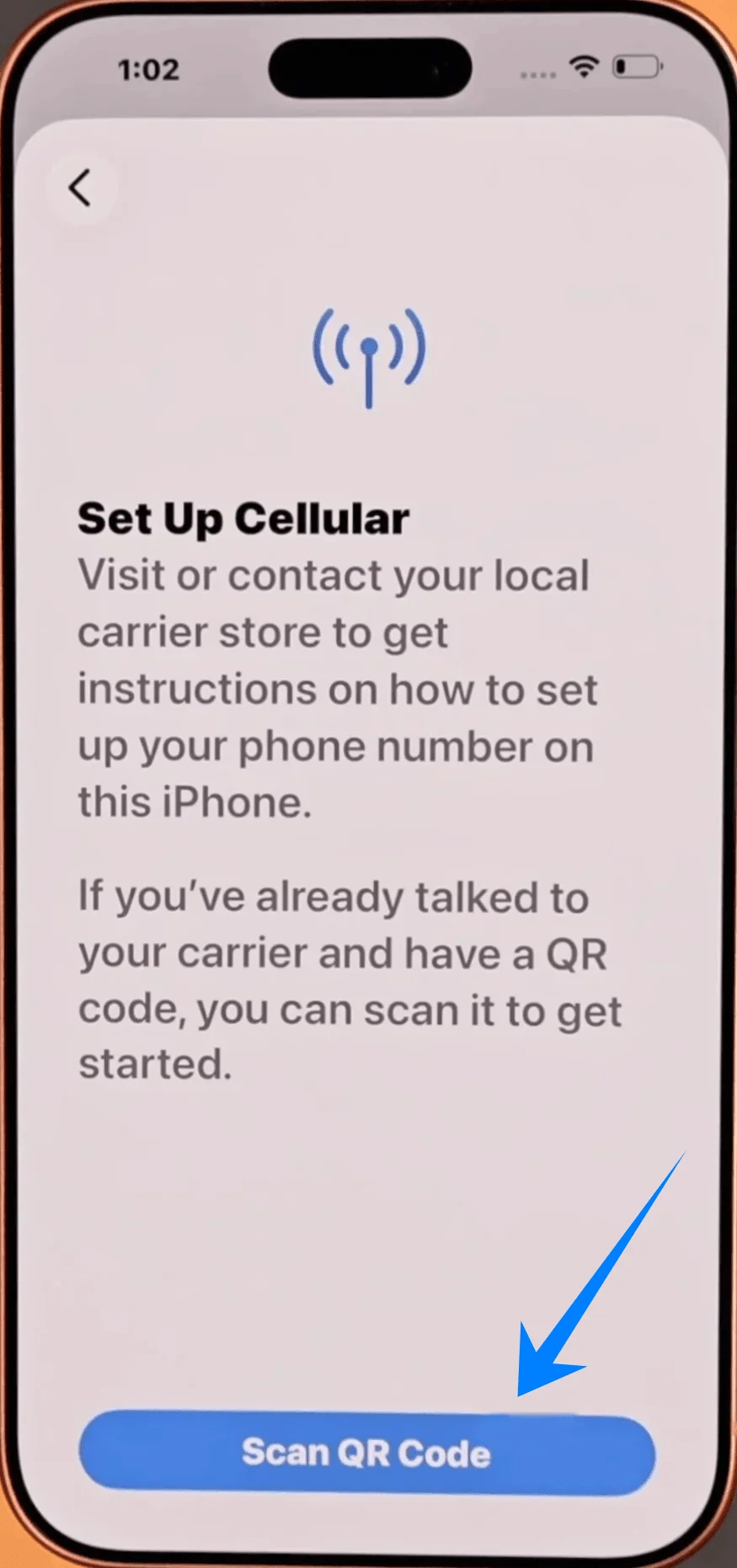
QRコードをスキャンをタップします
iPhoneのカメラをQRコードにかざします
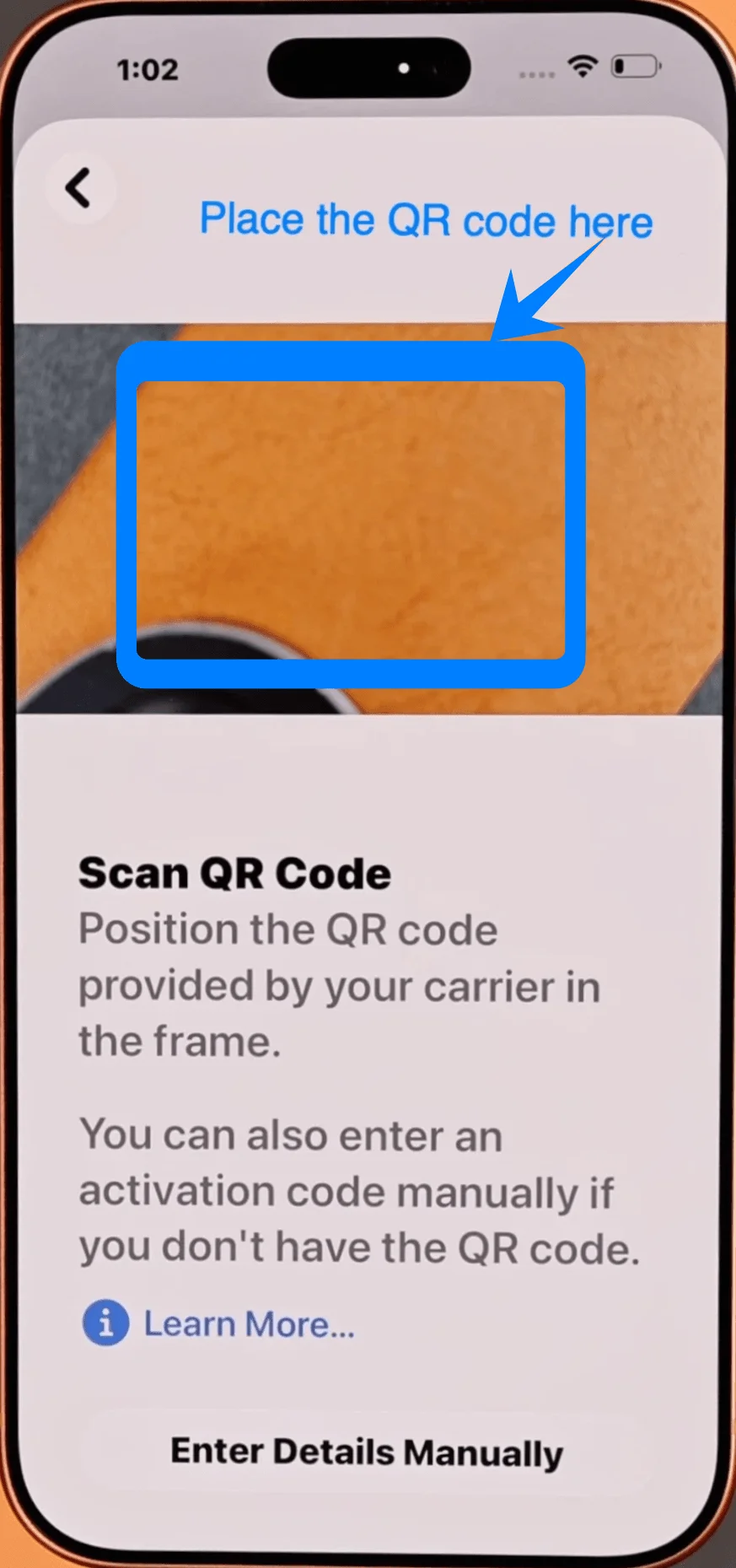
コードが自動的に認識されるまでお待ちください
ステップ5:キャリアプランを確認する
画面の指示に従い、モバイル通信プランを追加をタップします
ステップ6:eSIMにラベルを付ける(推奨)
「主回線」「副回線」「ビジネス」など、任意のラベルを選択します
続けるをタップします
ステップ7:デフォルト回線を選択する
デフォルトの回線、iMessage & FaceTime、モバイルデータ通信にそれぞれ使用する回線を選択します
各選択後に続けるをタップしてください
ステップ8:アクティベーションを完了する
アクティベーションが完了するまで待ちます
画面に指示が表示されたら、完了をタップします
方法2:手動入力でeSIMをインストールする
ステップ1:モバイル通信の設定を開く
設定をタップします
モバイル通信をタップします(デバイスによっては「モバイルサービス」または「モバイルデータ通信」と表示される場合があります)
ステップ2:eSIMを追加する
すでに別のモバイルプランを利用している場合はeSIMを追加を、初めて設定する場合はモバイル通信を設定をタップします
ステップ3:手動入力オプションを選択する
QRコードを使用をタップします
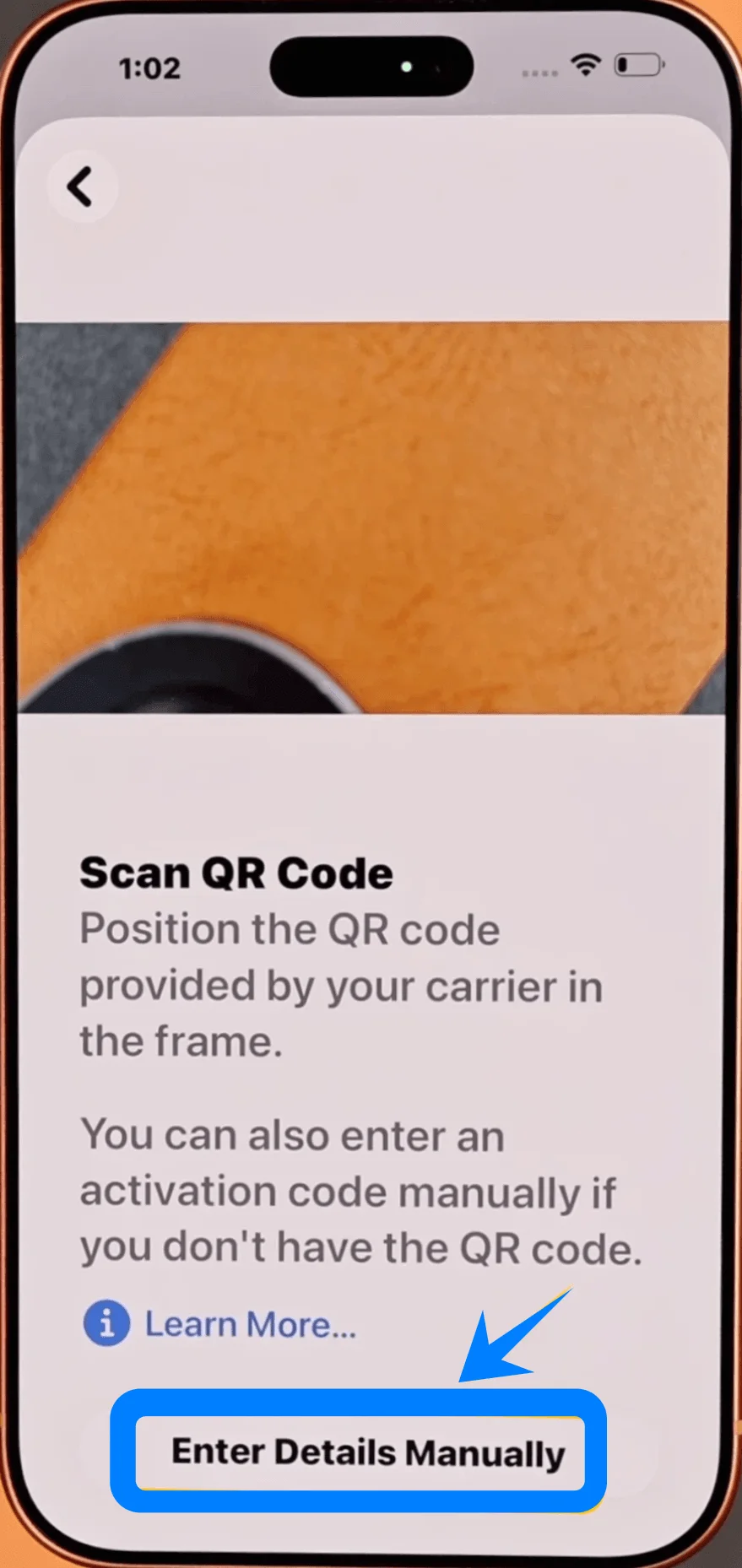
QRコードのスキャン画面で、詳細を手動で入力をタップします
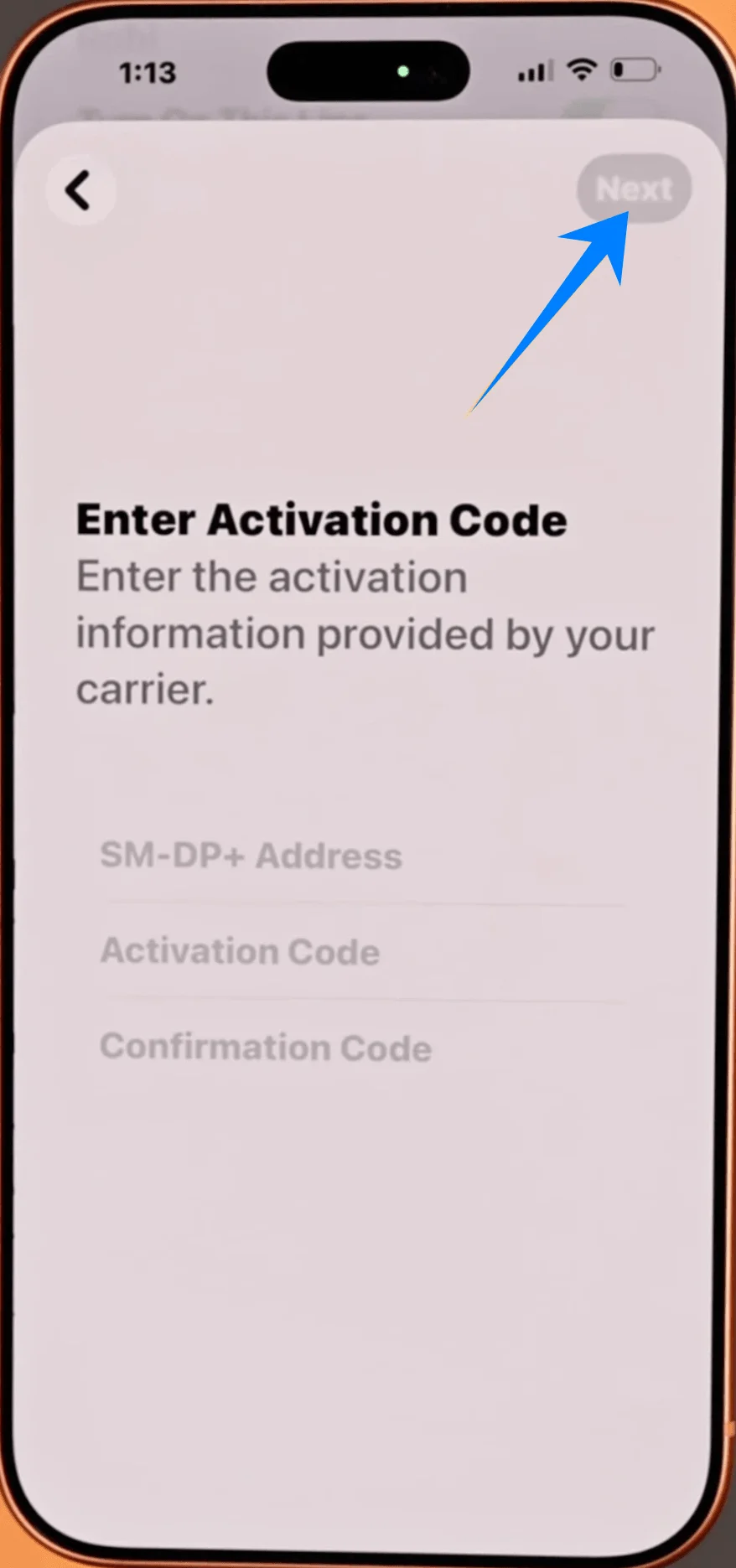
ステップ4:アクティベーション情報を入力する
SM-DP+アドレスの欄をタップし、通信事業者から提供されたアドレスを入力します
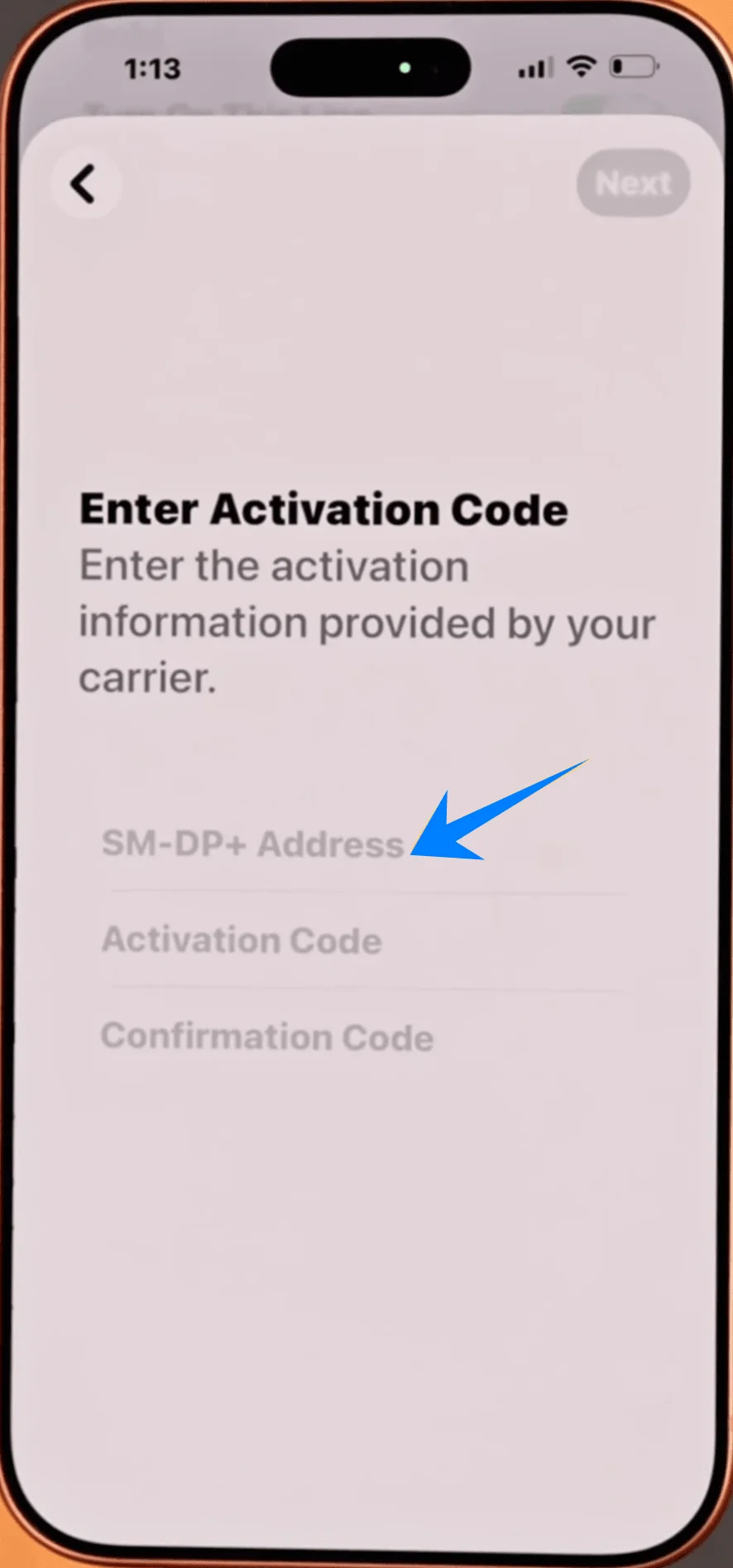
アクティベーションコードの欄をタップし、指定されたコードを正確に入力します
(必要な場合)確認コードを入力します
ステップ5:アクティベーションを進める
次へをタップします
ステップ6:モバイルプランを確認する
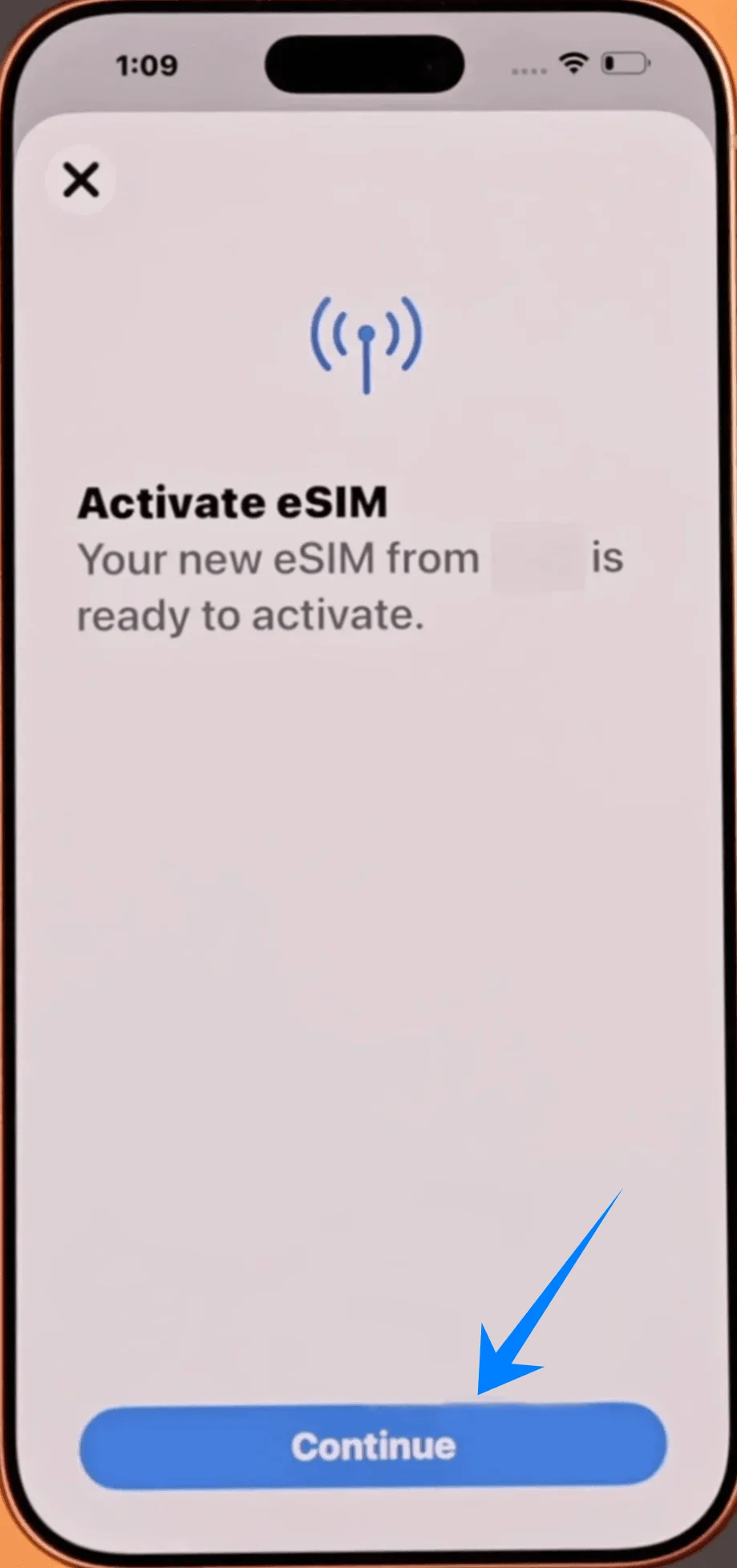
モバイルプランを追加をタップします
続けるをタップして、eSIMのアクティベーションを開始します
ステップ7:eSIMにラベルを付ける
ラベルを選択または入力します(例:「仕事」や「旅行」)
続けるをタップします
ステップ8:回線の設定を行う
デフォルトの回線、iMessage & FaceTime、モバイルデータ通信の優先設定を選択します
各設定項目で続けるをタップします
ステップ9:設定を完了する
アクティベーションが完了するまで待ちます
完了画面で完了をタップします
eSIMインストールの確認方法
いずれかの方法でインストールが完了したら、eSIMが有効になっているか確認してください:
1. モバイル通信プランを確認する
設定 → モバイル通信 をタップします(デバイスによっては「モバイルサービス」または「モバイルデータ通信」と表示されます)
SIM または モバイル通信プラン の項目に、新しいプランが表示されていることを確認します
2. 電波状況を確認する
画面の右上隅を確認します
新しい回線のアンテナマーク(シグナルバー)が表示されていることを確認します
3. 回線が有効であることを確認する
手順: 設定 → モバイル通信 (デバイスによっては「モバイルサービス」または「モバイルデータ通信」と表示されます) → [eSIMのラベル]
この回線をオンにする のスイッチがオンになっていることを確認します
4. 接続をテストする
Wi-Fiをオフにします: 設定 → Wi-Fi → スイッチをオフ
Safariを開き、ウェブサイトを読み込んでモバイルデータ通信が正常に機能することを確認します
最終的な注意点
アクティベーションにかかる時間は通信事業者により異なります(通常、数秒から数分程度です)。
アクティベーションがうまくいかない場合は、入力内容を再確認するか、ご利用の通信事業者へお問い合わせください。
設定中に接続が中断されないよう、必ずWi-Fiに接続した状態で行ってください。
結論
iRoamly eSIMの最大のメリットは、旅行中の利便性にあります。eSIMのインストールと有効化が完了すれば、お使いのスマートフォンはすぐに世界中で接続可能な状態になります。
旅行に出発する前に設定を済ませ、モバイルデータ通信が正常に機能するか事前にテストしておくことを強く推奨します。これにより、海外でもスムーズかつ快適に通信環境をご利用いただけます。