
iPhone 17 Proで、物理SIMカードの不便さにまだ悩まされていませんか?現地の通信キャリアを探したり、SIMカードの紛失や破損を心配したりと、従来の方法は特に旅行中にはストレスの原因になりがちです。
iRoamly eSIMは、物理的なカードを使うことなく、iPhone 17 Proで直接接続設定ができる、よりシンプルで効率的な代替手段を提供します。
本ガイドでは、インストールからアクティベーションまでの手順をステップバイステップで解説します。余計な手間をかけず、すぐに快適な通信環境を整えましょう。
iRoamly eSIMの設定準備
設定を始める前に、以下のものをご用意ください:
安定したインターネット接続環境(Wi-Fiまたはモバイルデータ通信)
通信事業者から提供された有効なeSIM QRコード、または手動設定用の情報(SM-DP+アドレスとアクティベーションコード)
電源がオンで、ロックが解除された状態のiPhone 17 Pro
最新のiOSにアップデート済みのデバイス(互換性を確保するため推奨)
方法1:QRコードでeSIMをインストールする
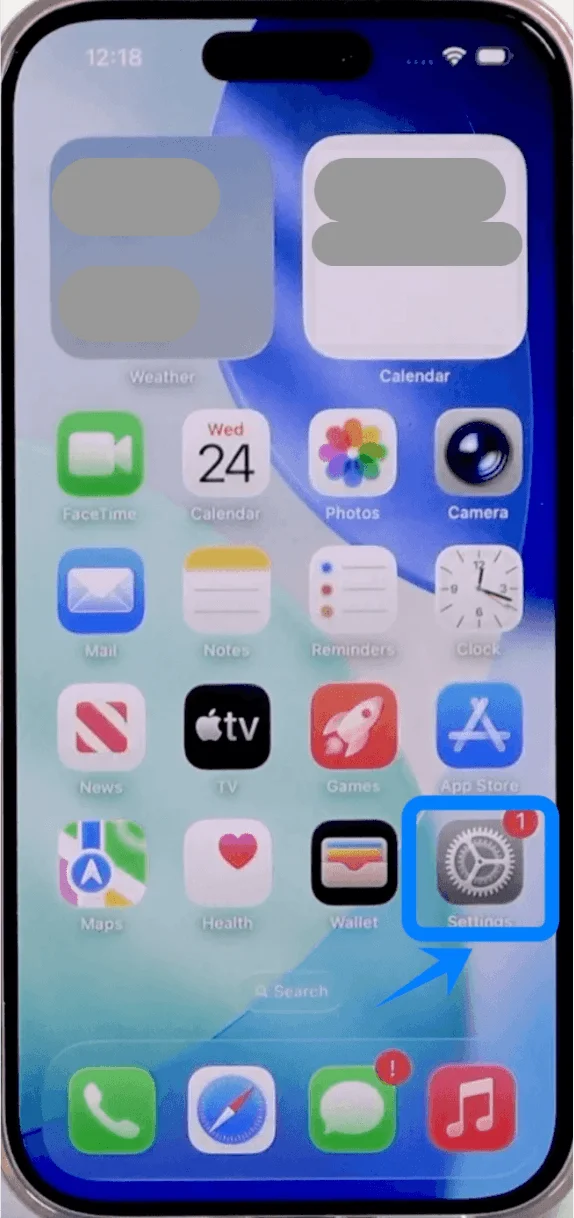
ステップ1:モバイル通信設定を開く
タップ:設定
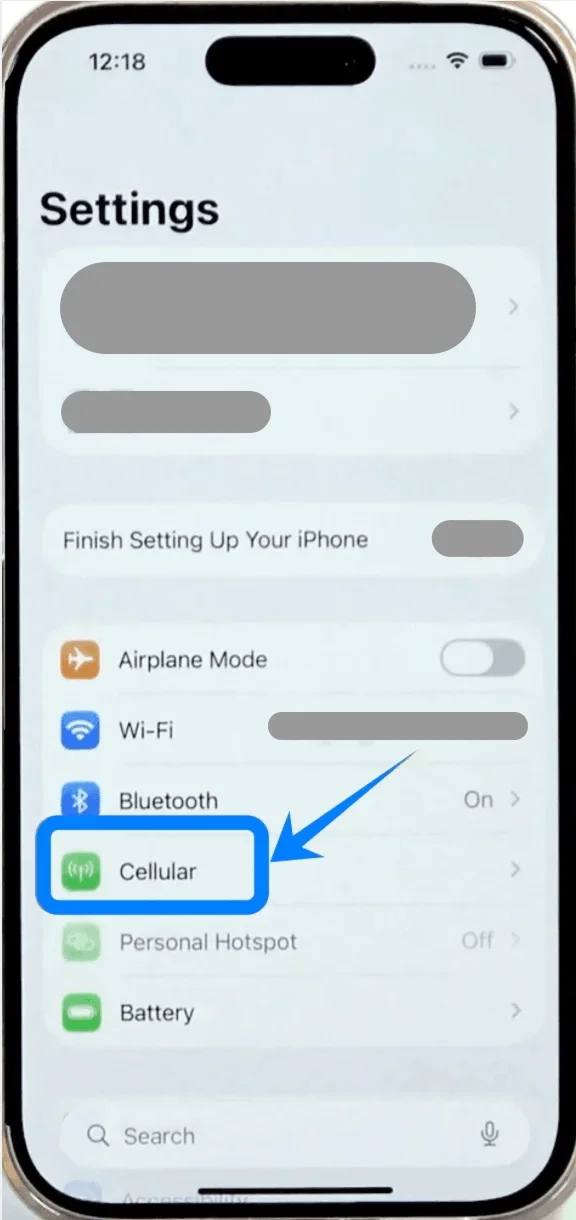
タップ:モバイル通信 (お使いのデバイスによっては、“モバイルサービス”や“モバイルデータ通信”と表示されることがあります)
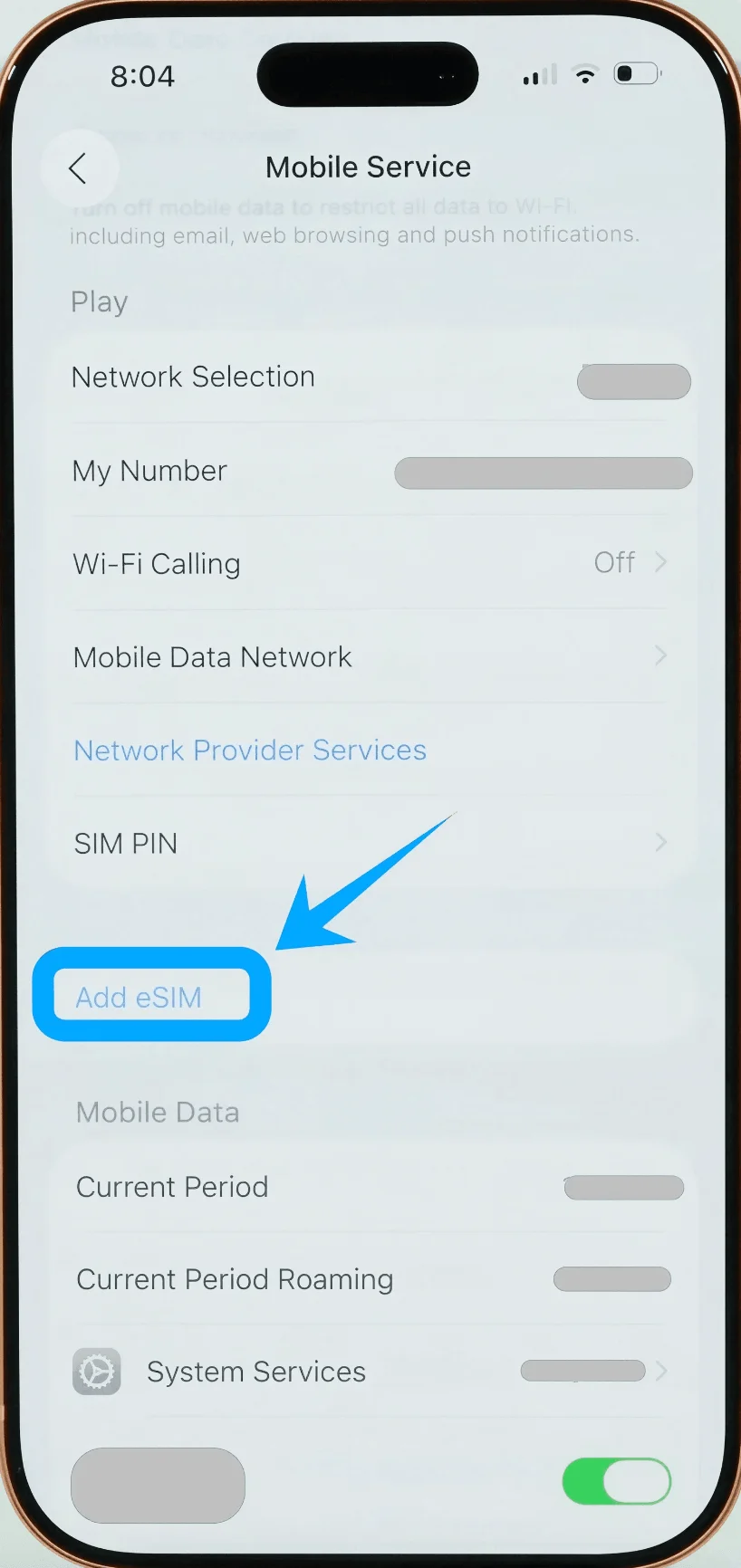
ステップ2:eSIMの設定を開始する
すでにモバイル通信プランをお持ちの場合はeSIMを追加をタップし、今回が初めてのプラン設定である場合はモバイル通信を設定をタップしてください
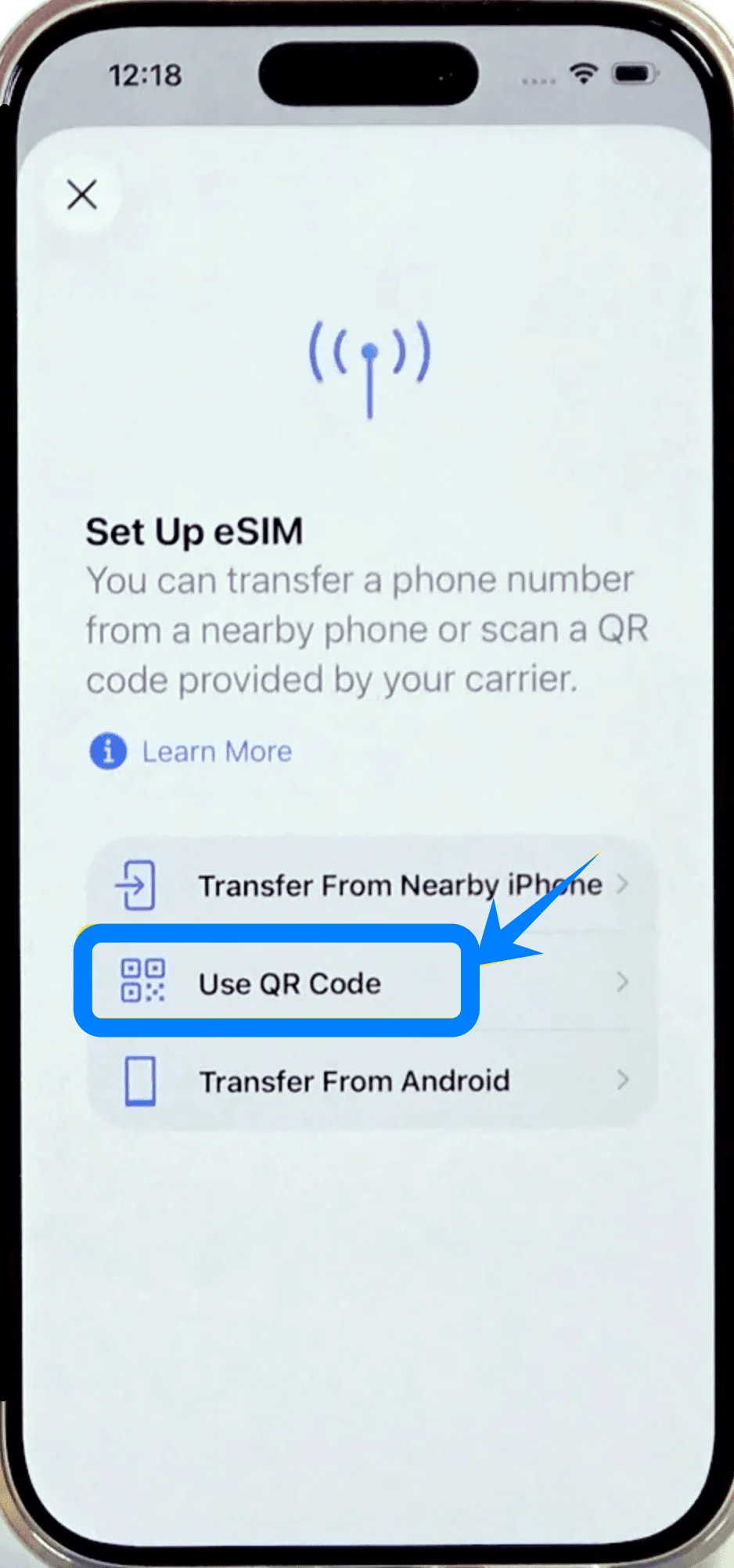
ステップ3:QRコードを使用する
タップ:QRコードを使用
ステップ4:QRコードをスキャンする
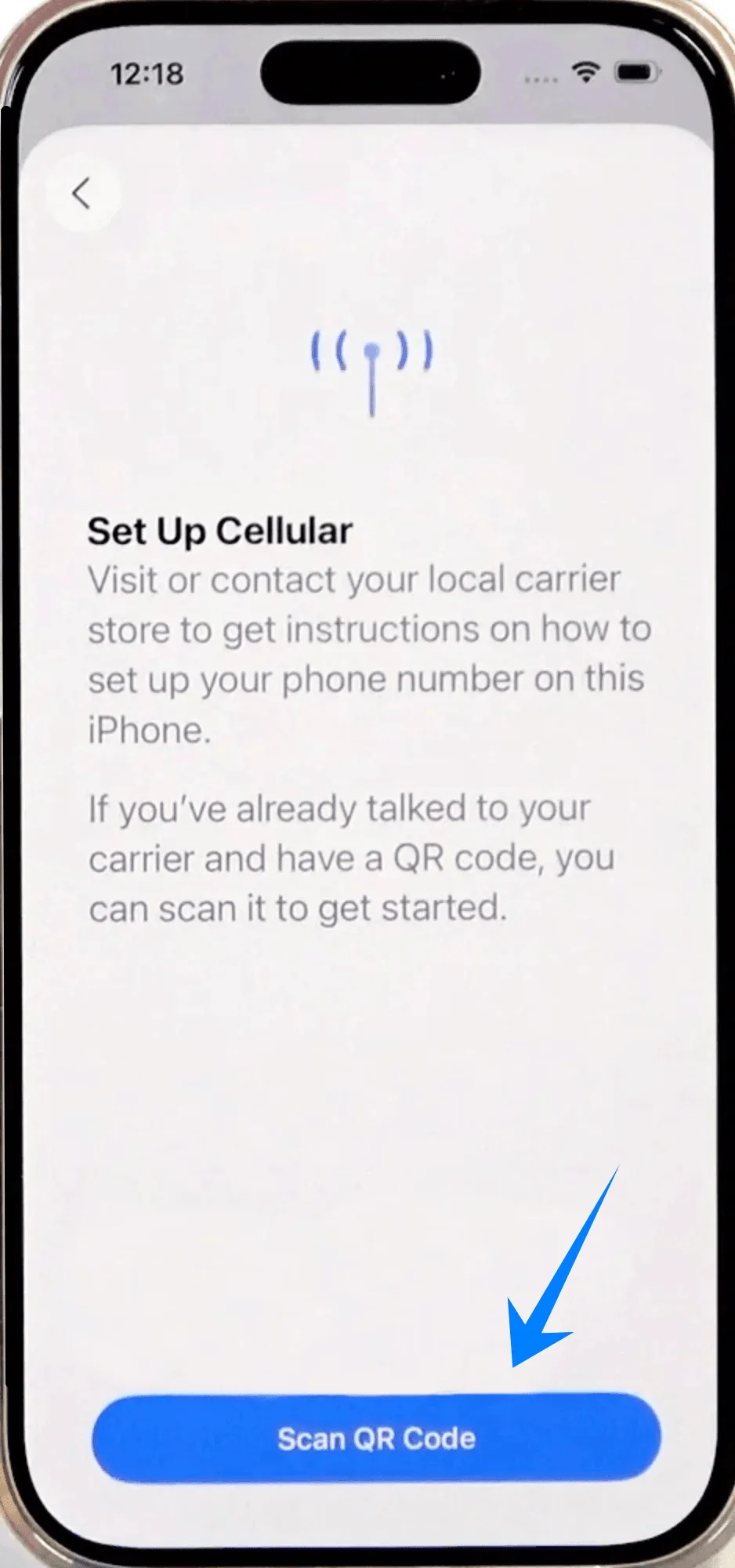
カメラが自動的に起動します。
画面のフレーム内にQRコードが収まるようにiPhoneをかざしてください。
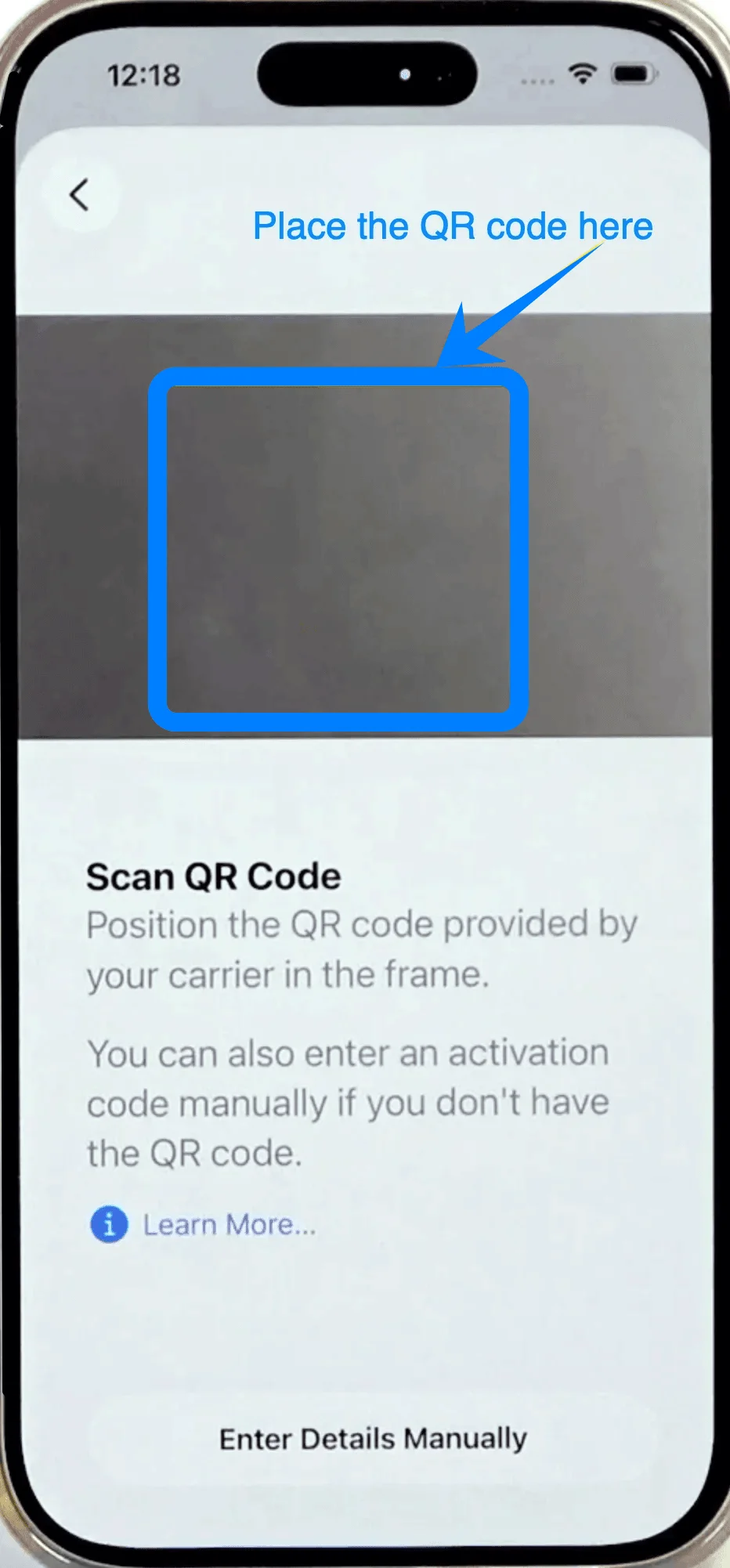
デバイスがコードを認識するまでそのままお待ちください(ボタン操作は不要です)。
ステップ5:eSIMの有効化を確認する
画面の指示に従い、続けるをタップします
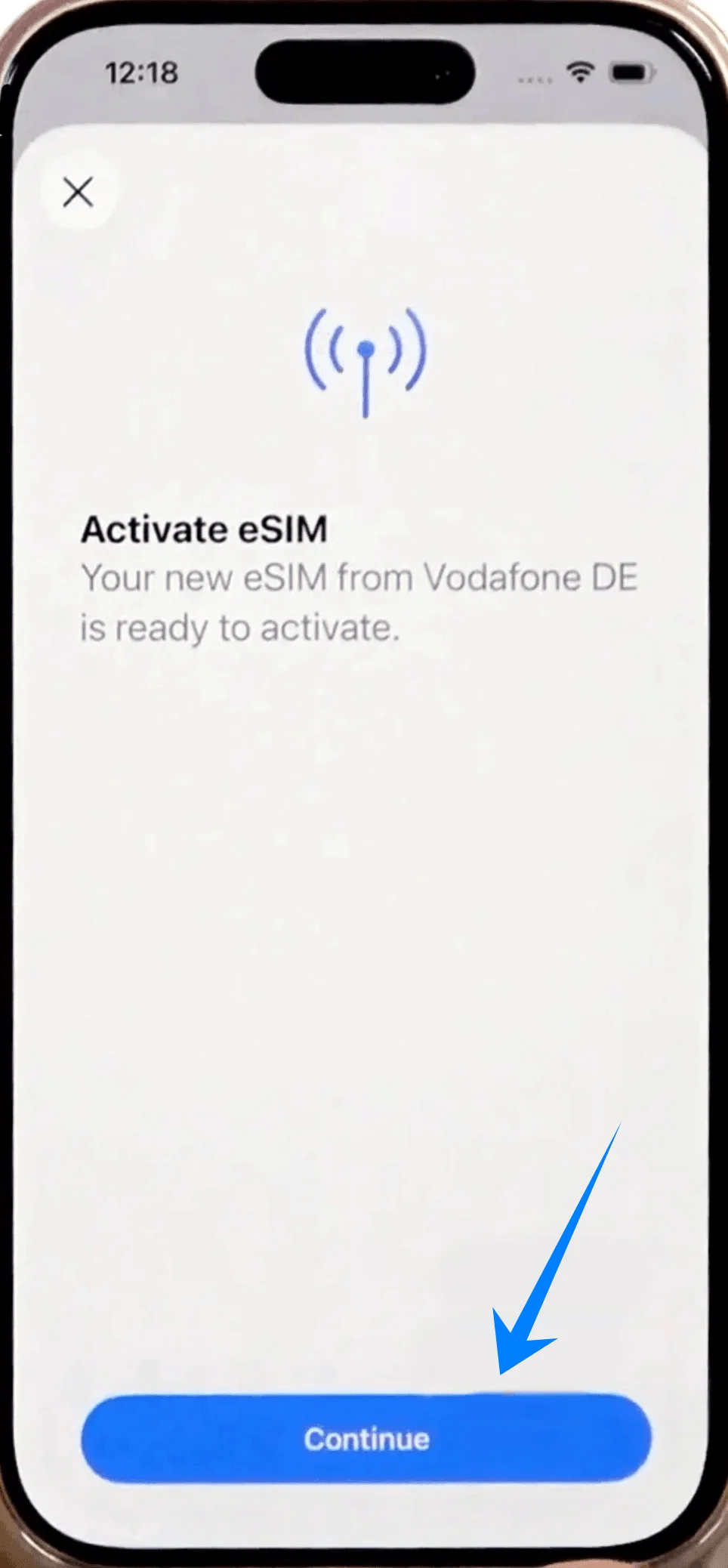
続いて、モバイル通信プランを追加をタップします
ステップ6:eSIMにラベルを付ける
主回線、副回線、仕事用からラベルを選択するか、カスタムラベルをタップして任意の名前を入力します
タップ:続ける
ステップ7:デフォルト回線の設定
以下の項目に使用する回線を選択します:デフォルト回線、iMessageとFaceTime、モバイルデータ通信
各選択のたびに続けるをタップしてください
方法 2: 手動入力による eSIM インストール
ステップ 1: モバイル通信の設定を開く
設定 をタップします
モバイル通信 をタップします (端末により“モバイルサービス”や“モバイルデータ通信”と表示される場合があります)
ステップ 2: eSIM の設定を開始
既存のモバイル通信プランがある場合は eSIM を追加 を、これが最初のプランの場合は モバイル通信を設定 をタップします
ステップ 3: 手動入力オプションを選択
QRコードを使用 をタップします
次の画面下部にある 詳細情報を手動で入力 をタップします
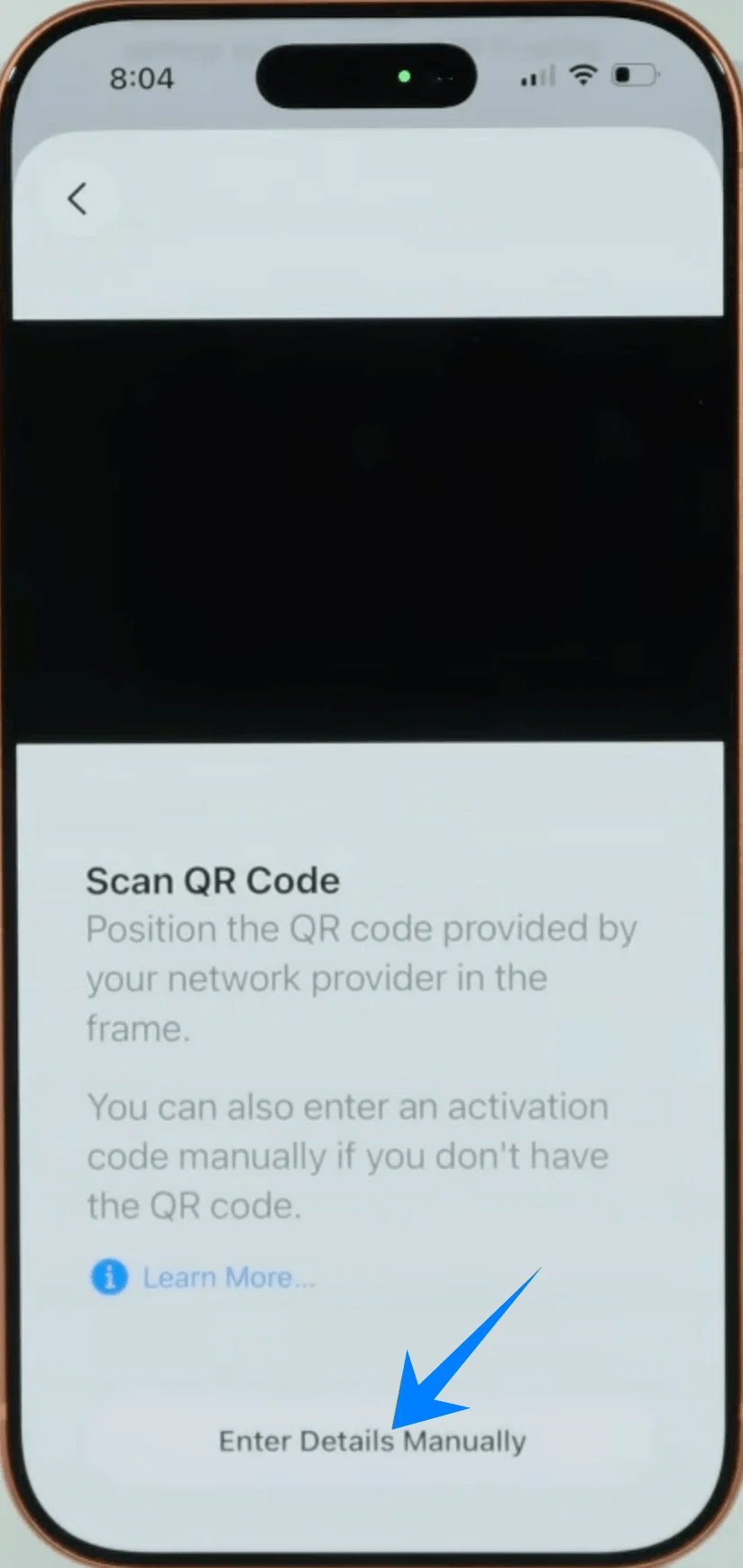
ステップ 4: SM-DP+ アドレスの入力
SM-DP+ アドレス フィールドをタップします
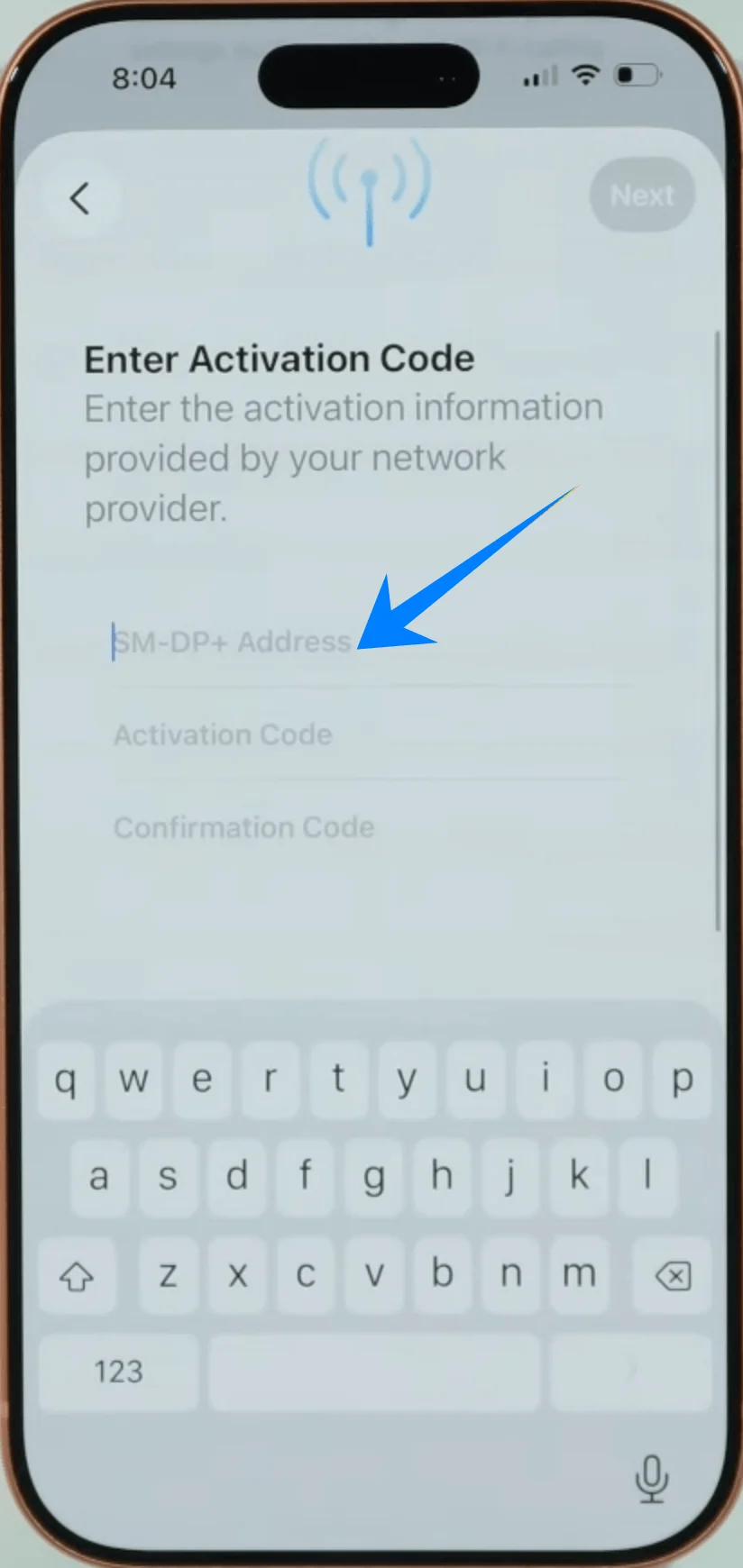
通信事業者から提供されたアドレスを正確に入力します
次へ をタップします
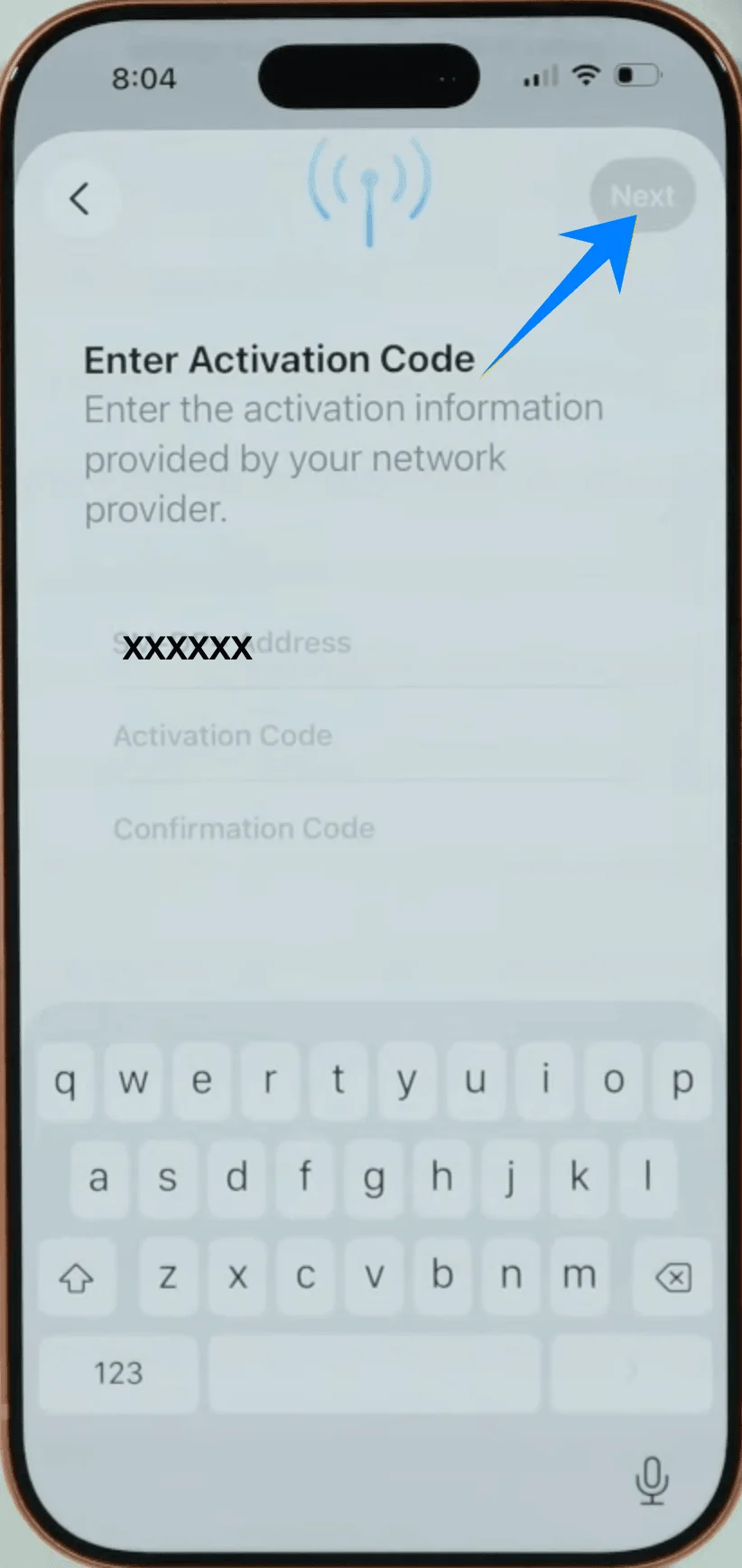
ステップ 5: アクティベーションコードの入力
アクティベーションコード フィールドをタップします
通信事業者から提供されたコードを入力します
次へ をタップします
ステップ 6: インストールの確認
モバイル通信プランを追加 をタップします
ステップ 7: ラベルの割り当て
ラベルを選択します (例: 主回線、副回線、仕事用など)
続ける をタップします
ステップ 8: 回線の使用状況を設定
デフォルトの音声回線、iMessage & FaceTime、モバイルデータ通信の優先設定を選択します
各選択のたびに 続ける をタップします
eSIMのインストールが完了したか確認する方法
以下のいずれかの方法でインストールを完了したら、eSIMが有効になっているか確認してください:
モバイル通信プランの確認
設定手順:設定 → モバイル通信 (端末によっては“モバイルサービス”または“モバイルデータ通信”と表示されます)
SIMまたはモバイル通信プランの項目に、新しいプランが表示されていることを確認します
電波状況の確認
画面の右上隅を確認してください:
新しい回線のアンテナバーが表示されているはずです
デュアルSIM機能が有効な場合は、アンテナのアイコンが2つ表示されることがあります
ネットワーク接続のテスト
Wi-Fiをオフにします:設定 → Wi-Fi → オフに切り替え
Safariなどのブラウザを開き、ウェブページにアクセスしてモバイルデータ通信が正常に機能しているか確認します
回線設定の確認
設定手順:設定 → モバイル通信 (端末によっては“モバイルサービス”または“モバイルデータ通信”と表示されます) → 新しく追加したeSIMを選択
以下を確認してください:
この回線をオンにするが有効(オン)になっていること
ネットワーク選択が正しい状態であること
最終的な注意点
アクティベーションには、ご利用のキャリアによって数分かかる場合があります。
eSIMがアクティベートされない場合:
iPhoneを再起動してください:サイドボタンと音量ボタンを同時に長押し → スライドして電源を切る → 再度電源を入れる
QRコードまたは手動設定の情報に誤りがないか再確認してください。
結論
上記の手順に従うことで、インストールからアクティベーションまで、iPhone 17 Proでのすべてのセットアップ作業が完了しました。
もし期待通りに動作しない場合は、設定内容を再確認するか、デバイスを再起動してください。こうした簡単な操作で、ほとんどの問題は解決します。
iRoamly eSIMにより、iPhone 17 Proはさらにパワフルになり、よりスムーズで柔軟なモバイル体験を実現します。