
まだ物理的なSIMカードの不便さに悩まされていませんか?空港での待ち時間や、小さなチップを入れ替える手間など、インターネットへの接続は本来あるべき姿よりも複雑に感じられることがあります。特にiPhone 17のような新しいデバイスをお使いで、すべてがシームレスに機能することを期待しているなら、なおさらです。
iRoamly eSIMなら、そうした面倒はすべて不要です。物理的なカードは一切必要ありません。iPhone 17上で簡単なセットアップを行うだけで、数分後にはオンライン環境が整います。
このガイドでは、準備から有効化まで必要なすべての手順を丁寧に解説します。初めての方でも、自信を持ってスムーズにセットアップを完了していただけます。
iRoamly eSIMの設定準備
設定を始める前に、以下のものをご用意ください:
安定したインターネット接続環境(Wi-Fiまたはモバイルデータ通信)
通信事業者から提供された有効なeSIM QRコード、または手動設定用の情報(SM-DP+アドレスおよびアクティベーションコード)
電源が入り、ロックが解除された状態のiPhone 17
最新のiOSにアップデートされたデバイス(互換性を確保するため推奨)
方法 1: QRコードを使って eSIM をインストールする
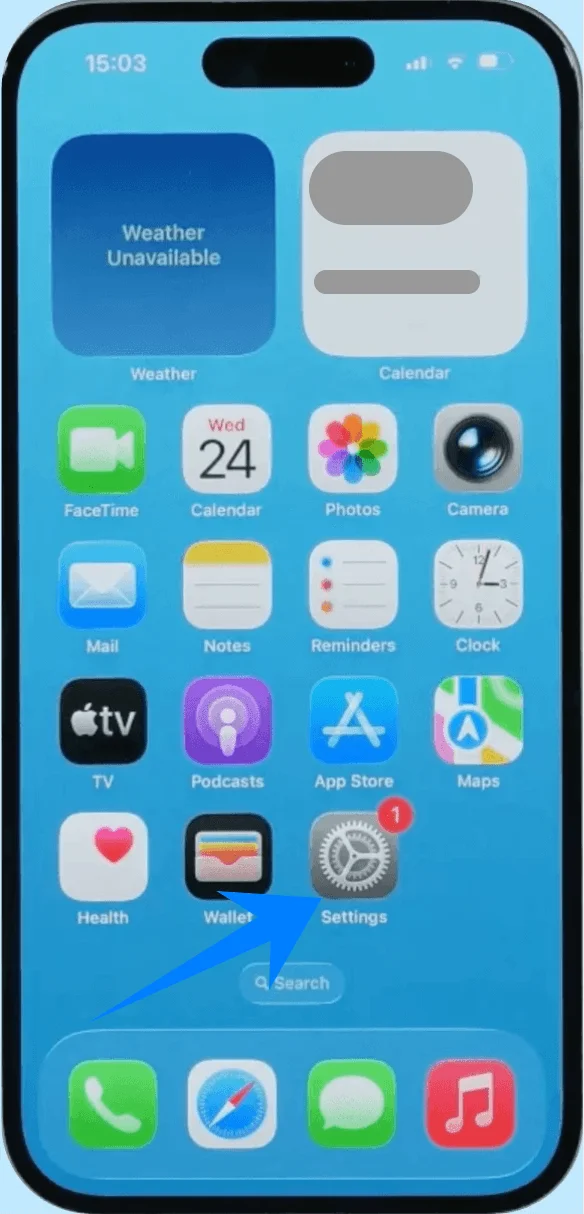
ステップ 1: モバイル通信の設定を開く
設定をタップします
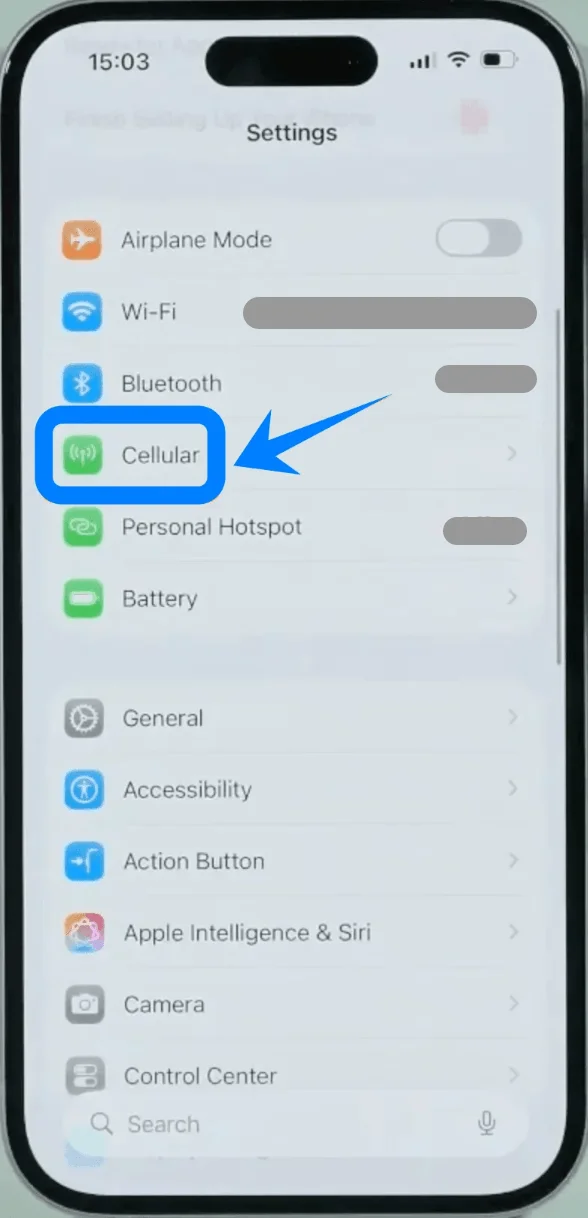
下にスクロールしてモバイル通信をタップします(デバイスによっては“モバイルサービス”または“モバイルデータ通信”と表示されます)
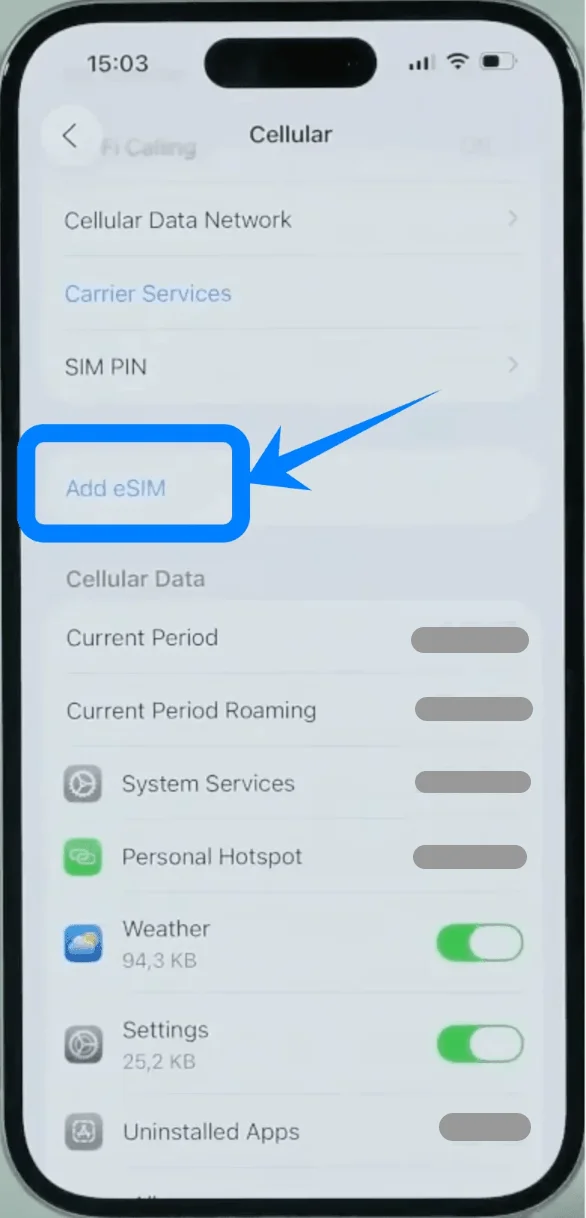
ステップ 2: eSIM の設定を開始する
すでにモバイルプランを契約済みの場合はeSIMを追加を、今回が初めてのプラン設定の場合はモバイル通信を設定をタップします
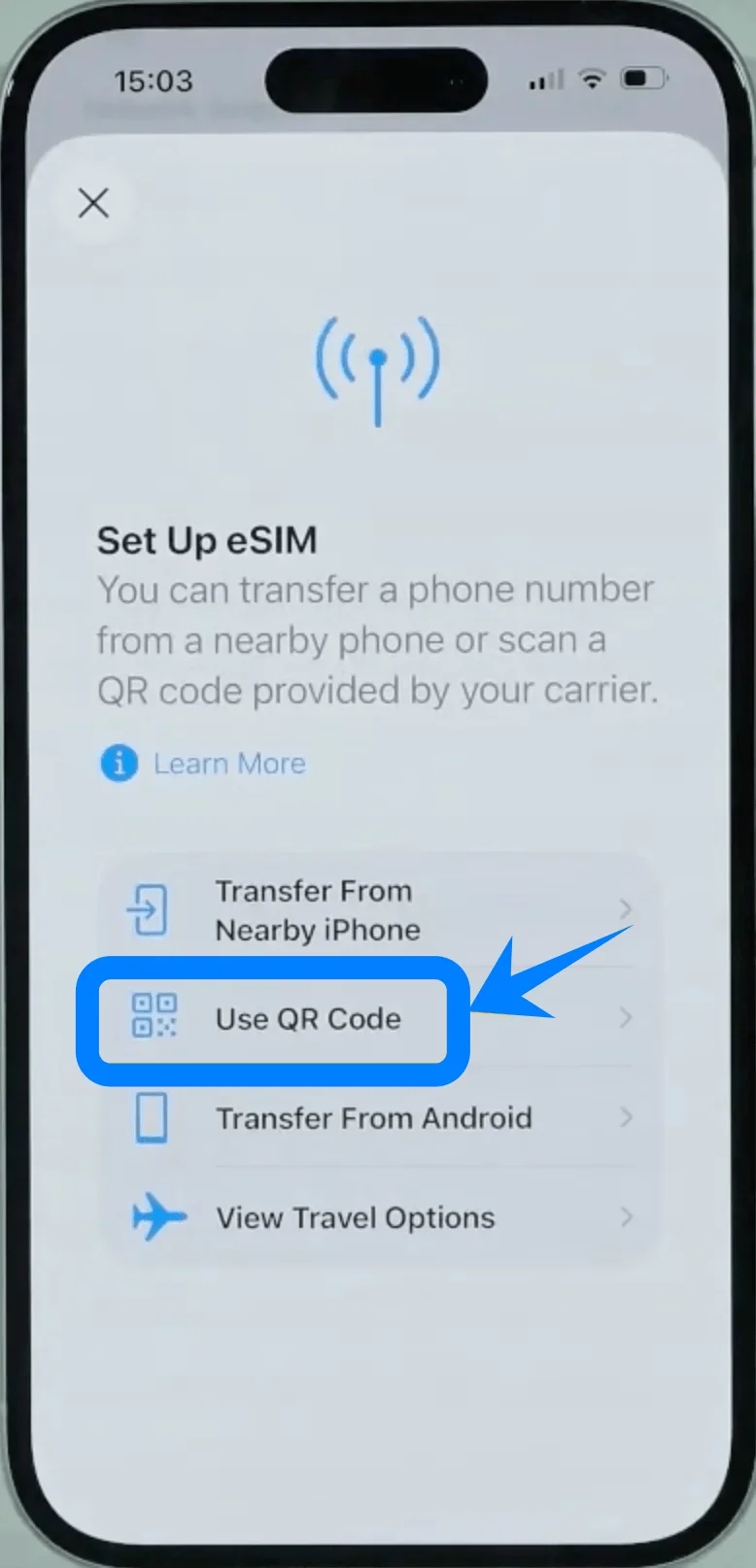
ステップ 3: QRコード読み取りを選択する
QRコードを使用をタップします
ステップ 4: QRコードをスキャンする
iPhoneのカメラを、通信事業者から提供されたQRコードにかざします
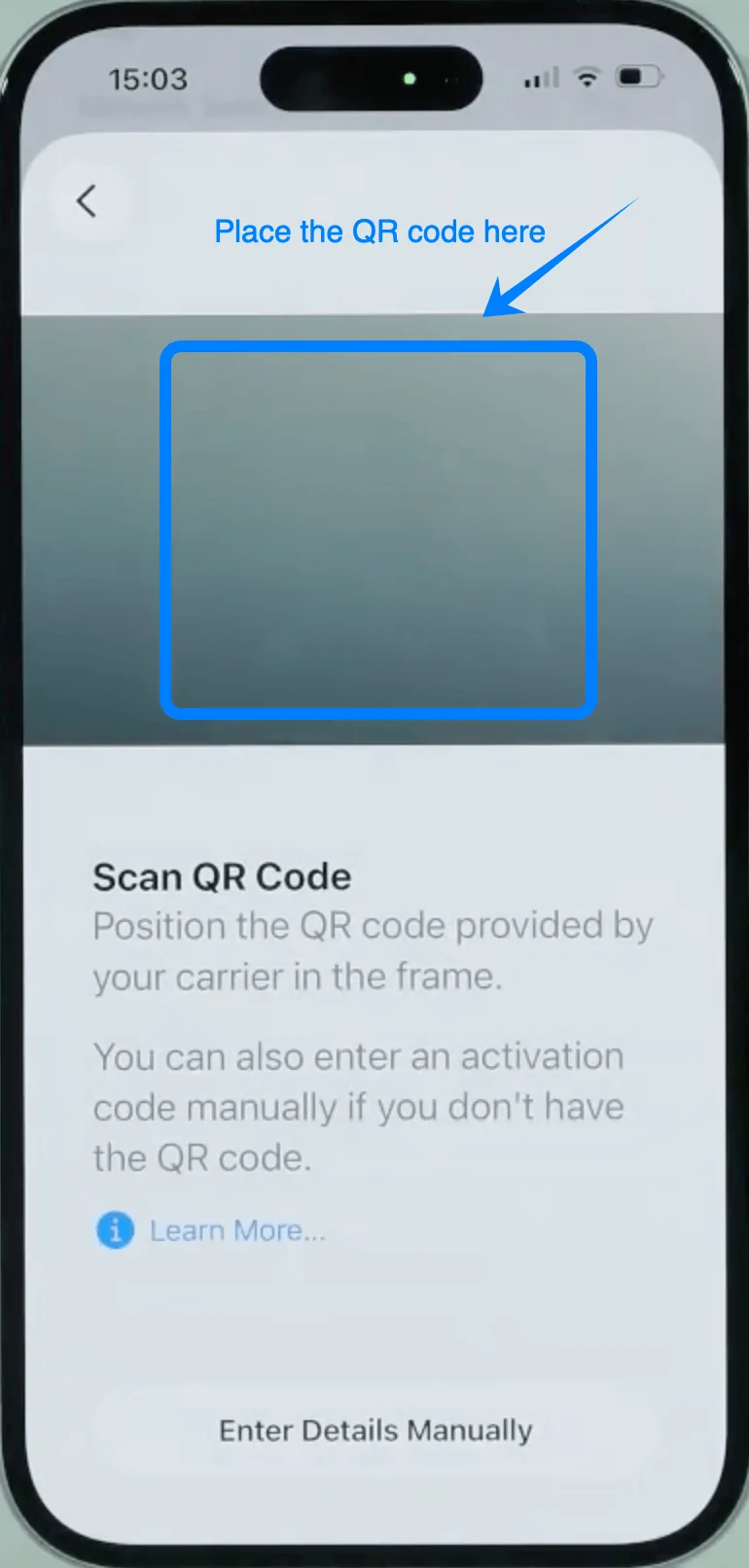
自動的にコードが認識されるまで待ちます
ステップ 5: eSIM の有効化を確認する
画面の指示に従い、続けるをタップします
続いてモバイルプランを追加をタップします
ステップ 6: 通信事業者による有効化を待つ
eSIM のアクティベーションが始まります
完了するまで待ちます(数秒から1分程度かかる場合があります)
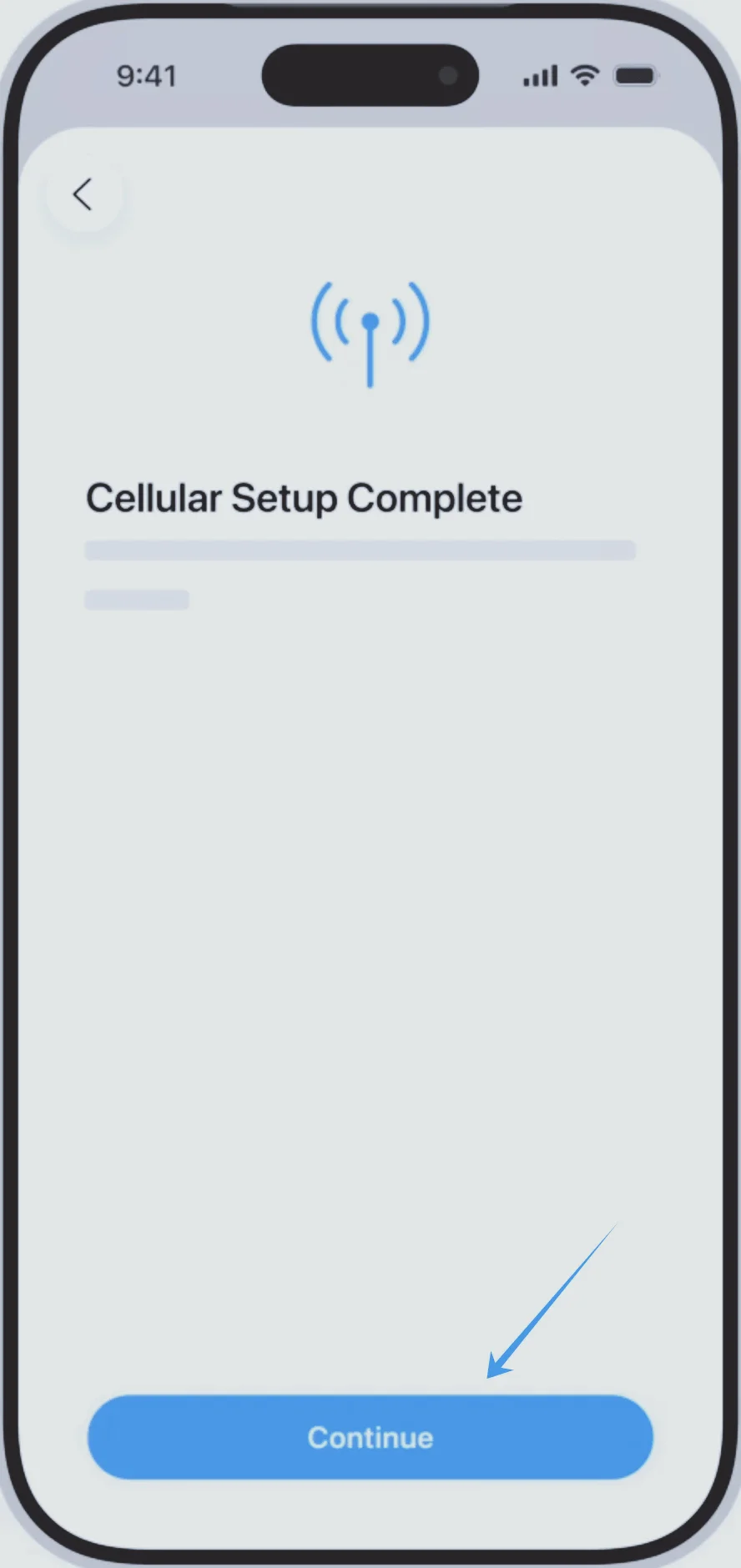
ステップ 7: 回線に名前(ラベル)を付ける
ラベルを選択します(例: 主回線、副回線、ビジネスなど)
続けるをタップします
ステップ 8: デフォルトの回線設定を行う
以下の項目で、使用するデフォルト回線を選択します:
通話 → 使用したい回線をタップ → 続けるをタップ
メッセージ → 使用したい回線をタップ → 続けるをタップ
モバイルデータ通信 → 回線を選択 → 続けるをタップ
方法 2: 手動入力を使用して eSIM をインストールする
通信事業者からアクティベーション情報が提供されている場合、または QR コードを使用したくない場合は、この方法を選択してください。
ステップ 1: モバイル通信の設定を開く
設定をタップします
下にスクロールしてモバイル通信をタップします(デバイスによっては、“モバイルサービス”や“モバイルデータ通信”と表示される場合があります)
ステップ 2: eSIM の設定を開始する
すでにモバイルプランを契約している場合はeSIM を追加を、今回が初めてのプラン設定であればモバイル通信を設定をタップします
ステップ 3: 手動入力を選択する
QR コードを使用をタップします
QR スキャン画面の下部にある詳細を自分で入力をタップします
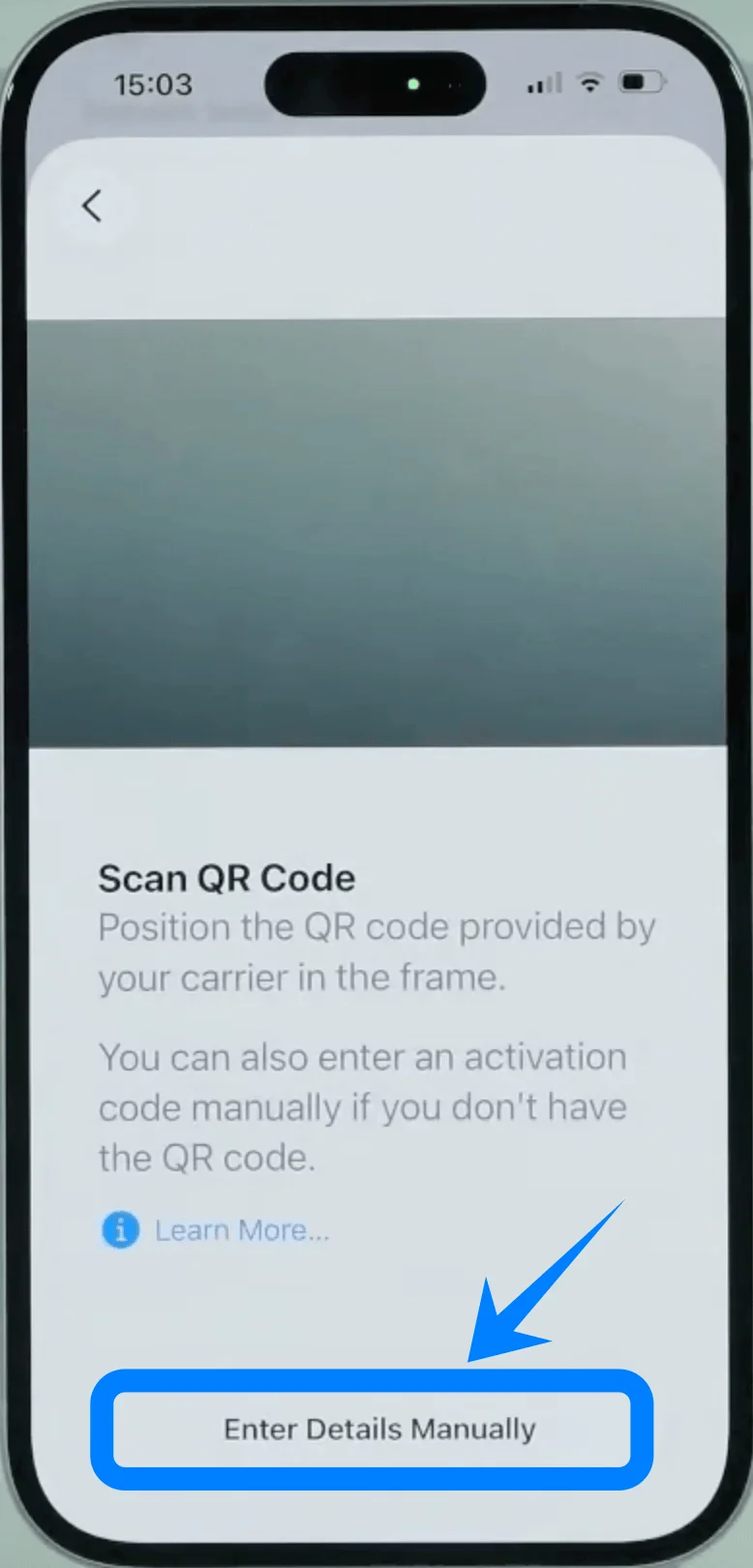
ステップ 4: SM-DP+ アドレスを入力する
SM-DP+ アドレスの欄に、通信事業者から提供されたアドレスを正確に入力します
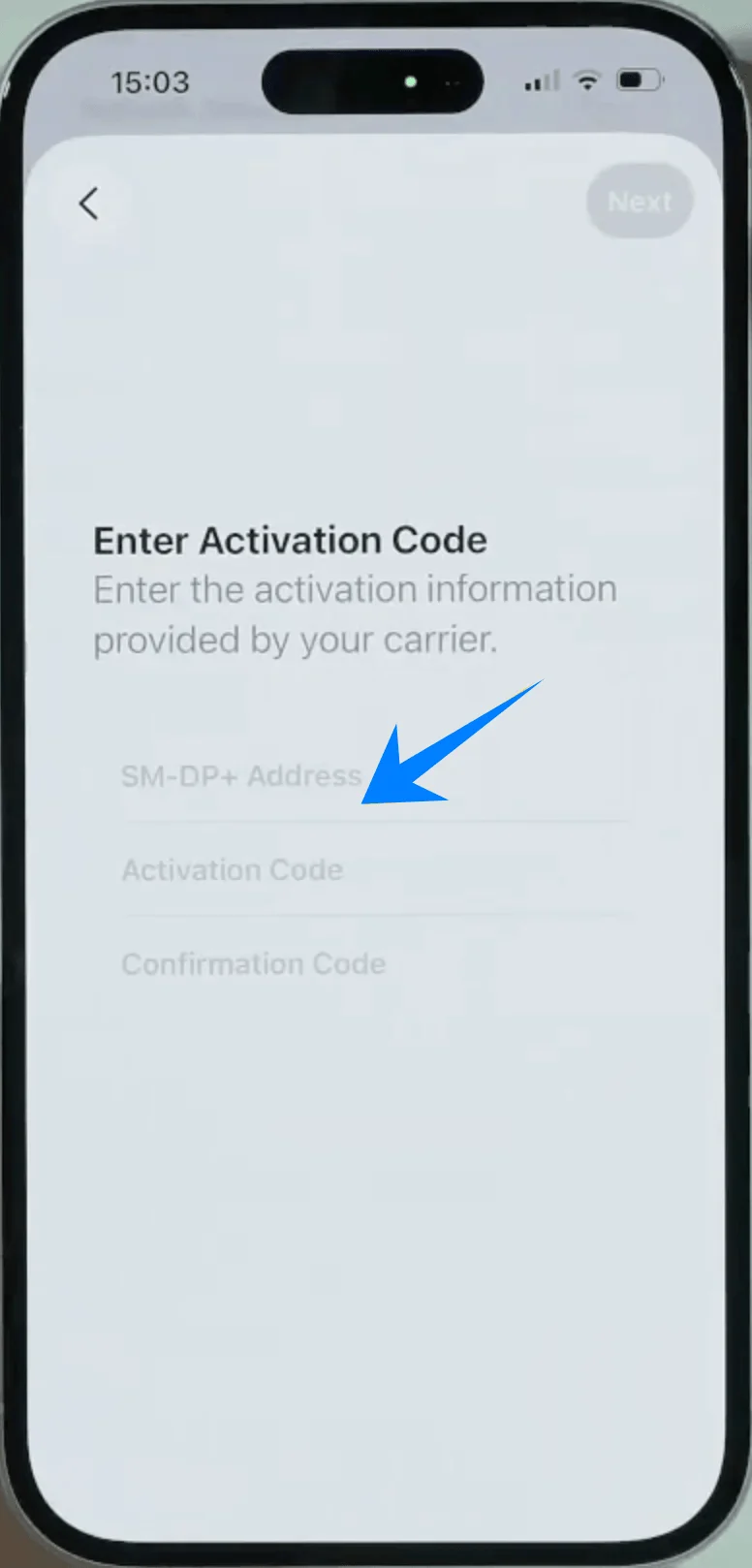
ステップ 5: アクティベーションコードを入力する
アクティベーションコードの欄に、提供されたコードをすべて入力します
ステップ 6: 確認コードを入力する (必要な場合)
通信事業者から確認コードが提供されている場合は、確認コードの欄に入力します
不要な場合は、空欄のまま進めてください
ステップ 7: 設定を送信する
次へをタップします
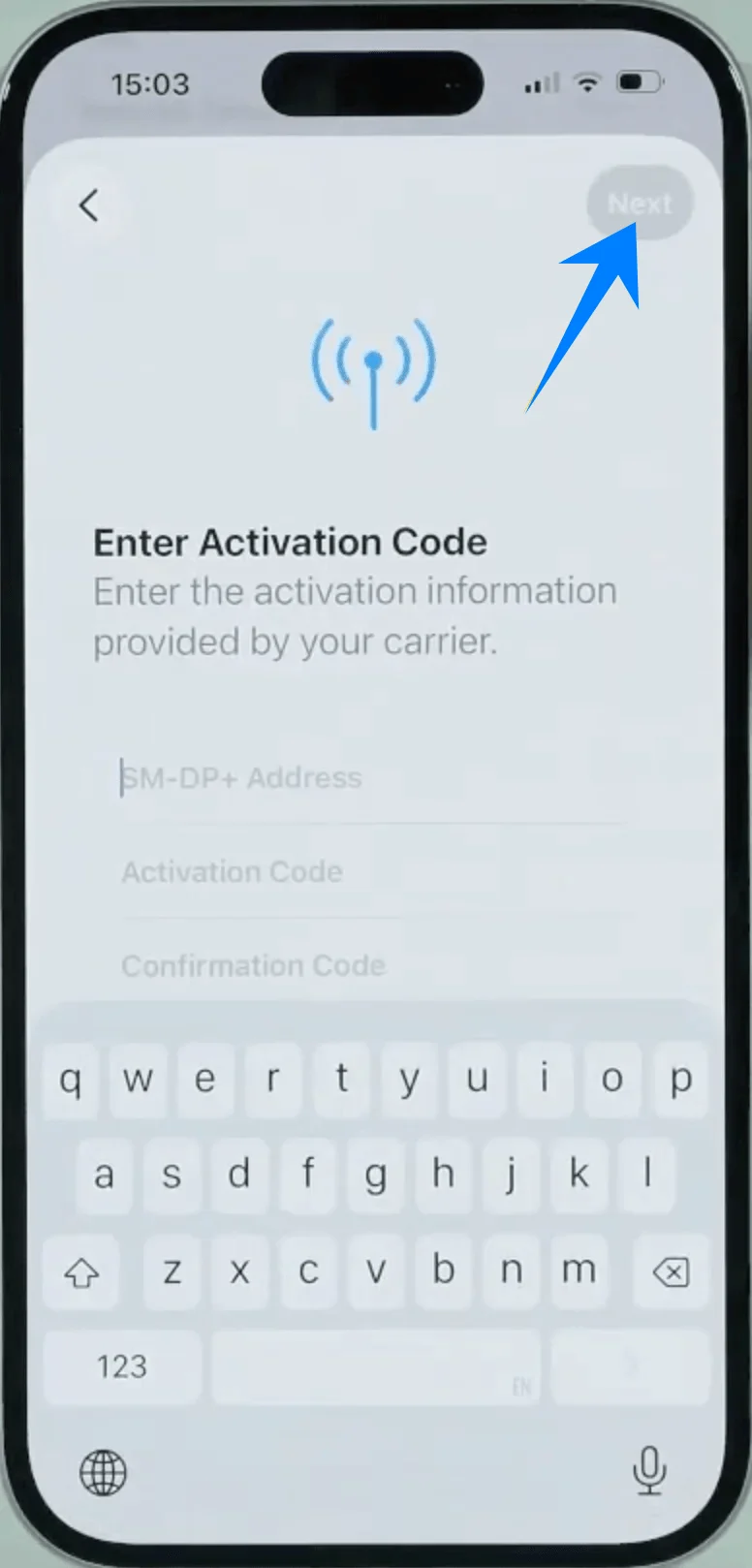
ステップ 8: eSIM のインストールを確定する
モバイルプランを追加をタップします
ステップ 9: アクティベーション完了を待つ
デバイスが通信事業者に接続され、eSIM プロファイルがインストールされます
ステップ 10: 回線のラベルを設定する
好みのラベルを選択します(例:主回線、副回線、ビジネスなど)
続けるをタップします
ステップ 11: デフォルト回線の設定を行う
用途ごとのデフォルト回線を選択します:
通話 → 回線を選択 → 続けるをタップ
メッセージ → 回線を選択 → 続けるをタップ
モバイルデータ通信 → 回線を選択 → 続けるをタップ
eSIMのインストールが成功したことを確認する方法
どちらかの方法で設定が完了したら、以下の手順でインストールが成功しているか確認してください。
チェック1:モバイル通信プランの表示確認
設定 > モバイル通信を開きます(デバイスによっては「モバイルサービス」または「モバイルデータ通信」と表示されます)
SIMまたはモバイル通信プランの項目に、新しいプランが表示されていることを確認します。
チェック2:電波強度の確認
画面右上のステータスバーを確認します。
追加した回線のアンテナマーク(電波バー)が表示されていることを確認します。
チェック3:回線のステータス確認
設定 > モバイル通信(デバイスによっては「モバイルサービス」または「モバイルデータ通信」と表示されます)を開きます。
追加したプランをタップします。
この回線をオンにするが有効になっていることを確認します。
チェック4:通信テスト
新しい回線を使用して、電話の発信やメッセージの送受信を行ってください。または、以下の手順で設定を切り替えてテストします:
設定 > モバイル通信(デバイスによっては「モバイルサービス」または「モバイルデータ通信」と表示されます) > モバイルデータ通信
新しい回線を選択し、インターネットに接続できるか確認します。
注意:一部のeSIMプランは音声通話に対応していないため、プランの内容によってはこの機能が利用できない場合があります。
結論
設定が完了すれば、iPhone 17はネットワークに接続されているはずです。
正常に動作しているか確認するために、ウェブサイトを開くか、データ通信が必要なアプリを使ってみてください。
従来のSIMカードと比べて、eSIMは特に旅行者にとって高い柔軟性を提供します。
iPhone 17の準備が整いましたので、通信環境を心配することなく、心ゆくまで旅をお楽しみください。