
海外旅行中や渡航の準備をする際、信頼性が高く手軽な接続手段を確保しておくことは欠かせません。
eSIMを利用すれば、物理的なSIMカードを探したり差し替えたりすることなく、デジタル上でモバイル通信の設定ができるため、このプロセスが非常にシンプルになります。
iPhone SE(2022)をご利用の場合、iRoamly eSIMのインストールは非常に簡単で、出発前や到着後すぐに完了させることができます。
本ガイドでは、最小限の手間で快適なインターネット接続を維持できるよう、各ステップを分かりやすく解説します。
iRoamly eSIMの設定準備
設定を始める前に、以下の準備ができていることを確認してください:
安定したインターネット環境(Wi-Fiまたはモバイルデータ通信)
通信事業者から提供された有効なeSIM QRコード、または手動設定用の情報(SM-DP+アドレスおよびアクティベーションコード)
電源が入っており、SIMロックが解除されているiPhone SE 3 (2022)本体
最新のiOSバージョンにアップデート済みのデバイス(互換性の観点から推奨)
方法1:QRコードを使ってeSIMをインストールする
ステップ1:モバイル通信設定を開く
「設定」をタップします。
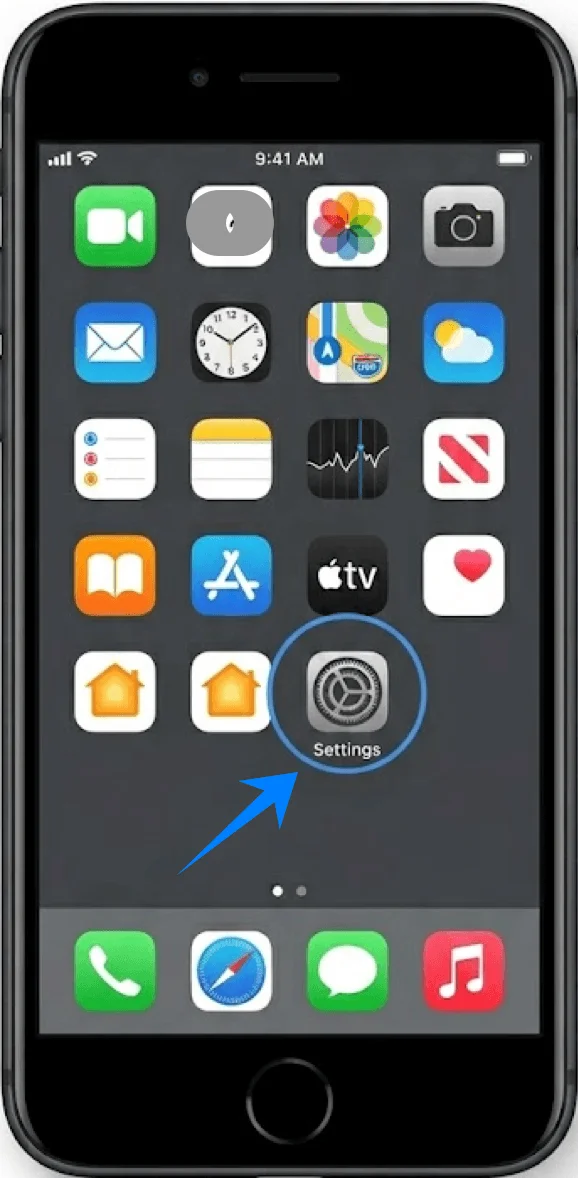
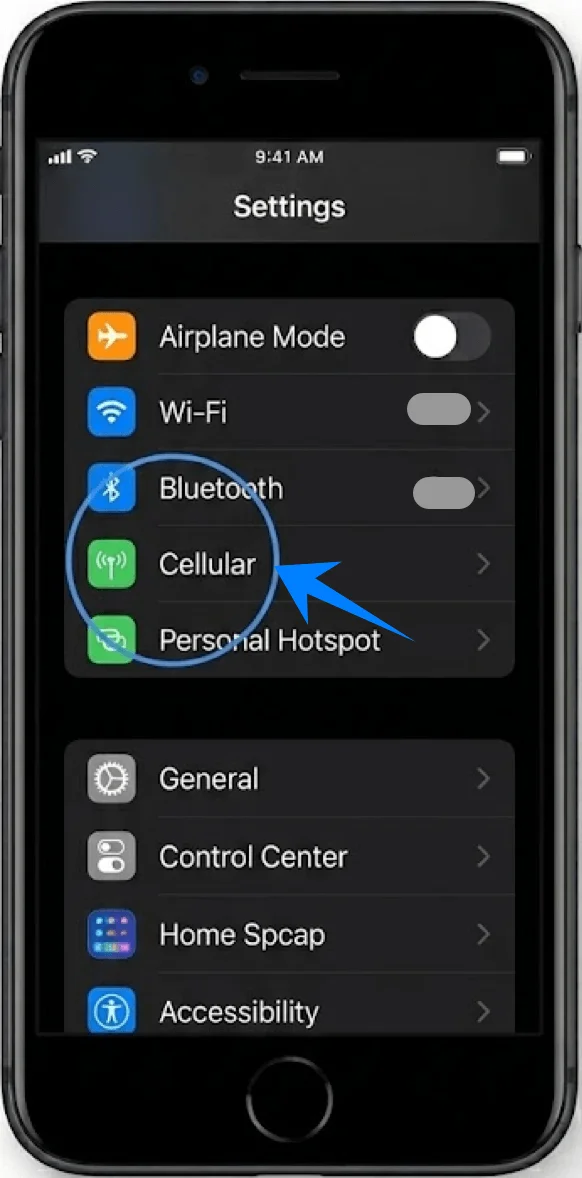
画面を下にスクロールし、「モバイル通信」をタップします(デバイスによっては「モバイルサービス」や「モバイルデータ通信」と表示される場合があります)。
ステップ2:新しいeSIMプランを追加する
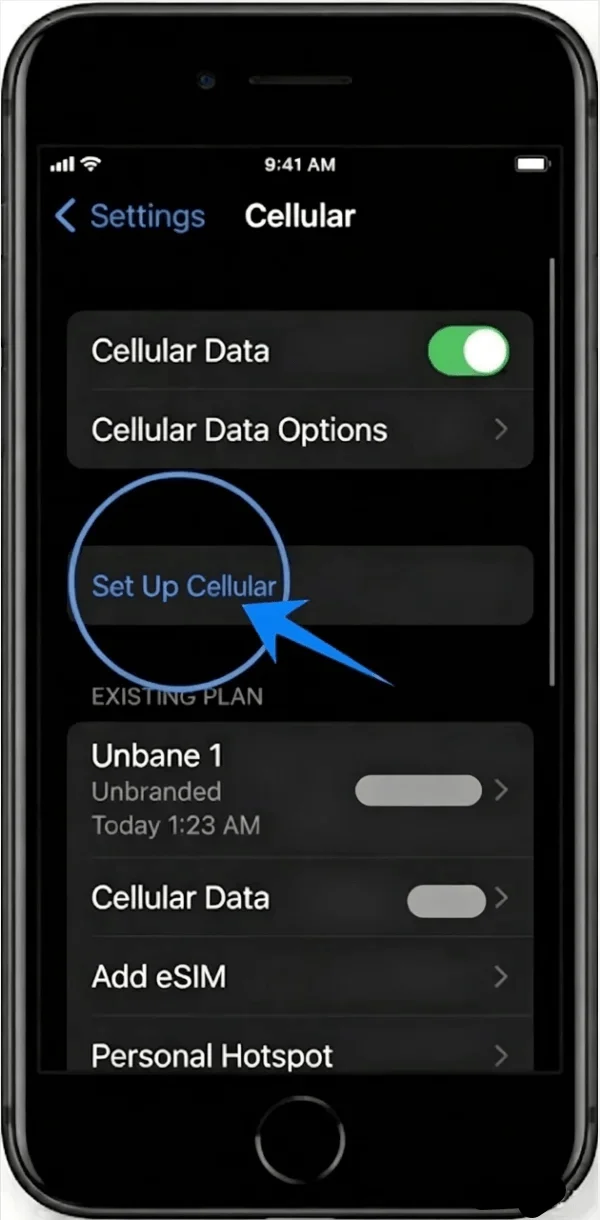
モバイル通信メニューを開き、モバイルプランが未設定の場合は「モバイル通信を設定」を、新しい回線を追加する場合は「モバイル通信プランを追加」をタップします。
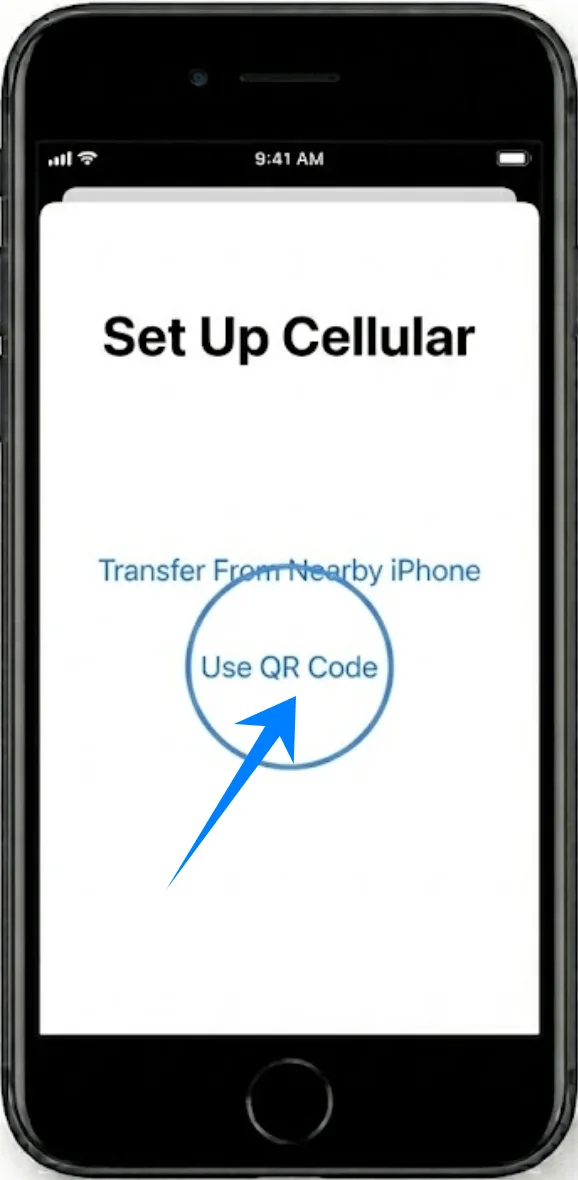
次の画面で「QRコードを使用」をタップします。
ステップ3:QRコードをスキャンする
iPhoneのカメラを使い、QRコードがフレーム内に収まるように配置します。
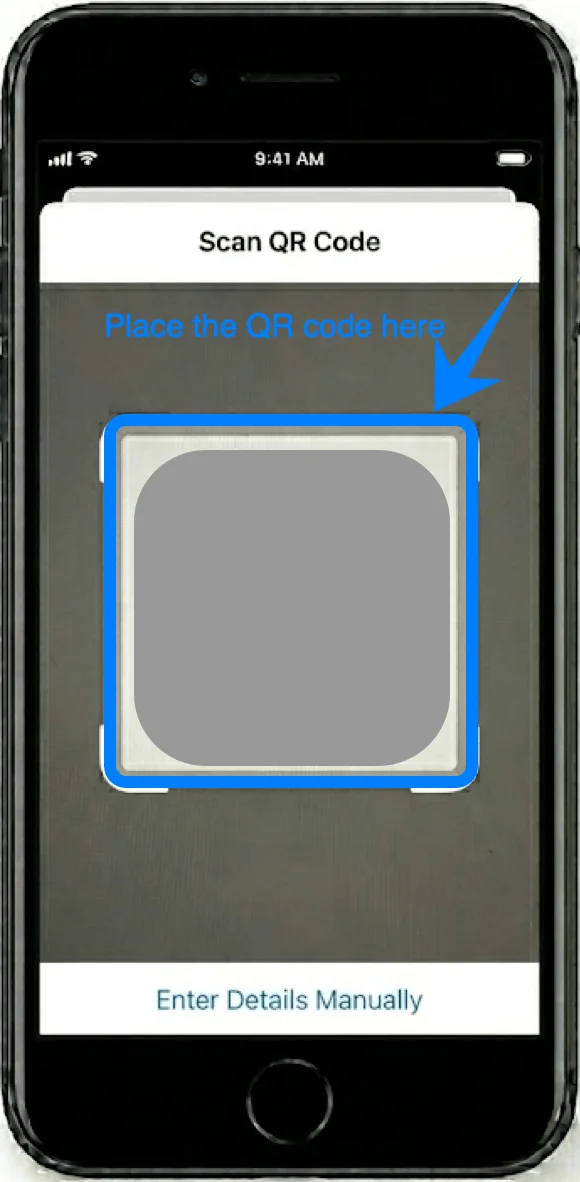
デバイスが自動的にコードを読み取るまで待ちます。
画面の指示に従い、「続ける」をタップします。
ステップ4:モバイル通信プランの追加を確認する
「モバイル通信プランを追加」の画面が表示されます。
画面下部の「モバイル通信プランを追加」をタップします。
ステップ5:eSIM回線にラベルを付ける
新しい回線のラベルを選択します(例:主回線、副回線、仕事用など)。
「続ける」をタップします。
ステップ6:デフォルト回線の設定を選択する
用途に合わせて回線を選択します:
デフォルト回線(希望の回線をタップ → 「続ける」をタップ)
iMessageとFaceTime回線(使用する回線を選択 → 「続ける」をタップ)
モバイルデータ通信回線(使用する回線を選択 → 「続ける」をタップ)
ステップ7:アクティベーションを完了する
iPhoneがeSIMのアクティベーションを完了するまで待ちます。
完了すると、モバイル通信設定画面に戻ります。
方法2:手動入力でeSIMをインストールする
ステップ1:モバイル通信設定を開く
「設定」をタップします。
「モバイル通信」をタップします(お使いのデバイスにより、「モバイルサービス」または「モバイルデータ通信」と表示される場合があります)。
ステップ2:eSIMのセットアップを開始する
通信プランが未設定の場合は「モバイル通信を設定」を、新しい回線を追加する場合は「モバイル通信プランを追加」をタップします。
「QRコードを使用」をタップします(手動入力を行うために必要な手順です)。
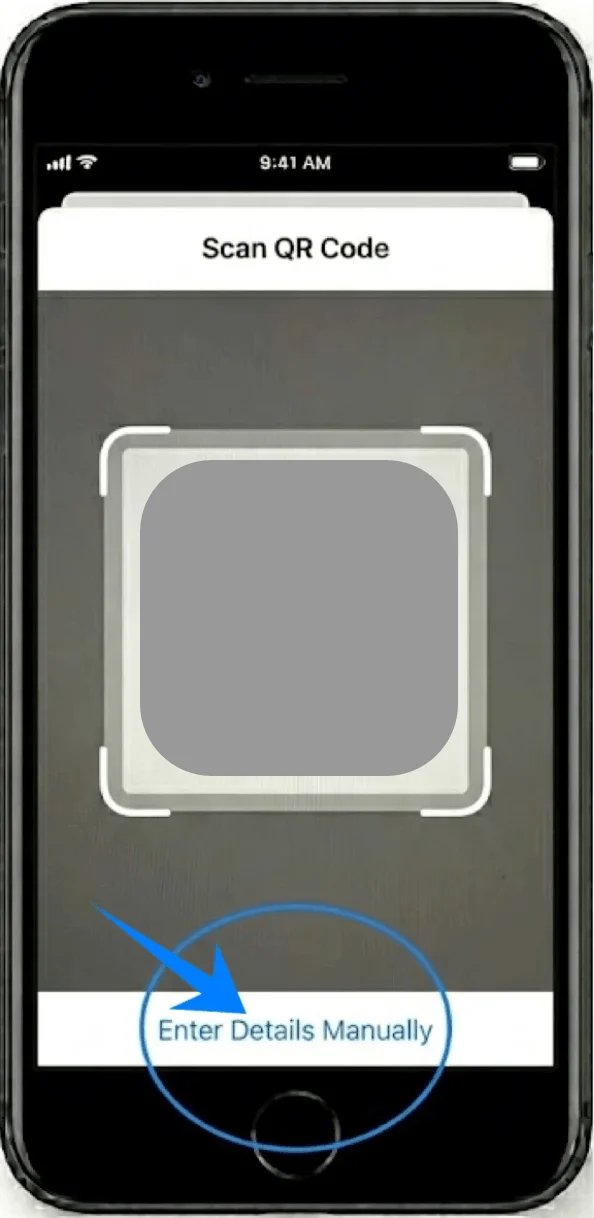
QRコードのスキャン画面が表示されたら、画面下部の「詳細情報を手動で入力」をタップします。
ステップ3:アクティベーション情報を入力する
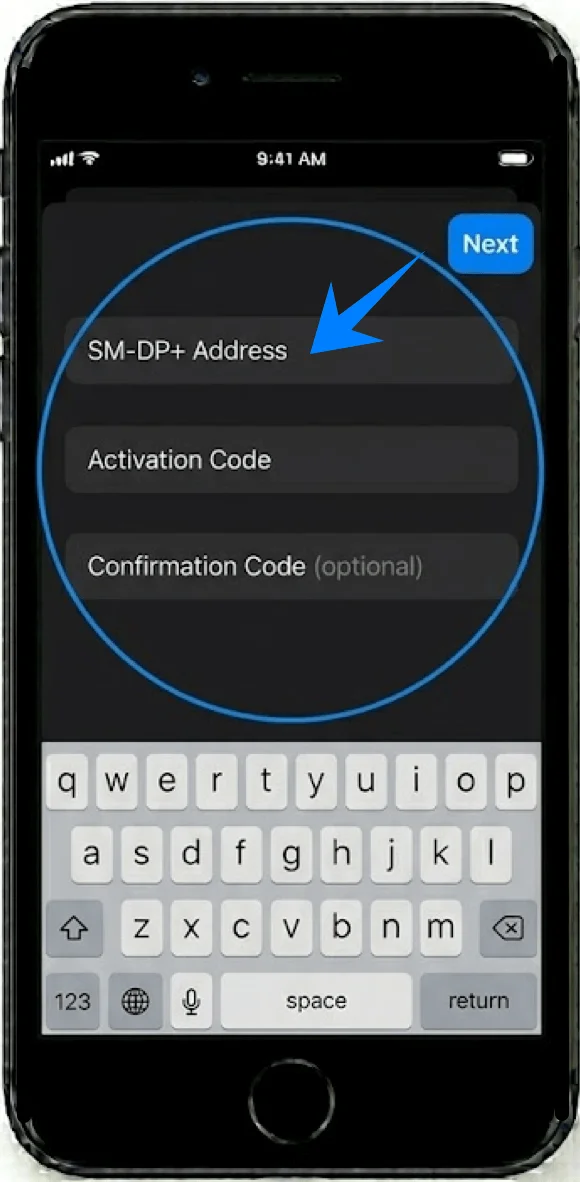
手動入力画面にて以下の操作を行います:
「SM-DP+アドレス」の欄をタップし、通信事業者から提供された値を入力します。
「アクティベーションコード」の欄をタップし、指定されたコードを正確に入力します。
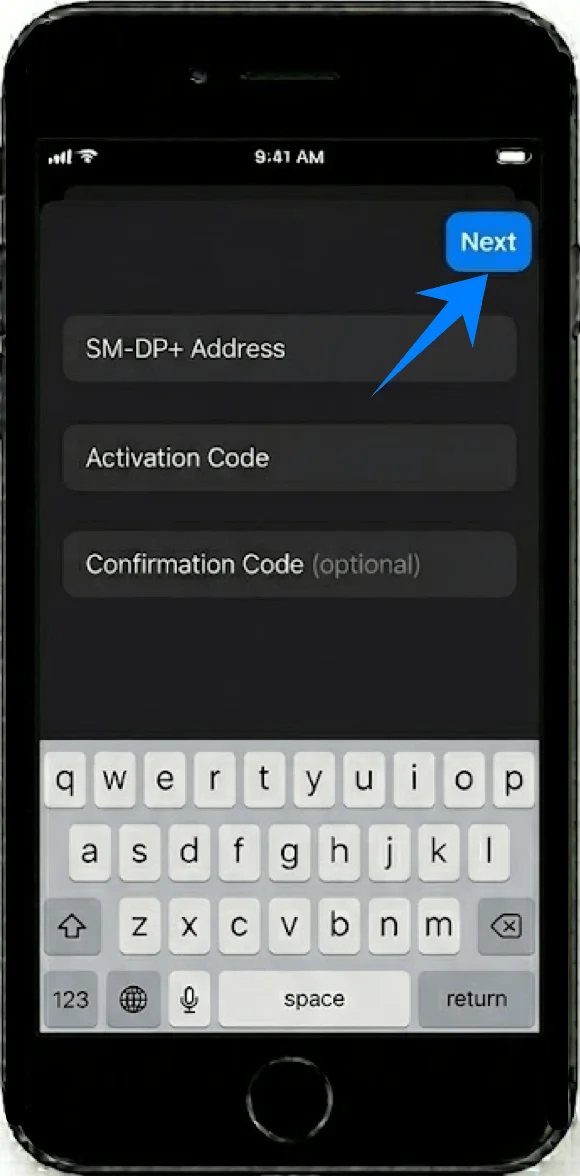
右上隅の「次へ」をタップします。
ステップ4:プランの追加を確認する
「モバイル通信プランを追加」の画面が表示されたら、「モバイル通信プランを追加」をタップします。
ステップ5:eSIM回線にラベルを付ける
任意のラベルを選択します(例:主回線、旅行、仕事など)。
「続ける」をタップします。
ステップ6:回線の使用設定を行う
以下を選択してください:
デフォルト回線 → 選択して「続ける」をタップ
iMessageとFaceTime → 選択して「続ける」をタップ
モバイルデータ通信 → 選択して「続ける」をタップ
ステップ7:アクティベーションの完了
アクティベーションが完了するまでしばらく待ちます。
完了すると、デバイスの画面が「モバイル通信」メニューに戻ります。
eSIMのインストールが成功したかを確認する方法
モバイル通信設定を確認する
設定を開きます。
モバイル通信(デバイスによっては「モバイルサービス」や「モバイルデータ通信」と表示されます)をタップします。
SIMまたはモバイル通信プランの項目に、新しいプランが表示されていることを確認します。
電波状況を確認する
画面の右上隅を確認します。
eSIM回線のアンテナピクトが表示されていることを確認してください。
通信テストを行う
Safariを開き、モバイルデータ通信でウェブページが表示されるか確認します。
または、電話をかけて通話が利用できるか確認してください。
注意:一部のeSIMプランには音声通話機能が含まれていないため、プランによってはこの機能が利用できない場合があります。
回線の状態を確認する
設定 → モバイル通信(デバイスによっては「モバイルサービス」や「モバイルデータ通信」と表示されます)の順に進みます。
先ほど追加したプランをタップします。
「この回線をオンにする」のスイッチが有効(オン)になっていることを確認します。
結論
上記の手順が完了すれば、iRoamly eSIMは有効化され、すぐにご利用いただける状態になります。このデジタル設定は時間を節約できるだけでなく、従来のSIMカードと比べてより高い柔軟性を備えています。
旅行の準備であれ、単に素早く接続したい場合であれ、そのプロセスはシンプルであり、次回以降も簡単に実行できます。少し慣れてしまえば、eSIMの管理はスムーズかつ効率的に行えるようになるはずです。