
eSIMは、スマートフォンをモバイルネットワークに接続するための、より柔軟な方法です。セットアップのプロセスをデバイス内で完結させるため、物理的なSIMカードを必要とせず、画面に表示される簡単な手順に従うだけで準備が整います。
これにより手続きが迅速かつ便利になるだけでなく、ネットワーク設定もより柔軟に管理できるようになります。iPhone XS MaxでのeSIM追加は、ガイドに従ってスムーズに行うことができます。
本ガイドでは、iRoamly eSIMのインストールと有効化の手順を分かりやすく解説しています。各ステップを確実に完了できるよう、ぜひ参考にしてください。
iRoamly eSIMの設定前準備
設定を始める前に、以下のものをご用意ください:
安定したインターネット環境(Wi-Fiまたはモバイルデータ通信)
通信事業者から提供された有効なeSIM QRコードまたは手動設定用の情報(SM-DP+アドレスおよびアクティベーションコード)
電源がオンで、ロックが解除されているiPhone XS Max
最新のiOSバージョンにアップデート済みの端末(互換性の観点から推奨)
方法1:QRコードスキャンによるeSIMのインストール
ステップ1:モバイル通信設定を開く
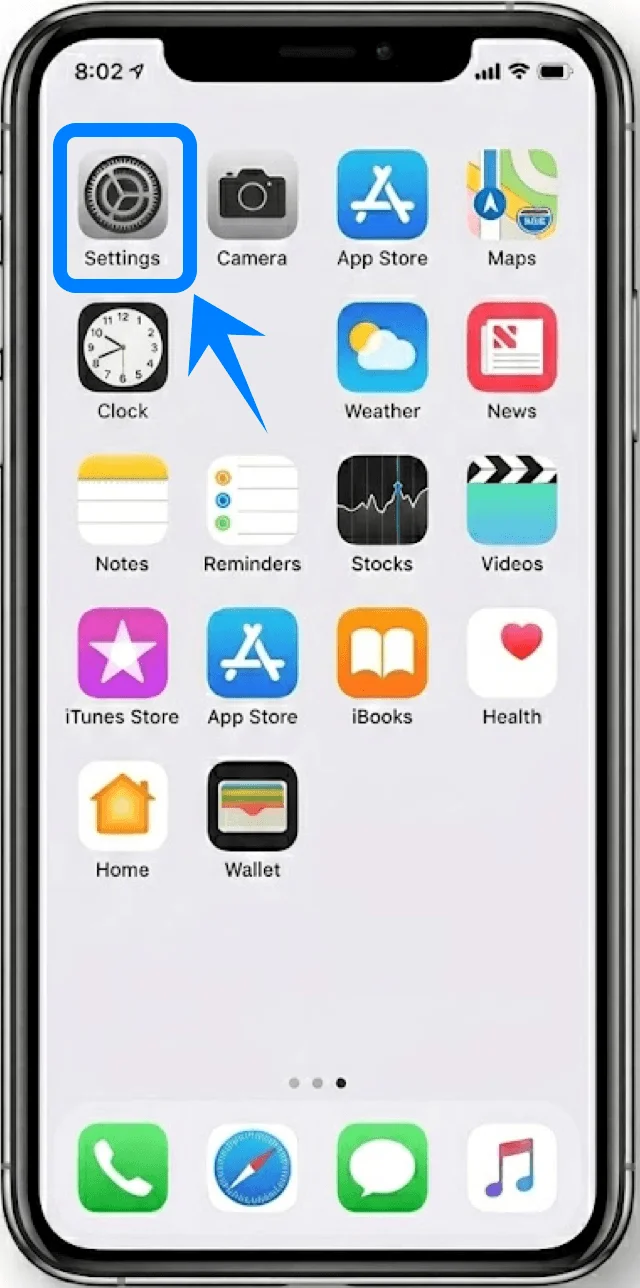
設定をタップします
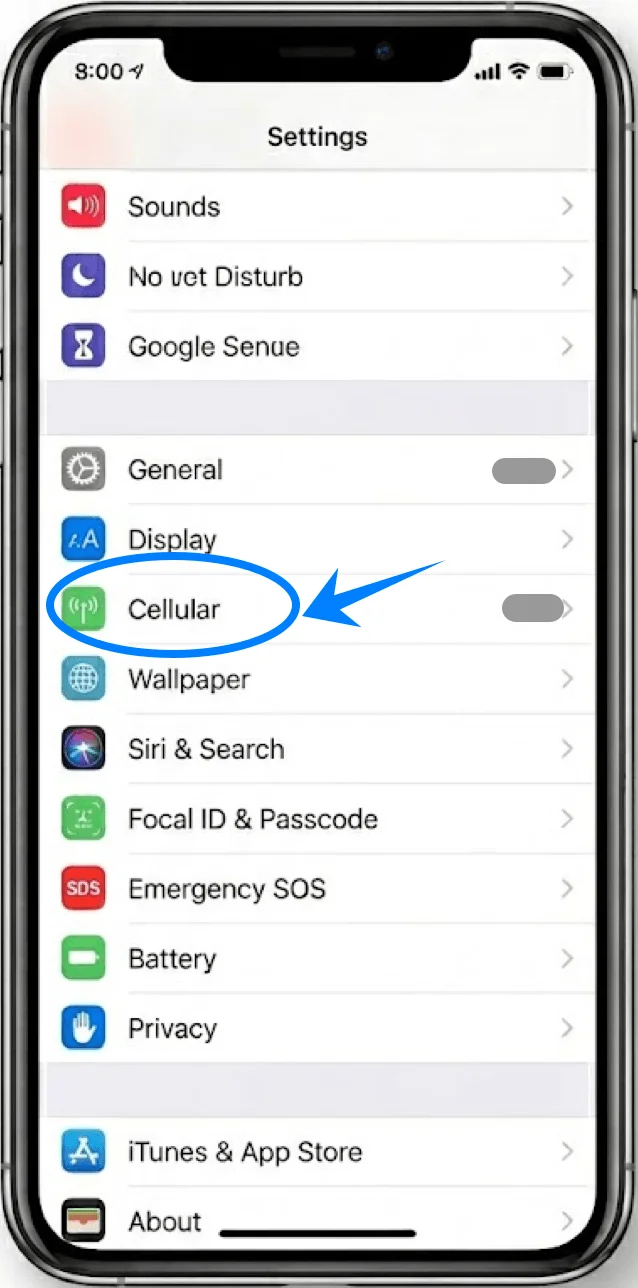
下にスクロールしてモバイル通信をタップします(システム言語や地域により「モバイルサービス」または「モバイルデータ通信」と表示される場合があります)
ステップ2:eSIMプランを追加する
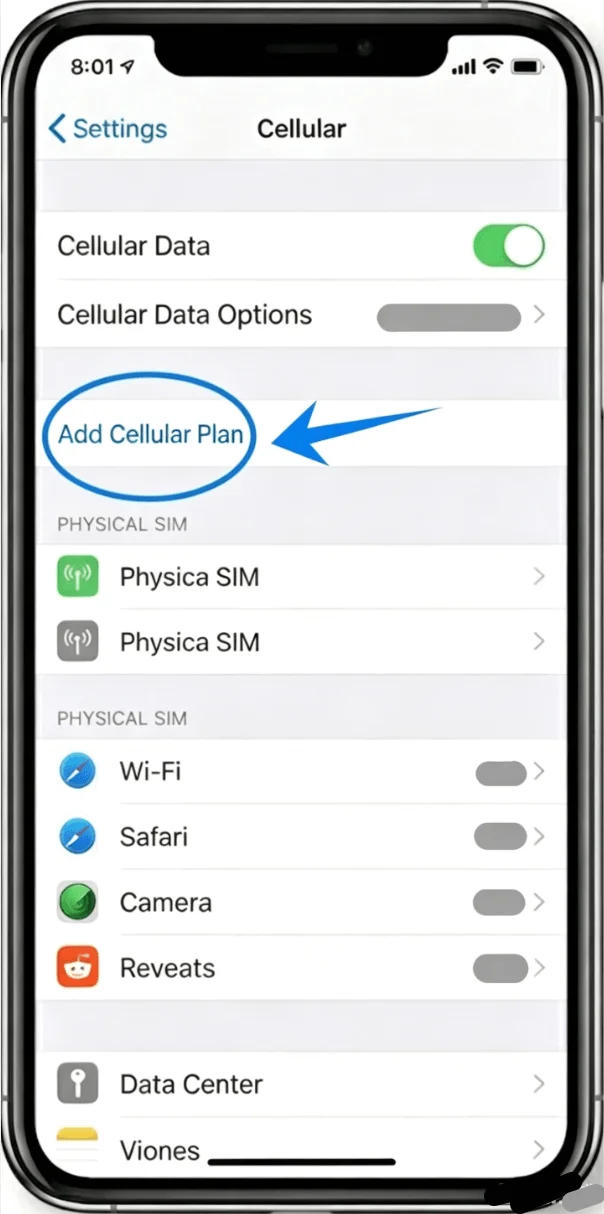
モバイル通信プランを追加をタップします
ステップ3:QRコードスキャナーを起動する
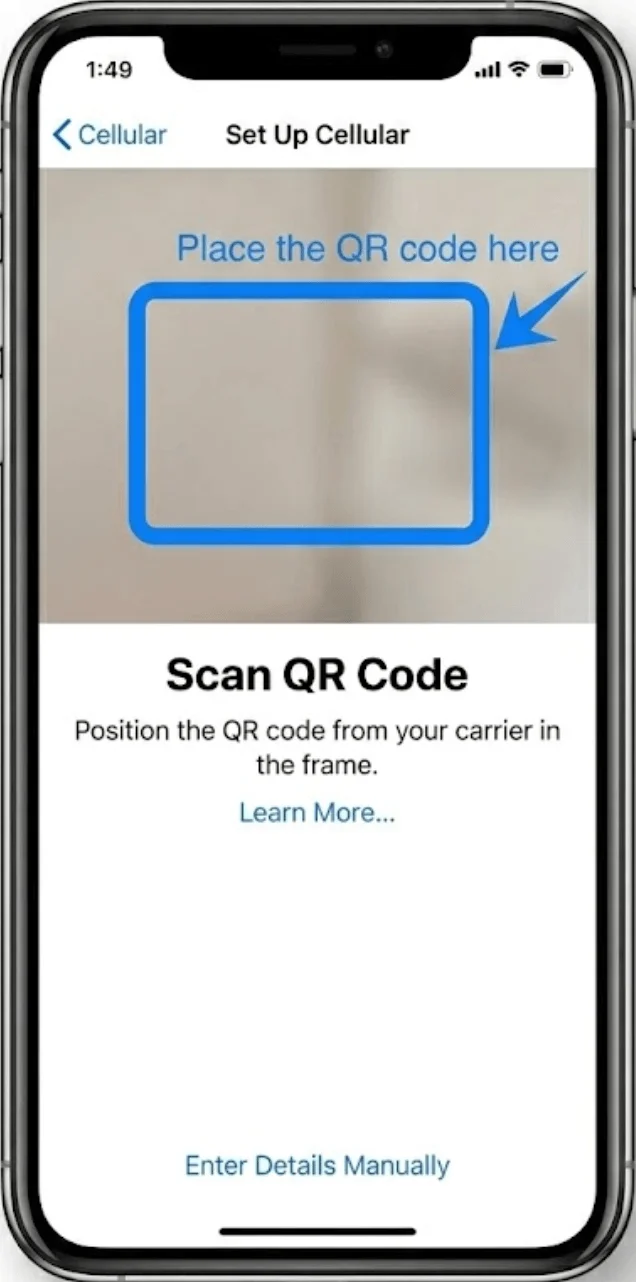
モバイル通信プランを追加の下で、カメラ画面が自動的に開きます
iPhoneを動かし、QRコードがフレーム内にしっかり収まるようにします
ステップ4:QRコードをスキャンする
コードが認識されるまで待ちます
画面にメッセージが表示されたら、モバイル通信プランを追加をタップします
ステップ5:プランの追加を確定する
確認画面が表示されたら、もう一度モバイル通信プランを追加をタップします
ステップ6:プランのラベルを設定する
ラベルを選択します(例:主回線、副回線、旅行、ビジネスなど)
続けるをタップします
ステップ7:デフォルト回線の設定を行う
デフォルトで使用する回線を以下の中から選択します:
音声通話
iMessageとFaceTime
モバイルデータ通信
項目を選択するごとに続けるをタップしてください
方法 2:手動入力で eSIM をインストールする
ステップ 1:モバイル通信設定を開く
設定 をタップします
下にスクロールして モバイル通信 をタップします(システム言語や地域により、「モバイルサービス」または「モバイルデータ通信」と表示される場合があります)
ステップ 2:モバイル通信プランを追加
モバイル通信プランを追加 をタップします
ステップ 3:手動入力オプションを選択
詳細情報を手動で入力 をタップします(画面下部にあります)
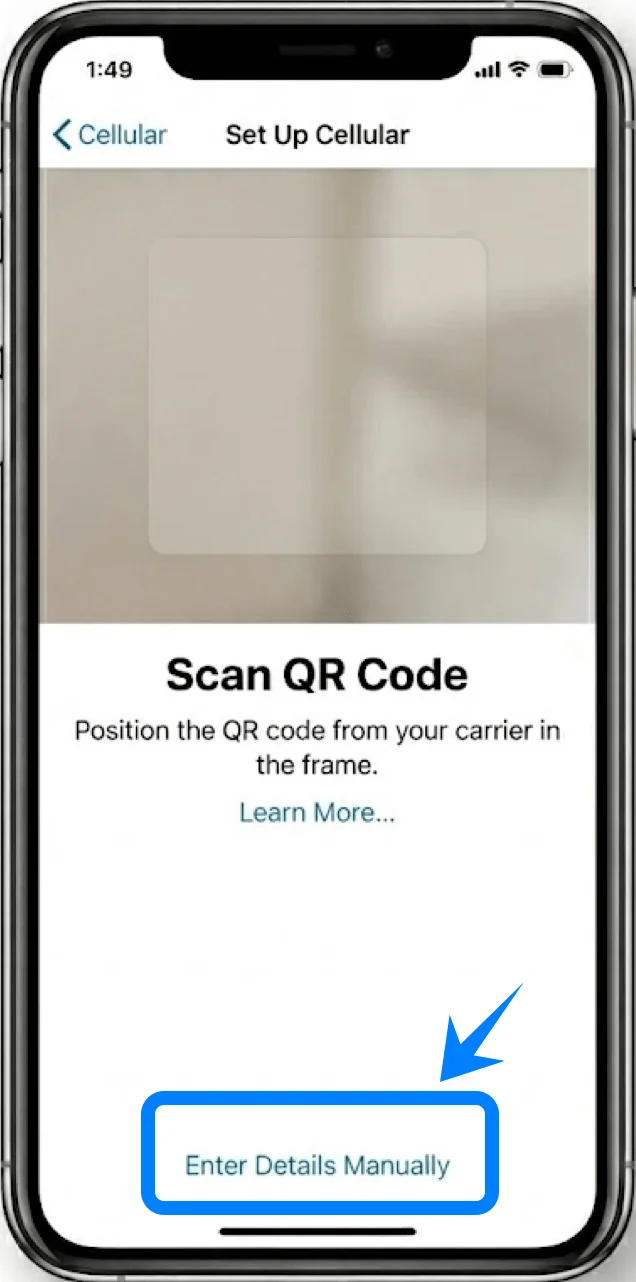
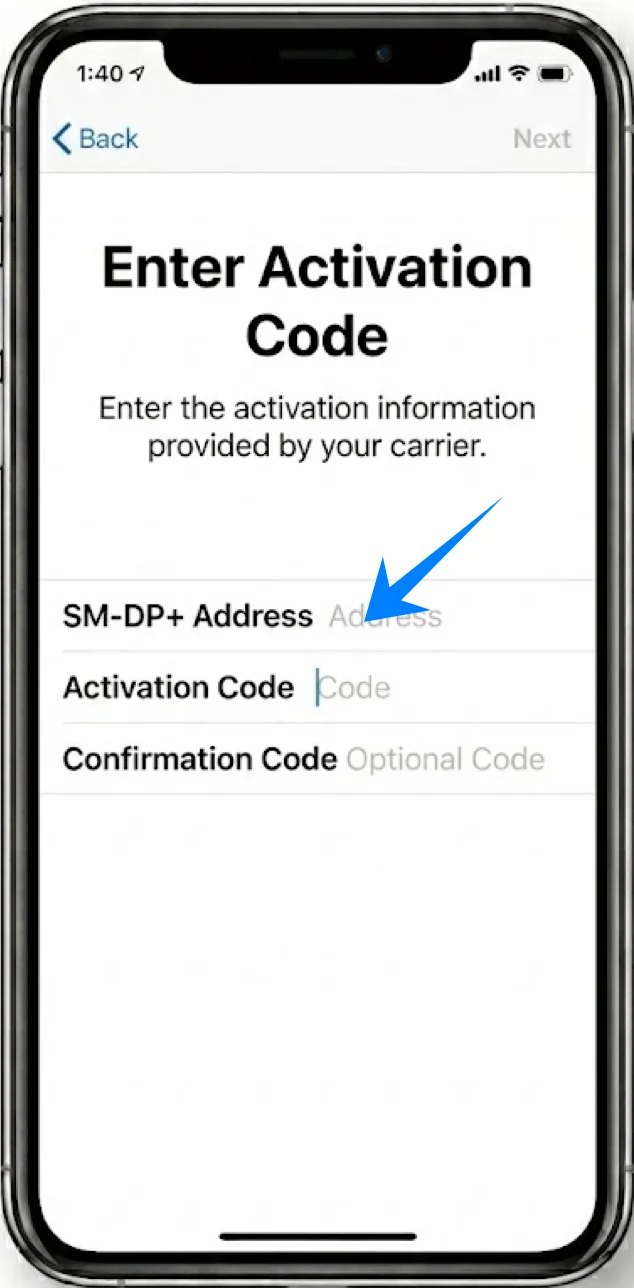
ステップ 4:アクティベーション情報を入力
通信事業者から提供された詳細情報を正確に入力してください:
SM-DP+ アドレス → 入力欄をタップし、アドレスを入力します
アクティベーションコード → 入力欄をタップし、コードを入力します
確認コード(必要な場合のみ)→ 画面の指示に従って入力します
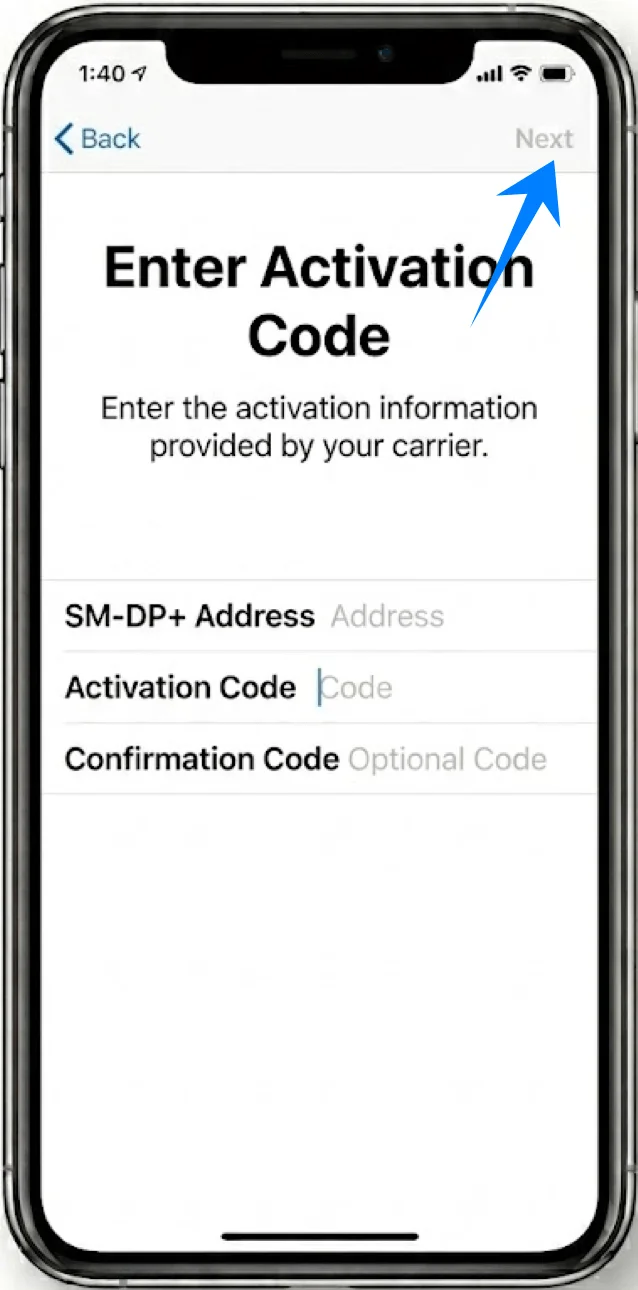
次に:
次へ をタップします
ステップ 5:eSIM プロファイルをダウンロードしてインストール
デバイスによる情報確認が完了するまで待ちます
画面の指示に従い、モバイル通信プランを追加 をタップします
ステップ 6:プランにラベルを付ける
ラベルを選択または入力します(例:主回線、副回線 など)
続ける をタップします
ステップ 7:デフォルトの回線使用を設定
以下の設定を選択します:
デフォルトの音声回線
iMessage と FaceTime
モバイルデータ通信
各項目を選択するたびに 続ける をタップしてください
eSIMのインストールが成功したことを確認する方法
モバイル通信プランの確認
「設定」>「モバイル通信」に進みます(システム言語や地域設定により、「モバイルサービス」や「モバイルデータ通信」と表示される場合があります。)
「モバイル通信プラン」の項目に、新しいプランが表示されていることを確認します。
電波強度の確認
画面の右上隅を確認します。
追加した回線のアンテナピクト(電波強度)が表示されていることを確認します。
回線状態の確認
「設定」>「モバイル通信」(または「モバイルサービス」や「モバイルデータ通信」)> [お客様のeSIMプランの名称] に進みます。
以下の項目を確認してください:
「この回線をオンにする」が有効(スイッチが緑色)になっていること。
接続テスト
テスト通話を行う:
「電話」アプリ >「キーパッド」> 電話番号を入力 > 通話ボタンをタップします。
注意:一部のeSIMプランは音声通話に対応していないため、プランによってはこの機能が利用できない場合があります。
モバイルデータ通信のテスト:
Wi-Fiをオフにする:「設定」>「Wi-Fi」> スイッチをオフにします。
Safariブラウザを開き、Webページが読み込めるか確認します。
結論
設定が完了すれば、お使いのiPhone xs maxで、追加の操作なしでモバイルデータ通信がすぐにご利用いただける状態になります。eSIMは、物理的な制約をなくし、すべてをデジタル上で完結させることで、よりシンプルな利用体験を実現します。
一度手順に慣れてしまえば、プランの管理や再インストール、設定の変更などが短時間でスムーズに行えるようになり、利用目的に合わせてプランを切り替える際にも非常に便利です。