
海外旅行や一時的なネットワークの切り替え、あるいはもっと手軽にネット接続を利用したい時、eSIMなら軽量で柔軟な解決策になります。
物理的なカードを抜き差しする必要はありません。スマートフォンの設定から、いくつかのステップを進めるだけで完了します。
iPhone XSであれば、わずか数分で設定が終わります。iRoamly eSIMのインストールと有効化の手順を、ステップバイステップでわかりやすくガイドします。
iRoamly eSIMセットアップ前の準備
設定を開始する前に、以下のものが揃っていることを確認してください:
安定したインターネット環境(Wi-Fiまたはモバイルデータ通信)
通信事業者から提供された有効なeSIM QRコード または 手動設定用の詳細情報(SM-DP+アドレスおよびアクティベーションコード)
電源がオンで、SIMロックが解除されたiPhone XS
最新のiOSバージョンにアップデート済みのデバイス(互換性を確保するため推奨)
方法1:QRコードでeSIMをインストールする
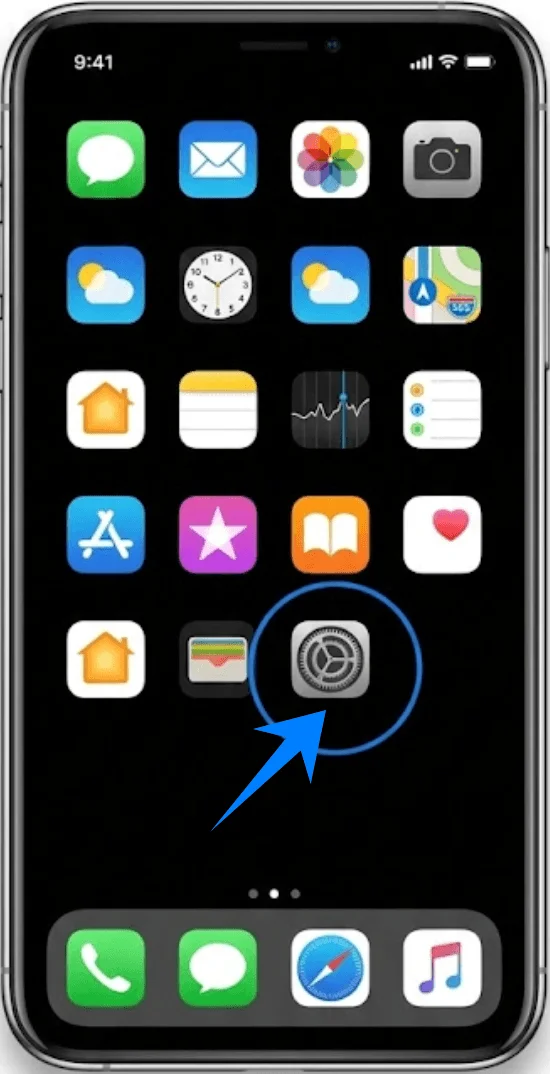
ステップ1:モバイル通信設定を開く
設定をタップします。
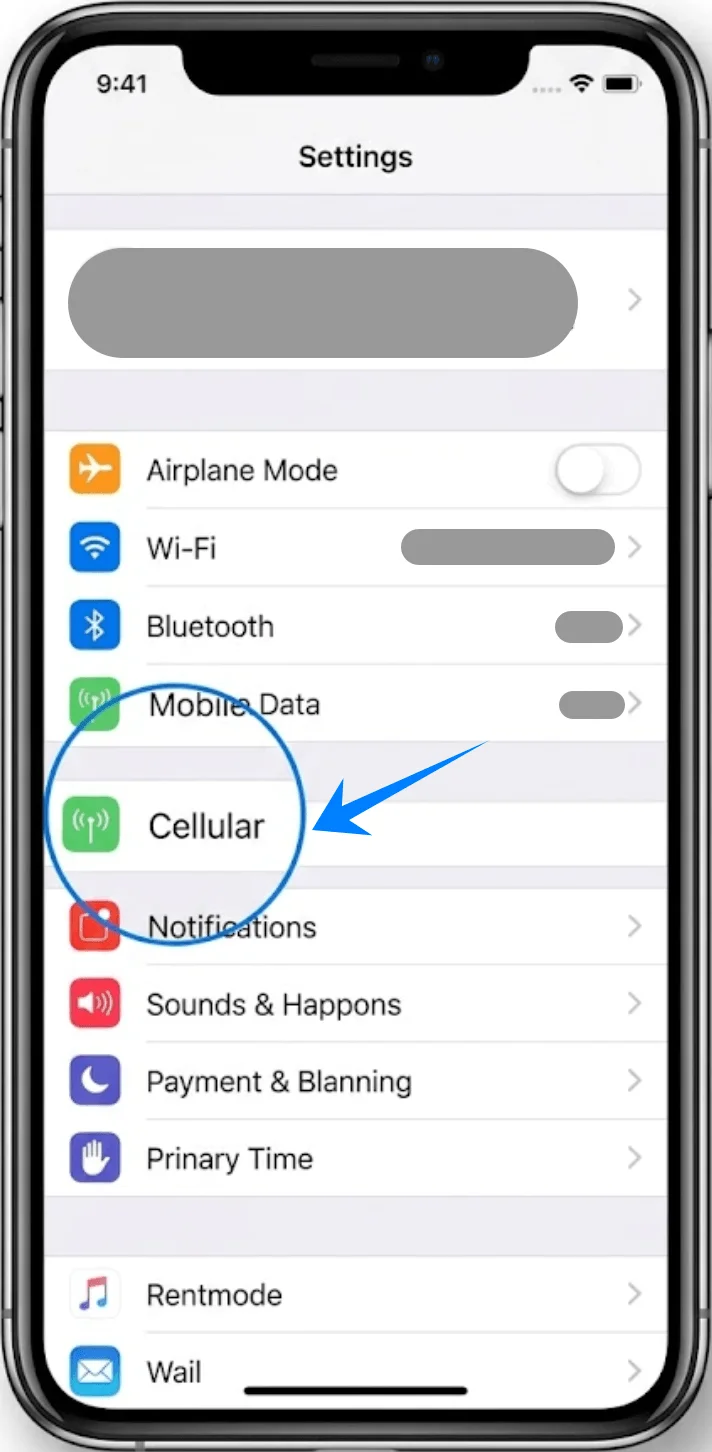
画面を下にスクロールして、モバイル通信をタップします(システム言語や地域の設定により、「モバイルサービス」や「モバイルデータ通信」と表示される場合があります)。
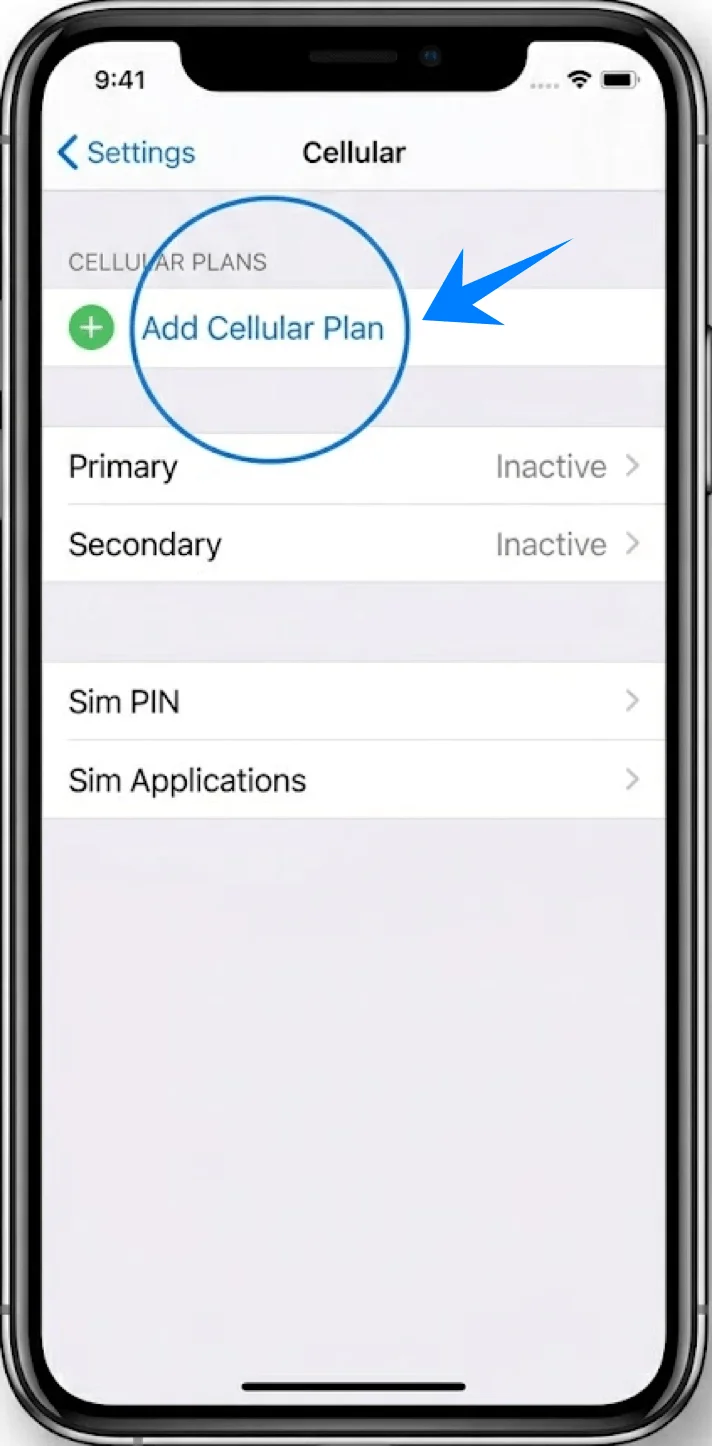
ステップ2:モバイル通信プランを追加する
モバイル通信プランを追加をタップします。
ステップ3:QRコードをスキャンする
自動的にカメラが起動します。
iPhoneを動かして、QRコードを画面の枠内に収めます。
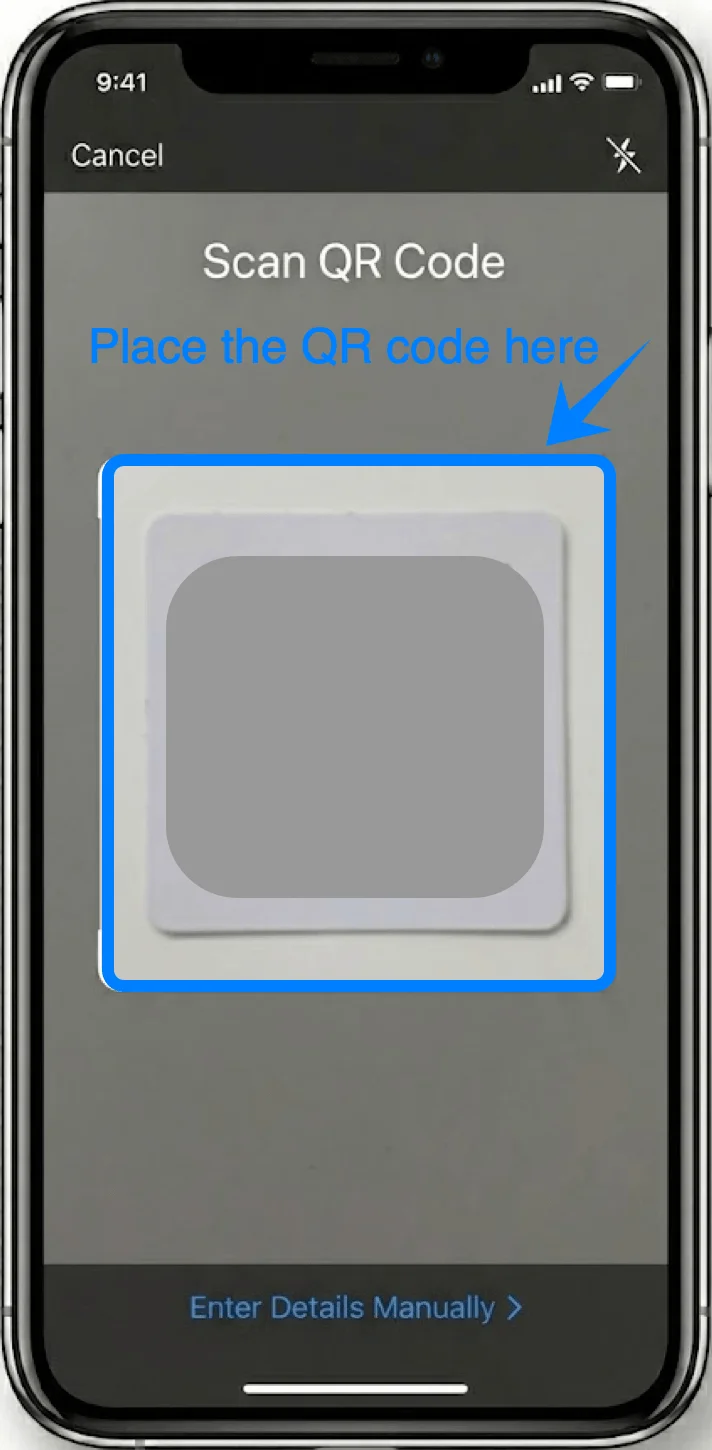
コードが認識されるまでそのまま待ちます。
ステップ4:プランの追加を確定する
画面の指示に従い、モバイル通信プランを追加をタップします。
ステップ5:プランのラベルを設定する
eSIMにラベルを付けます(例:主回線、副回線、旅行用など)。
続けるをタップします。
ステップ6:デフォルト回線の設定を行う
それぞれの用途に使用する回線を選択します:
デフォルト回線 → 任意の回線を選択 → 続けるをタップ
iMessageとFaceTime → 回線を選択 → 続けるをタップ
モバイルデータ通信 → 回線を選択 → 続けるをタップ
方法2:手動入力でeSIMをインストールする
ステップ1:モバイル通信設定を開く
設定をタップします。
下にスクロールしてモバイル通信(このオプションは、端末の言語設定や地域により「モバイルサービス」または「モバイルデータ通信」と表示されることがあります)をタップします。
ステップ2:モバイル通信プランを追加する
モバイル通信プランを追加をタップします。
ステップ3:手動入力オプションを選択する
画面下部の詳細を自分で入力をタップします。
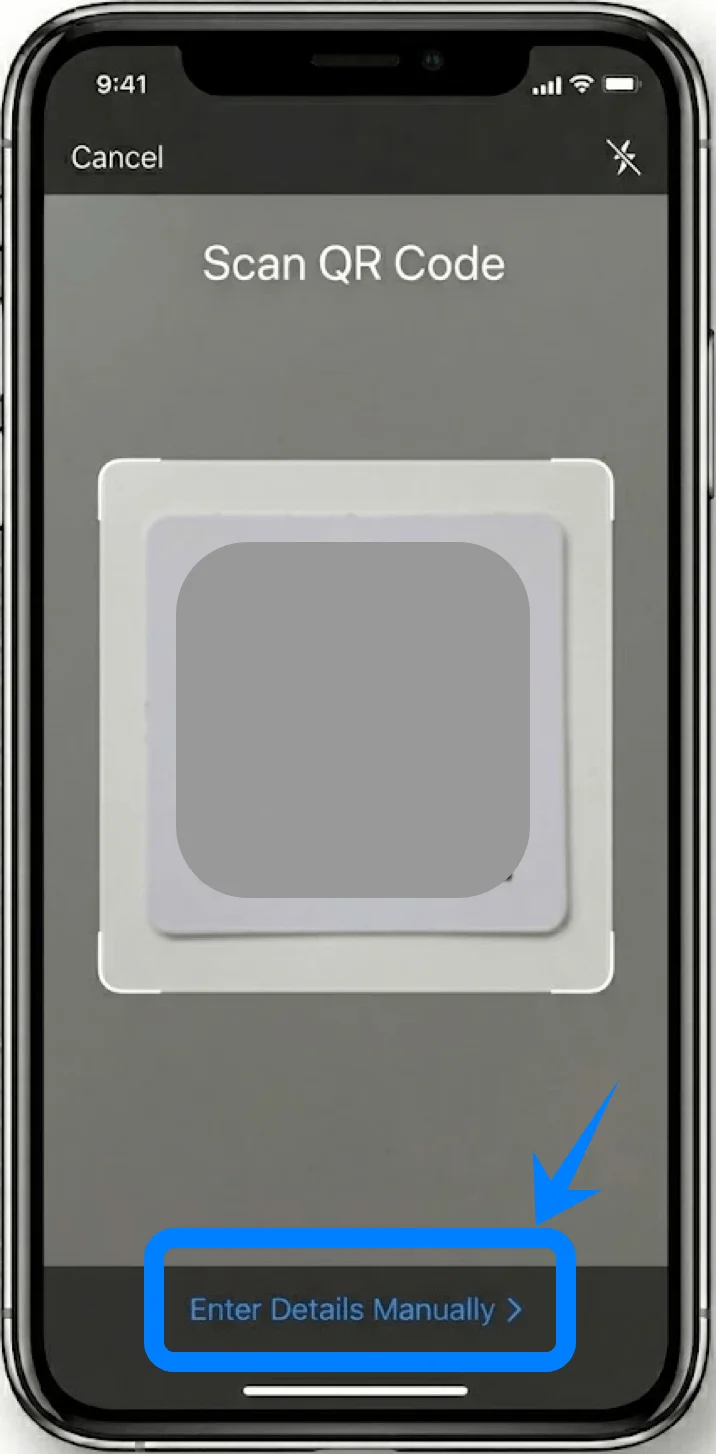
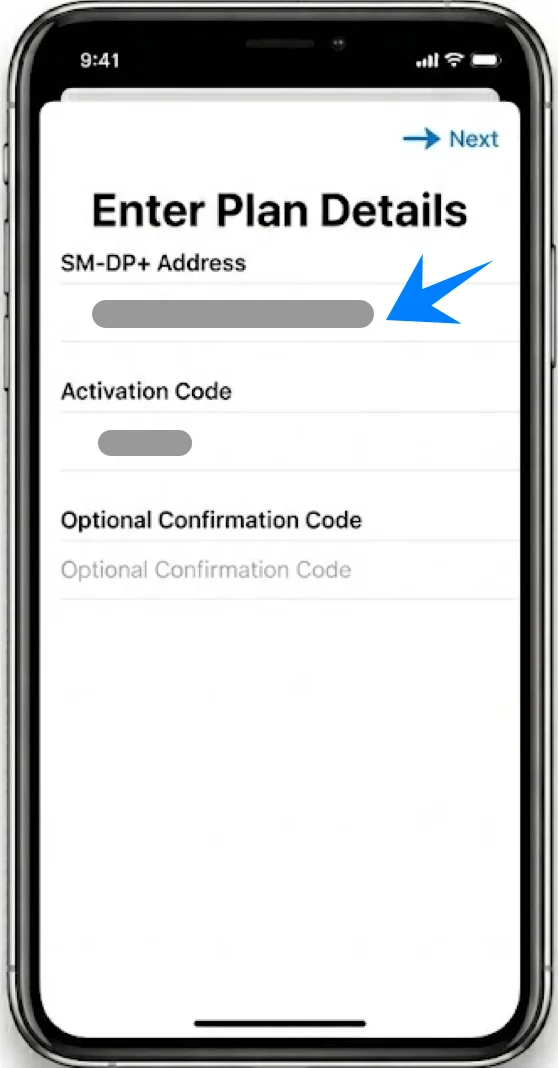
ステップ4:通信事業者の情報を入力する
SM-DP+アドレスの欄に、通信事業者から提供されたアドレスを入力します。
アクティベーションコードを入力します。
入力が必要な場合は、確認コードを入力します。
ステップ5:プランをアクティベートする
次へをタップします。
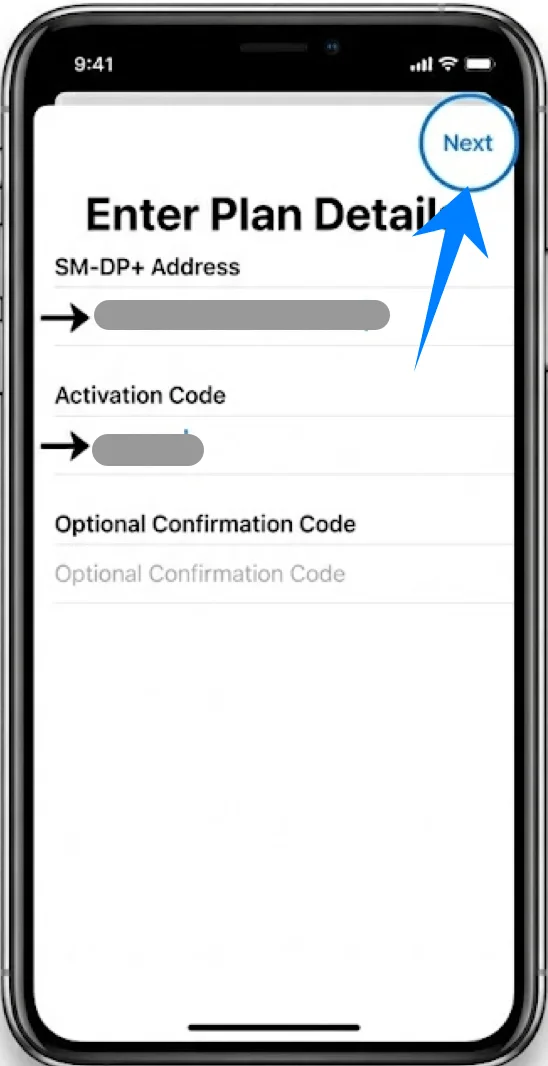
iPhoneが通信事業者のサーバーに接続されるまで待ちます。
画面の案内に従い、モバイル通信プランを追加をタップします。
ステップ6:プランにラベルを付ける
ラベル(例:ビジネス、個人用など)を割り当てます。
続けるをタップします。
ステップ7:デフォルト回線の設定を行う
以下の項目で設定を選択します:
デフォルト回線 → 選択肢をタップ → 続けるをタップ
iMessageとFaceTime → 選択肢をタップ → 続けるをタップ
モバイルデータ通信 → 選択肢をタップ → 続けるをタップ
eSIMのインストールが成功したかを確認する方法
ステップ 1: モバイル通信設定で確認する
設定を開きます。
モバイル通信をタップします(お使いのシステムの言語や地域設定により、「モバイルサービス」または「モバイルデータ通信」と表示される場合があります)。
モバイル通信プランの項目に、新しいプランが表示されていることを確認します。
ステップ 2: 電波状況を確認する
画面の右上隅を確認します。
新しく追加した回線のアンテナ(電波の棒)が表示されていることを確認してください。
ステップ 3: 接続テストを行う
Safariを起動します。
eSIM回線を使用してウェブサイトにアクセスできるか試します(モバイルデータ通信のテストを行うため、必要に応じてWi-Fiをオフにしてください)。
ステップ 4: 回線の有効化を確認する
設定 → モバイル通信(お使いのシステムの言語や地域設定により、「モバイルサービス」または「モバイルデータ通信」と表示される場合があります) → [あなたのeSIMラベル]の順に進みます。
この回線をオンにするのスイッチがオンになっていることを確認します。
結論
QRコードのスキャン、あるいは詳細の手動入力のいずれの方法であっても、正しい情報さえ入力すれば、eSIMの有効化は通常すぐに完了します。
従来の方法と比べ、eSIMはより効率的でスマートな通信管理を実現します。インストール後は、端末の設定から直接、携帯電話プランを簡単に確認・管理することが可能です。