
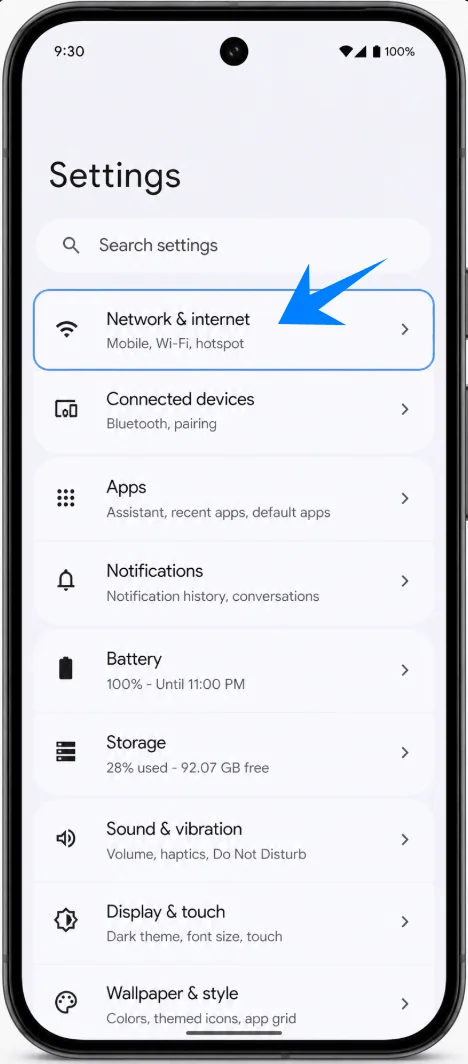
Pixel 10は、現代の旅行における快適な通信環境のために設計されています。現在のPixelのAndroid OSでは、eSIMの設定は「設定」>「ネットワークとインターネット」>「SIM」>「SIMを追加」>「eSIMのセットアップ」から行えます。これにより、到着後に現地のSIMカードを探し回る必要がなく、着陸前にはすでにモバイルデータ通信の準備が整うため、iRoamlyの旅行用eSIMとの相性は抜群です。
このガイドでは、Pixel 10における2つのインストール手順、すなわちiRoamlyのQRコードをスキャンする方法と、アクティベーションコードを手動で入力する方法について解説します。別の画面や印刷物でQRコードを表示できる場合は、通常このスキャン方法が最も迅速です。一方で、QRコードが読み取れない場合や、同じスマートフォンでメールを開いている場合、またiRoamlyの注文詳細からアクティベーションコードの文字列をコピー&ペーストする必要がある場合には、手動入力が便利です。
本ガイドのスクリーンショットおよび手順は、Android 16を搭載した米国版Pixel 10を想定しています。米国版のPixel 10はeSIM専用モデルですが、米国以外の地域で販売されているモデルやAndroidの画面表示によっては、物理SIMに関する言及が含まれる場合があります。ただし、ここでのiRoamlyのセットアップ手順では「eSIMのセットアップ」を使用してください。
iRoamly eSIMを設定する前の準備
iRoamly旅行用eSIMをインストールする前に、Pixel 10を安定したWi-Fi環境に接続してください。
端末のSIMロックが解除されており、eSIMに対応していることを確認してください。「SIMを追加」または「eSIMをセットアップ」の項目が表示されない場合は、デバイスの地域設定、キャリアロックの状態、Androidのアップデート状況を確認してください。
iRoamlyアカウントまたは購入確認メールから、iRoamlyのQRコードまたは手動アクティベーション用の詳細情報をすぐ確認できるように準備しておいてください。
プランの仕様上可能な場合は、旅行の1~2日前に旅行用eSIMをインストールすることをお勧めします。ただし、利用を開始する準備が整うまでは、旅行用データの使用を開始しないでください。
iRoamly eSIMの有効期間はアクティベーション(有効化)から始まります。多くの旅行用eSIMにおいて、アクティベーションはインストール時、または目的地のネットワークに初めて接続した時に開始されます。インストール前に、お手元のiRoamlyプランの適用条件を必ず確認してください。
iRoamly eSIMプランには音声通話やSMSが含まれない場合があります。音声通話やSMSの対応可否はプランによって異なるため、通話やテキストが利用できると想定せず、必ずプランの詳細を確認してください。
インストールしたiRoamly eSIMを安易に削除しないでください。多くのeSIMプロファイルは、一度削除すると同じQRコードを使って再インストールすることができず、サポートが必要となります。
共通の設定手順
Pixel 10で「設定」を開き、「ネットワークとインターネット」をタップします。ネットワーク設定ページが表示され、「インターネット」、「SIM」などの接続オプションが確認できます。
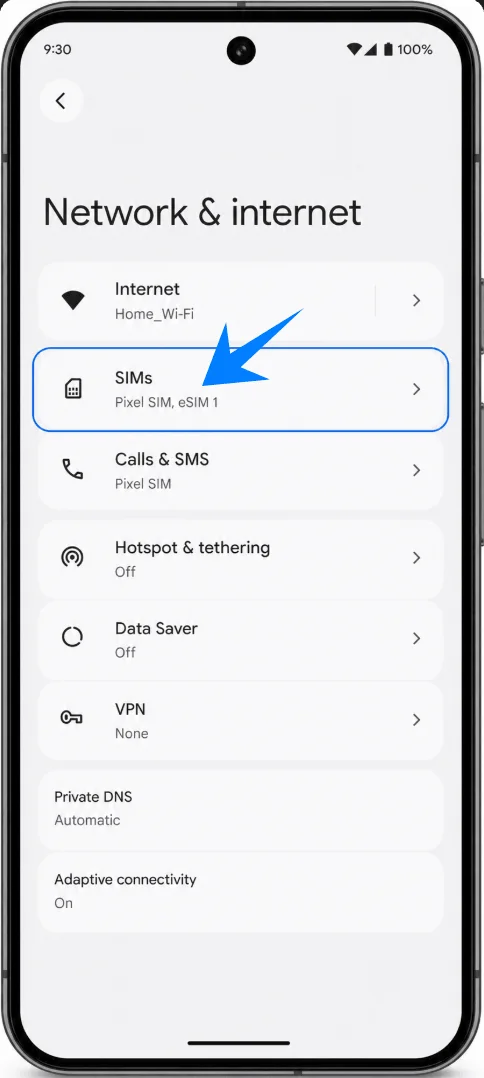
「ネットワークとインターネット」画面で「SIM」をタップします。現在の回線や優先SIMの設定を管理するSIMページが表示されます。
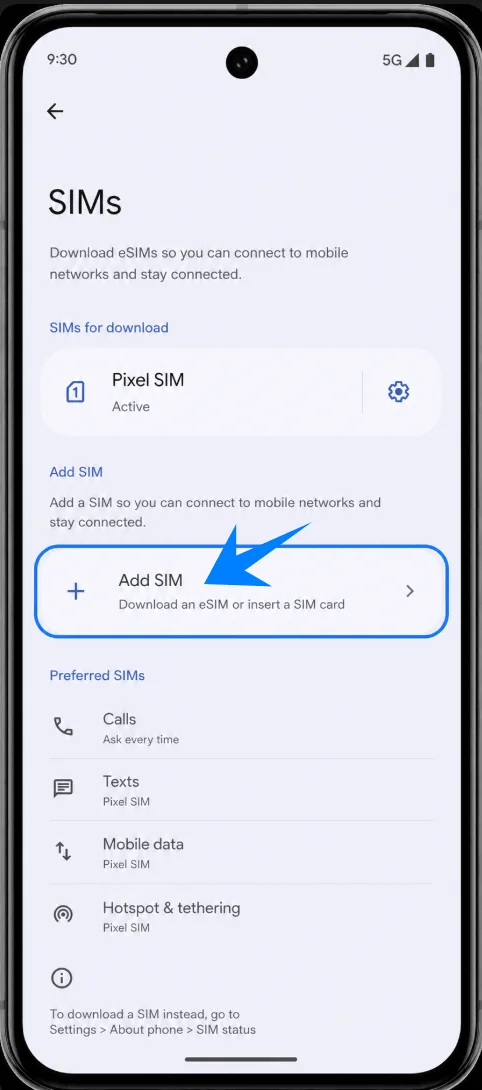
SIM画面で「SIMを追加」をタップします。Pixel 10でeSIMをダウンロードするための設定画面が開きます。
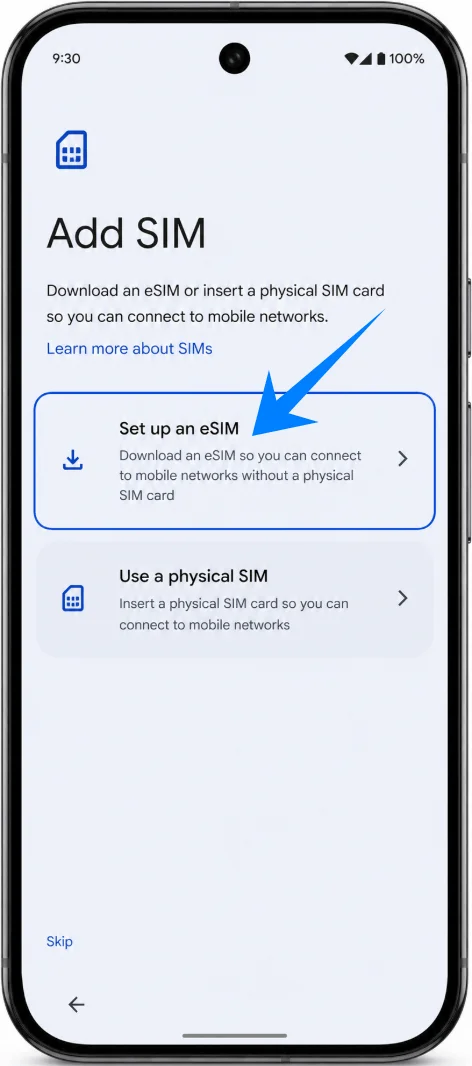
「eSIMをセットアップ」をタップします。eSIMのセットアップ画面に進み、QRコードのスキャンまたは手動でのアクティベーションを選択できるようになります。
方法1:QRコードをスキャンしてiRoamly eSIMをインストールする
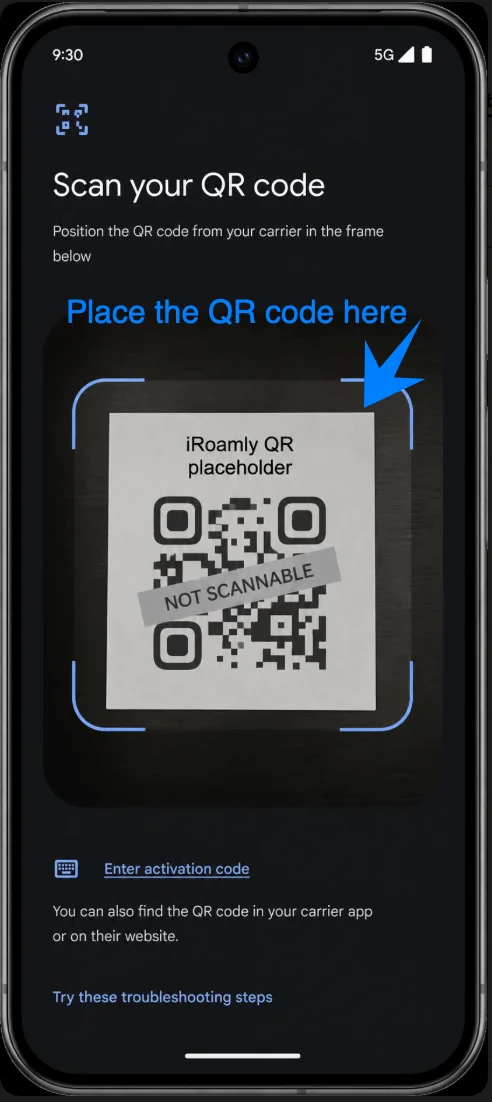
「通信事業者からのQRコードをスキャン」画面で、Pixel 10のスキャナーを、購入確認メールまたはiRoamlyアカウントに表示されているiRoamlyのQRコードにかざします。スマートフォンがeSIMプロファイルを認識するまで、QRコードをスキャン枠内に収めたままにしてください。QRコードを画像として保存している場合は、「写真からスキャン」をタップします。
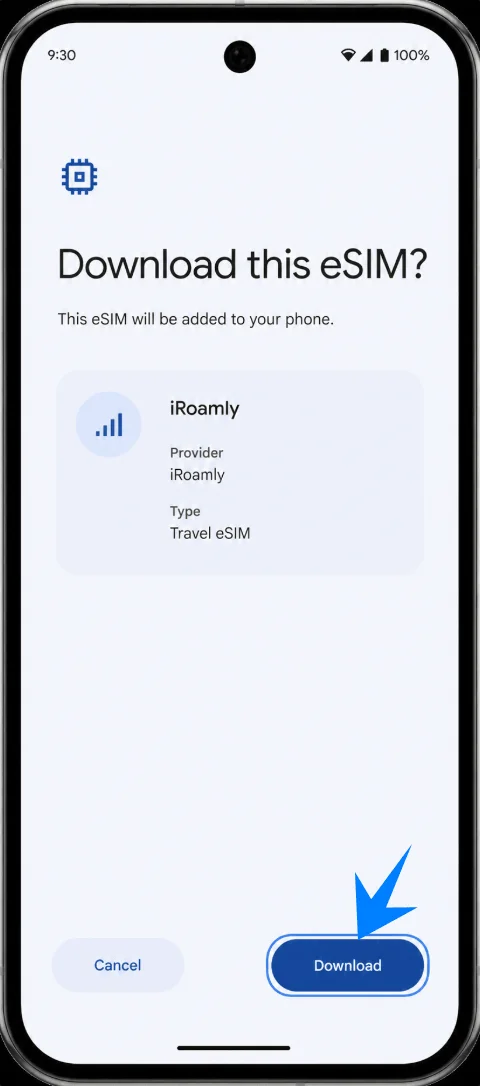
検出されたiRoamly eSIMプロファイルの内容を確認し、「ダウンロード」をタップします。これでPixel 10へのiRoamly eSIMの追加作業が開始されます。
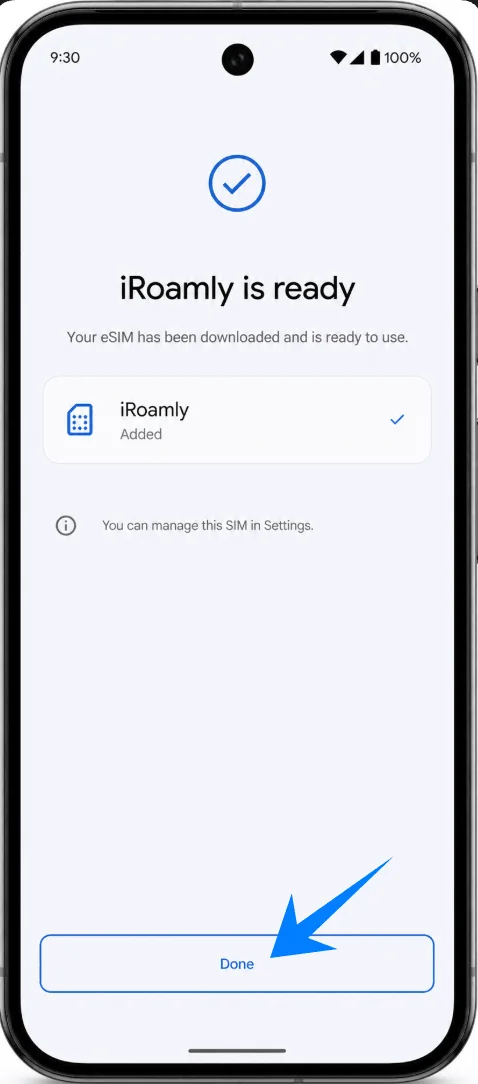
eSIMのダウンロード完了まで待ち、iRoamly eSIMの準備が完了したというメッセージが表示されたら「完了」をタップします。
方法 2: 手動入力で iRoamly eSIM をインストールする
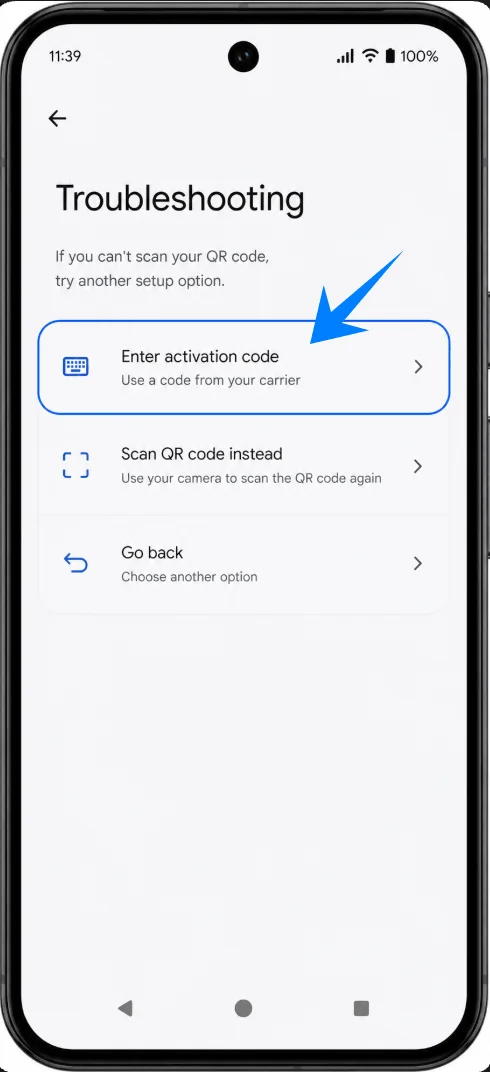
「設定」を開き、「ネットワークとインターネット」>「SIM」>「SIM を追加」>「eSIM をセットアップ」の順にタップします。次に、「通信事業者からの QR コードをスキャン」画面で「これらのトラブルシューティング手順を試す」をタップすると、eSIM 設定のためのトラブルシューティングオプションが表示されます。
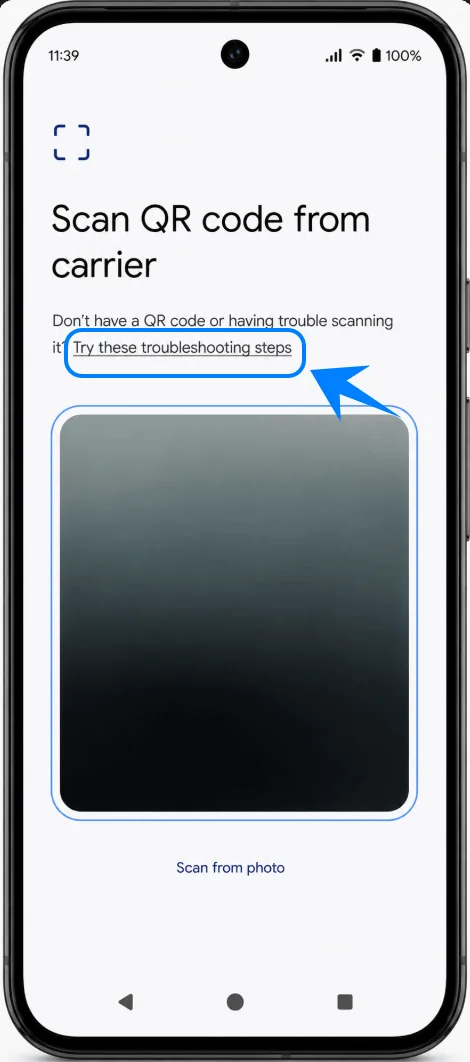
トラブルシューティング画面で「アクティベーションコードを入力」をタップします。これで Pixel 10 に手動アクティベーション用のフォームが表示されます。
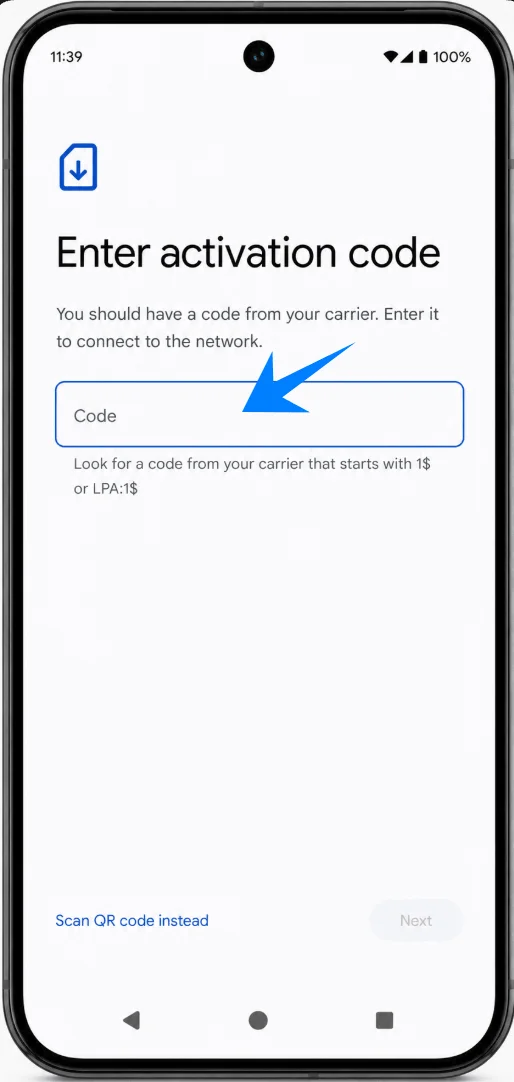
iRoamly から提供されたアクティベーションコードの文字列すべてを、コード入力フィールドに正確に入力してください。Pixel Android では「1$」または「LPA:1$」で始まるコードが必要です。入力が有効になると「次へ」をタップできるようになります。
検出された iRoamly eSIM プロファイルの内容を確認し、「ダウンロード」をタップします。Pixel 10 は、QR コードを使用して追加した場合と同じ iRoamly トラベル eSIM プロファイルのダウンロードを開始します。
インストールが完了するまで待ち、Pixel 10 に iRoamly eSIM が利用可能になった旨が表示されたら「完了」をタップしてください。
iRoamly eSIMがインストールされたか確認する方法
「設定」を開き、「ネットワークとインターネット」から「SIM」をタップします。SIMの管理画面にiRoamlyが利用可能なSIMまたはeSIMプロファイルとして表示されていることを確認してください。
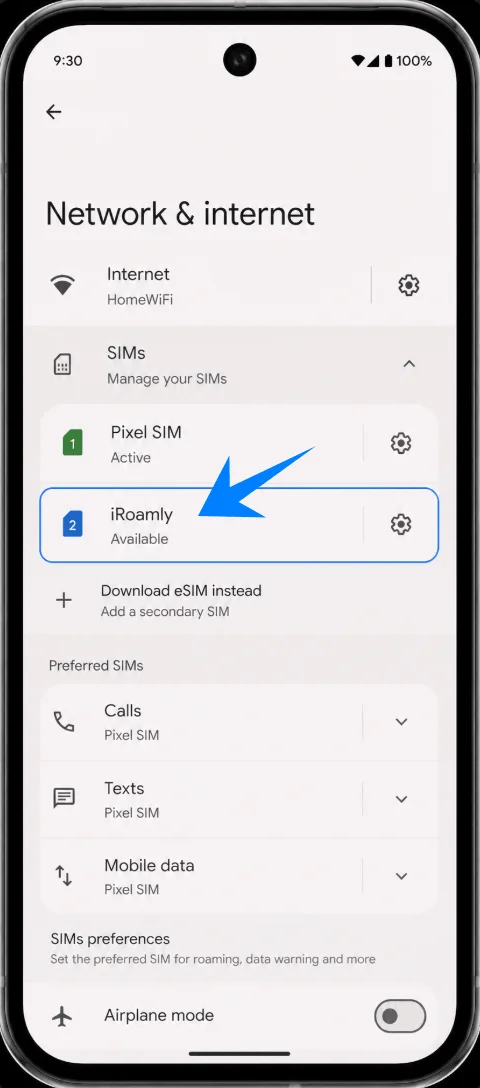
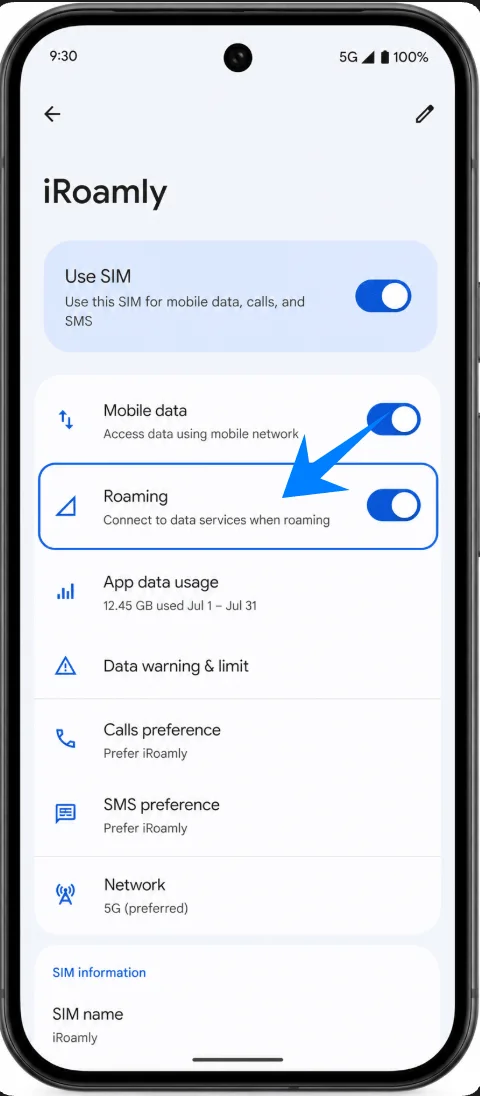
iRoamlyのSIM項目をタップし、旅行用eSIMを利用する準備ができたら「SIMを使用」がオンになっていることを確認してください。まだ出発前でデータ通信を開始したくない場合は、インストール状態のままにし、出発が近づくまでデータ設定は変更しないでください。
旅行用データ通信のためのiRoamly eSIMを設定する
「設定」>「ネットワークとインターネット」>「SIM」の順に開き、「優先SIM」設定内の「モバイルデータ通信」をタップします。メイン回線とiRoamly eSIMが表示された選択画面が現れます。
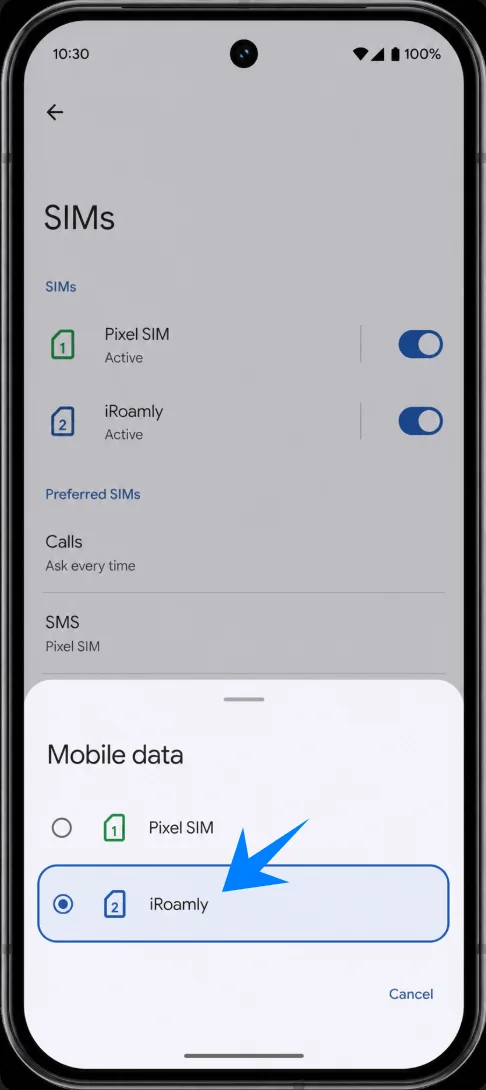
モバイルデータ通信に「iRoamly」を選択します。これにより、Pixel 10はメインSIMではなく旅行用eSIMをデータ通信に使用するようになります。
iRoamly SIMの詳細ページを開き、渡航先のプランでローミングが必要な場合は「ローミング」をオンにします。ご契約のiRoamlyプランに音声通話やSMSが含まれていない限り、通話およびメッセージ機能はメインSIMの設定のままにしてください。
トラブルシューティング
「SIMを追加」や「eSIMを設定」の項目が見当たらない場合は、Pixel 10のSIMロックが解除されているか、最新のアップデートが適用されているか、またお住まいの地域および通信事業者のファームウェアでeSIMが利用可能かを確認してください。あわせて、端末情報にEIDが表示されていることも確認してください。
QRコードが読み取れない場合は、「アクティベーションコードを入力」を選択し、「1$」または「LPA:1$」から始まるiRoamlyのアクティベーションコード文字列をすべて入力してください。
QRコードが「使用済み」と表示される場合は、削除して何度もやり直すことは避けてください。多くのeSIM QRコードは一度しか使用できないため、iRoamlyサポートへお問い合わせください。
eSIMをインストールしてもデータ通信ができない場合は、モバイルデータの設定でiRoamlyを選択し、必要に応じてローミングをオンにして端末を再起動してください。また、現在滞在中の国や地域がプランの対象範囲内であるか確認してください。
アクティベーションが「保留中」のまま進まない場合は、Wi-Fiに接続した状態で数分待ち、Pixel 10を再起動してください。また、iRoamlyのプランが有効化できる期間内であるかを確認してください。
通話やSMSが利用できない場合は、iRoamlyのプラン内容を再度確認してください。旅行用eSIMの多くはデータ通信専用であり、音声通話やSMSが利用できるかどうかはプランによって異なります。
プランをすぐに使用しない場合は、iRoamlyの回線を削除せず、無効に設定してください。eSIMを削除してしまうと、同じQRコードやアクティベーション情報が再利用できなくなる可能性があります。
結論
Pixel 10の場合、別のデバイスの画面からiRoamlyコードを読み取れる環境であれば、QRコード方式が最も簡単な方法です。一方、手動入力はPixelのAndroidシステムが「コード」フィールドにアクティベーションコードの文字列全体をそのまま入力できる仕様であるため、確実な代替手段となります。
インストール後は、「設定」>「ネットワークとインターネット」>「SIM」の中にiRoamlyが表示されていることを確認してください。その後、モバイルデータ用にそのSIMを選択し、渡航先のプランで必要な場合はローミングを有効にします。旅行中にその回線をオンにする前に、アクティベーションの有効期限や音声通話・SMSの制限についてあらかじめ確認しておきましょう。