
Pixel 4a 5Gは、互換性のあるSIMロックフリーモデルでeSIMに対応しており、旅行前にiRoamlyの旅行用eSIMを追加するのに最適な端末です。現在のPixelのAndroidメニューにおいて、eSIMの設定手順は通常、「設定」>「ネットワークとインターネット」>「SIM」>「SIMの追加」>「eSIMのセットアップ」となっています。メニュー名称はAndroidのバージョン、通信事業者のファームウェア、または地域によって多少異なる場合がありますが、Pixelシリーズでは基本的に「ネットワークとインターネット」内に設定項目があります。
本ガイドでは、Pixel 4a 5GにiRoamlyの旅行用eSIMをインストールする2つの方法、すなわち「QRコードのスキャン」と「アクティベーション詳細の手動入力」について解説します。QRコードを別の画面に表示できる場合は、QRコードのスキャンが最も迅速です。手動入力は、QRコードがうまく読み取れない場合、同じ端末上で設定を行う場合、あるいはiRoamlyの注文情報からSM-DP+アドレスとアクティベーションコードのみを入手している場合に有効です。
iRoamly eSIMセットアップ前の準備
eSIMを追加する前に、Pixel 4a 5Gを安定したWi-Fiネットワークに接続してください。
お使いの端末がSIMロック解除済みであること、およびPixel 4a 5Gの各地域/キャリアモデルがeSIMに対応していることを確認してください。
iRoamlyのQRコード、または手動設定用の情報を、注文時のメールやiRoamlyのアカウントから確認できるようにしておいてください。
iRoamlyサポートからの指示がない限り、インストール済みのiRoamly eSIMは削除しないでください。トラベルeSIMのプロファイルは、一度削除すると再利用できないことが一般的です。
可能な限り旅行の1〜2日前にeSIMをインストールすることをお勧めしますが、まずはプランの詳細を確認してください。iRoamly eSIMの有効期間はアクティベーション完了時から開始されます。多くのトラベルeSIMでは、インストール時または対応する現地のネットワークに初めて接続した時がアクティベーションのトリガーとなります。ご購入のプランに記載されている有効化の条件を必ずご確認ください。
iRoamlyのプランはデータ通信専用の場合があります。音声通話やSMSが利用できるかどうかはプランによって異なりますので、通話やテキストメッセージを利用する予定がある場合は、事前にプランの詳細を確認してください。
方法 1:QRコードをスキャンしてiRoamly eSIMをインストールする
「設定」を開き、「ネットワークとインターネット」をタップします。Wi-Fi、モバイルネットワーク、ホットスポット、SIMのオプションを含む、Pixelのネットワーク設定ページが表示されます。
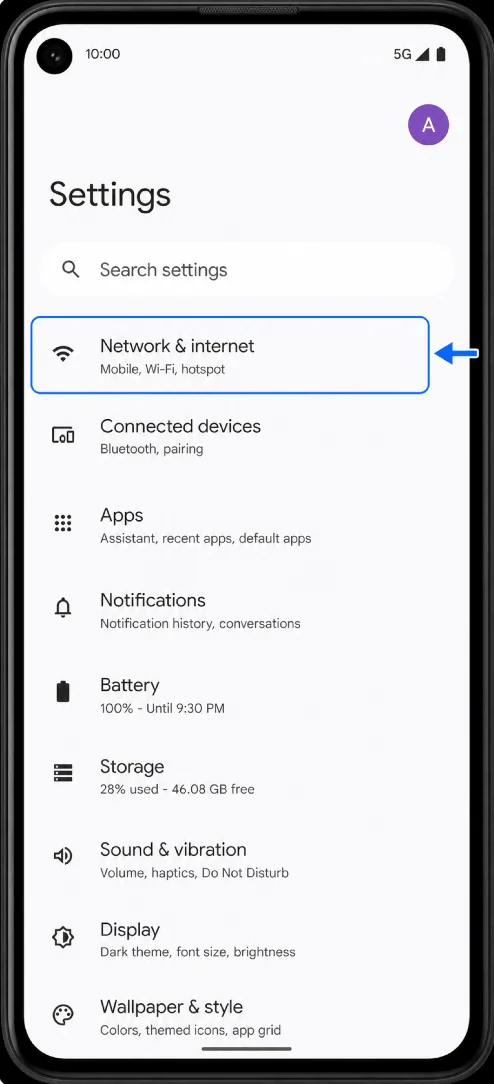
「SIM」をタップします。SIM管理ページが開き、現在使用中の物理SIMやモバイル回線が表示されます。
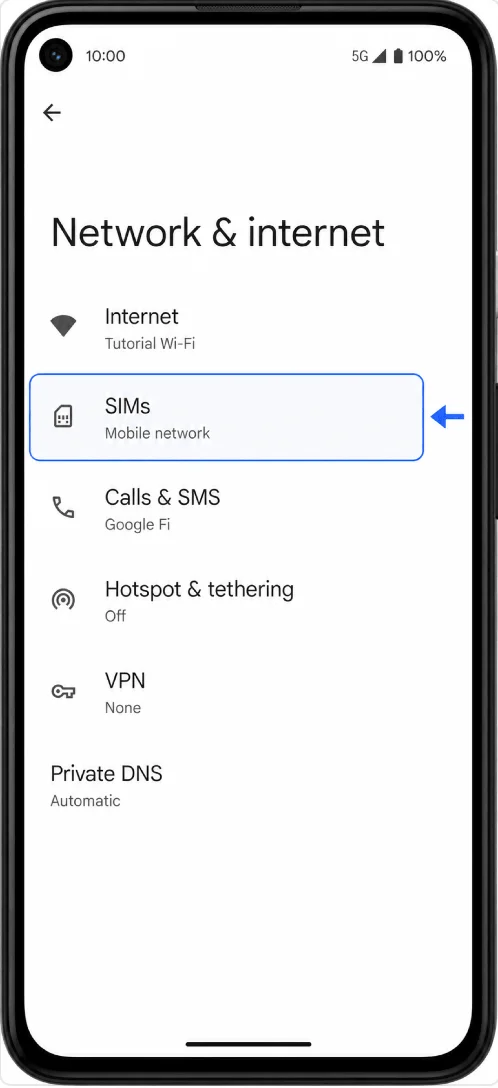
「SIMを追加」をタップします。物理SIMの追加またはeSIMの設定を選択する画面が表示されます。
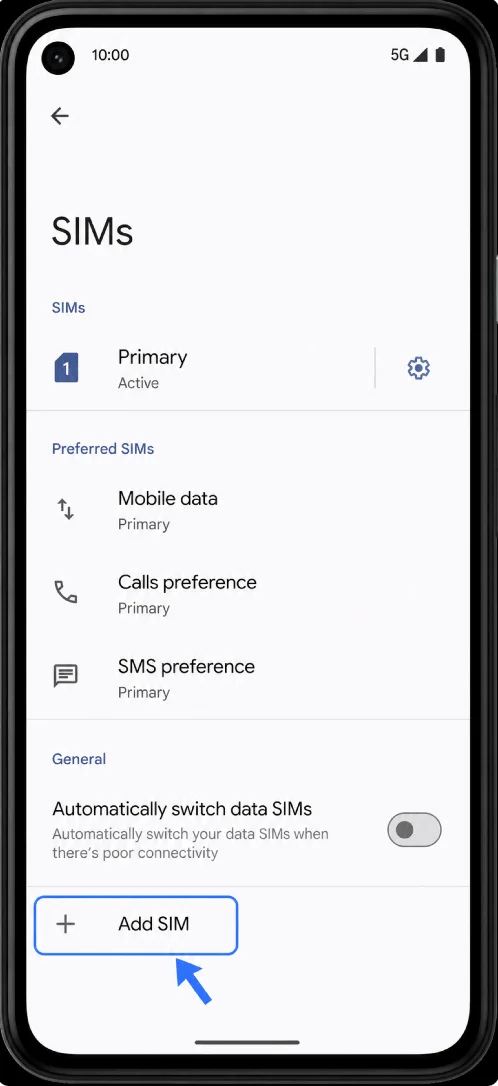
「eSIMを設定」をタップします。PixelでeSIMの設定準備が行われますので、その間Wi-Fiに接続したままお待ちください。
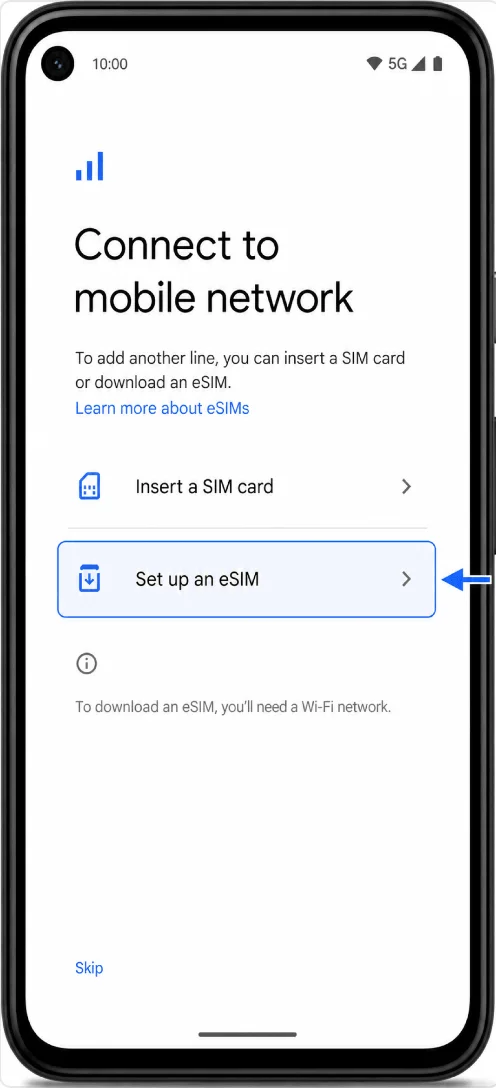
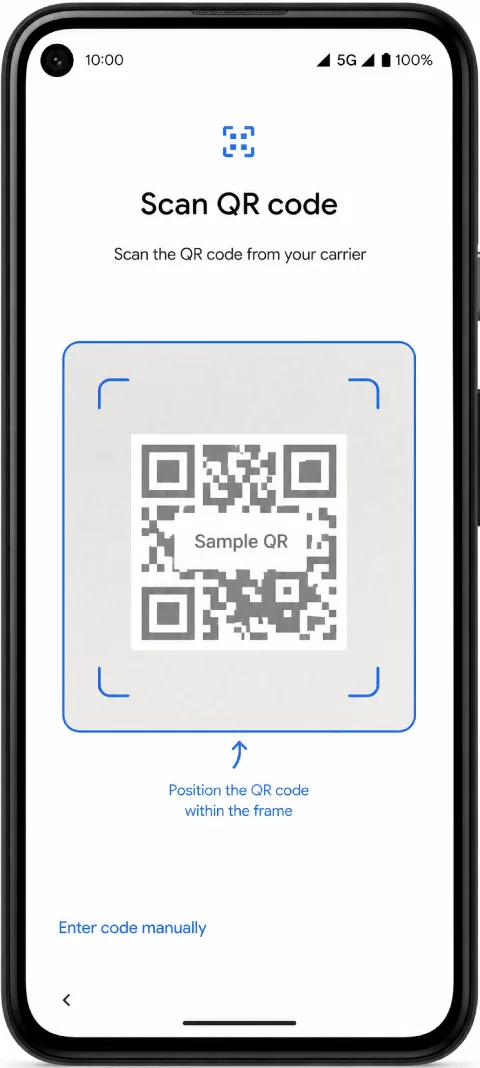
「QRコードをスキャン」画面が表示されたら、別の端末に表示したQRコード、または印刷したiRoamlyのQRコードをスキャンしてください。Pixelが読み取れるまで、QRコードをスキャナーの中央に固定します。
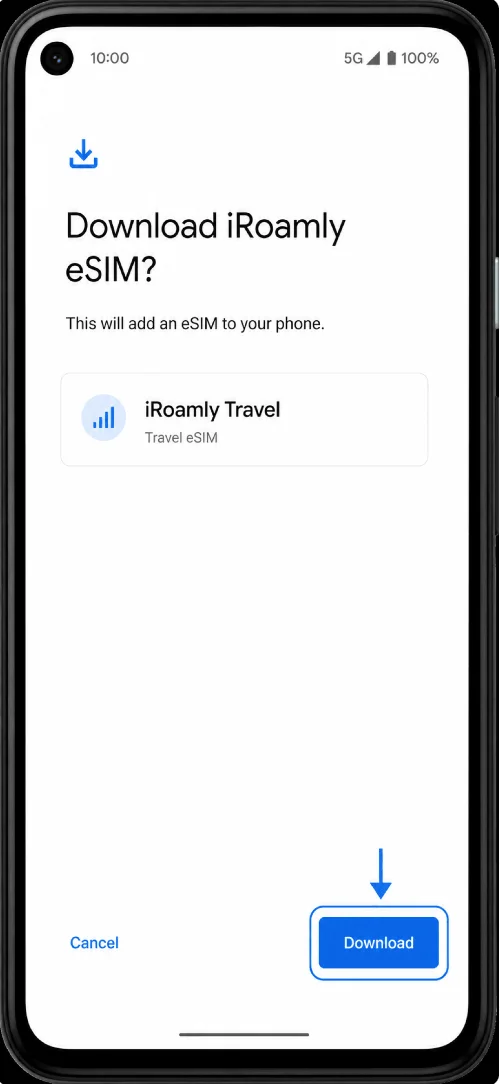
「iRoamly eSIMをダウンロードしますか?」という画面を確認し、「ダウンロード」をタップします。PixelがiRoamly eSIMプロファイルをダウンロードして追加するまでお待ちください。
方法 2:iRoamly eSIM を手動入力でインストールする
「設定」を開き、「ネットワークとインターネット」をタップします。ここから先は、QRコードを使用して設定する場合と同じ Pixel の設定ページになります。
「SIM」をタップします。Pixel の SIM 管理ページに戻ります。
「SIM を追加」をタップします。Pixel に SIM 追加設定の選択肢が表示されます。
「eSIM を設定する」をタップします。QRコードスキャナーが開いたら、「コードを手動で入力」といった手動入力のオプションを選択してください。
「コードを手動で入力」をタップし、iRoamly から提供されたアクティベーション文字列を入力します。Pixel Android の場合、手動設定でアクティベーションコードの入力欄が 1 つだけ表示されることがあります。iRoamly から「SM-DP+ アドレス」と「アクティベーションコード」がそれぞれ発行されている場合は、Pixel に表示される完全なアクティベーションコード形式(例:LPA:1$SM-DP+アドレス$アクティベーションコード)に従って入力してください。スペースは空けず、iRoamly の注文内容に記載されている情報のみを正確に入力してください。
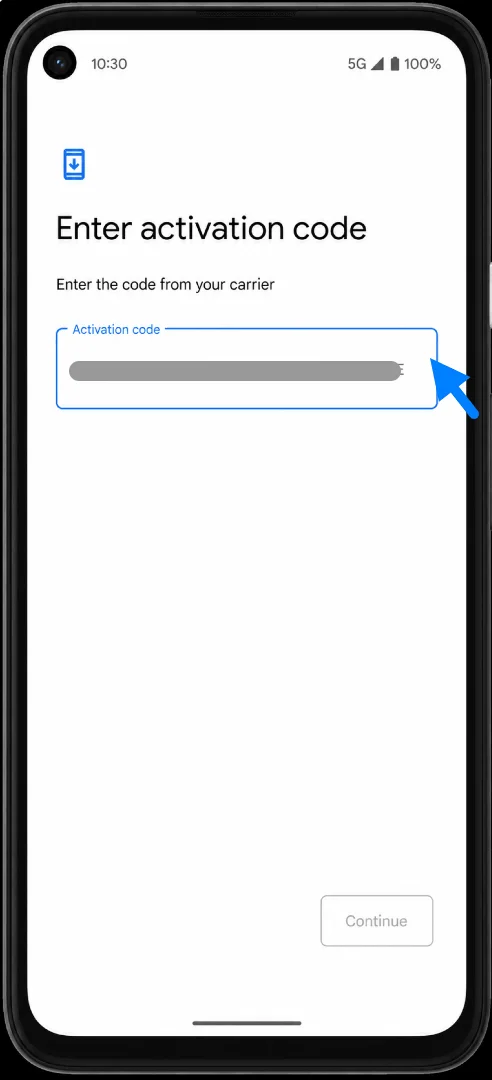
「続行」をタップし、「iRoamly eSIM をダウンロードしますか?」という画面を確認してから、「ダウンロード」をタップします。eSIM プロファイルのダウンロードが完了するまでお待ちください。
iRoamly eSIMがインストールされたことを確認する方法
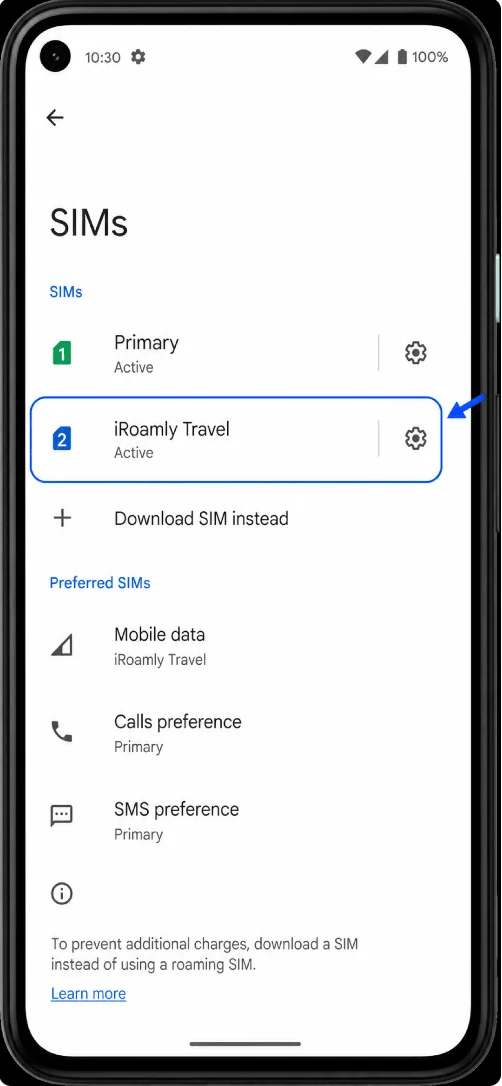
「設定」>「ネットワークとインターネット」>「SIM」の順に開き、iRoamly Travelのような新しい項目が表示されているか確認してください。SIMリストに表示されていれば、Pixel 4a 5GへのeSIMプロファイルのインストールは完了しています。
旅行用データ通信のためのiRoamly eSIMを設定する
「設定」>「ネットワークとインターネット」>「SIM」の順に進み、iRoamly Travel eSIMをタップします。「SIMを使用」がオフになっている場合はオンにし、旅行プランを利用する準備ができたらモバイルデータ通信用に選択してください。iRoamlyの目的地別手順で必要な場合は、ローミングを有効にします。iRoamlyのプランに通話やSMSが含まれていると明記されていない限り、通話とSMSの設定はメインのSIMのままにしておいてください。
トラブルシューティング
「SIMを追加」または「eSIMをセットアップ」が表示されない場合は、お使いのPixel 4a 5GがeSIMに対応しているか、端末がSIMロック解除済みか、Androidが最新の状態か、また通信事業者がeSIM機能を無効にしていないかを確認してください。
QRコードが既に使用されている場合、削除して何度もやり直さないでください。多くの旅行用eSIMのQRコードは一度しかインストールできません。正しい対処法については、iRoamlyサポートへお問い合わせください。
手動入力でエラーが出る場合は、SM-DP+アドレスとアクティベーションコードの各文字に間違いがないか確認してください。Pixelで1つのアクティベーションコード文字列が求められる場合は、提供された情報に含まれる(またはそれに準ずる)「LPA:1$...$...」の形式をすべて入力してください。
インストールが「保留中」のまま進まない場合は、Wi-Fiをオンにした状態でセットアップ画面を数分間開いたままにし、Androidから指示が表示されたらPixelを再起動してください。
eSIMはインストールされたが渡航先でモバイルデータが使えない場合は、「設定」>「ネットワークとインターネット」>「SIM」を開き、モバイルデータ通信に「iRoamly Travel」が選択されていることを確認してください。必要に応じて「ローミング」をオンにし、メインのSIMが自動的にモバイルデータ通信を優先していないかも確認してください。
渡航前にiRoamly eSIMが「圏外」と表示されることがありますが、プランがまだ現地のネットワークに接続されていない状態であれば正常な動作です。再インストールを試みる前に、プランの有効化に関する条件を再度確認してください。
結論
iRoamly eSIMをPixel 4a 5Gに正常に追加すると、削除しない限りSIM設定に残り続けます。つまり、旅行前にインストールを済ませておき、旅行プランを利用する準備が整った時点でeSIMを有効にするだけでよいということです。
接続を利用する前に、モバイルデータ通信用として正しい回線が選択されているか確認し、渡航先に関連するローミング要件を見直しておきましょう。事前にeSIMをインストールして適切に設定しておけば、プランが有効になった際にスムーズに旅行用データ通信を開始できるようになります。