
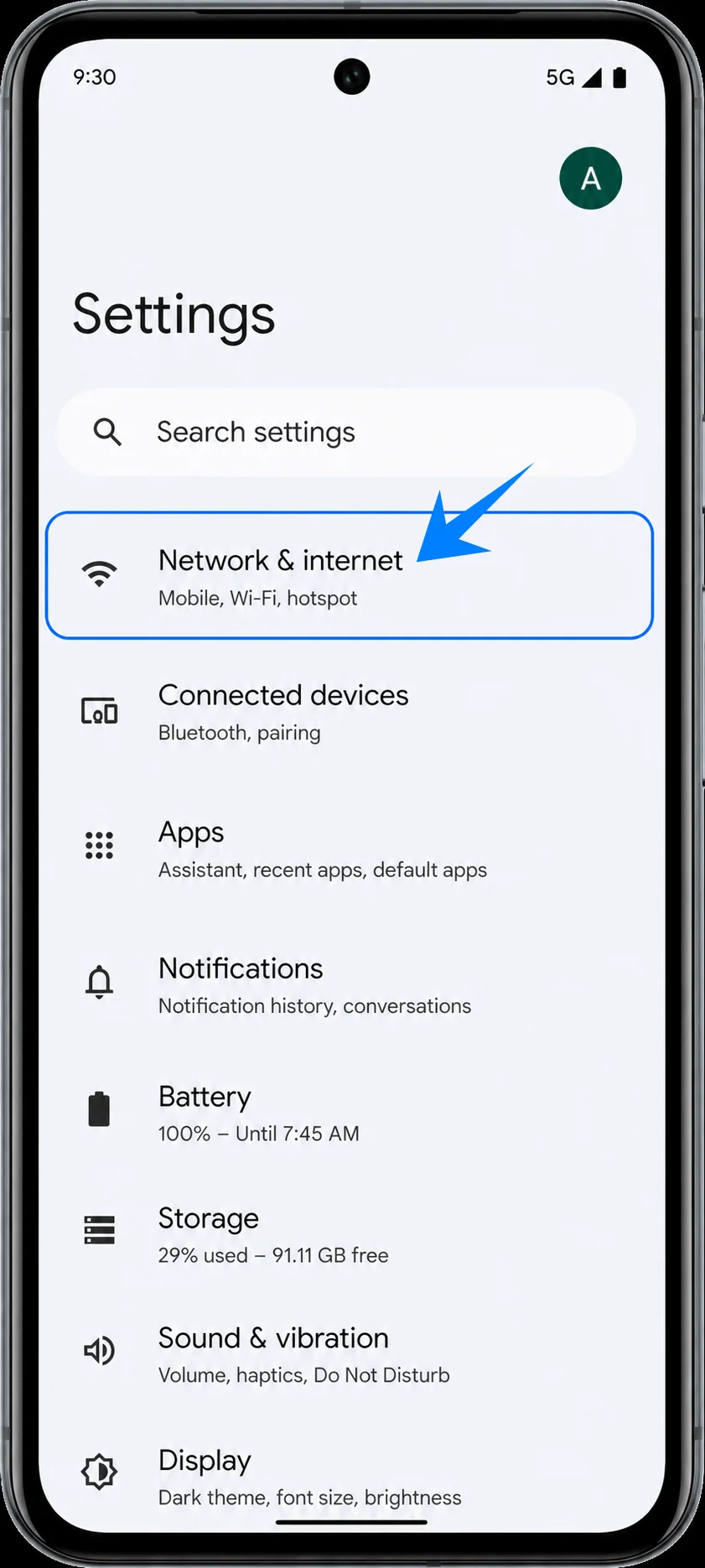
Pixel 8aでは、eSIMの設定は従来のPixelのネットワークメニュー内に集約されているため、旅行用eSIMのインストールは通常「設定」>「ネットワークとインターネット」>「SIM」から開始します。本ガイドは、ジェスチャーナビゲーション、中央パンチホール式のフロントカメラを搭載し、GoogleのeSIM設定フローの英語ラベル表示環境にある、最新のAndroidビルドを適用したPixel 8aを前提としています。
iRoamlyの旅行用eSIMは、物理SIMを差し替えることなく渡航先でデータ通信を行いたい場合に便利です。別のデバイスや印刷物でiRoamlyのQRコードを表示できる場合は、QRコード読み取りによる設定が最も迅速です。手動入力は、QRコードがスキャンできない場合や、カメラが利用できない場合、あるいはiRoamlyの注文ページやメールからアクティベーション情報をコピーして入力する場合の予備的な手段となります。
以下の両手法とも、最初は同じPixel 8aの設定パスから始まり、途中でQRコードスキャンまたは手動入力の工程に分岐します。インストール完了後、iRoamlyのeSIMが「SIM」メニュー内に表示されていることを確認し、渡航先でデータ通信を行うための設定方法について解説します。
iRoamly eSIMのセットアップ準備
iRoamly eSIMを追加する前に、Pixel 8aを安定したWi-Fi環境に接続してください。
端末のSIMロックが解除されており、eSIMに対応していることを確認してください。地域や通信事業者、ファームウェアの仕様によっては、eSIM対応のPixelであってもセットアップが制限される場合があります。
iRoamlyのQRコード、または手動設定用の情報をすぐ確認できる状態にしておいてください。
プランで許可されている場合は、旅行の1~2日前にeSIMをインストールすることをお勧めします。ただし、回線を有効化する前に、プランごとのアクティベーション規定を必ずご確認ください。
iRoamly eSIMの有効期間はアクティベーション時から開始されます。多くのiRoamly旅行用データプランでは、インストール時または対応する渡航先のネットワークに初めて接続した時点がアクティベーションのトリガーとなります。正確な条件については、注文内容やプラン詳細をご確認ください。
iRoamly eSIMのプランには、音声通話やSMSが含まれていない場合があります。利用可否はプランによって異なるため、利用を予定している場合は事前にプラン詳細をよくご確認ください。
iRoamlyのサポートから指示がない限り、インストール済みのiRoamly eSIMを削除しないでください。多くのeSIMは、一度削除すると再インストールできない仕様となっています。
共通のセットアップ手順
「設定」を開き、「ネットワークとインターネット」をタップします。Pixelのネットワーク設定ページが表示され、「インターネット」、「SIM」などの接続オプションが確認できます。
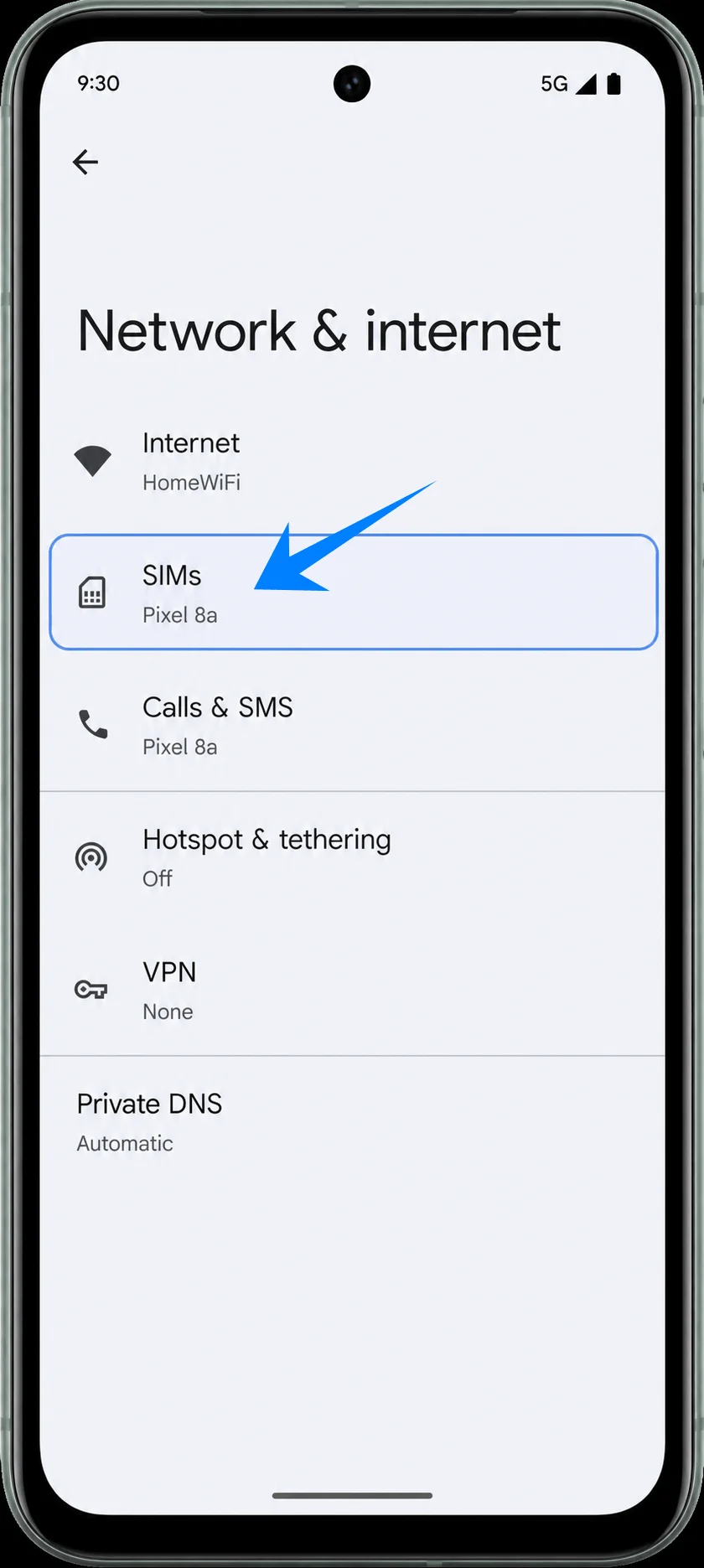
「SIM」をタップします。物理SIMやダウンロード済みのeSIMプロファイルを管理する画面が表示されます。
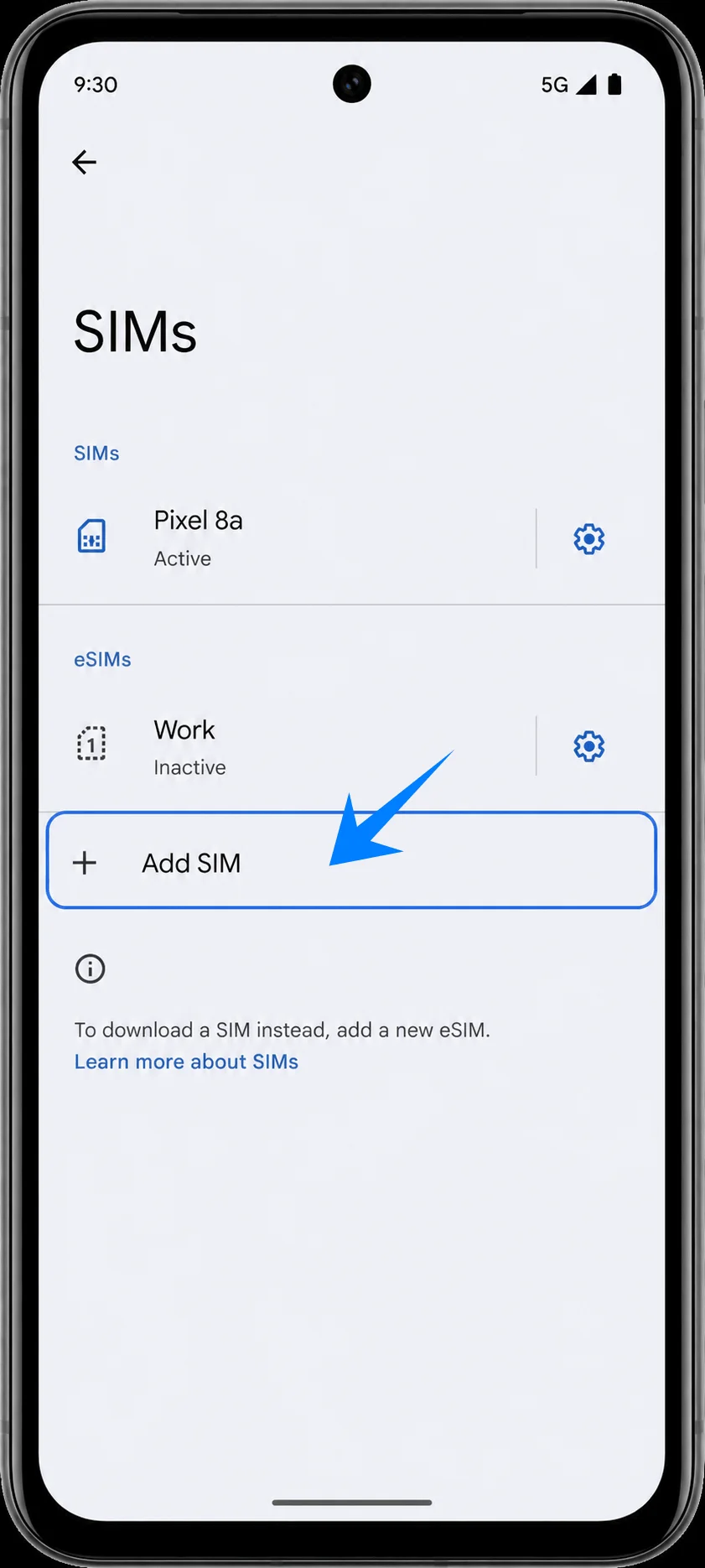
「SIMを追加」をタップします。Androidのモバイルネットワーク設定フローが開始されます。
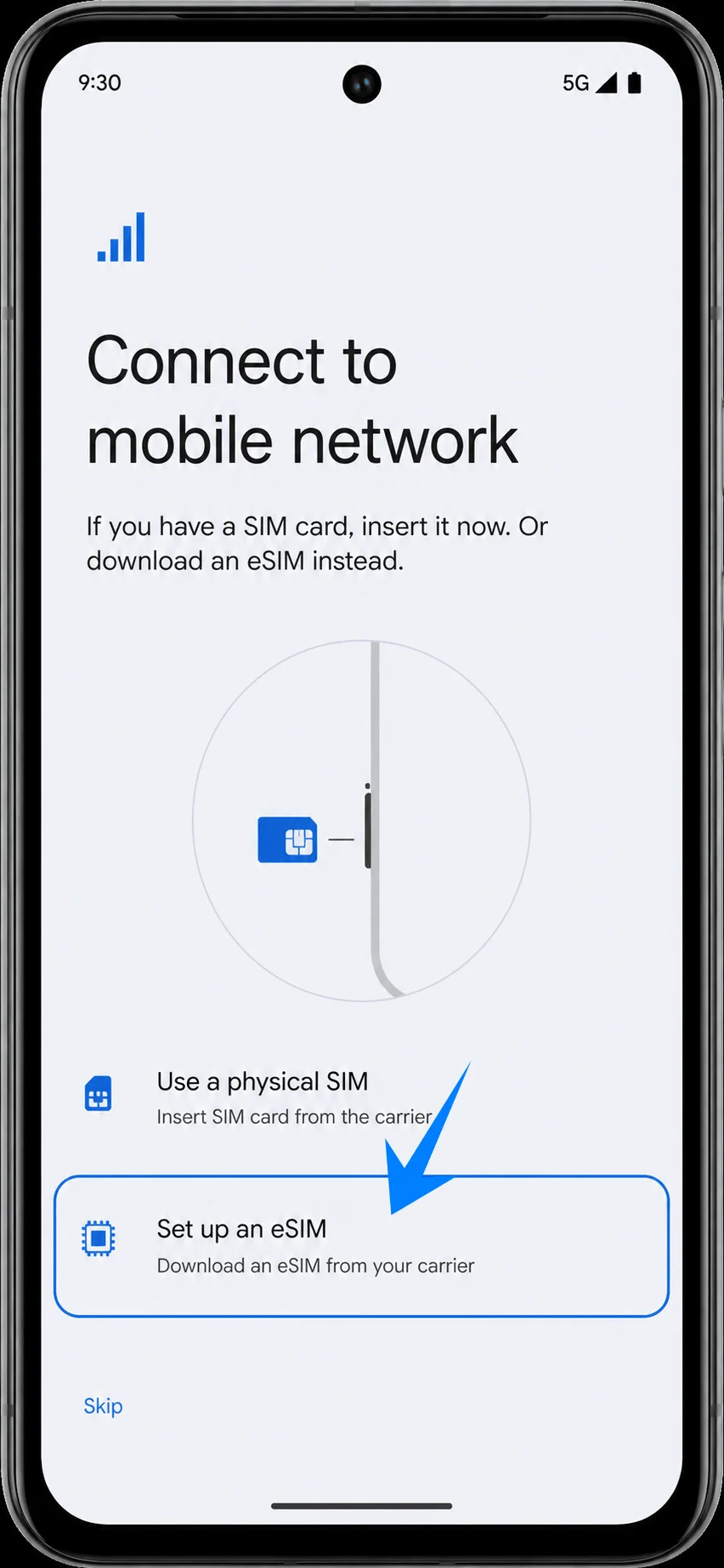
「eSIMをセットアップ」をタップします。eSIMのセットアップ画面が準備され、QRコードまたはアクティベーションコードでの設定へと進みます。
方法1:QRコードをスキャンしてiRoamly eSIMをインストールする
QRコードスキャン画面で、Pixel 8aのカメラをiRoamlyトラベルeSIMのQRコードに向けます。スマートフォンがQRコードを読み取るまで、QRコード全体がスキャナーの枠内に収まるようにしてください。
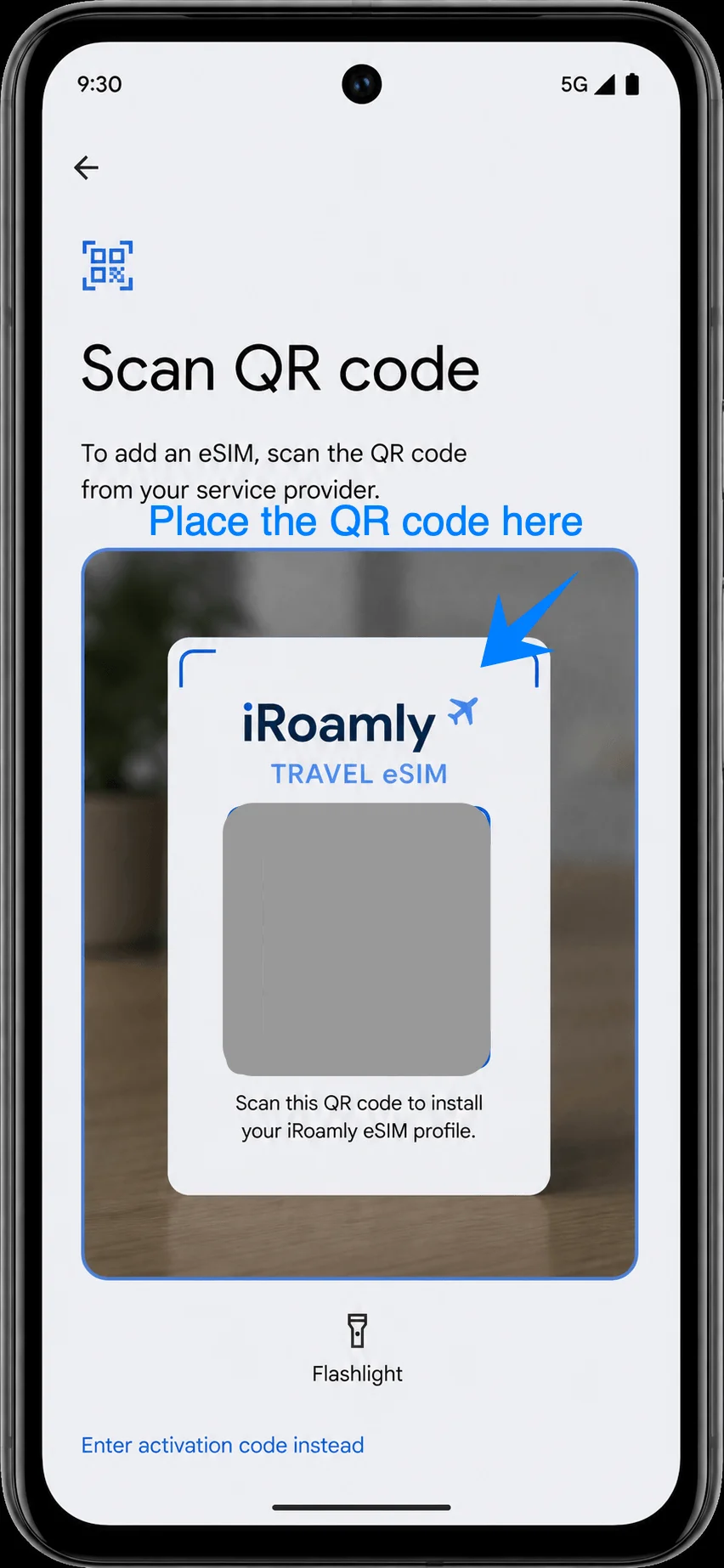
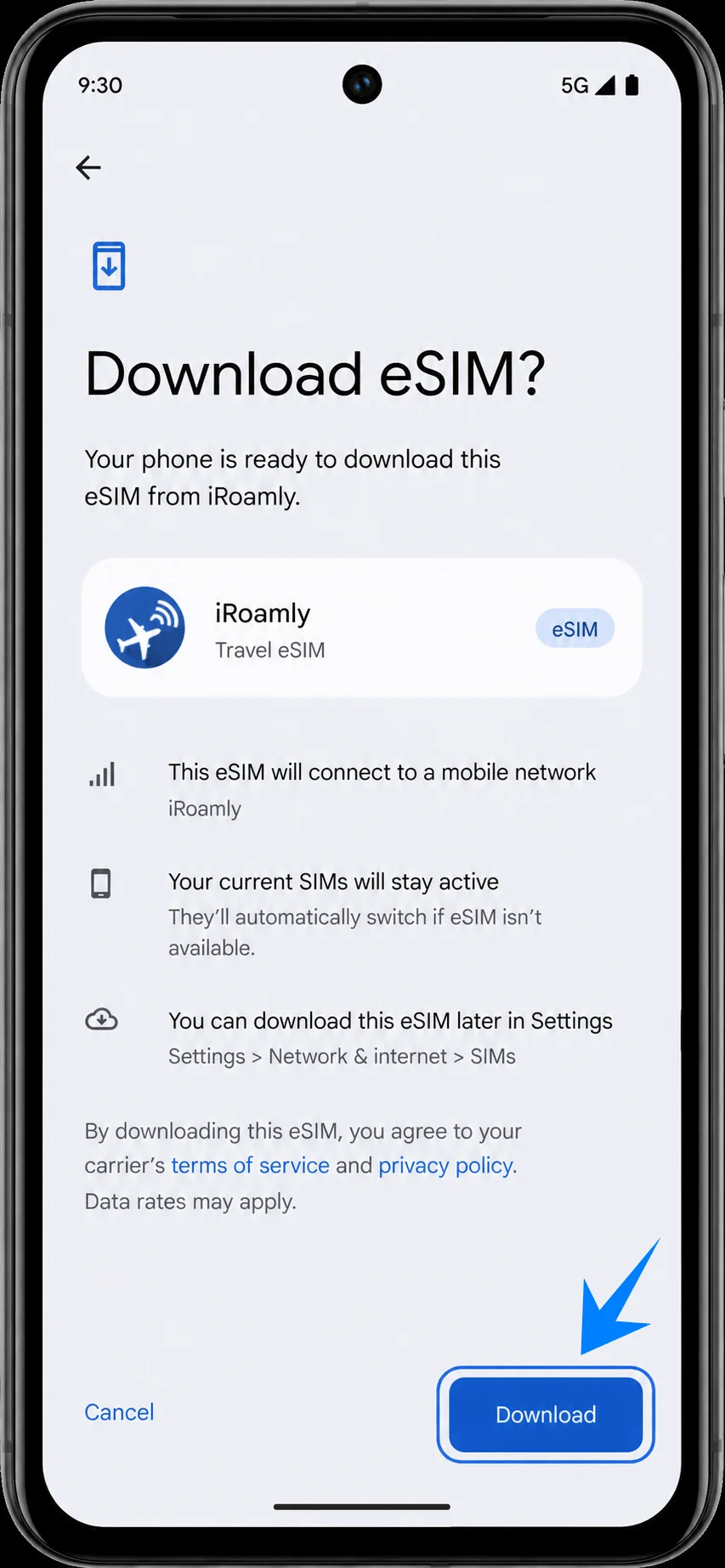
Androidが検出されたiRoamlyトラベルeSIMを表示したら、「ダウンロード」をタップします。PixelがeSIMプロファイルをダウンロードして追加する間は、Wi-Fiに接続したままの状態を維持してください。
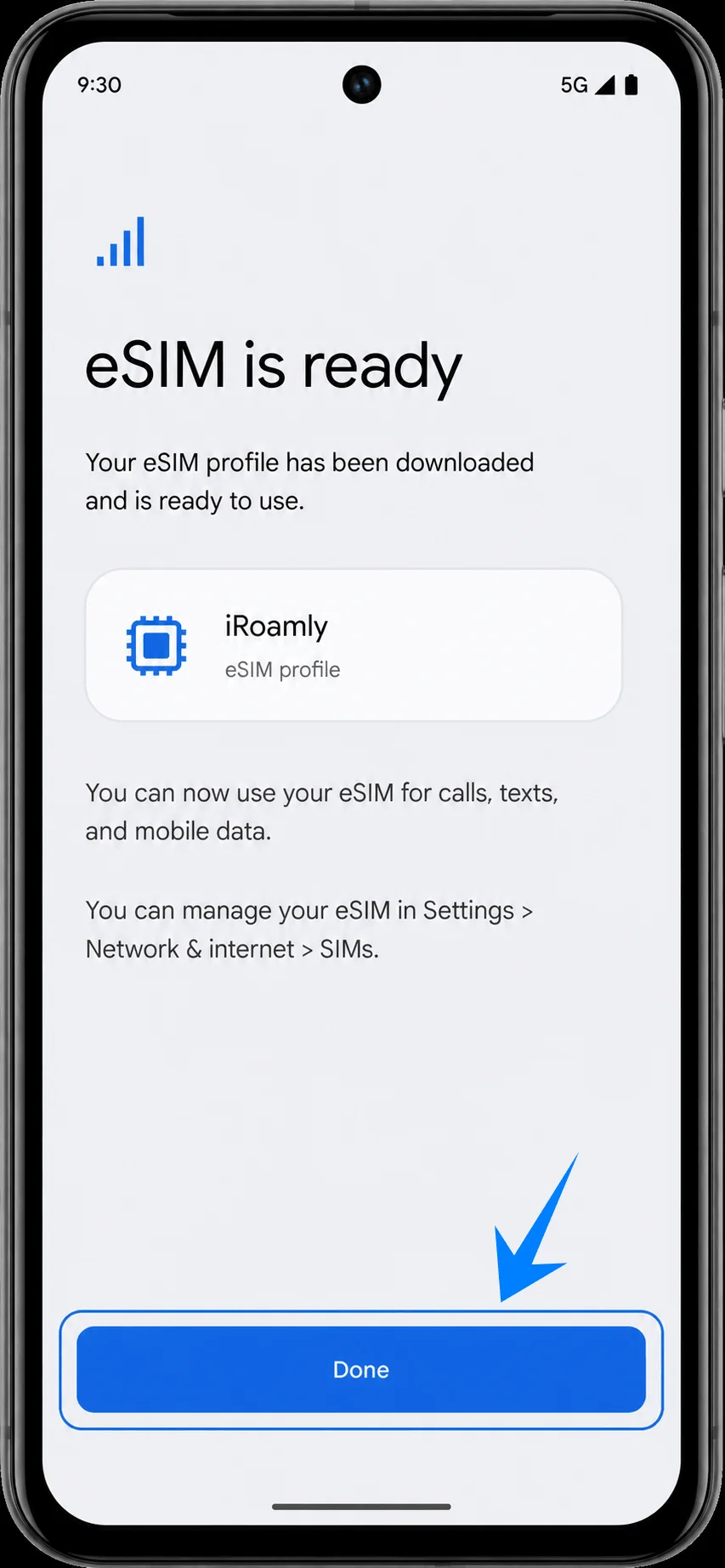
PixelにeSIMの準備完了が表示されたら、「完了」をタップします。SIM設定画面に戻るか、新しく追加されたiRoamlyプロファイルが表示されます。
方法2:手動入力でiRoamly eSIMをインストールする
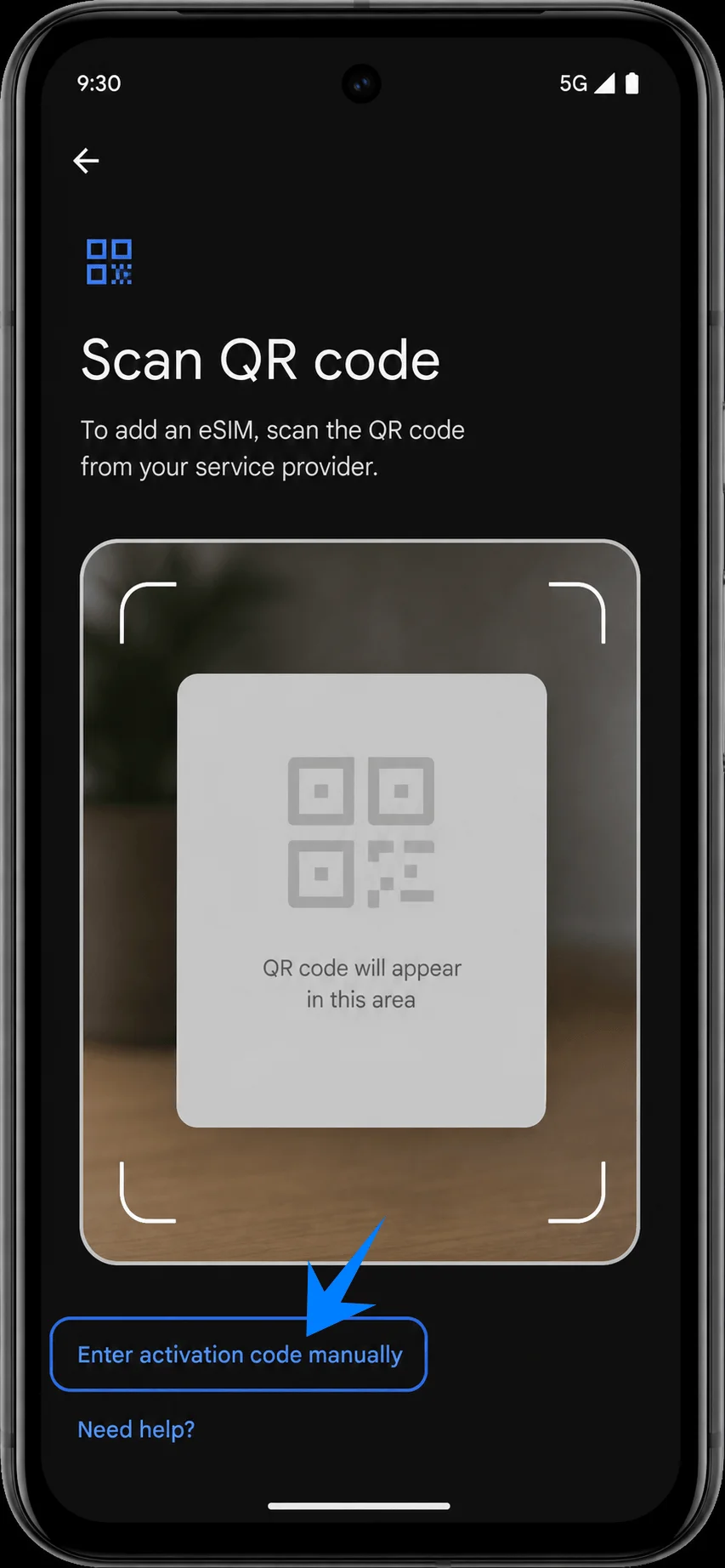
「設定」を開き、「ネットワークとインターネット」>「SIM」>「SIMを追加」>「eSIMのセットアップ」の順にタップします。QRコードスキャン画面で、「アクティベーションコードを手動で入力」をタップします。該当するオプションが表示されない場合は、「ヘルプが必要ですか?」をタップしてください。
「アクティベーションコード」の入力欄に、注文詳細に記載されているiRoamlyのアクティベーションコードをすべて入力し、「続行」をタップします。Pixel(Android)では、アクティベーションコードをすべて入力する必要があります。iRoamlyからSM-DP+アドレスとアクティベーションコードが個別に提供されている場合は、Androidの手動セットアップ手順に従い、指示通りに連結または入力してください。
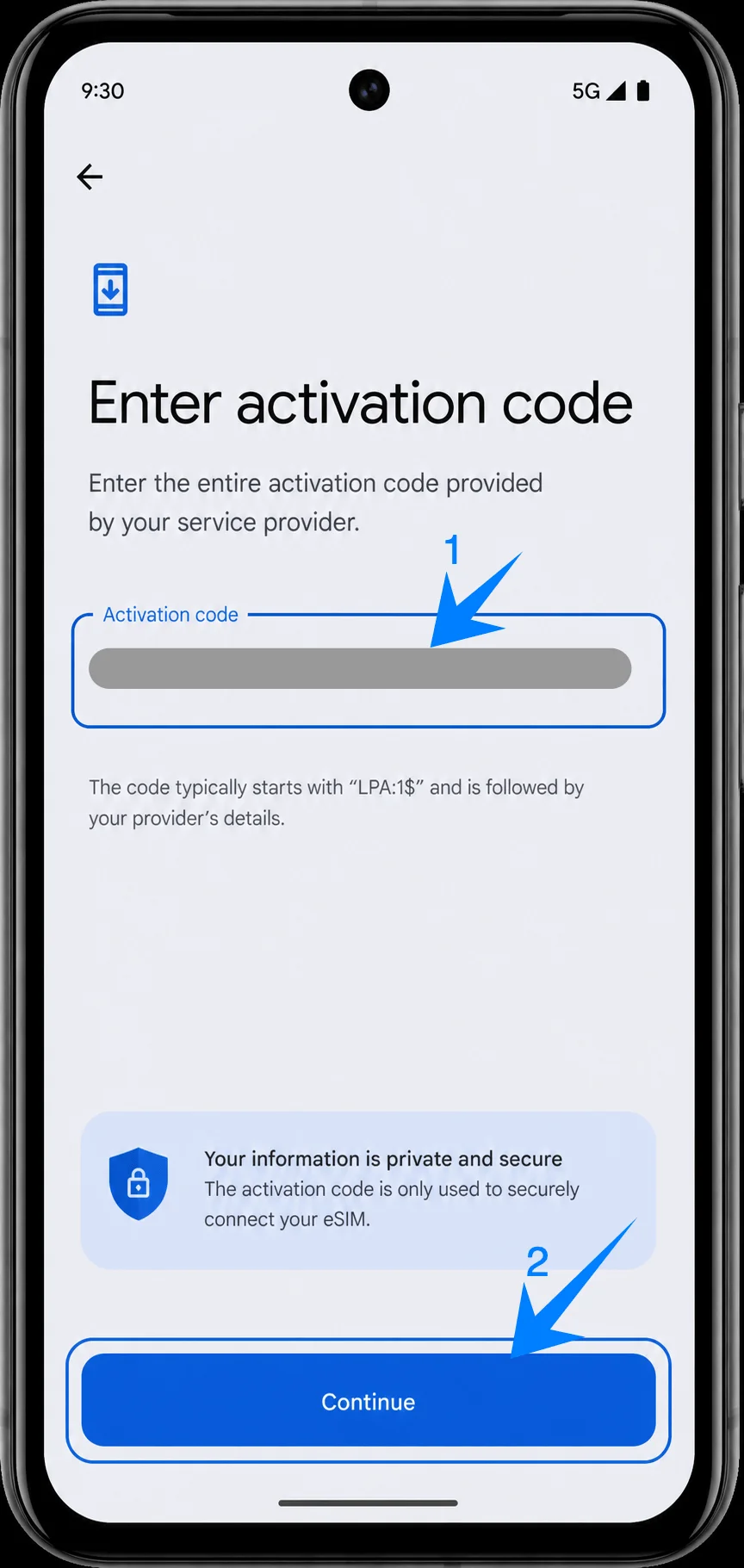
AndroidからiRoamly eSIMのダウンロードを確認する画面が表示されたら、「ダウンロード」をタップします。プロファイルのインストールが完了するまで、Pixel 8aをWi-Fiに接続したまま待機してください。
eSIMの準備完了を示す画面が表示されたら、「完了」をタップします。これで、端末のSIM設定からiRoamly eSIMが利用可能になります。
iRoamly eSIMがインストールされているか確認する方法
「設定」を開き、「ネットワークとインターネット」をタップしてから「SIM」をタップします。リストの中にiRoamlyがeSIMまたはSIMプロファイルとして表示されていることを確認してください。
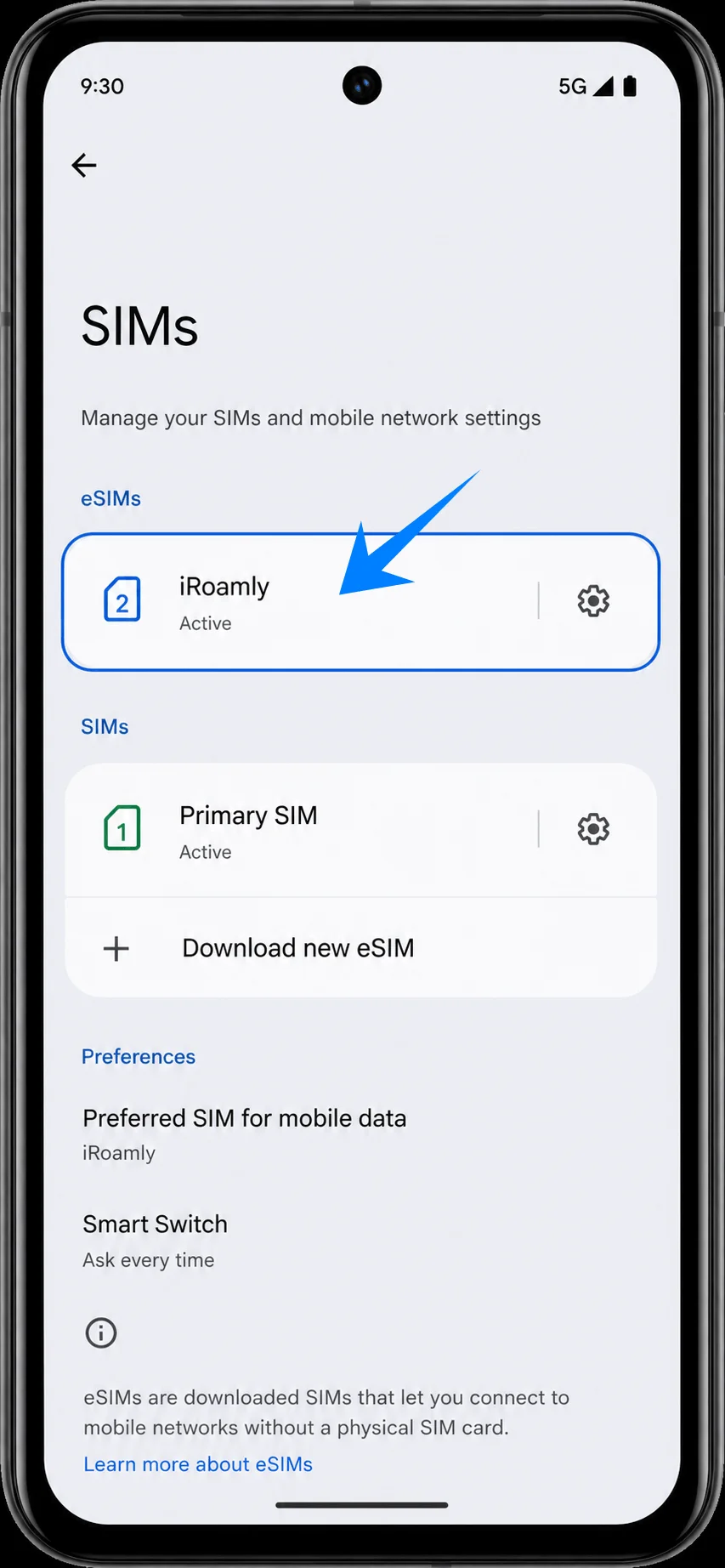
iRoamlyをタップして、プロファイル画面が開くか確認します。Pixelに「SIMを使用」スイッチが表示されている場合、iRoamlyのプラン説明で「有効化にはオンにする必要がある」と明記されている場合を除き、旅行先でデータ通信を開始する直前まではオフのままにしてください。
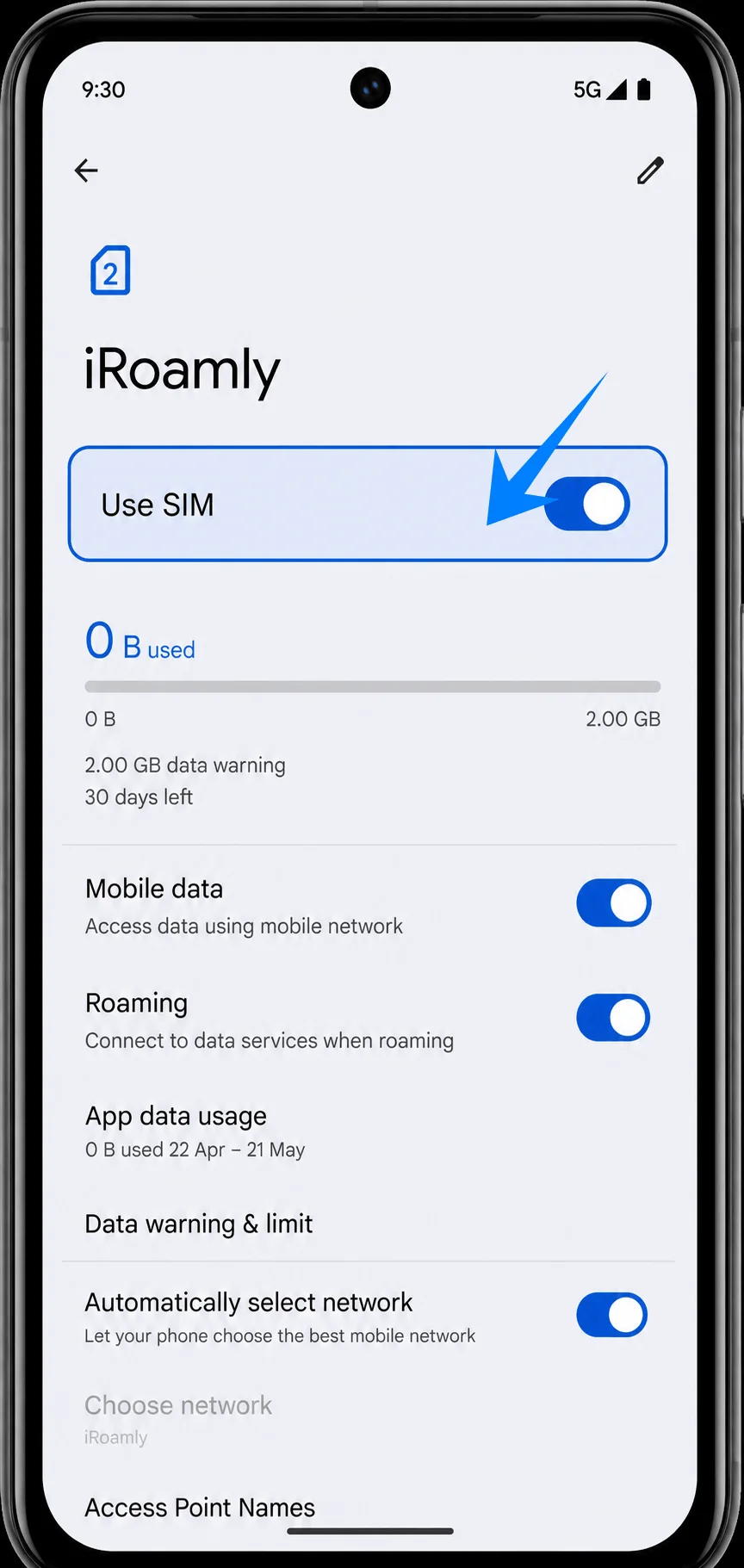
旅行用データのためのiRoamly eSIMの設定方法
「設定」を開き、「ネットワークとインターネット」、「SIM」の順にタップしてから、「iRoamly」をタップします。旅行用eSIMを利用する準備ができたら、「SIMを使用」をオンにしてください。
同じiRoamlyのSIM設定画面にて、「モバイルデータ」またはPixel Androidに表示されているデータ設定をタップします。旅行用のデータ通信にこのプランを使用したい場合は、モバイルデータ通信用としてiRoamlyを選択してください。
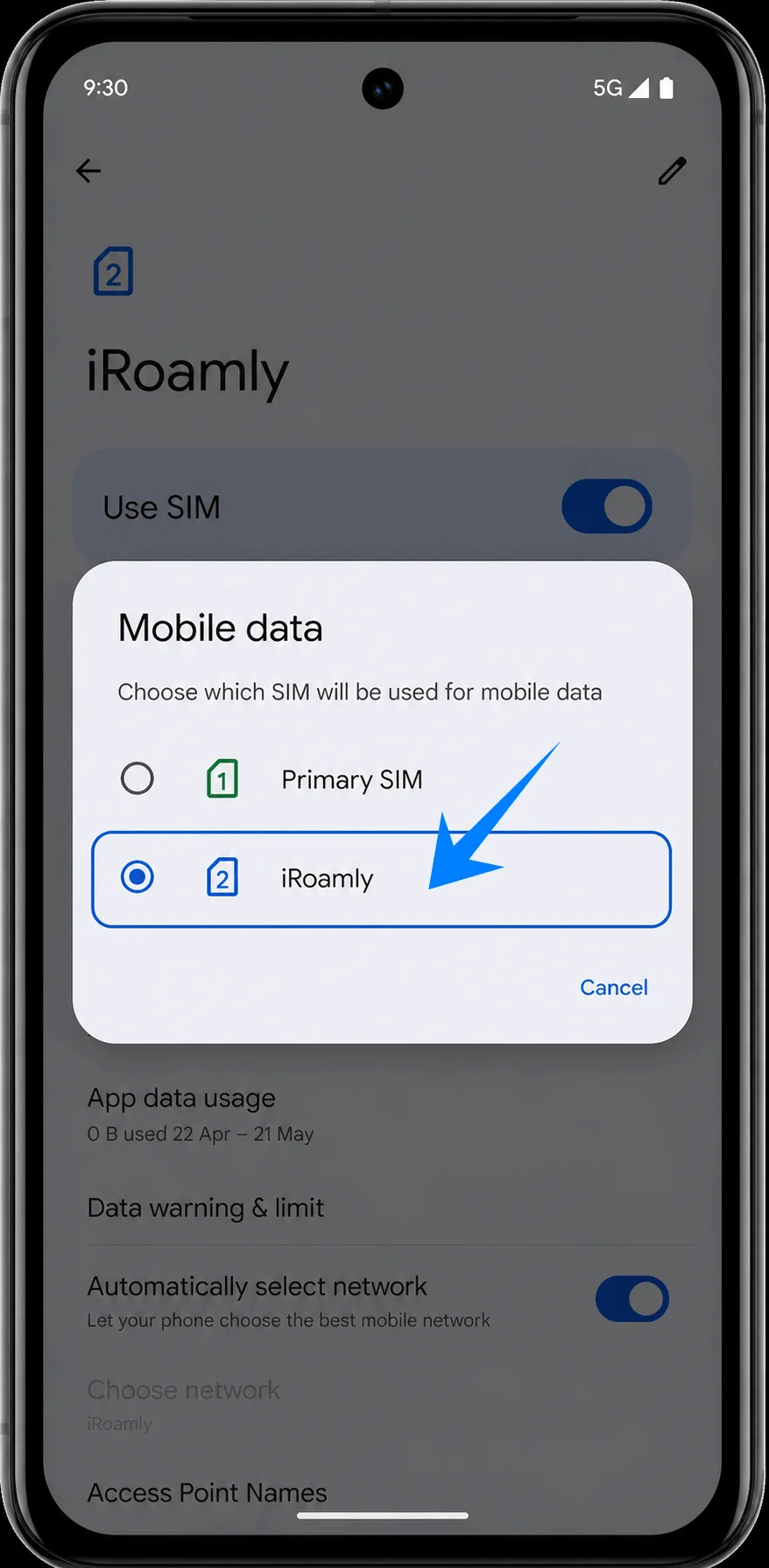
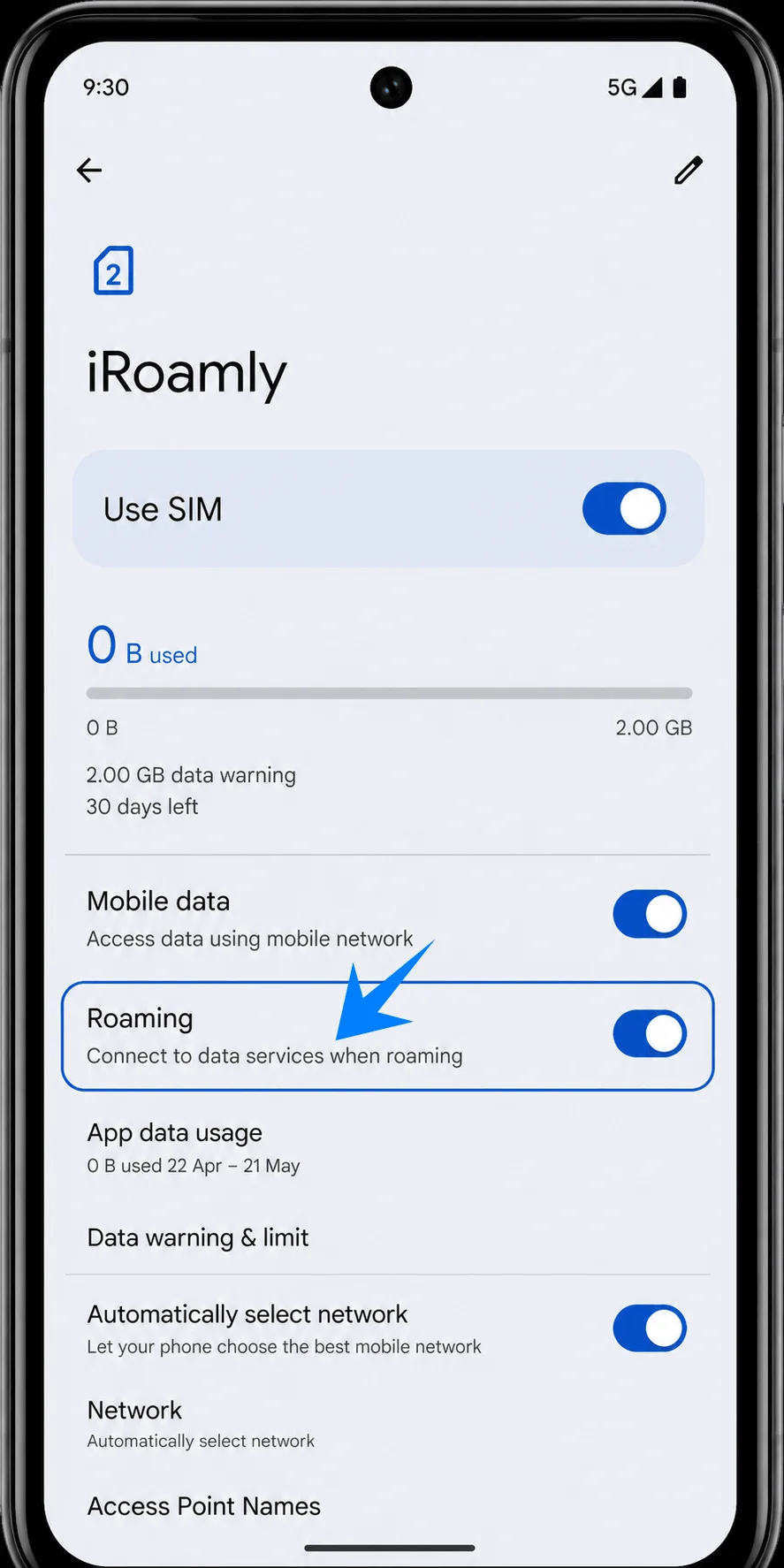
再びiRoamlyのSIM設定画面に戻り、iRoamlyの渡航先別設定手順で指示されている場合は「ローミング」をオンにします。旅行用eSIMのデータ通信は、提携ネットワークを経由して接続するため、通常はローミングを有効にする必要があります。
トラブルシューティング
「SIMの追加」やeSIMのセットアップができない場合:Androidをアップデートし、Pixel 8aのモデルがeSIMに対応しているか確認してください。また、端末がSIMロック解除されていることを確認し、そのファームウェアやアカウントでeSIMが制限されていないか通信事業者に問い合わせてください。
QRコードのスキャンが失敗する場合:QRコードを表示しているデバイスの輝度を上げ、コード全体をスキャナー内に収めてください。Wi-Fiが正常に動作しているか確認するか、手動によるアクティベーション方法をお試しください。
QRコードが既に使用済みの場合:インストール途中のプロファイルを削除したり、同じコードで何度も試行しないでください。eSIMが正常にインストールされる前にコードが使用済みとなった場合は、iRoamlyサポートまでご連絡ください。
インストール済みだがデータ通信ができない場合:モバイルデータ通信の設定でiRoamlyを選択し、必要に応じてローミングをオンにしてください。その後、Pixel 8aを再起動し、渡航先が購入したプランの対象範囲内であることを確認してください。
アクティベーションが保留中の場合:インストール中はWi-Fiに接続したまま待機してください。プランが最初のネットワーク接続時に有効となるタイプの場合は、端末が対応する現地のネットワークに接続されるまでお待ちください。
再インストールのリスク:旅行中はeSIMを削除せず、無効化するにとどめてください。プランが不要になった場合や、iRoamlyサポートから削除の指示があった場合にのみ削除を実行してください。
音声通話やSMSが利用できない場合:iRoamlyのプラン詳細を今一度ご確認ください。多くの旅行用eSIMプランはデータ通信専用であり、音声通話やSMSは保証されておりません。
有効期限について:iRoamlyの有効期限はアクティベーション(有効化)された時点から開始されます。早めにインストールしたり旅行用回線をオンにしたりする前に、プランがいつアクティベートされるかを確認してください。
地域または通信事業者の制限:通信事業者経由で購入されたPixelや、eSIMに制限がある地域で購入されたPixelの場合、Pixel 8aのハードウェアがeSIMに対応していても、メニューが表示されないことがあります。
結論
Pixel Androidを搭載したPixel 8aでの確実な設定手順は、「設定」>「ネットワークとインターネット」>「SIM」>「SIMを追加」>「eSIMを設定」の順に進むことです。iRoamlyのQRコードを表示しやすい環境であればQRスキャンを、完全なアクティベーションコードを手入力する必要がある場合は手動入力をご利用ください。
「SIM」の項目にiRoamlyが表示されたら、アクティベーションのルール上問題なければ、利用を開始するまで回線をオフにしておいてください。その後、モバイルデータ通信用に選択し、渡航先のプランで必要な場合はローミングを有効にしてください。