
Pixel 9 Pro XLは、大型で鮮明なディスプレイとGoogle標準のPixel SIM設定を搭載しており、出発前に旅行用eSIMをインストールするのに最適なスマートフォンです。iRoamlyの旅行用eSIMを設定する際は、「設定」>「ネットワークとインターネット」>「SIM」メニューが重要となります。PixelのAndroidでは、物理SIMとダウンロードしたeSIMプロファイルがこの場所にまとめて管理されています。
このガイドでは、Pixel 9 Pro XLにおける2通りのインストール方法(iRoamlyのQRコードスキャン、またはアクティベーション情報の直接入力)について解説します。QRコードによる設定は、QRコードが別のデバイスや印刷されたバウチャーに表示されている場合、最も迅速に行えます。手動入力は、QRコードがうまく読み取れない場合や、設定情報をコピー&ペーストしたい場合、またはQRコードが同じスマホ上に表示されている場合に便利です。
以下の手順は、eSIMに対応し、システム言語が英語設定、かつWi-Fi環境にあるSIMフリーのPixel 9 Pro XLを想定しています。地域や通信事業者版のモデルによってはeSIMが利用できない場合があるため、インストール前に互換性に関する注意書きをご確認ください。
iRoamly eSIM設定前の準備
iRoamly eSIMをダウンロードする前に、Pixel 9 Pro XLを安定したWi-Fiネットワークに接続してください。
お使いの端末がSIMロック解除済みで、かつeSIMに対応していることを確認してください。「SIMを追加」や「eSIMをセットアップ」の項目が見当たらない場合は、SIMロックの状態、対応地域、Androidのアップデート状況を確認し、設定画面でEIDが表示されるかを確認してください。
iRoamlyのQRコードと手動設定用の情報を手元に準備してください。iRoamlyではQRコードだけでなく、SM-DP+アドレスやアクティベーションコードといった手動設定用の情報が提供される場合があります。Pixelの手動設定画面では、LPA:1$...から始まる文字列の形式でアクティベーションコードを入力できます。
eSIMのインストールは、可能な限り旅行の1〜2日前までに行ってください。ただし、インストール後に削除はしないでください。多くのeSIMプロファイルは使い切りであり、同じQRコードを使って再インストールすることはできません。
インストール前にiRoamlyのプラン詳細をご確認ください。iRoamly eSIMの有効期間はアクティベーション(有効化)時からカウントされます。現地の通信プランの場合、通常はeSIMが対応ネットワークに接続された時点で有効期間が開始されます。
iRoamlyのeSIMプランには、音声通話やSMSが含まれない場合があります。多くの旅行用プランはデータ専用ですが、プランの種類によっては通話やSMSが含まれることもあるため、電話番号が必要なサービスを利用する前に必ずプラン詳細を確認してください。
共通の設定手順
「設定」を開き、「ネットワークとインターネット」をタップします。画面上部に「SIM」が表示されているPixelのネットワーク設定ページが開きます。
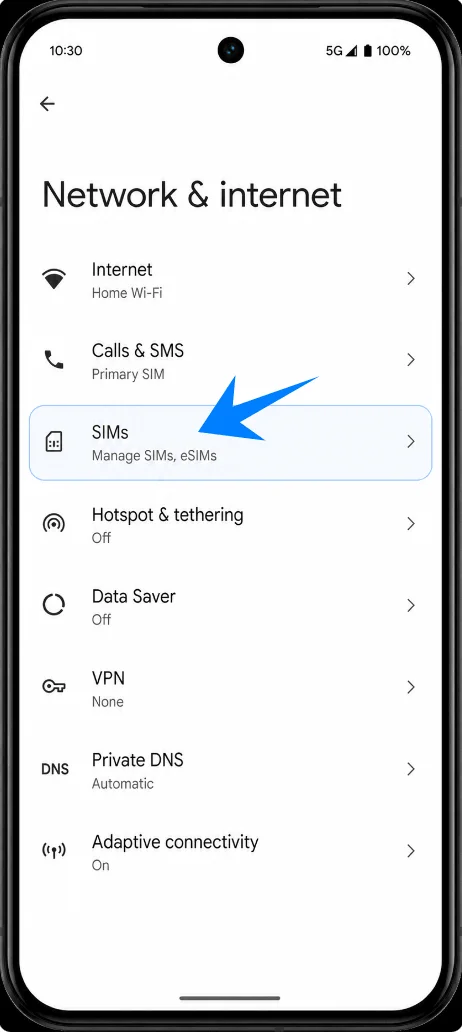
「SIM」をタップし、「SIMを追加」をタップします。新しいSIMプロファイルを追加するための画面が表示されます。
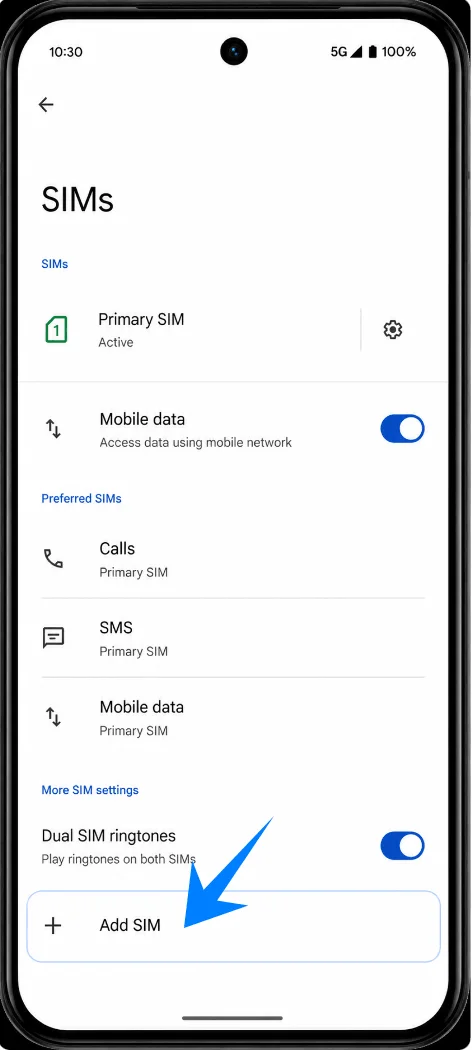
「eSIMを設定」をタップします。AndroidでeSIM設定プロセスが実行される間は、Wi-Fiに接続した状態を維持してください。
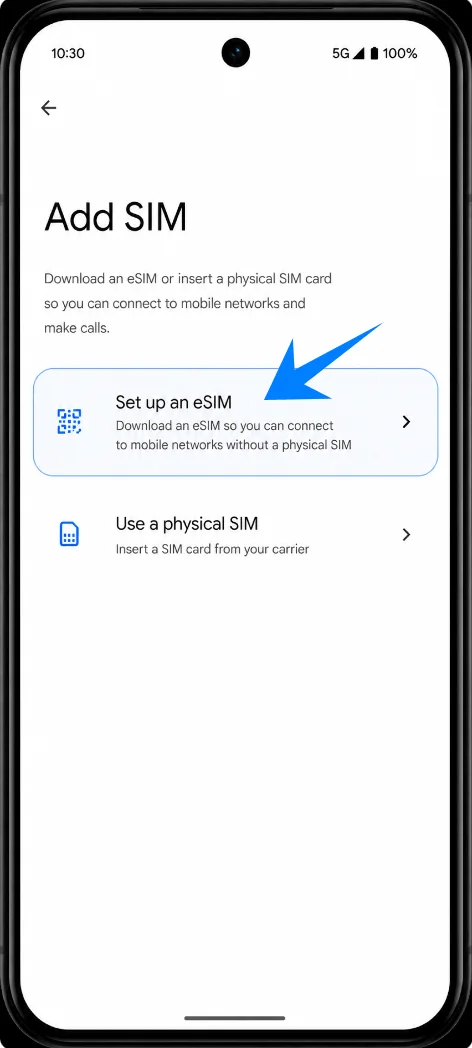
方法 1: QRコードをスキャンしてiRoamly eSIMをインストールする
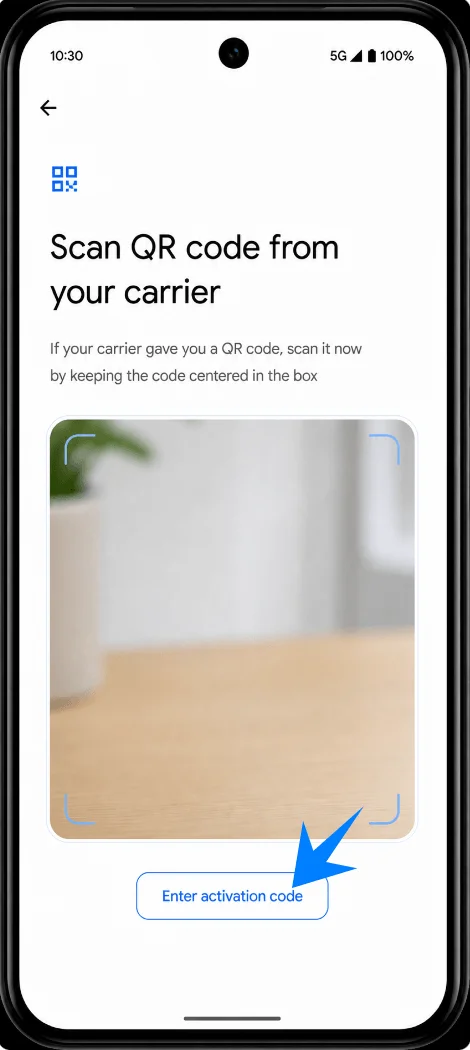
eSIMの設定画面で、QRコードを使用するオプションを選択し、Pixel 9 Pro XLのカメラをiRoamlyのQRコードにかざします。QRコード全体がスキャン枠内に収まるようにしてください。
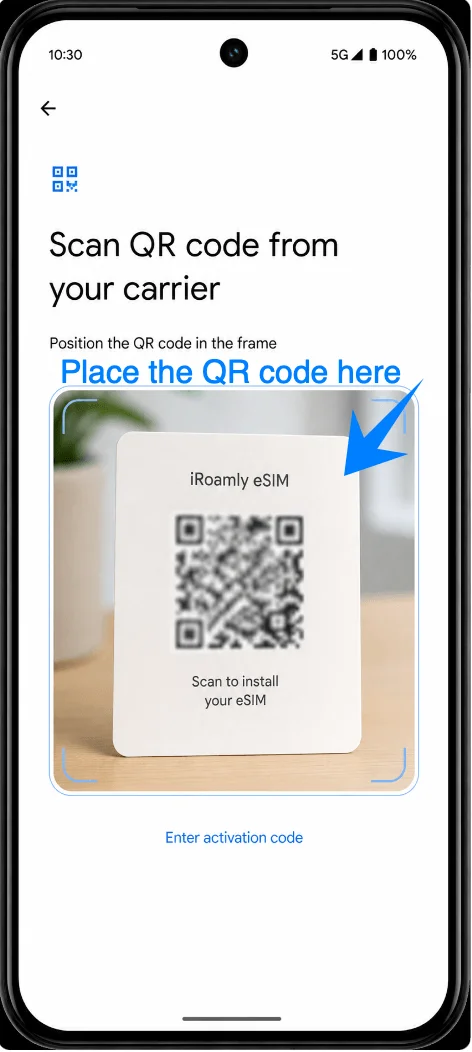
AndroidがiRoamly eSIMプロファイルを検出したら、「ダウンロード」または「有効化」をタップしてインストールを開始します。ダウンロードが完了するまで、Wi-Fi接続を維持してください。
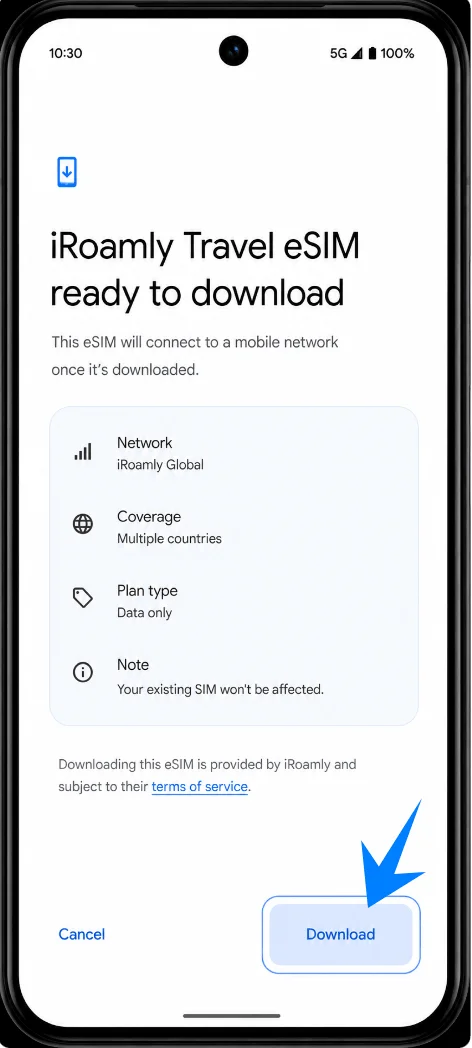
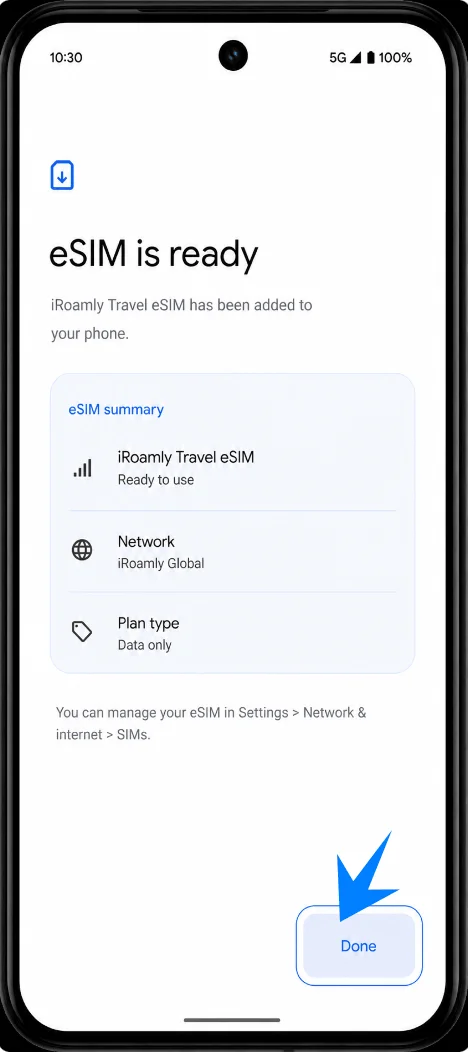
PixelでeSIMのインストール完了が確認されたら、「完了」をタップします。回線のラベル(名称)を設定するよう求められた場合は、後で判別しやすいよう「iRoamly」や「Travel eSIM」などの名前を付けてください。
方法 2: 手動入力で iRoamly eSIM をインストールする
「設定」を開き、「ネットワークとインターネット」>「SIM」>「SIM を追加」の順にタップします。これで、QRコード設定時に使用したものと同じ Pixel の SIM メニュー画面に戻ります。
「eSIM のセットアップ」をタップします。Wi-Fi に接続した状態で、QRコード設定画面が表示されるまで進みます。
QRコード設定画面で「アクティベーションコードを入力」をタップします。カメラのスキャン画面ではなく、手動入力用のアクティベーション画面が開きます。
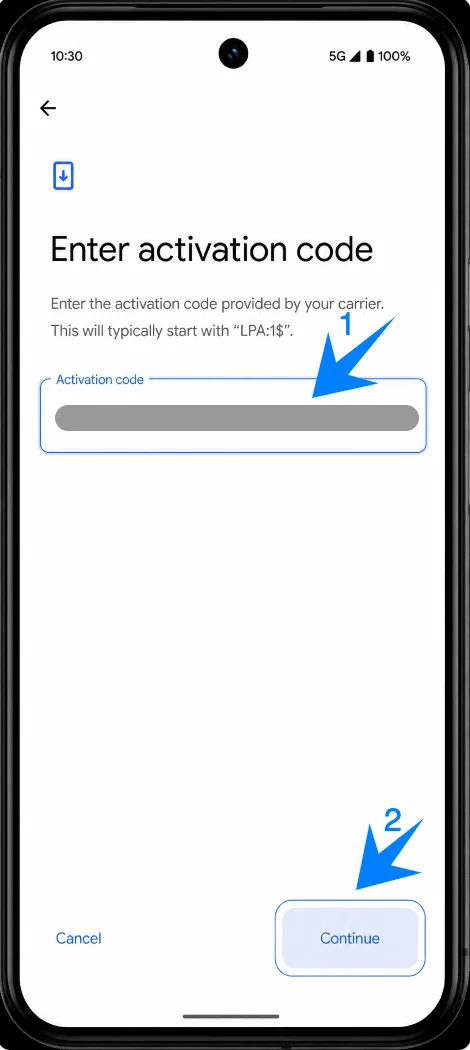
iRoamly から提供された情報を正確に入力します。手動入力画面にて、LPA:1$example.smdp.address$PLACEHOLDER-CODE のような形式の、結合された完全なアクティベーションコードを貼り付けて「続行」をタップしてください。iRoamly の注文内容に「SM-DP+ アドレス」と「アクティベーションコード」が分けて記載されている場合は、iRoamly の指定形式に従ってそれらを結合した状態で貼り付けてください。
Android が iRoamly eSIM プロファイルを見つけたら「ダウンロード」または「有効化」をタップします。Wi-Fi を切断せず、ダウンロードが完了するまで待機してください。
インストール完了のメッセージが表示されたら「完了」をタップします。Pixel 上で SIM の名称設定を求められた場合は、「iRoamly」や「Travel eSIM」といった名前を付けてください。
iRoamly eSIMがインストールされたことを確認する方法
「設定」を開き、「ネットワークとインターネット」をタップしてから、「SIM」をタップします。SIMリストの中に、新しいiRoamlyまたは旅行用のeSIMが表示されているか確認してください。
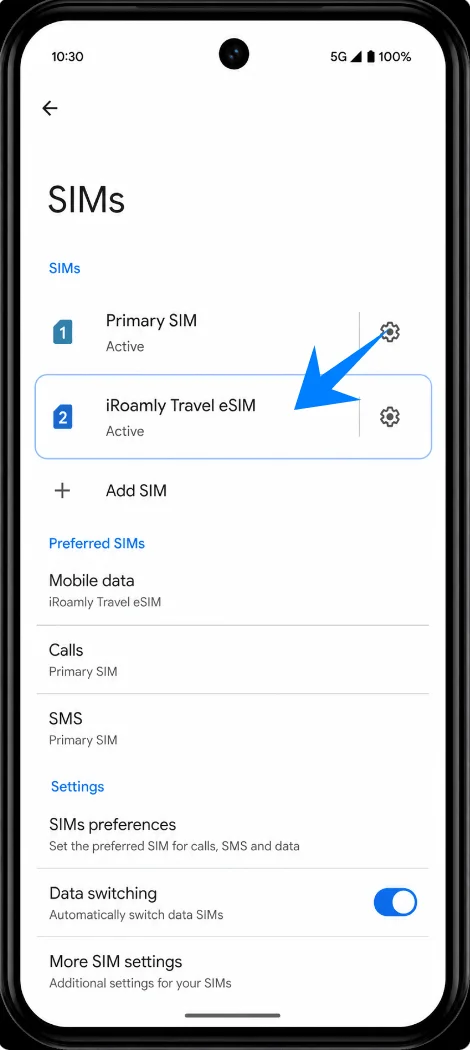
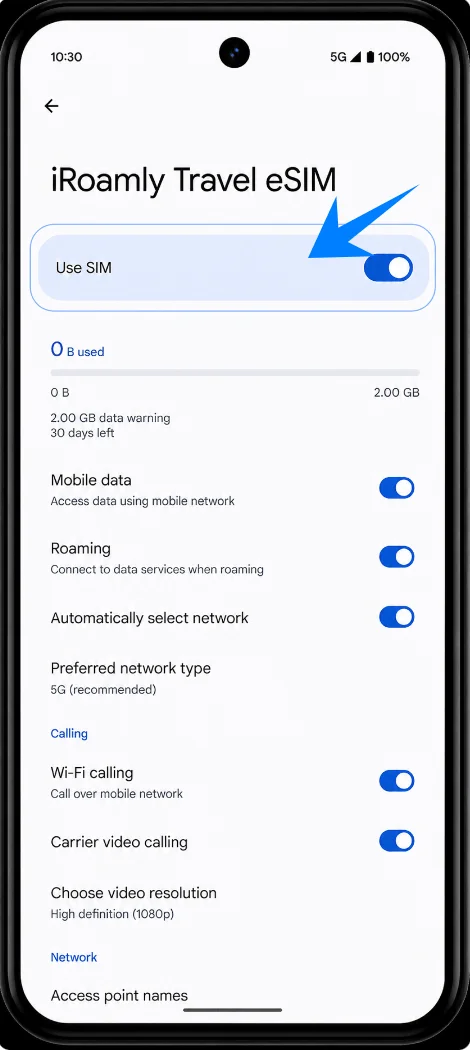
iRoamly eSIMの項目をタップし、「SIMを使用」が利用可能になっているか、またはオンになっていることを確認します。Pixelでアクティベーションが保留中と表示される場合は、Wi-Fiに接続した状態で、プロファイルのプロビジョニングが完了するまでお待ちください。
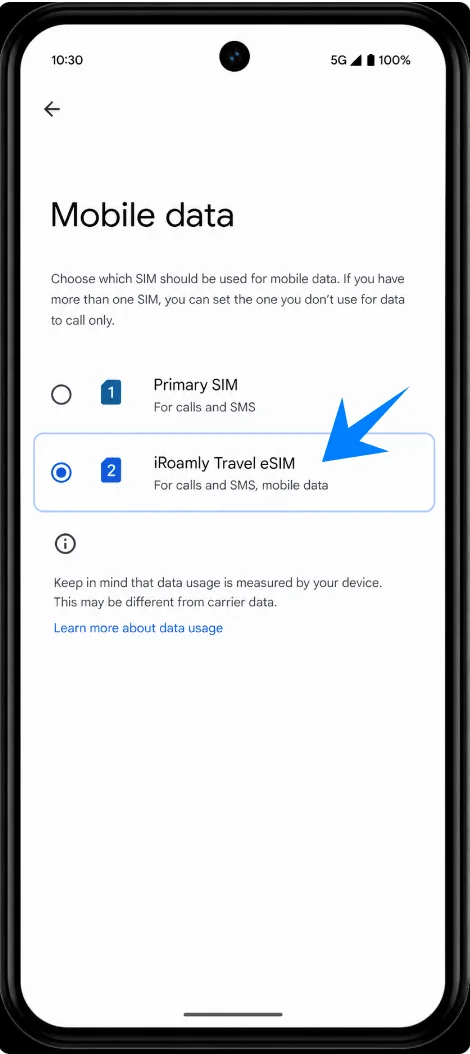
旅行中のデータ通信用にiRoamly eSIMをセットアップする
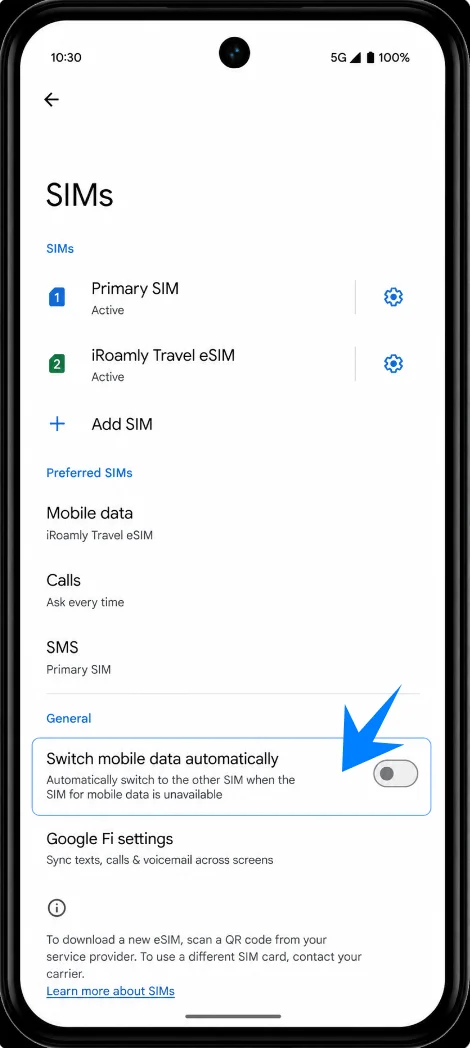
「設定」>「ネットワークとインターネット」>「SIM」の順に進み、「モバイルデータ」をタップします。旅行プランを使用する準備ができたら、iRoamly eSIMをデータ通信用SIMとして選択してください。
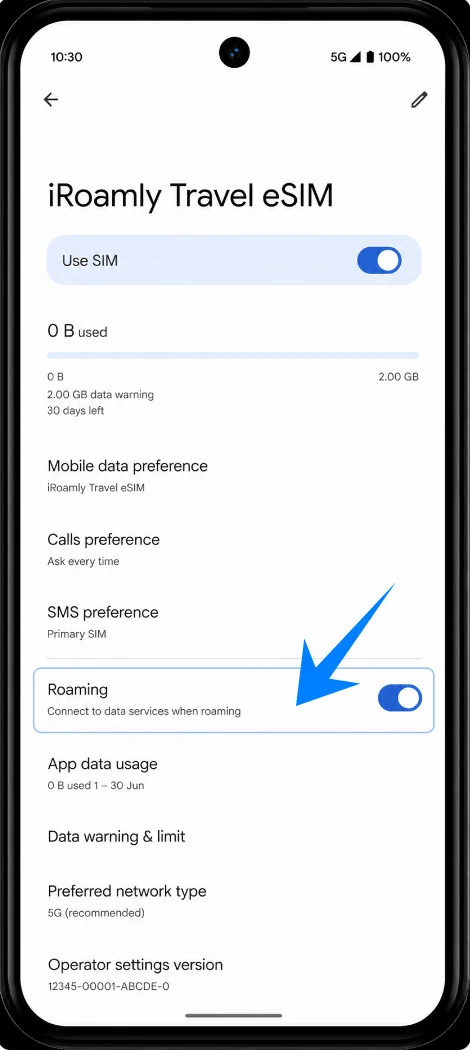
iRoamly eSIMの設定項目を開き、iRoamlyプランや渡航先の指示に従って「ローミング」をオンにします。旅行用eSIMでは、提携先のネットワークに接続するためにローミングの有効化が必要なケースが一般的です。
Pixelで「モバイルデータを自動的に切り替える」という表示が出た場合は、意図的にAndroidでiRoamly以外の通信に切り替える必要がない限り、オフにしてください。これにより、旅行中のデータ通信に誤ってメインのSIMを使用してしまうことを防げます。
トラブルシューティング
「SIMを追加」や「eSIMを設定」の項目が表示されない場合は、Androidのアップデートを行い、端末のSIMロックが解除されていることを確認してください。また、Pixel 9 Pro XLにEIDが備わっていることを確認し、お使いのモデルがeSIMに対応しているか通信事業者に問い合わせてください。
QRコードがうまくスキャンできない場合は、カメラのレンズを拭き、QRコードを表示している画面の輝度を上げ、コードをスキャン枠内に収めてください。それでも解決しない場合は、手動で設定を行ってください。
Android上で「QRコードまたはアクティベーションコードは既に使用済みです」と表示される場合は、何度も削除と再試行を繰り返さないでください。eSIMのアクティベーションコードは使い捨ての場合が多いため、iRoamlyサポートまでご連絡ください。
eSIMのインストールは完了したがデータ通信ができない場合は、モバイルデータ通信の設定でiRoamlyを選択し、必要に応じてiRoamly SIMのデータローミングをオンにして端末を再起動してください。また、目的地がプランの対象エリアであることを確認してください。
アクティベーションが保留中のまま動かない場合は、Wi-Fiに接続した状態で数分待機してください。また、そのプランが渡航先の対応ネットワークに接続した時点で初めてアクティベートされる仕様でないか確認してください。
通話やSMSが利用できない場合は、iRoamlyのプラン詳細を確認してください。多くのiRoamly旅行用eSIMはデータ通信専用であり、電話番号は付帯しません。通話やSMSの可否はプランにより異なります。
旅行用回線が不要になった際は、iRoamlyサポートから削除するように指示がない限り、eSIMを削除するのではなく、iRoamly eSIMの「SIMを使用」をオフにしてください。
結論
Pixel 9 Pro XLの場合、確実な手順は「設定」>「ネットワークとインターネット」>「SIM」>「SIMを追加」>「eSIMのセットアップ」です。iRoamlyのQRコードが読み取りやすい場合はQRスキャンを使用し、アクティベーションコードを貼り付けて設定する必要がある場合は手動入力を使用してください。
インストールが完了したら、「SIM」の項目にiRoamly eSIMが表示されていることを確認し、モバイルデータ通信用に選択してください。渡航先のプランで必要な場合はローミングを有効にしましょう。なお、プランの有効期間はアクティベーション(通常はeSIMが対応ネットワークに接続された時点)から開始される点にご注意ください。