
Huawei Mate 40 Proは、一部の対応地域モデルでeSIMをサポートしていますが、本ガイドはMate 40 Pro+、またはeSIM機能が無効化されているキャリア/地域版モデルには適用されません。以下の手順は、英語設定のEMUI 12またはHarmonyOSのインターフェースを使用し、「Settings > Mobile network > SIM management」の順に進むことを前提としています。
海外旅行者は、物理的なSIMカードを差し替えることなくモバイルデータ通信を利用するため、出発前にiRoamlyの旅行用eSIMをインストールしておくことが一般的です。通常、QRコードを読み取る方法が最も迅速ですが、QRコードが同じスマートフォン内に保存されている場合や、うまくスキャンできない場合、またiRoamlyの注文ページやメールから情報をコピーする必要がある場合には、手動入力が便利です。
本ガイドでは、これら両方の設定方法、Mate 40 ProでiRoamly eSIMが正常に認識されているかを確認する方法、および旅行中のデータ通信用にeSIMを選択する方法を説明します。メニュー名はEMUI/HarmonyOSのバージョン、地域、キャリアのファームウェアによって多少異なる場合があります。作業を開始する前に、お使いの端末に「SIM management」および「Add eSIM」の項目が表示されていることを確認してください。
iRoamly eSIMをセットアップする前に
eSIMをダウンロードする前に、Huawei Mate 40 Proを安定したWi-Fiに接続してください。
お使いのHuawei Mate 40 ProがeSIMに対応しており、かつSIMロックが解除されていることを確認してください。
QRコードを読み取る予定がある場合は、iRoamlyのQRコードを別のデバイスの画面や印刷物などで用意しておいてください。
手動でコードを入力する予定がある場合は、iRoamlyの手動設定情報を準備しておいてください。Huaweiの端末では、コード入力画面はボックスが分かれている形式ではなく、LPA:1$...で始まる1行の長いアクティベーションコードを入力するのが一般的です。
iRoamlyのサポートから指示がない限り、インストール済みのiRoamly eSIMを削除しないでください。多くのeSIMプロファイルは、一度削除すると再インストールができません。
可能な限り渡航の1〜2日前にeSIMをインストールすることをお勧めしますが、事前にプランの詳細をご確認ください。iRoamlyのプランの有効期間はアクティベーション開始時からカウントされます。アクティベーションが開始されるタイミングは、プランや目的地によって異なります。
iRoamly eSIMプランはデータ通信専用の場合があります。音声通話やSMSが利用できるかどうかはプランによって異なるため、通話やSMSを利用する予定がある場合は、必ず事前にプランの詳細を確認してください。
方法 1: QRコードをスキャンして eSIM をインストールする
1. Huawei Mate 40 Pro の「設定」を開き、「モバイルネットワーク」をタップします。
モバイルデータや SIM 設定に関する項目が表示されます。
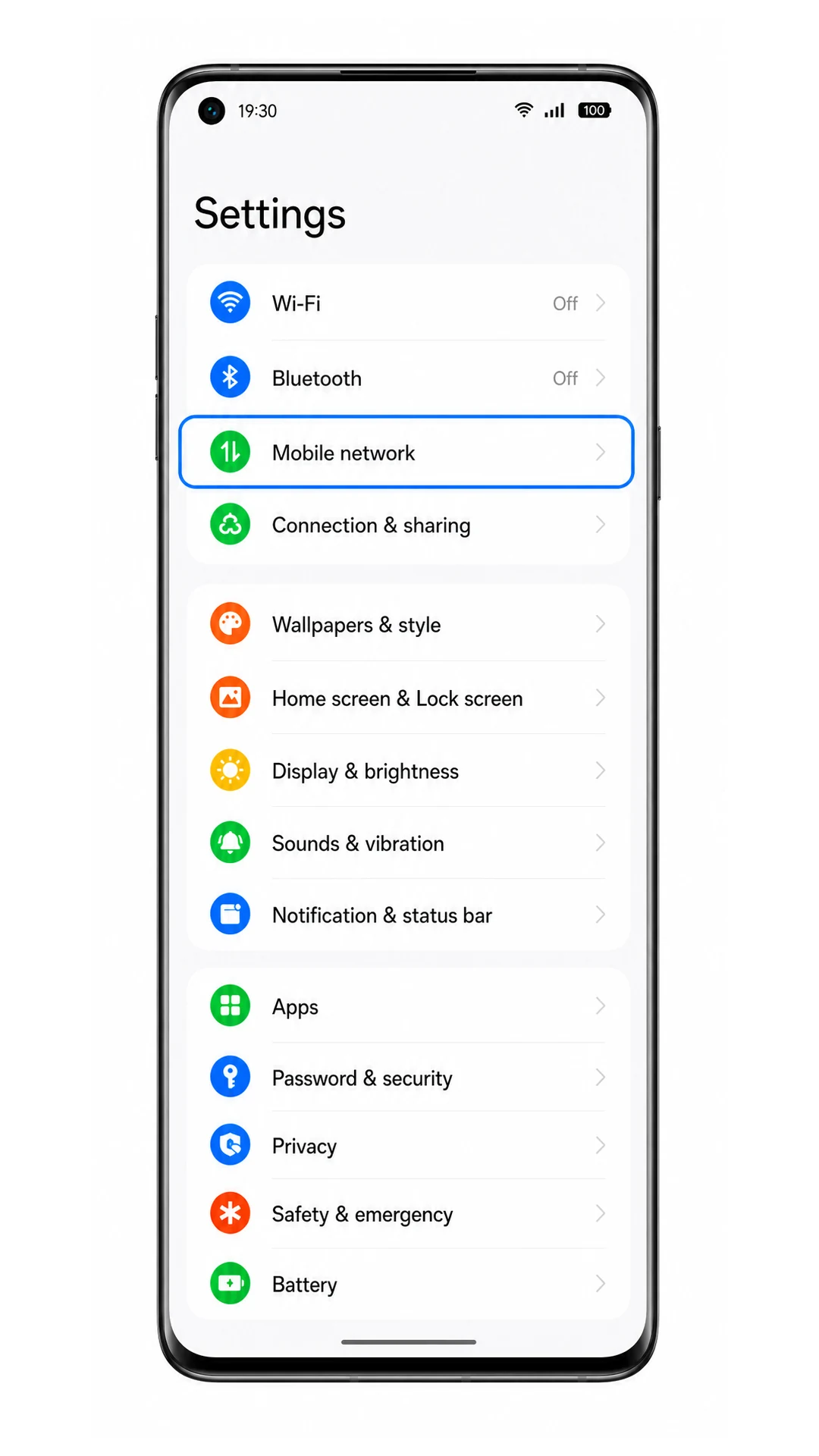
2. 「SIM管理」をタップします。
物理 SIM や eSIM プロファイルを管理する画面が表示されます。
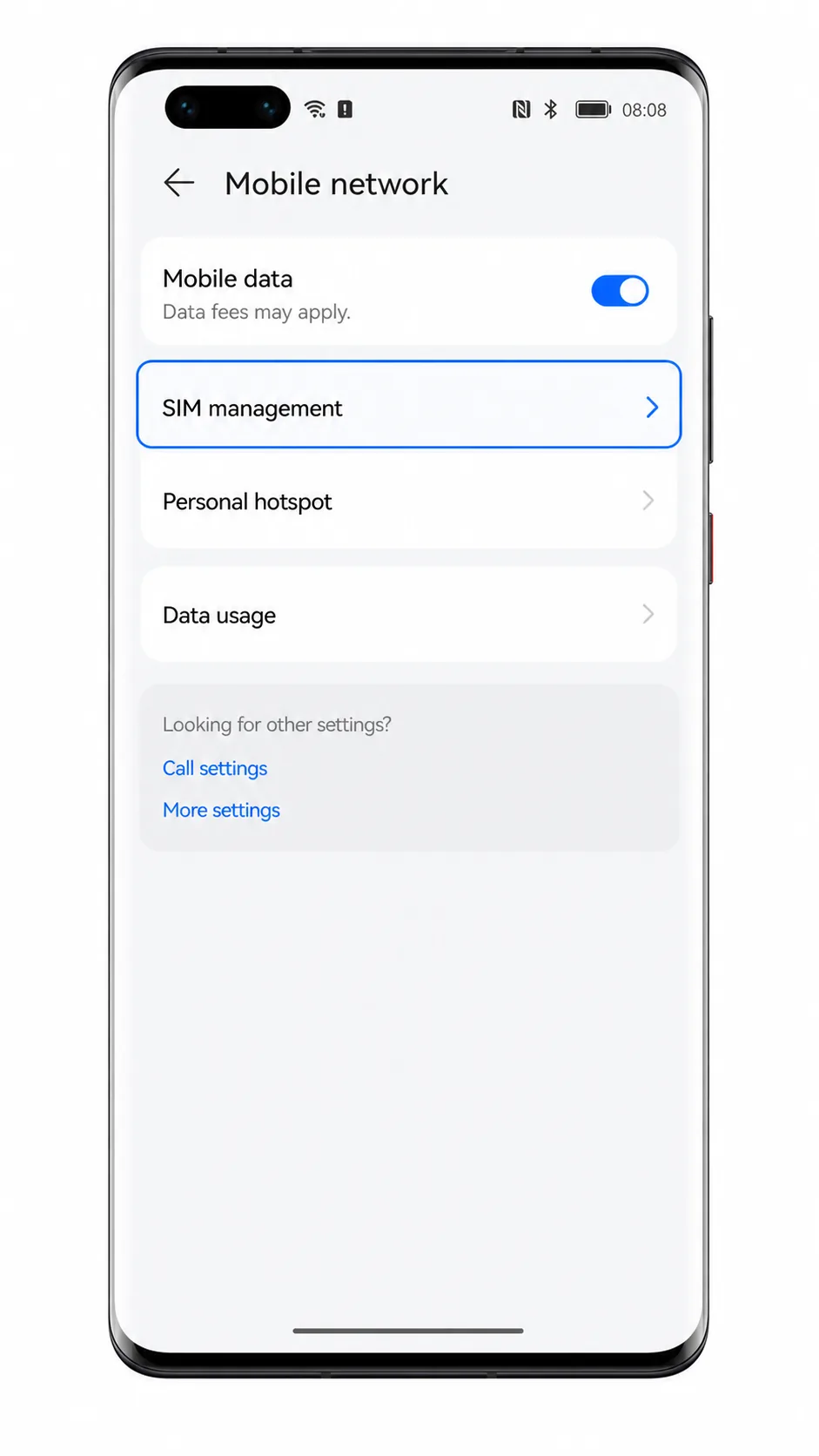
3. eSIM のスイッチがオフの場合はオンにして、「eSIM を追加」をタップします。
eSIM の設定画面が起動し、QR コードのスキャン準備が始まります。
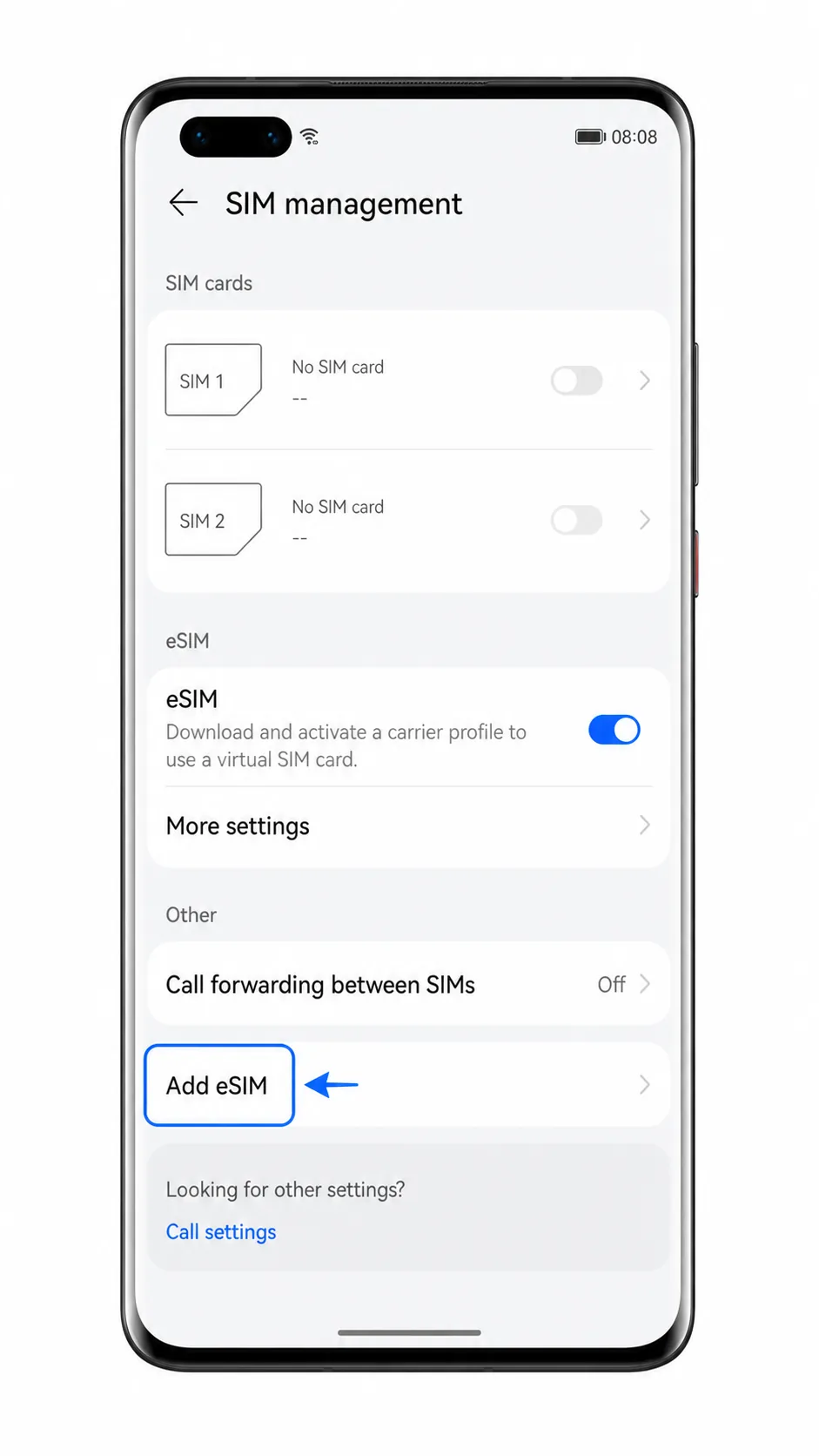
4. 「eSIM を追加」画面で、カメラを iRoamly の QR コードにかざしてスキャンします。
QR コードを平らで明るい場所に置いてください。読み取りが完了すると、追加可能な iRoamly eSIM プロファイルが表示されます。
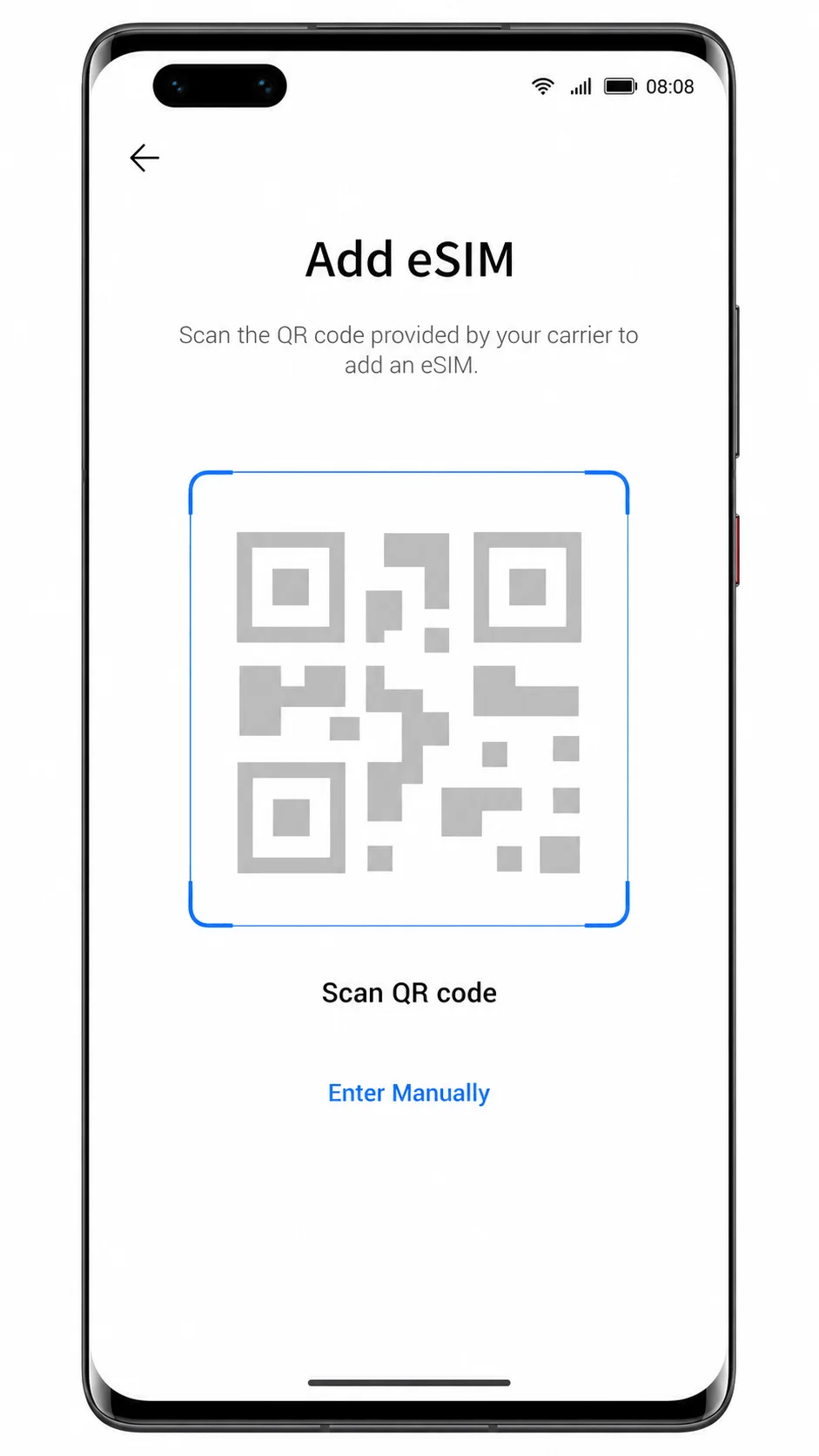
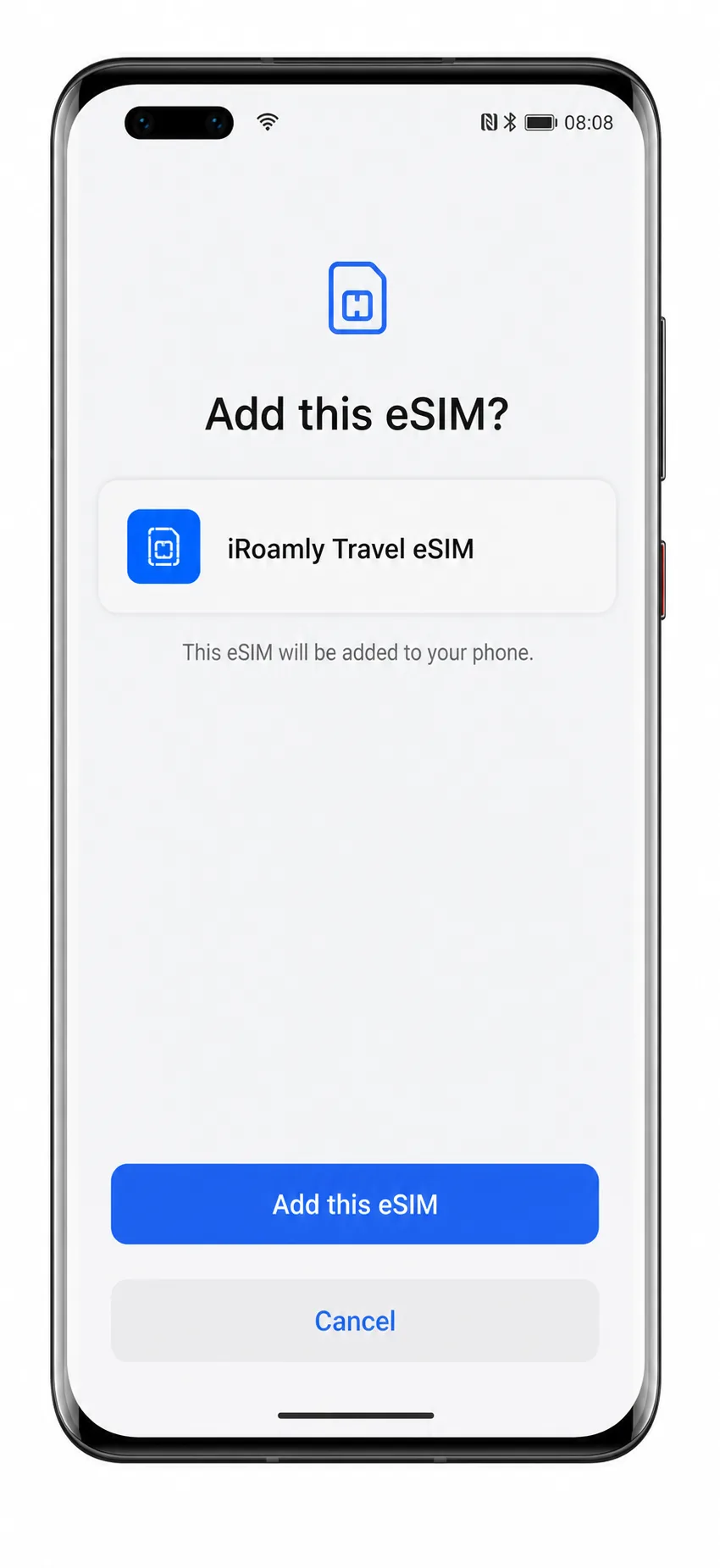
5. プロファイル名を確認し、「この eSIM を追加」をタップします。
Mate 40 Pro が iRoamly eSIM をダウンロードして追加するまで待ちます。設定が完了するまで Wi-Fi に接続した状態を維持してください。
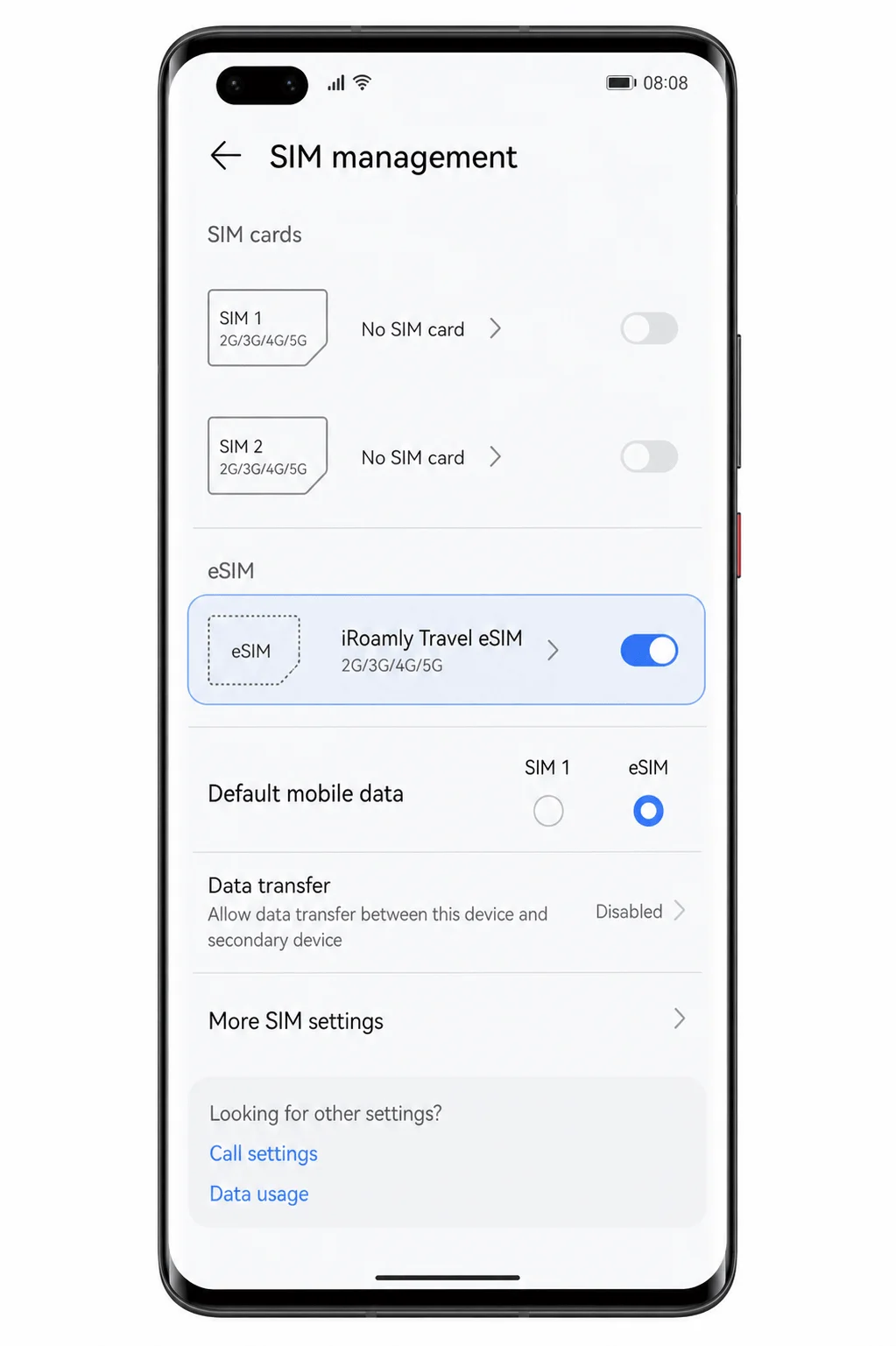
6. 設定が完了したら、「設定」>「モバイルネットワーク」>「SIM管理」の順に進みます。
「eSIM」セクションまたはモバイルデータオプションのリストに、iRoamly トラベル eSIM が表示されていることを確認してください。
方法 2: eSIM を手動でインストールする
1. Huawei Mate 40 Pro の「設定」を開き、「モバイルネットワーク」をタップします。
これは QR コードによるインストール手順の開始点と同じです。
2. 「SIM 管理」をタップします。
SIM 管理ページには、物理 SIM スロットと eSIM の設定項目が表示されます。
3. 必要に応じて eSIM のスイッチをオンにし、「eSIM を追加」をタップします。
QR コードをスキャンする場合と同じ設定画面が表示されます。
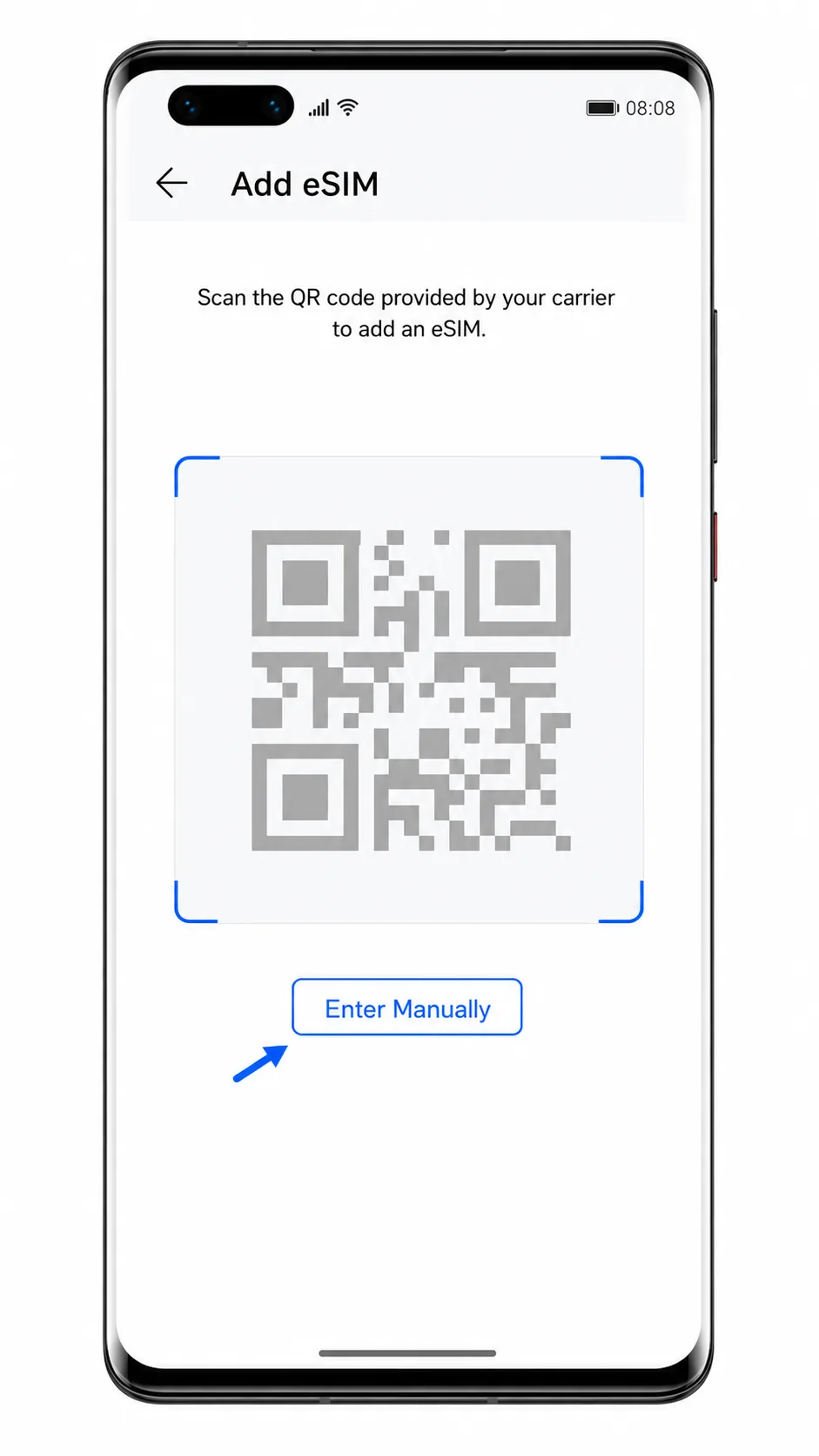
4. 「eSIM を追加」の QR スキャナー画面で、「手動で入力」をタップします。
QR コードが Mate 40 Pro の画面上に表示されておりスキャンできない場合や、iroamly から手動設定用の情報が提供されている場合にこのオプションを使用してください。
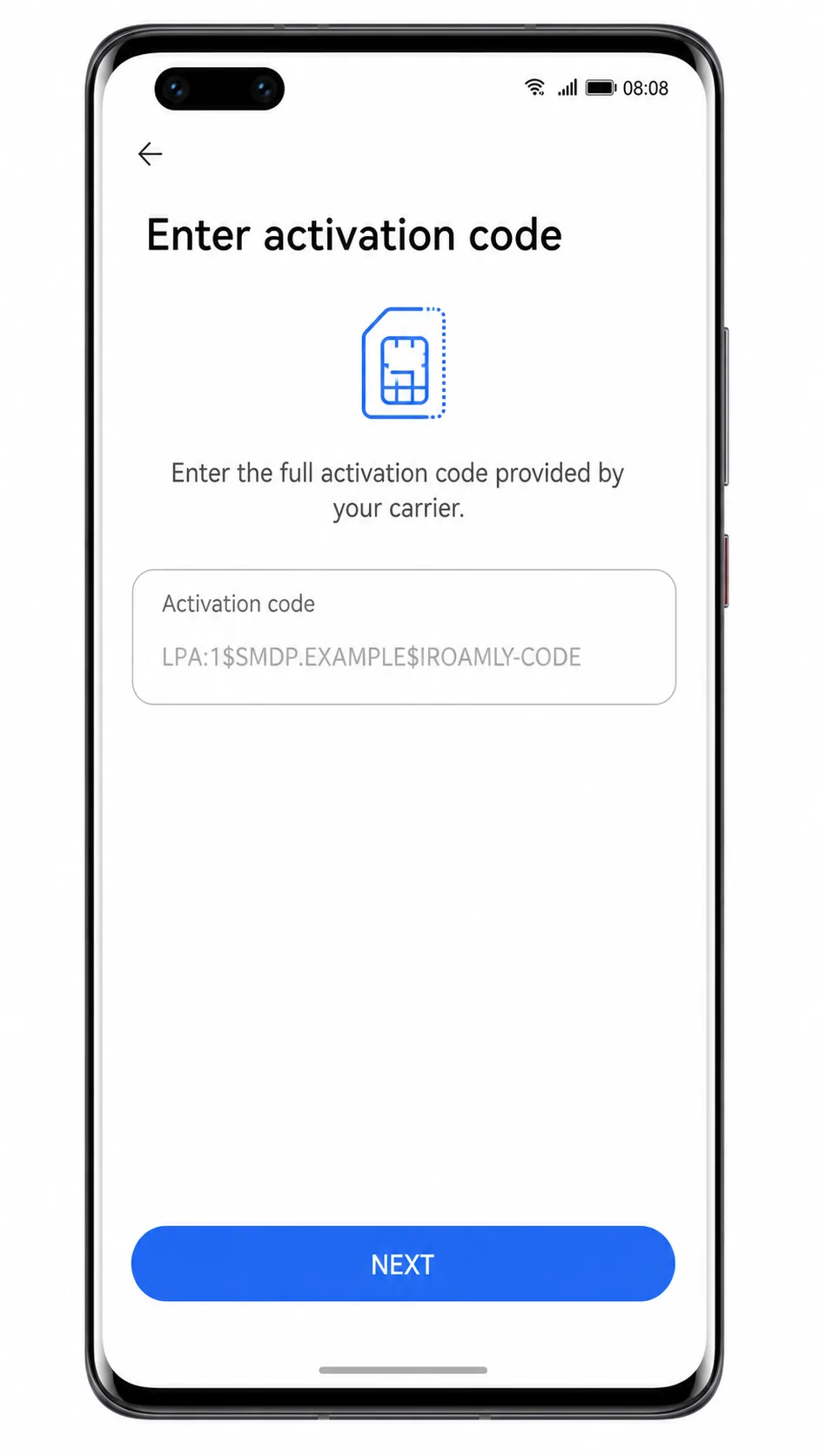
5. iroamly から提供されたアクティベーションコードをすべて「アクティベーションコード」フィールドに貼り付け、「次へ」をタップします。
LPA:1$... という文字列の一部として SM-DP+ サーバー情報が含まれている場合は、それを含めたコード全体を入力してください。スペースや改行は含めないでください。
6. eSIM プロファイルの詳細を確認し、「この eSIM を追加」をタップします。
ダウンロードが完了するまで待ちます。今すぐ eSIM を有効にするか尋ねられたら、iroamly eSIM をオンにするオプションを選択してください。
iRoamly eSIMがインストールされているか確認する方法
1. 「設定」>「モバイルネットワーク」>「SIM管理」の順に進みます。
iRoamly Travel eSIM、Travel、またはご利用のiRoamlyプランに関連する名称のeSIMプロファイルを探します。eSIMのスイッチがオンになっていることを確認してください。
2. ソフトウェアのバージョンによりプロファイルの詳細設定が可能な場合は、iRoamly eSIMプロファイルをタップします。
プロファイルが有効になっていることを確認してください。データ専用プランをご利用の場合、iRoamlyプランに音声通話やSMSが含まれていない限り、それらの機能は利用できませんのでご注意ください。
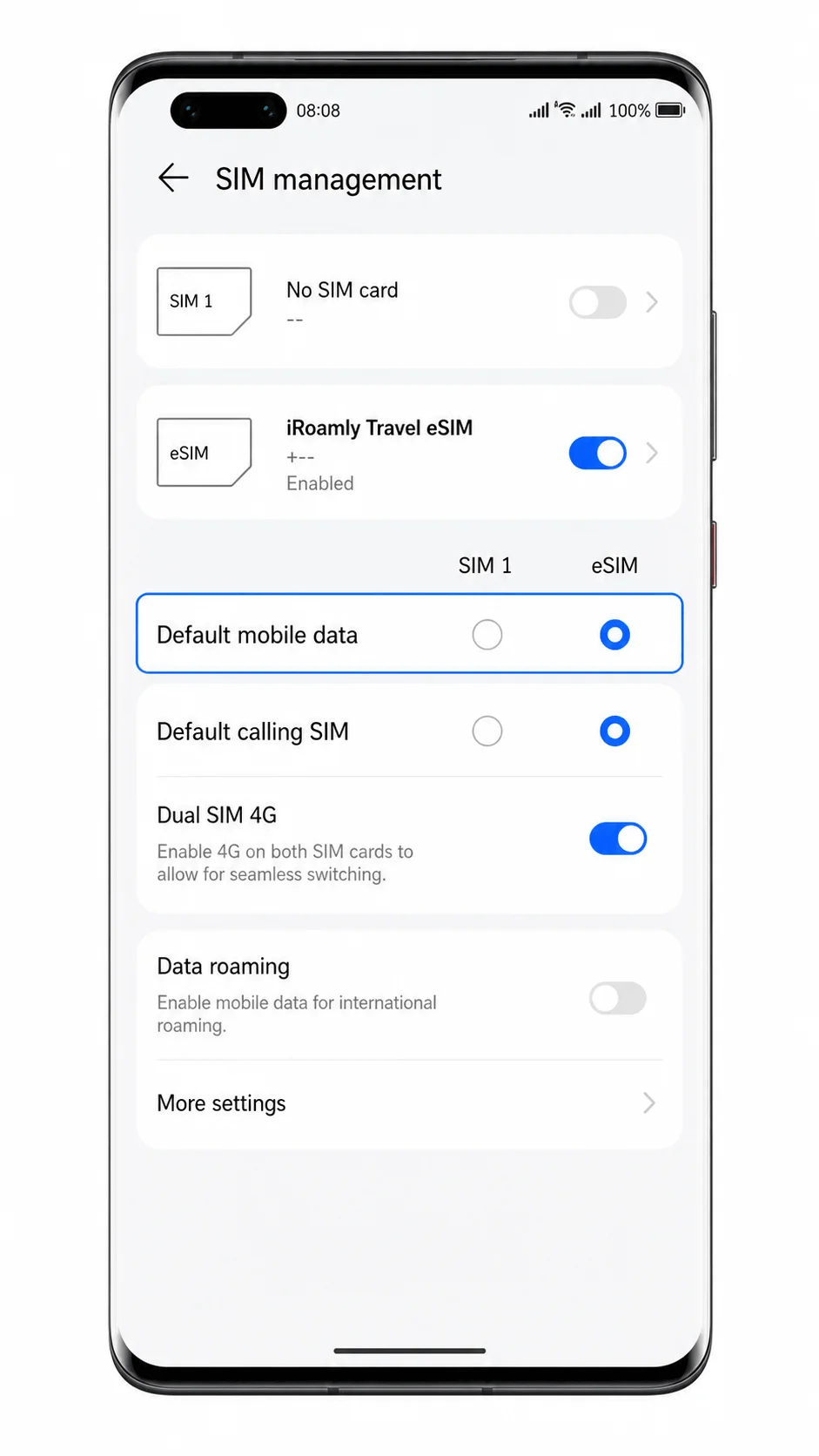
3. 現地到着後、または利用可能な国・地域にいる状態でWi-Fiを一時的にオフにし、モバイルデータ通信を使用してウェブサイトの閲覧や地図検索ができるかテストします。
ページが正常に読み込まれれば、iRoamly eSIMのインストールが完了し、データ通信が有効な状態です。
モバイルデータ通信用にeSIMを設定する
1. 「設定」>「モバイルネットワーク」>「SIM管理」の順に開きます。
Huawei端末のソフトウェアでは、デフォルトのデータ通信回線は「SIM管理」から選択する必要があるため、この画面のまま操作を続けます。
2. 「デフォルトのモバイルデータ」をタップし、iRoamly eSIMを選択します。
選択した回線がiRoamly eSIMに切り替わることで、プライマリSIMではなく旅行用プランを使用してモバイルデータ通信が行われるようになります。
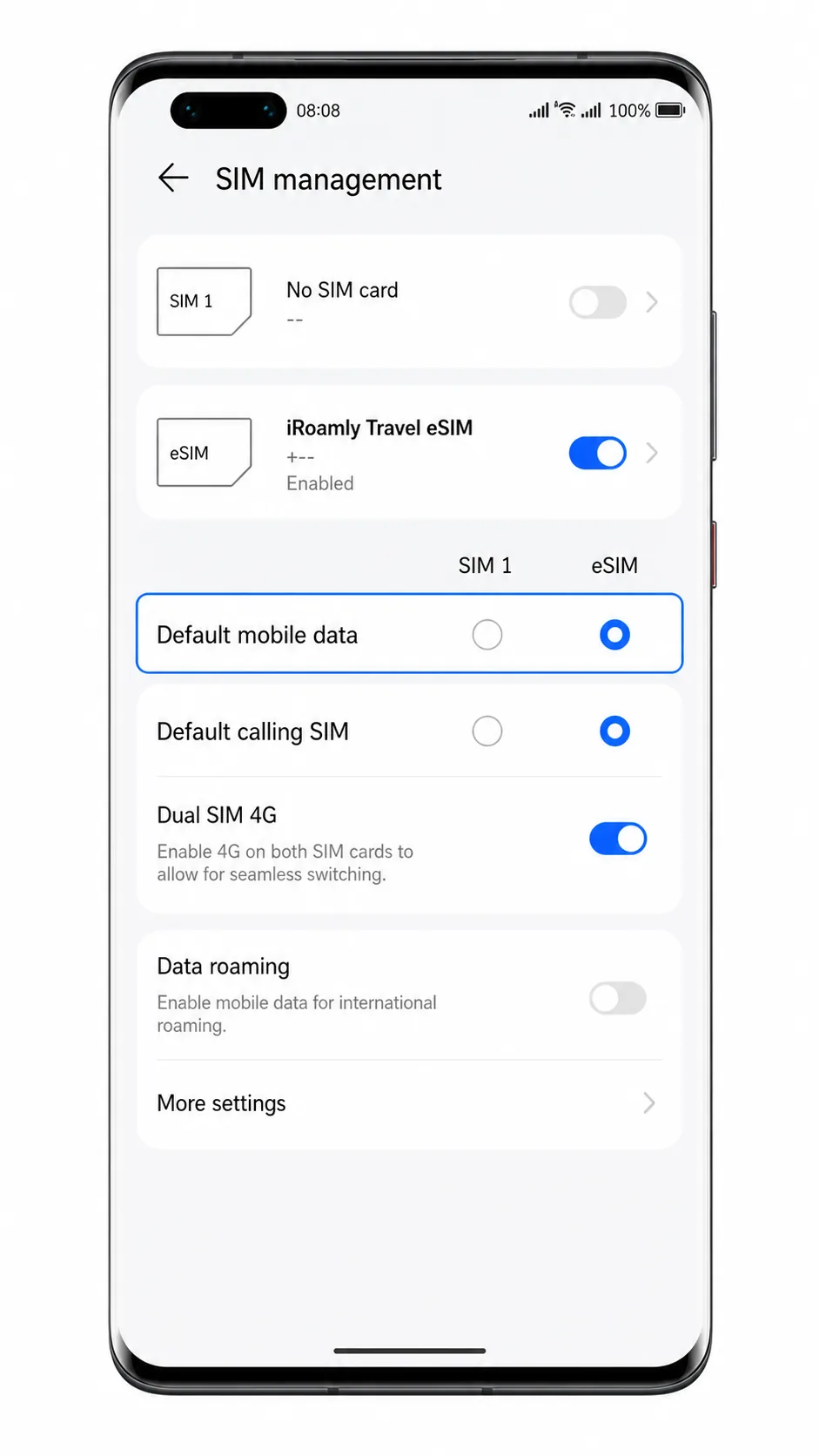
3. iRoamly eSIMのデータ設定またはモバイルデータ設定を開き、「モバイルデータ」をオンにします。
選択した回線でモバイルデータ通信が有効になったことが画面に表示されます。
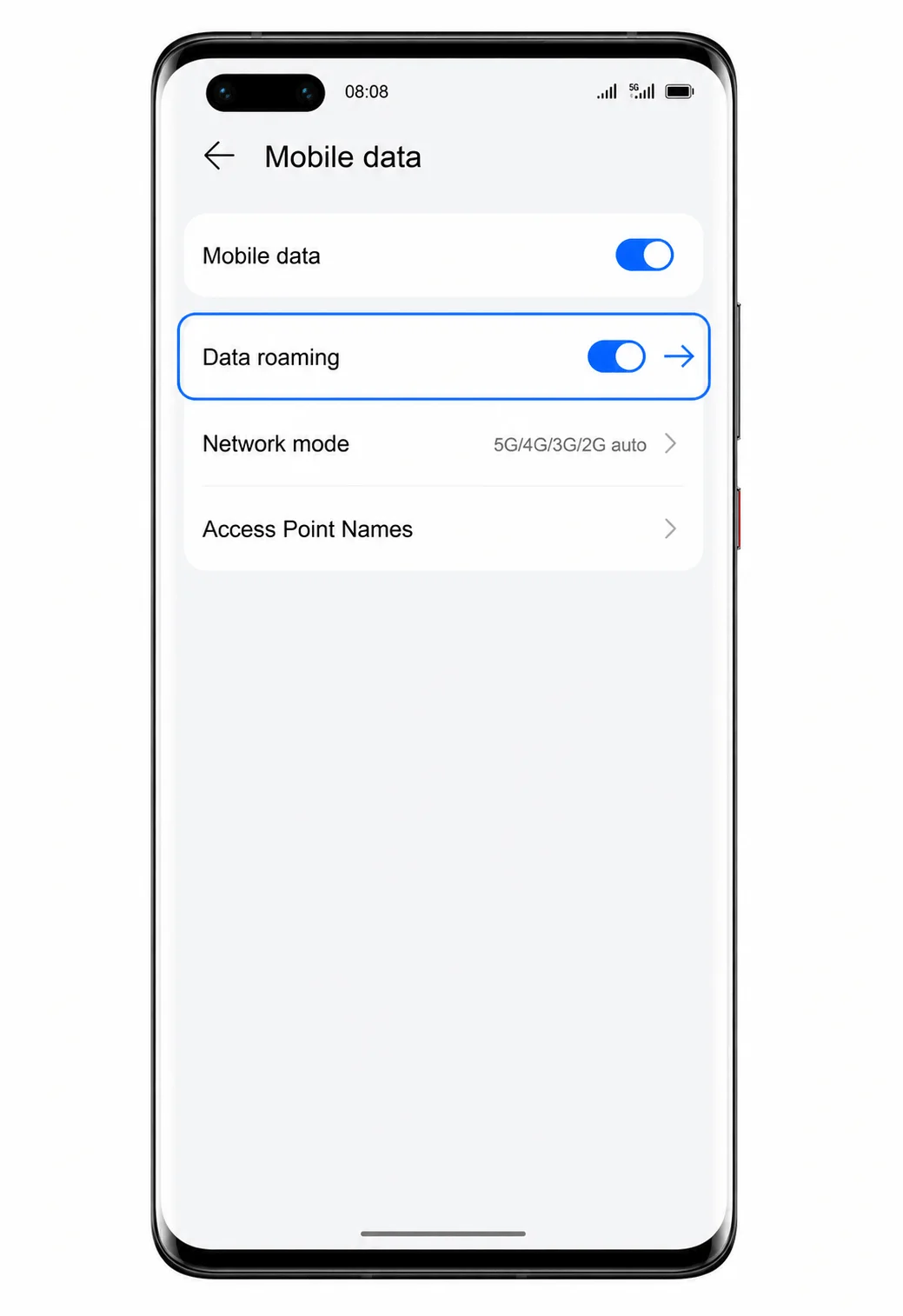
4. iRoamlyのプラン内容や渡航先での指示に従い、「データローミング」をオンにします。
多くの旅行用eSIMプランでは、海外の提携ネットワークに接続するためにデータローミングを有効にする必要があります。国内通信会社からの高額なローミング料金を回避するため、プライマリSIM側のローミング設定は「オフ」のままにしてください。
トラブルシューティング
「eSIMを追加」が表示されない場合は、お使いの端末がMate 40 Proであることを確認してください(Mate 40 Pro+は非対応)。また、お住まいの地域のモデルがeSIMに対応しているか、通信事業者のファームウェアによってeSIM機能が無効化されていないかを確認してください。
QRコードが読み取れない場合は、コードを表示している端末の画面輝度を上げてください。また、カメラレンズを清掃するか、iRoamlyのアクティベーション詳細情報を使用して「手動で入力」を試してください。
「QRコードは既に使用済みです」と表示された場合、eSIMを削除しないでください。eSIMのQRコードはインストール開始後に無効となることが多いため、iRoamlyサポートまでお問い合わせください。
アクティベーションが「保留中」のまま進まない場合は、Wi-Fiをオンにした状態で端末を再起動し、再度「設定」>「モバイルネットワーク」>「SIM管理」を確認してください。
iRoamly eSIMが認識されていてもデータ通信ができない場合は、対象のeSIMを「デフォルトのモバイルデータ」に設定し、「モバイルデータ」を有効にしてください。また、ご契約のプランで必要な場合は「データローミング」もオンに設定してください。
通話やSMSが利用できない場合は、iRoamlyのプラン詳細を確認してください。旅行用eSIMの多くは、データ通信専用に設計されています。
手動入力で失敗する場合は、iRoamlyのアクティベーションコードを正確にコピーし、前後に不要なスペースが含まれていないか確認してから貼り付けてください。
結論
iRoamly eSIMのインストールが完了しました。旅行プランの開始日になればすぐにご利用いただけます。プロファイルはすでにHuawei Mate 40 Pro内に保存されているため、現地到着後に面倒な設定を行うことなく、対象の渡航先ですぐにモバイルデータ通信を開始できます。
地図での経路確認や写真の共有、家族への連絡、旅程の管理など、旅行用eSIMがあれば旅先でも常にネットに接続できます。今のSIMカードを挿したまま、信頼性の高いモバイルデータ通信を手軽に利用できる便利な方法です。