
Huawei P40 Proは、eSIMに対応したHuaweiの旅行用スマートフォンの一つですが、eSIMが利用できるかどうかは、地域、キャリアのファームウェア、およびデバイスの仕様によって異なる場合があります。本ガイドでは、EMUI 10またはEMUI 11のメニュー画面を使用するグローバル版Huawei P40 Proを想定しています。設定手順は通常、「設定」>「モバイルネットワーク」>「SIM管理」>「eSIMを追加」の順に進みます。
iRoamlyを利用する旅行者の多くは、渡航先でスムーズにデータ通信が使えるよう、出発前にeSIMをインストールしておきます。QRコードをスキャン、またはアクティベーション情報を入力した後にeSIMプロファイルをダウンロードする必要があるため、インストール時には安定したWi-Fi環境が不可欠です。
本ガイドでは、Huawei P40 ProにiRoamlyの旅行用eSIMをインストールする2つの方法、すなわち「QRコードのスキャン」と「eSIM情報の手動入力」について解説します。QRコードをスキャンする方法が最も迅速ですが、QRコードを表示しているデバイスと同じ端末で設定を行う場合や、カメラでうまく読み取れない場合には、手動入力の方法が便利です。
iRoamly eSIMをセットアップする前に
設定を開始する前に、Huawei P40 Proを安定したWi-Fiに接続してください。
お使いのHuawei P40 ProがeSIMに対応していること、および通信事業者や地域のファームウェアによる制限(SIMロック等)がかかっていないことを確認してください。
iRoamlyのQRコードと手動設定用の情報を手元に用意してください。手動設定には通常、SM-DP+アドレス、アクティベーションコード、場合によっては確認コードが必要です。
iRoamlyのサポートから指示がない限り、インストール済みのiRoamly eSIMは削除しないでください。多くの旅行用eSIMは、一度削除すると再インストールができません。
可能な限り旅行の1〜2日前にeSIMをインストールしてください。ただし、データ通信の有効化や利用開始のタイミングについては、プランの指示に従ってください。
iRoamly eSIMの有効期間はアクティベーション(有効化)から開始されます。開始のタイミングはプランによって異なるため、利用を開始する前にiRoamlyの注文詳細またはアカウントページでプラン内容を確認してください。
iRoamlyのプランはデータ通信専用の場合があります。音声通話やSMSの対応状況はプランごとに異なるため、必ず利用可能とは限らない点にご注意ください。
メニューの表記は、EMUIのバージョン、地域、通信事業者のファームウェアによって多少異なる場合があります。「eSIMを追加」の項目が見当たらない場合は、ソフトウェアアップデートを確認するか、お使いの端末が確実にeSIMに対応しているか再確認してください。
方法1:QRコードをスキャンしてeSIMをインストールする
ステップ1。 Huawei P40 Proの「設定」を開き、「モバイルネットワーク」をタップします。モバイルネットワーク設定画面が表示されます。

ステップ2。 「SIM管理」をタップします。物理SIMカードとeSIMのオプションが表示される画面が開きます。
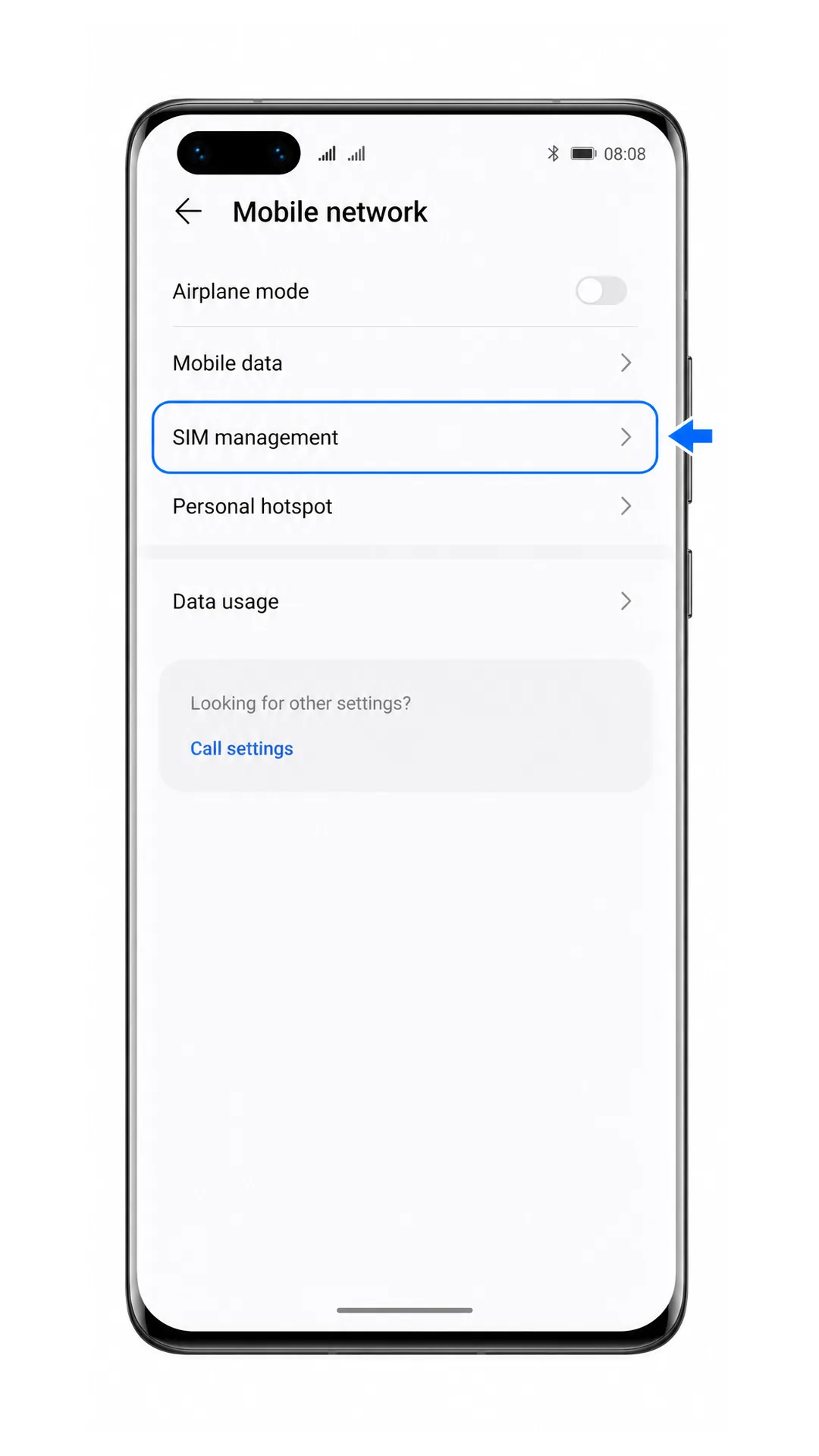
ステップ3。 eSIM項目にある「eSIMを追加」をタップします。eSIMの設定画面へ進みます。

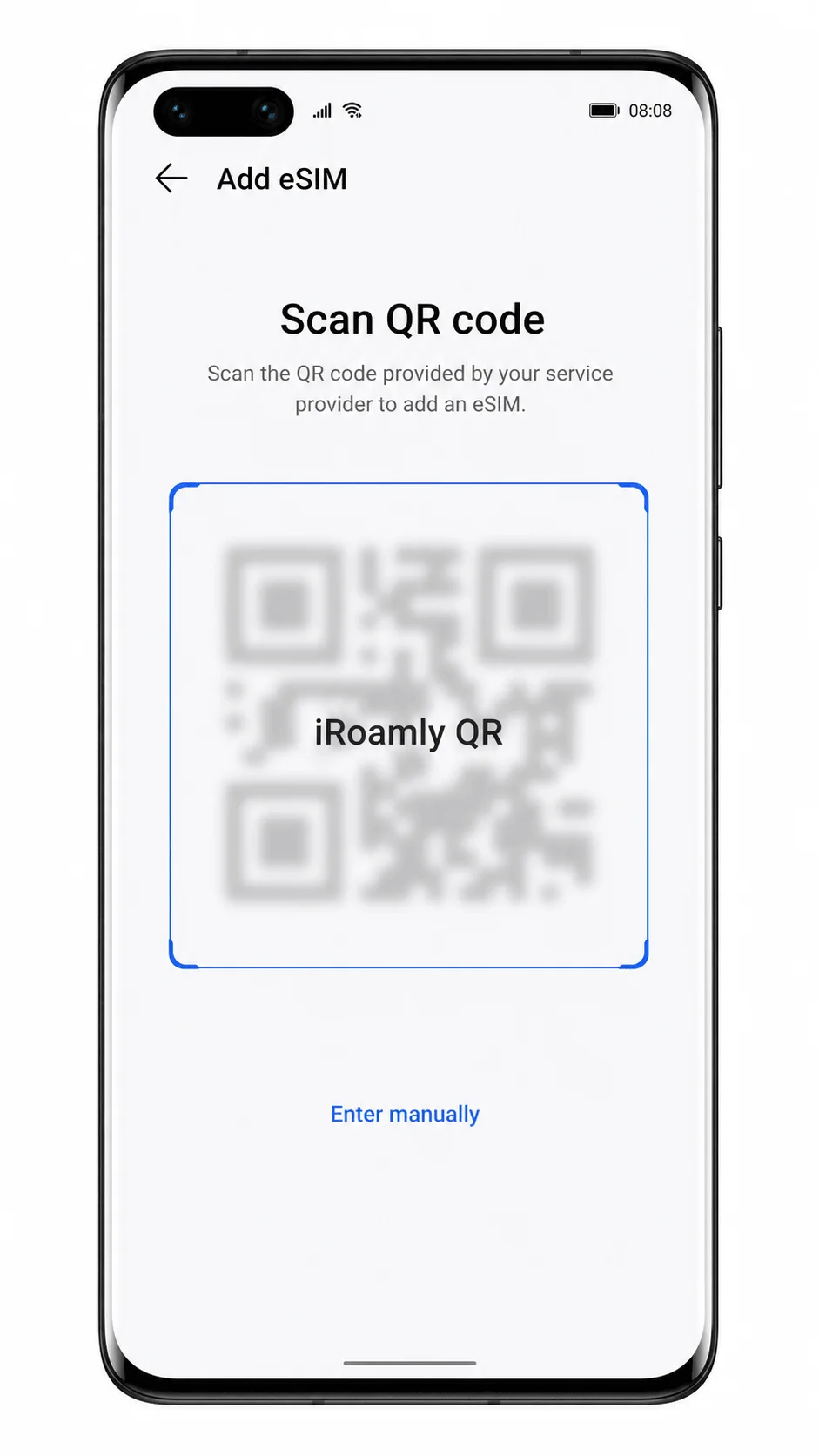
ステップ4。 カメラをiRoamly eSIMのQRコードに向け、スキャンエリア内にコードを収めます。コードが認識されると、eSIMプロファイルの確認画面またはダウンロード画面が表示されます。
ステップ5。 iRoamlyトラベルeSIMプロファイルの内容を確認し、「追加」をタップします。eSIMプロファイルのダウンロード中は、Wi-Fiに接続したままお待ちください。
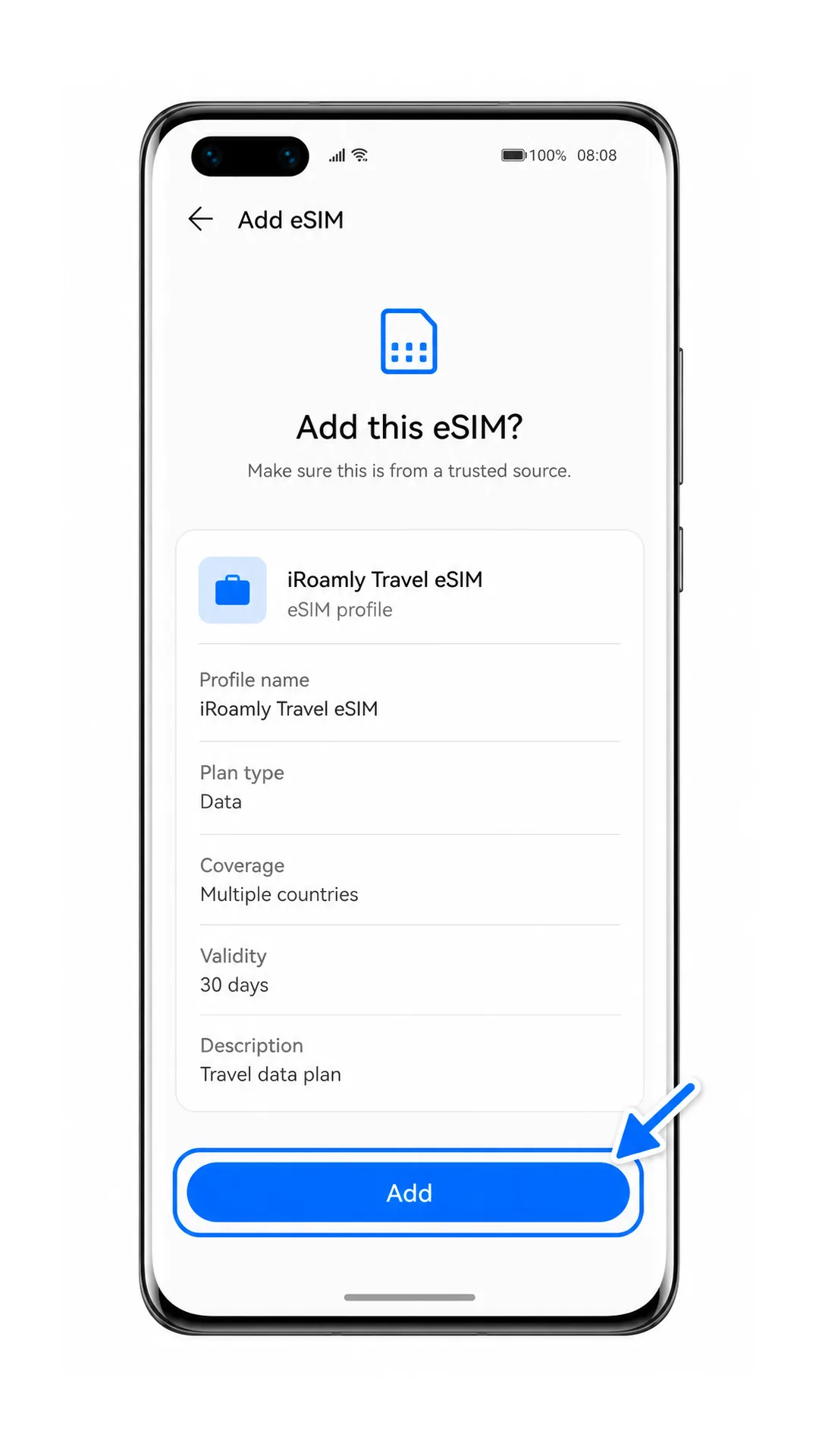
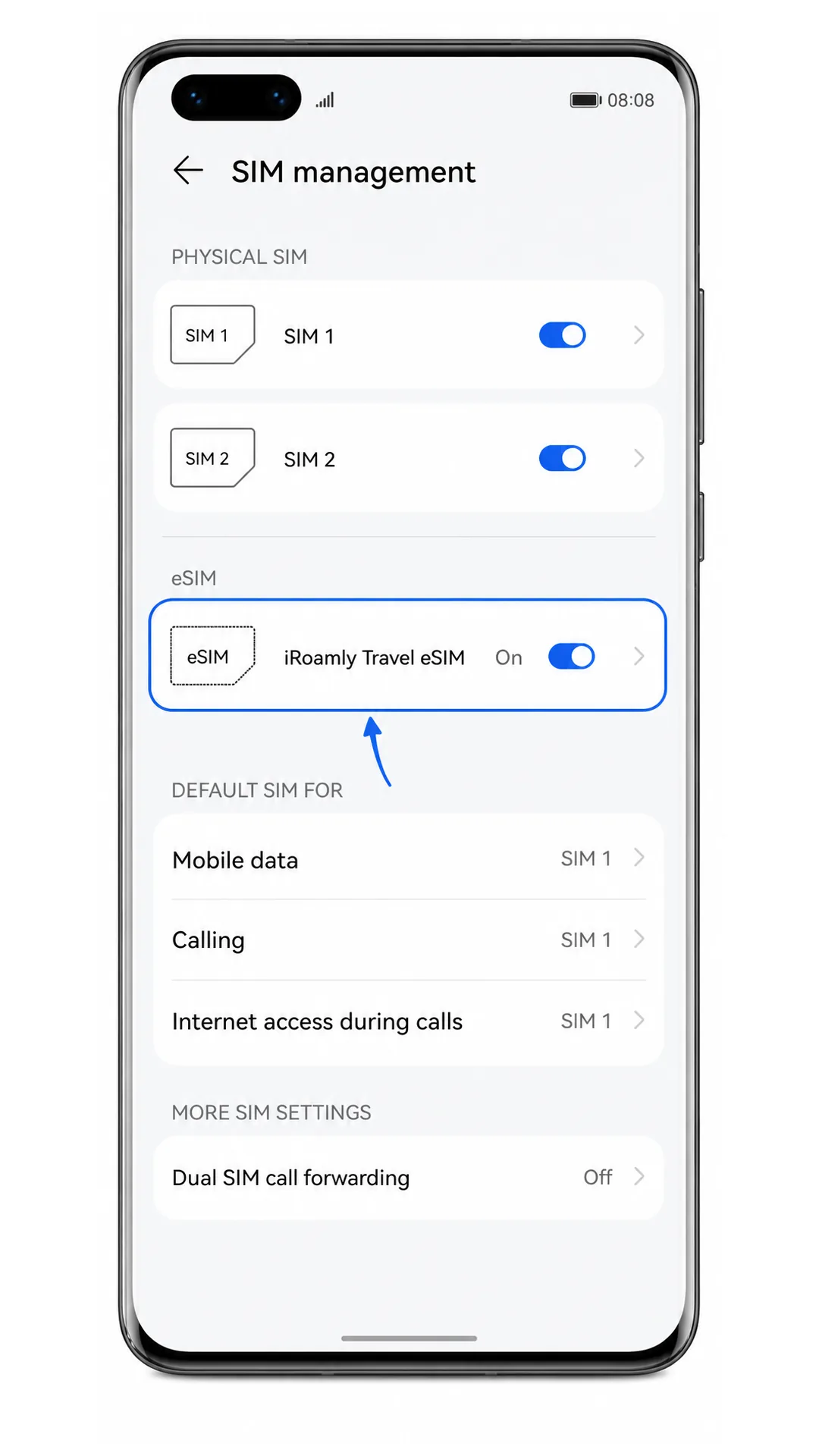
ステップ6。 eSIMの追加が完了するまで待ちます。設定が完了したら「SIM管理」画面に戻り、eSIMリストにiRoamly eSIMが表示されていることを確認してください。
方法2:eSIMを手動でインストールする
ステップ1. 「設定」を開き、「モバイルネットワーク」をタップします。これはQRコード設定時と同じ手順です。
ステップ2. 「SIM管理」をタップします。SIMスロットとeSIMのセクションが表示されます。
ステップ3. 「eSIMを追加」をタップします。Huawei P40 ProでeSIM設定画面が開きます。
ステップ4. QRコードのスキャン画面で、「手動で入力」をタップします。iRoamlyのQRコードをスキャンできない場合や、QRコードを同じ端末で表示している場合は、このオプションを使用してください。
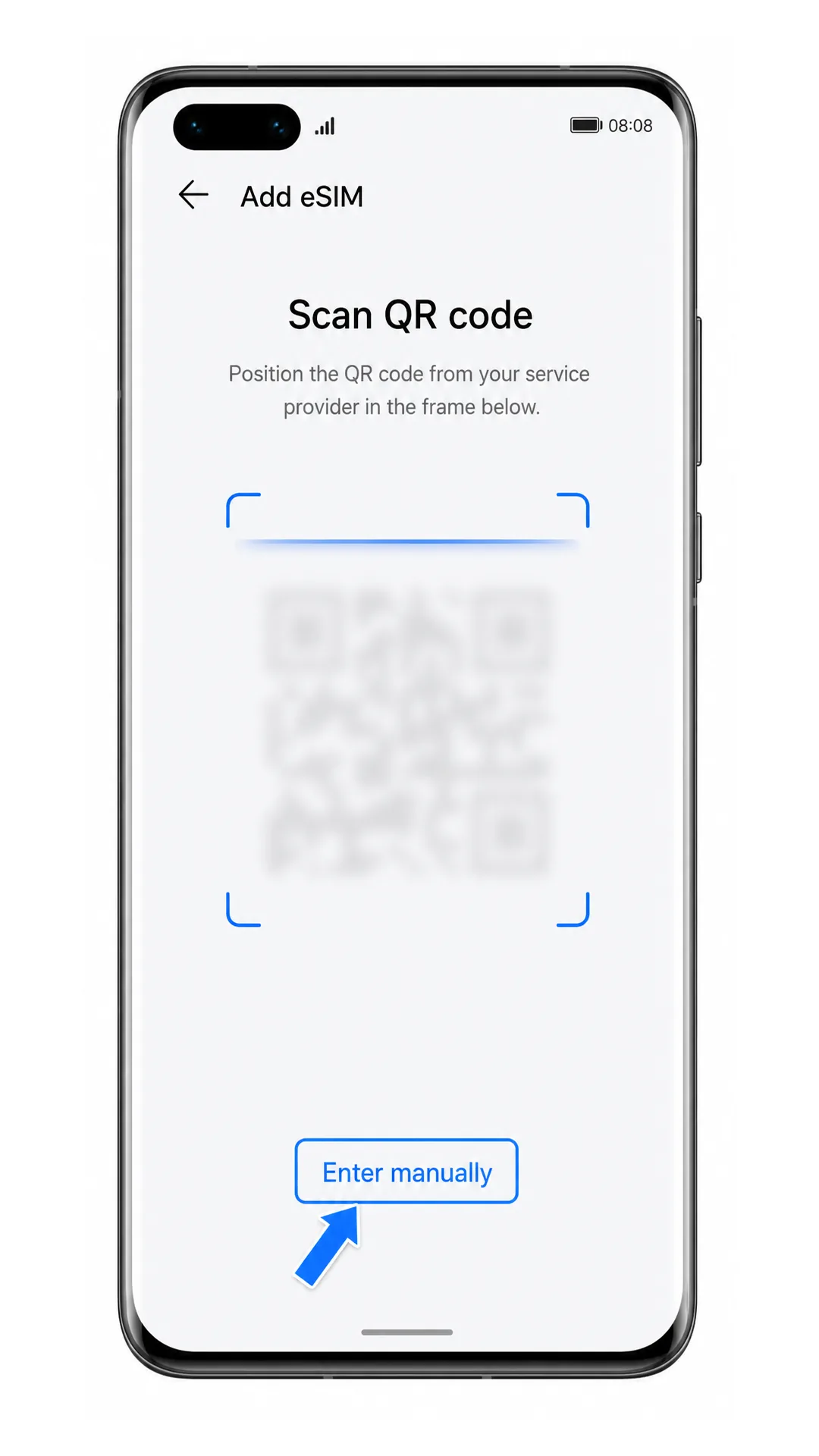
ステップ5. iRoamlyから提供された「SM-DP+アドレス」と「アクティベーションコード」を入力します。iRoamlyから確認コードが提供されている場合はオプション欄に入力してください。提供されていない場合は、空欄のまま進めてください。
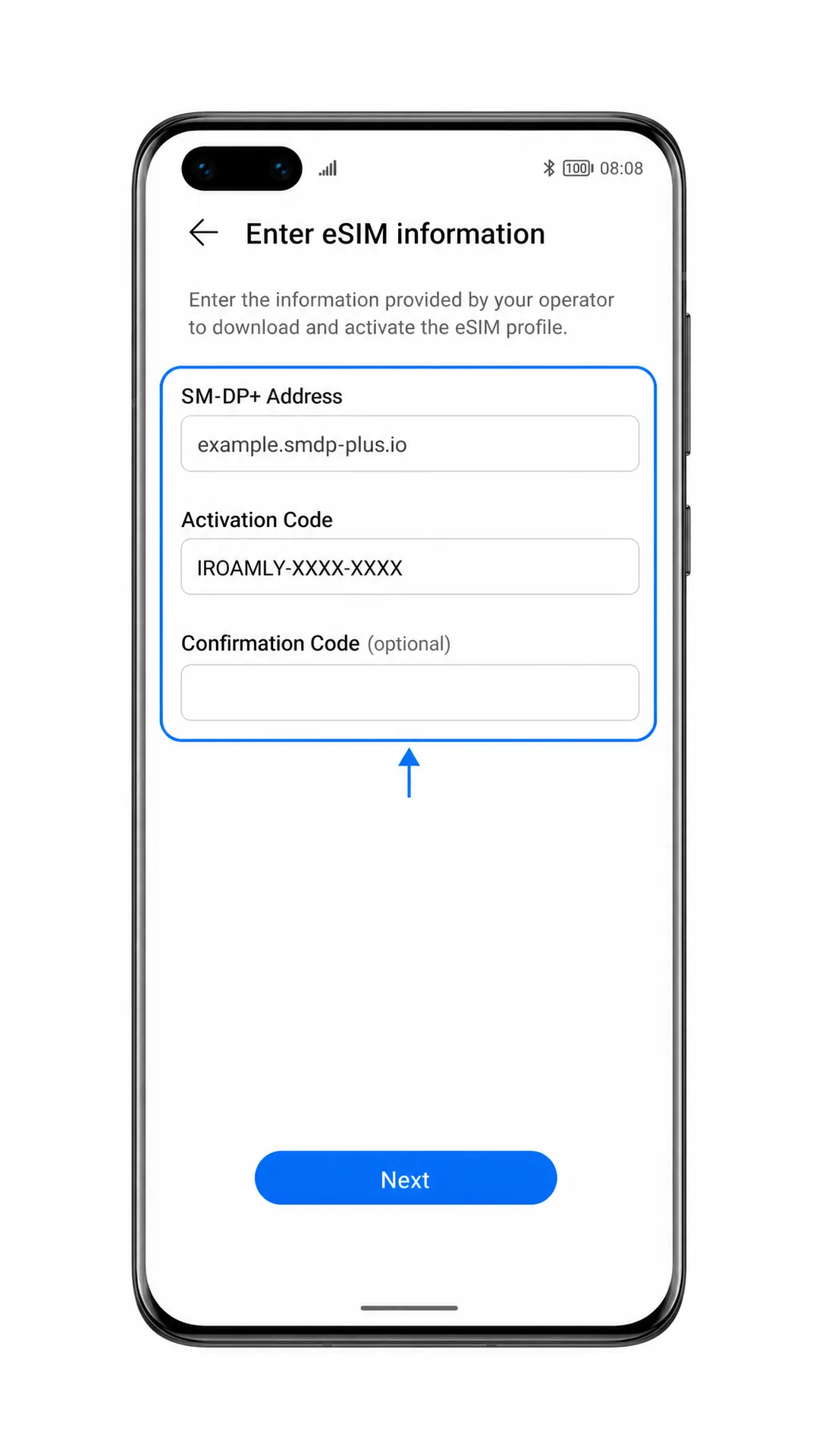
ステップ6. 「次へ」をタップし、iRoamlyの旅行用eSIMプロファイルを確認して「追加」をタップします。プロファイルのダウンロード中は、Wi-Fi接続を維持してください。
ステップ7. ダウンロードが完了するまで待ち、「設定」>「モバイルネットワーク」>「SIM管理」の順に画面を戻します。eSIMリストにiRoamly eSIMが表示されます。
iRoamly eSIMがインストールされているか確認する方法
ステップ 1. 「設定」>「モバイルネットワーク」>「SIM管理」へ進み、「iRoamly Travel eSIM」またはiRoamlyのご注文内容に記載されているeSIMプロファイル名を探します。eSIMが正しくインストールされていれば、スイッチが有効な状態、または「オン」と表示されます。
ステップ 2. eSIMの名称変更や有効化、プロファイル設定の確認を行う場合は、該当するiRoamly eSIMの項目をタップしてください。万が一eSIMが表示されない場合でも、削除や再インストールを繰り返さず、まずはトラブルシューティングの項目をご確認ください。
ステップ 3. iRoamlyのプラン対象国や地域に到着したら、Wi-Fiをオフにした状態でウェブサイトを開き、モバイルデータ通信ができるか確認します。通話やSMSのテストは、ご利用のiRoamlyプランにそれらのサービスが含まれている場合にのみ行ってください。
モバイルデータ用のeSIMを設定する
ステップ1. 「設定」>「モバイルネットワーク」>「SIM管理」を開き、「モバイルデータ通信」をタップします。ここで、Huawei P40 Proがデータ通信に使用するSIM回線を選択します。
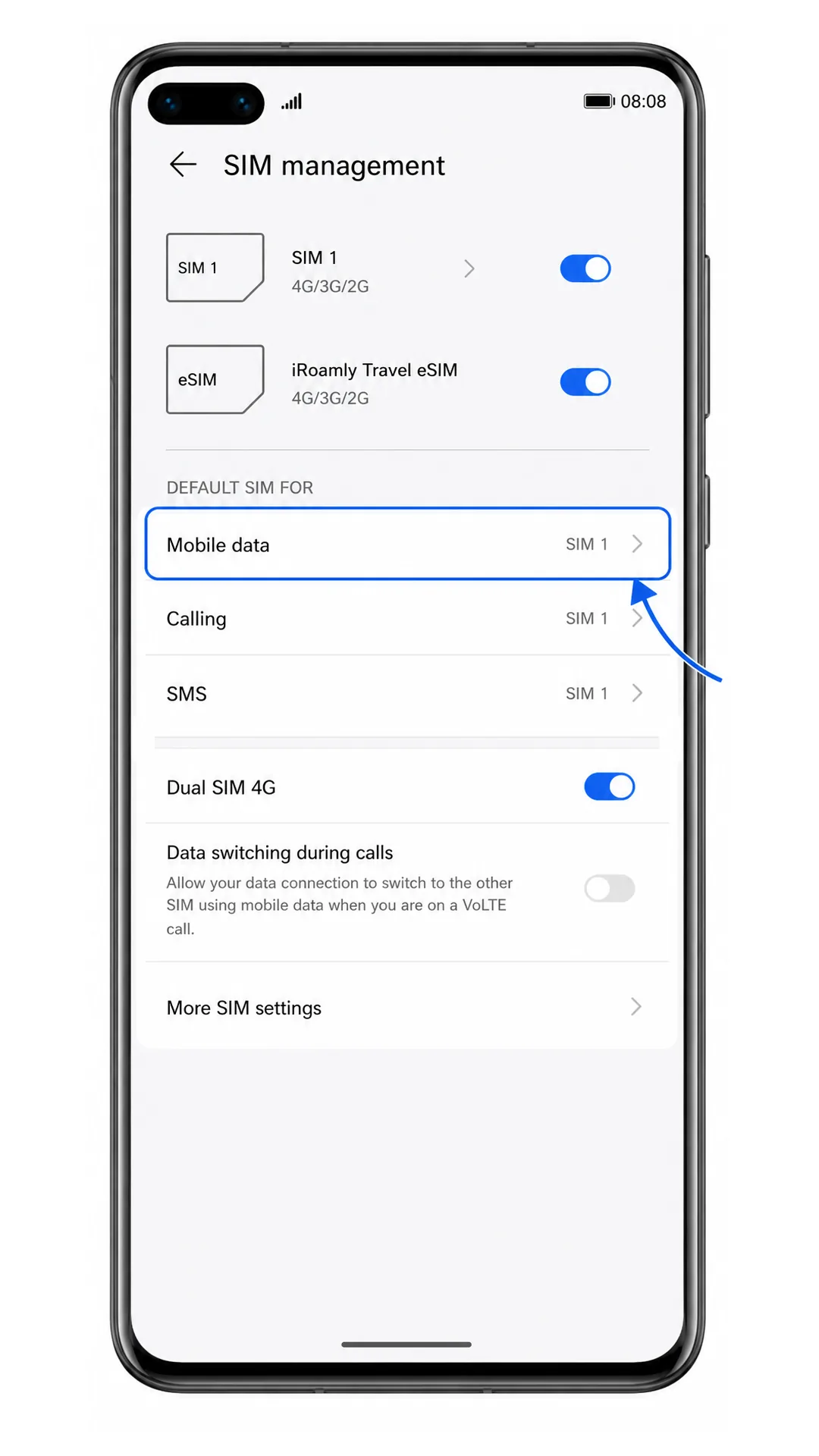
ステップ2. モバイルデータ通信用の回線として「iRoamly Travel eSIM」を選択します。選択した回線にチェックマークが入るか、ラジオボタンが塗りつぶされていることを確認してください。
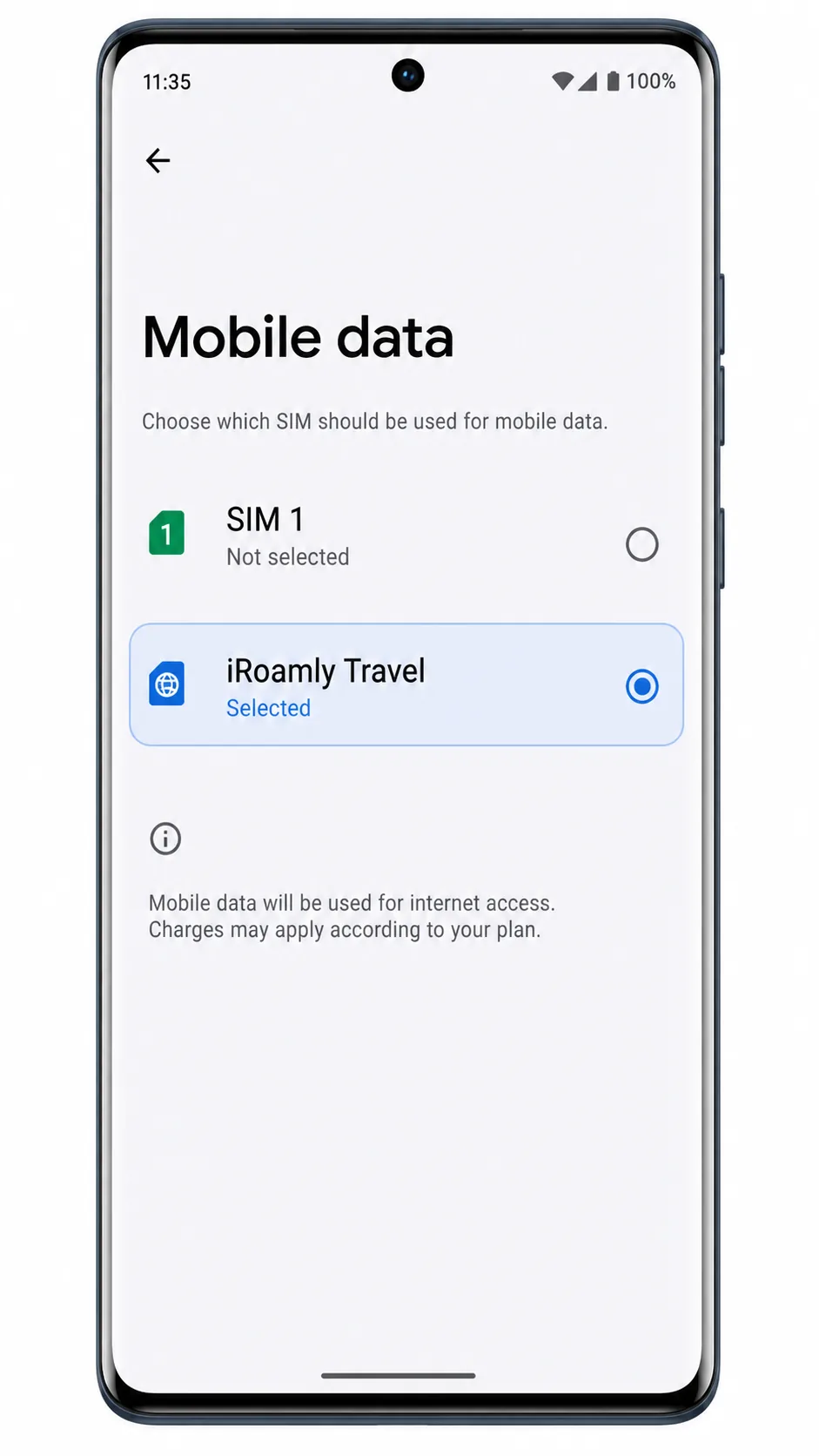
ステップ3. iRoamly eSIMの設定を開き、「モバイルデータ通信」をオンにします。iRoamlyのプランや渡航先での利用方法としてローミングが必要な場合は、「データローミング」もオンにしてください。
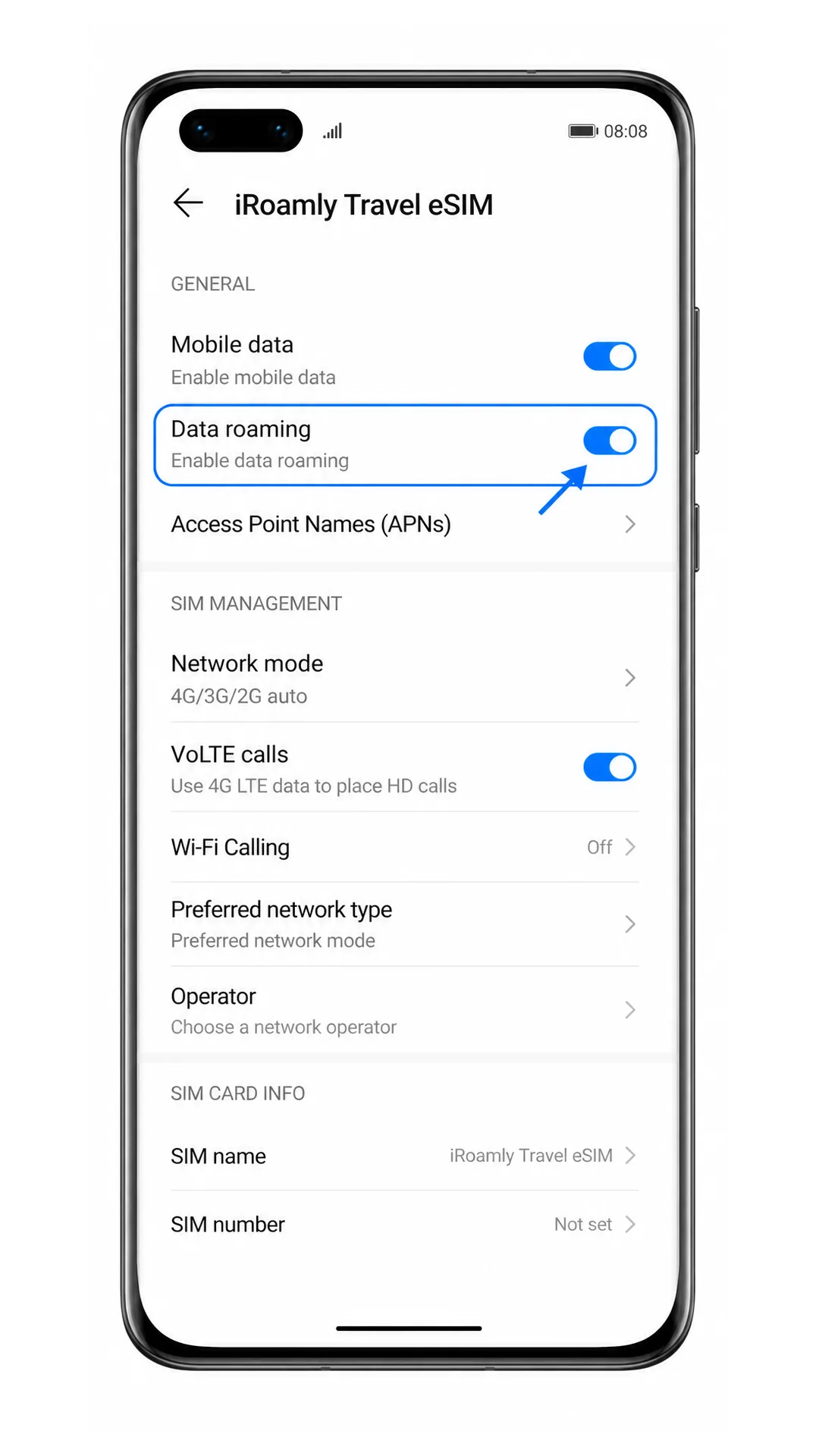
ステップ4. 通話やSMSのためにメインのSIMは有効のままにしておいて問題ありませんが、ご自宅の回線で意図しないローミング料金が発生しないよう、モバイルデータ通信が必ずiRoamly eSIMに設定されていることを確認してください。
トラブルシューティング
「eSIMを追加」という項目が表示されない:お使いのHuawei P40 ProのモデルがeSIMに対応しているか確認し、EMUIを最新版にアップデートしてください。また、通信事業者や地域によってeSIMが無効化されていないかをご確認ください。P40 Proの一部のモデルでは、SIMのオプション表示が異なる場合があります。
QRコードがスキャンできない:QRコードを表示しているデバイスの画面輝度を上げ、カメラのレンズを拭いてから、コード全体がスキャン枠内に収まるように調整してください。改善しない場合は、手動入力をお試しください。
QRコードが「既に使用済み」と表示される:eSIMの削除や再試行は行わないでください。多くのeSIM QRコードは一度しかインストールできない仕組みとなっているため、注文詳細を明記の上、iRoamlyサポートまでお問い合わせください。
手動入力に失敗する:SM-DP+アドレスとアクティベーションコードの各文字を再確認してください。iRoamlyの案内で指示がない限り、スペースを入力しないでください。
アクティベーションが保留中のまま:Wi-Fiに接続した状態で数分間お待ちください。目的地に未到着の場合は、インストールが完了していても、現地に到着するまでサポート対象のネットワークに接続されないことがあります。
インストール後にデータ通信ができない:モバイルデータ通信の設定で「iRoamly Travel eSIM」が選択されているか確認し、必要に応じて「データローミング」をオンにしてください。テストとしてWi-Fiをオフにし、それでも接続されない場合は端末を再起動してください。
eSIMは認識されるが、通話やSMSができない:iRoamlyのプラン詳細をご確認ください。旅行用eSIMプランの多くはデータ通信専用であり、通話やSMS機能が含まれていない場合があります。
結論
Huawei P40 Proの場合、別の画面でQRコードを表示できる状況であれば、「設定」>「モバイルネットワーク」>「SIM管理」>「eSIMを追加」からiRoamlyのQRコードをスキャンするのが最も簡単な方法です。HuaweiのeSIM設定画面では、iRoamlyの注文内容に含まれるSM-DP+アドレス、アクティベーションコード、および(必要な場合の)確認コードを入力できるため、手動入力が有効なバックアップ手段となります。
SIM管理にeSIMが表示されたら、iRoamly Travel eSIMをモバイルデータ回線として設定し、渡航先の指示に従ってデータローミングを有効にしてください。このデータ設定を行うことで、インストールしたプロファイルが旅行中に利用可能となり、同時にメインのSIMを通話やメッセージ用に分けて維持することができます。