
Huawei P40は、対応する地域や通信事業者のモデルにおいてeSIMをサポートしており、物理的なSIMカードを差し替えることなくモバイルデータ通信を利用したい旅行者にとって非常に便利です。本ガイドは、EMUI 12を搭載し、言語設定が英語であるSIMロックフリーのHuawei P40を対象としています。eSIMメニューは「Settings > Mobile network > SIM management」からアクセス可能です。
iRoamlyの旅行用eSIMは、出発前にWi-Fi環境でインストールしておき、目的地に到着した際にモバイルデータ通信用として選択することができます。可能な限り旅行の1〜2日前にインストールを済ませておきましょう。ただし、有効期間を無駄に消費しないよう、実際に目的地に到着するか、その周辺に移動するまで、データプランのアクティベーションや利用は控えてください。
本ガイドでは、iRoamlyのQRコードをスキャンする方法と、アクティベーション情報を手動で入力する方法の2通りのインストール手順を解説します。メニュー名称はEMUIのバージョンや地域、通信事業者のファームウェアによって若干異なる場合がありますので、まずはお使いのHuawei P40の「SIM management」内に「eSIM」または「Add eSIM」という項目が表示されていることを確認してください。
iRoamly eSIMをセットアップする前に
eSIMプロファイルをダウンロードする前に、Huawei P40を安定したWi-Fiに接続してください。
端末のSIMロックが解除されていること、およびお使いの地域のHuawei P40でeSIMがサポートされていることを確認してください。
Huawei P40のカメラで読み取る必要があるため、iRoamlyのQRコードを別のデバイスで表示しておくか、印刷したものをご用意ください。
QRコードの読み取りができない場合に備え、手動設定用の情報を手元に準備しておいてください。提供されたiRoamlyの情報に基づき、SM-DP+アドレス、アクティベーションコード、および必要に応じて確認コードの入力が求められる場合があります。
iRoamlyサポートから指示がない限り、インストール済みのiRoamly eSIMを削除しないでください。多くの旅行用eSIMプロファイルは、一度削除すると簡単に再インストールすることができません。
ご旅行前に、ご利用のiRoamlyプランの詳細をご確認ください。有効期間はアクティベーションを開始した時点からカウントされるため、渡航先またはその周辺に到着するまでアクティベーションを待つことをおすすめします。
iRoamlyの旅行用eSIMプランはデータ通信専用の場合があります。音声通話やSMSが利用できるかはプランによって異なりますので、通話やテキストメッセージが含まれているとは限りません。
方法1:QRコードをスキャンしてeSIMをインストールする
Huawei P40の「設定」を開き、「モバイルネットワーク」をタップします。

「SIM管理」をタップして、物理SIMとeSIMプロファイルを管理する画面を開きます。
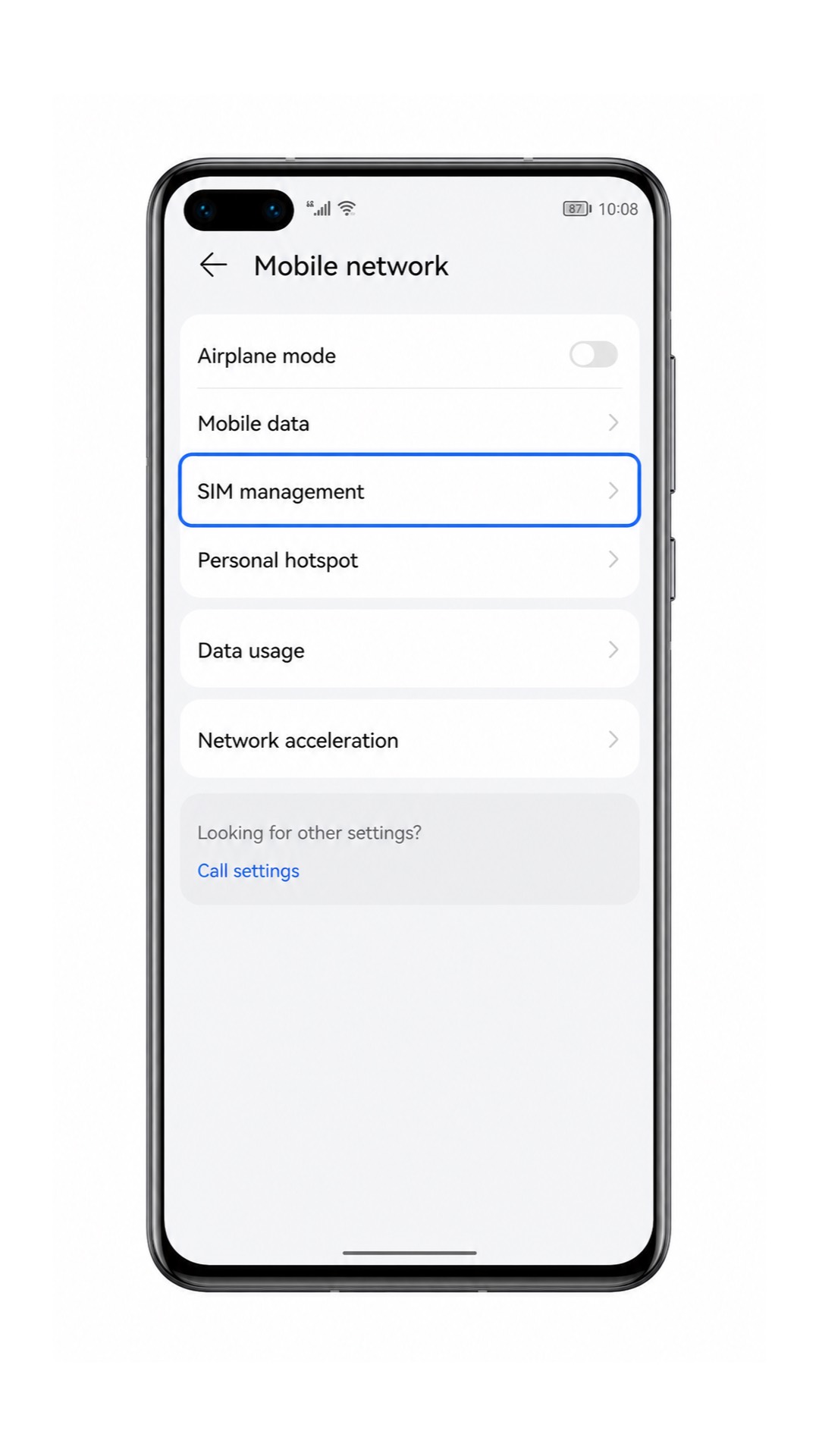
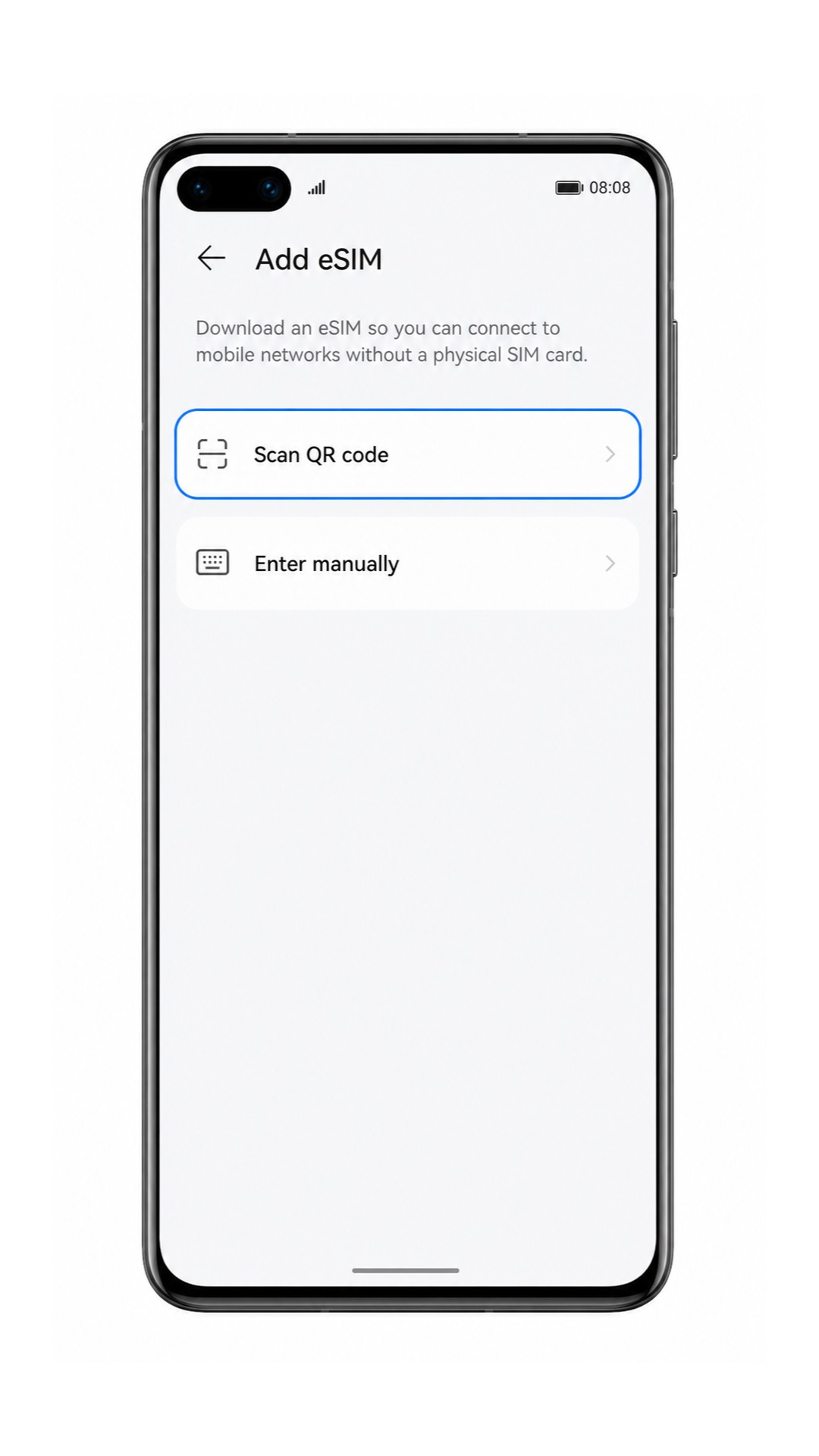
SIM管理画面で、「eSIM」または「eSIMを追加」をタップします。この項目が表示されない場合は、お使いの端末のソフトウェア、地域、またはキャリアの仕様がeSIMに対応していない可能性があります。

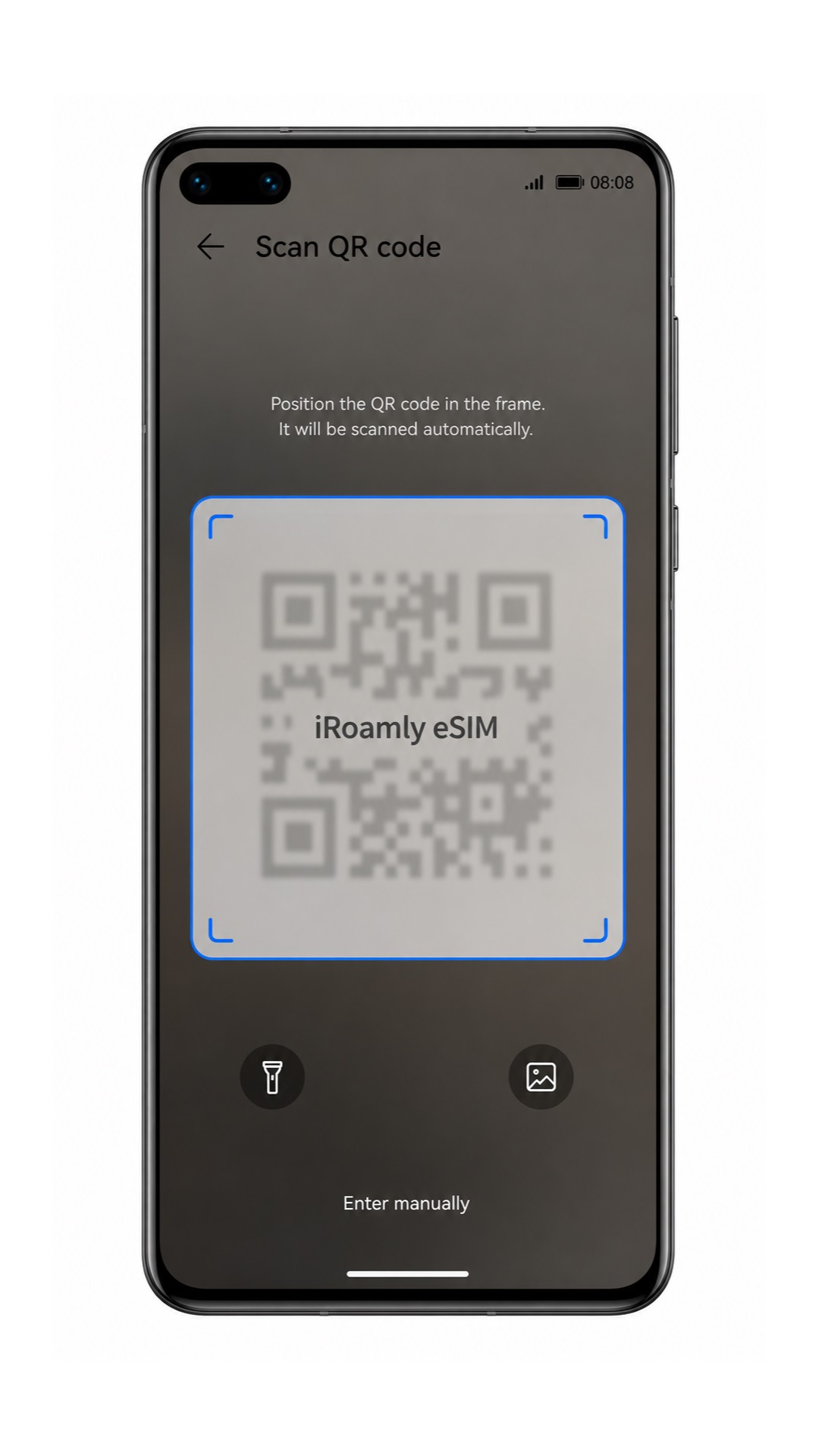
eSIM設定画面が表示されたら、「QRコードをスキャン」を選択します。
Huawei P40のカメラをiRoamlyのQRコードにかざします。端末がコードを読み取るまで、枠内にQRコードを収めてください。
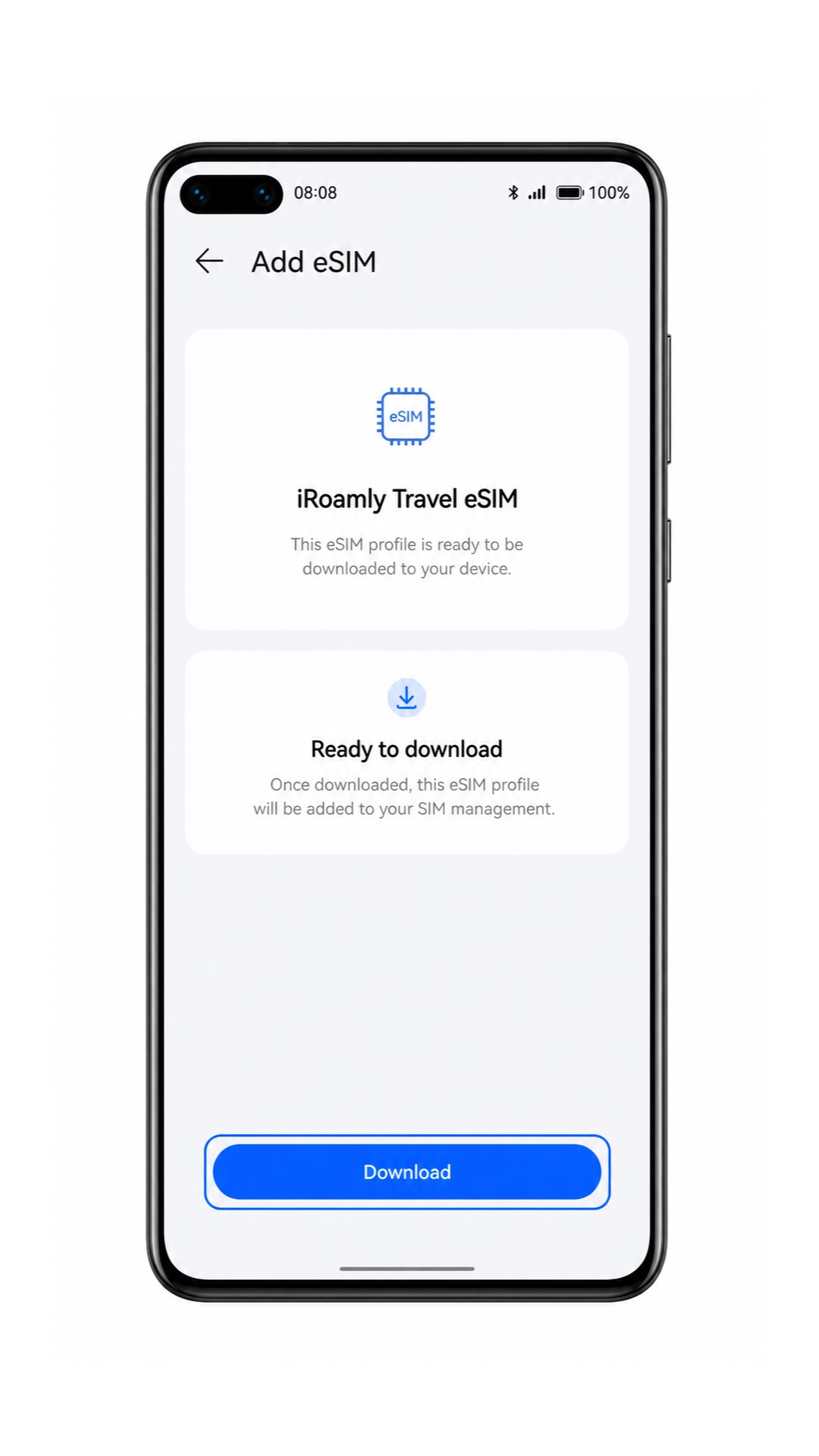
検出されたiRoamly eSIMプロファイルを確認し、「追加」または「ダウンロード」をタップして端末に保存します。
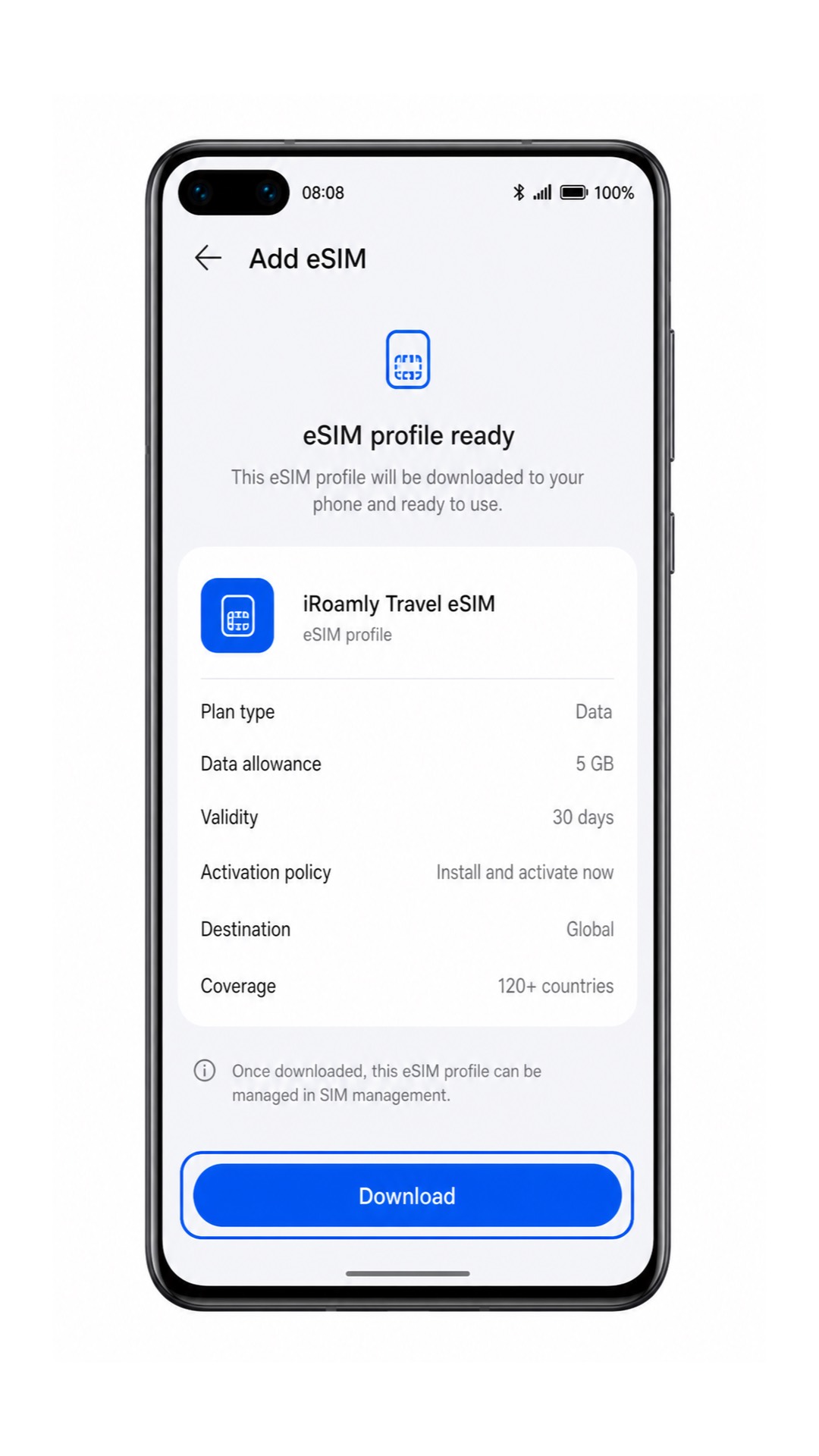
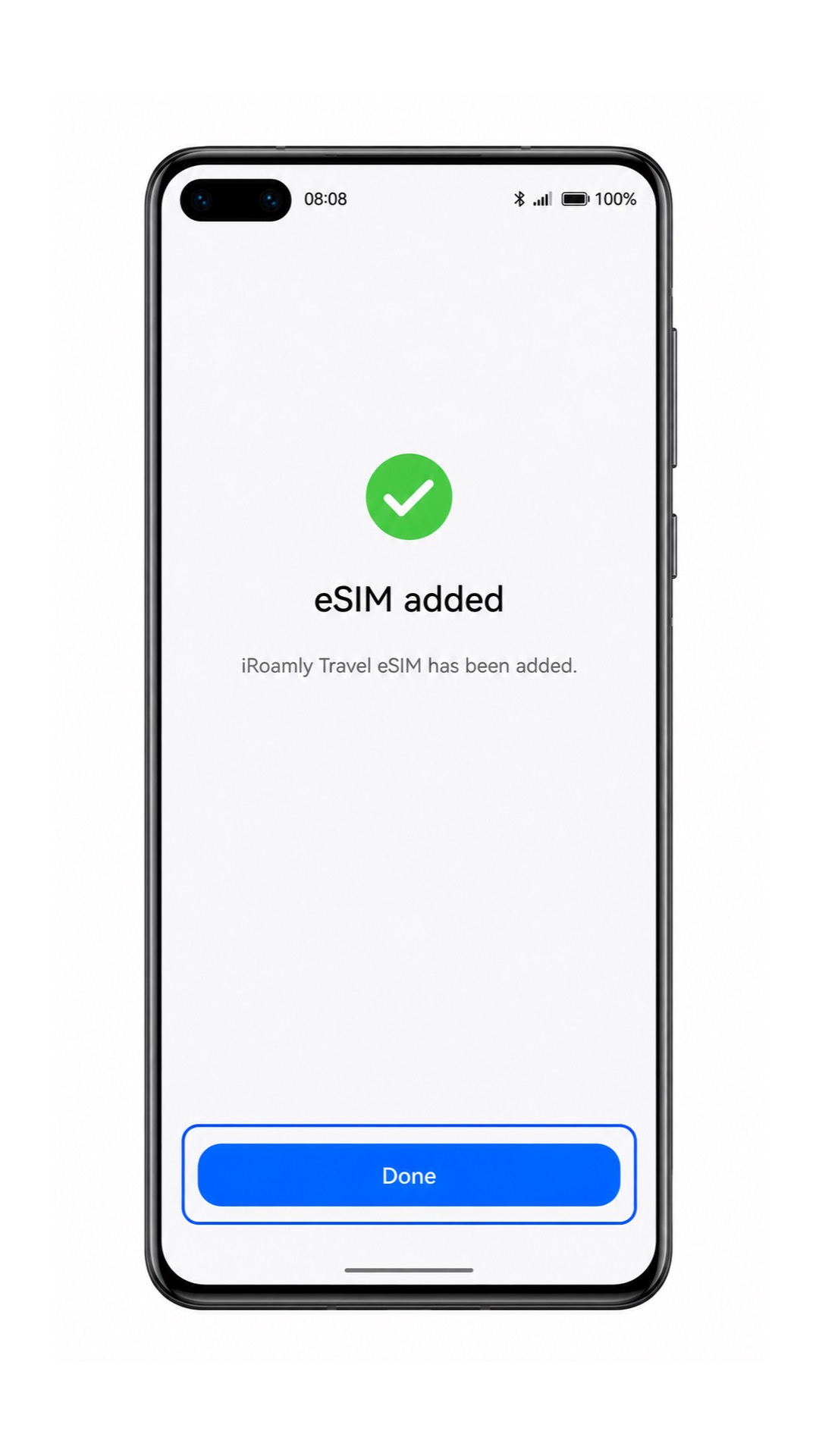
ダウンロード完了まで待ち、EMUIでeSIMが追加されたことが確認できたら「完了」をタップします。
方法2:eSIMを手動でインストールする
Huawei P40で「設定」を開き、「モバイルネットワーク」をタップします。
「SIM管理」をタップして、SIMおよびeSIMの制御画面に移動します。
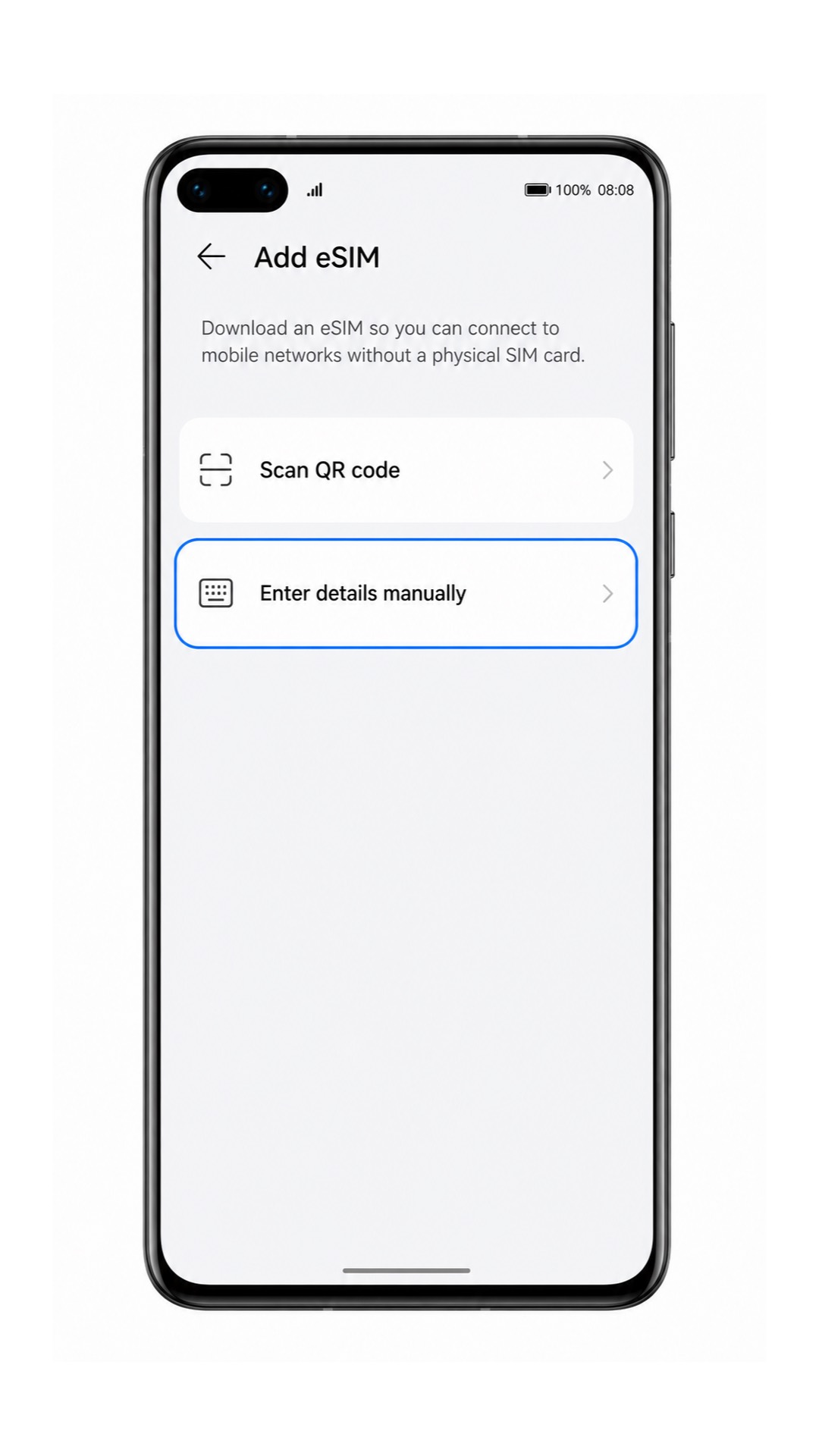
「eSIM」または「eSIMを追加」をタップして、新しいeSIMプロファイルの追加を開始します。
セットアップ画面で、QRコードをスキャンする代わりに「手動で入力」または「詳細を手動で入力」をタップします。
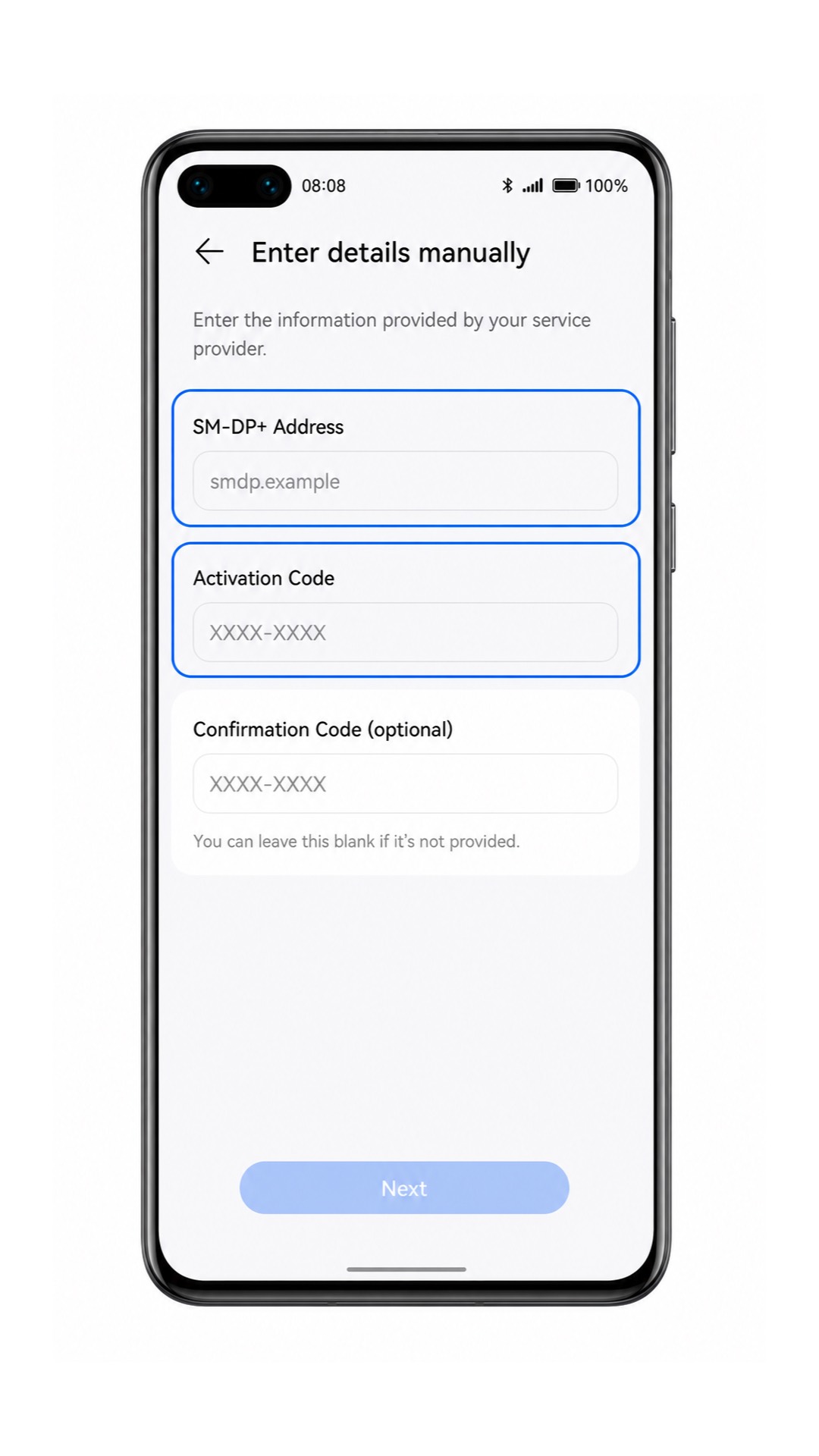
iRoamly eSIMの詳細情報から「SM-DP+アドレス」と「アクティベーションコード」を入力します。iRoamlyから「確認コード」が提供されている場合は、該当するオプション欄に入力してください。指定がない場合は、その欄は空欄のままにします。
詳細を確認したら、「接続」、「追加」、または「ダウンロード」をタップします。Huawei P40がiRoamly eSIMプロファイルをダウンロードしている間は、Wi-Fiに接続したままにしてください。
EMUIによってiRoamly eSIMの追加完了が確認されたら、「完了」をタップします。
iRoamly eSIMがインストールされているか確認する方法
「設定」>「モバイルネットワーク」>「SIM管理」の順にタップし、新しいeSIMプロファイルがあるか確認します。表示名は「eSIM」、「セカンダリSIM」、または任意のプランラベルになっており、iRoamlyという名前に変更することも可能です。
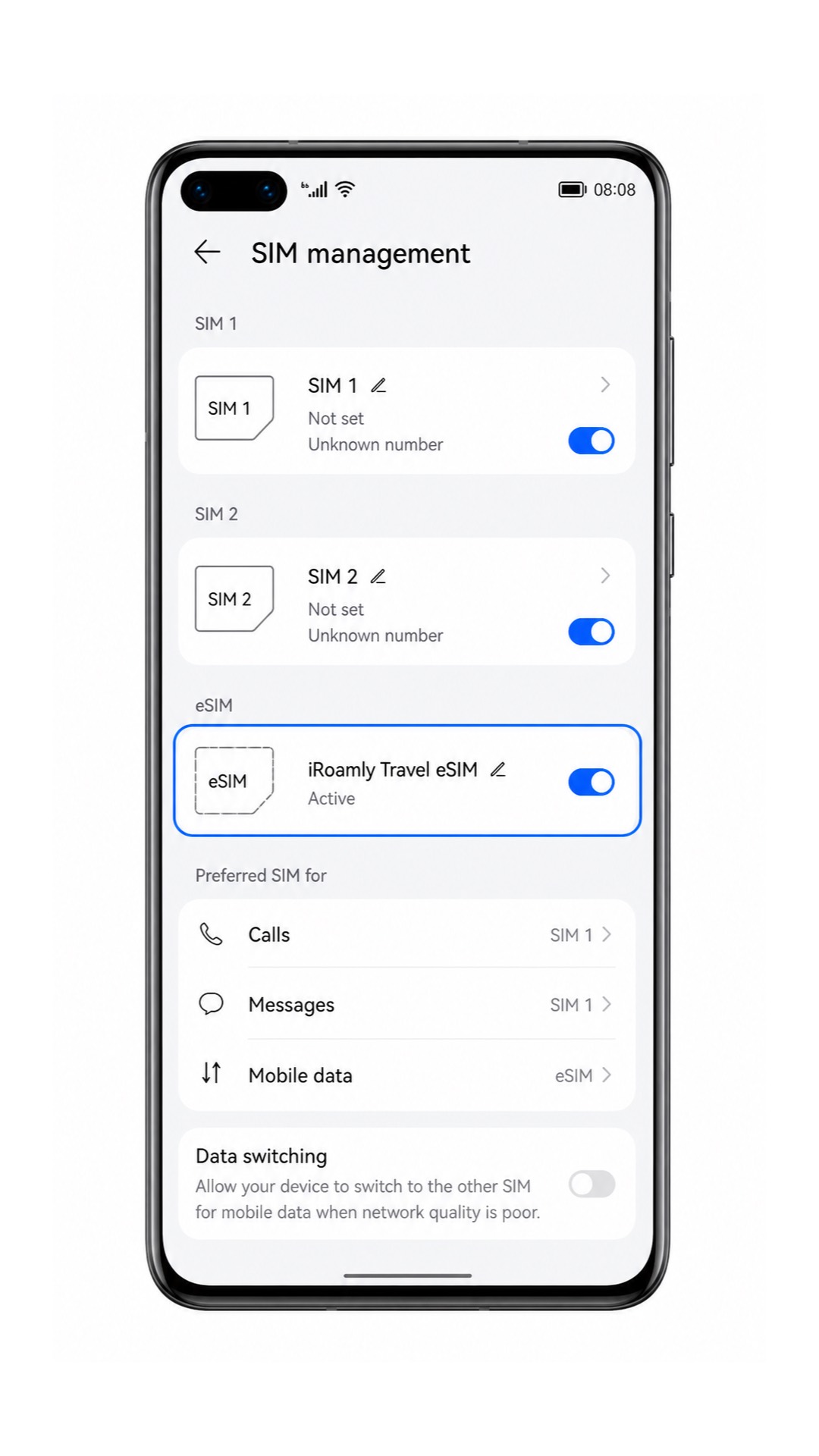
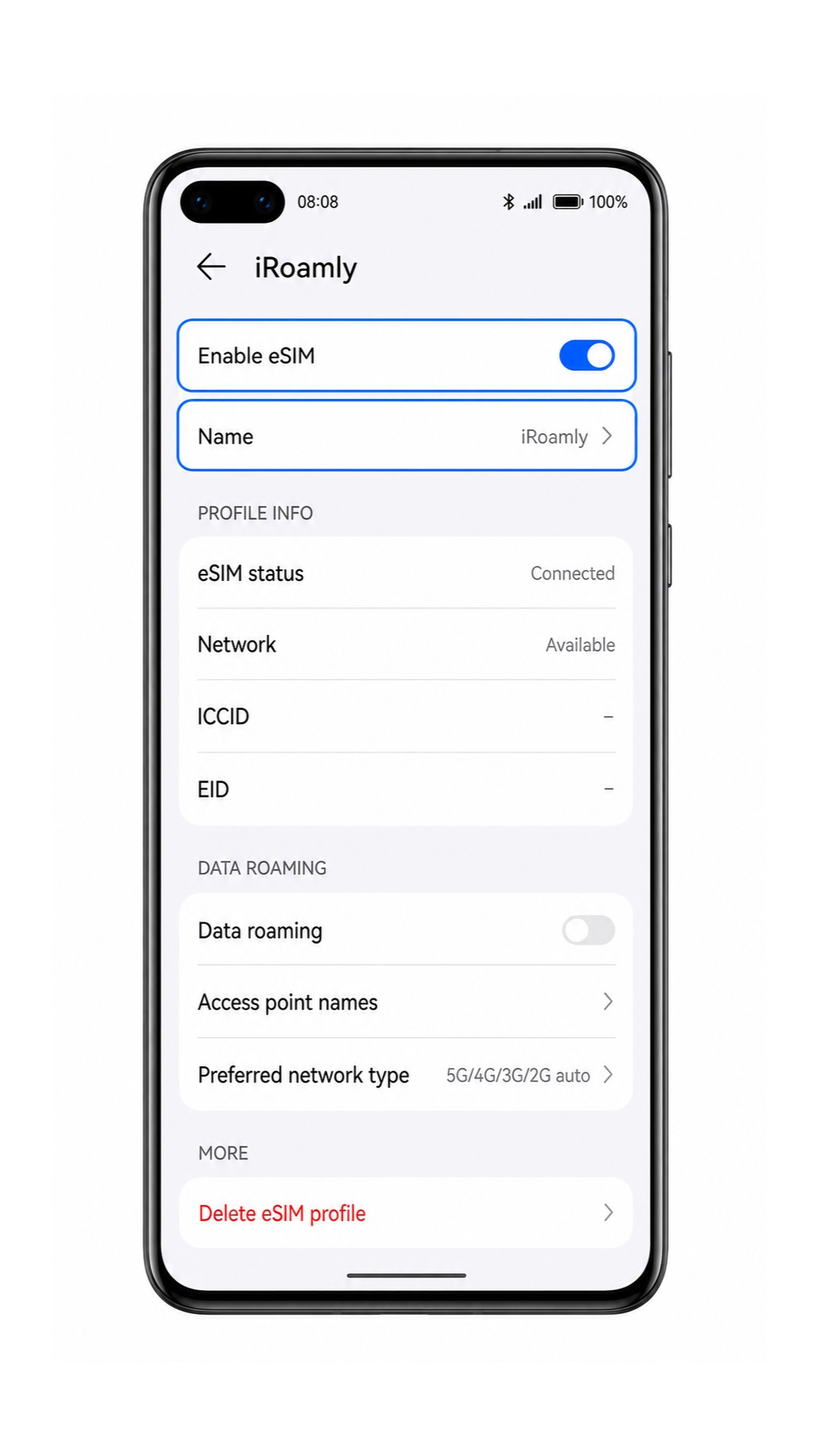
eSIMプロファイルをタップし、有効になっていることを確認します。プロファイル名の変更が可能な場合は、旅行用のデータ通信として選択しやすいよう、iRoamlyという名前に変更しておきましょう。
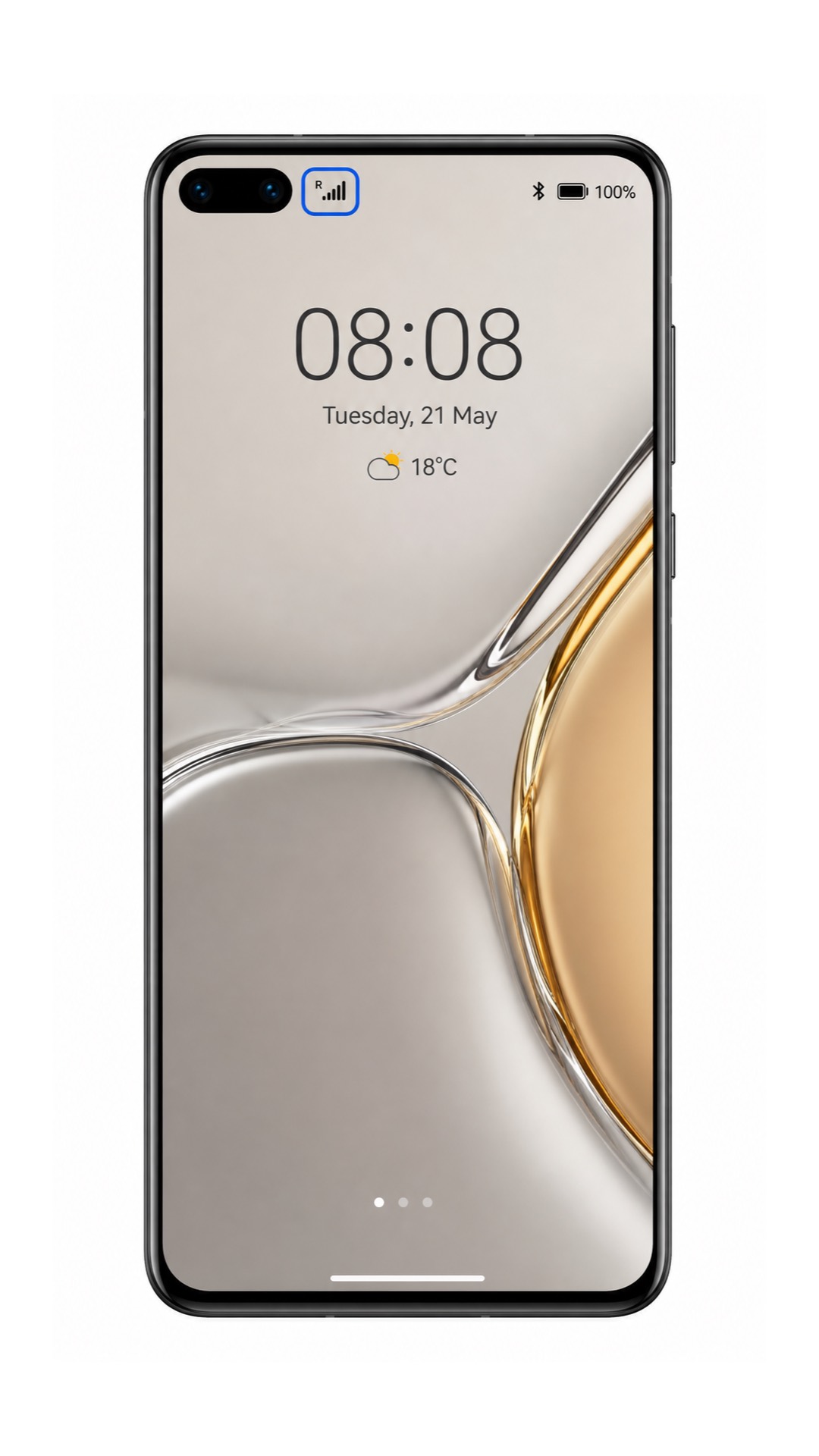
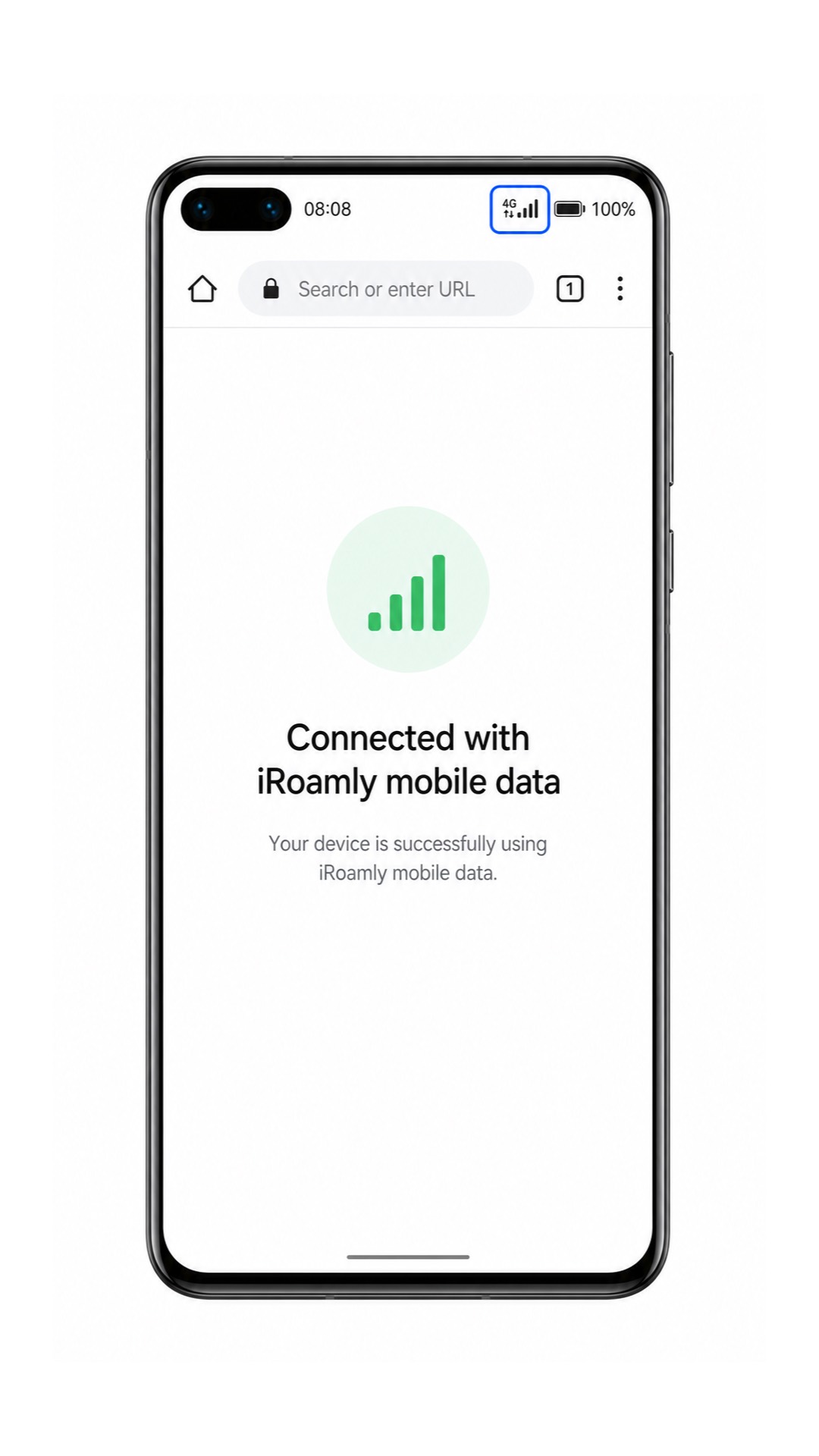
対応エリアの目的地に到着後、ステータスバーを確認してください。iRoamly eSIMが接続されると、その回線のモバイルネットワーク電波が表示されます。SMSや通話のテストは、お使いのiRoamlyプランにこれらのサービスが含まれている場合のみ実施してください。
モバイルデータ用のeSIM設定
「設定」>「モバイルネットワーク」>「SIM管理」の順に開き、iRoamly eSIMがオフの場合はオンにします。
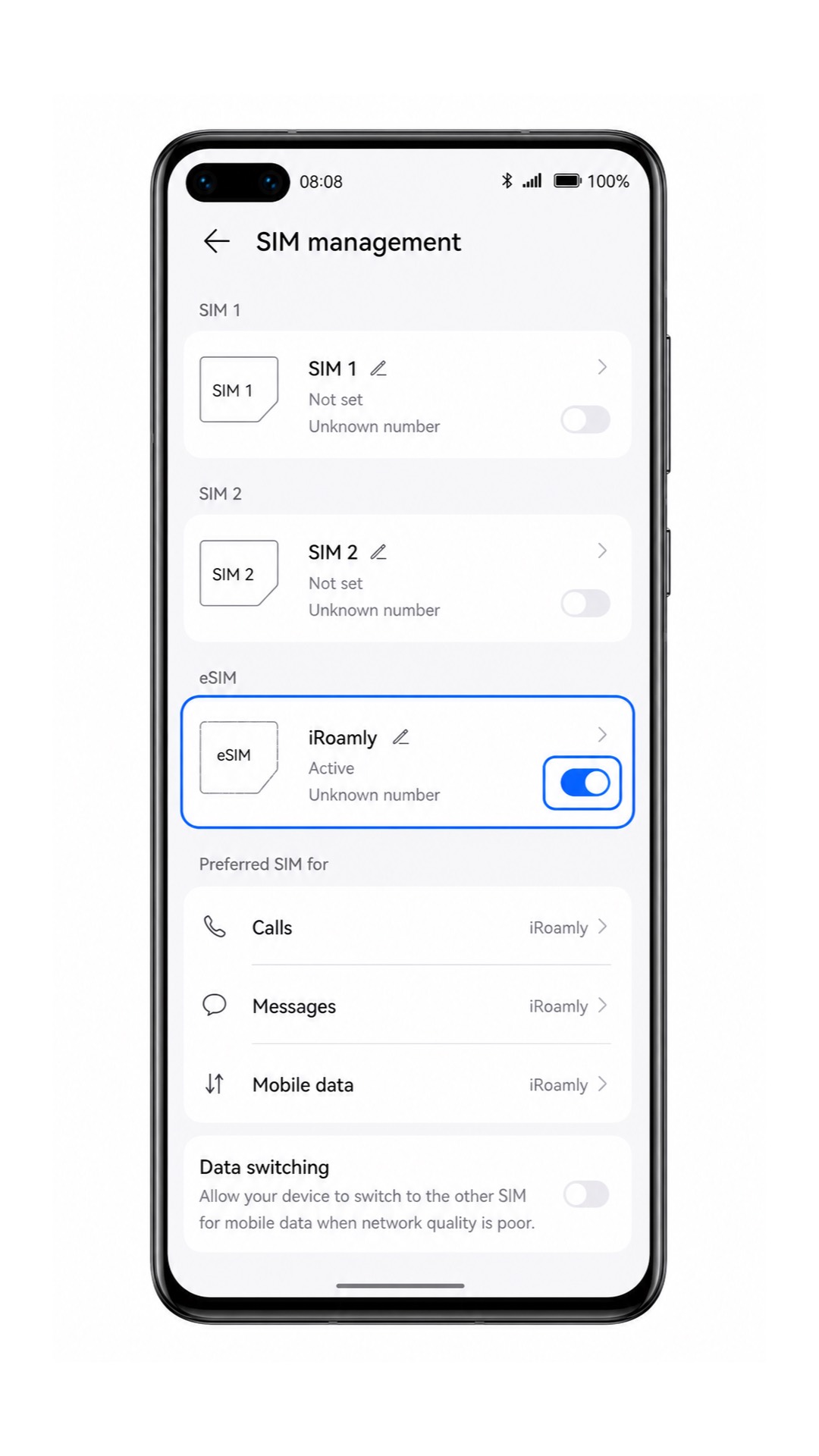
「デフォルトのモバイルデータ」または「モバイルデータ」をタップし、旅行に使用する回線としてiRoamly eSIMを選択します。
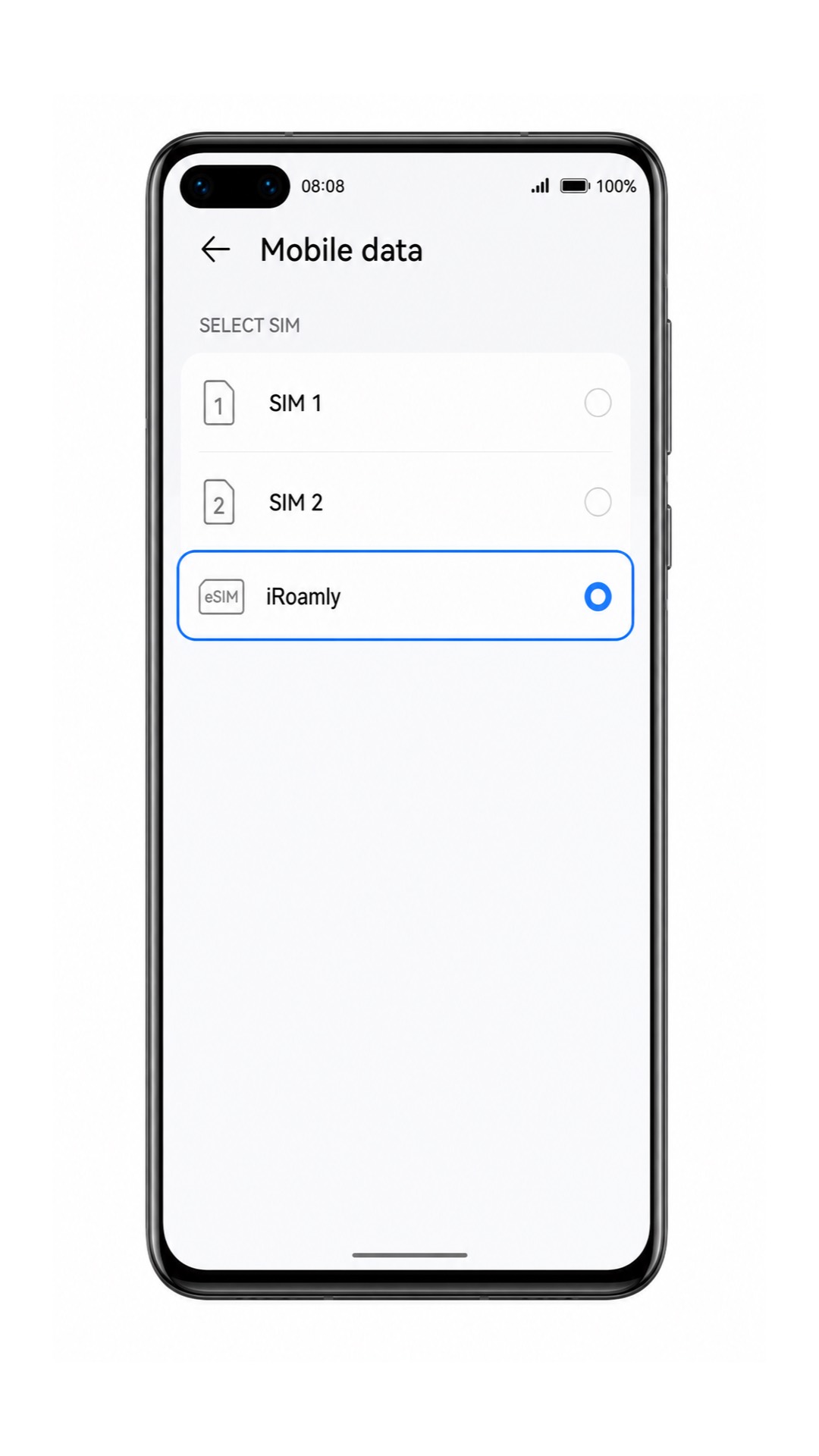
「モバイルネットワーク」の画面に戻り、「モバイルデータ」をタップします。渡航先のプランでローミングが必要な場合は、iRoamly eSIMの「データローミング」をオンにします。
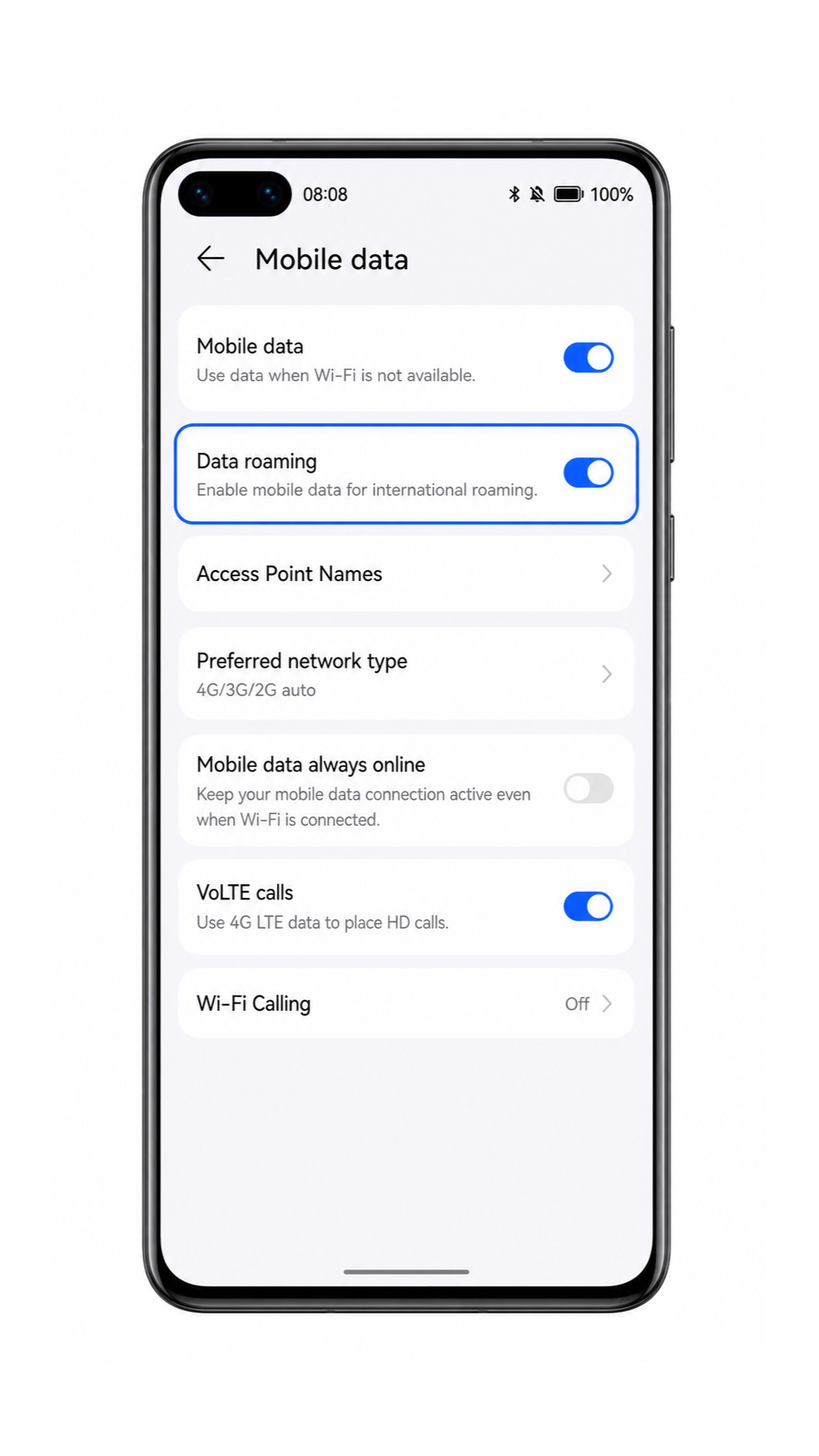
一時的にWi-Fiをオフにし、Webサイトや地図アプリを開いてiRoamlyのモバイルデータ通信ができるか確認します。まだ出発前であれば、確認後にWi-Fiをオンに戻してください。
トラブルシューティング
「eSIMを追加」の項目が見当たらない場合は、お使いのHuawei P40がeSIM非対応の地域版やキャリア版モデルではないか確認してください。また、利用可能なEMUIアップデートをインストールし、端末を再起動してください。
QRコードがスキャンできない場合は、コードを表示している画面の輝度を上げ、カメラのレンズを拭き、QRコードをスキャナーの枠内に収まるよう平らにして読み取ってください。
QRコードが「既に使用済み」と表示される場合は、プロファイルを削除しないでください。多くのeSIM QRコードは一度しかインストールできないため、注文情報を添えてiRoamlyサポートまでお問い合わせください。
手動でのアクティベーションに失敗する場合は、SM-DP+アドレスとアクティベーションコードの各文字に誤りがないか確認してください。iRoamlyの案内でスペースが含まれている場合を除き、スペースは入力しないでください。
eSIMのインストールはできたが電波が立たない場合は、対象の目的地に到着するまで待ち、その後Huawei P40を再起動して、iRoamly eSIMが有効になっているか確認してください。
モバイルデータ通信ができない場合は、デフォルトのモバイルデータ通信としてiRoamly eSIMを選択し、必要に応じてデータローミングを有効にし、Wi-Fiをオフにして再度お試しください。
通話やSMSが利用できない場合は、iRoamlyのプラン詳細を確認してください。多くの旅行用eSIMはモバイルデータ通信専用であり、通常の音声通話やテキストメッセージ機能は含まれていません。
結論
iRoamly eSIMの準備が整い、対応国・地域での快適なモバイルデータ通信がご利用いただけるようになりました。プランが有効になれば、道順の検索や家族への連絡、旅行サービスの利用、オンラインでの体験シェアなど、あらゆるシーンで常に接続環境を維持できます。
出発前にeSIMを準備しておくことで、到着後の無駄な待ち時間をなくし、旅の始まりからスムーズに楽しむことができます。どこへ向かう旅であっても、Huawei P40とiRoamlyトラベルeSIMがあれば、物理SIMカードを差し替えることなく、手軽にオンライン環境を保つことが可能です。