
Huawei Pura 70 Proは対応モデルにおいてeSIMをサポートしており、旅行前にiRoamlyのトラベルeSIMを追加するのに適したスマートフォンです。本ガイドは、EMUI 14.2を搭載したグローバル版Huawei Pura 70 Proを想定しており、「無線とネットワーク」、「モバイルネットワーク」、「SIM管理」といったメニューラベルを使用しています。
旅行者は、物理的なSIMカードを差し替えることなく、到着後すぐにモバイルデータ通信を利用できるよう、iRoamlyのeSIMをインストールすることが一般的です。メニュー名はソフトウェアのバージョンや地域、通信キャリアのファームウェアによって多少異なる場合があります。購入やインストールの前に、お使いの端末でeSIMの項目が表示されることを必ずご確認ください。
本ガイドでは、iRoamlyのQRコードをスキャンする方法と、eSIMの情報を手動で入力する方法の両方の設定手順を解説しています。QRコードが同じ端末内に表示されている場合や、カメラで読み取れない場合、あるいは別のデバイスからQRコードのメールをコピーする方が簡単な場合は、手動入力が便利です。
iRoamly eSIMをセットアップする前に
セットアップを開始する前に、Huawei Pura 70 Proを安定したWi-Fiに接続してください。
お使いの端末がSIMロック解除済みであること、およびお住まいの地域のモデルがeSIMに対応していることを確認してください。
iRoamlyのQRコード、SM-DP+アドレス、アクティベーションコード、および必要な場合は確認コードを手元に用意してください。
プランで許可されている場合は、旅行の1〜2日前にeSIMをインストールしてください。ただし、アクティベーションによってプランが開始される場合は、早まってデータ通信を有効化しないように注意してください。
iRoamly eSIMの有効期間はアクティベーション時から始まります。現在のiRoamlyプラン詳細を確認し、インストール時や目的地で対応ネットワークに初めて接続した時など、正確なアクティベーション開始条件を確認してください。
iRoamly eSIMプランには、音声通話やSMSが含まれていない場合があります。利用可否はプランによって異なるため、それらの機能を利用する前に必ずプラン詳細を確認してください。
iRoamlyのサポートから指示がない限り、インストール後にeSIMを削除しないでください。多くの旅行用eSIMプロファイルは、一度削除すると再インストールできません。
方法1:QRコードをスキャンしてeSIMをインストールする
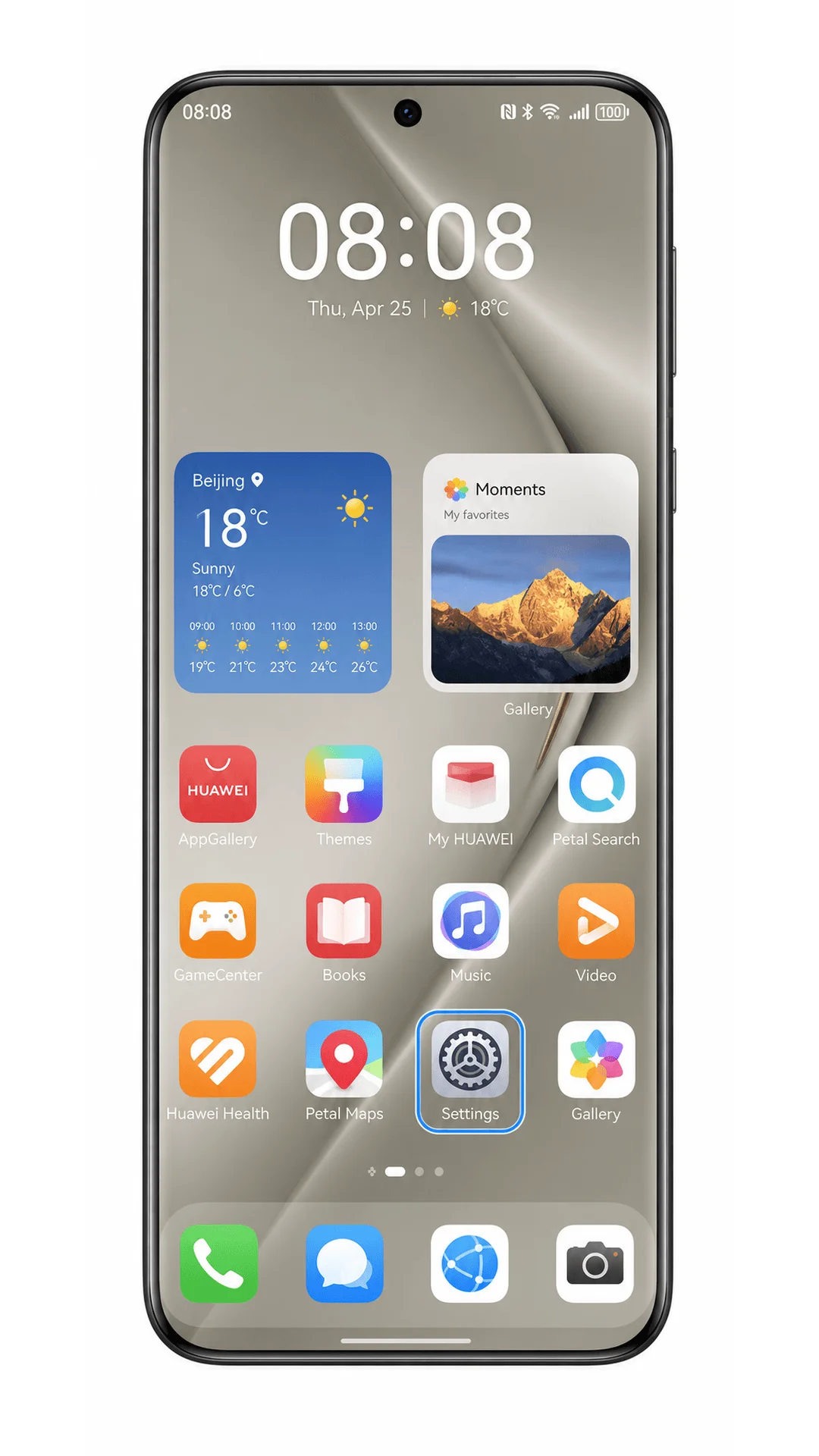
Huawei Pura 70 Proの「設定」を開きます。
EMUIのメイン設定メニューが表示されます。
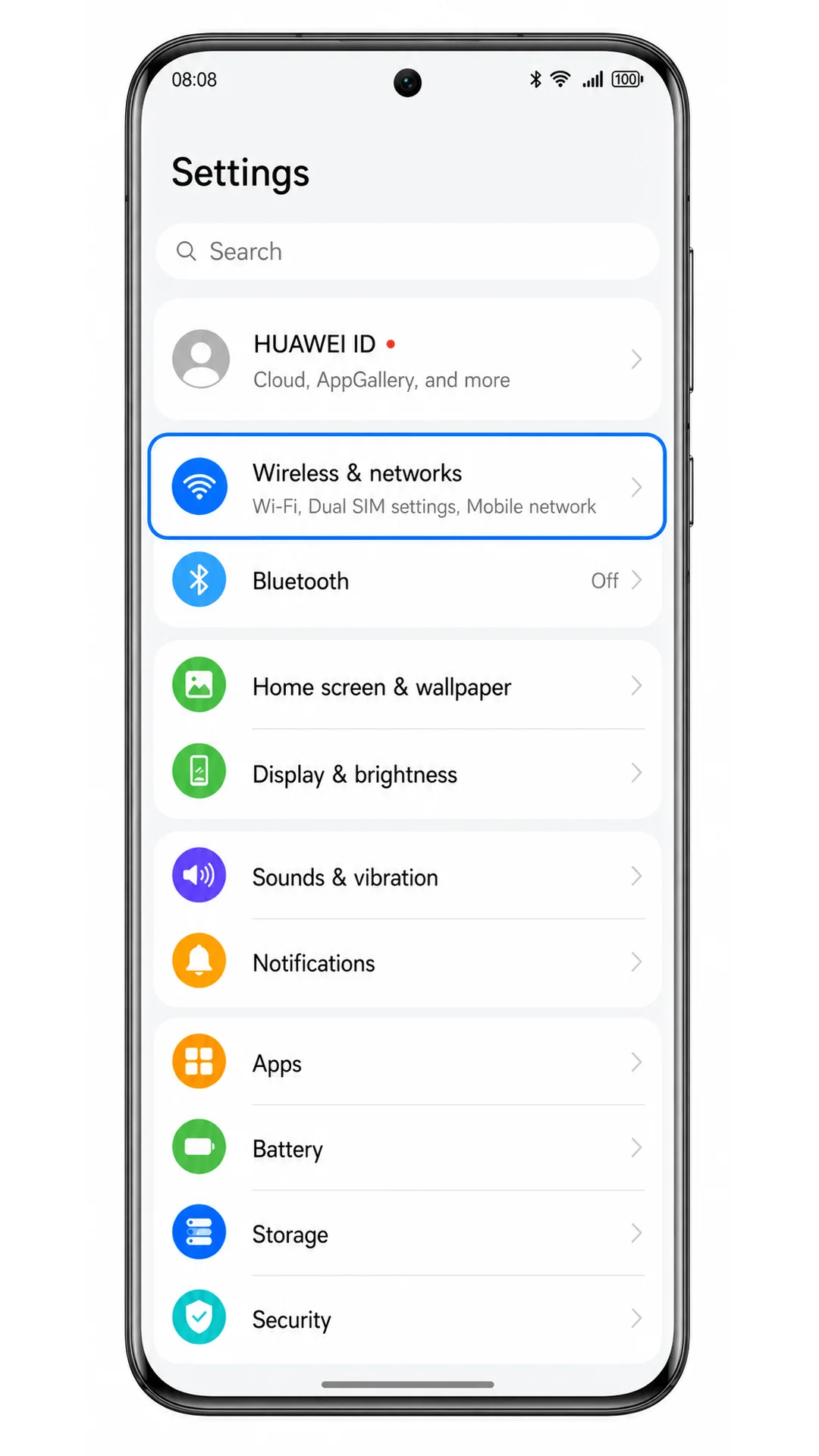
「モバイルネットワーク」をタップします。
モバイルネットワークの設定画面が開きます。
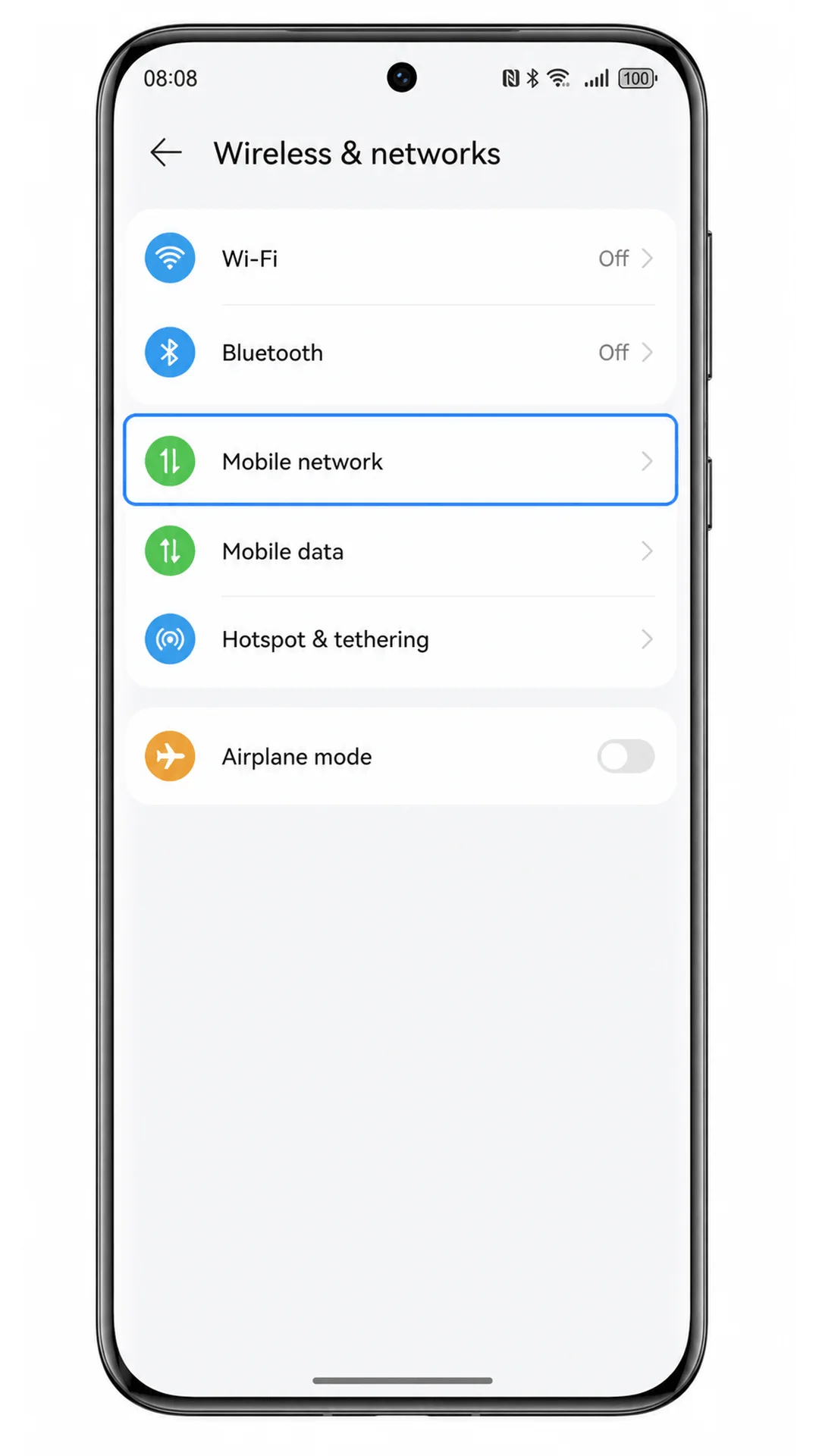
「モバイルネットワーク」をタップします。
モバイルデータ通信やローミング、SIM関連の設定が表示されます。
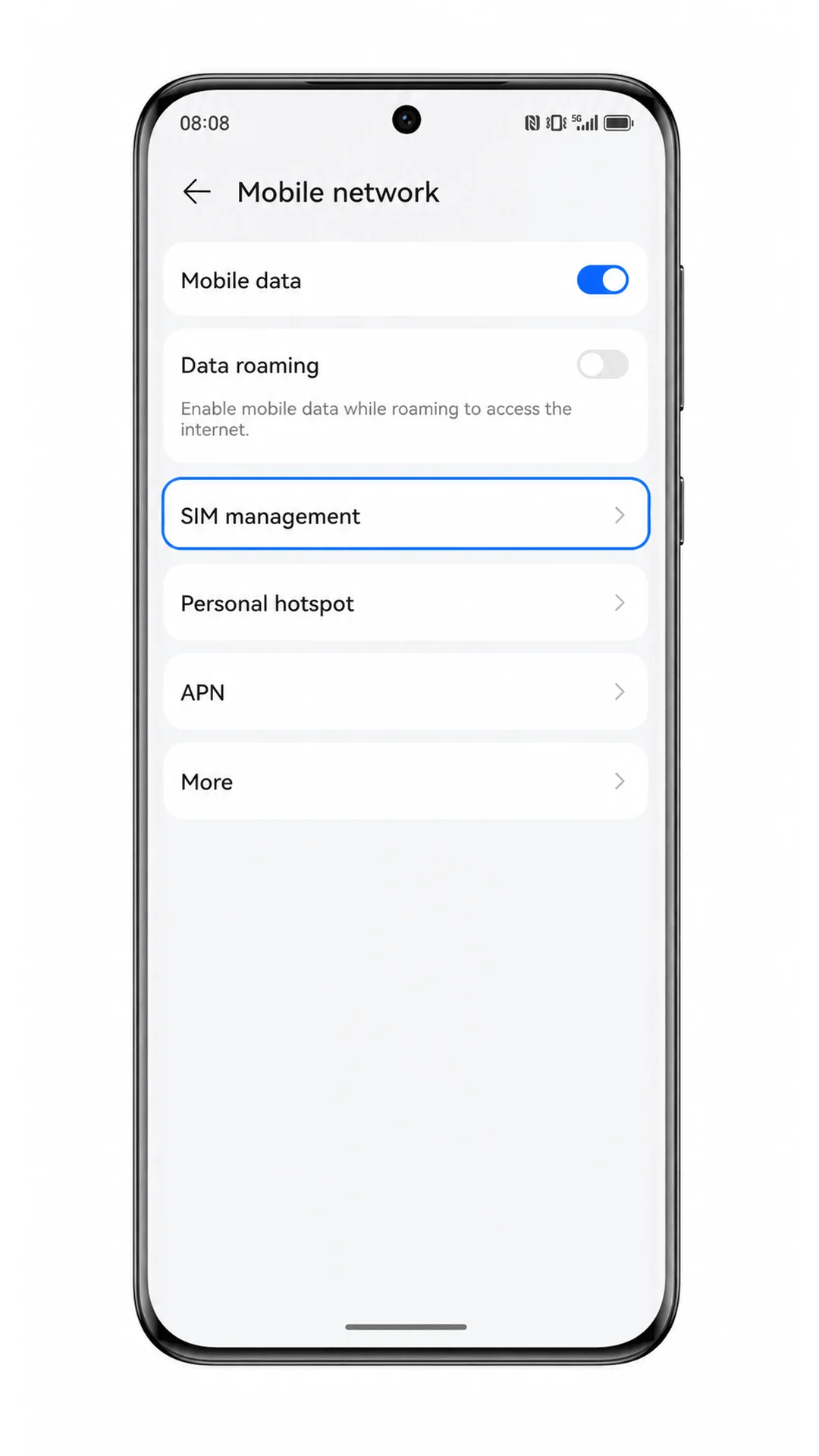
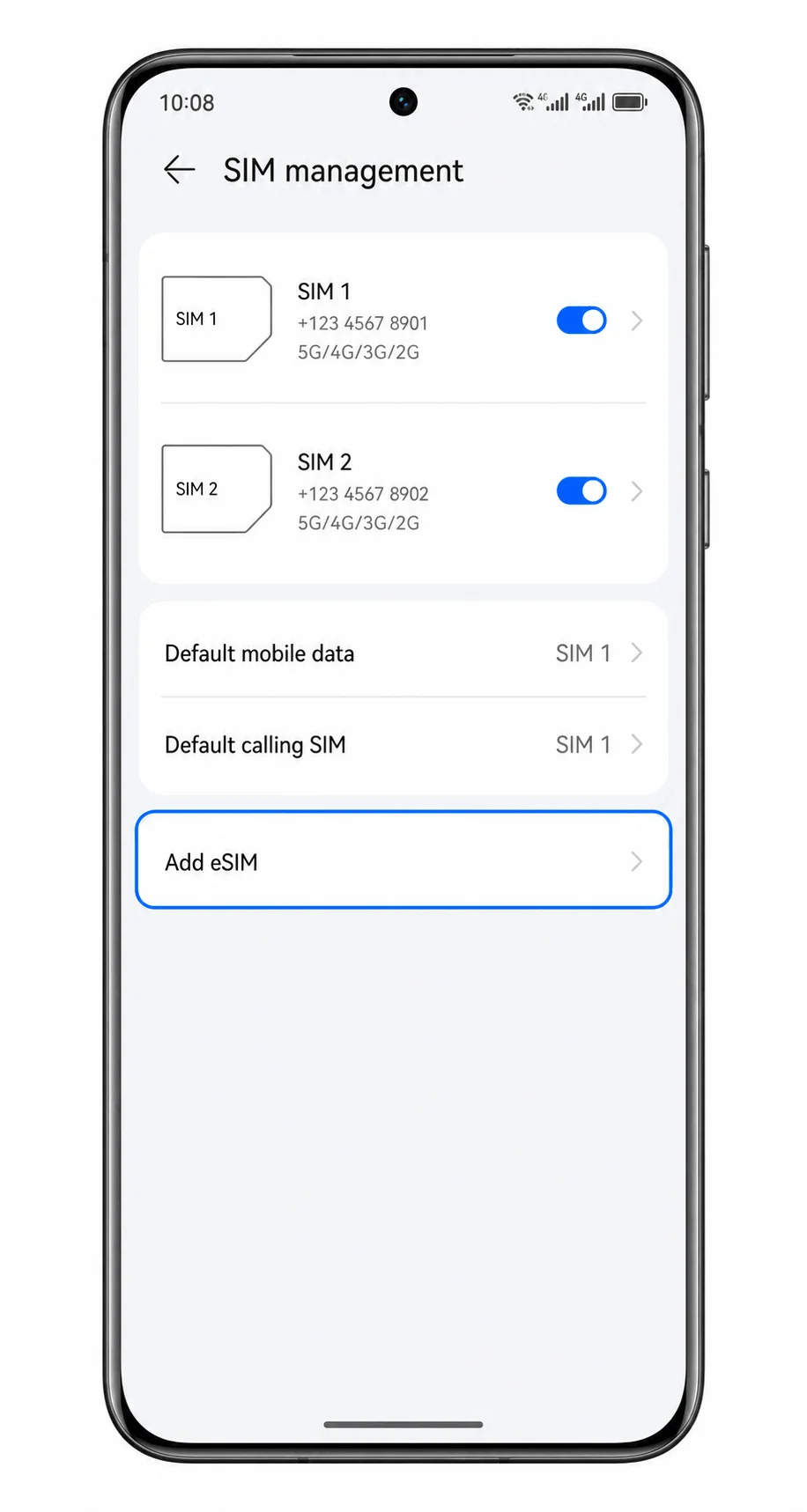
「SIM管理」をタップします。
物理SIMおよび利用可能なeSIMを管理するページが開きます。
「eSIMを追加」をタップします。
eSIMのセットアップオプションが表示されます。
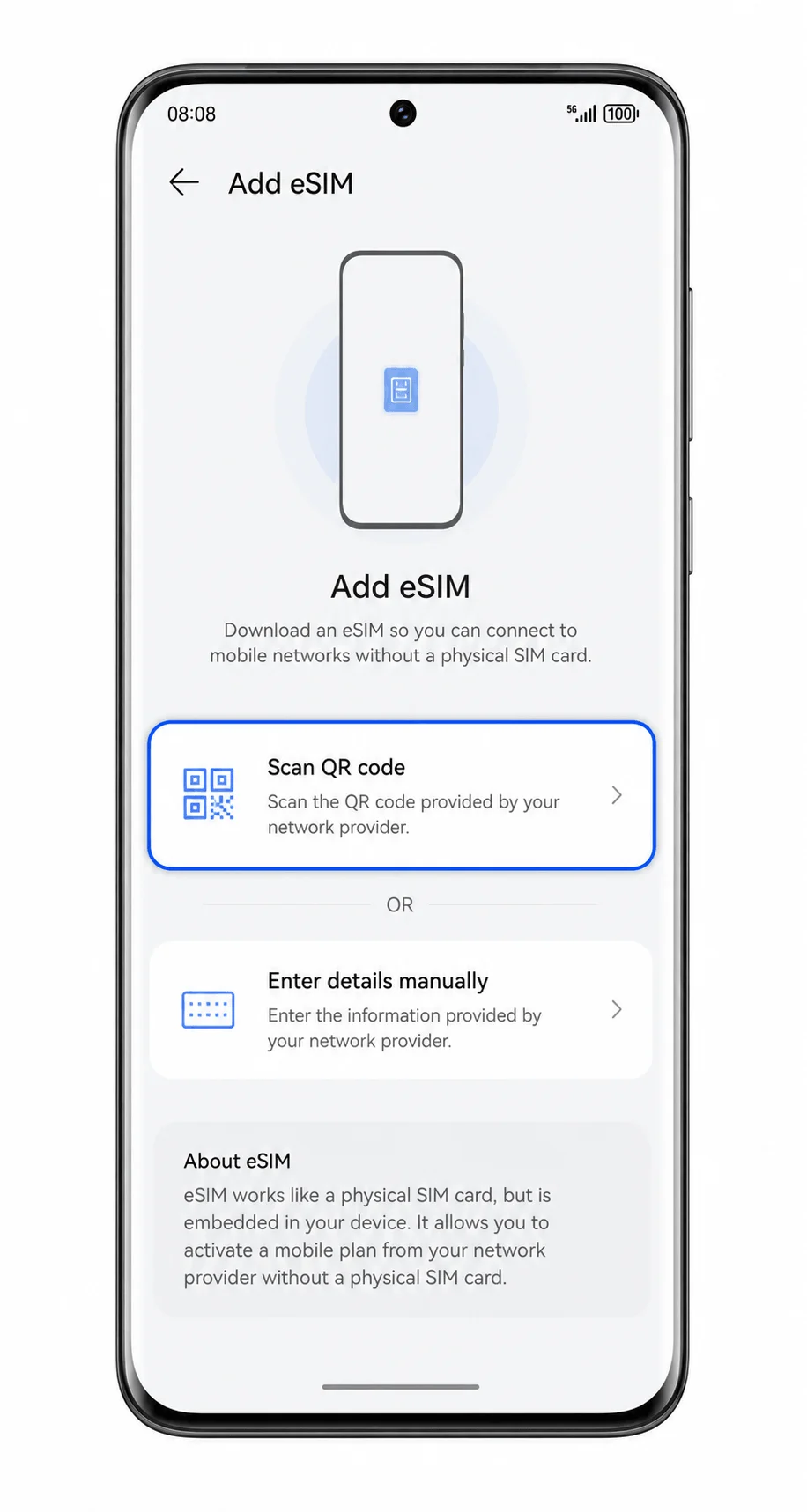
「QRコードをスキャン」をタップします。
eSIMスキャナーが起動します。
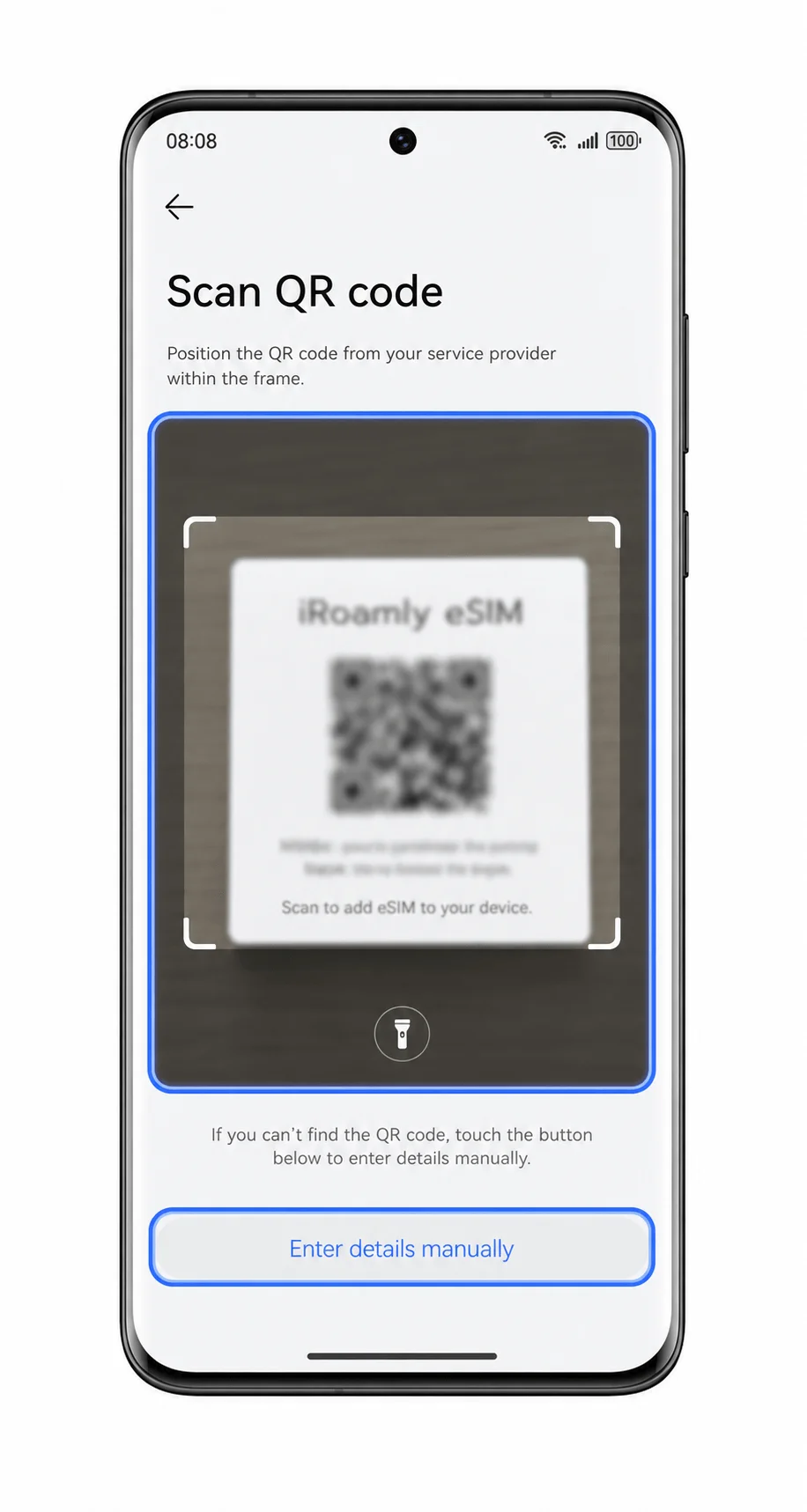
購入時のメールまたはiRoamlyアカウントにあるiRoamly eSIMのQRコードをスキャンします。
コードが水平になるようにして、スキャナーの枠内に完全に収めてください。このガイド内のQRコードはプレースホルダーであり、実際にはスキャンできません。
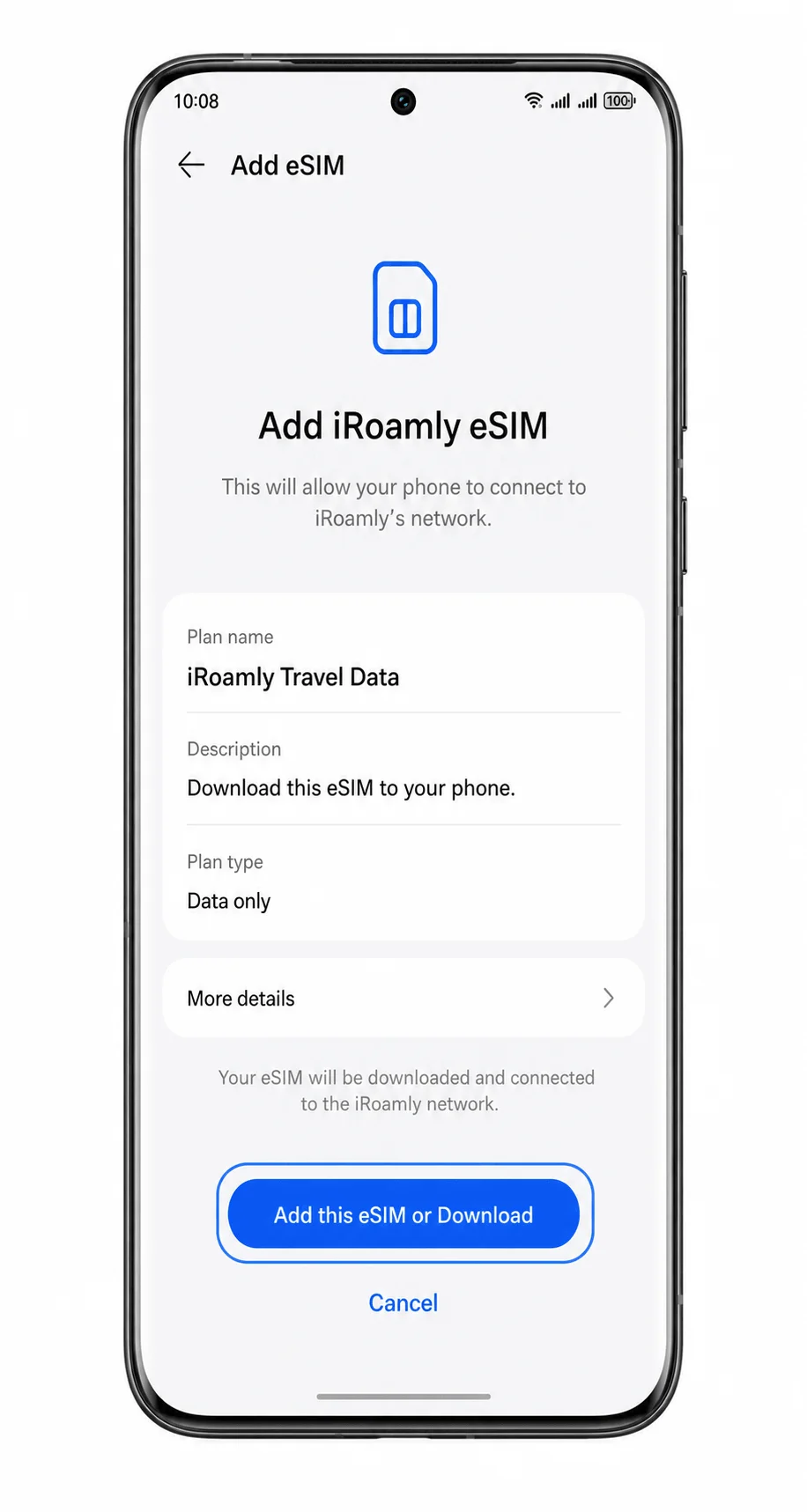
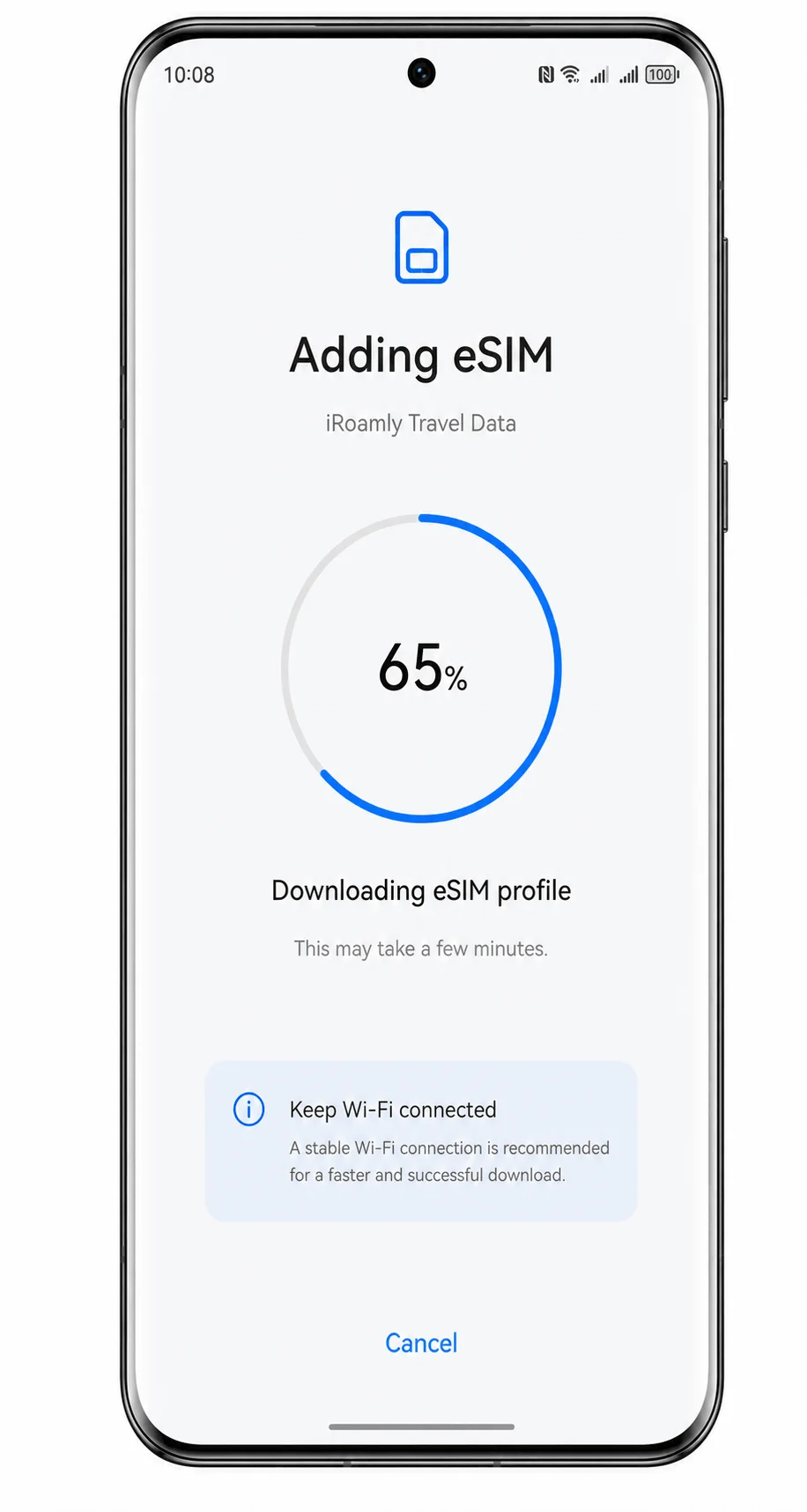
iRoamly eSIMの詳細を確認し、「ダウンロード」または「このeSIMを追加」をタップします。
eSIMプロファイルのダウンロード中は、Wi-Fiに接続したままお待ちください。
ダウンロードが完了するまで待ちます。
eSIMが追加された旨の通知が表示されたら、設定画面を開いたまま、回線の確認と設定を行ってください。
方法 2: eSIM を手動でインストールする
Huawei Pura 70 Pro で「設定」を開きます。
QRコード設定で使用したのと同じ EMUI 設定メニューから進めてください。
「無線とネットワーク」をタップします。
ネットワーク設定の一覧が開きます。
「モバイルネットワーク」をタップします。
モバイルネットワークの設定ページが開きます。
「SIM管理」をタップします。
SIMおよびeSIM管理のページが表示されます。
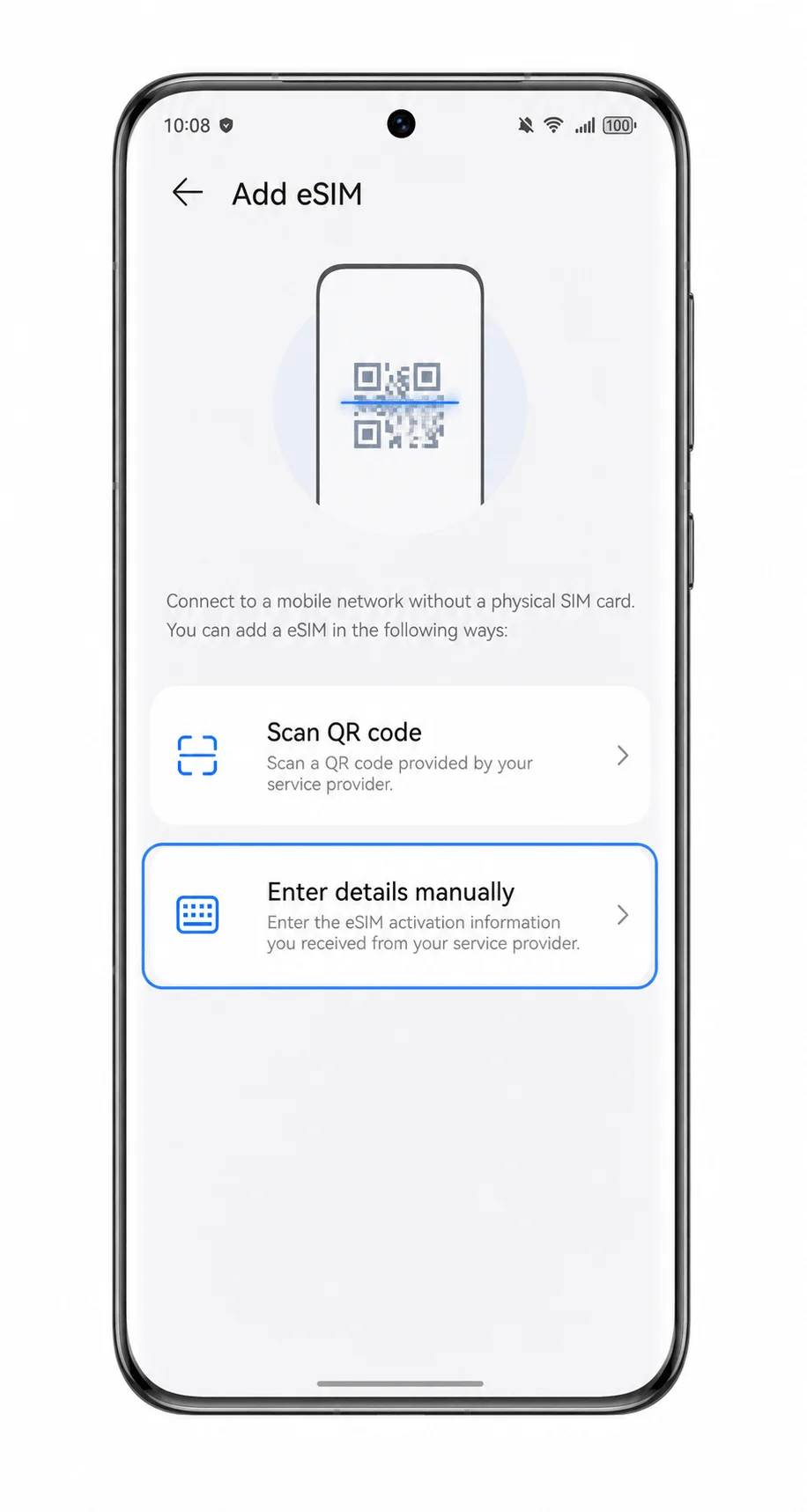
「eSIMを追加」をタップします。
QRコード設定か手動入力設定かを選択する画面が表示されます。
「詳細を手動で入力」をタップします。
eSIMの手動入力フォームが開きます。
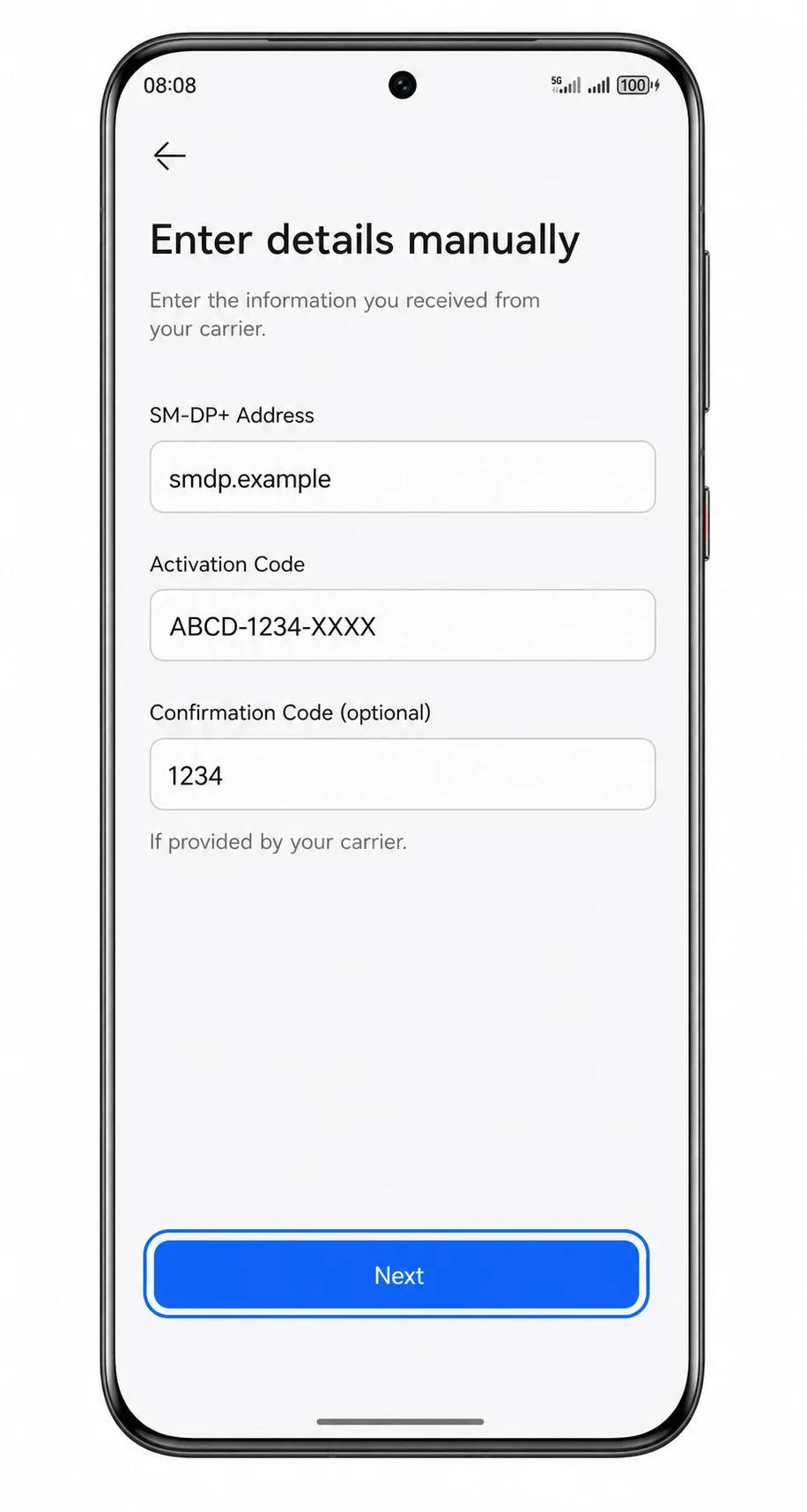
SM-DP+アドレス、アクティベーションコードを入力します。iroamlyから提供されている場合は確認コードも入力し、「次へ」をタップします。
iroamlyのメールやアカウントページに記載されている値を正確に入力してください。iroamlyの情報に確認コードが含まれていない場合は、確認コードの欄は空欄のままにしてください。
iroamly eSIMの詳細を確認し、「ダウンロード」または「このeSIMを追加」をタップします。
ダウンロードが完了するまで、端末をオンラインの状態に保ってください。
Huawei Pura 70 Pro が eSIM プロファイルを追加するまで待ちます。
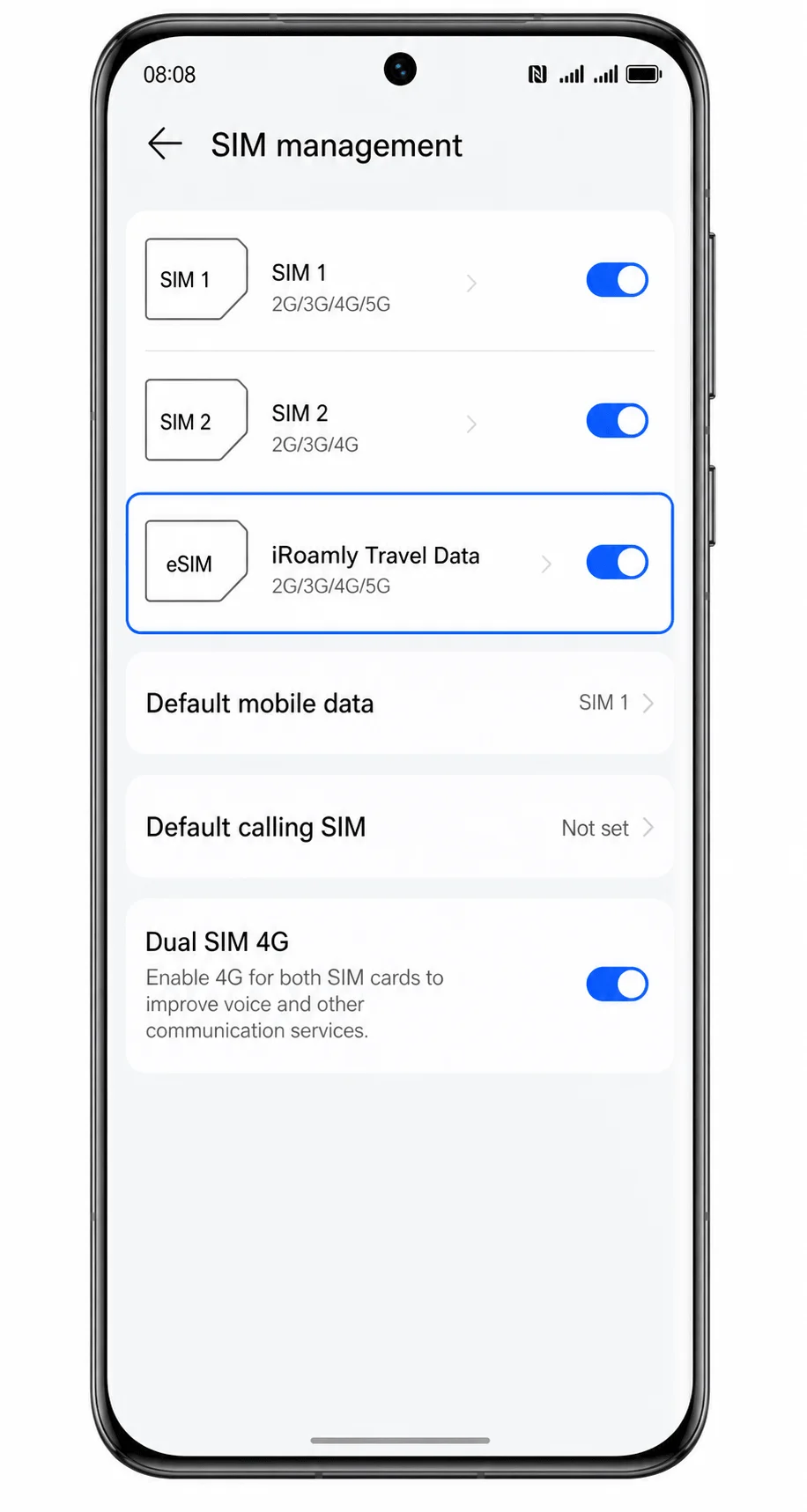
設定が完了すると、SIM管理の画面にiroamlyの回線が表示されます。
iRoamly eSIMがインストールされているかを確認する方法
「設定」>「無線とネットワーク」>「モバイルネットワーク」>「SIM管理」の順にタップします。
iRoamly Travel DataなどのeSIMプロファイルが表示され、オンになっていることを確認してください。
渡航先に到着後、端末のアンテナピクト(電波状況)やモバイルデータ通信のインジケーターが表示されているか確認してください。
iRoamlyのプランがデータ専用の場合、SMSや通話ではなく、ブラウザやメッセージングアプリを使用して通信ができるか確認してください。
モバイルデータ用のeSIMを設定する
「SIM管理」で、「デフォルトのモバイルデータ」をタップします。
モバイルデータに使用する回線として、「iRoamlyトラベルデータ」を選択します。
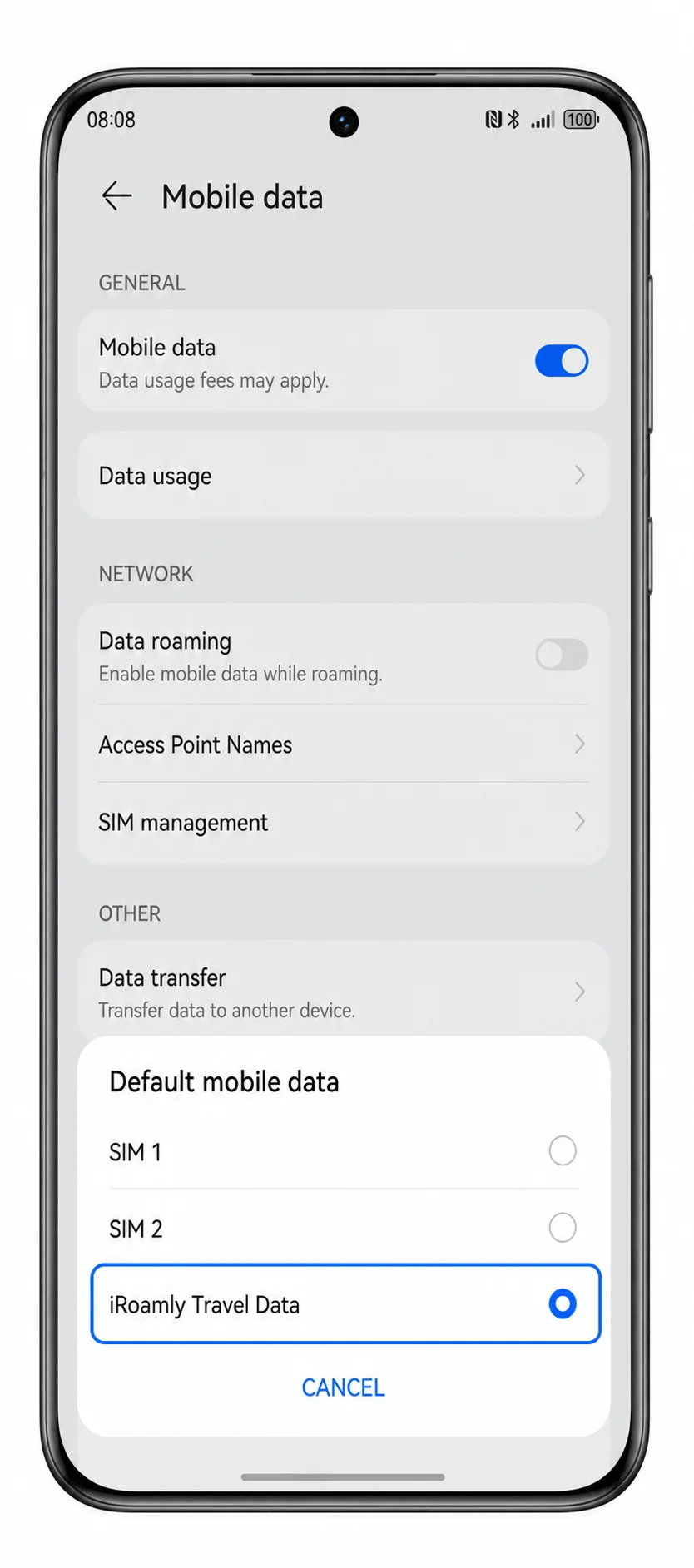
「モバイルネットワーク」画面に戻り、「モバイルデータ」をオンにします。
これで、Huawei Pura 70 Proが選択したiRoamly eSIMを使用してインターネットに接続できるようになります。
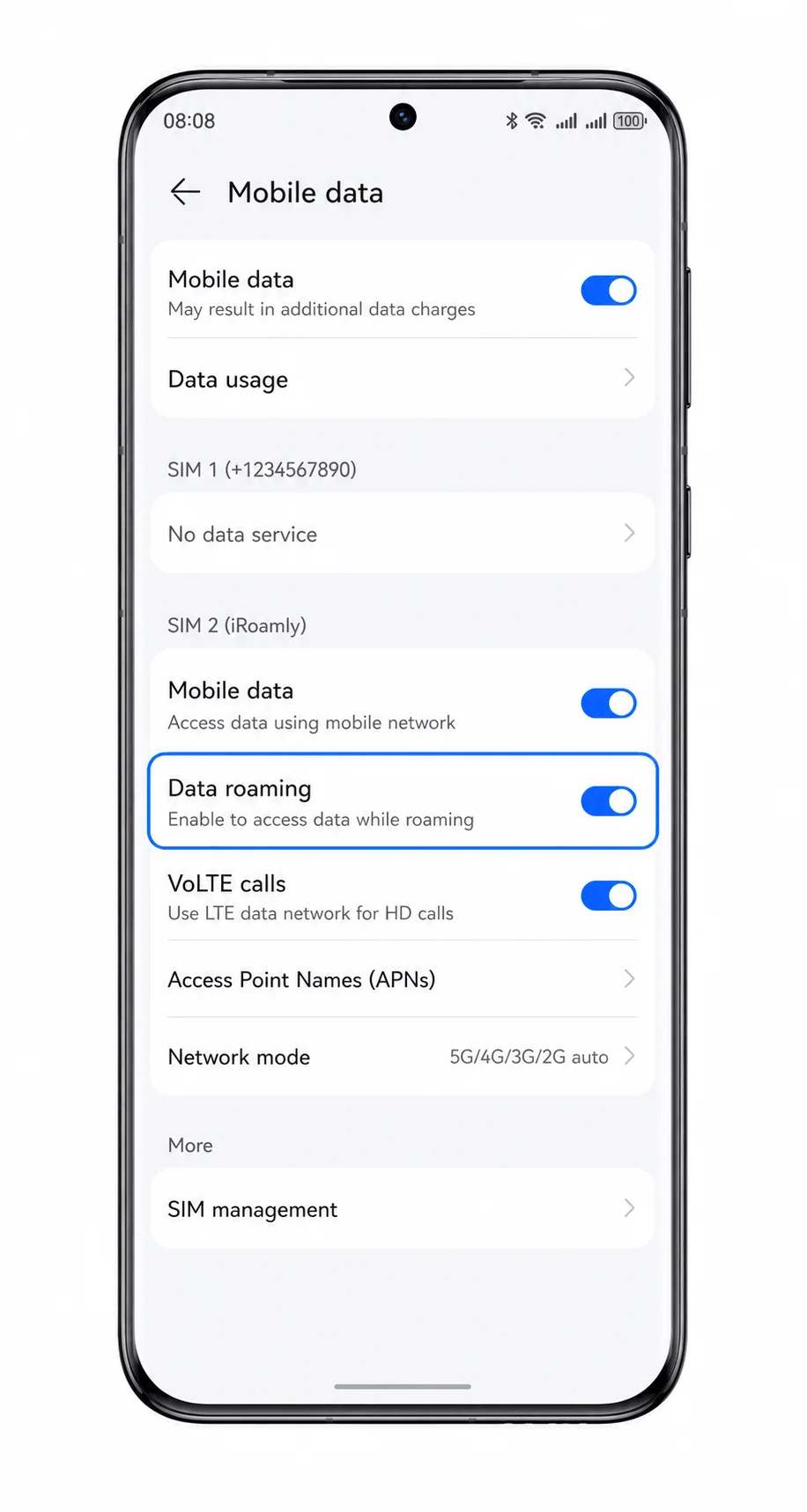
iRoamlyのプランや渡航先の指示に従い、必要な場合は「データローミング」をオンにします。
海外のパートナーネットワークを経由して接続する仕組み上、旅行用eSIMの多くはローミングを有効にする必要があります。
お使いのソフトウェアにオプションがある場合は、「モバイルデータの自動切り替え」をオフにします。
これにより、意図せずメインのSIMでデータ通信が行われることを防げます。
トラブルシューティング
「eSIMを追加」が表示されない場合は、お使いのHuawei Pura 70 Proの地域モデルがeSIMに対応しているか確認してください。EMUIをアップデートし、端末を再起動した上で、通信事業者や地域によってeSIM機能が制限されていないかご確認ください。
QRコードが読み取れない場合は、QRコードを表示している端末の画面輝度を上げ、カメラレンズを拭いてから再度お試しいただくか、手動入力の方法をご利用ください。
QRコードが「既に使用済み」と表示される場合は、eSIMを削除しないでください。多くのeSIM用QRコードは一度しかインストールできないため、iRoamlyサポートまでご連絡ください。
アクティベーションに失敗する場合は、Wi-Fi接続を確認し、SM-DP+アドレスとアクティベーションコードがiRoamlyの案内と完全に一致していることを確認してください。余分なスペースが含まれていないか確認してから再度お試しください。
設定後にeSIMが表示されない場合は、端末を再起動してからSIM管理画面に戻ってください。
現地到着後にモバイルデータ通信ができない場合は、デフォルトのモバイルデータ設定で「iRoamly Travel Data」を選択し、データローミングをオンにしてください。また、その目的地がプランの対象エリアであることを確認してください。
通話やSMSが利用できない場合は、iRoamlyプランの詳細を確認してください。多くの旅行用eSIMプランはデータ通信専用です。
メインのSIMから切り替わらない場合は、モバイルデータ設定を再確認し、EMUIのバージョンによって表示される自動データ切り替え機能を無効にしてください。
結論
Huawei Pura 70 Proの場合、SIM管理から直接「eSIMを追加」に進めば、長いアクティベーション詳細を入力することなくスキャナーでiRoamlyのコードを読み取れるため、通常はQRコード方式が最も迅速です。手動入力は、QRコードが同じスマホ上に表示されている場合やスキャンが失敗した際の代替手段として優れており、SM-DP+アドレスとアクティベーションコードを正確にコピーすれば問題なく利用できます。
インストール後は、SIM管理にiRoamlyトラベルデータが表示されていることを確認し、「デフォルトのモバイルデータ」でそれを選択、必要に応じて「データローミング」をオンにするという手順が基本となります。これらの設定が完了すれば、Huawei Pura 70 Proで海外用モバイルデータ通信としてiRoamly eSIMを利用する準備は完了です。
ドラッグ可能な項目を選択するには、スペースキーを押してください。ドラッグ中は矢印キーを使用して移動します。もう一度スペースキーを押すと新しい位置にドロップでき、Escキーを押すとキャンセルされます。