
eSIM技術は、モバイルネットワークへの接続方法を大きく変えています。物理的な扱いが必要な従来のSIMカードとは異なり、eSIMは完全にソフトウェアで機能し、デバイス本体に組み込まれています。
そのため、セットアップがより迅速に行え、SIMカードを差し替えたり保管したりする手間も不要です。
iPad Air(第3世代以降)でiRoamly eSIMをインストールするには、QRコードを読み取るか、手動で情報を入力するだけで済み、非常に簡単です。
本ガイドでは、これら2つの方法を詳しく解説します。ご自身の状況に合わせて最適な方法を選び、スムーズに設定を完了できるようサポートします。
iRoamly eSIM設定前の準備
開始する前に、以下のものが揃っていることを確認してください:
安定したインターネット接続 (Wi-Fi推奨)
通信事業者から提供された有効なeSIM QRコードまたは手動設定用の情報 (SM-DP+アドレスおよびアクティベーションコード)
電源が入っており、ロックが解除されたiPad Air
最新のiPadOSバージョンにアップデート済みのデバイス (互換性の観点から推奨)
本ガイドで使用しているデモ機:iPad Air 13インチ (第6世代、2024年モデル)
方法1:QRコードでeSIMをインストールする
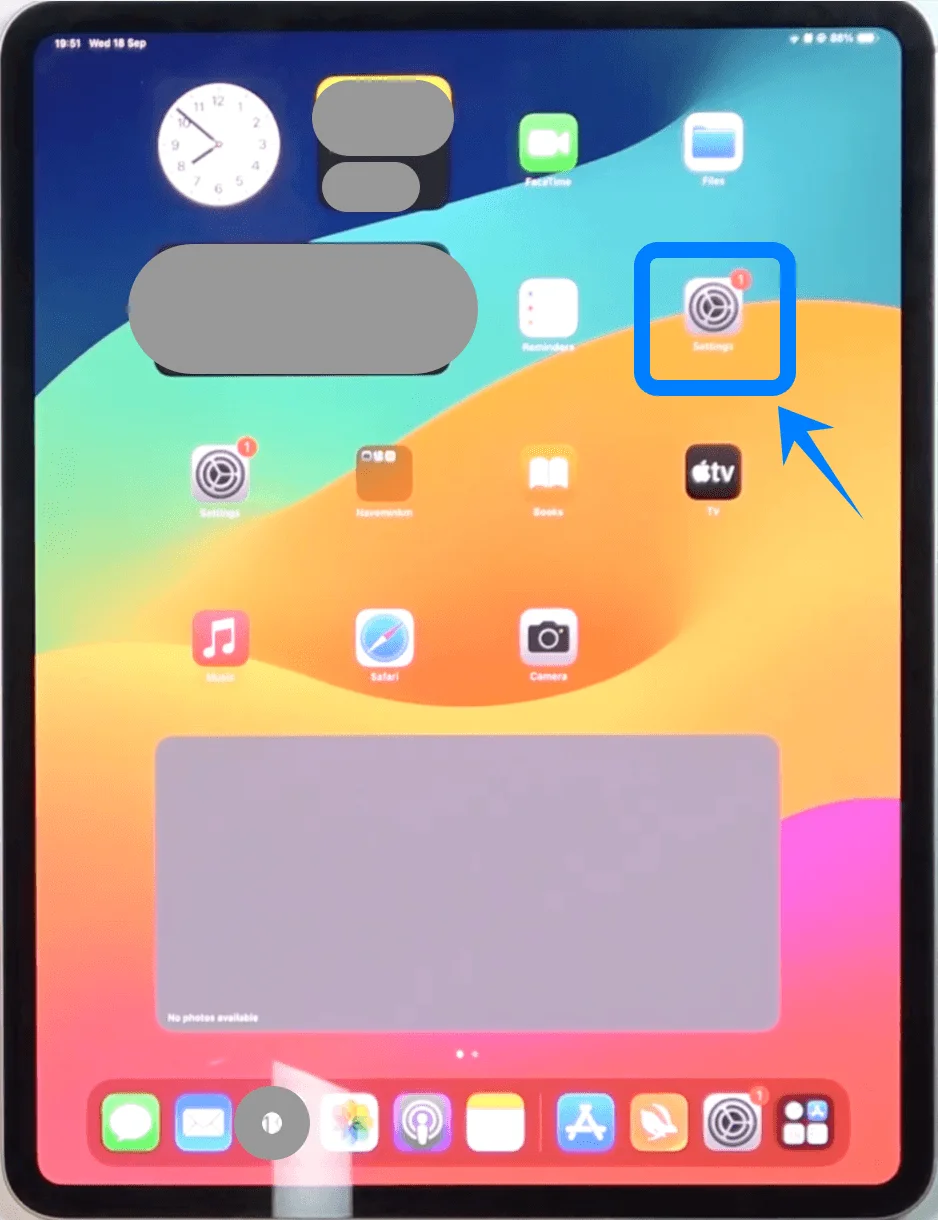
ステップ1:モバイルデータ設定を開く
設定をタップします
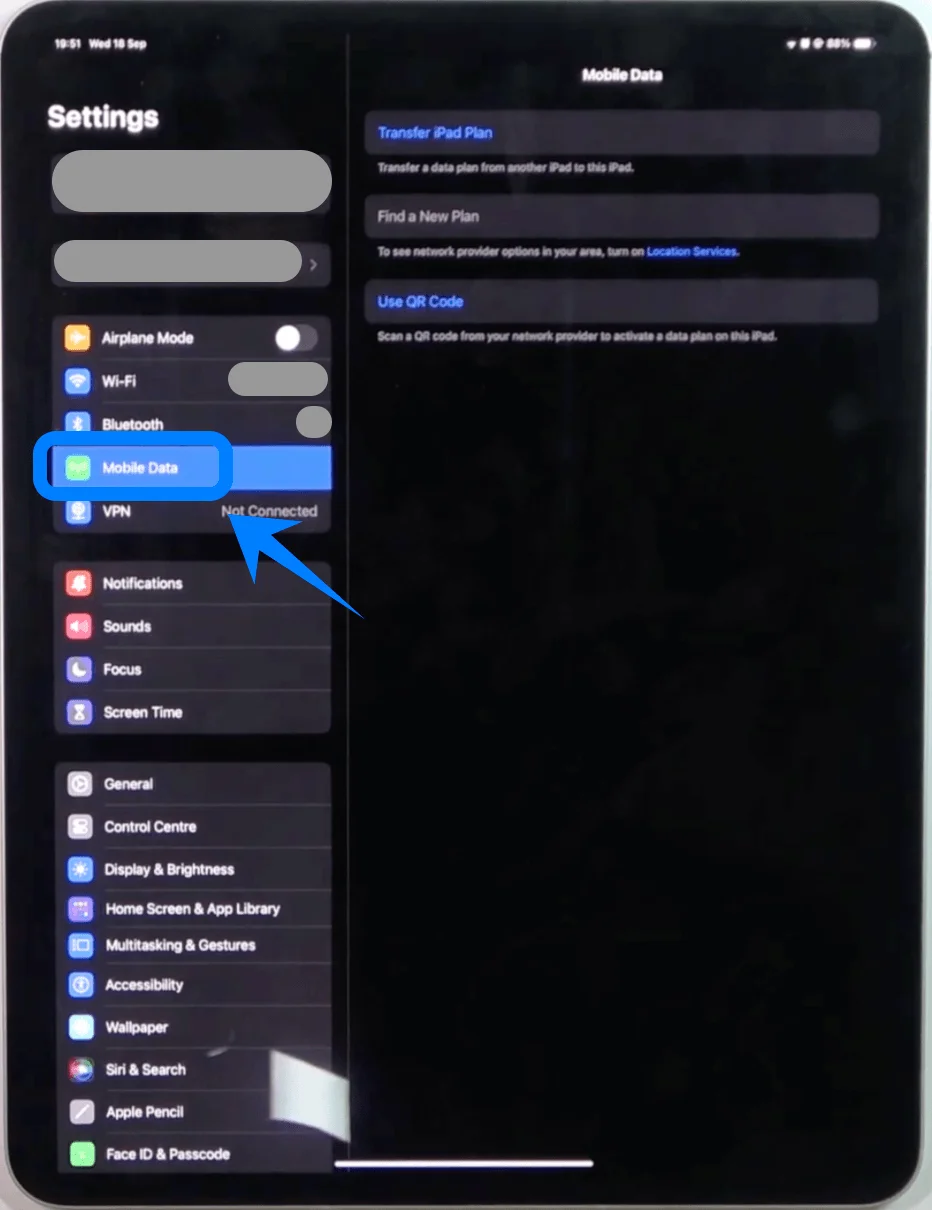
左側のサイドバーにあるモバイルデータ通信をタップします(デバイスやiPadOSのバージョンによっては「モバイル通信」と表示されます)
ステップ2:eSIM設定メニューに進む
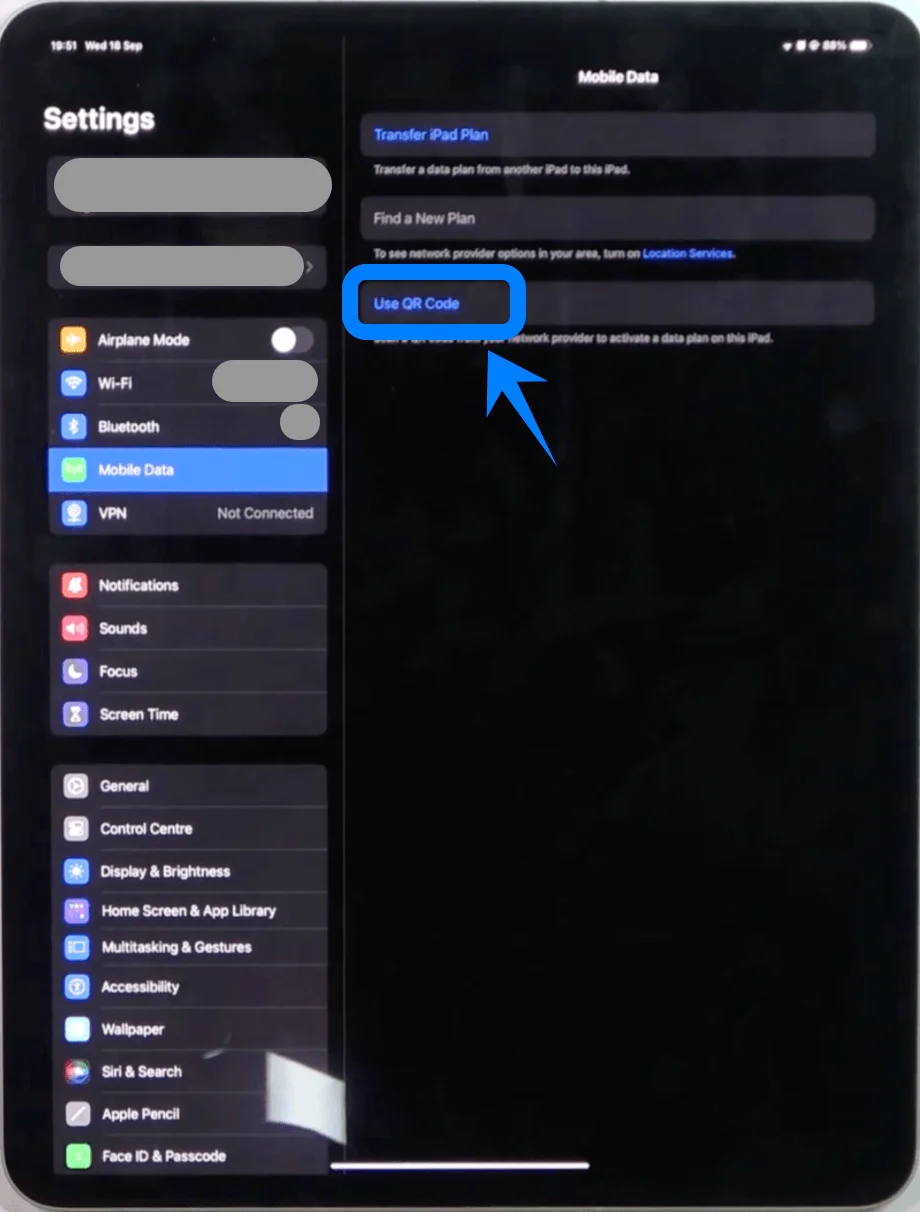
右側のパネルで、以下をタップします:
QRコードを使用
ステップ3:カメラを起動する
QRコードを使用をタップすると、iPadでカメラの読み取り画面が開きます
ステップ4:QRコードをスキャンする
QRコード全体がカメラの枠内に収まるようにiPadをかざします
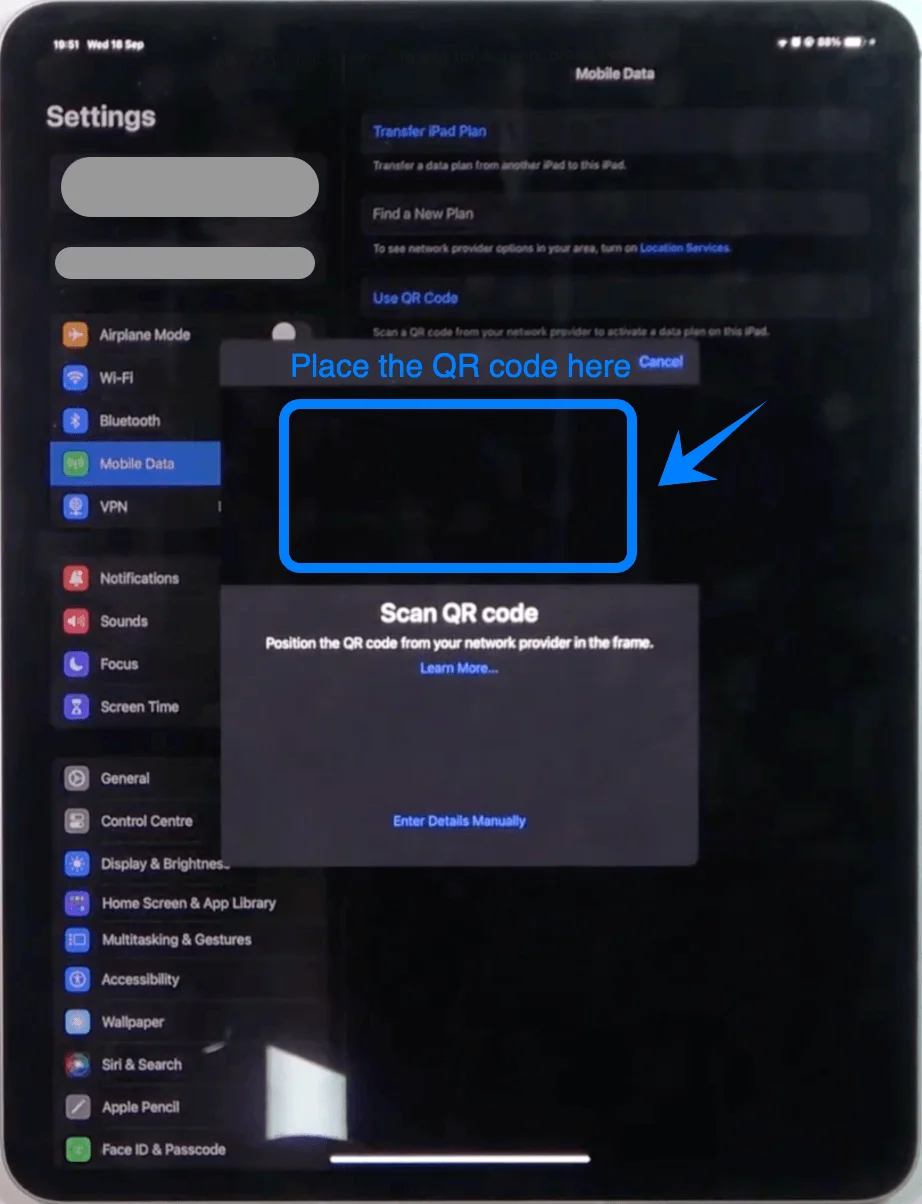
システムが自動的にコードを読み取るまで待ちます
ステップ5:プラン検出を確認する
QRコードが認識されると:
モバイル通信プランが検出されましたというメッセージが表示されます
続けるをタップします
ステップ6:eSIMプランを追加する
次の画面でモバイル通信プランを追加をタップします
ステップ7:アクティベーションを待つ
iPadが通信事業者のネットワークに接続を開始します
この処理中は、画面を閉じないでください
方法2:手動入力でeSIMをインストールする
ステップ1:モバイルデータ通信の設定を開く
設定をタップします
モバイル通信をタップします(デバイスやiPadOSのバージョンによっては「モバイルデータ通信」と表示されます)
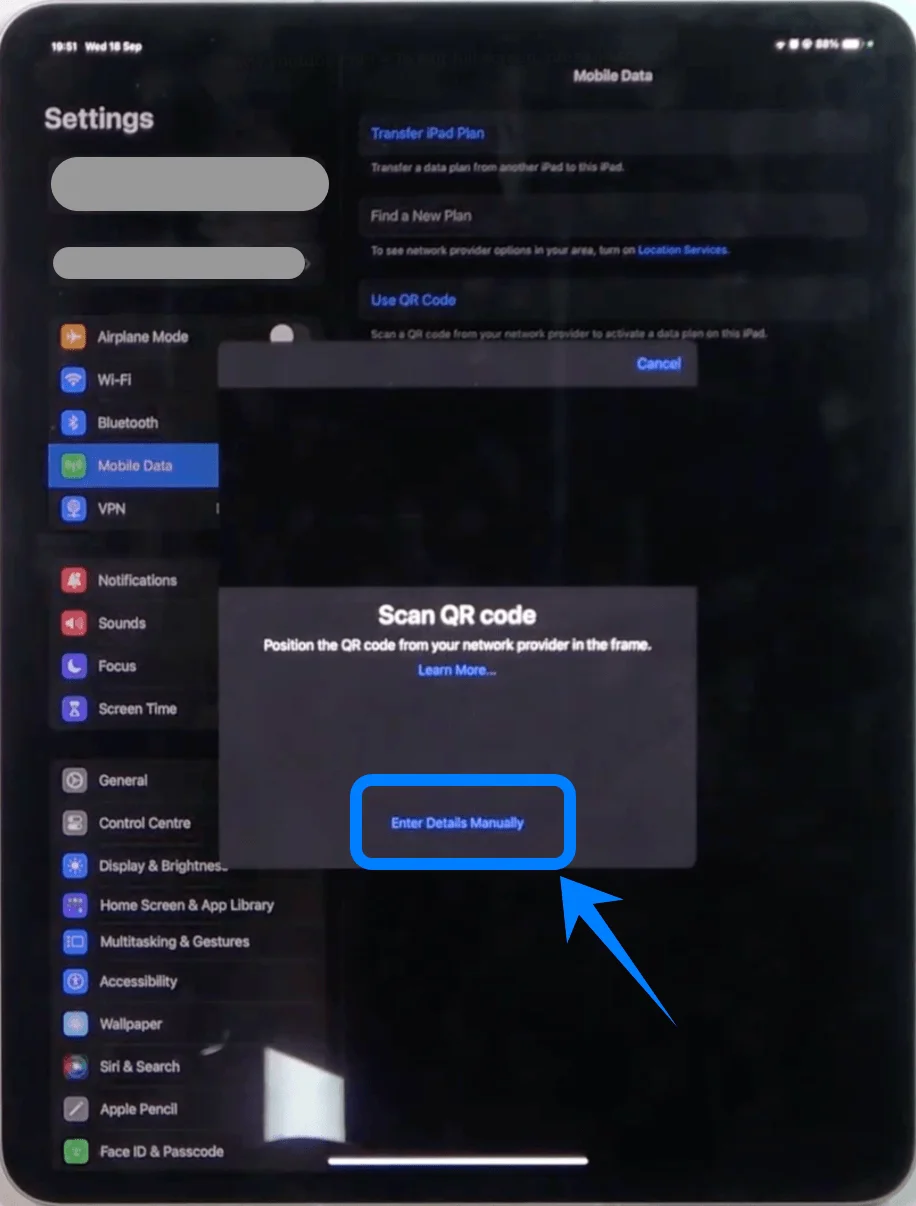
ステップ2:QRコード読み取り画面を開く
QRコードを使用をタップします
ステップ3:手動入力に切り替える
QRコードのスキャン画面にて:
詳細を自分で入力をタップします(画面下部にあります)
ステップ4:アクティベーション情報を入力する
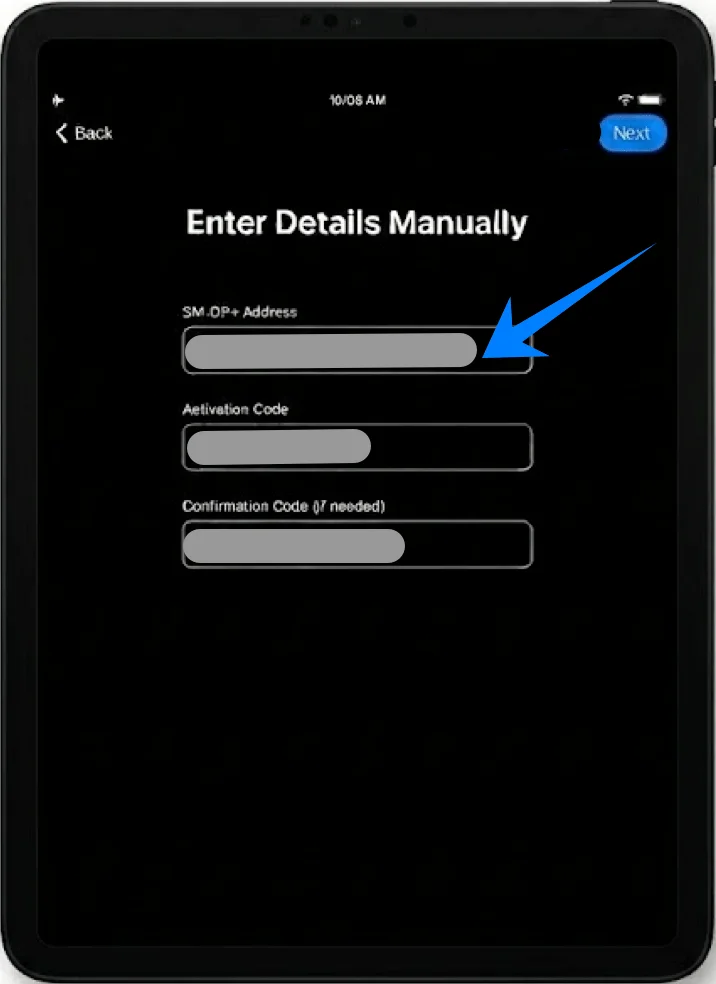
通信事業者から提供された情報を各項目に正確に入力してください:
SM-DP+アドレスをタップし、アドレスを入力
アクティベーションコードをタップし、コードを入力
確認コードがある場合は、タップしてコードを入力
ステップ5:次のステップへ進む
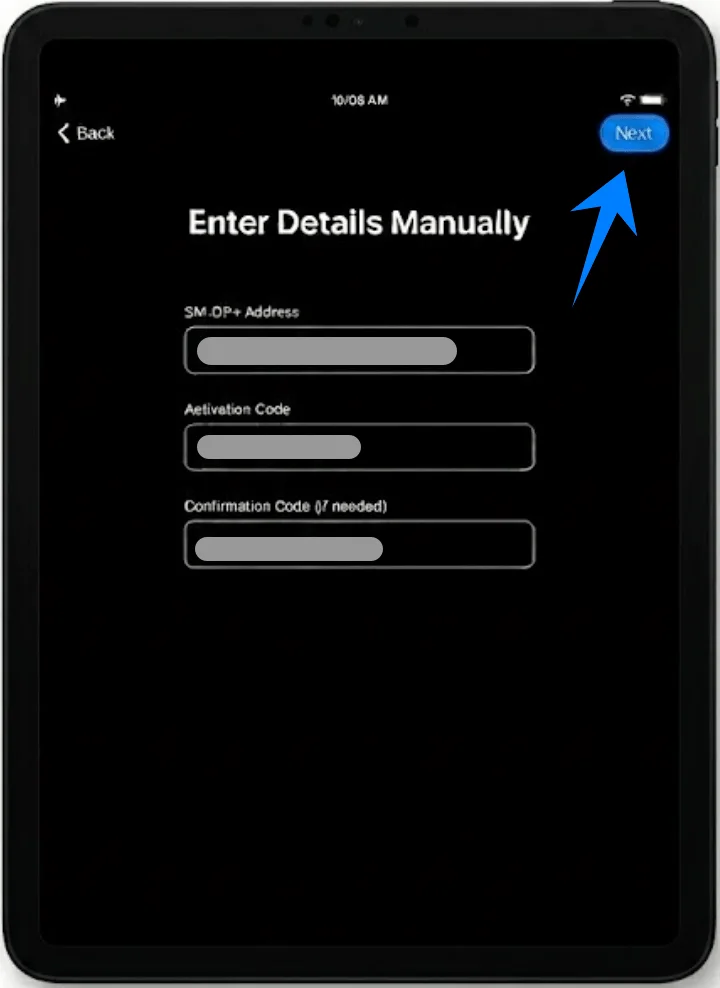
画面右上の次へをタップします
ステップ6:モバイル通信プランを追加する
プランの詳細が表示されたら、モバイル通信プランを追加をタップします
ステップ7:アクティベーションを完了する
iPadでのプランのアクティベーション完了を待ちます
eSIMインストールの確認方法
ステップ1:設定でプランを確認する
設定 → モバイルデータ通信へ進みます(一部のデバイスやiPadOSのバージョンでは「モバイル通信」と表示されます)。
モバイルデータ通信プランの項目にプランが表示されていることを確認します。
ステップ2:電波状況を確認する
画面の右上隅を確認します。
以下が表示されているか見てください:
アンテナピクト(信号バー)、または
通信事業者名
ステップ3:モバイルデータ通信をオンにする
設定 → モバイルデータ通信へ進みます(一部のデバイスやiPadOSのバージョンでは「モバイル通信」と表示されます)。
モバイルデータ通信のスイッチがオンになっていることを確認します。
ステップ4:接続テストを行う
一時的にWi-Fiをオフにします。
Safariを開きます。
ウェブページを読み込み、モバイルデータ通信が正常に機能しているか確認します。
結論
インストールが完了すれば、お使いのデバイスで設定済みのモバイルデータ通信が利用可能になります。eSIMは物理的な部品を必要とせず、セットアップの手順を簡素化できるため、柔軟かつ効率的な接続管理が可能です。
プランの追加や切り替えといった将来的な変更も、デバイスの設定画面から直接行えるため、継続的な管理も簡単で効率的です。