
Motorola Edge (2023)の米国モデルは、物理SIMとeSIMを組み合わせたデュアルSIMに対応しています。そのため、海外旅行中にiRoamlyの旅行用eSIMを追加してモバイルデータ通信を利用する場合でも、普段お使いの電話番号をそのまま使い続けることができます。
本ガイドは、標準に近いAndroid 13またはAndroid 14を搭載したMotorola Edge (2023)を想定しています。設定手順は「設定」>「ネットワークとインターネット」>「SIM」から「eSIMを追加」を選択するのが一般的ですが、ソフトウェアのバージョンや地域、キャリアのファームウェアによって表記が多少異なる場合があります。
iRoamly eSIMのインストールには、QRコードをスキャンする方法と、アクティベーション情報を手動で入力する方法の2通りがあります。通常はQRコードでの設定が最も迅速ですが、QRコードが同じ端末上に表示されている場合や、スキャンが困難な場合、あるいはコードが利用できない場合には、手動入力が便利です。
iRoamly eSIMを設定する前に
作業を始める前に、Motorola Edge (2023) を安定したWi-Fi環境に接続してください。
お使いの端末がSIMロック解除済みであること、また、お住まいの地域やキャリアのモデルがeSIMに対応していることを確認してください。
iRoamlyのQRコード、SM-DP+アドレス、アクティベーションコード、または手動設定用のコードを手元にご用意ください。
セットアップ中にAndroidのアカウント確認を求められた場合は、端末でGoogleアカウントにサインインしてください。
可能な限り旅行の1〜2日前にeSIMをインストールしてください。ただし、事前にプランの詳細をご確認ください。iRoamlyのプラン有効期間はアクティベーション(有効化)した時点から開始されます。また、アクティベーションのタイミング(トリガー)は、プランや渡航先によって異なる場合があります。
iRoamlyサポートからの指示がない限り、インストール済みのiRoamly eSIMを削除しないでください。多くの旅行用eSIMプロファイルは、一度削除すると再インストールができません。
通話やSMSを利用する予定がある場合は、対象のiRoamlyプランを事前にご確認ください。多くの旅行用eSIMプランはデータ通信専用であり、音声通話やSMSの可否はプランによって異なります。
方法 1: QRコードをスキャンしてeSIMをインストールする
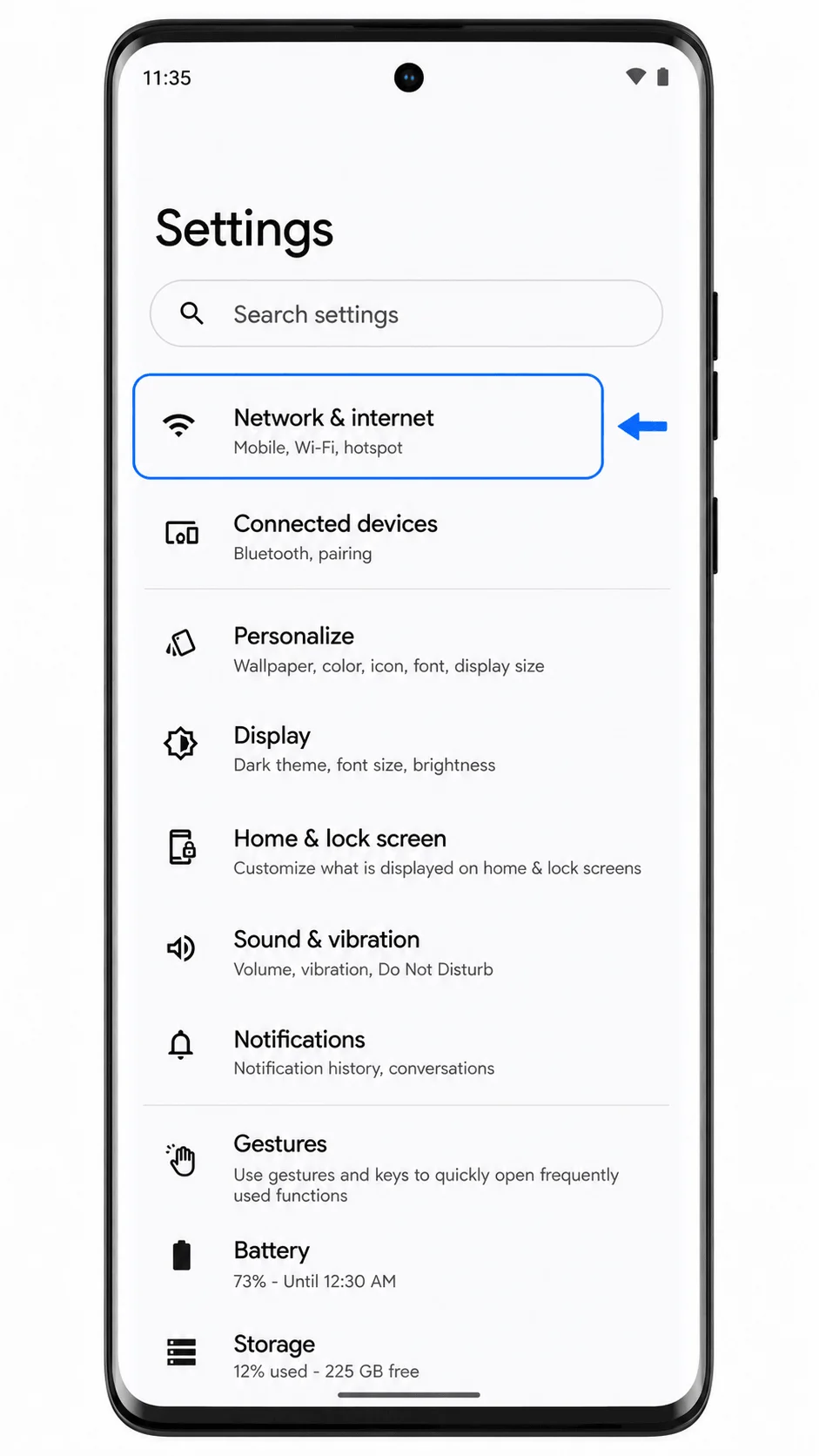
ステップ 1: 「設定」を開き、「ネットワークとインターネット」をタップします。
Wi-Fi、モバイルネットワーク、SIM、ホットスポット、VPNといったAndroidのネットワーク設定オプションが表示されます。
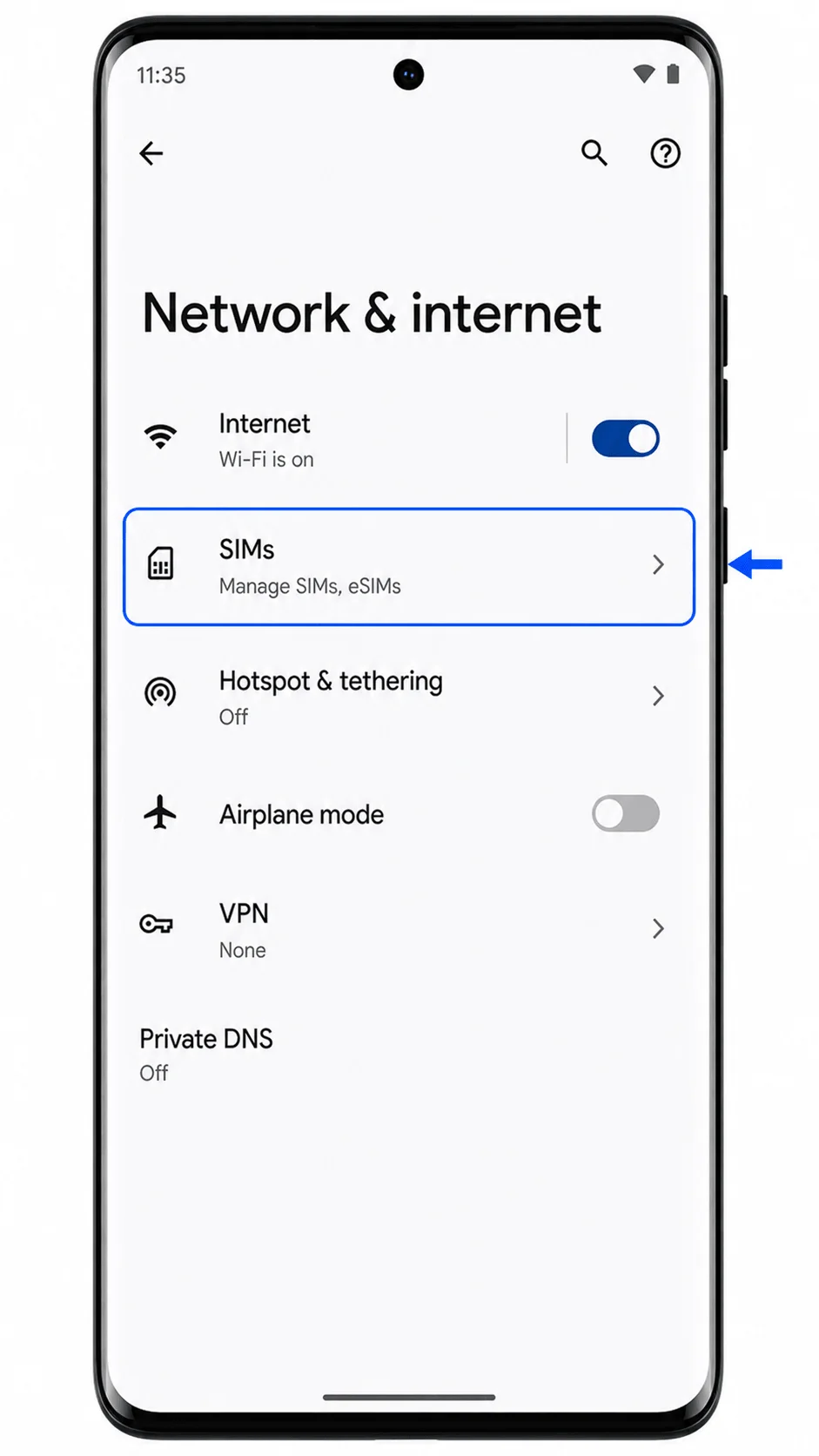
ステップ 2: 「SIM」をタップします。
インストール済みのSIMプロファイルと、別のSIMまたはeSIMを追加するオプションが表示されます。
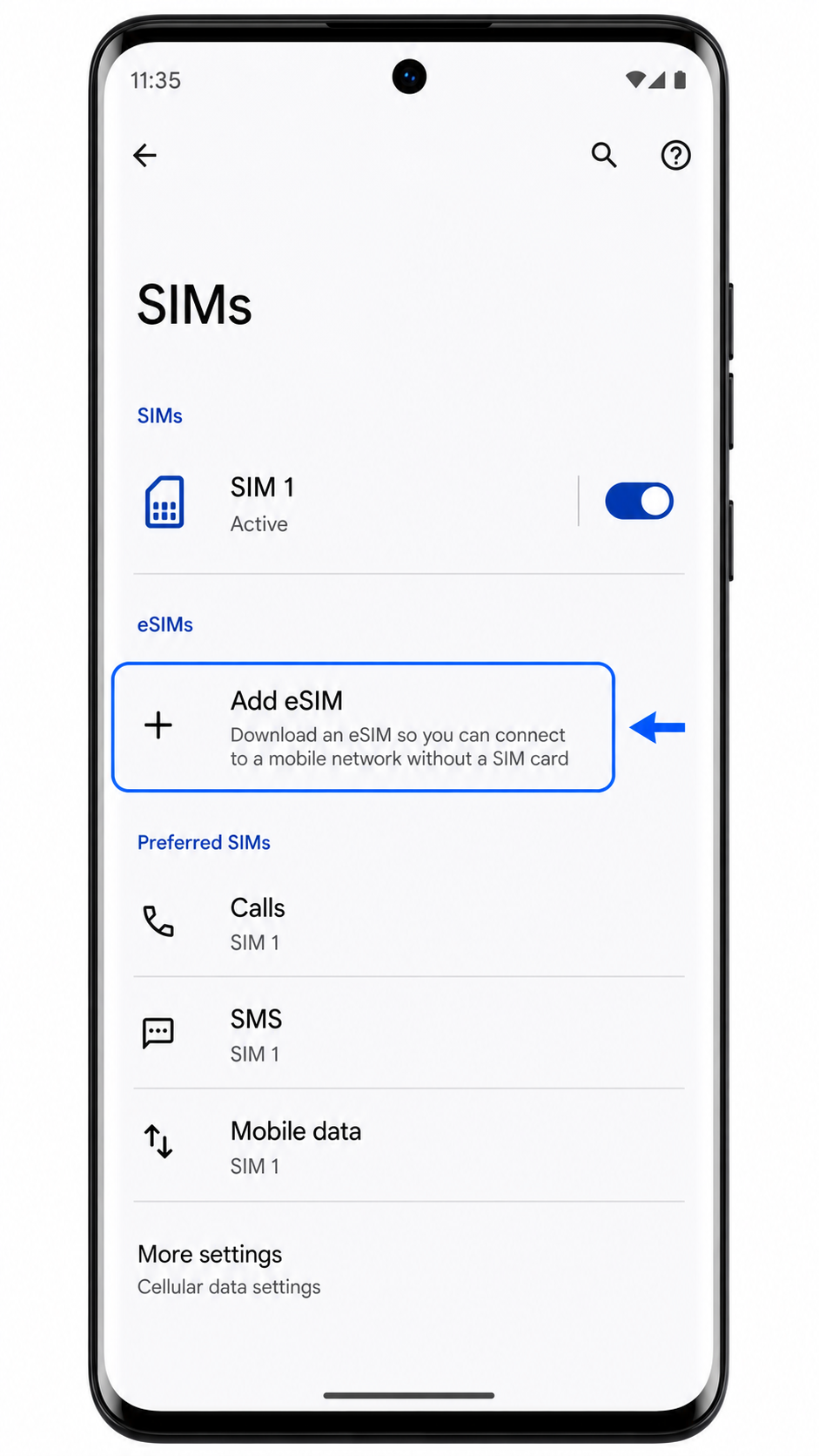
ステップ 3: 「eSIMを追加」をタップします。
eSIMの設定フローが起動し、QRコードをスキャンする準備が整います。
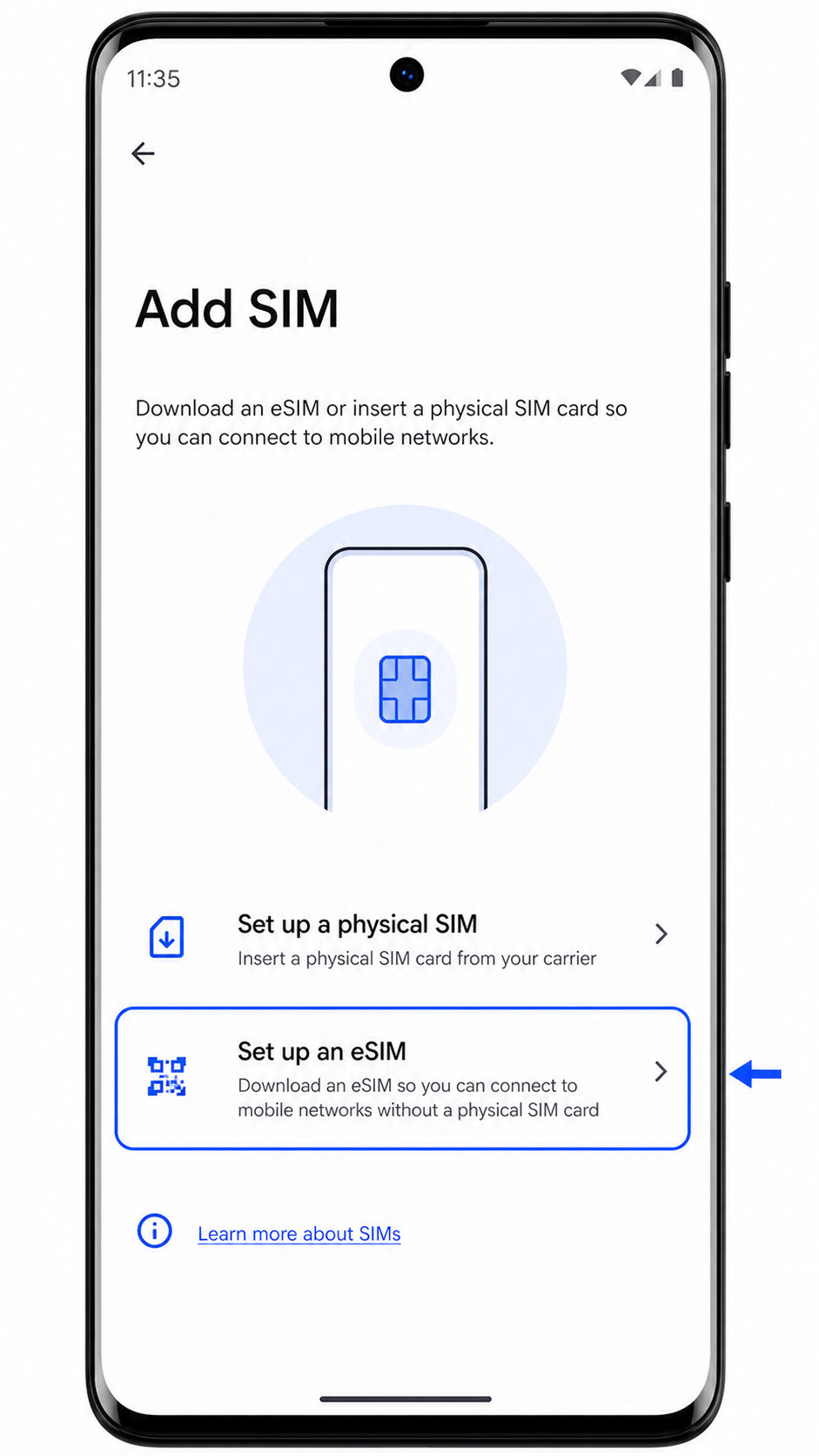
ステップ 4: SIMの追加方法を選択する画面が表示されたら、「eSIMをセットアップ」をタップします。
QRコードスキャナー、またはQRコード設定のための画面に切り替わります。
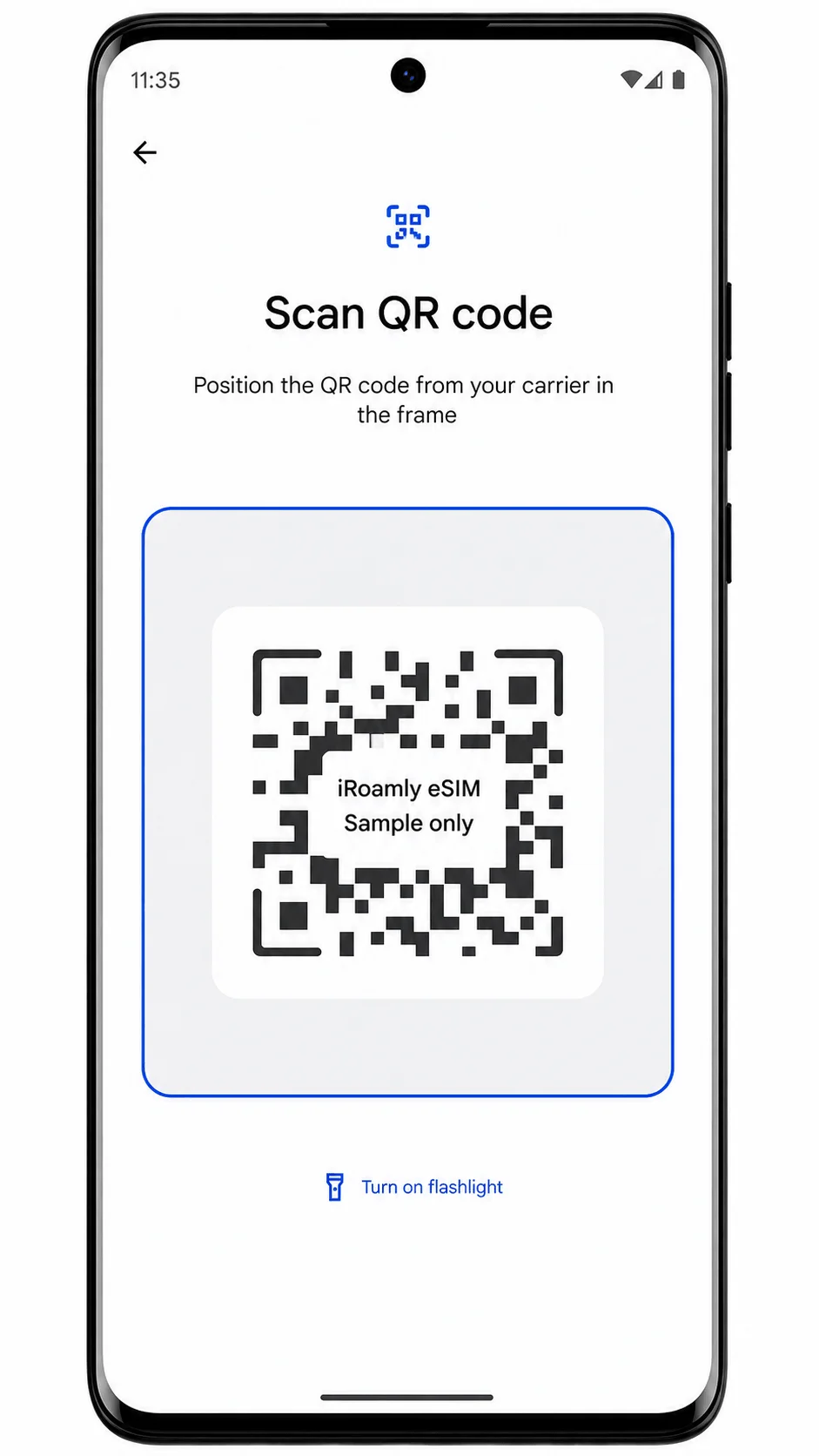
ステップ 5: カメラをiRoamlyのQRコードに向け、枠内に収まるように読み取ります。
コードが認識されると、iRoamly eSIMのプロファイル詳細が表示されるので、画面の指示に従って進めてください。
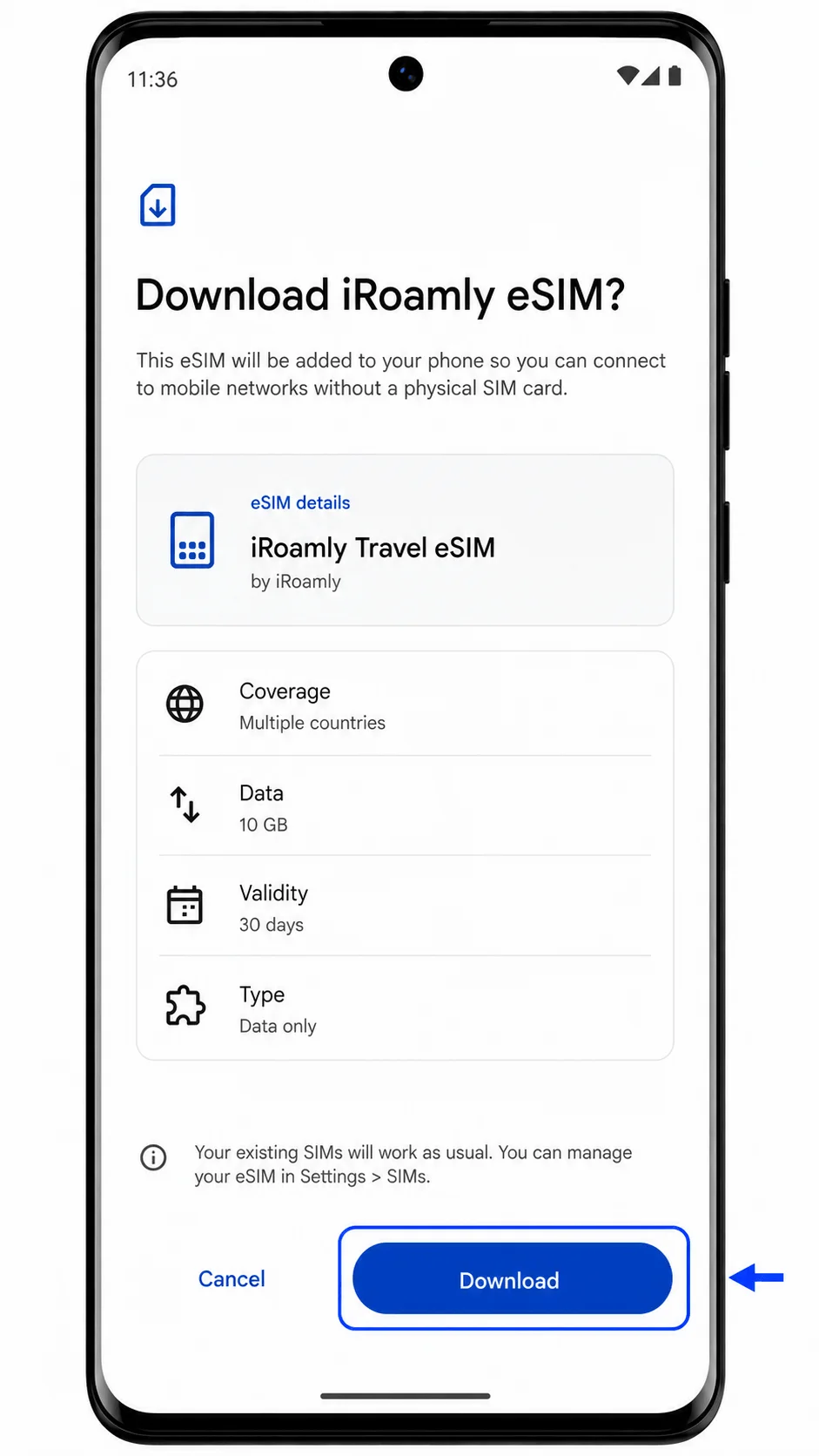
ステップ 6: 「ダウンロード」または「続行」をタップしてiRoamly eSIMをダウンロードします。
eSIMプロファイルの追加が完了するまで、Wi-Fiに接続した状態を維持してください。
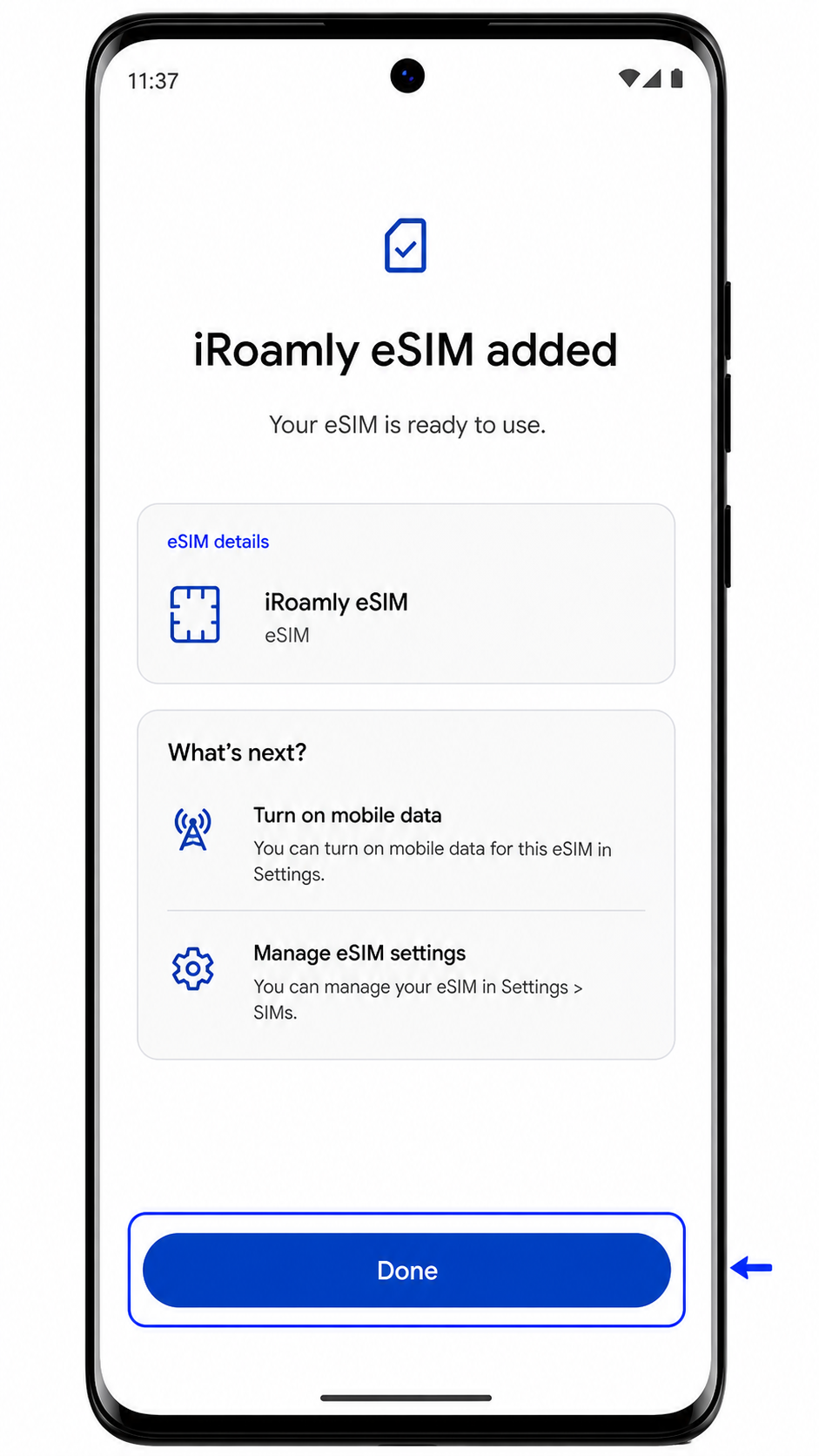
ステップ 7: eSIMのインストールが完了したら「完了」をタップします。
これでiRoamly eSIMがSIMページに、新しいダウンロード済みSIMプロファイルとして追加されます。
方法 2: eSIM を手動でインストールする
ステップ 1: 「設定」を開き、「ネットワークとインターネット」をタップします。
手順は QR コードの設定時と同じですが、eSIM スキャナーを開いた後、手動入力のオプションを選択します。
ステップ 2: 「SIM」をタップします。
現在使用中の物理 SIM およびダウンロード済みの eSIM プロファイルの一覧が表示されます。
ステップ 3: 「eSIM を追加」をタップします。
Android の eSIM セットアップ画面が開きます。
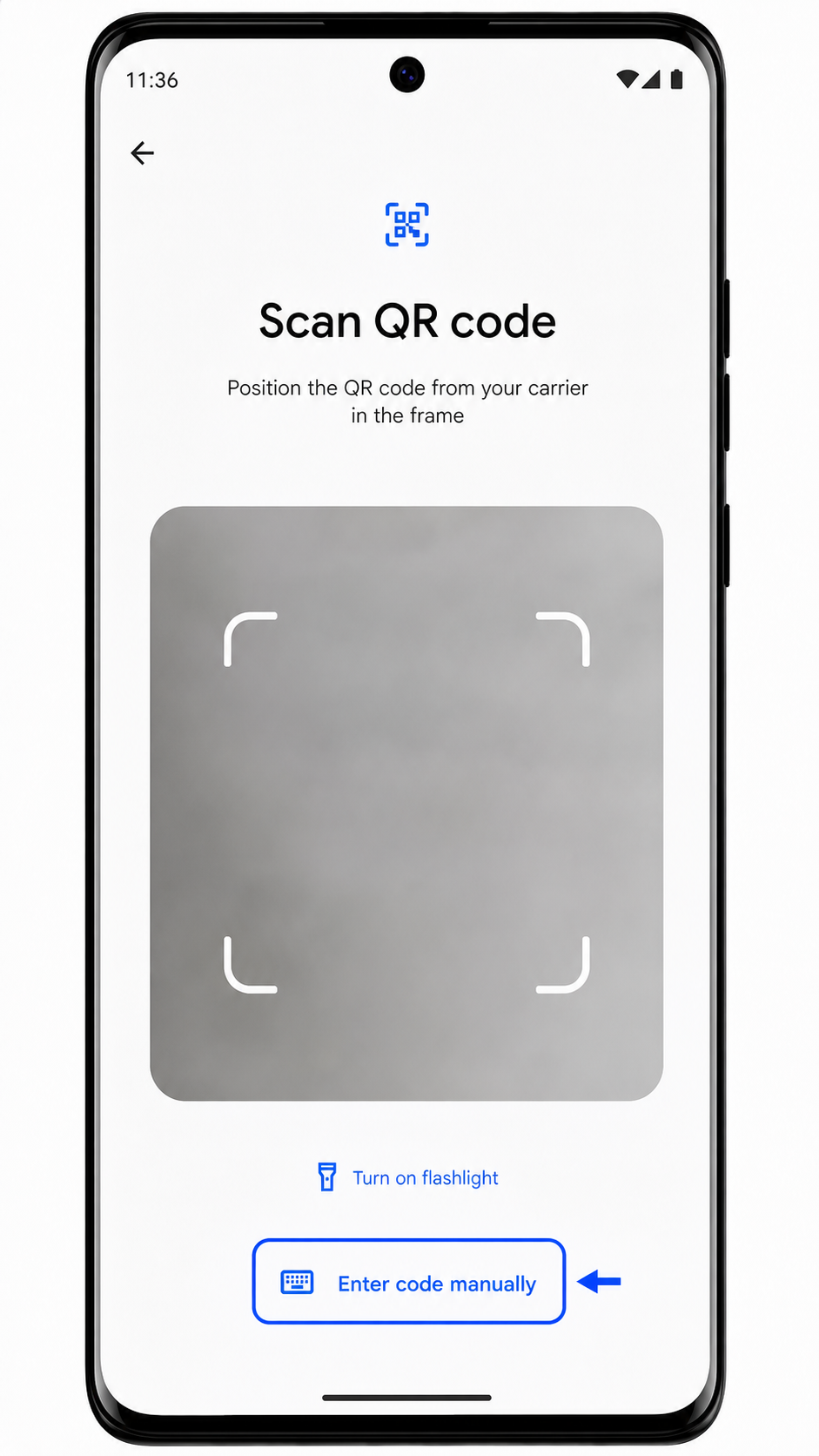
ステップ 4: 「eSIM をセットアップ」をタップし、QR コードのスキャン画面で「コードを手動で入力」や「ヘルプが必要ですか?」などの手動入力用オプションを選択します。
QR コードをスキャンする代わりに、アクティベーション情報を直接入力できる画面が表示されます。
ステップ 5: iroamly から提供されたアクティベーション情報を正確に入力します。
標準的な Android の場合、アクティベーションコードが 1 つの文字列として表示されます。お使いのソフトウェアのバージョンによっては入力欄が分かれている場合があります。その際は、iroamly から提供された SM-DP+ アドレス、アクティベーションコード、および必要に応じて確認コードを入力し、「続行」をタップしてください。
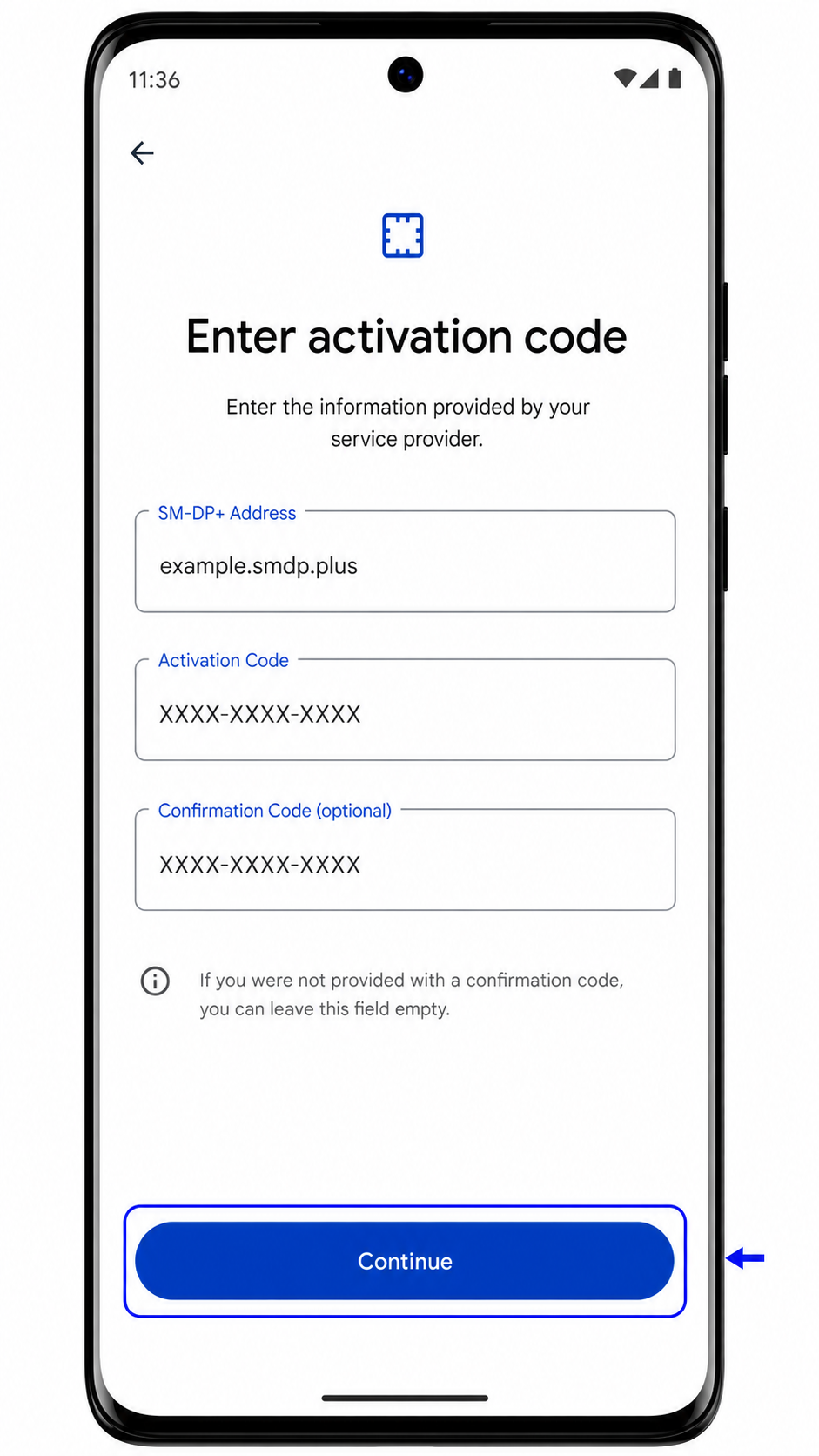
ステップ 6: 「ダウンロード」または「続行」をタップして、iroamly の eSIM プロファイルを追加します。
ダウンロードが完了するまで、Wi-Fi に接続したままお待ちください。
ステップ 7: eSIM の追加が完了したことを確認したら、「完了」をタップします。
これで、iroamly のプロファイルが他の SIM と並んでリストに表示されるようになります。
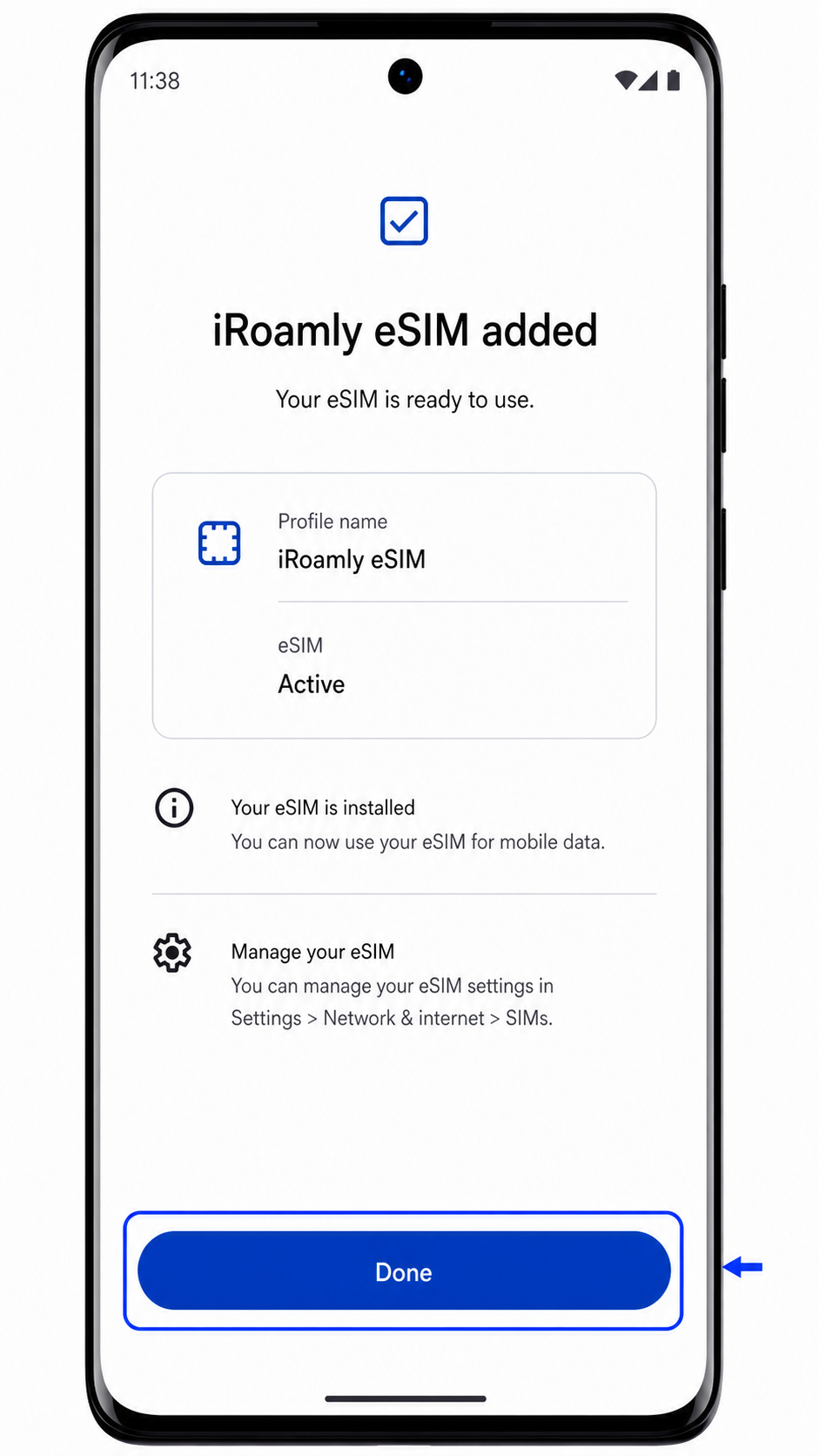
iRoamly eSIMがインストールされているか確認する方法
ステップ 1: 「設定」>「ネットワークとインターネット」>「SIM」の順にタップします。
SIM画面に、ダウンロードしたiRoamly eSIMが表示されていることを確認してください。通常は、物理SIMの下または横にリストアップされます。
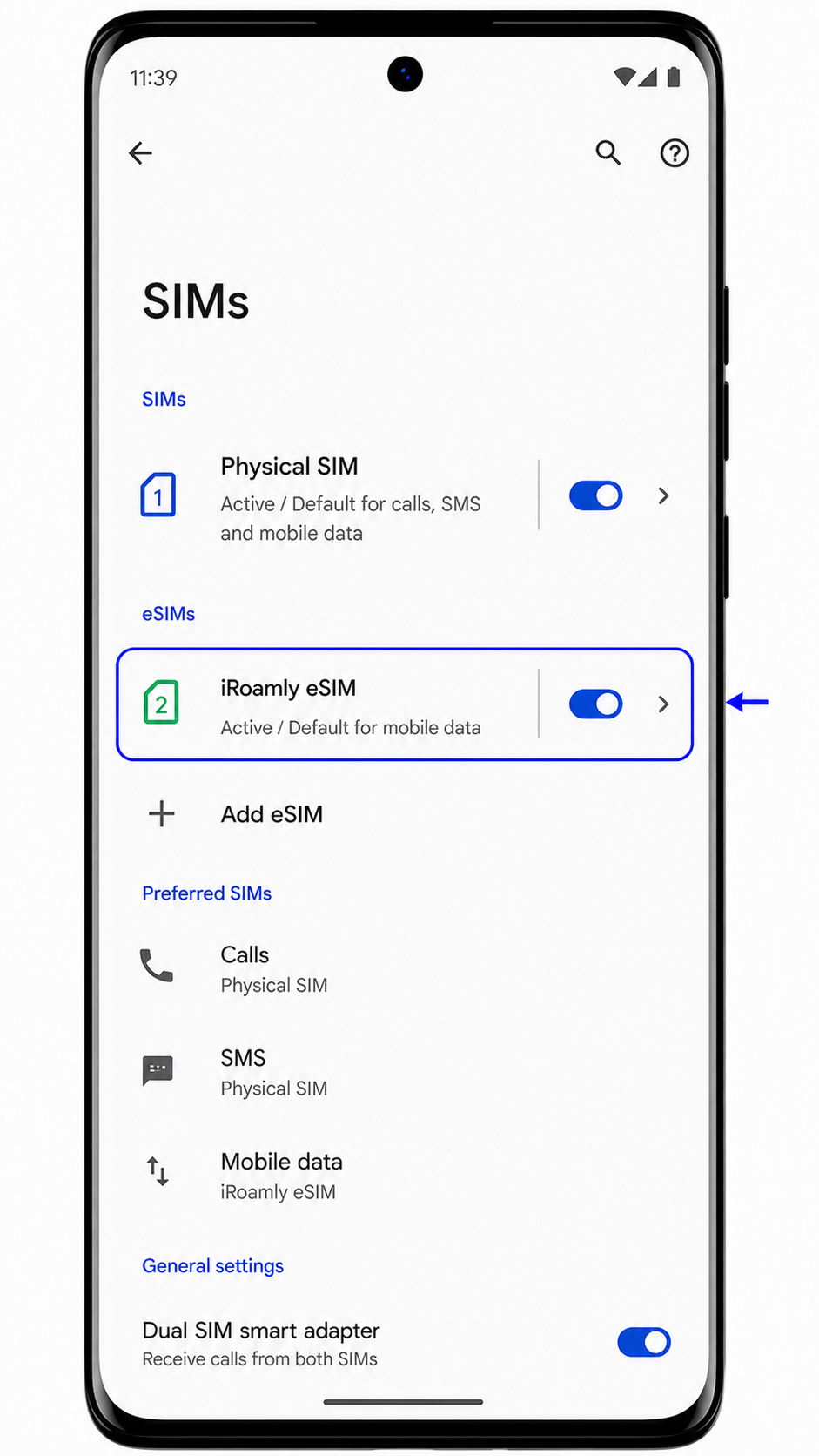
ステップ 2: iRoamly eSIMのプロファイルをタップし、「SIMを使用」のスイッチが表示されていることを確認します。
プロファイルが正しくインストールされていれば、モバイルデータやローミングの設定、SIMのオン/オフを切り替えるオプションなどがAndroid端末上に表示されます。
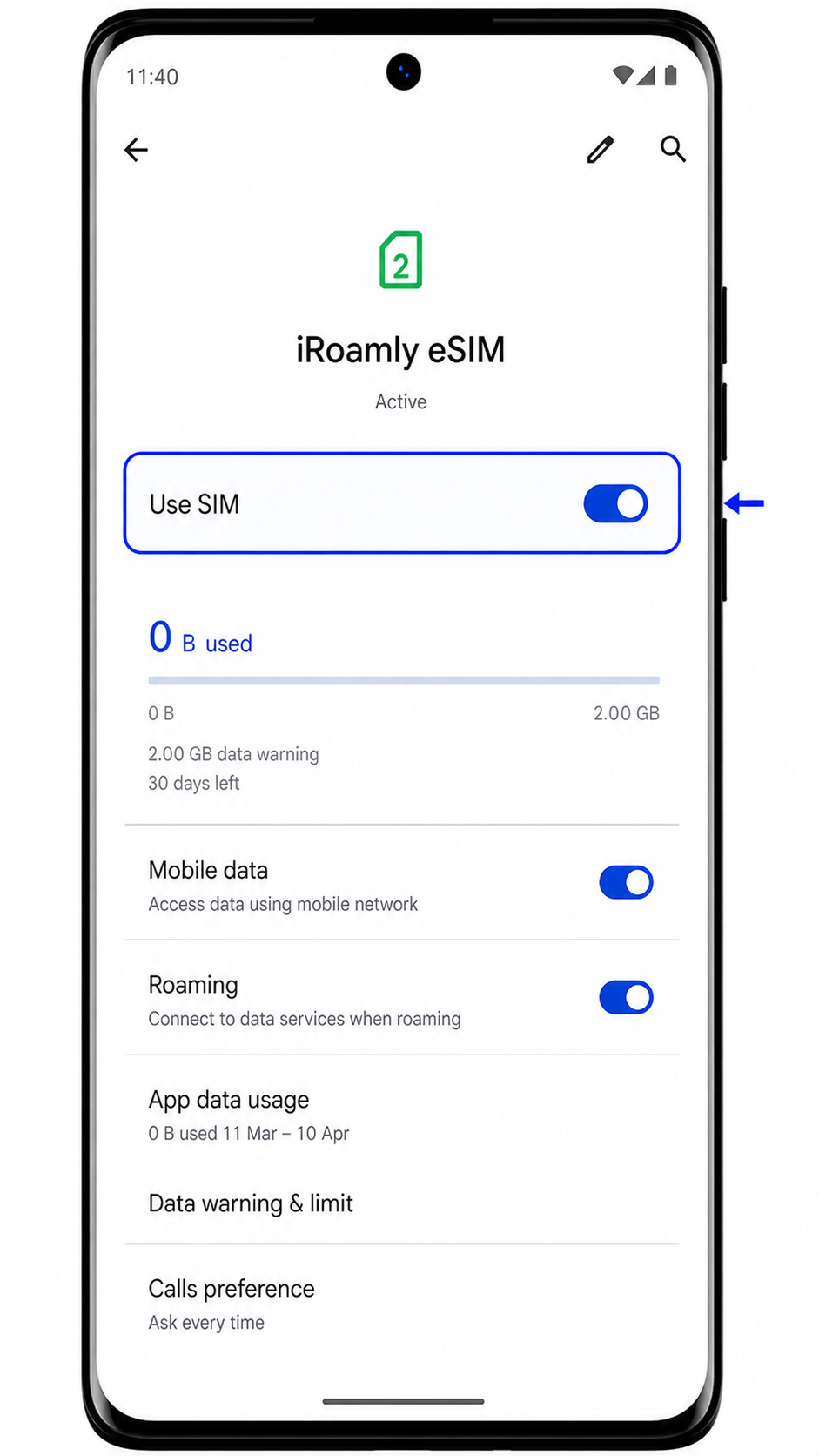
ステップ 3: iRoamlyプランの対象エリアに到着したら、モバイルデータ通信や電波状況を確認します。
データ専用プランをご利用の場合、確認のためにSMSや通話を使用しないでください。代わりに、モバイルデータ通信を使用してWebサイトの閲覧やメッセージアプリの送受信ができるかテストしてください。
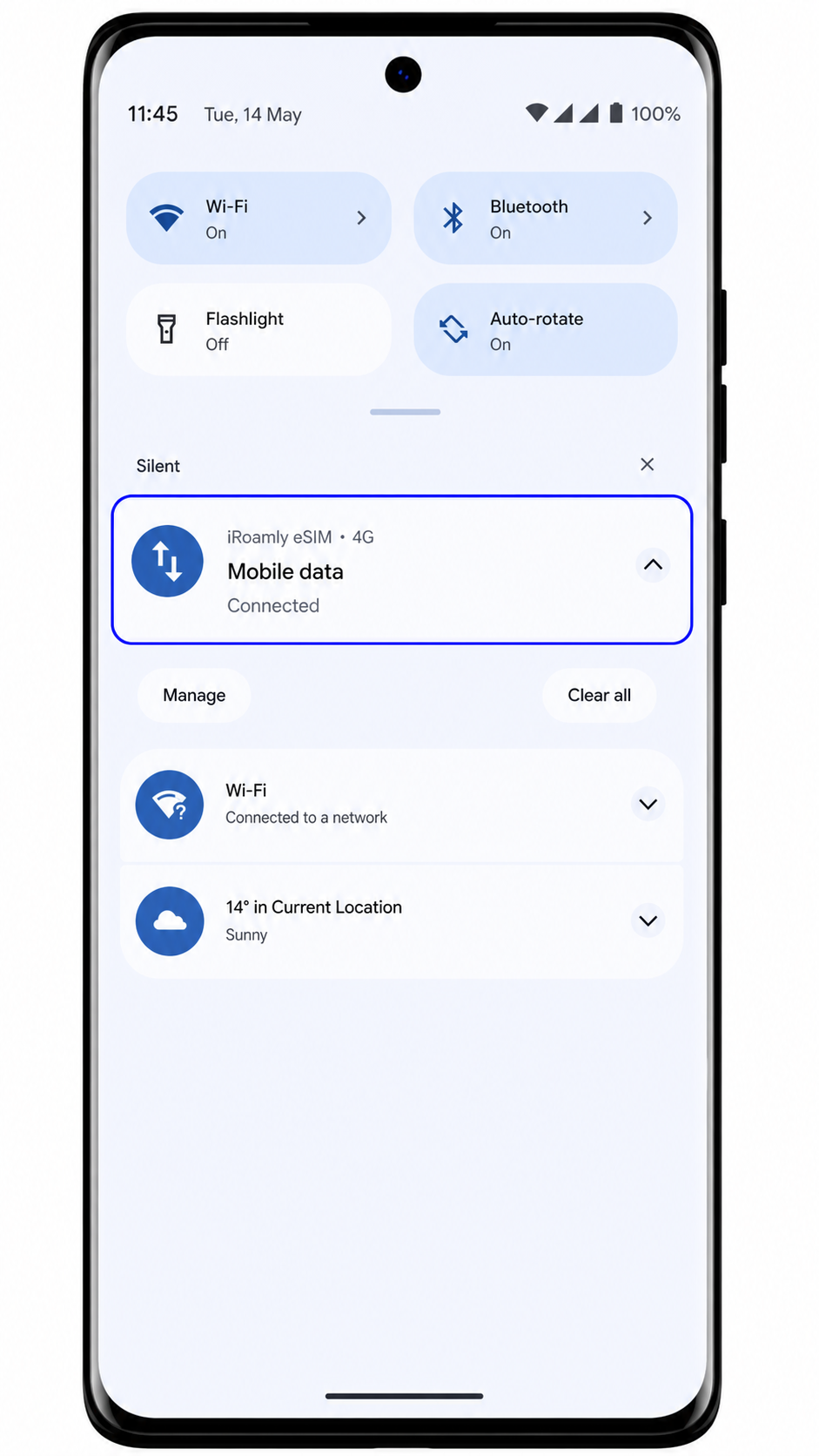
モバイルデータ用にeSIMを設定する
ステップ 1: 「設定」>「ネットワークとインターネット」>「SIM」の順に開き、iRoamly eSIMをタップします。
iRoamly SIMの詳細ページで、データ通信、ローミング、SIMの使用に関するオプションが表示されることを確認してください。
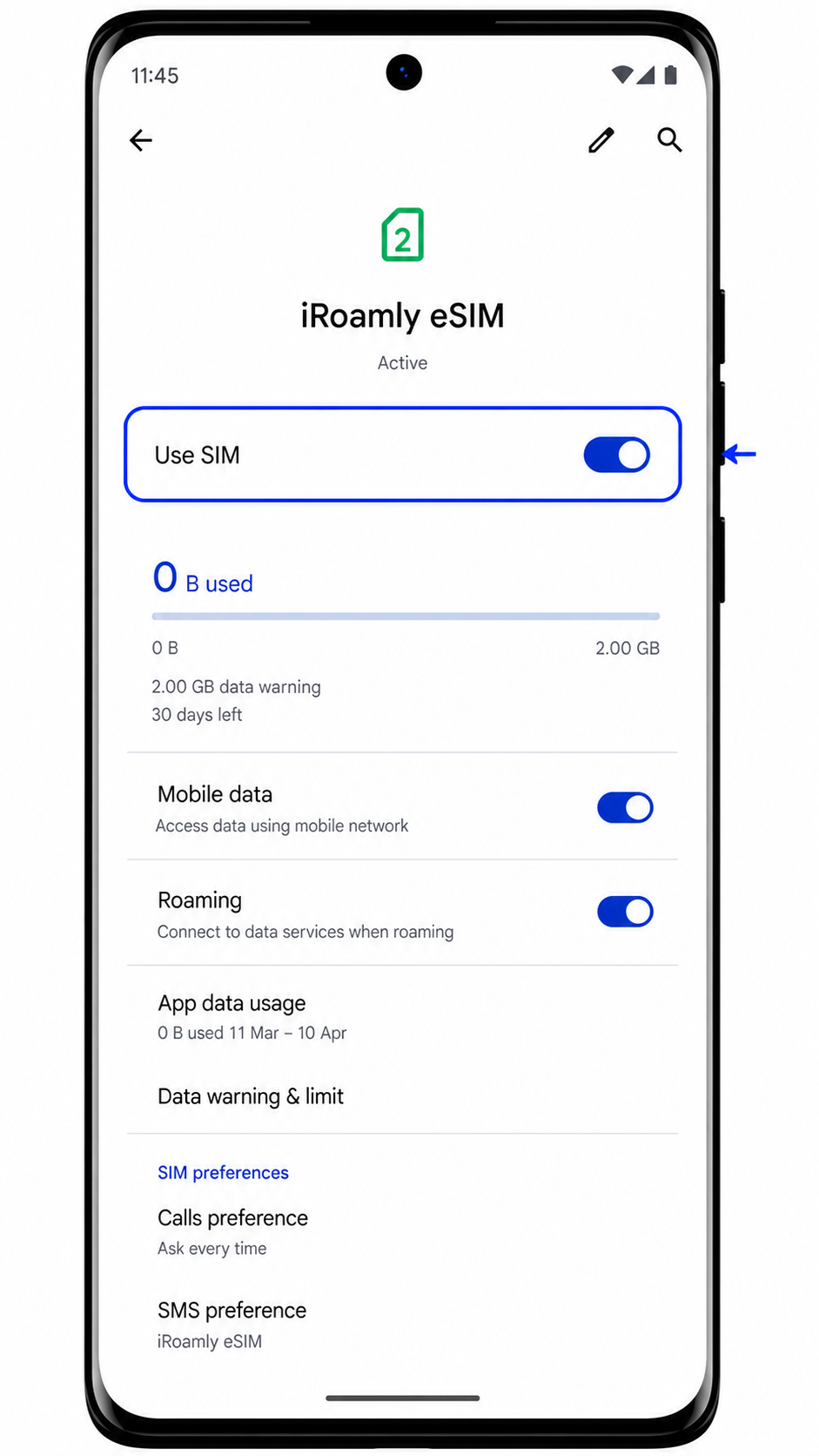
ステップ 2: iRoamly eSIMの「SIMを使用」をオンに切り替えます。
Android端末側で、ダウンロードしたSIMを有効にするか確認するメッセージが表示されることがあります。
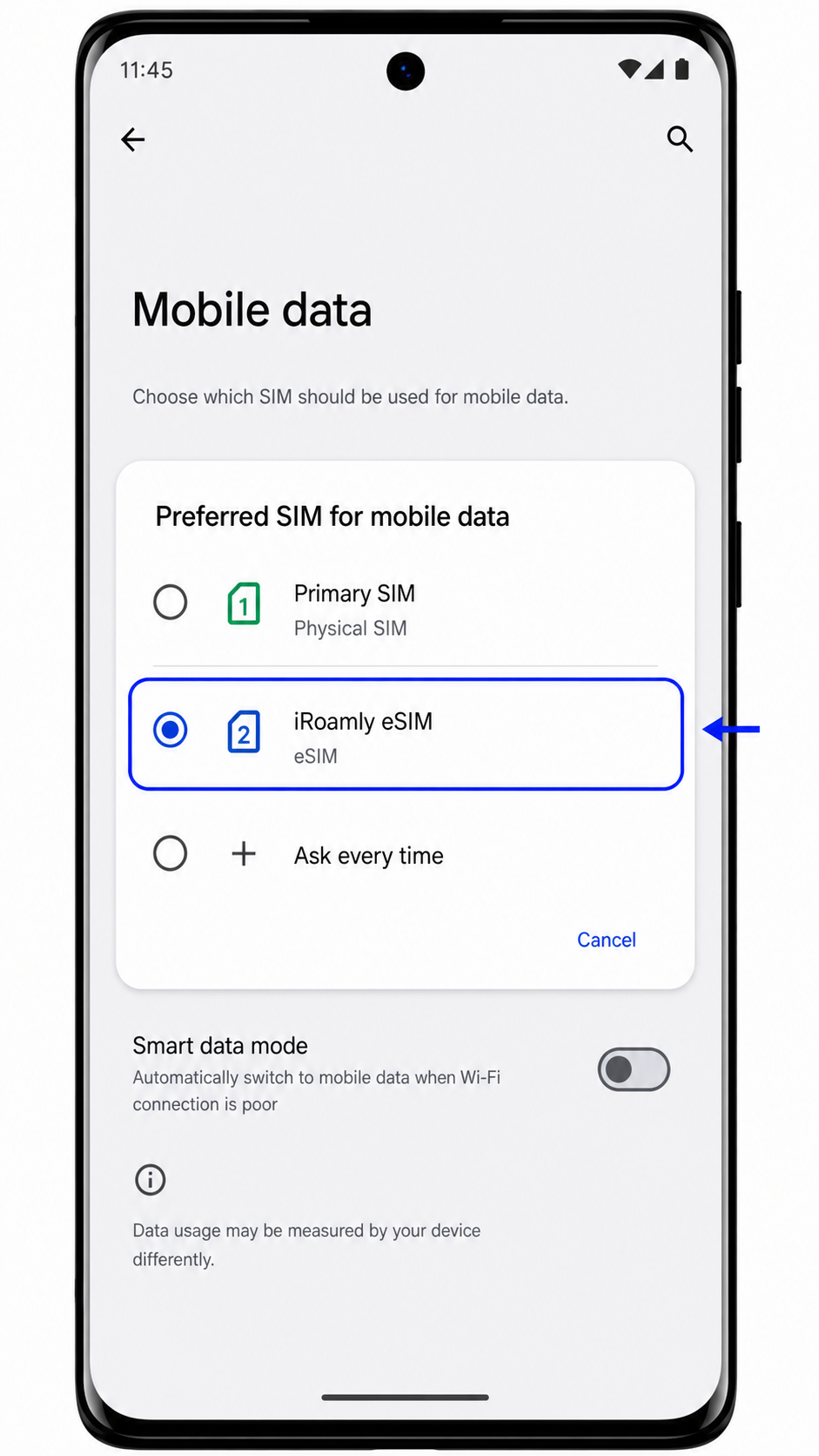
ステップ 3: 「モバイルデータ」または「モバイルデータ用の優先SIM」をiRoamly eSIMに設定します。
これにより、旅行中の通信がご契約中の国内SIMではなく、iRoamly経由で行われるようになります。
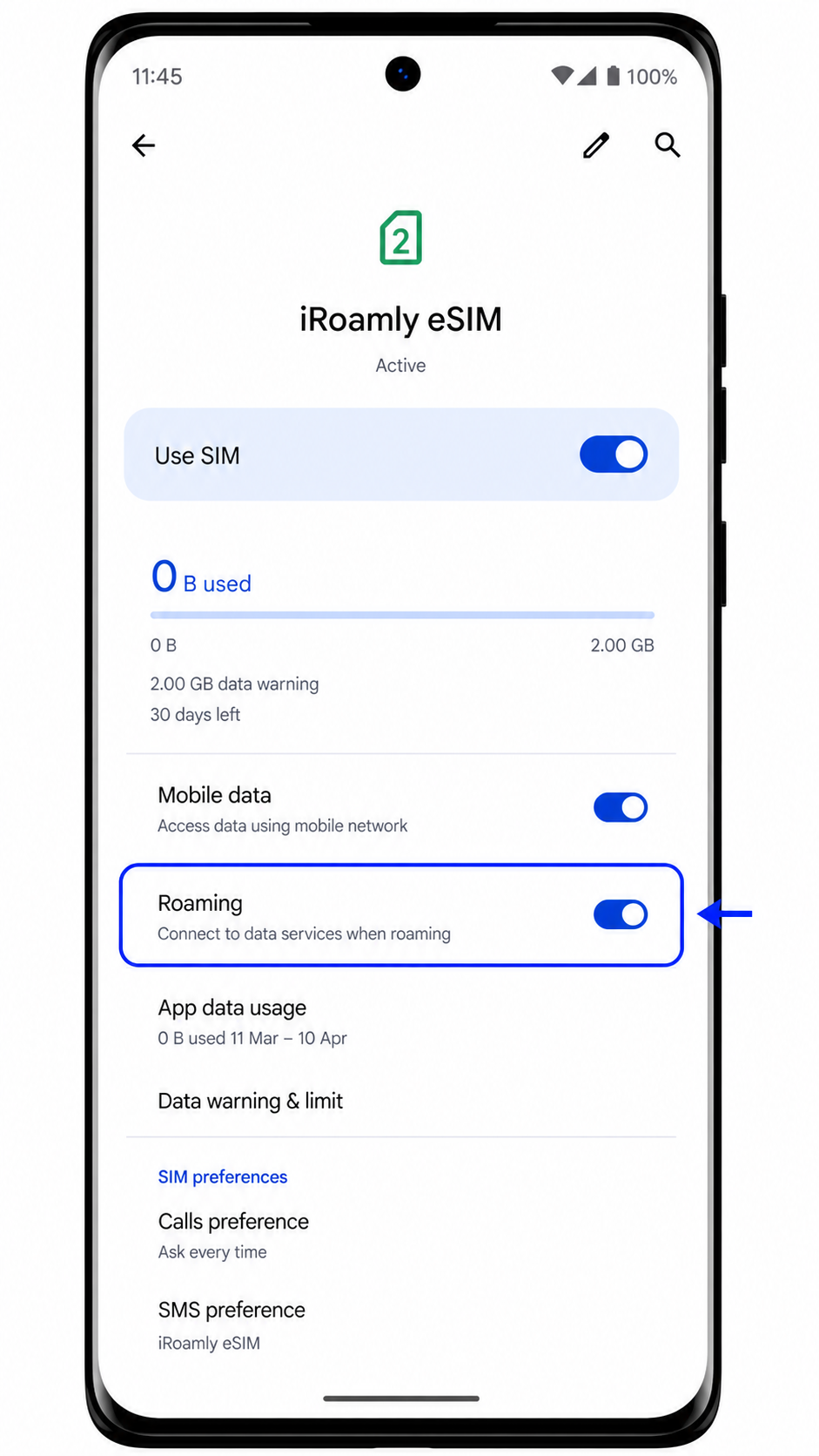
ステップ 4: iRoamlyのプランや渡航先の指示に基づき、必要に応じてiRoamly eSIMの「ローミング」をオンにします。
国内通信会社のローミング料金が発生しないよう、普段お使いのメインSIMのデータローミングはオフにしておくことを推奨します。
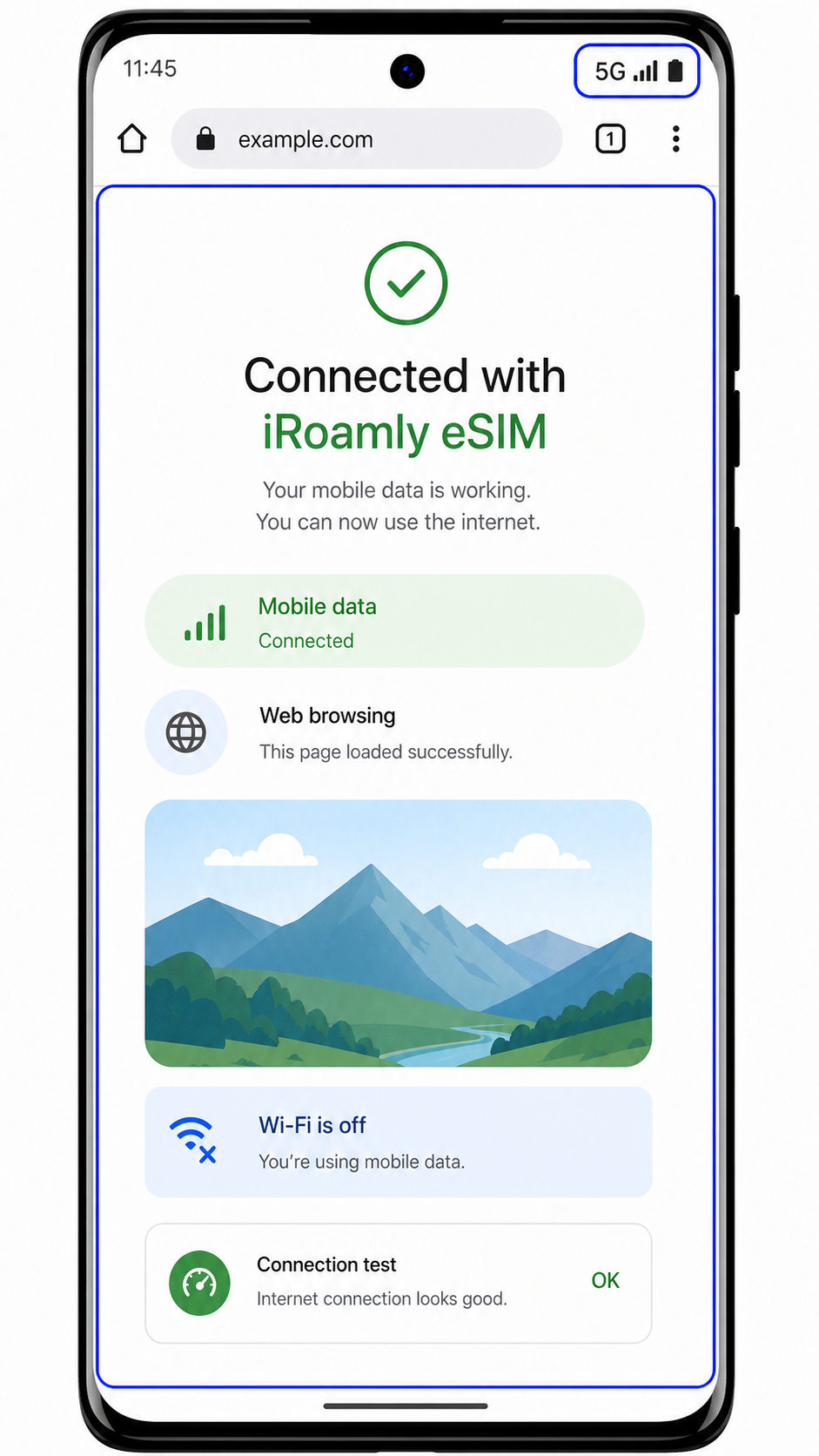
ステップ 5: 到着後、ブラウザや地図アプリを開いてモバイルデータ通信ができるかテストします。
モバイルデータ通信でアプリが正常に読み込まれれば、iRoamly eSIMを使って旅行中に通信する準備は完了です。
トラブルシューティング
「eSIMを追加」の項目が表示されない場合は、お使いの端末がeSIM対応のMotorola Edge (2023) モデルであることを確認した上で、Androidのアップデート、端末の再起動を行い、通信事業者のファームウェアによりeSIM機能が制限されていないかをご確認ください。
QRコードが読み取れない場合は、コードを表示している端末の画面の明るさを上げ、カメラレンズの汚れを拭き取り、反射を避けて再度試すか、手動入力を行ってください。
Androidで「QRコードは既に使用済みです」と表示される場合は、プロファイルを削除しないでください。多くのeSIM QRコードは一度しかインストールできない仕組みのため、iRoamlyサポートまでお問い合わせください。
手動設定でエラーが出る場合は、アクティベーション情報を一文字ずつ確認してください。不要なスペースの混入、記号の入力漏れ、またはSM-DP+アドレスの誤りがあるとインストールが正常に完了しません。
iRoamly eSIMが認識されているのにデータ通信ができない場合は、「SIMを使用」がオンになっているか、モバイルデータ通信の設定でiRoamlyが選択されているか、またプランに応じてローミングが有効になっているかを確認してください。
アクティベーションが「保留中」のまま進まない場合は、Wi-Fiに接続した状態で一度端末を再起動し、ネットワーク接続時にプランが有効化されるタイプであれば、対応エリアのネットワークに接続されるまでお待ちください。
通話やSMSが機能しない場合は、iRoamlyのプラン詳細を確認してください。旅行用eSIM製品の多くはデータ通信専用であり、通常の音声通話やSMSには対応していない場合があります。
結論
Motorola Edge (2023) にiRoamly eSIMをインストールすれば、旅行中のデータ通信と通常のモバイルサービスを同じデバイスで柔軟に管理できるようになります。これは、メインの電話番号を使い続けながら、海外でも安定したインターネット環境を確保したい旅行者にとって非常に便利です。
インストール作業はもちろん重要ですが、旅行中に快適な接続を維持するためには、端末の互換性やプランの対象エリア、正しいデータ設定といった要素も欠かせません。出発前にこれらの項目をしっかりと確認しておくことで、よくあるトラブルを未然に防ぎ、旅行中も安心してインターネットを利用できるようになるでしょう。