
Motorola Edge (2024) はnano SIMとeSIMによるデュアルSIMに対応しており、メインのSIMカードを抜かずに旅行用のデータ通信を追加できる非常に便利なスマートフォンです。このガイドでは、Motorolaの素のAndroidに近いインターフェースを前提としており、eSIMの設定は「設定」>「ネットワークとインターネット」>「SIM」から開始します。
iRoamlyの旅行用eSIMは、渡航前や到着後すぐにモバイルデータ通信を利用したい場合に最適です。インストールは安定したインターネット環境で行ってください。通話や銀行からの認証SMSが必要な場合は、元のSIMを有効にしたままにすることをお勧めします。また、音声通話やSMSの利用可否はプランによって異なるため、利用前にiRoamlyのプラン詳細を必ずご確認ください。
以下では、QRコードの読み取り、またはeSIMの詳細情報を手動入力して、Edge (2024) にiRoamlyを設定する方法を説明します。通常はQRコード読み取りが最も迅速ですが、設定対象のスマートフォンにコードが表示されている場合やカメラでスキャンできない場合、あるいはSM-DP+アドレスとアクティベーションコードが別途提供されている場合は、手動入力をご利用ください。
iRoamly eSIMをセットアップする前に
セットアップを始める前に、Motorola Edge (2024) を安定したWi-Fiに接続してください。
端末のSIMロックが解除されていること、およびお使いの地域や通信キャリアのモデルがeSIMに対応していることを確認してください。
Androidのシステムアップデートが待機中の場合は更新を行ってください。メニューの名称はソフトウェアのバージョンによって若干異なる場合があります。
iRoamlyのQRコード、SM-DP+アドレス、アクティベーションコード、および必要に応じて確認コードを手元に用意してください。
可能な限り、ご旅行の1〜2日前にeSIMをインストールすることをお勧めしますが、まずはプランの詳細をご確認ください。iRoamlyのプラン有効期間はアクティベーション時から開始されますが、有効化の正確なトリガーはプランによって異なる場合があります。
iRoamlyサポートからの指示がない限り、インストール済みのiRoamly eSIMを削除しないでください。多くのeSIMプロファイルは、一度削除すると簡単に再インストールすることができません。
方法 1: QRコードをスキャンしてeSIMをインストールする
Motorola Edge (2024) で「設定」を開き、「ネットワークとインターネット」をタップします。
Androidのネットワーク設定ページが表示され、接続オプションの一覧に「SIM」があることを確認します。
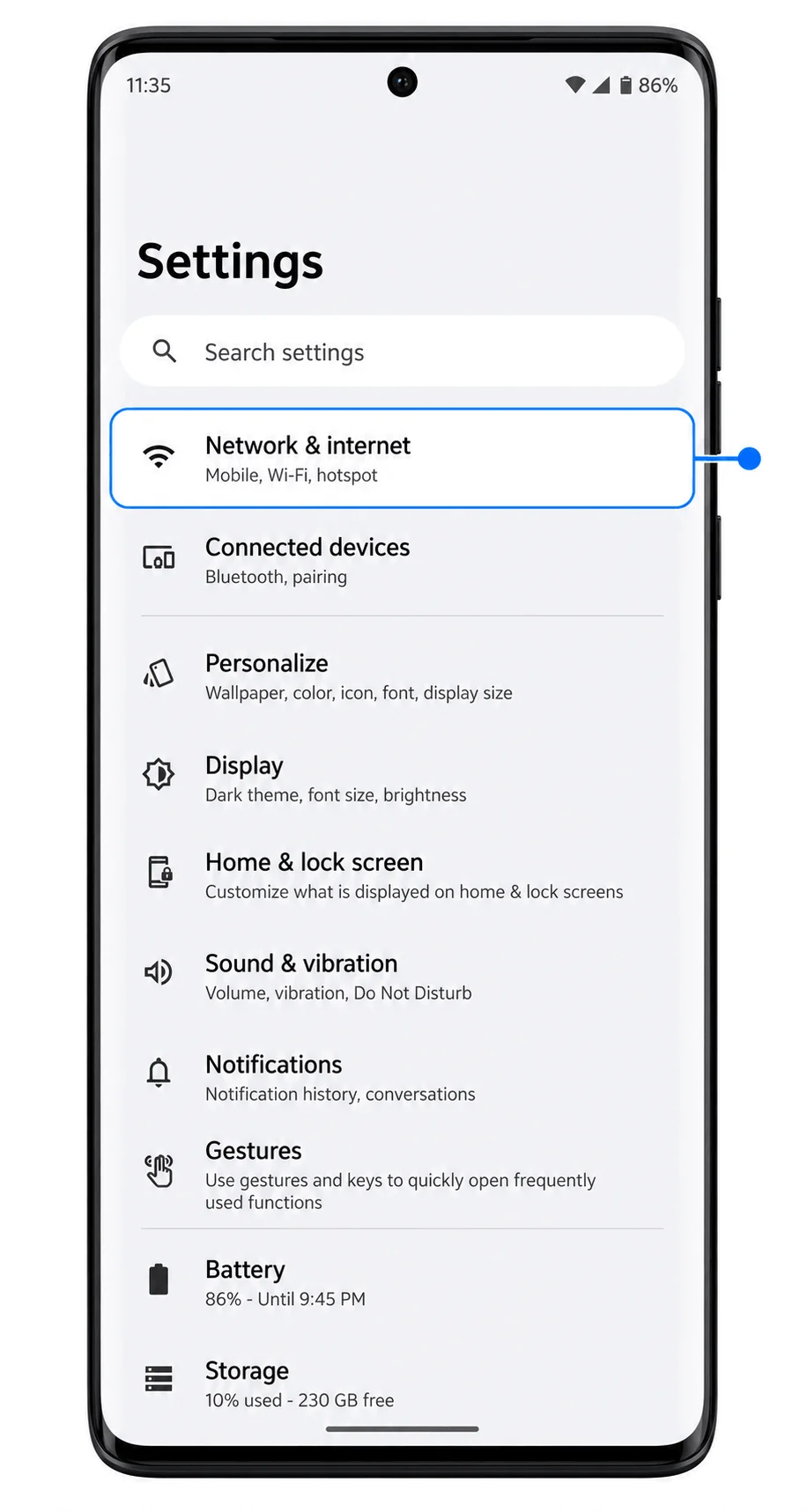
「SIM」をタップします。
SIM管理ページが開きます。現在使用している物理SIMが表示され、新しいSIMを追加するオプションが確認できます。
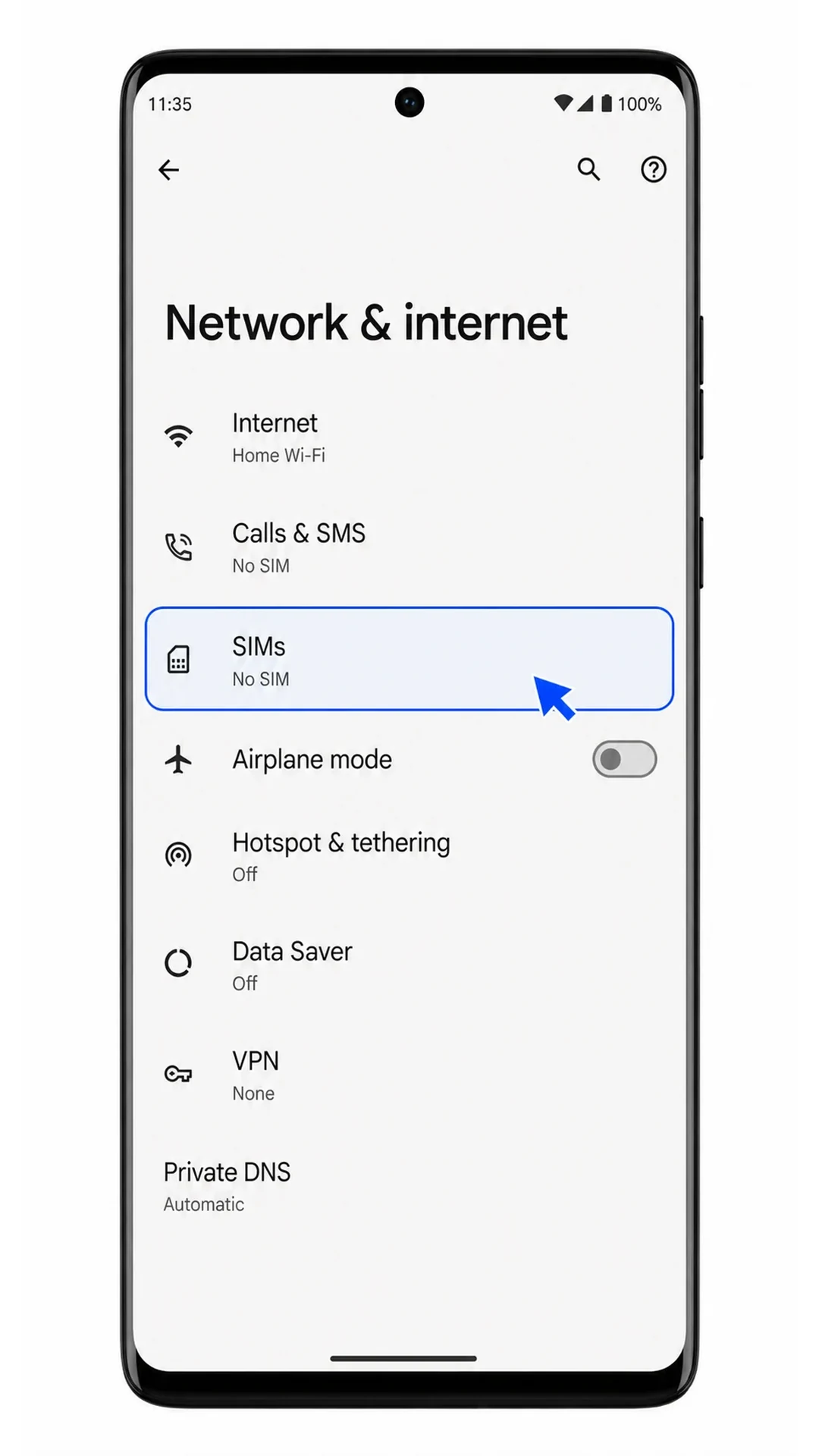
「SIMを追加」をタップします。
SIM追加画面が表示され、eSIMを設定するオプションが表示されます。
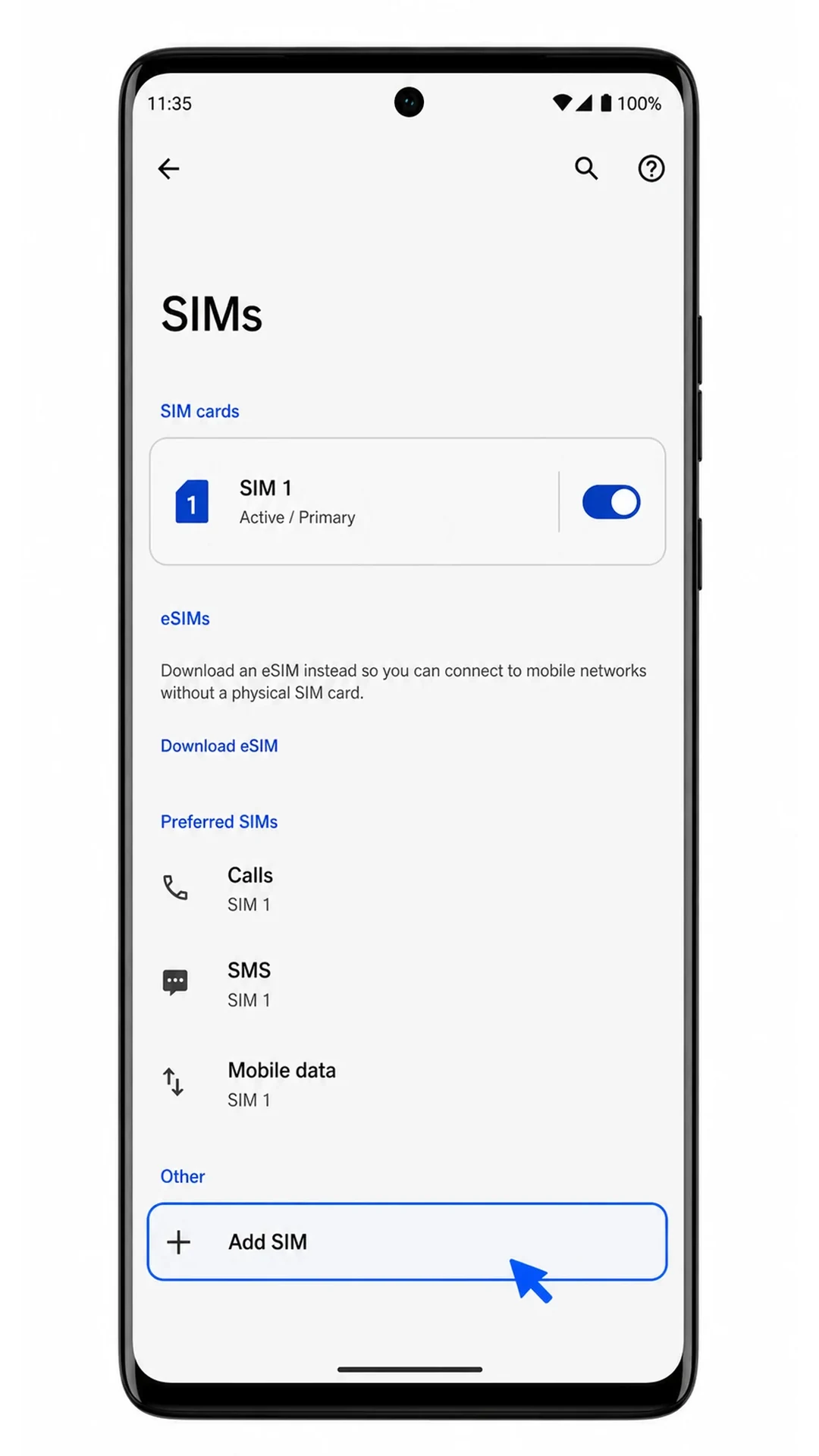
「eSIMを設定」をタップします。
QRコードでモバイルプランを追加するためのeSIM設定スキャナーが起動します。
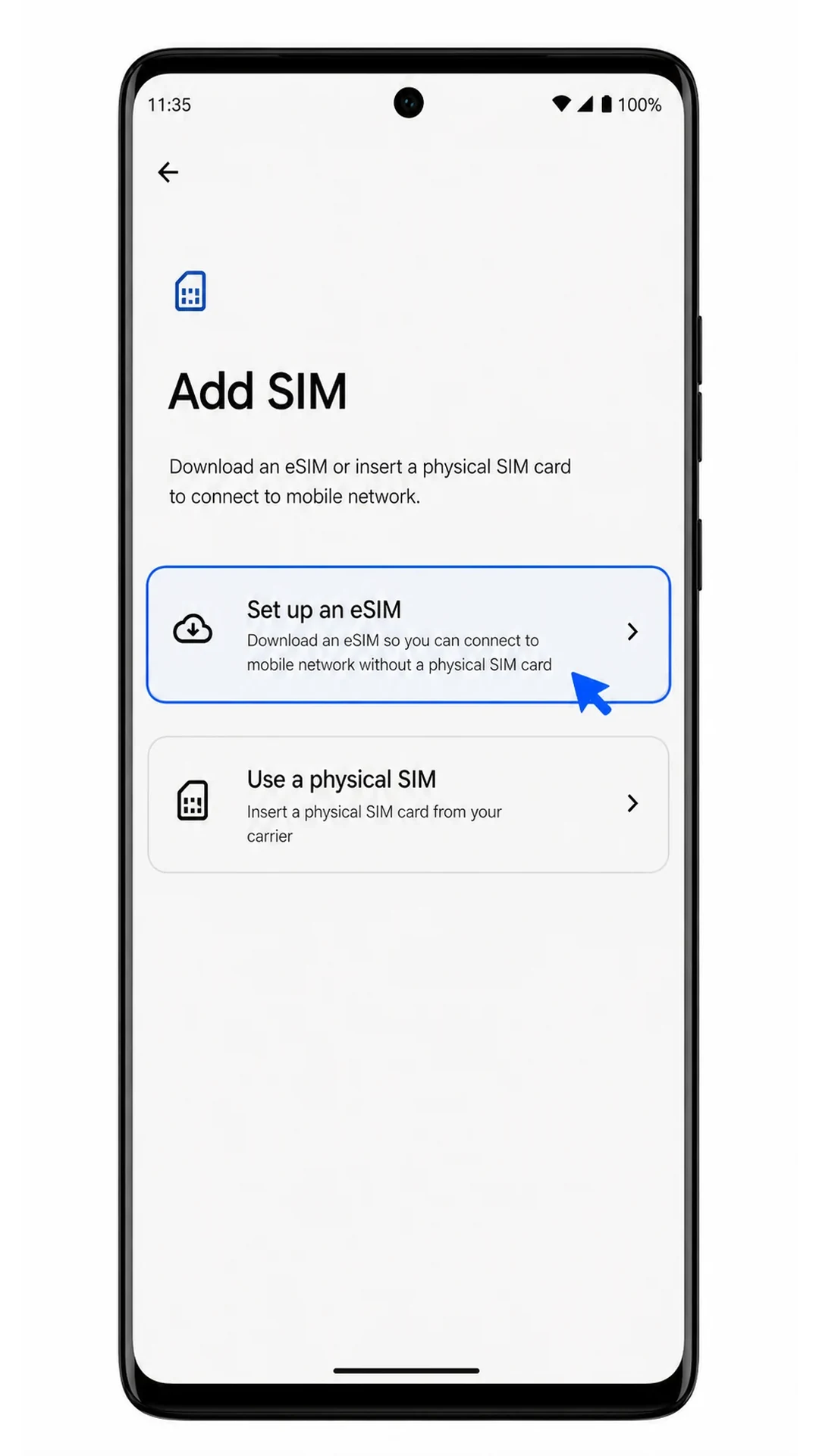
別の端末の画面や印刷物で用意したiRoamly QRコードにスキャナーを向け、認識されるまで待ちます。
必ず購入時のメールやiRoamlyアカウントにあるiRoamly QRコードを使用してください。インストールを開始したコードは、他のデバイスで再利用できません。
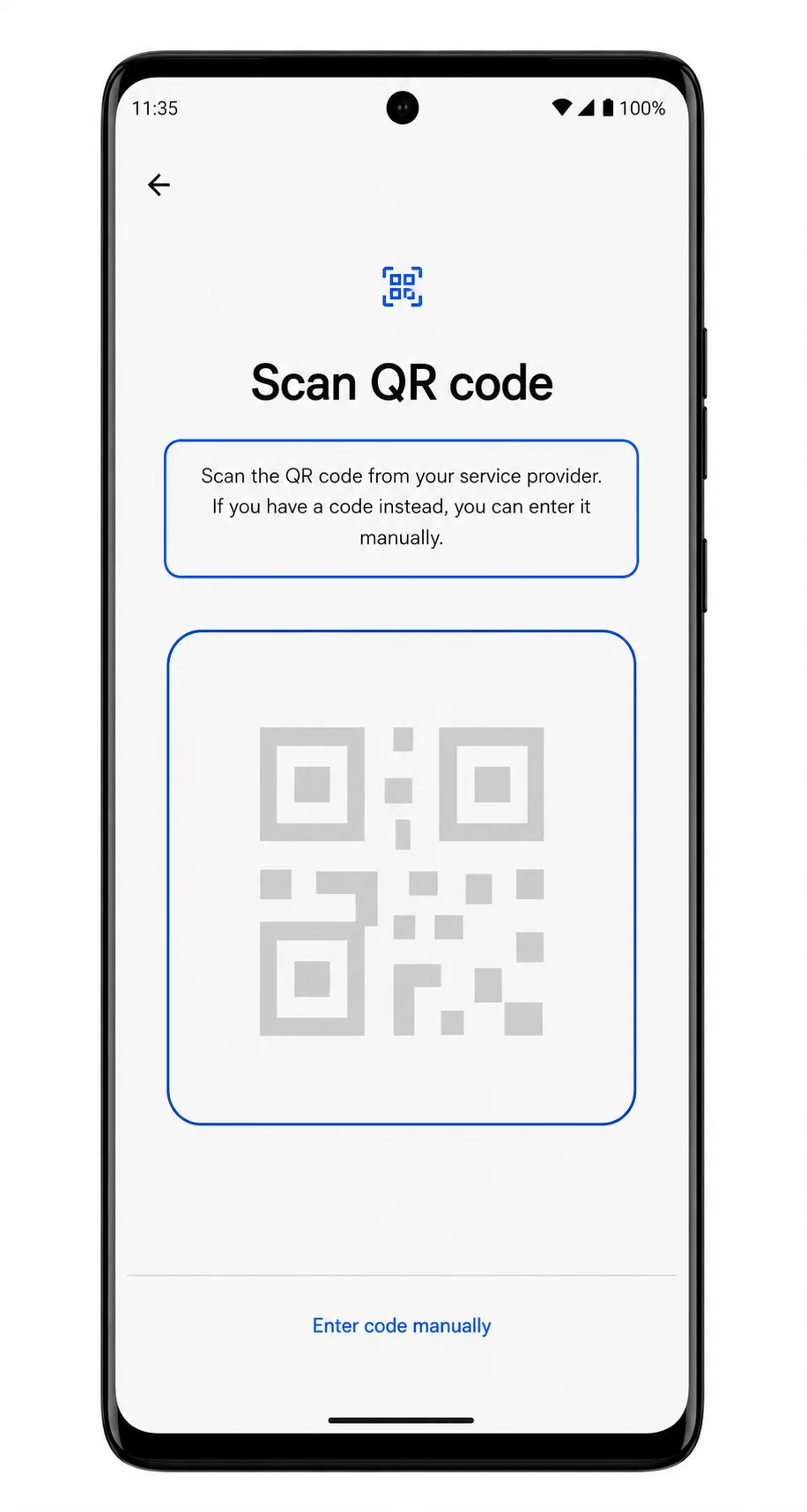
画面にiRoamly eSIMプランの詳細が表示されたら、「ダウンロード」または「続行」をタップします。
eSIMのダウンロードが完了し、プロファイルが追加されたという通知が表示されるまで、Wi-Fiに接続したままお待ちください。

方法2:手動でeSIMをインストールする
Motorola Edge (2024) で「設定」を開き、「ネットワークとインターネット」をタップします。
これはQRコードでの設定時と同じ開始画面ですが、手動設定の場合もここから操作を開始します。
「SIM」をタップします。
SIM管理画面が表示され、現在のSIMの状態とSIM追加オプションが確認できます。
「SIMを追加」をタップします。
新しいモバイル通信プランを追加するための画面が表示されます。
「eSIMのセットアップ」をタップします。
手動で情報を入力する場合でも、まずはeSIMスキャナーが起動します。
QRスキャナー画面で「コードを手動で入力」をタップします。
カメラによるスキャン画面から、手動入力用のフォームへと切り替わります。
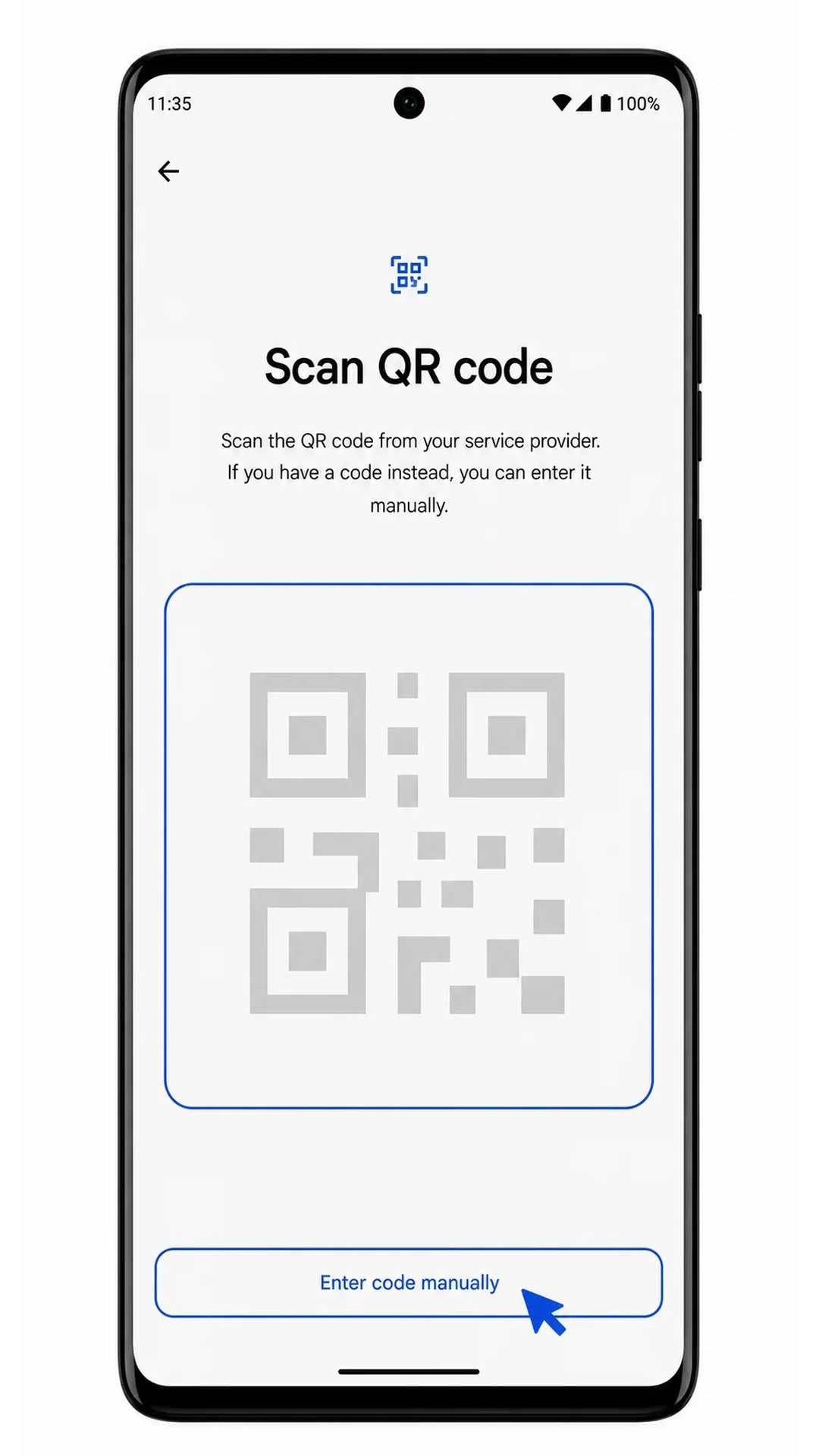
iRoamlyから提供されたSM-DP+アドレスとアクティベーションコードを正確に入力します。iRoamlyの指示に確認コードが含まれている場合はそれも入力し、「続行」をタップします。
続行する前に、入力内容を再度確認してください。余分なスペースやハイフンの抜け、あるいは入力欄に誤った情報が混入していると、eSIMを正常にダウンロードできない場合があります。
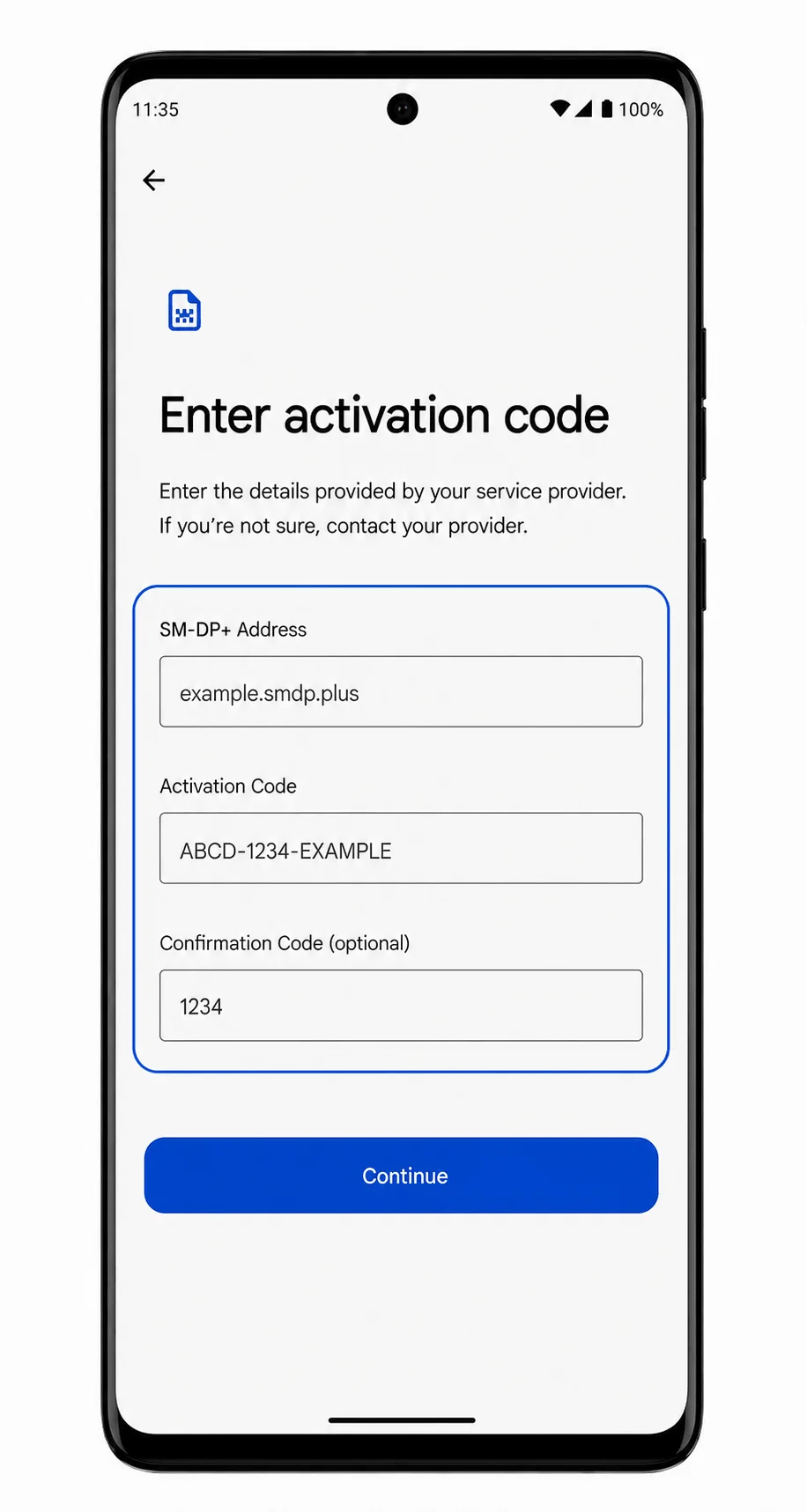
AndroidがiRoamlyのeSIMプロファイルを認識したら、「ダウンロード」または「続行」をタップします。
eSIMプロファイルのダウンロードおよびインストールが完了するまで、Wi-Fi接続を維持してください。
iRoamly eSIMがインストールされているか確認する方法
設定を開き、「ネットワークとインターネット」をタップしてから、「SIM」をタップします。
iRoamly eSIMが、2番目のモバイルプラン、または新しく追加されたダウンロード済みSIMとしてSIMリストに表示されます。
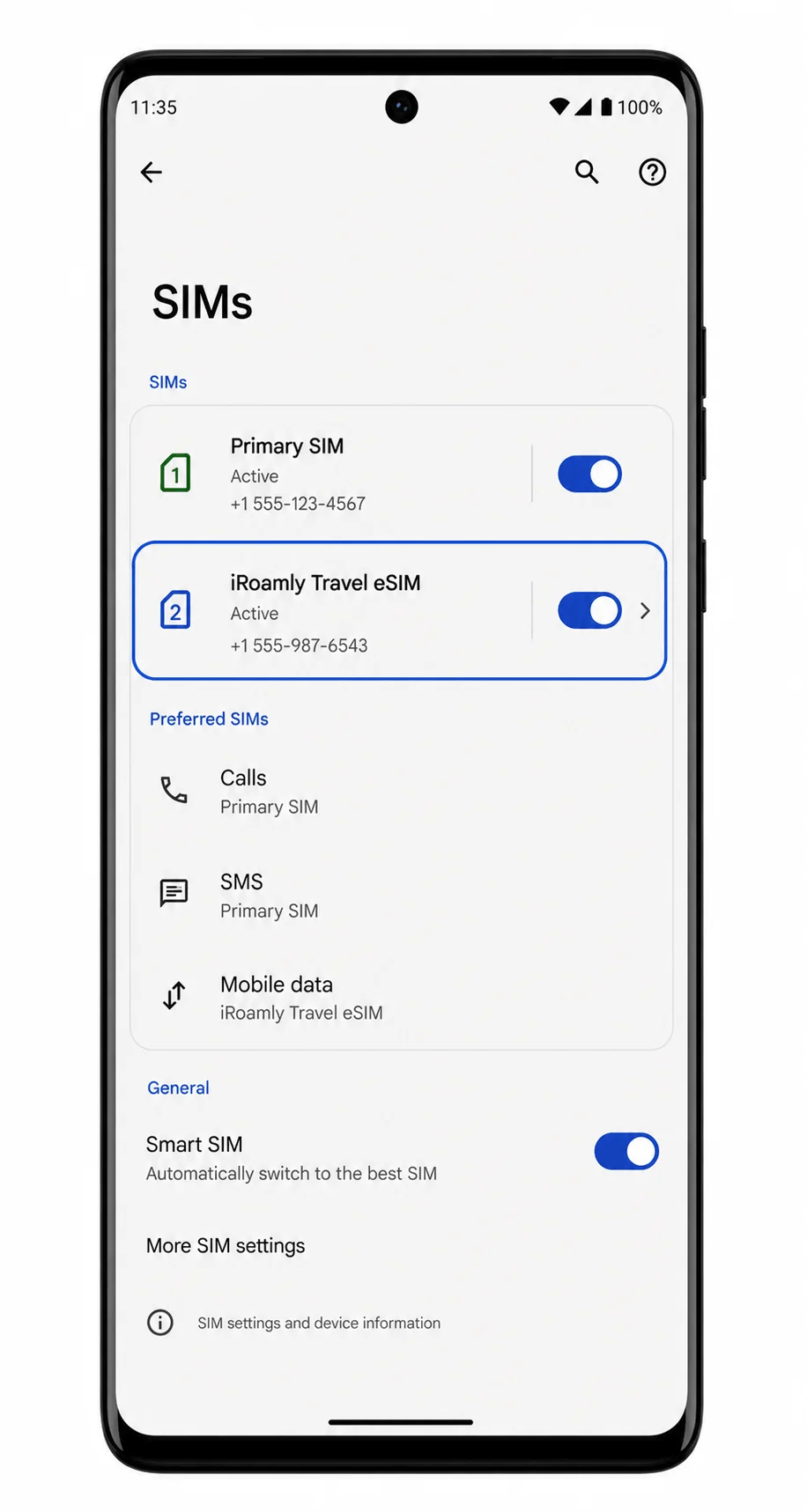
iRoamly eSIMの項目をタップし、「SIMを使用」がオンになっていることを確認してください。
プロファイルが正しくインストールされていれば、モバイルデータ設定でその回線が利用できる状態になります。ご利用のiRoamlyプランにSMSや通話が含まれていると明記されていない限り、これらの機能のテストは行わないでください。
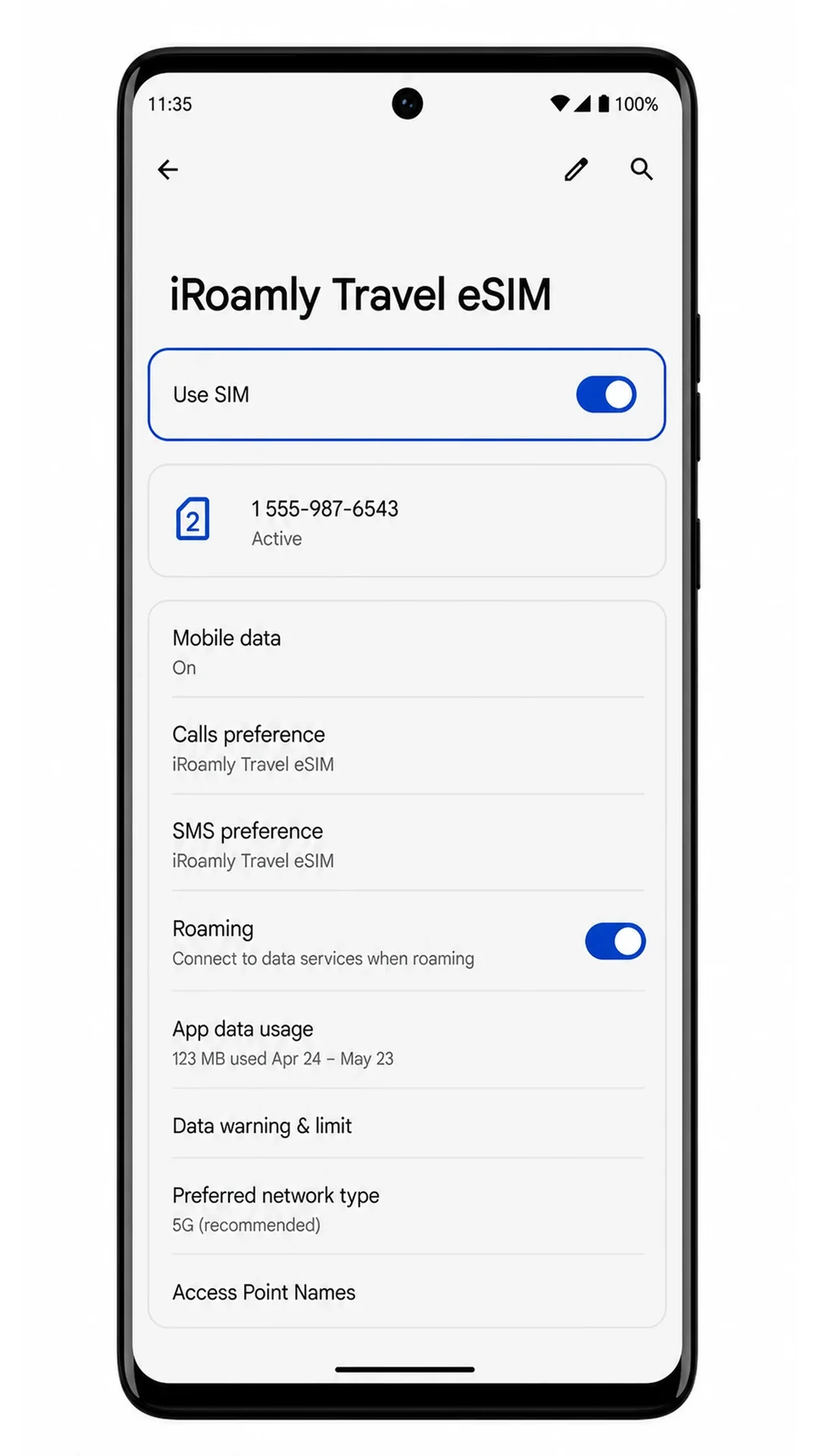
モバイルデータ用にeSIMを設定する
「設定」>「ネットワークとインターネット」>「SIM」の順に進み、iRoamly eSIM をタップして、モバイルデータ通信用として選択します。
この設定により、Motorola Edge (2024) はメインのSIMの代わりに、iRoamlyのトラベル用eSIMを使ってインターネットに接続するようになります。
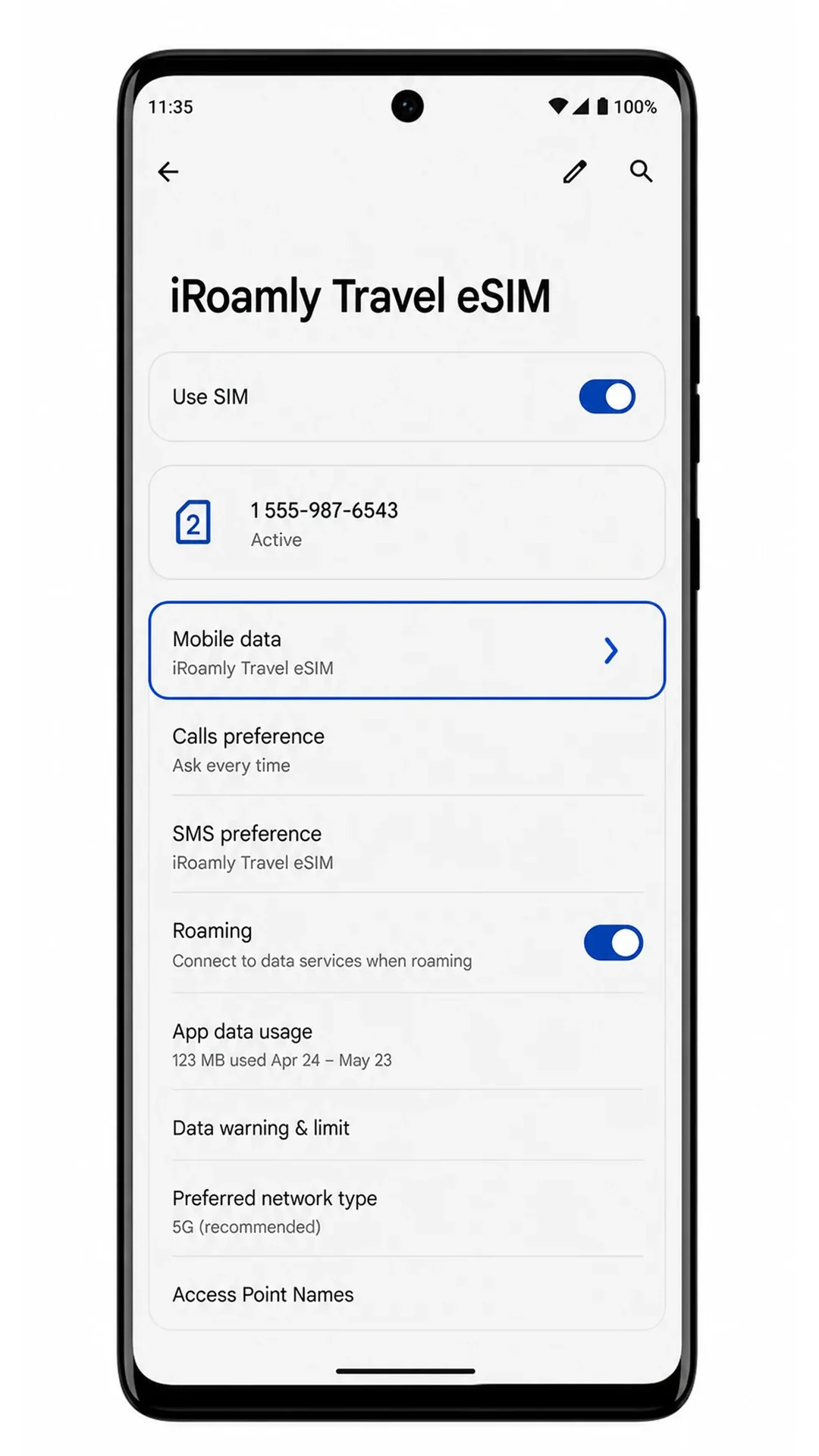
渡航先のプランで必要な場合は、iRoamly eSIM のローミング設定をオンにします。
多くのトラベル用eSIMでは、海外のパートナーネットワークに接続するためにデータローミングが必要です。不要な料金の発生を防ぐため、メインのSIMのローミングはオフのままにしてください。
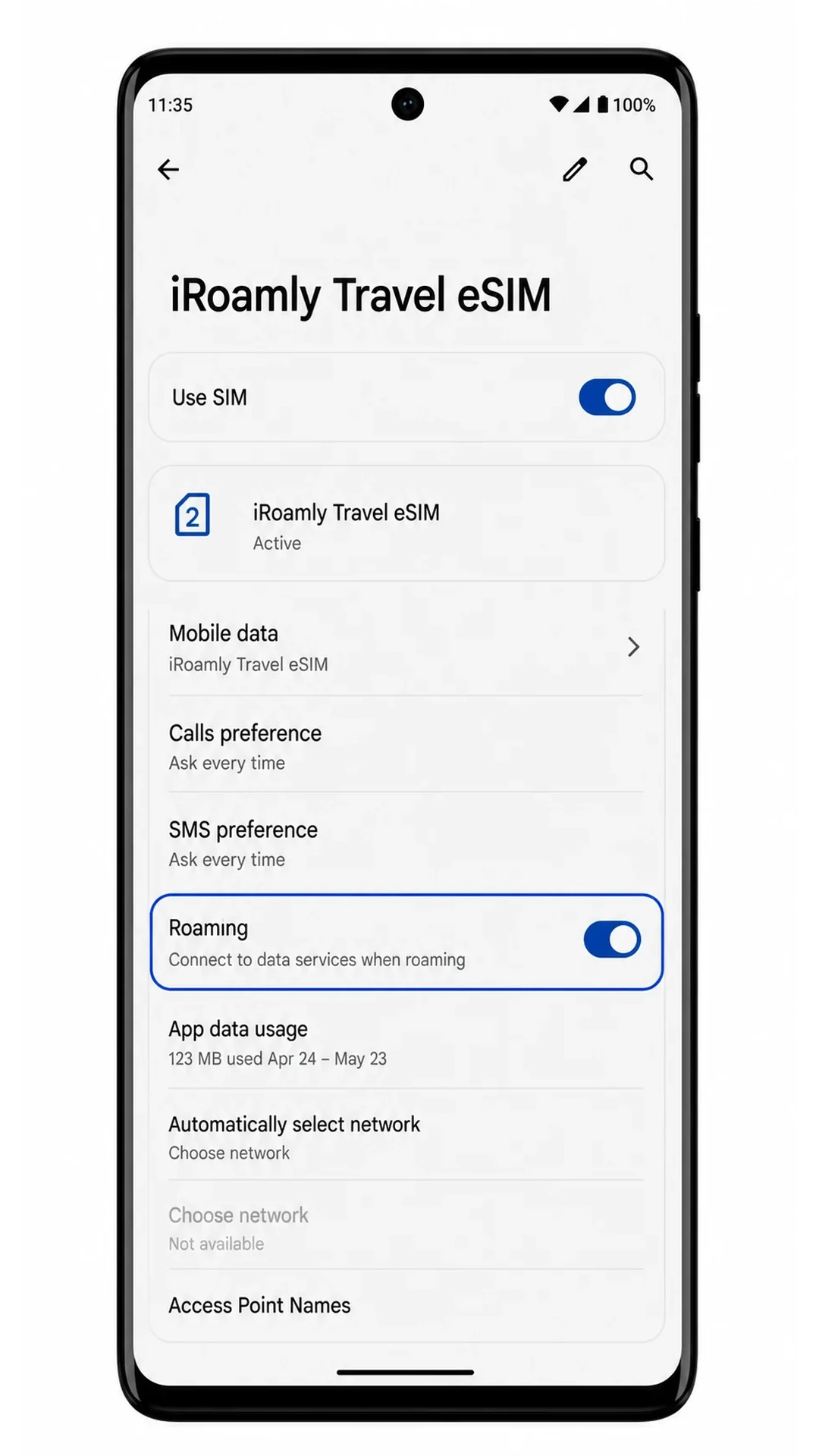
Wi-Fiをオフにした状態でブラウザまたは地図アプリを開き、モバイルデータ通信が正常に機能しているか確認します。
モバイルデータ通信でページが読み込まれれば、お使いのEdgeで iRoamly eSIM を使用する準備は完了です。
トラブルシューティング
「SIMを追加」や「eSIMを設定」の項目が表示されない場合は、お使いのMotorola Edge (2024)がeSIMに対応しているかを確認し、Androidをアップデートした上で端末を再起動してください。また、SIMロックがかかっている端末ではないかもご確認ください。
QRコードが読み込めない場合は、表示画面の明るさを上げ、カメラレンズを拭いて反射を避けてください。または、SM-DP+アドレスとアクティベーションコードを使用した手動入力をお試しください。
Androidで「QRコードは既に使用済み」と表示された場合は、eSIMを削除したり、別の端末で何度も試行したりしないでください。注文番号を添えてiRoamlyサポートまでご連絡ください。
アクティベーションが「保留中」のまま進まない場合は、Wi-Fiに接続したままeSIMをインストールした状態を維持し、端末を再起動してください。ネットワーク接続時にアクティベートされるプランの場合は、対象の渡航先に到着するまでお待ちください。
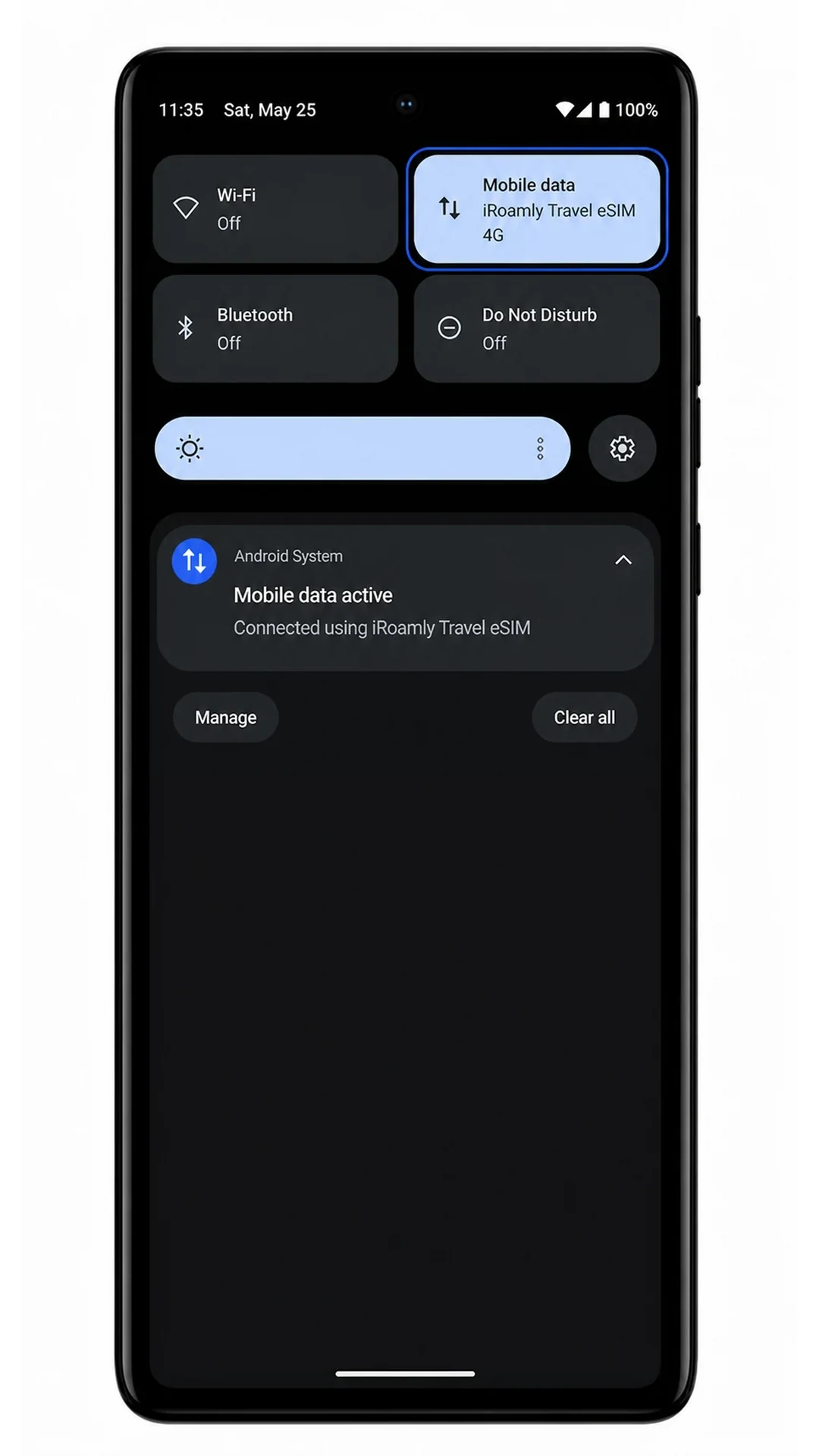
eSIMは認識されているがモバイルデータ通信ができない場合は、モバイルデータの設定でiRoamlyを選択し、iRoamly回線のローミングをオンにしてください。また、メインSIMへの自動切り替え設定が表示される場合はオフにし、Wi-Fiを切った状態で再度テストしてください。
手動設定情報をメールからコピーした場合は、各項目に値のみを貼り付けてください。「SM-DP+ Address:」といったラベル部分は含めないように注意してください。
結論
Motorola Edge (2024) で iRoamly eSIM の設定が完了すれば、メインのSIMカードを取り外すことなく、旅行先で手軽にデータ通信を利用できるようになります。この設定により、普段の電話番号を維持したまま、海外データ通信用に別の回線を使用できるため、旅行中の柔軟性と利便性が大幅に向上します。
ご出発前に、渡航先の対応状況、アクティベーションの要件、モバイルデータ通信の優先設定を確認しておくことをお勧めします。事前にこれらのチェックを済ませておくことで、よくある接続トラブルを未然に防ぎ、到着したその瞬間からスムーズなモバイル通信体験をお楽しみいただけます。