
Motorola Edge 40 Neoは、対応している地域モデルにおいて、通常は物理的なnano SIMに加えてeSIMをご利用いただけます。本ガイドは、Android 14ベースのMotorola My UXを搭載した端末を前提としており、eSIMの設定項目は「設定」>「ネットワークとインターネット」>「SIM」から進むことができます。
渡航者は、事前にiRoamly eSIMをインストールしておくことで、メインのSIMカードを差し替えることなく、現地到着後すぐにモバイルデータ通信を利用可能です。メニューの名称はソフトウェアのバージョン、地域、キャリアのファームウェアによって多少異なる場合がありますので、開始前にご利用のEdge 40 Neoで「SIMを追加」または「eSIMをセットアップ」といった項目が表示されることを確認してください。
本ガイドでは、対応している2通りの設定方法である「iRoamlyのQRコードをスキャンする方法」と「eSIMの詳細情報を手動で入力する方法」について解説します。手動入力は、QRコードを表示している端末と設定する端末が同じである場合や、カメラでQRコードが読み取れない場合、あるいは設定画面で直接SM-DP+アドレスとアクティベーションコードの入力を求められる場合に有効です。
iRoamly eSIMをセットアップする前に
eSIMをダウンロードする前に、Motorola Edge 40 Neoを安定したWi-Fiに接続してください。
お使いのスマートフォンがSIMロック解除済みであること、およびその端末モデルがeSIMに対応していることを確認してください。
「設定」>「ネットワークとインターネット」>「SIM」にeSIMのオプションが表示されない場合は、端末のソフトウェアをアップデートしてください。
iRoamlyのQRコードまたは手動設定用の情報を手元に準備してください。手動設定には通常、SM-DP+アドレス、アクティベーションコード、および必要に応じて確認コードが必要です。
プランの利用規約で許可されている場合は、旅行の1〜2日前にiRoamly eSIMをインストールしてください。ただし、事前にiRoamlyの注文詳細を必ずご確認ください。
iRoamlyプランの有効期間はアクティベーションが開始された時点からカウントされます。アクティベーションが開始されるタイミング(インストール時、または対象国のネットワークに初めて接続した時など)はプランによって異なるため、現在のプラン内容や注文ページで詳細をご確認ください。
iRoamlyのサポートから指示がない限り、インストール済みのiRoamly eSIMを削除しないでください。一度削除すると、多くのeSIMプロファイルは再インストールができなくなります。
iRoamlyの旅行用eSIMプランはデータ通信専用の場合があります。音声通話やSMSが含まれるかどうかはプランによって異なるため、標準で付帯しているとは想定しないでください。
方法 1: QRコードをスキャンしてeSIMをインストールする
1. お使いのMotorola Edge 40 Neoで「設定」を開き、「ネットワークとインターネット」をタップします。
SIMやモバイルネットワークの設定を管理するAndroidのネットワーク設定項目が表示されます。

2. 「ネットワークとインターネット」画面で「SIM」をタップします。
物理SIMやeSIMプロファイルを管理するためのSIM管理画面が表示されます。
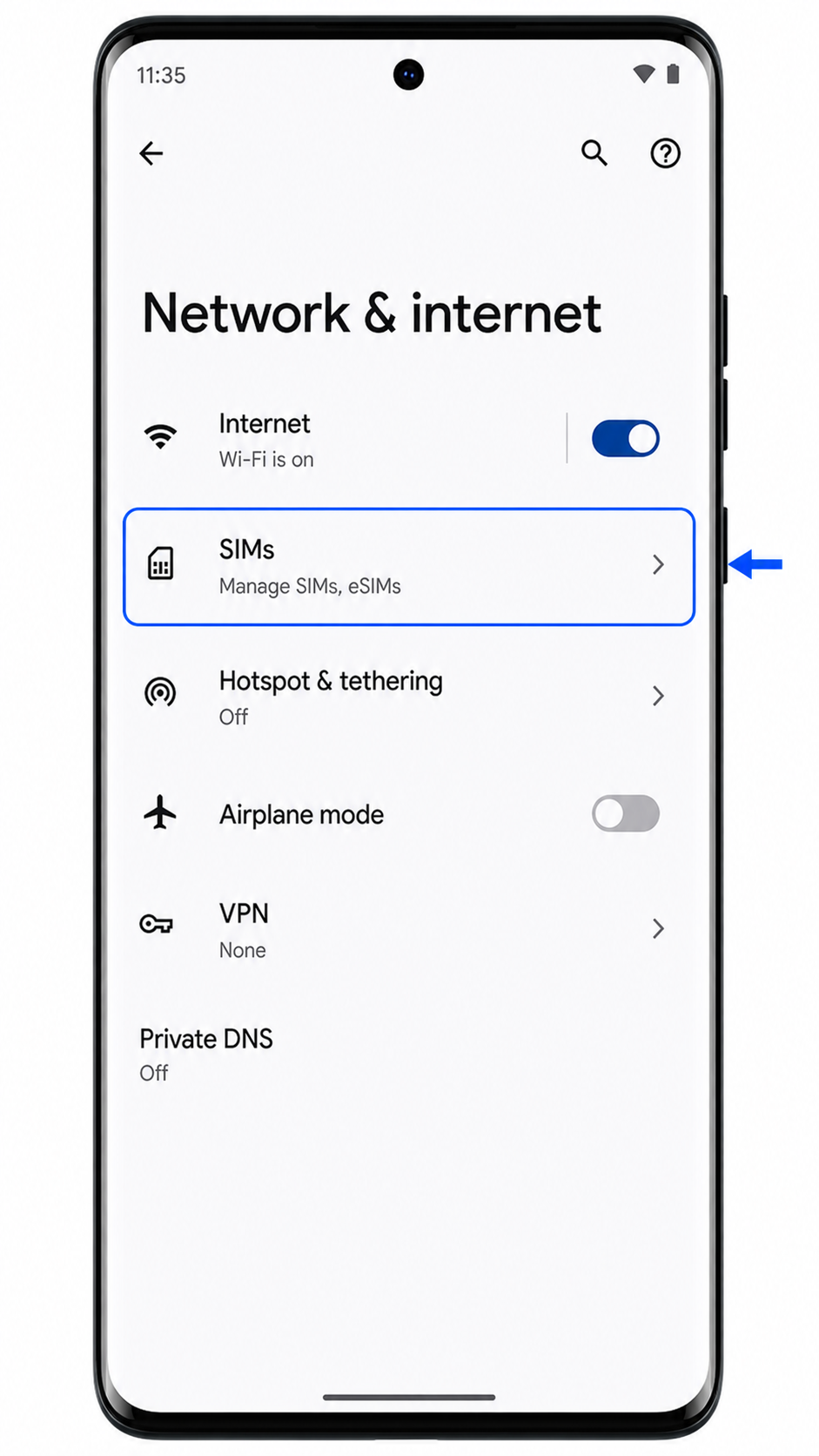
3. 「SIMを追加」をタップします。
Edge 40 Neoにて、物理SIMの追加またはeSIMのダウンロードを選択する画面が表示されます。
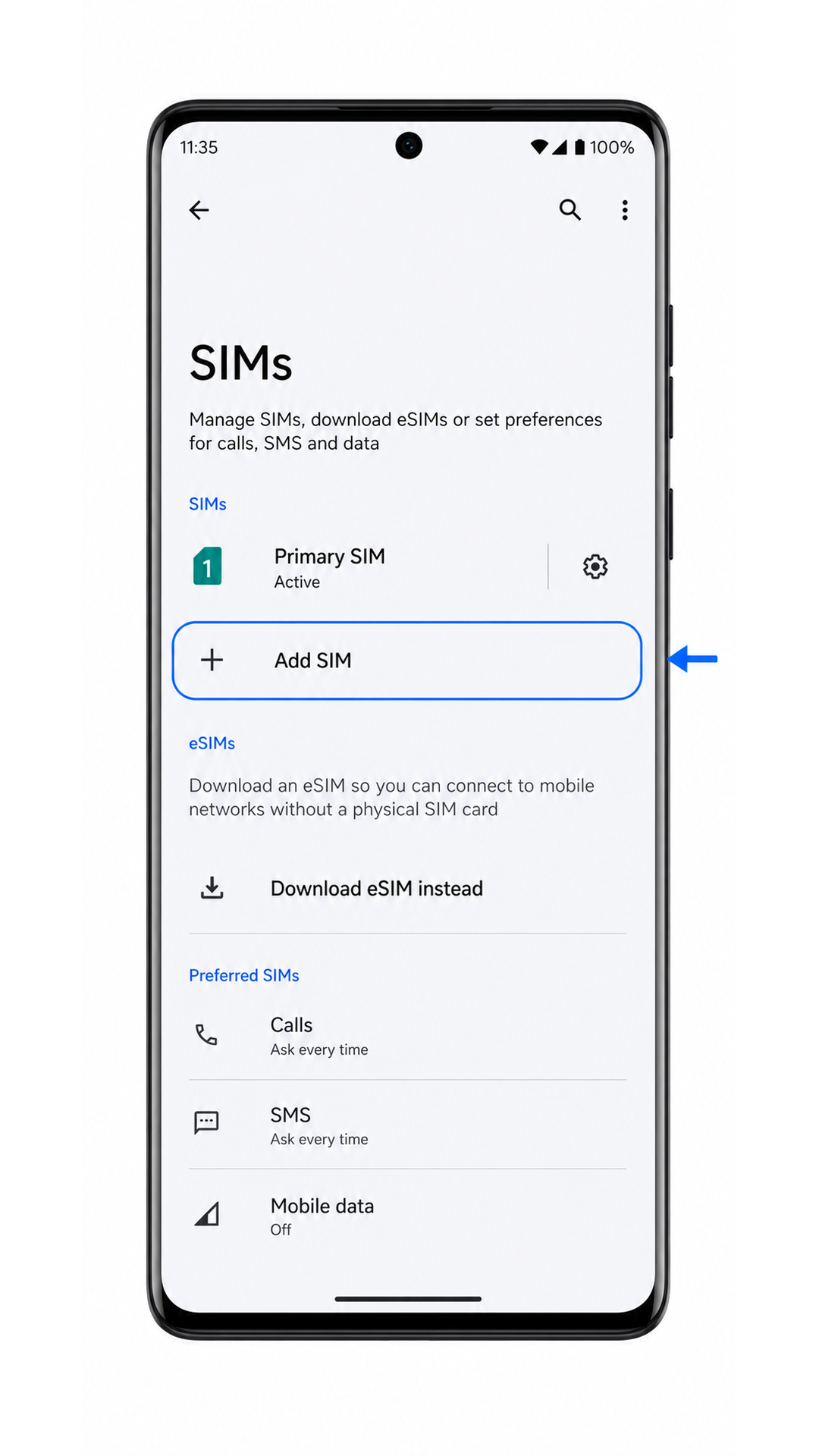
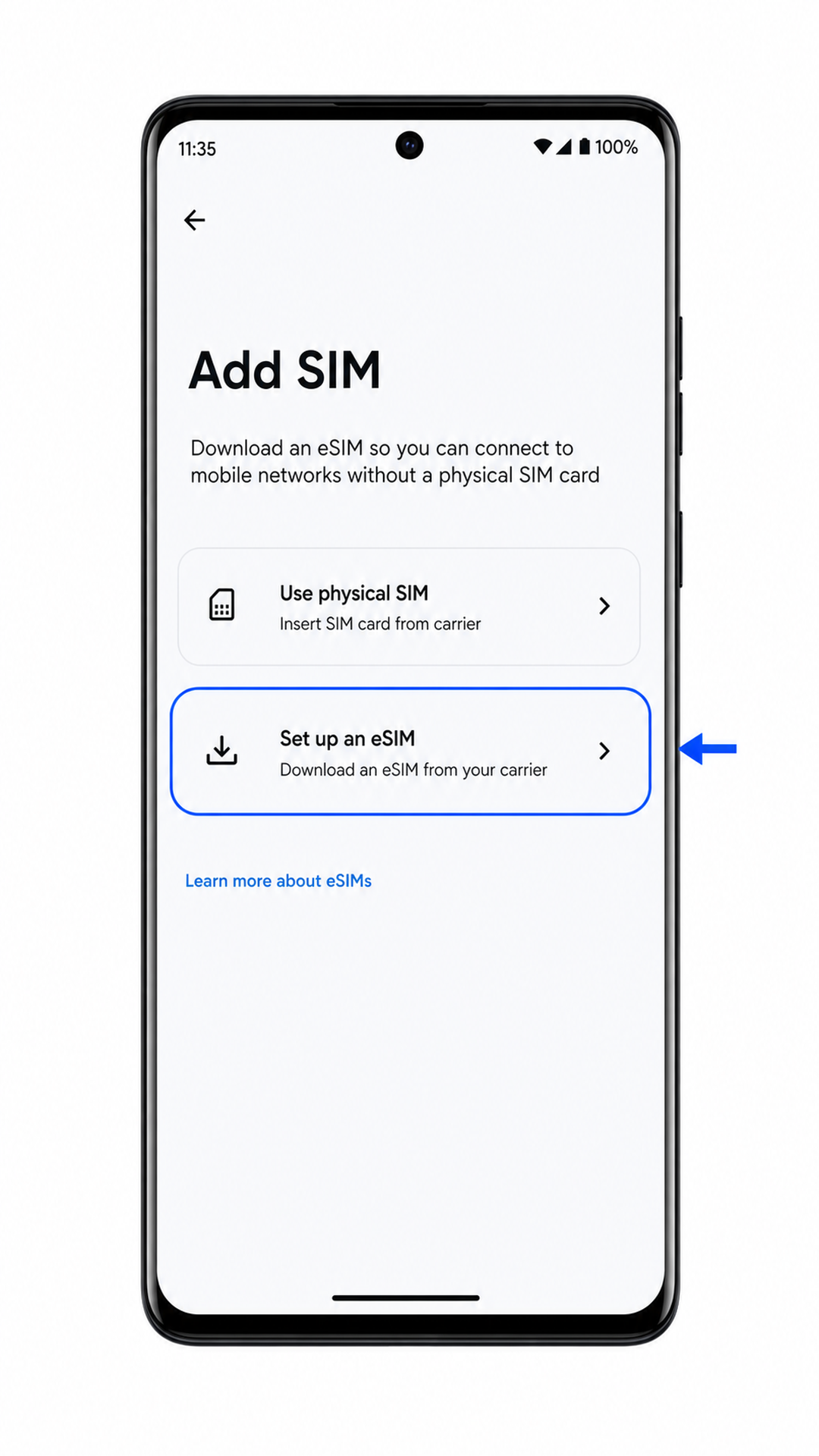
4. 「eSIMをセットアップ」をタップします。
eSIMの設定手順が開始され、QRコードスキャナーが起動します。
5. スキャナーで、注文メールまたはiRoamlyアカウントに記載されているiRoamlyのQRコードを読み取ります。
スマホがeSIMプロファイルを認識するまで、QRコードをフレーム内に収めてください。もしEdge 40 Neoの画面上にQRコードを表示している場合は、別のデバイスや印刷したものを使用してください。

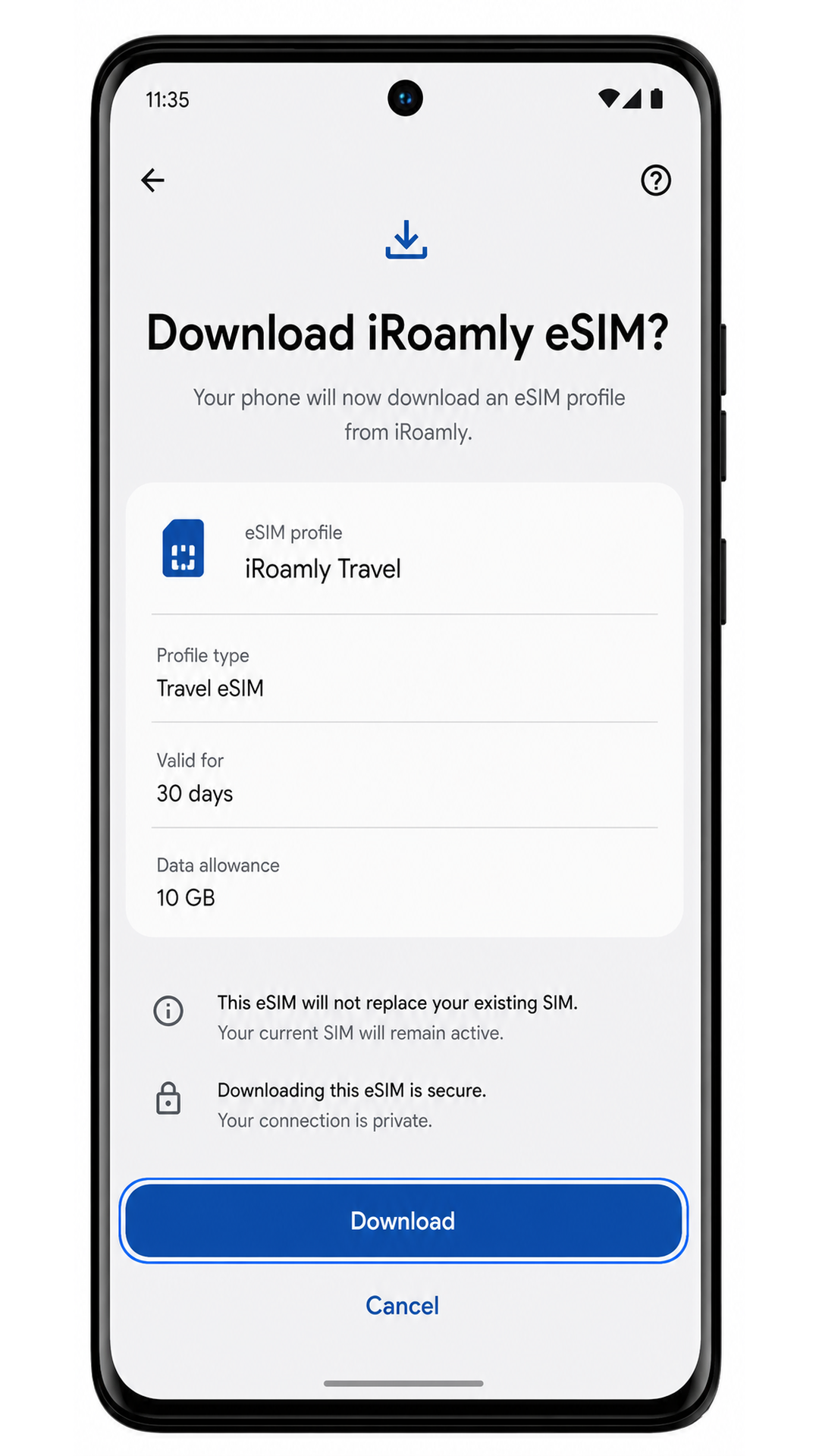
6. 検出されたiRoamly eSIMプロファイルの内容を確認し、「ダウンロード」をタップします。
eSIMプロファイルのダウンロード中は、Wi-Fiに接続したまま、画面が消灯しないようにしてください。
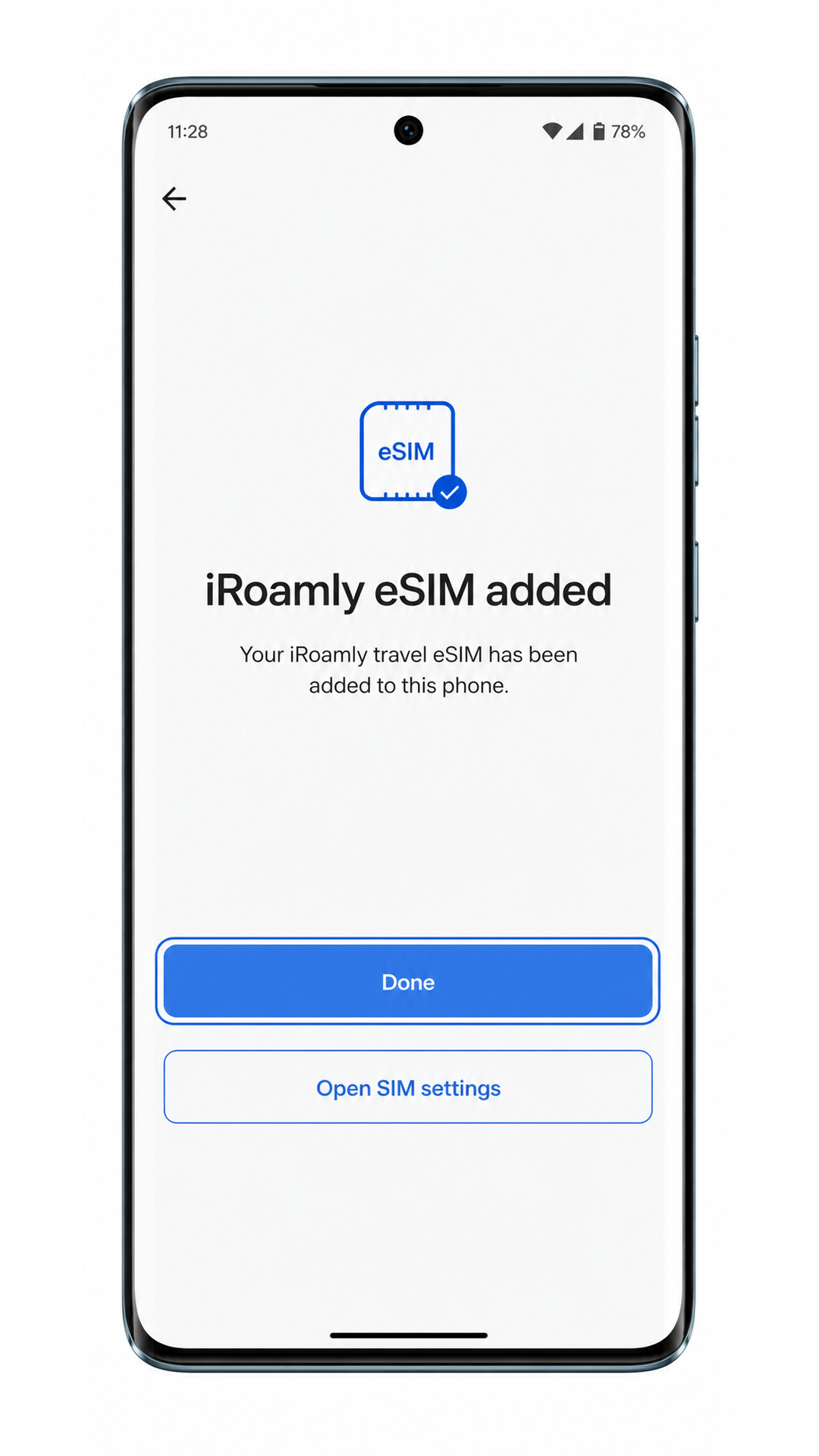
7. iRoamly eSIMの追加完了メッセージが表示されたら、「完了」をタップします。
現地に到着するまで旅行用ネットワークは利用できませんが、eSIMプロファイルはこれでスマートフォン内に保存されました。
方法 2: eSIM を手動でインストールする
1. 「設定」を開き、「ネットワークとインターネット」をタップします。
QRコード方式と同じ設定パスに進むことで、正しい SIM 管理画面から開始できます。
2. 「SIM」をタップします。
Edge 40 Neo の画面で、SIM プロファイルの追加や管理ができるようになります。
3. 「SIM を追加」をタップします。
Android の画面上に、新しい SIM の追加や eSIM プロファイルのダウンロードを選択するオプションが表示されます。
4. 「eSIM を設定」をタップします。
QRコードによるアクティベーションと同じ eSIM 設定フローに進みます。
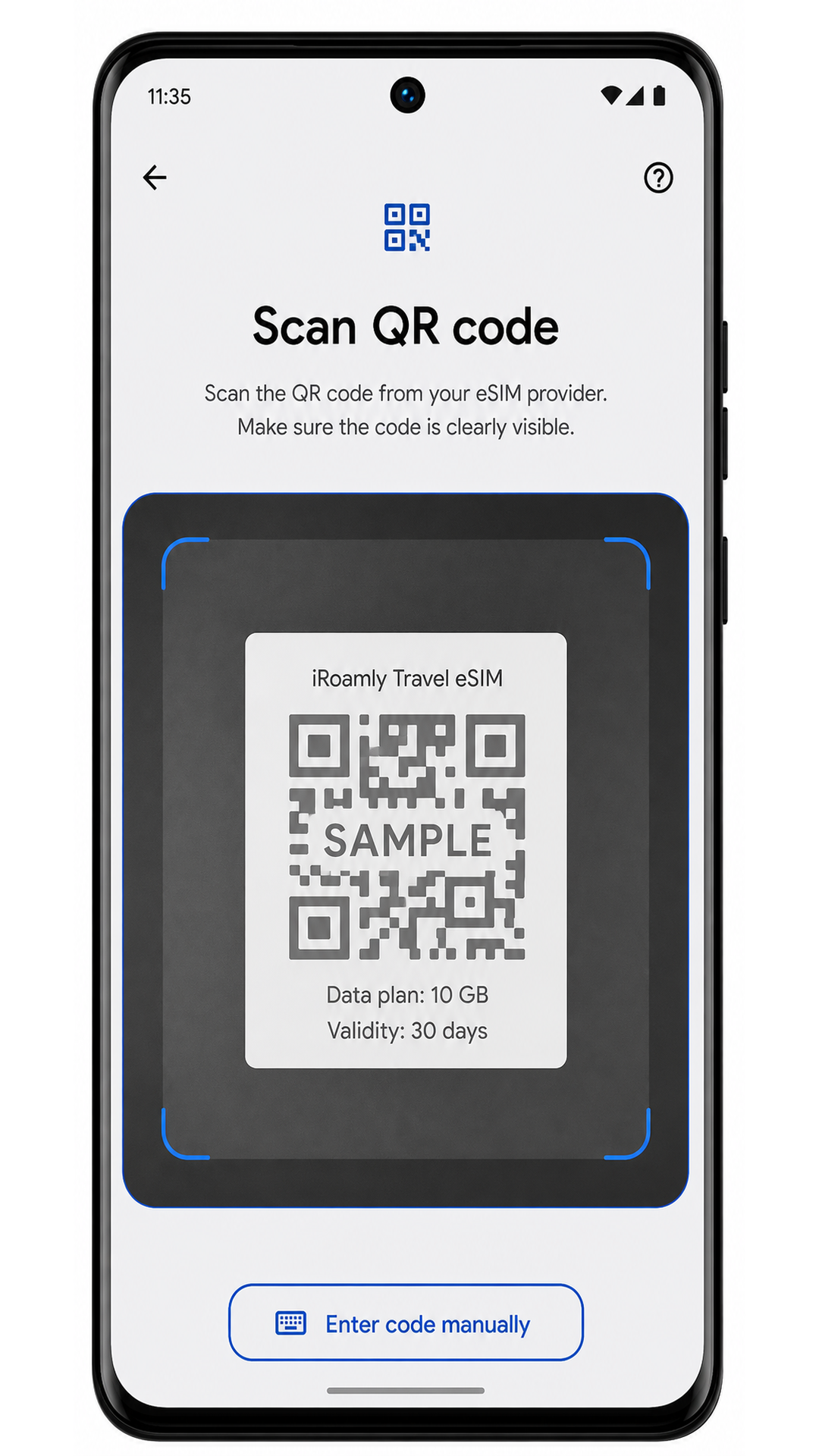
5. QR スキャナー画面で、「コードを手入力」をタップします。
iroamly の QR コードが読み取れない場合や、アクティベーションに必要な情報がテキストで提供されている場合は、このオプションを選択してください。
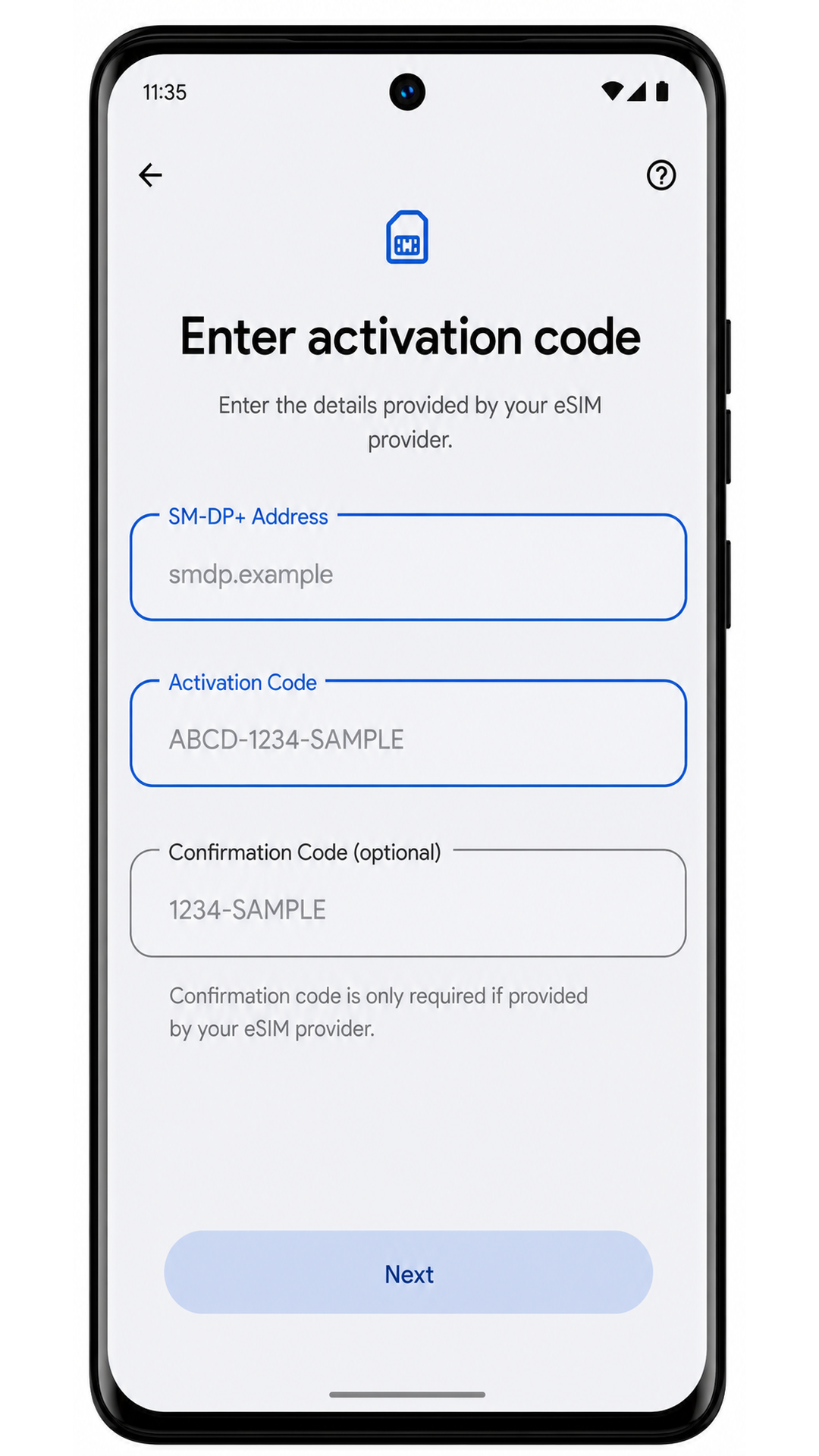
6. iroamly の SM-DP+ アドレスとアクティベーションコードを入力し、iroamly から確認コードが提供されている場合のみ、それを入力します。
各文字を慎重に確認してから「次へ」をタップするか、画面上の続行ボタンを押してください。iroamly の指示にスペースが含まれていない限り、スペースは入力しないでください。
7. iroamly eSIM プロファイルを確認し、「ダウンロード」をタップします。
ダウンロードが完了するまで、Wi-Fi 接続を維持してください。
8. Android で iroamly eSIM の追加が確認されたら、「完了」をタップします。
手動で入力した eSIM は、QRコードでインストールしたプロファイルと同様に、SIM 一覧に表示されます。
iRoamly eSIMのインストール状況を確認する方法
1. 「設定」>「ネットワークとインターネット」>「SIM」の順にタップします。
インストールされたプロファイルの中に、iRoamly Travel、Travel eSIM、あるいはセットアップ時にご自身で指定した名称のラベルがあるか確認してください。
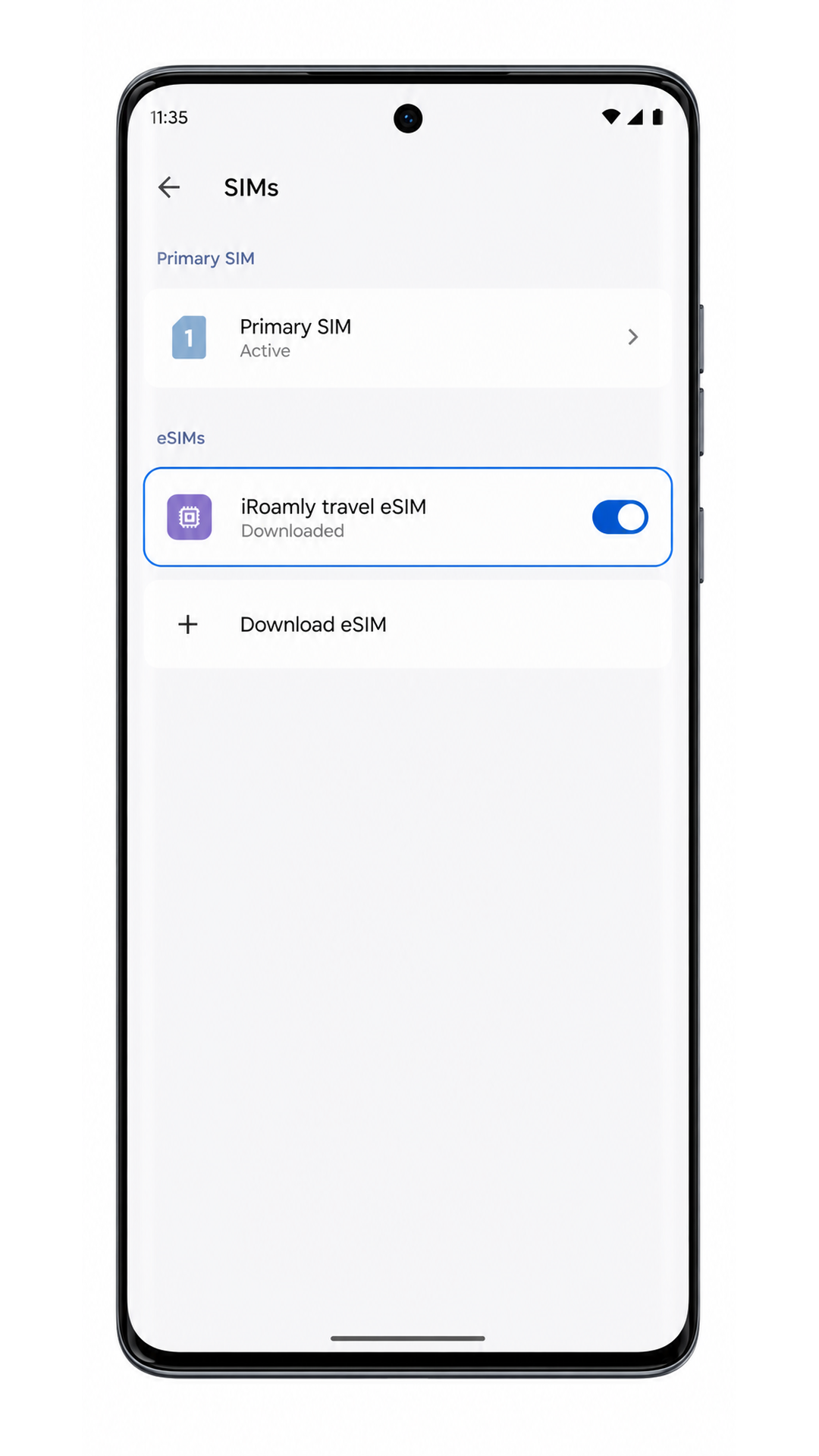
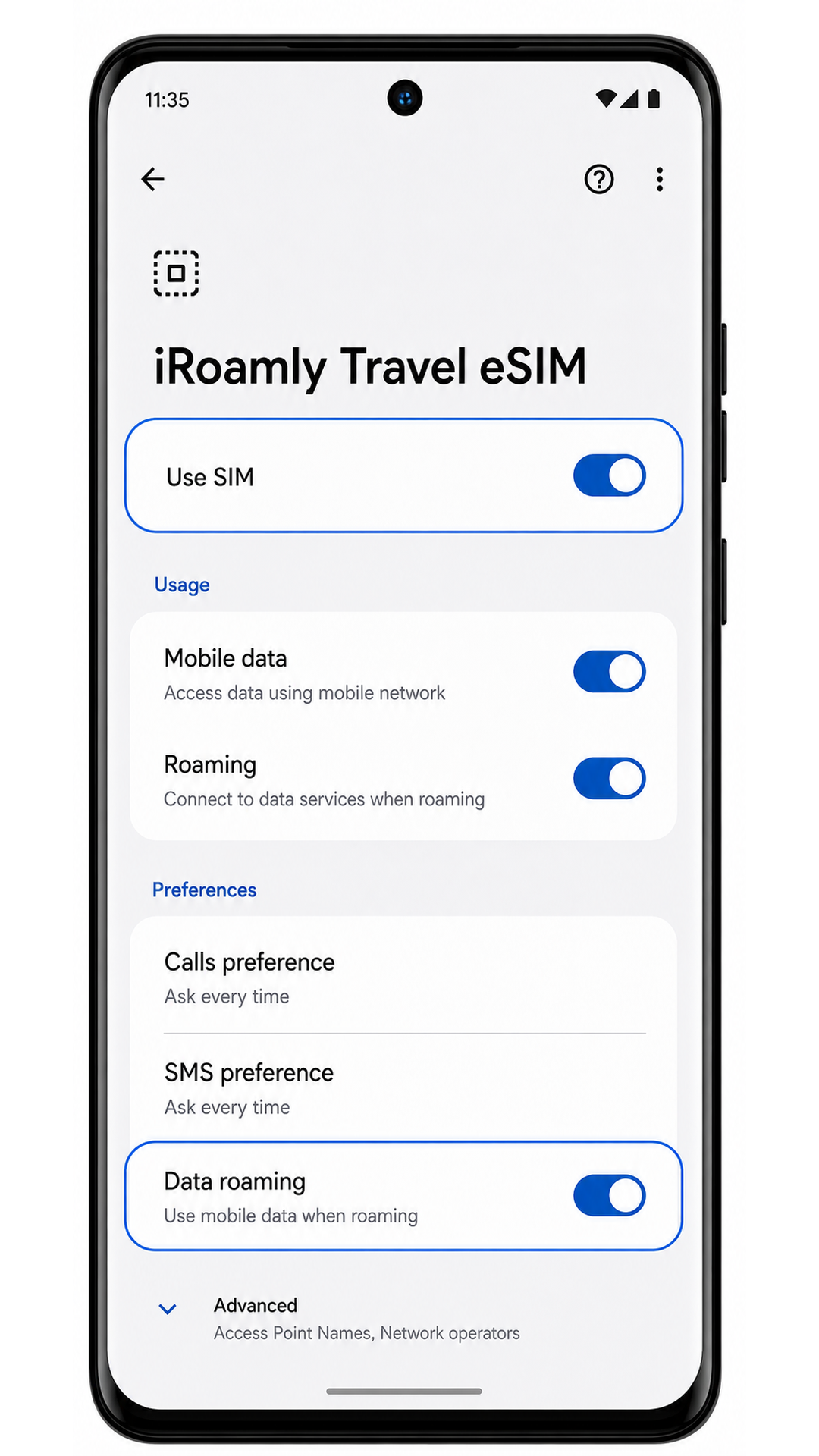
2. iRoamly eSIMのプロファイルをタップし、「SIMを使用」がオンになっていることを確認します。
プロファイルがインストールされていてもオフになっている場合は、渡航前、またはプランの対象エリアに到着した時点でオンにしてください。
3. iRoamlyプランがすでに有効化されているか、対象の目的地に滞在している場合にのみ、モバイルデータ通信を確認してください。
データ専用プランをご利用の場合は、モバイルデータ通信を使用してウェブページやアプリにアクセスできるかテストしてください。SMSや通話サービスがプランに含まれていると明記されている場合を除き、これらを利用したテストは行わないでください。
モバイルデータ用のeSIMを設定する
1. 「設定」>「ネットワークとインターネット」>「SIM」を開き、iRoamly eSIMプロファイルをタップします。
プロファイル設定ページに、「SIMを使用」、「モバイルデータ」、「データローミング」などの設定項目が表示されます。
2. iRoamly eSIMの「SIMを使用」をオンにし、iRoamlyのプランで必要な場合は「データローミング」を有効にします。
旅行用eSIMは海外のパートナーネットワーク経由で接続されるため、多くの場合データローミングを有効にする必要があります。
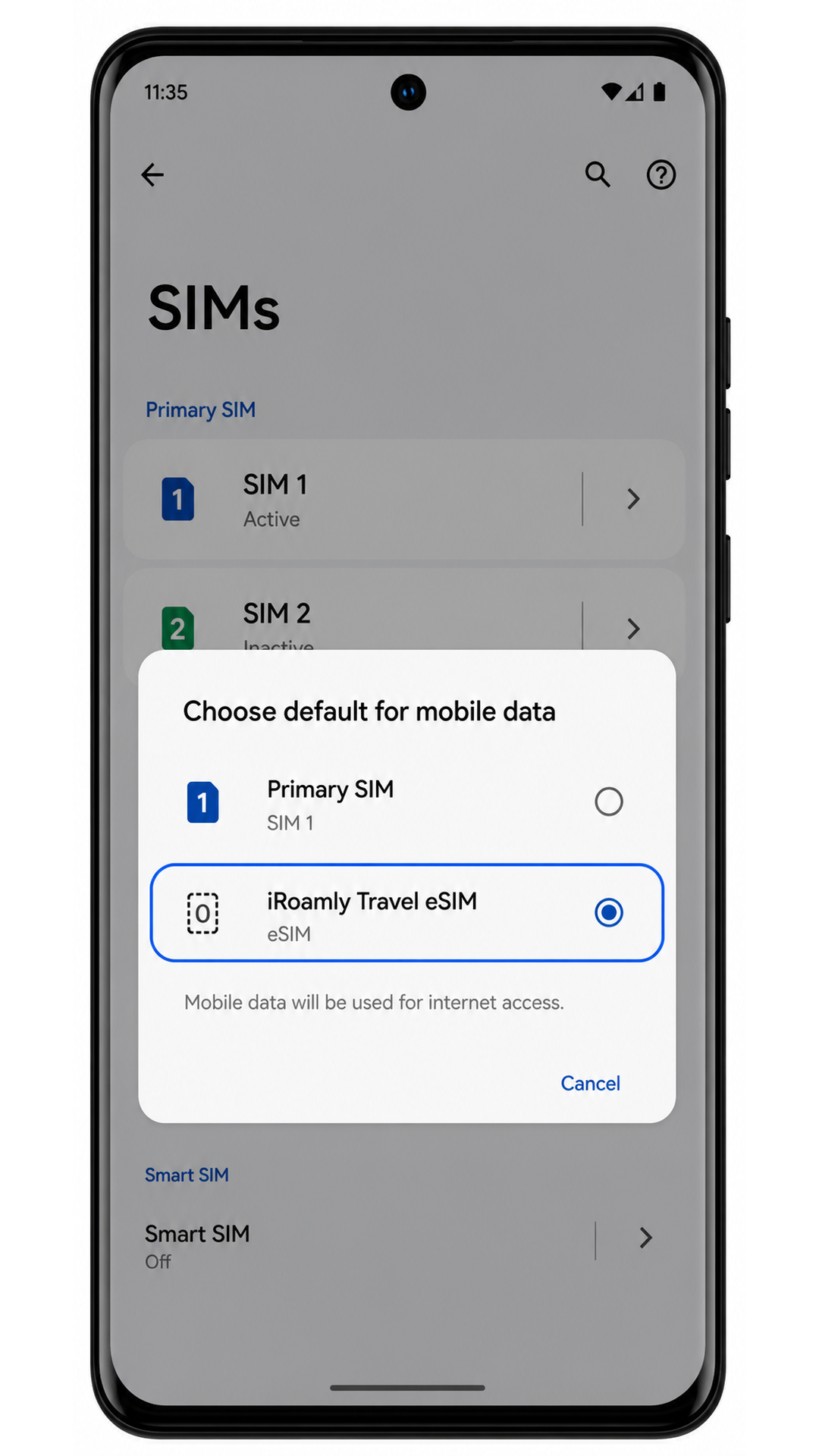
3. 「モバイルデータ」またはデフォルトのデータSIMとしてiRoamly Travel eSIMを選択します。
これにより、Edge 40 Neoはインターネット通信に旅行用eSIMを使用するようになり、メインのSIMは通話やメッセージ用に保持されます。
トラブルシューティング
「SIMを追加」や「eSIMを設定」の項目が見当たらない場合は、お使いのMotorola Edge 40 NeoがeSIMに対応しているか確認してください。あわせてAndroidのアップデート、端末の再起動を行い、キャリアのファームウェアや地域設定によりeSIMが無効化されていないか確認してください。
QRコードが読み取れない場合は、QRコードを表示しているデバイスの画面輝度を上げてください。また、Edge 40 Neoのカメラレンズをきれいにするか、「コードを手動で入力」をお試しください。
Androidで「QRコードは既に使用済みです」と表示された場合でも、プロファイルを削除しないでください。多くのeSIM用QRコードは一度しかインストールできない仕組みのため、iRoamlyサポートまでお問い合わせください。
手動入力がうまくいかない場合は、SM-DP+アドレス、アクティベーションコード、および確認コード(必要な場合)が、iRoamlyの注文詳細と一致しているか確認してください。1文字でも誤りがあると、アクティベーションが完了しません。
eSIMのインストールは完了しているのにデータ通信ができない場合は、モバイルデータ通信の切り替え設定でiRoamly eSIMが選択されているか確認してください。必要に応じてデータローミングをオンにし、テストのためにWi-Fiをオフにして、端末を再起動してください。
アクティベーションが「保留中」のまま進まない場合は、渡航先の目的地に到着し、現地の対応ネットワークに接続されるまでお待ちください。プランによっては、目的地のネットワークに接続されるまで完全にアクティベートされないものがあります。
通話やSMSが利用できない場合は、プランの詳細を確認してください。iRoamlyのトラベルeSIMの多くはモバイルデータ通信専用であり、音声通話やSMSサービスには対応していない場合があります。
結論
これで、Motorola Edge 40 NeoでiRoamly eSIMの準備が整いました。物理的なSIMカードを差し替えることなく、手軽に通信を維持できるようになります。出発前にモバイル通信の準備を済ませておくことで、旅行をよりスムーズに楽しむことができ、到着後の設定時間も節約できます。
eSIMの利用が普及する中、デジタルSIMプロファイルの管理方法を習得しておくことは、今回の旅行に限らず様々な場面で役立ちます。このスキルがあれば、将来的にプランの変更や通信事業者の追加、接続設定の管理をより効率的に行えるようになるでしょう。