
Motorola Edge 40 Proは、対応する地域のモデルにおいてeSIMをサポートしています。Motorolaの最新のAndroidソフトウェアでは、標準的なAndroidに近い手順でeSIMを設定可能です。「設定」>「ネットワークとインターネット」>「SIM」>「eSIMを追加」の順に進んでください。メニューの名称は、ソフトウェアのバージョンや地域、キャリアのファームウェアによって多少異なる場合があります。
旅行者の場合、出発前にiRoamlyの旅行用eSIMをインストールしておくと、現地到着後のモバイルデータ設定が簡単になります。インストール中はWi-Fiに接続できる環境を確保してください。また、音声通話やSMSが利用できるかどうかはプランによって異なるため、ご自身のiRoamlyプランの詳細を必ずご確認ください。
本ガイドでは、Motorola Edge 40 Proにおける2種類の設定方法を解説します。iRoamlyのQRコードをスキャンする方法と、eSIMの詳細情報を手動で入力する方法です。通常はQRコードを使用する方が迅速ですが、別の画面に表示されたQRコードを読み取れない場合には手動入力が便利です。
iRoamly eSIM を設定する前に
設定を開始する前に、Motorola Edge 40 Pro を安定した Wi-Fi ネットワークに接続してください。
お使いの Edge 40 Pro が eSIM に対応していること、および eSIM のインストールを制限する通信事業者のロックがかかっていないことを確認してください。
iRoamly の QR コード、SM-DP+ アドレス、アクティベーションコード、および必要に応じて確認コードを手元に用意してください。
セットアップ中にデバイスから要求された場合は、該当する Google アカウントまたは端末アカウントにサインインしてください。
プランで許可されている場合は、ご旅行の1〜2日前に eSIM をインストールしてください。ただし、iRoamly のプラン有効期間はアクティベーション(有効化)時から開始される点にご注意ください。具体的なアクティベーションの開始条件は、ご利用の iRoamly プラン詳細からご確認ください。
iRoamly サポートから指示がない限り、一度インストールした iRoamly eSIM は削除しないでください。多くの旅行用 eSIM プロファイルは、一度削除すると再インストールができない場合があります。
iRoamly eSIM プランにはデータ通信専用のものがあります。音声通話や SMS は保証されておりませんので、利用を予定されている場合は事前にプランページや注文内容をご確認ください。
方法1:QRコードをスキャンしてeSIMをインストールする
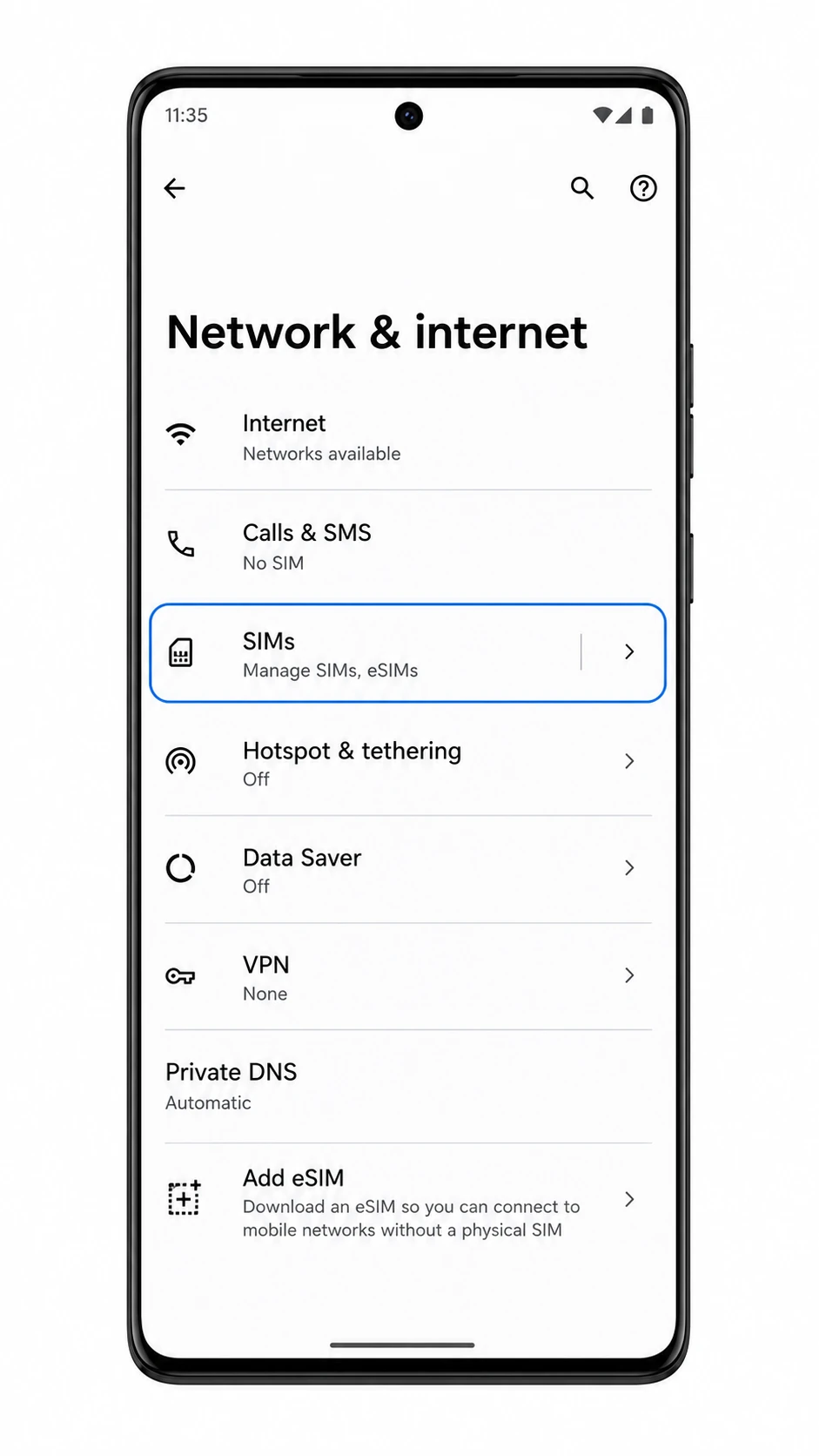
Motorola Edge 40 Proで「設定」を開き、「ネットワークとインターネット」をタップします。
SIMやモバイルデータの設定を行う、Androidのネットワーク設定画面が表示されます。

「SIM」をタップし、お使いのソフトウェアバージョンに応じて「eSIMを追加」または「新しいeSIMをダウンロード」を選択します。
eSIMのセットアップ手順が開始されます。お使いのMotorola端末の仕様によっては、「eSIMを追加」が「ネットワークとインターネット」ページの下部、または「SIM」ページ内に表示されることがあります。
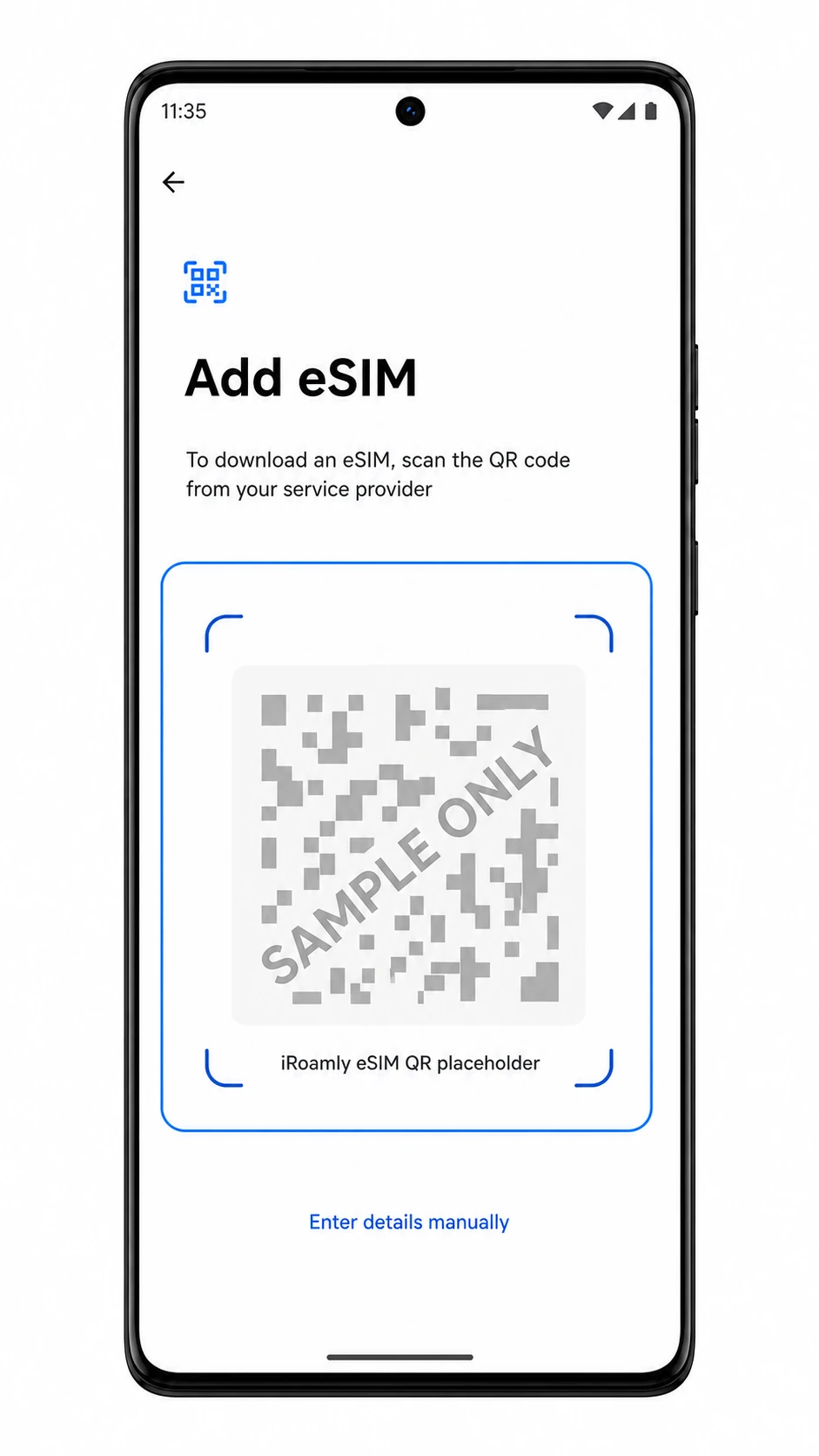
「eSIMを追加」画面で、カメラをiRoamly eSIMのQRコードにかざします。
iRoamlyから届いた注文メールやアカウントページに記載されているQRコードを使用してください。コードを平らで明るい場所に置き、スキャン枠内に全体が収まるようにします。
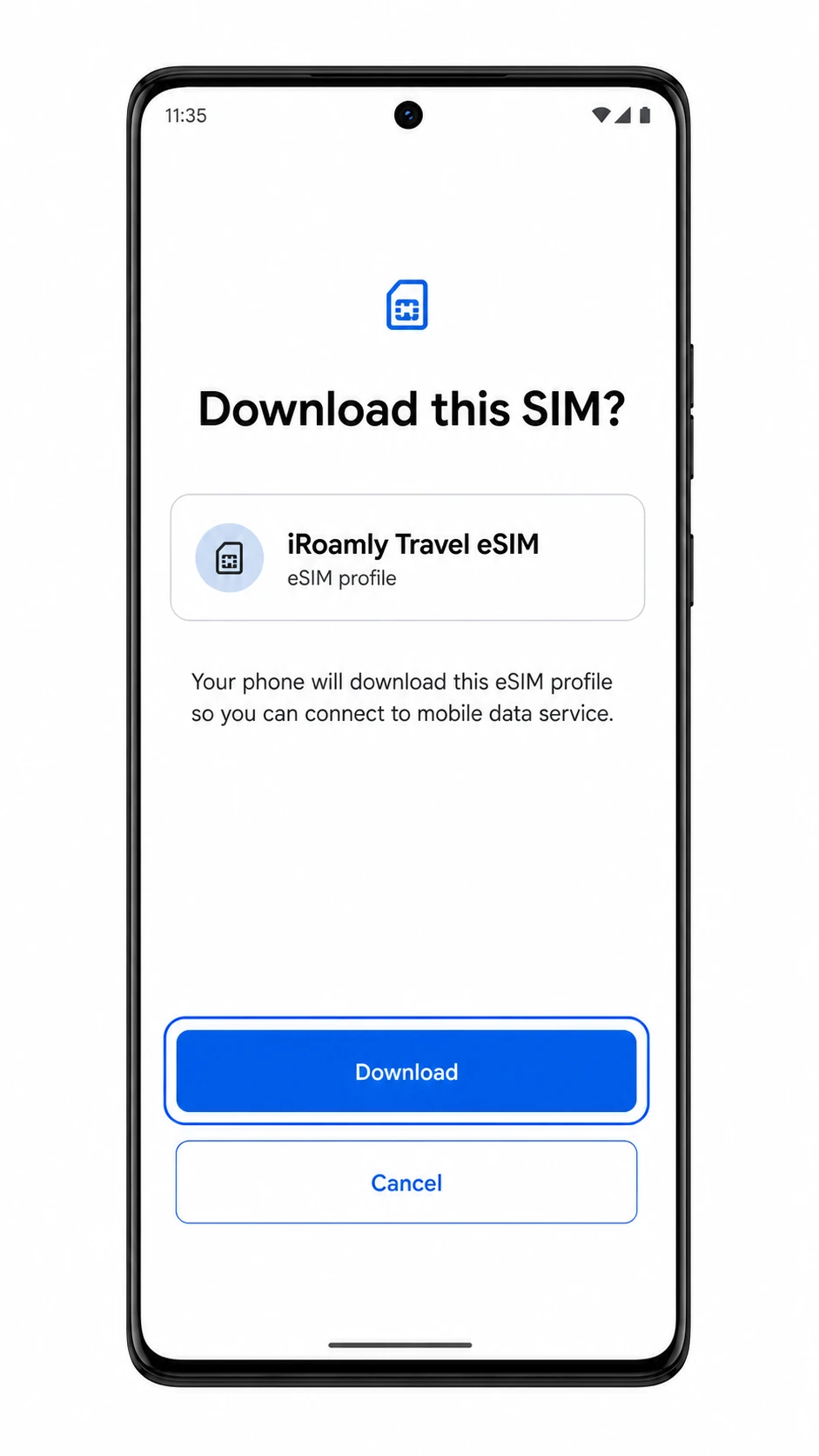
端末に「このSIMをダウンロードしますか?」と表示されたら、プロファイル名を確認し、「ダウンロード」をタップします。
eSIMプロファイルのダウンロードが完了するまで待ちます。Wi-Fi接続を維持し、ダウンロード中は設定画面を閉じないでください。
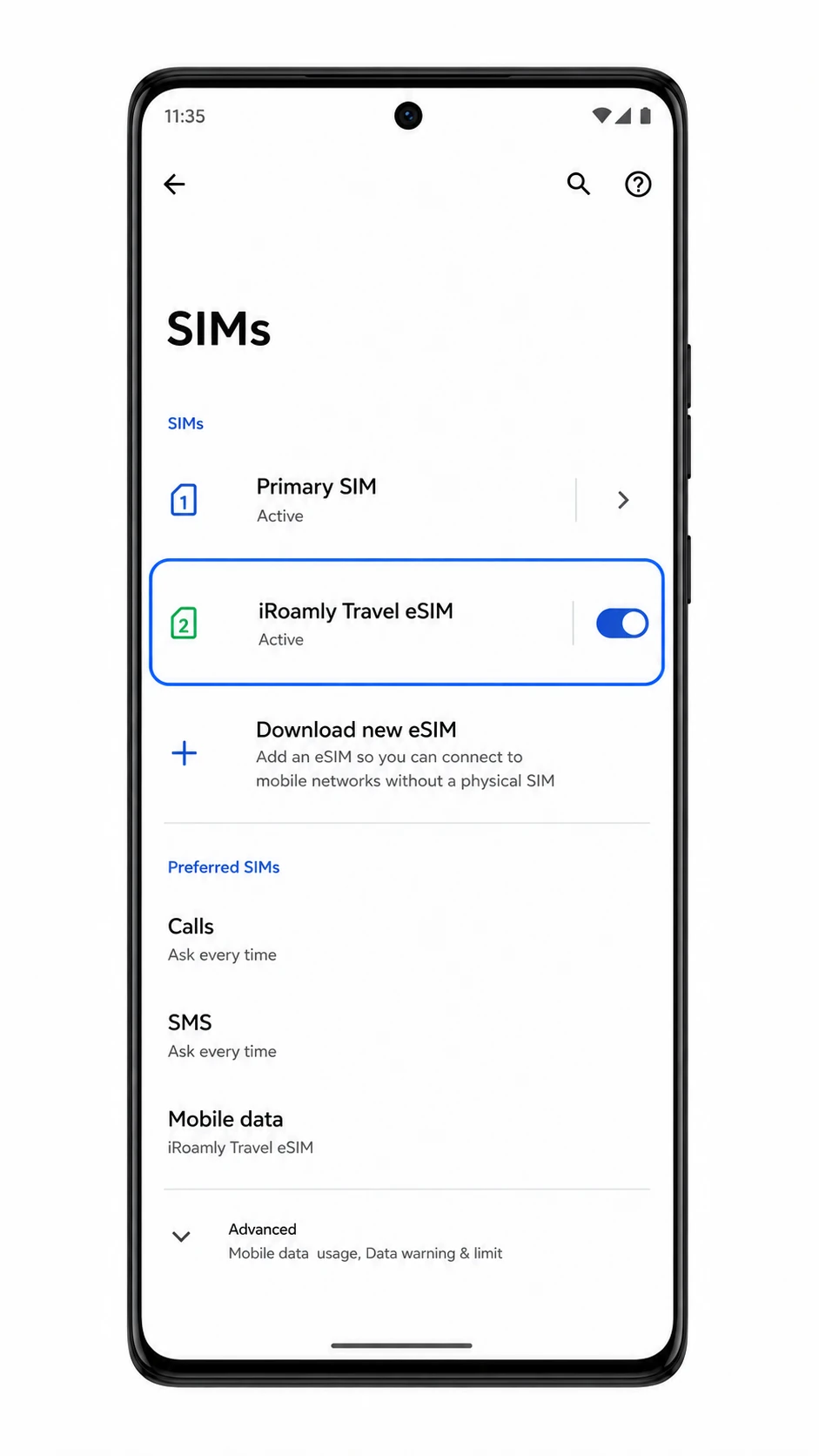
Androidで新しいeSIMをすぐに有効にするか尋ねられたら、メインのSIMを通話やSMSに使用し、iRoamlyをモバイルデータ通信用として設定するオプションを選択します。
セットアップが完了すると、SIM一覧にiRoamlyのプロファイルが表示されます。データ通信の設定は、後のモバイルデータ項目で調整可能です。
方法 2: eSIM を手動でインストールする
「設定」を開き、「ネットワークとインターネット」をタップします。
これは、QR コードによるセットアップと同じ Motorola Android のネットワーク設定パスから開始します。
「SIM」をタップし、「eSIM を追加」または「新しい eSIM をダウンロード」をタップします。
eSIM セットアップ画面が開きます。スマートフォンに「SIM をダウンロード」と表示される場合は、そのオプションを選択して進めてください。
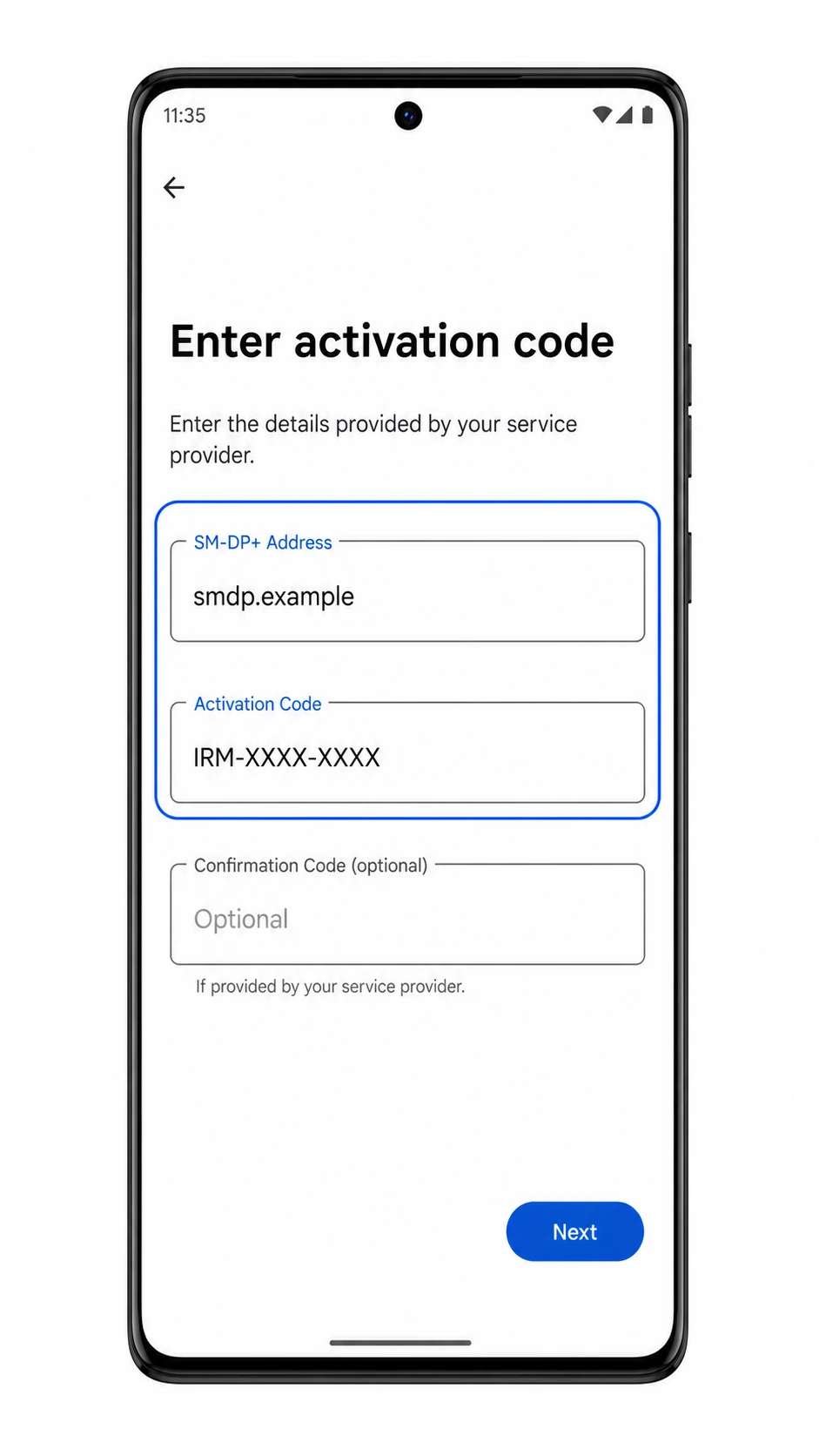
「eSIM を追加」画面で、「詳細を手動で入力」をタップします。
QR コードが操作中のスマートフォン内に保存されている場合や、カメラで読み取れない場合、また iRoamly から提供された情報を直接入力したい場合にこのオプションを選択します。
iRoamly から提供された「SM-DP+ アドレス」と「アクティベーションコード」を正確に入力します。iRoamly から確認コードが提供されている場合は、該当するオプション欄に入力し、「次へ」をタップします。
不要なスペースや記号は入力しないでください。Motorola Android の手動設定画面では、SM-DP+ アドレス、アクティベーションコード、および確認コード(任意)がそれぞれ別の入力欄になっています。
スマートフォンに「この SIM をダウンロードしますか?」と表示されたら、プロファイルが「iRoamly Travel eSIM」であることを確認し、「ダウンロード」をタップします。
eSIM のダウンロードが完了するまでは、Wi-Fi に接続したままにしてください。
Android から新しい eSIM の使用方法について確認を求められた場合、ご利用の iRoamly プランが通話や SMS に対応していることが明記されていない限り、通話や SMS にはこれまで通りのメイン SIM を使用する設定にしてください。
これで iRoamly eSIM のインストールが完了し、モバイルデータ通信の設定を行えるようになります。
iRoamly eSIMのインストール状況を確認する方法
「設定」>「ネットワークとインターネット」>「SIM」の順にタップします。
SIMリストからiRoamly Travel eSIMを探します。eSIMが有効なプロファイルとして表示され、スイッチがオンになっていることを確認してください。
iRoamly Travel eSIMのプロファイルを開き、「SIMを使用」がオンになっていることを確認します。
データ専用プランをご利用の場合、SMSや通話での動作確認は行わないでください。iRoamlyをデータ用SIMとして選択した後、モバイルデータ通信で接続テストを行ってください。
モバイルデータ通信用のeSIM設定
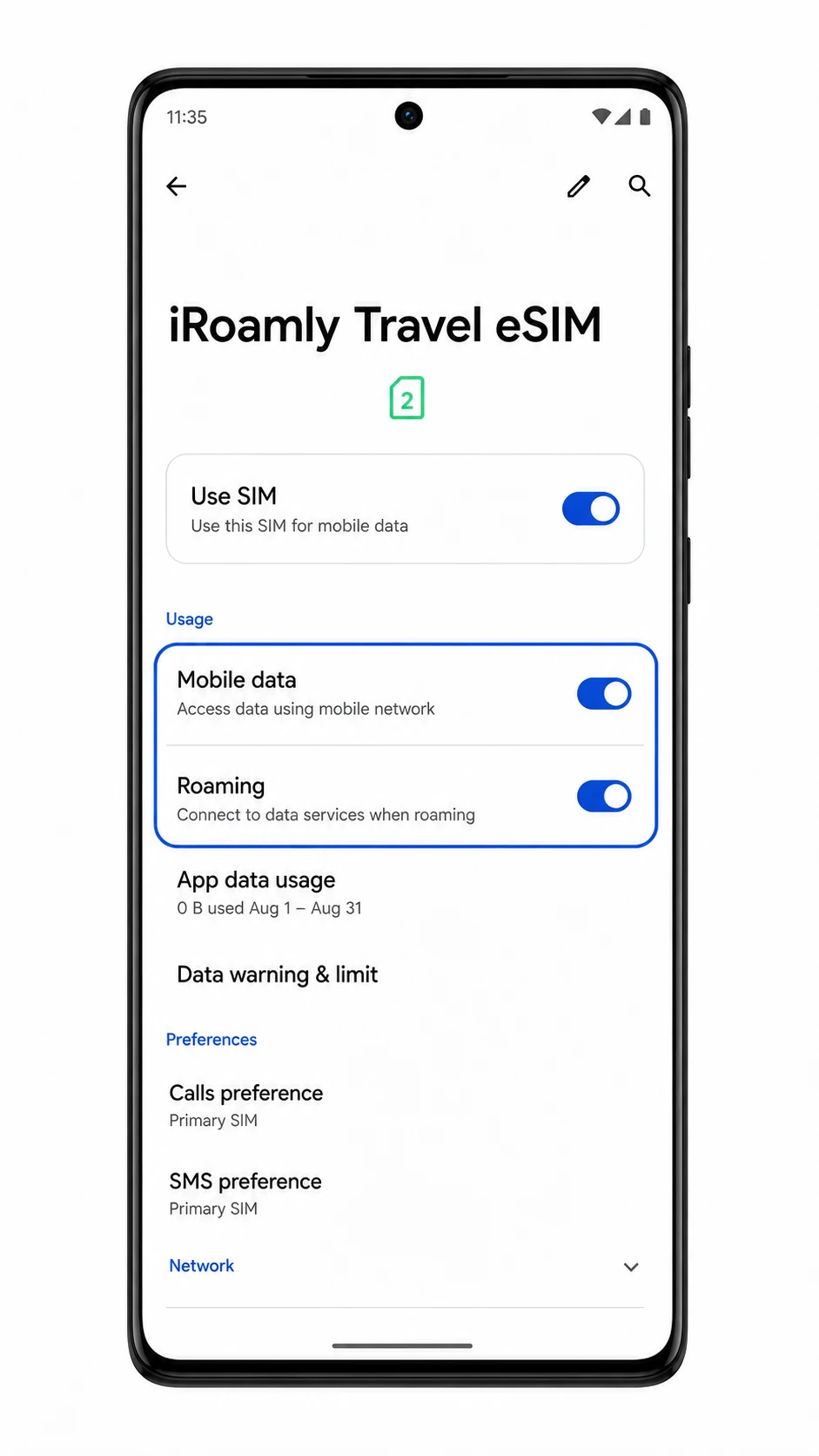
「設定」>「ネットワークとインターネット」>「SIM」の順にタップし、「iRoamly Travel eSIM」を選択します。
iRoamlyのSIM詳細ページが表示され、インストールしたeSIMのデータ通信に関する設定項目が表示されます。
iRoamly eSIMの「SIMを使用」および「モバイルデータ」をオンに切り替えます。
これにより、Motorola Edge 40 ProでiRoamlyのプロファイルを使用して旅行中のデータ通信が行えるようになります。
ご利用のiRoamlyのプランでデータ通信にローミングが必要な場合は、「ローミング」をオンにします。
多くの旅行用eSIMは、現地の提携ネットワークを経由して接続するため、データローミングを有効にする必要があります。
優先SIMの設定を確認します。iRoamlyのプランに通話やSMSが含まれていない限り、通話とSMSはメインのSIMを利用する設定のままにしてください。
旅行中のデータ通信でiRoamly回線を使用したい場合は、「モバイルデータ」の設定をiRoamly Travel eSIMに変更します。
トラブルシューティング
「eSIMを追加」の項目が表示されない場合は、お使いのMotorola Edge 40 Proが該当地域でeSIMに対応しているかを確認し、Androidをアップデートし、端末を再起動してください。また、通信事業者のファームウェアによってeSIM設定が制限されていないかご確認ください。
QRコードが読み取れない場合は、コードを表示しているデバイスの画面輝度を上げ、カメラのレンズを拭き、光の反射を避けるか、「詳細を手動で入力」を選択して設定してください。
QRコードが「既に使用済み」と表示される場合は、eSIMを削除しないでください。多くのeSIMのQRコードは一度しかインストールできない仕様であるため、iRoamlyサポートまでお問い合わせください。
手動設定がうまくいかない場合は、SM-DP+アドレス、アクティベーションコード、およびオプションの確認コードが、iRoamlyの注文詳細に記載された通りに正確に入力されているか再確認してください。
eSIMの状態が「保留中」のまま変わらない場合は、Wi-Fiに接続した状態で数分待ち、端末を再起動してから「設定」>「ネットワークとインターネット」>「SIM」の順に移動して状況を確認してください。
インストール後にモバイルデータ通信ができない場合は、モバイルデータ用のSIMとしてiRoamly Travel eSIMが選択されているか確認し、必要に応じてローミングをオンにしてください。他のSIMへのデータ切り替えが干渉している可能性がある場合は、その機能を無効にした上で、目的地の通信エリア内で再度接続をお試しください。
iRoamly回線で通話やSMSが利用できない場合は、プランの詳細を確認してください。多くの旅行用eSIM製品はモバイルデータ通信専用であり、音声通話やSMSには対応していない場合があります。
結論
iRoamly eSIMをインストールすれば、Motorola Edge 40 Proは必要な時にいつでも通信を切り替えられるようになり、メインの電話番号を維持したまま、より柔軟な運用が可能になります。アクティベーション情報とWi-Fi環境さえあれば、設定はわずか数分で完了します。
万が一トラブルが発生しても、そのほとんどはアクティベーション情報の再確認、デバイスの互換性チェック、またはプラン設定の見直しで解決可能です。出発前に少し時間を取って準備を確認しておくことが、より快適な旅行体験へとつながります。