
Motorola Edge 40は、一部の地域や通信事業者モデルにおいてeSIMに対応しており、物理SIMカードを差し替えることなくモバイルデータ通信を利用したい旅行者にとって実用的なスマートフォンです。本ガイドは、標準に近いMotorola版Android 13またはAndroid 14を搭載したMotorola Edge 40を想定しており、eSIMの設定画面へは通常「設定」>「ネットワークとインターネット」>「SIM」の順に進むことでアクセスできます。
iRoamlyの旅行用eSIMは、iRoamlyの注文完了時に発行されるQRコードをスキャンするか、手動でアクティベーション情報を入力することでインストール可能です。QRコードによる方法はより迅速に行えますが、同じスマートフォン上でQRコードを表示している場合や、カメラで読み取れない場合には手動入力が役立ちます。
旅行前に以下の手順を行い、iRoamlyの詳細情報を手元に用意した上で、各プランページのサービス利用規約をご確認ください。メニュー名称は、ソフトウェアのバージョン、地域、通信事業者のファームウェアによって多少異なる場合があります。
iRoamly eSIMを設定する前に
eSIMプロファイルをダウンロードする前に、Motorola Edge 40を安定したWi-Fiに接続してください。
お使いのEdge 40がeSIM対応モデルであり、SIMロックが解除されていることを確認してください。
iRoamlyのQRコードと手動設定用の情報を手元にご用意ください。手動設定では通常、SM-DP+アドレス、アクティベーションコード、および場合によっては確認コードが必要となります。
可能な限り旅行の1〜2日前にiRoamly eSIMをインストールしてください。ただし、インストール後に安易に削除しないでください。多くの旅行用eSIMプロファイルは、一度削除すると再インストールできません。
iRoamlyのプラン有効期間はアクティベーション(有効化)から始まります。プラン詳細を確認し、有効化が「インストール時」「サポート対象ネットワークへの初回接続時」「その他特定の条件」のいつ開始されるかをご確認ください。
iRoamly eSIMプランはデータ通信専用の場合があります。音声通話やSMSの可否はプランによって異なるため、含まれている前提で利用しないでください。
方法1:QRコードをスキャンしてeSIMをインストールする
Motorola Edge 40で「設定」を開き、「ネットワークとインターネット」をタップします。
SIMやモバイルネットワークのオプションを管理するAndroidのネットワーク設定画面が表示されます。
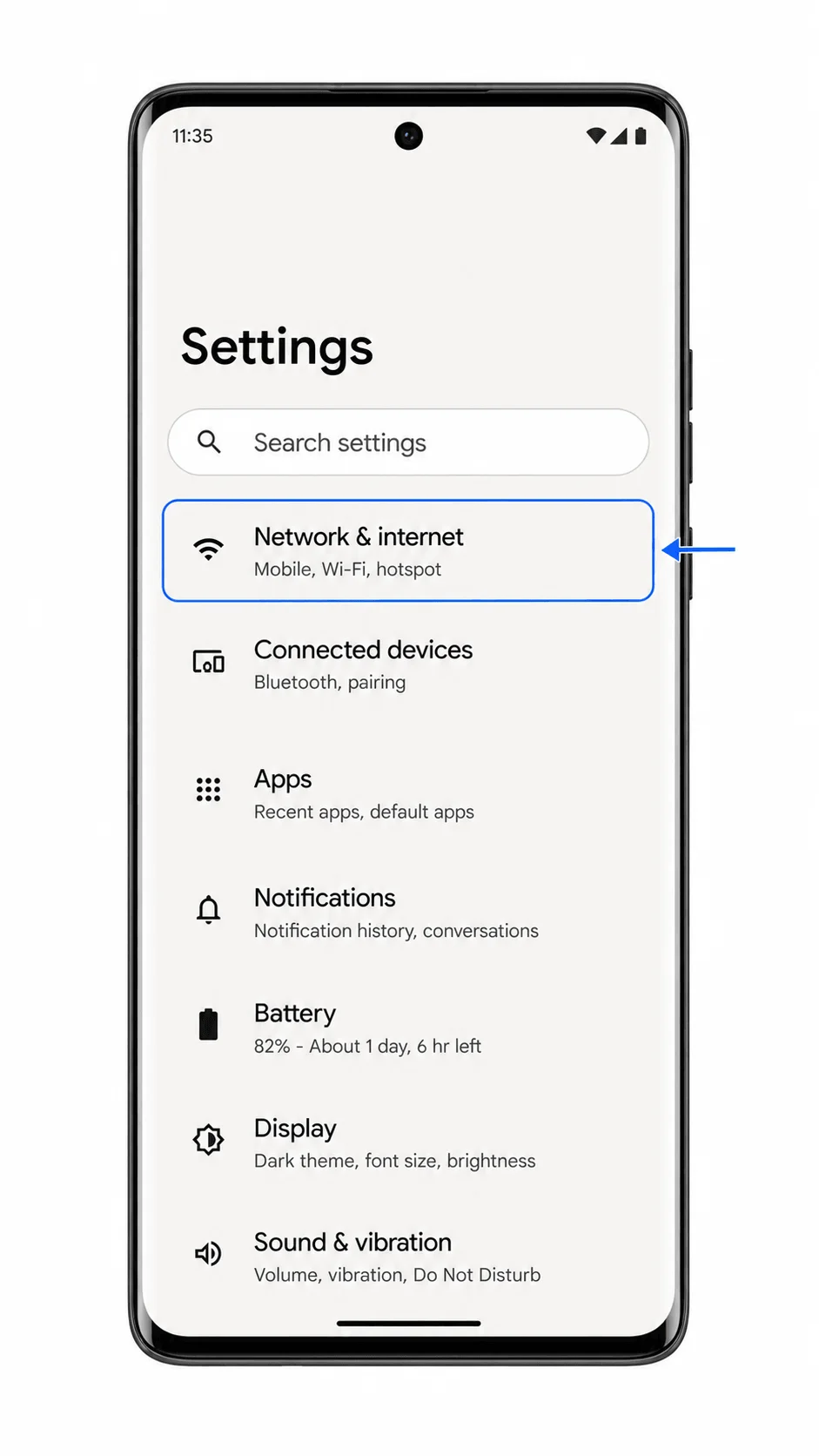
「SIM」をタップします。
物理SIMおよびeSIMプロファイルを管理するための画面が表示されます。
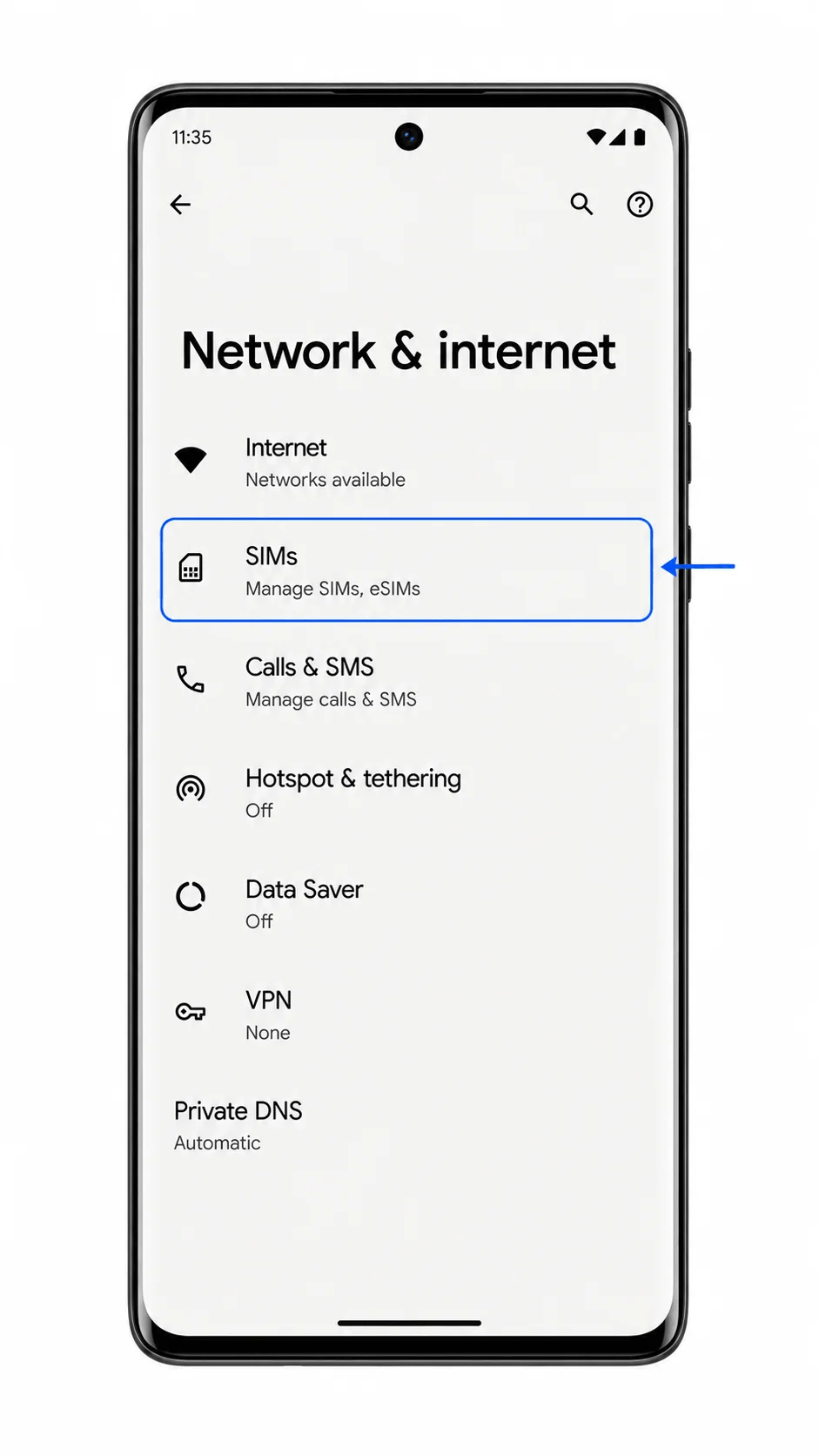
「SIMを追加」をタップします。
Edge 40で新しいモバイルプランの追加手順が開始されます。
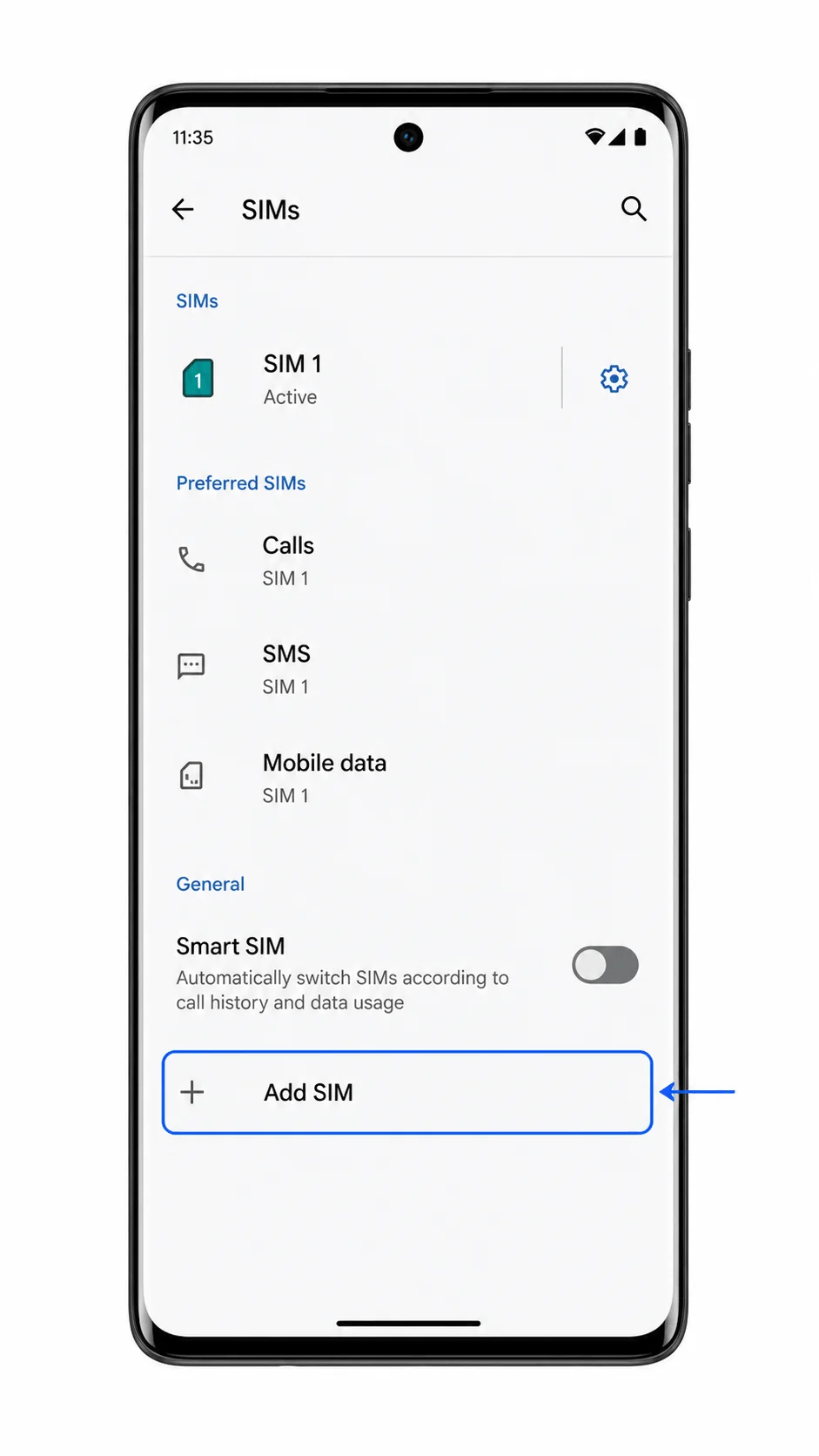
「代わりにSIMをダウンロードしますか?」をタップします。
これにより、物理SIMカードを挿入するのではなく、eSIMプロファイルを追加する設定に切り替わります。
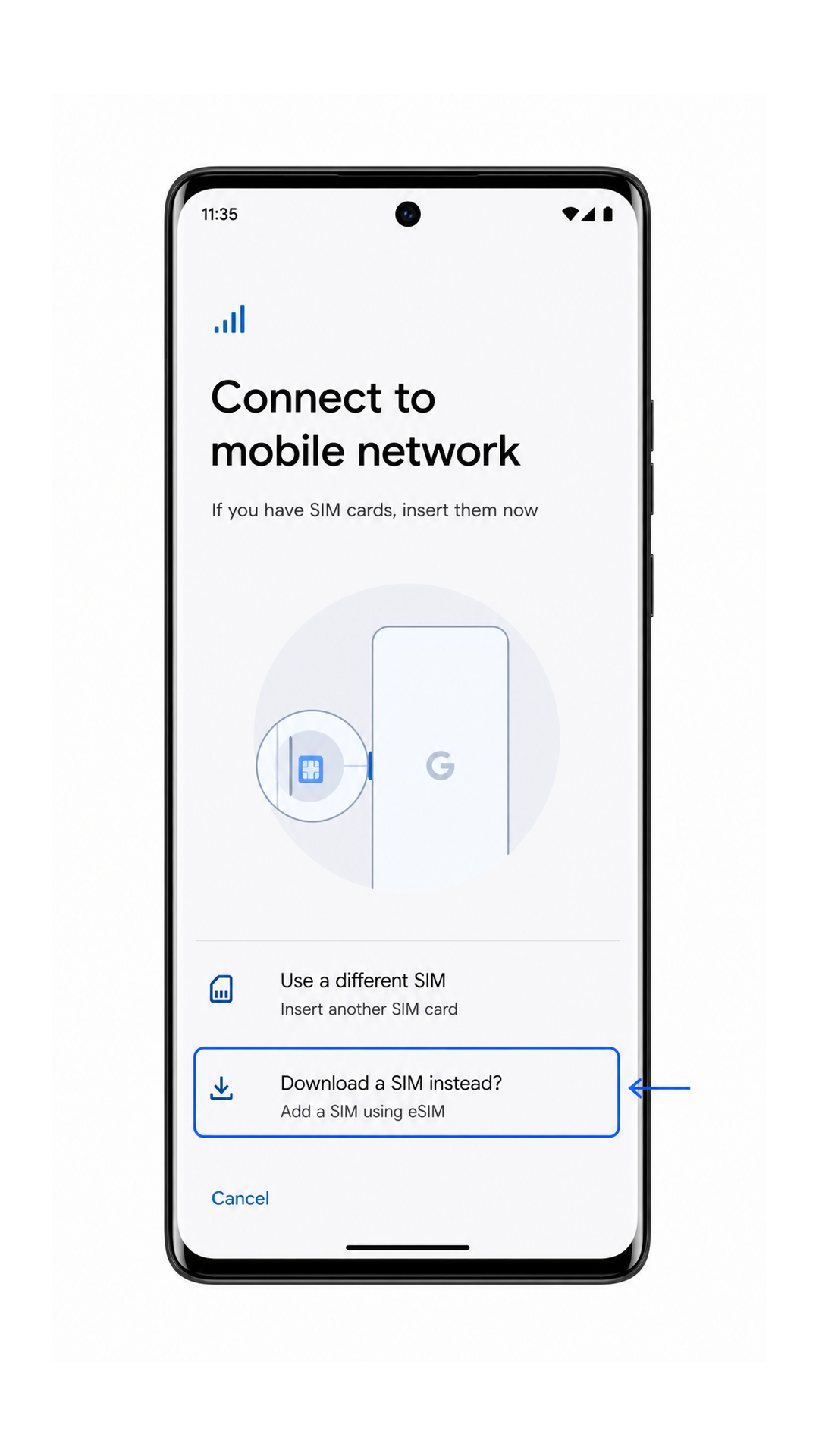
スキャナーをiRoamlyのQRコードに向け、コードを枠内に収めます。
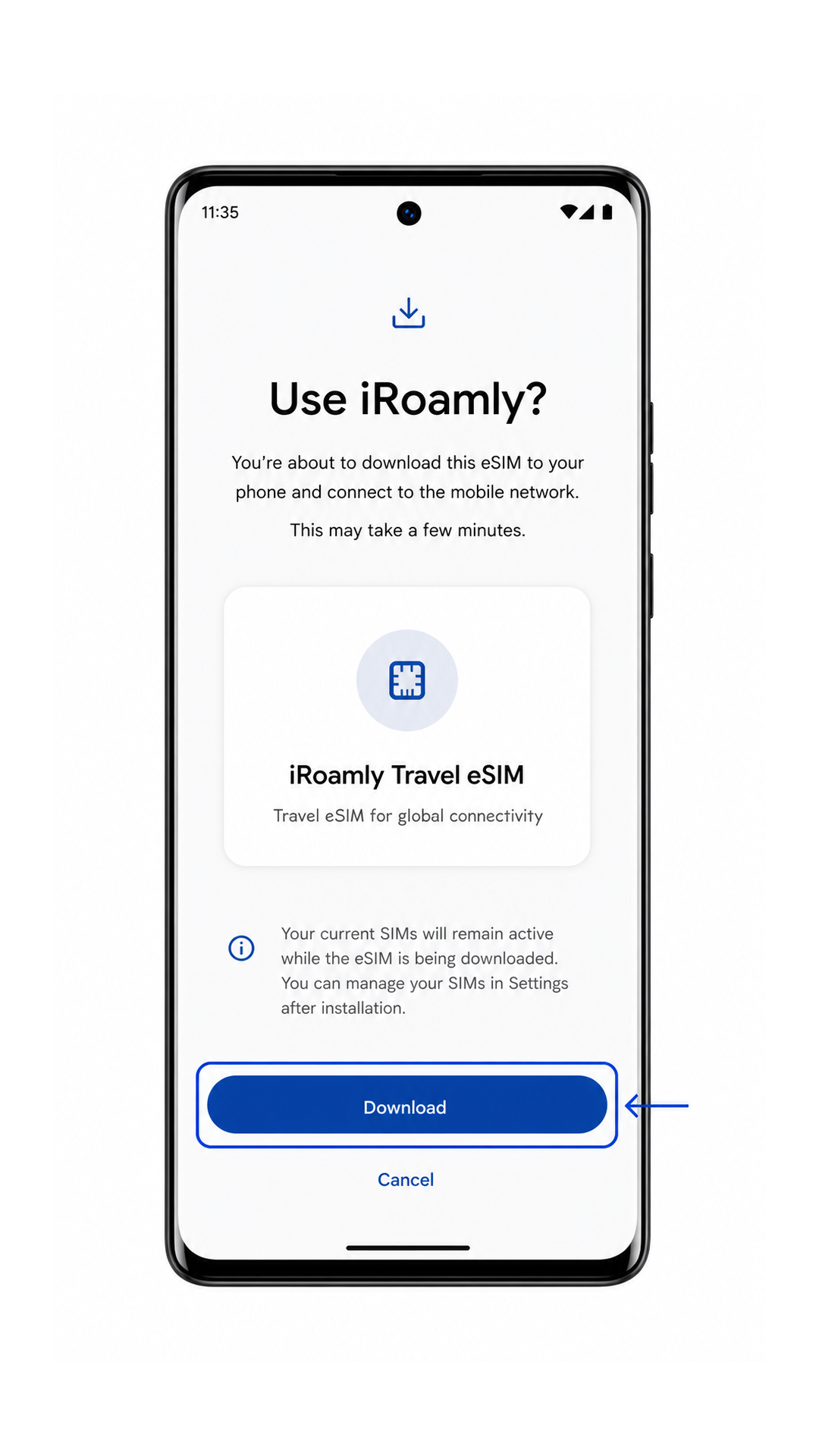
QRコードが読み込まれると、iRoamlyプロファイルのeSIMダウンロード確認画面が表示されます。
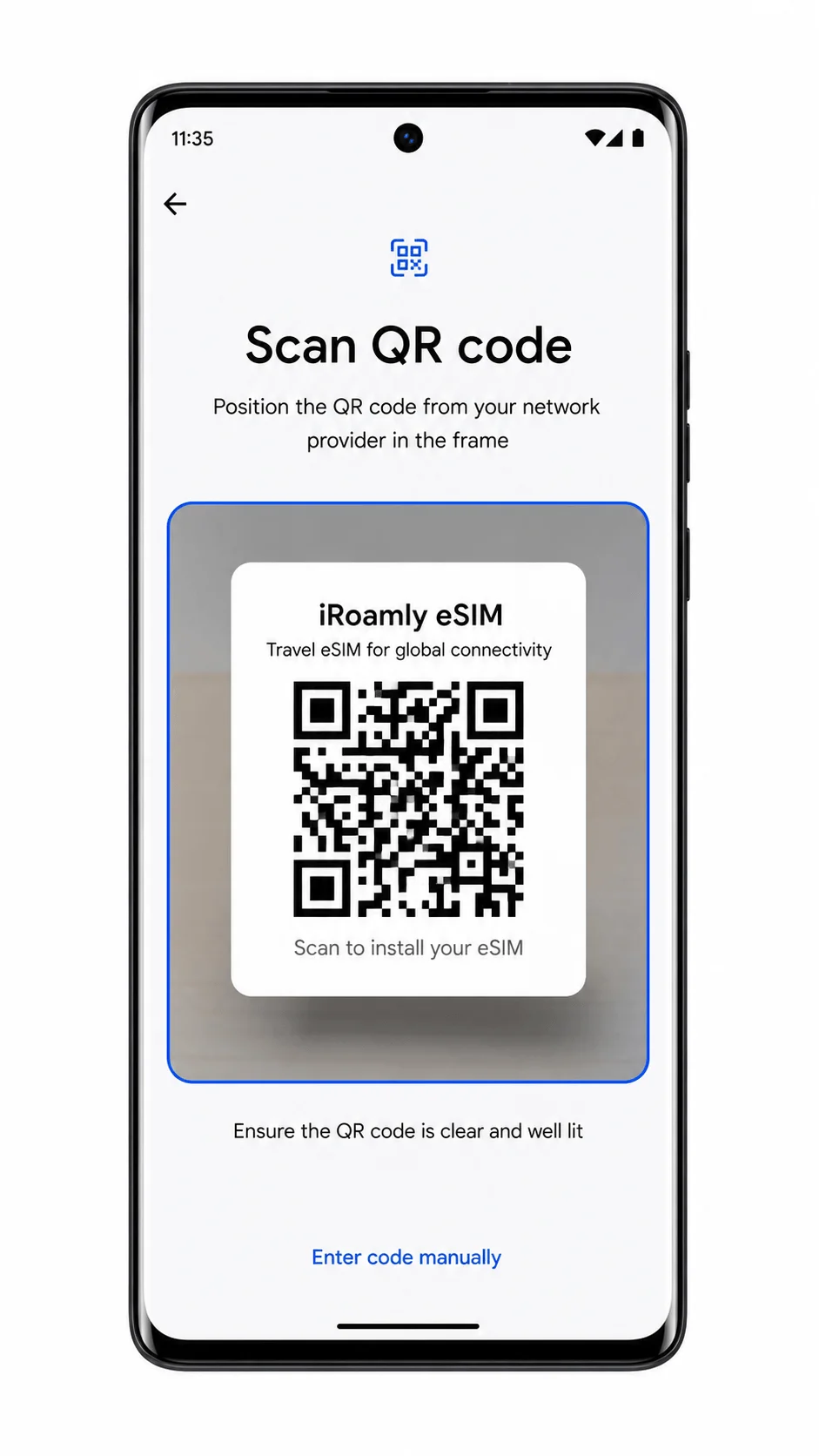
プロファイル名を確認し、「ダウンロード」をタップします。
iRoamly eSIMのダウンロードが完了するまで待ちます。ダウンロード中はWi-Fi接続を維持し、「設定」アプリを閉じないでください。
方法2:eSIMを手動でインストールする
「設定」を開き、「ネットワークとインターネット」をタップします。
これはQRコードでのインストール時と同じ開始手順です。
「SIM」をタップします。
SIM管理ページが表示されます。
「SIMを追加」をタップします。
モバイルプランの追加プロセスが開始されます。
「代わりにSIMをダウンロードしますか?」をタップします。
AndroidのeSIM設定画面が表示されます。
スキャン画面で「コードを手動で入力」をタップし、iRoamlyのSM-DP+アドレス、アクティベーションコード、および(提供されている場合は)確認コードを入力します。
iRoamlyの注文メールまたはアカウントページに記載されている正確な情報を入力してください。入力欄で特に指定がない限り、スペースは含めないでください。
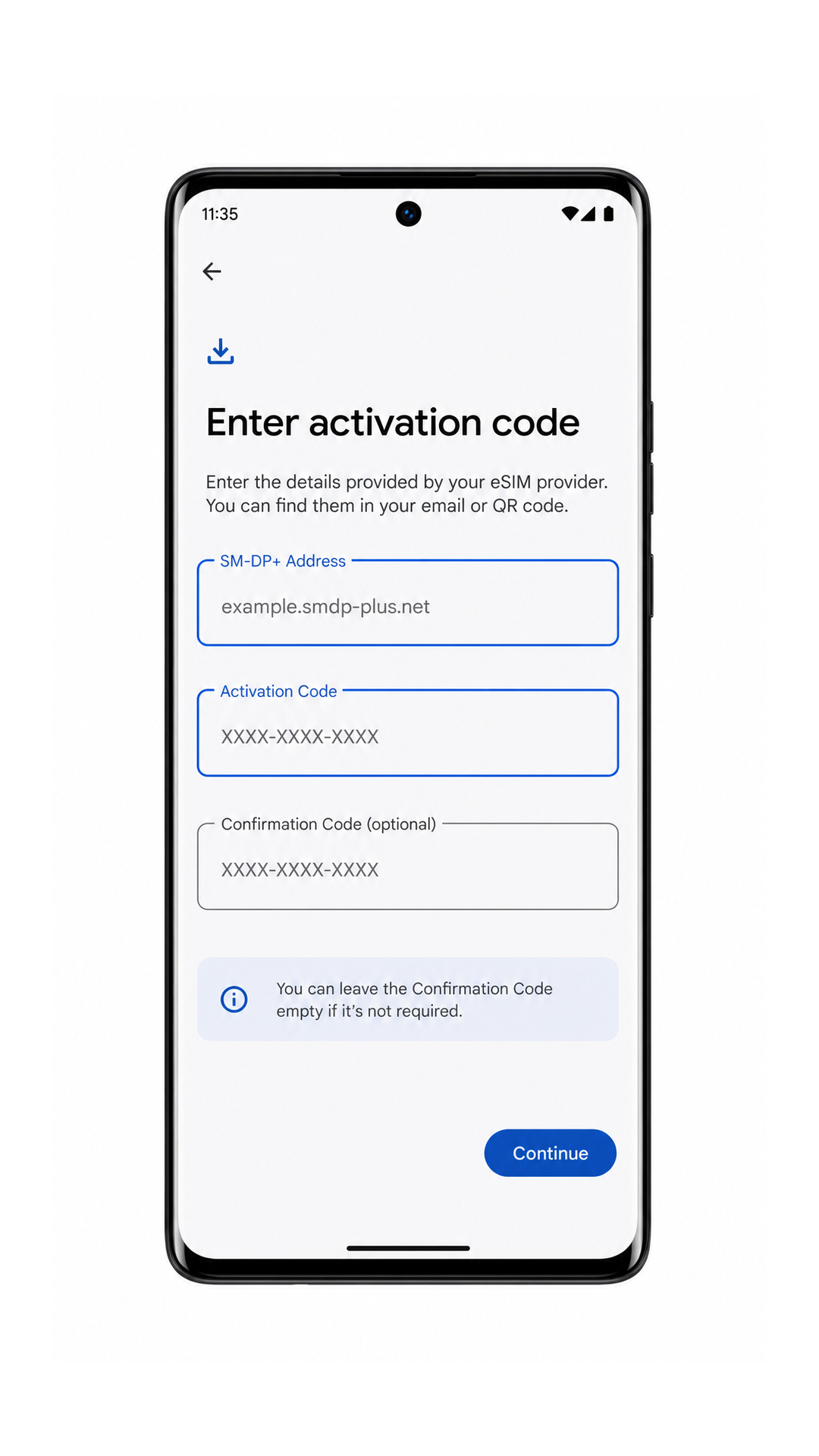
「続行」をタップしてiRoamlyプロファイルの内容を確認し、「ダウンロード」をタップします。
端末が手動で入力された情報に基づき、iRoamly eSIMプロファイルをダウンロードして追加します。
iRoamly eSIMがインストールされているか確認する方法
「設定」>「ネットワークとインターネット」>「SIM」の順にタップし、「iRoamly Travel eSIM」またはセットアップ時に設定したプロファイル名が表示されているか確認します。
eSIMが「ダウンロード済み」または「利用可能」として表示されていれば問題ありません。SMSや通話機能が含まれるプランの場合、プラン詳細でそれらの機能がサポートされていることを確認してから利用を試してください。
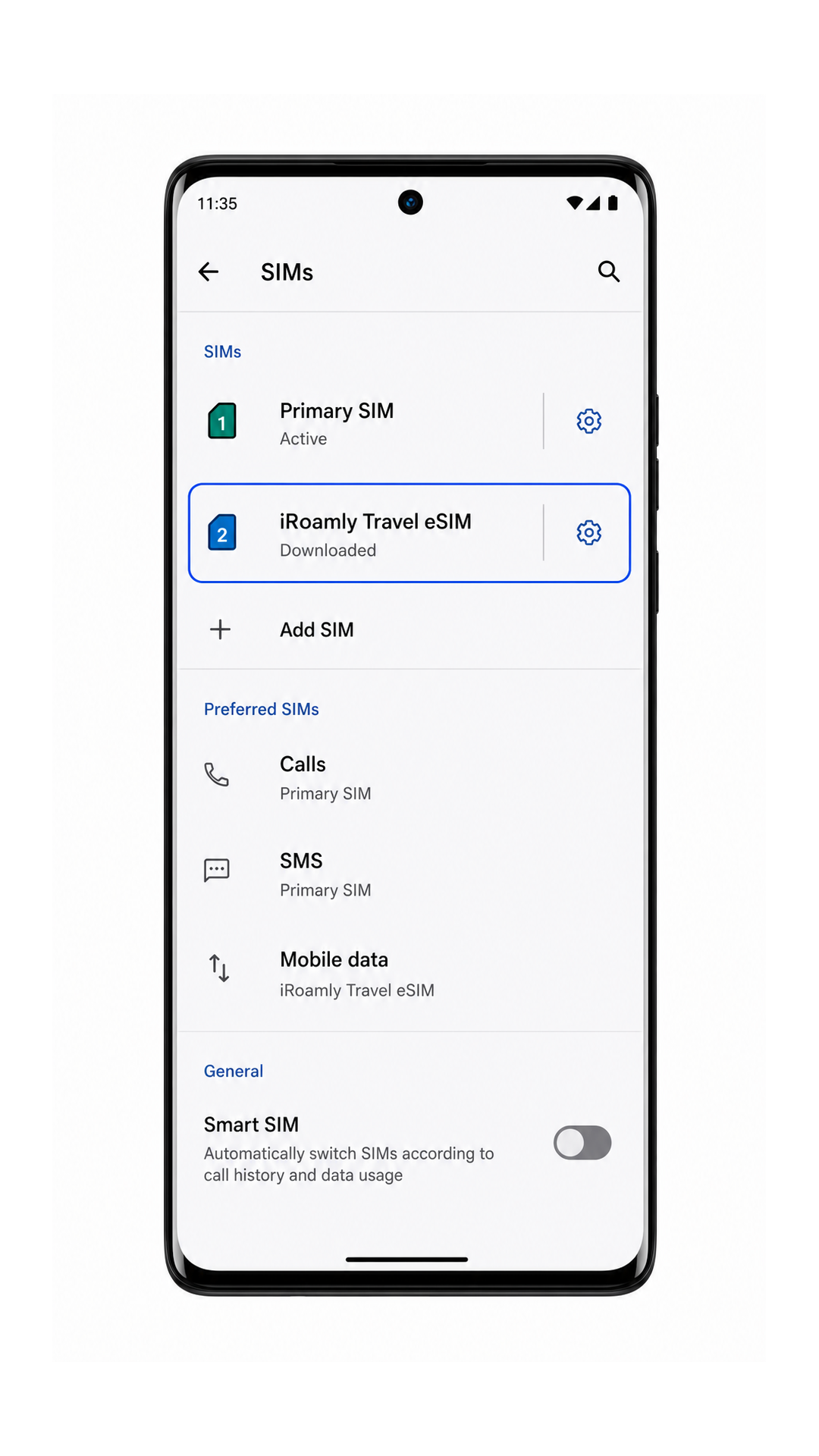
iRoamly eSIMのプロファイルをタップし、「SIMを使用」がオンになっていることを確認してください。
プロファイルが無効になっている場合は、モバイルデータの通信確認を行う前にオンにしてください。
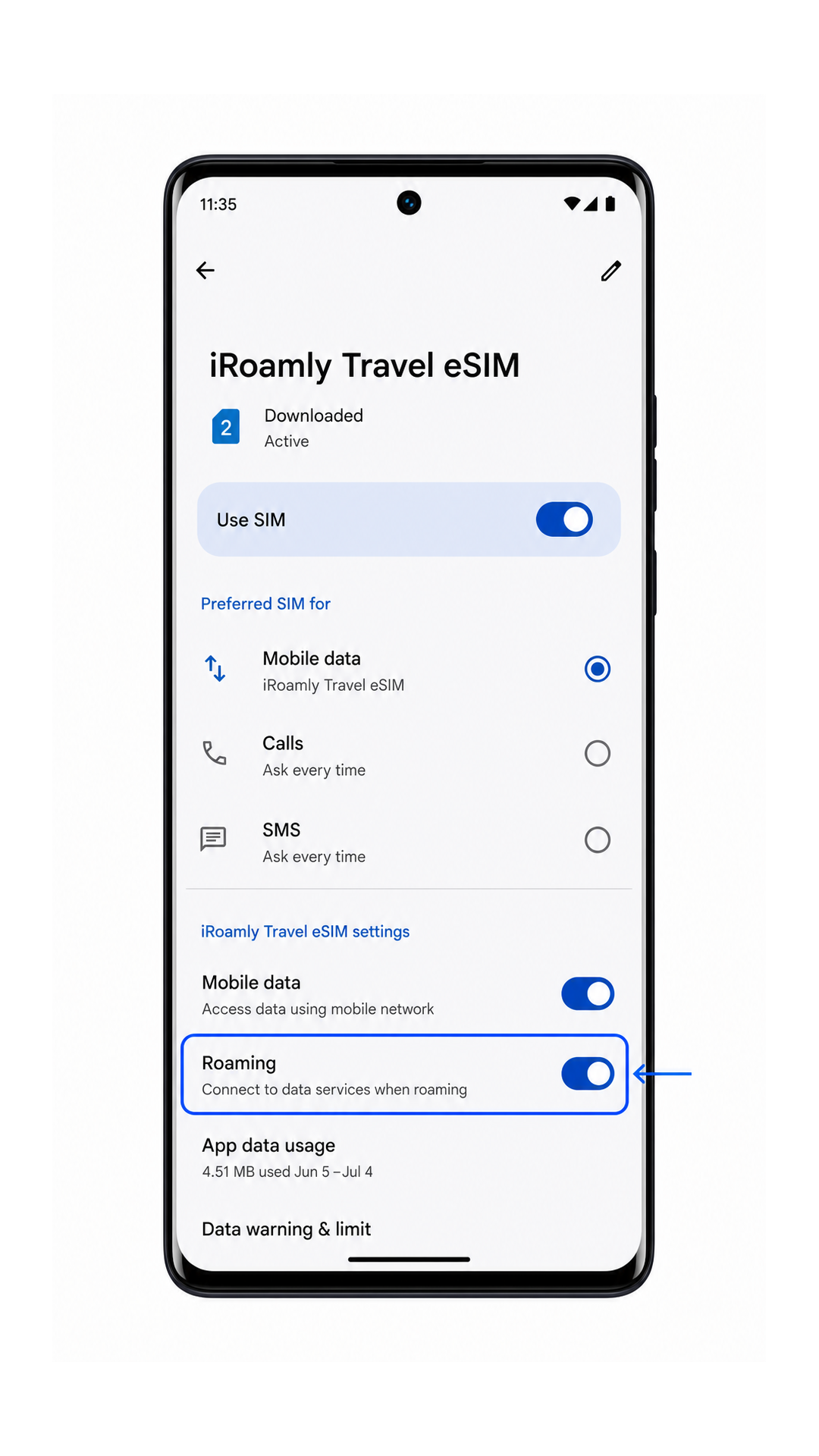
モバイルデータ用のeSIMを設定する
「設定」>「ネットワークとインターネット」>「SIM」からiRoamlyプロファイルを開き、旅行先でデータ通信を利用する準備ができたら、モバイルデータにiRoamly eSIMを選択してください。
これにより、海外滞在中にメインのSIMがモバイルデータ通信に使用されることを防ぎます。
渡航先のプランで必要な場合は、iRoamly eSIMのローミングをオンにしてください。
ほとんどの旅行用eSIMデータプランでは、旅行用回線でのローミングを有効にする必要があります。ご自宅の通信事業者からの料金発生を防ぐため、メインのSIMのローミングはオフにしておいてください。
到着後、一時的にWi-Fiをオフにし、Webページや地図アプリを開いてデータ通信をテストしてください。
ページがモバイルデータ経由で読み込まれれば、iRoamly eSIMで旅行中のデータ通信を行う準備は完了です。
トラブルシューティング
「SIMを追加」や「SIMをダウンロードしますか?」の項目が表示されない場合は、お使いのMotorola Edge 40がeSIMに対応しているかを確認し、Androidのアップデート、端末の再起動、および通信事業者のファームウェアによるeSIMの制限がないかを確認してください。
QRコードが読み取れない場合は、QRコードを表示している端末の画面輝度を上げ、カメラレンズを清掃するか、手動入力をお試しください。
「QRコードは既に使用されています」と表示される場合は、プロファイルを削除して何度も試行しないでください。多くのeSIM用QRコードは一度しか使用できないため、iRoamlyサポートまでご連絡ください。
アクティベーションが保留中のまま進まない場合は、Wi-Fiに接続したまま数分待機し、端末を再起動してください。また、そのプランが現地の対応ネットワークに接続した後に有効化されるものか確認してください。
iRoamly eSIMが認識されているのにモバイルデータ通信ができない場合は、モバイルデータ設定でiRoamlyプロファイルが選択されているか確認し、同プロファイルのデータローミングをオンにして、メインSIMへのデータ切り替えをオフにし、プランが現在の国に対応しているかを確認してください。
手動入力でエラーになる場合は、SM-DP+アドレス、アクティベーションコード、および(必要な場合のみ)確認コードを1文字ずつ正確に入力したか確認してください。
通話やSMSが利用できない場合は、iRoamlyのプラン詳細を確認してください。旅行用eSIMプランの多くはデータ通信専用です。
結論
Motorola Edge 40において、iRoamlyのQRコードをスキャンする方法は、通常最も迅速な設定手順です。これは、標準に近いAndroidの操作フローが、「ネットワークとインターネット」から「SIM」、「SIMの追加」、「SIMをダウンロードしますか?」へとスムーズに進行するためです。QRコードを表示している端末と設定する端末が同一である場合や、カメラで読み取れない場合には、SM-DP+アドレスとアクティベーションコードを正確に入力する手動設定が最良の代替手段となります。
インストール後の確認事項は非常にシンプルです。「SIM」設定内にiRoamlyのプロファイルが表示されていることを確認し、「SIMを使用」をオンにした上で、モバイルデータ通信用に選択してください。また、渡航先のプランに応じてiRoamly回線のデータローミングを有効にします。これらの設定が完了すれば、Edge 40で旅行用データとしてiRoamly eSIMを利用する準備は完了です。