
Motorola Edge 50 Fusionは、対応している地域のモデルであればeSIMを利用可能です。物理的なSIMカードを差し替えることなくモバイルデータ通信を使いたい旅行者にとって、非常に実用的なスマートフォンです。Motorola製品の仕様は市場や通信キャリアのファームウェアによって異なる場合があるため、購入やインストールの前に、お手元のEdge 50 FusionでeSIMのオプションが選択可能かどうかを必ずご確認ください。
本ガイドでは、Motorola Hello UIを搭載したAndroid 14環境のMotorola Edge 50 Fusionを想定しています。通常、eSIMの設定は「設定」>「ネットワークとインターネット」>「SIM」>「SIMを追加」から行います。ソフトウェアのアップデートによりメニュー名が多少異なる場合がありますが、「ネットワークとインターネット」、「SIM」、「SIMを追加」、「eSIMをセットアップ」といった項目を探してください。
ここでは、iRoamlyのトラベルeSIMを設定する2つの方法(QRコードのスキャンと詳細の手動入力)を解説します。通常はQRコードを使った設定が最も迅速ですが、同じスマートフォンでインストールを行っていて他の画面を表示するのが不便な場合や、カメラでQRコードが読み取れない場合には手動入力が役立ちます。
iRoamly eSIMをセットアップする前に
Motorola Edge 50 Fusionをセットアップする前に、安定したWi-Fiに接続してください。eSIMプロファイルのダウンロードと有効化にはインターネット接続が必要です。
端末がSIMロック解除済みであること、およびお使いの地域モデルがeSIMに対応していることを確認してください。「SIMを追加」や「eSIMをセットアップ」という項目が表示されない場合、お使いのモデル、地域、キャリアのファームウェア、またはソフトウェアのバージョンがeSIMに対応していない可能性があります。
iRoamlyのQRコードを別の画面で表示しておくか、手動設定用の情報を手元に用意してください。手動設定には通常「SM-DP+アドレス」と「アクティベーションコード」を使用します。確認コードは、iRoamlyから提供された場合のみ使用してください。
iRoamly eSIMのインストールは、可能であれば旅行の1〜2日前に行ってください。ただし、プランの有効期間が有効化後に開始されるタイプの場合は、必要以上に早くアクティベートしないよう注意してください。iRoamlyのプラン有効期間はアクティベートした時点から開始されます。いつ有効化されるかの詳細は、プランページで確認してください。
iRoamlyサポートから指示がない限り、一度インストールしたiRoamly eSIMを削除しないでください。多くの旅行用eSIMプロファイルは、一度削除すると再インストールできません。
通話やSMSを利用する予定がある場合は、事前にプランの詳細を確認してください。iRoamlyの旅行用eSIMプランはデータ専用の場合があり、音声通話やSMSが利用できるかどうかはプランによって異なります。
方法1:QRコードをスキャンしてeSIMをインストールする
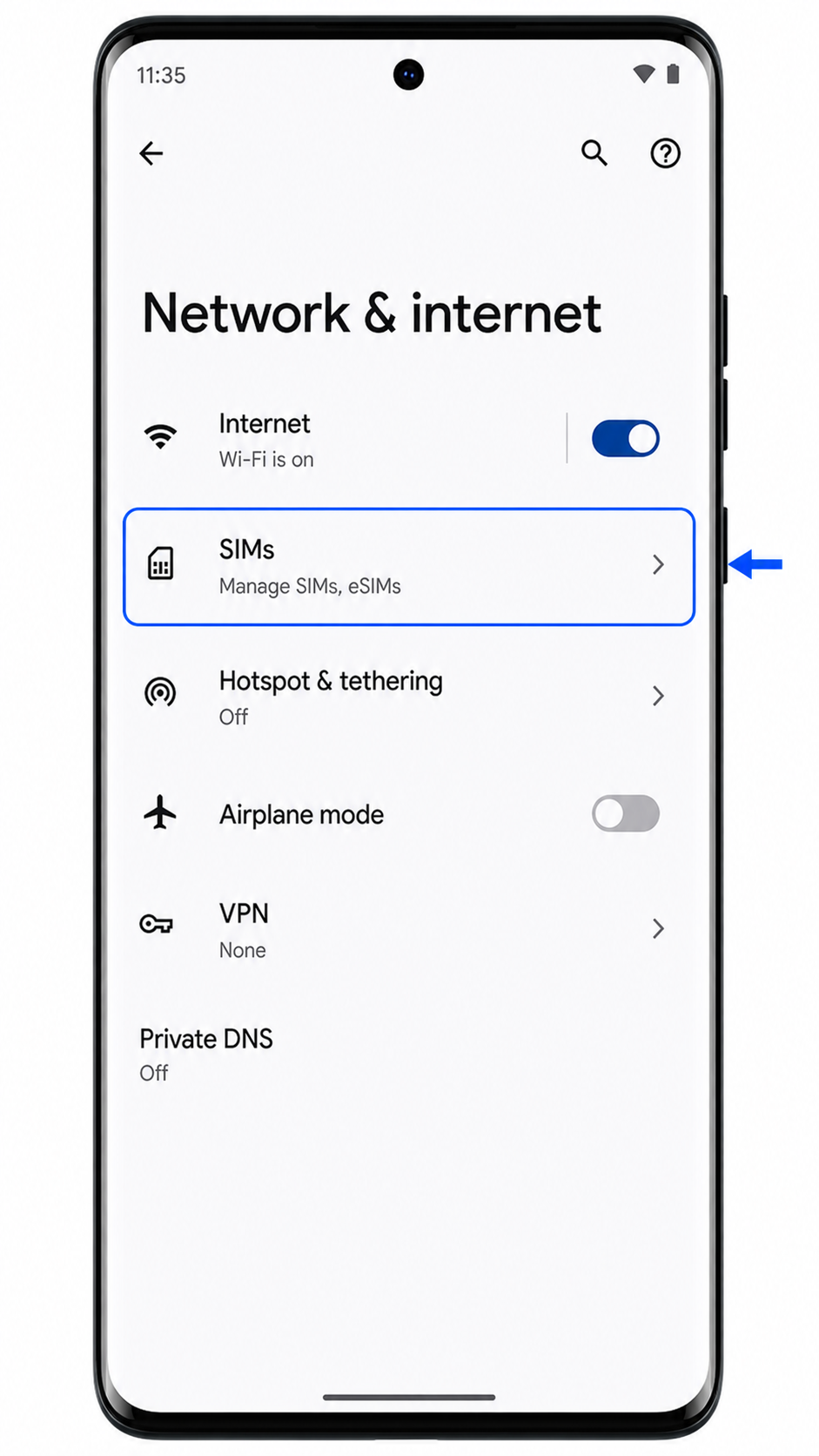
Motorola Edge 50 Fusionで「設定」を開き、「ネットワークとインターネット」をタップします。
インターネット、SIM、テザリング、VPNなどのネットワーク関連設定が表示されます。

「SIM」をタップします。
SIM管理画面が開き、現在インストールされている物理SIMやeSIMプロファイルの一覧が表示されます。
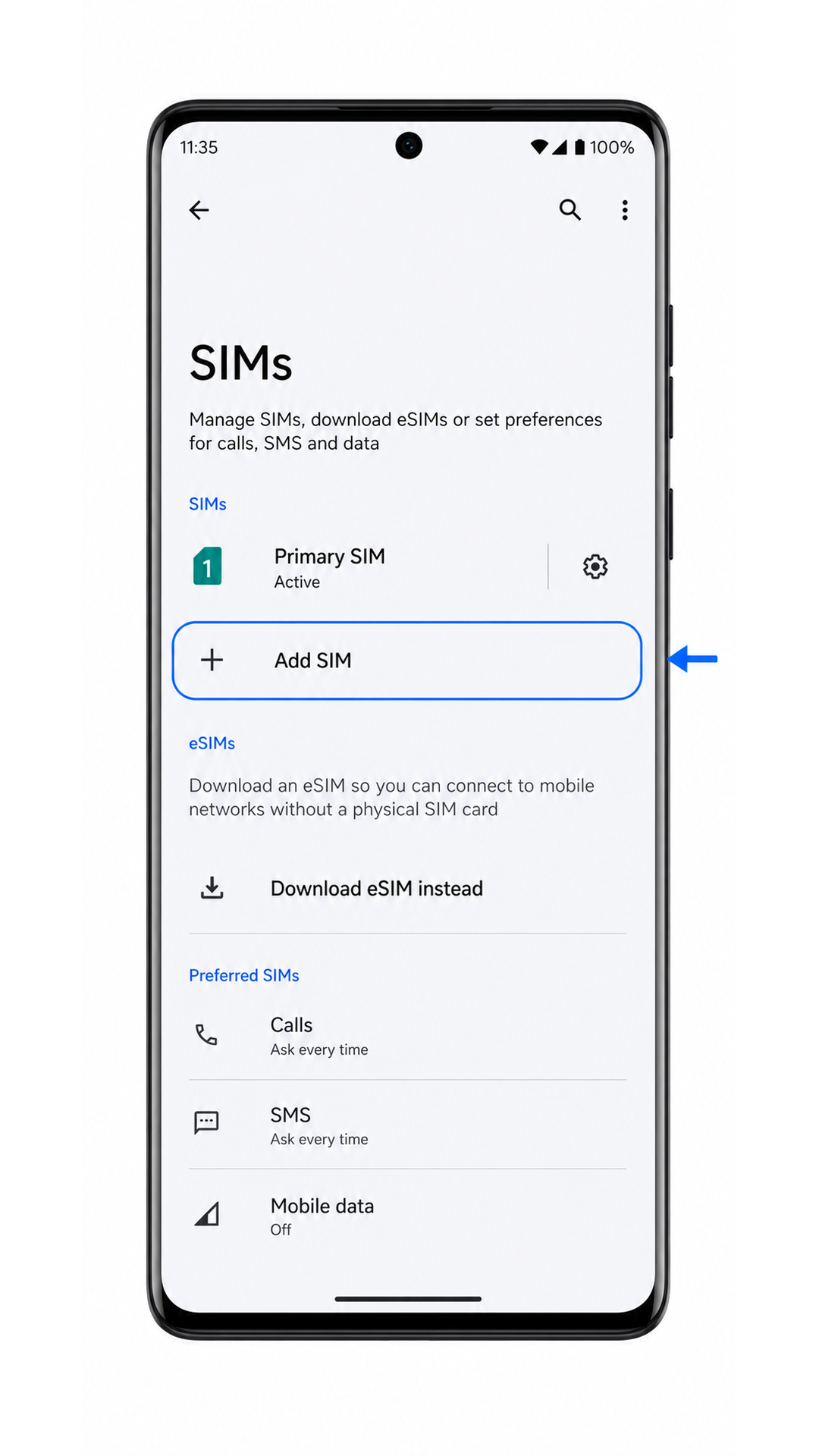
「SIMを追加」をタップします。
SIMまたはeSIMプロファイルの追加方法を選択する画面が表示されます。
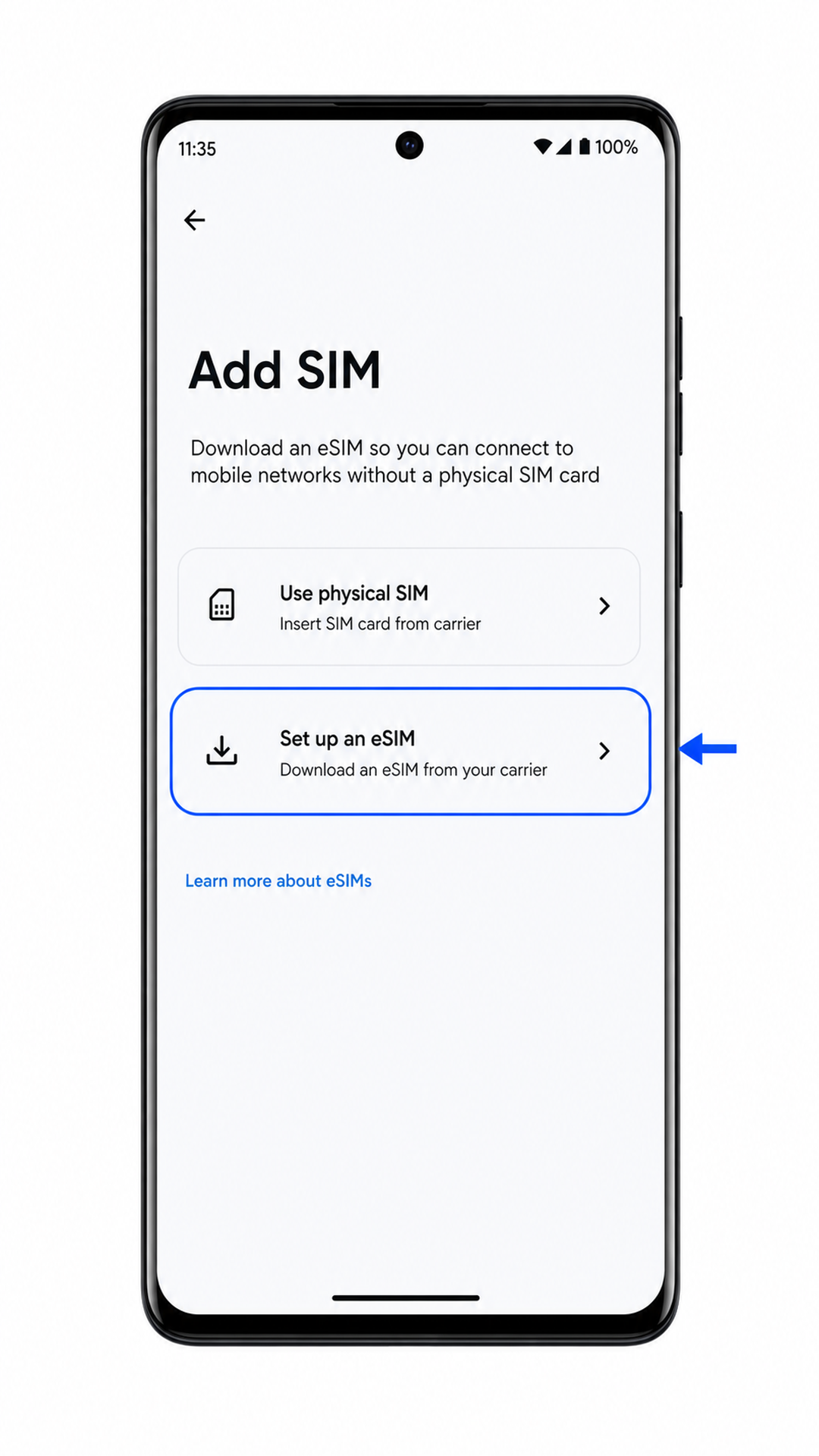
「eSIMをセットアップ」をタップします。
eSIMのセットアップ画面へ進み、QRコードスキャナーが起動します。
カメラをiRoamlyのQRコードにかざし、枠内にコードを収めます。
QRコードが認識されると、新しいeSIMプロファイルのダウンロードや確認画面が表示されます。必ずお手元の有効なiRoamly QRコードを使用してください。ガイドに記載されているサンプルコードはスキャンしないでください。

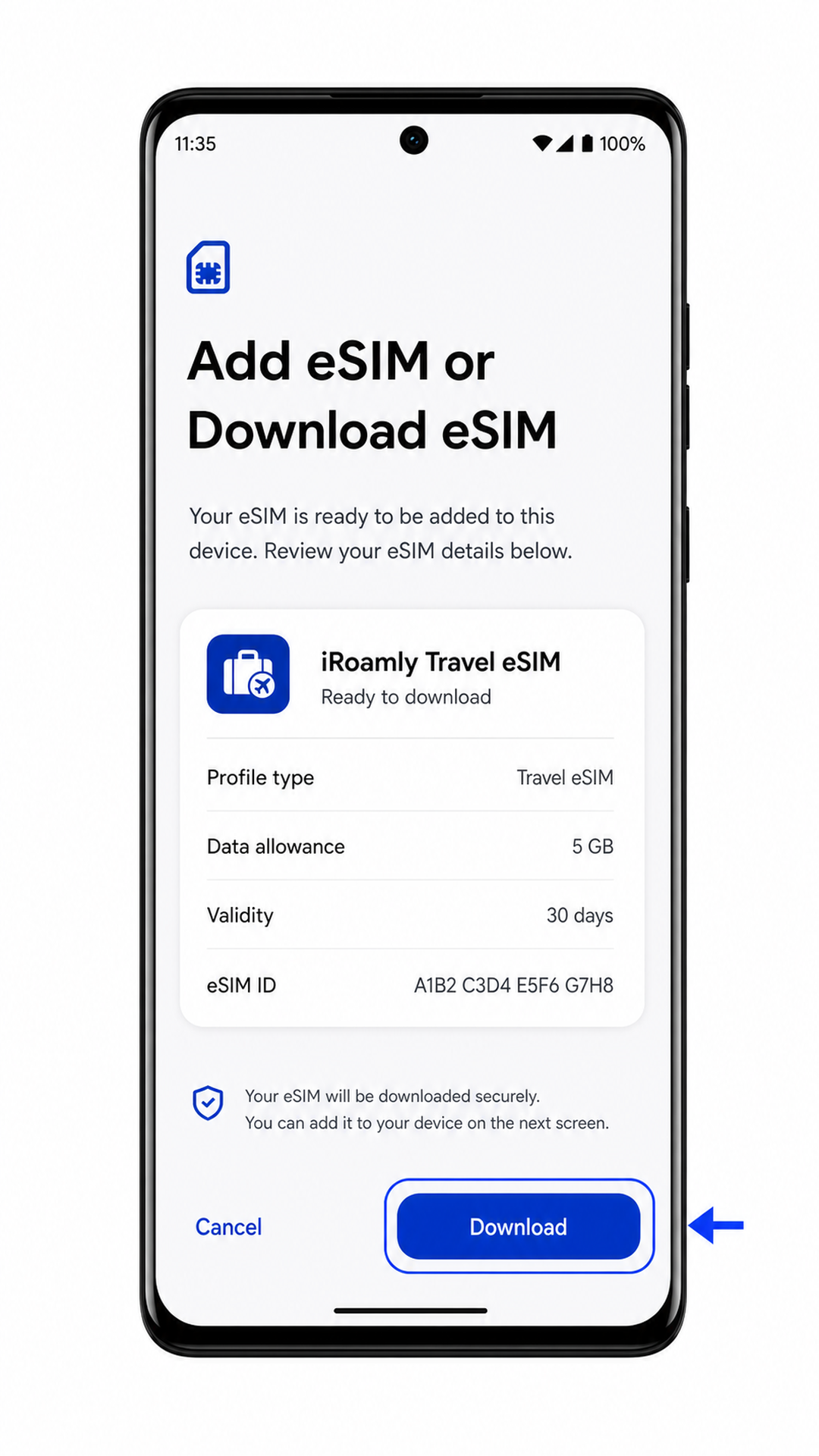
iRoamly eSIMのプロファイルが表示されたら、「ダウンロード」または「追加」をタップします。
ダウンロードが完了するまで待ちます。AndroidがeSIMプロファイルを追加している間は、Wi-Fiに接続した状態を維持し、セットアップ画面を閉じないでください。

方法2:eSIMを手動でインストールする
Motorola Edge 50 Fusionで「設定」を開き、「ネットワークとインターネット」をタップします。
これはQRコード設定時と同じ手順で、ネットワーク設定画面へ進みます。
「SIM」をタップします。
Motorola Edge 50 FusionのSIM管理ページが開きます。
「SIMを追加」をタップします。
SIMの設定オプションが表示されます。
「eSIMをセットアップ」をタップします。
eSIMのセットアップ画面が表示され、QRコードのスキャンまたは手動入力を選択できます。
QRコード画面で「詳細を手動で入力」をタップします。
手動入力フォームが開きます。このMotorola/Androidの手順に従い、iRoamlyから提供されたSM-DP+アドレスとアクティベーションコードを入力してください。iRoamlyから指定がない限り、「確認コード」は空欄のままにします。

「続行」をタップし、iRoamly eSIMプロファイルが見つかったら「ダウンロード」または「追加」をタップします。
iRoamly eSIMの追加が完了するまで待ちます。情報が受け付けられない場合は、余分なスペースが入っていないか、文字が欠けていないか、あるいはQRコードの文字列を誤ったフィールドに貼り付けていないかを確認してください。
iRoamly eSIMがインストールされているか確認する方法
「設定」を開き、「ネットワークとインターネット」をタップしてから、「SIM」をタップします。
iRoamly eSIMが、SIM設定ページに新しいモバイルプロファイルとして表示されます。プランのラベルや通信事業者名、または設定時にご自身で付けた名前が表示される場合があります。
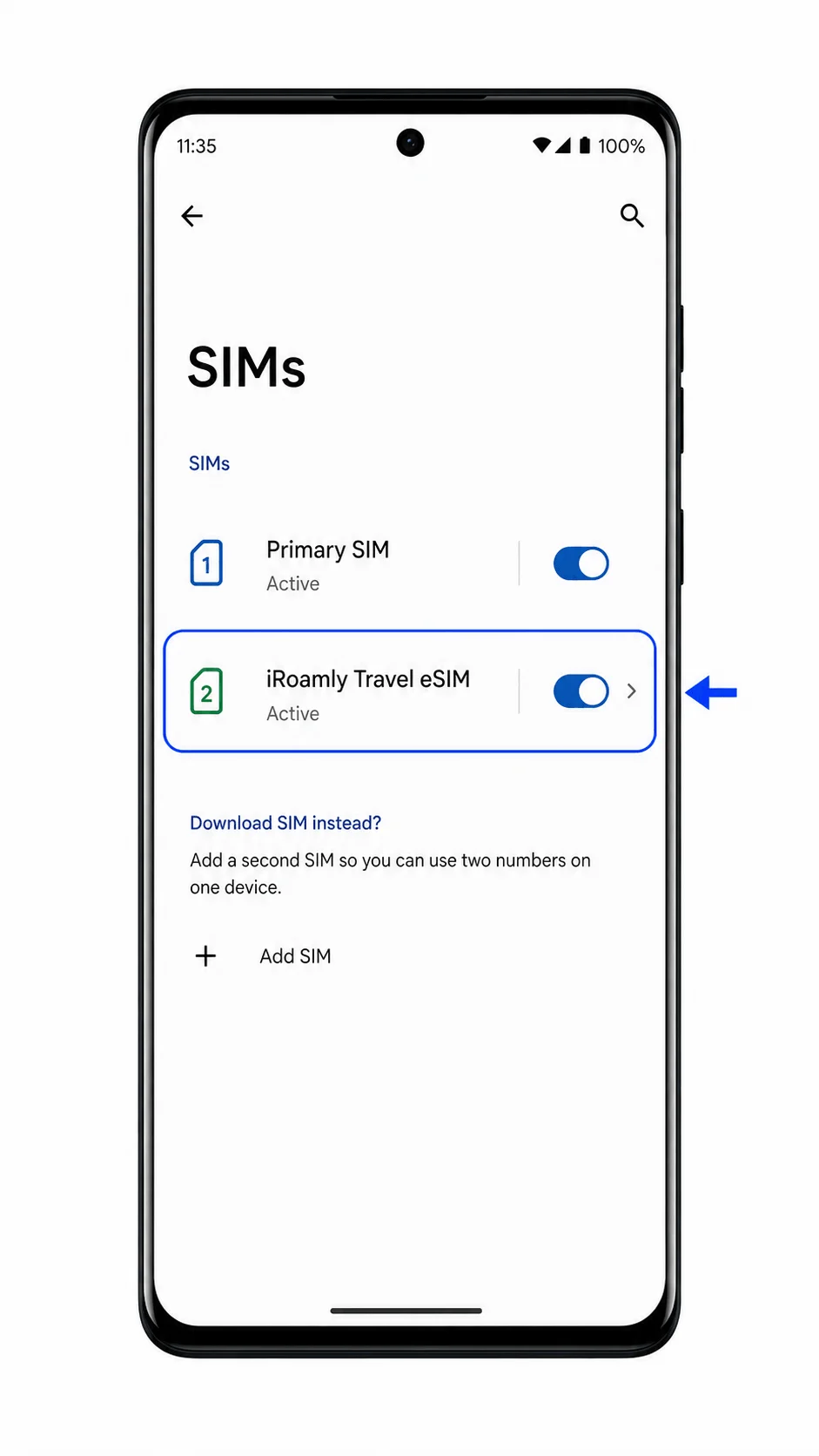
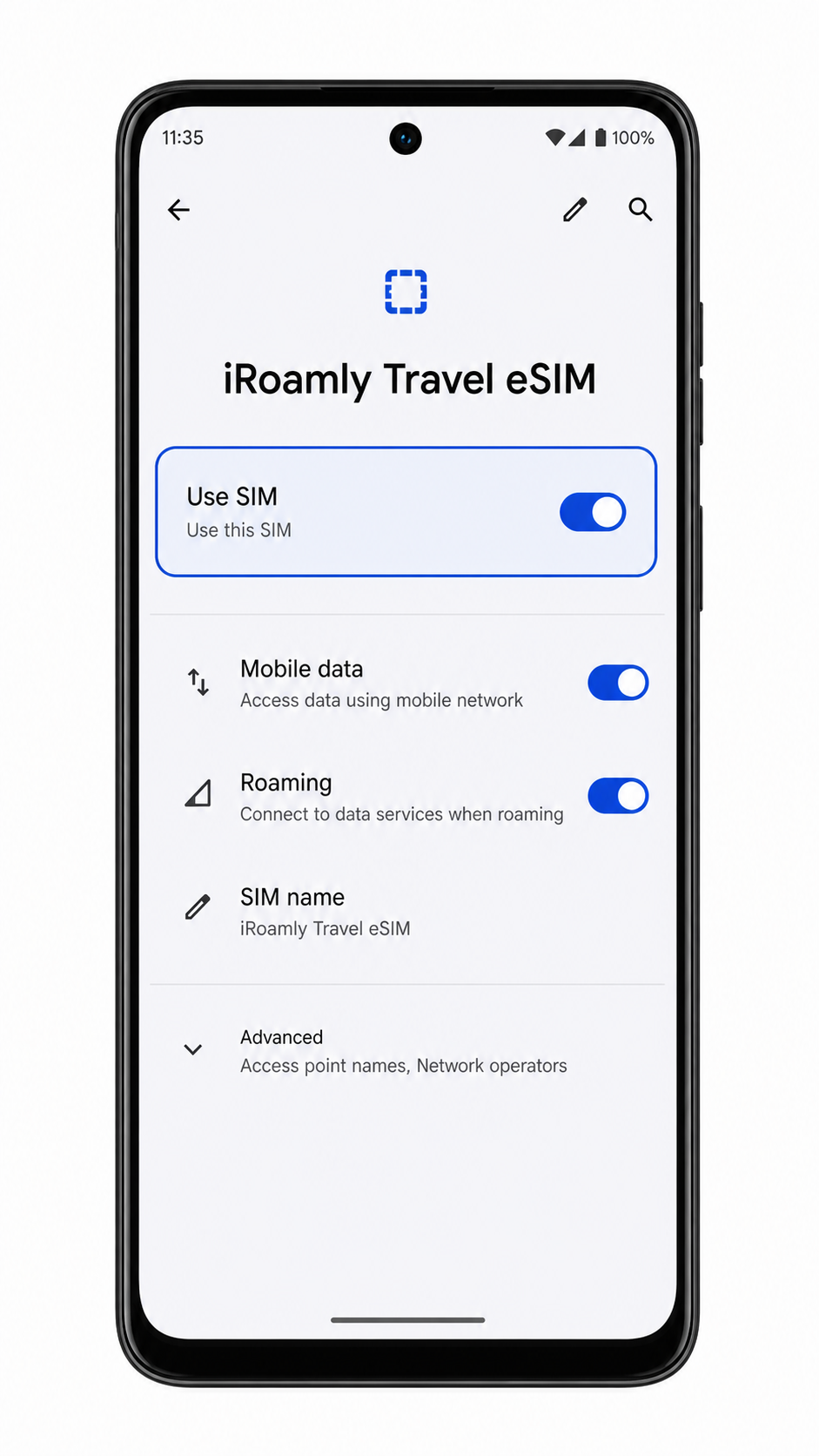
iRoamly eSIMのプロファイルをタップし、「SIMを使用」がオンになっていることを確認してください。
モバイルデータやローミング、その他SIMに関する各種設定画面が表示されます。渡航先に到着して対応ネットワークに接続されるまで、アンテナピクト(電波強度)が表示されない場合があります。
モバイルデータ用にeSIMを設定する
「設定」>「ネットワークとインターネット」>「SIM」の順に開き、iRoamly eSIMをタップします。
iRoamlyのプロファイル設定ページが表示されます。ここで、トラベル回線の使用方法を設定できます。
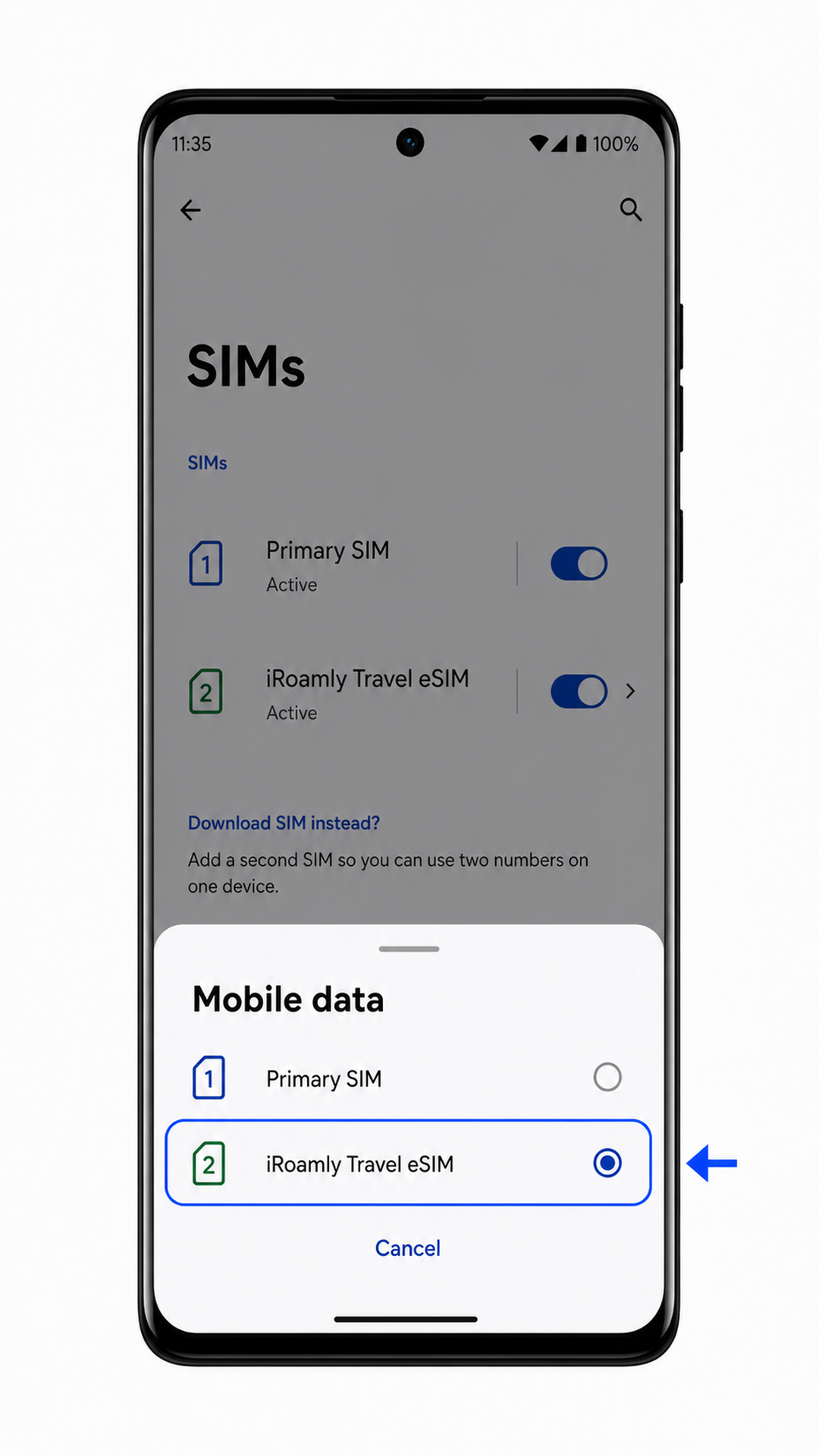
「モバイルデータ」をタップし、データ通信に使用するSIMの選択画面でiRoamly eSIMを選択します。
これにより、トラベルeSIMがデータ通信専用回線となります。ご自宅のプランがローミングに対応している場合、物理SIMは通話やSMS専用としてそのまま利用可能です。
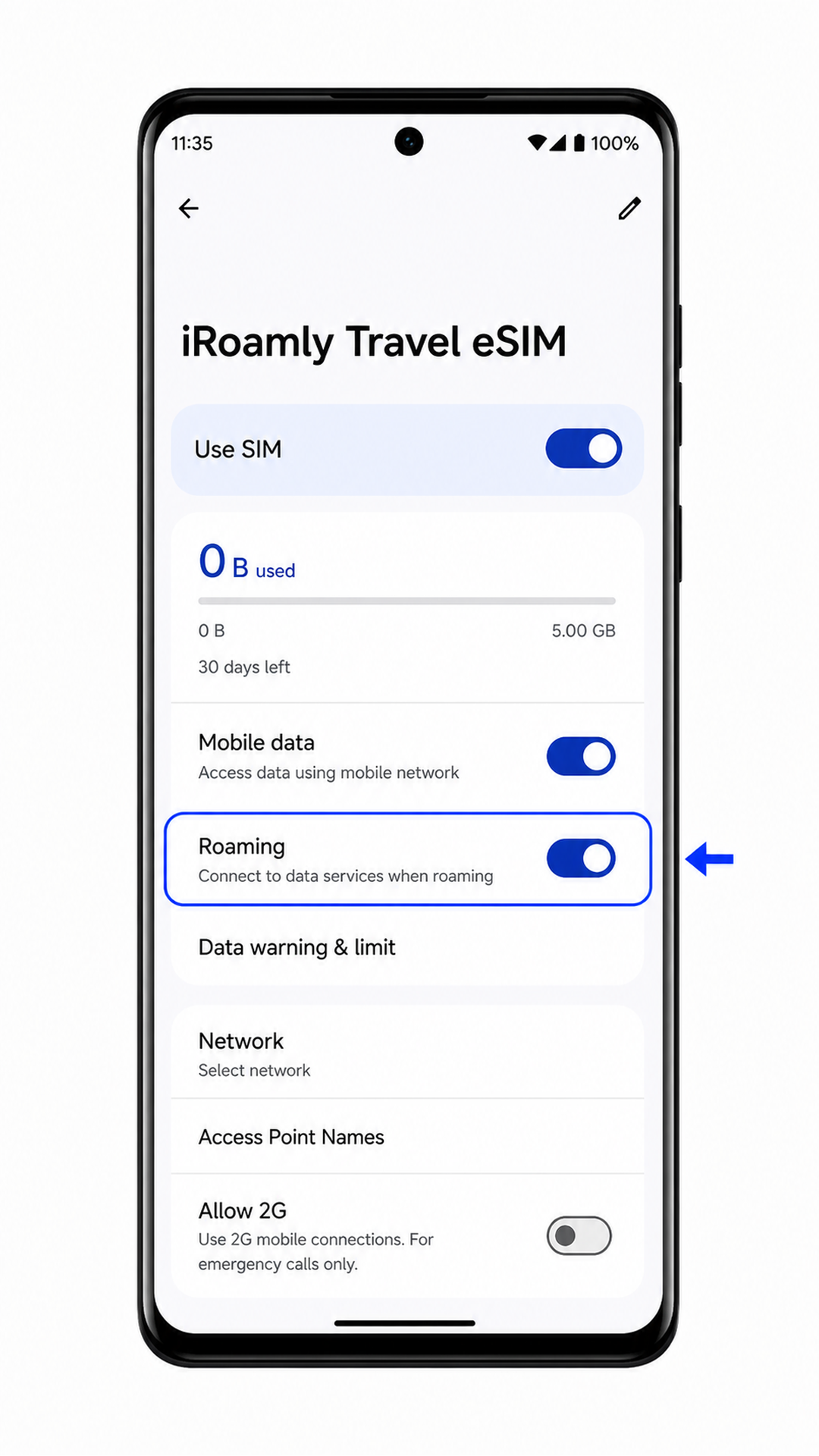
渡航先のプランやiRoamlyの案内で指示がある場合は、iRoamly eSIMの「ローミング」をオンにします。
海外のパートナーネットワークへ接続するため、トラベルeSIMではデータローミング設定を有効にする必要があることが一般的です。ご自宅の通信事業者のローミングサービスを利用する場合以外は、メインのSIMでローミングをオンにしないよう注意してください。
トラブルシューティング
「SIMを追加」や「eSIMを設定」という項目が表示されない場合は、Androidをアップデートし、端末を再起動した上で、お使いのMotorola Edge 50 FusionのモデルがeSIMに対応しているか確認してください。販売地域や通信事業者によっては、eSIM機能が制限されている場合があります。
QRコードがスキャンできない場合は、QRコードを表示している画面の明るさを上げ、カメラのレンズを拭き、光の反射を避けて再度お試しください。SM-DP+アドレスとアクティベーションコードを使用して手動で設定することも可能です。
「QRコードが既に使用済み」と表示された場合でも、eSIMは削除しないでください。多くのeSIM QRコードは一度しかインストールできない仕組みとなっているため、iRoamlyサポートまでお問い合わせください。
アクティベーションが「保留中」のまま進まない場合は、Wi-Fiに接続した状態で数分お待ちください。渡航用eSIMの中には、現地の対応ネットワークに接続された時点で初めてアクティベーションが完了するものがあります。
eSIMのインストールは完了したがモバイルデータ通信ができない場合は、モバイルデータ通信の設定でiRoamly eSIMを選択し、そのeSIMのデータローミングをオンにした後、機内モードのオン・オフを切り替え、端末を再起動してください。
通話やSMSが利用できない場合は、iRoamlyのプラン内容をご確認ください。多くの渡航用eSIMプランはデータ通信専用であり、通話やSMSを利用するにはメインのSIMやインターネット通話アプリが必要となる場合があります。
手動設定がうまくいかない場合は、iRoamlyから提供されたSM-DP+アドレス、アクティベーションコード、および必要な場合の確認コードに誤りがないか再度確認してください。入力時に余計なスペースや記号が含まれないようご注意ください。
結論
Motorola Edge 50 Fusionでは、iRoamlyのQRコードをスキャンするのが最も早い方法です。Android 14の設定では、「ネットワークとインターネット」から「SIM」、「SIMの追加」と進むだけで、直接QRコードのセットアップ画面へ移行できるためです。QRコードが表示されているのが操作中の端末である場合や、カメラで読み取れない場合に備えて、手動入力の方法も覚えておくと良いでしょう。その際は、SM-DP+アドレスとアクティベーションコードを正確に入力してください。
インストール後は、「設定」>「ネットワークとインターネット」>「SIM」へ戻り、iRoamlyのプロファイルが表示され、「SIMを使用」が有効になっていることを確認してください。渡航前にモバイルデータの設定でiRoamly eSIMを選択し、契約プランに応じてそのeSIMの「ローミング」をオンにします。また、意図しないキャリアのローミング料金が発生しないよう、メインのSIMがデータ通信を優先的に使用しない設定になっているか注意してください。