
Motorola Edge 50 Proは一部の地域モデルでeSIMに対応しており、iRoamlyの対応端末リストにも掲載されています。ただし、国や通信キャリアのファームウェア、端末のSIMロック解除状況によって利用可否が異なる場合があります。ご旅行前に、端末の設定画面で「SIMを追加」または「eSIMを設定」という項目が表示されるか必ずご確認ください。
本ガイドは、Android 14を搭載し、Motorolaの標準に近い「Hello UI」を採用しているMotorola Edge 50 Proを対象としています。一般的な設定手順は「設定」>「ネットワークとインターネット」>「SIM」から進み、「SIMを追加」および「eSIMを設定」を選択します。
iRoamlyのQRコードを別の画面や印刷物で用意している場合は、QRコード読み取り方法をご利用ください。カメラでコードを読み取れない場合や、iRoamlyからSM-DP+アドレスやアクティベーションコードなどの詳細情報が別途提供されている場合は、手動入力を行ってください。
iRoamly eSIMをセットアップする前に
開始する前に、Motorola Edge 50 Proを安定したWi-Fiに接続してください。eSIMプロファイルのダウンロードにはインターネット接続が必要です。
端末がSIMロック解除済みであること、およびお住まいの地域のEdge 50 ProモデルがeSIMに対応していることを確認してください。MotorolaのeSIMサポートページには、地域ごとの仕様差について記載されている場合があります。
iRoamlyのQRコードを別のデバイスで表示できるようにしておくか、手動設定用の情報が記載されたiRoamlyの購入詳細ページを開いておいてください。
iRoamlyサポートからの指示がない限り、インストールしたiRoamly eSIMを削除しないでください。多くの旅行用eSIMプロファイルは、一度削除すると再インストールできません。
プランの利用規約で許可されている場合は、旅行の1〜2日前にeSIMをインストールしておくことを推奨します。ただし、事前に必ずプランのページをご確認ください。iRoamly eSIMの有効期間はアクティベーション(有効化)時から開始されますが、その具体的な開始タイミングはプランによって異なります。
iRoamlyの旅行用eSIMプランはデータ通信専用である場合があります。音声通話やSMSが利用できるかはプラン内容に依存するため、それらを利用する予定がある場合は事前にプランの詳細を必ずご確認ください。
メニューの名称は、ソフトウェアのバージョンやキャリアの設定、地域によって多少異なる場合があります。「SIM」という項目が見当たらない場合は、設定画面で「eSIM」または「SIM」と検索してください。
方法1: QRコードをスキャンしてeSIMをインストールする
ステップ 1. 「設定」を開き、「ネットワークとインターネット」をタップします。
インターネット、通話、SMS、ホットスポット、SIM設定など、Androidのネットワークオプションが表示されます。

ステップ 2. 「SIM」をタップします。
物理SIMやダウンロード済みのeSIMプロファイルを管理するSIM管理画面が開きます。

ステップ 3. 「SIMを追加」をタップします。
Edge 50 ProでSIMのセットアップフローが開始され、ダウンロードしたSIM/eSIMを追加するオプションが表示されます。

ステップ 4. 「eSIMをセットアップ」をタップします。
eSIMのダウンロードフローの準備が行われ、QRコードスキャナーが起動します。

ステップ 5. カメラをiRoamlyのQRコードに向け、Androidでプランが確認されたら「ダウンロード」または「追加」をタップします。
端末がQRコードを認識するまで、コードをカメラに映したままにしてください。確認後、eSIMプロファイルのダウンロードが完了し、SIM一覧に追加されるのを待ちます。

方法2: eSIMを手動でインストールする
ステップ1. 「設定」を開き、「ネットワークとインターネット」をタップします。
すでにQRコードでの方法を試した場合でも、同じ開始手順から進めてください。手動設定も同じSIM設定フローから行うためです。
ステップ2. 「SIM」をタップします。
SIM管理ページが表示されます。ここでは有効なSIMの一覧を確認でき、新しいSIMプロファイルを追加することができます。
ステップ3. 「SIMを追加」をタップします。
Androidの設定画面が開き、物理SIMの追加またはeSIMプロファイルのダウンロードを選択できるようになります。
ステップ4. 「eSIMをセットアップ」をタップします。
QRコードでのインストール時と同じeSIM設定フローが開始されます。
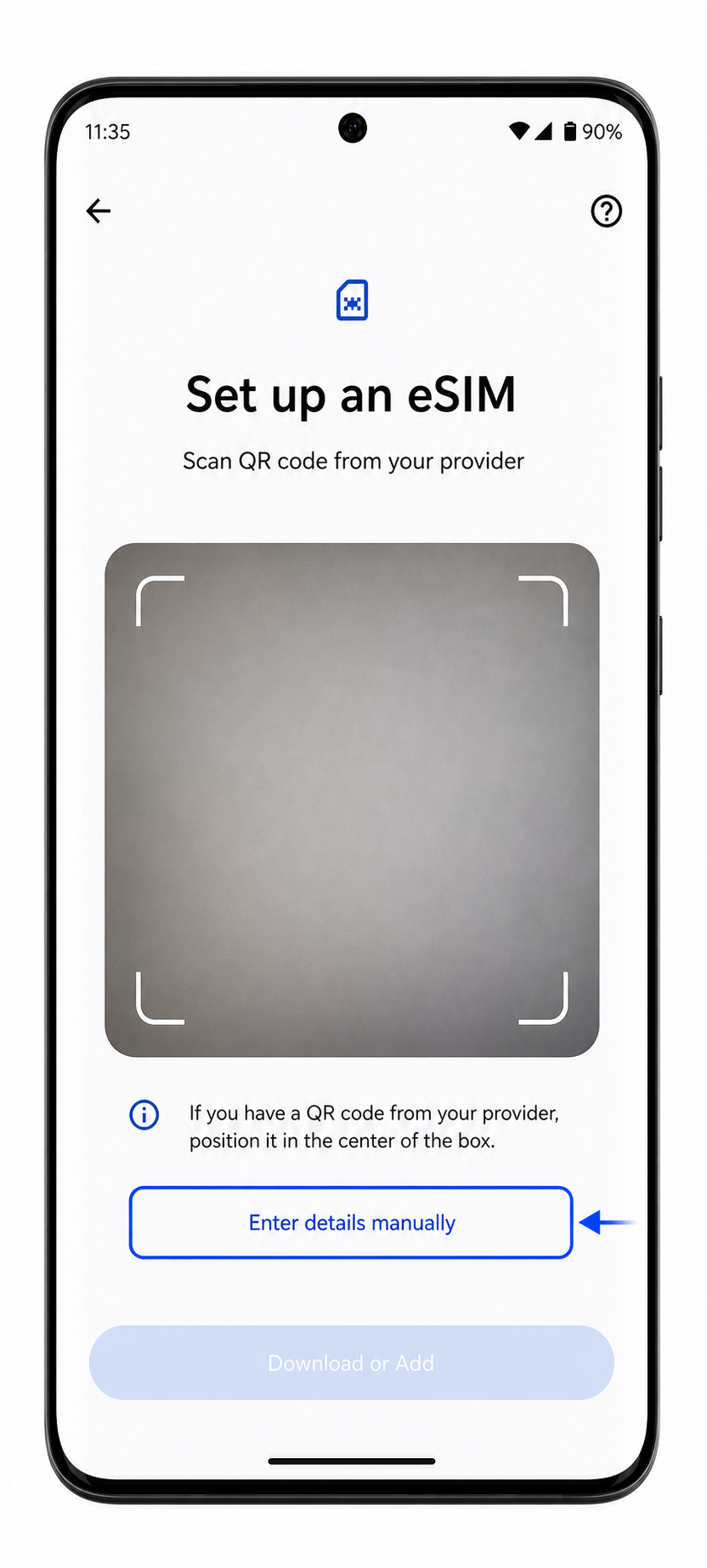
ステップ5. QRスキャナー画面で、「詳細を手動で入力」または「コードを手動で入力」をタップします。
手動入力ページが表示されます。ソフトウェア上に「ヘルプが必要ですか?」と表示される場合は、まずそれをタップしてから手動入力のオプションを選択してください。
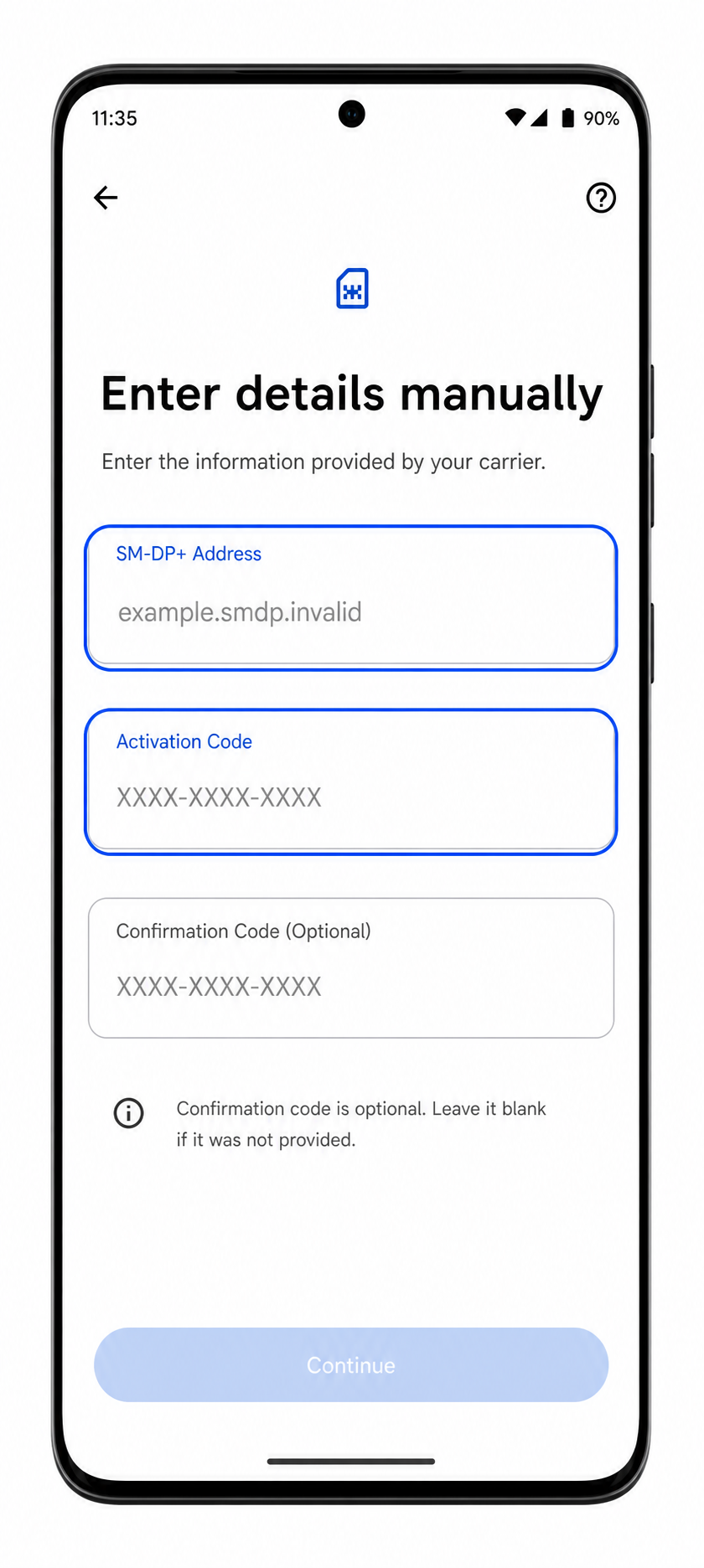
ステップ6. iroamlyのSM-DP+アドレスとアクティベーションコードを入力します。確認コードがiroamlyから提供されている場合はそれも入力し、「続行」または「ダウンロード」をタップします。
iroamlyの注文ページまたはメールに記載されている通りに、スペル、数字、記号を正確に入力してください。Androidによる情報の確認後、ダウンロードを承認し、プロファイルが追加されるまで待ちます。
iRoamly eSIMのインストールを確認する方法
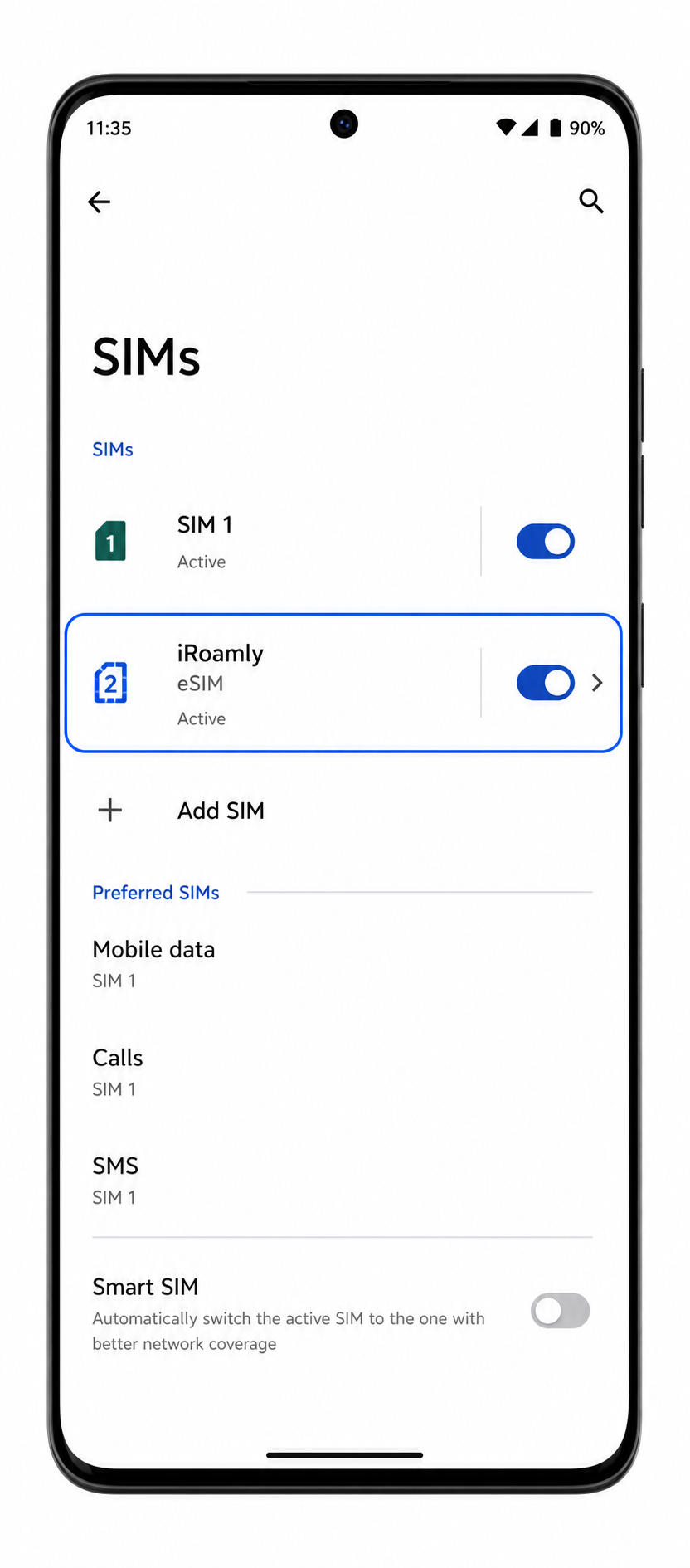
ステップ 1. 「設定」>「ネットワークとインターネット」>「SIM」に移動し、新しく追加されたeSIMプロファイルを探します。
通信事業者名やプロファイル名で表示されます。必要に応じてiRoamlyというラベルに変更することも可能です。プロファイルは、物理SIMとは別項目として表示されます。
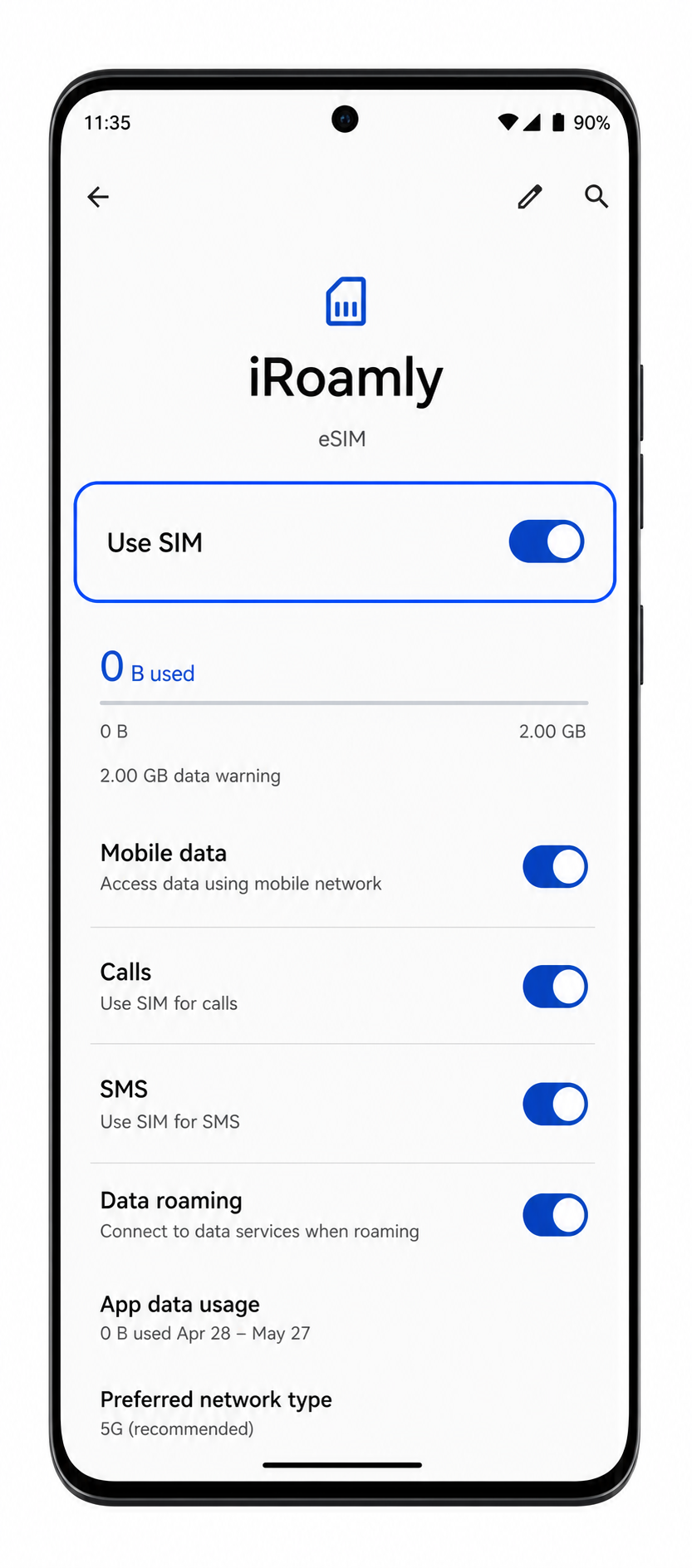
ステップ 2. 新しいeSIMプロファイルをタップし、「SIMを使用」が有効になっているかを確認します。
これでプロファイルのインストールは完了です。iRoamlyのプランがデータ専用の場合、プラン詳細に記載がない限り、通話やSMSはご利用いただけませんのでご注意ください。
モバイルデータ用のeSIMを設定する
ステップ1. 「設定」>「ネットワークとインターネット」>「SIM」の順に開き、iRoamly eSIMプロファイルをタップします。
eSIMの詳細ページが表示されます。プランやAndroidのビルドによって異なりますが、モバイルデータ、通話、SMS、ローミングなどのオプションが表示されます。
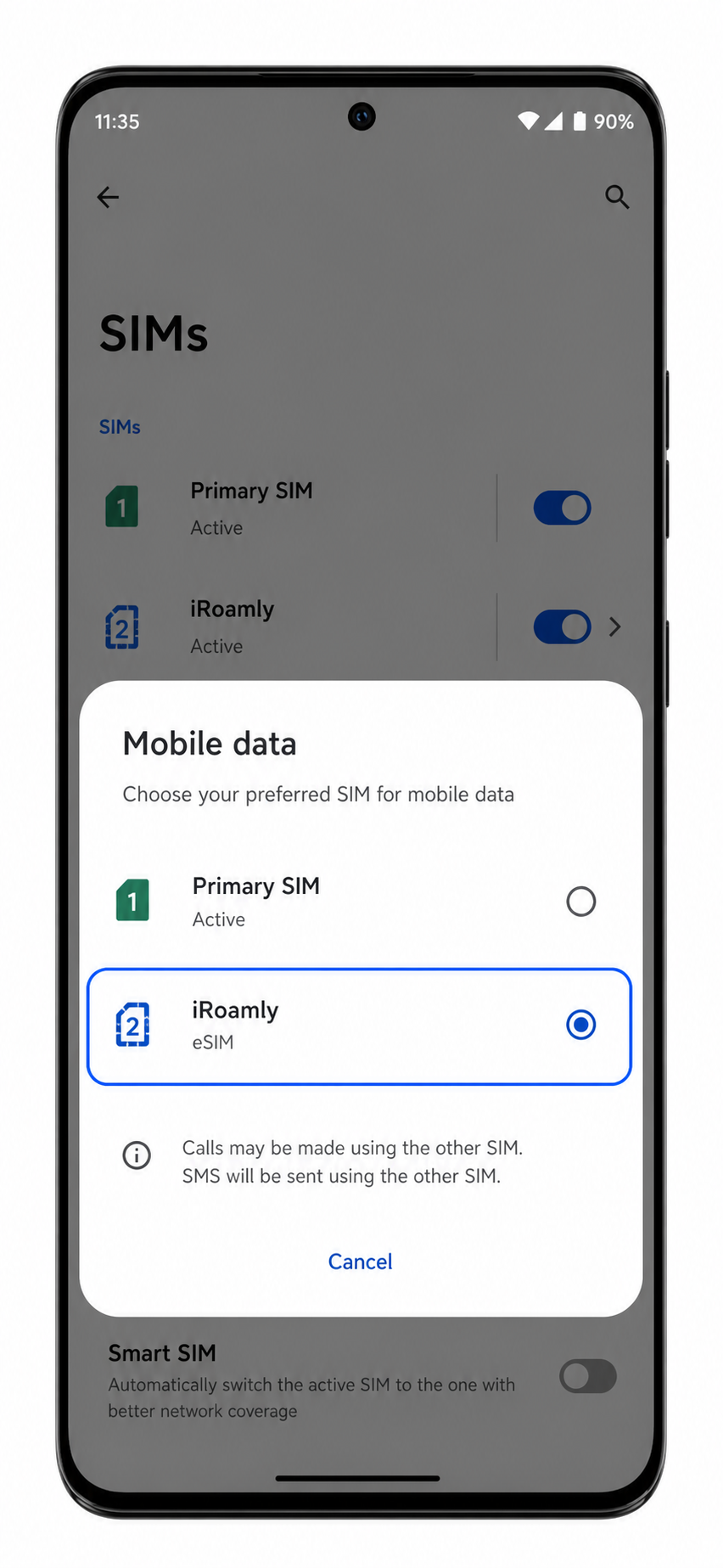
ステップ2. 「モバイルデータ」または「モバイルデータ用の優先SIM」をiRoamly eSIMに設定します。
これにより、Edge 50 ProはメインのSIMではなく、iRoamlyの旅行用eSIM経由でインターネットに接続するようになります。
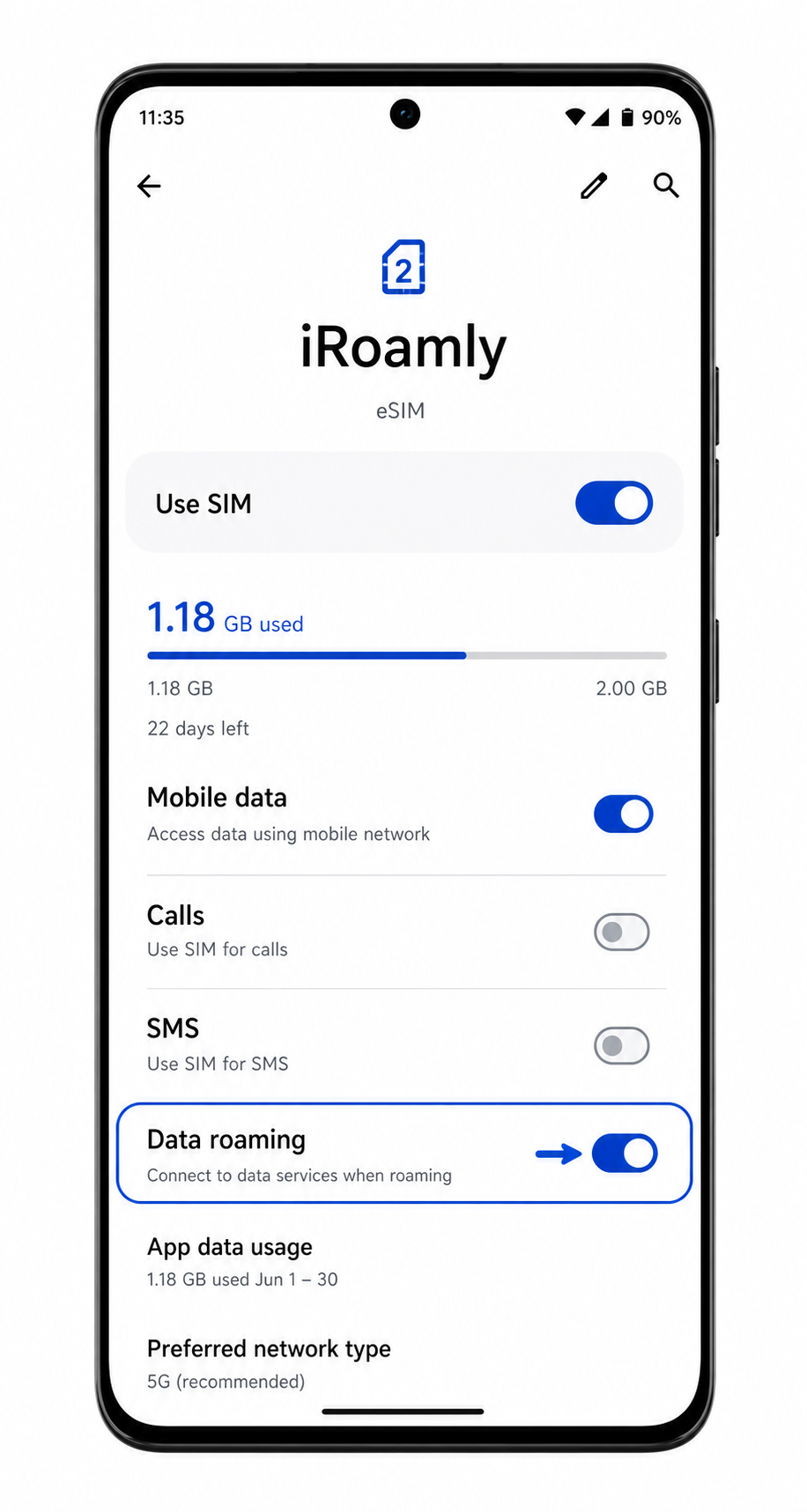
ステップ3. 渡航先のプランで必要な場合は、iRoamly eSIMの「ローミング」または「データローミング」をオンにします。
多くの旅行用eSIMでは、海外のパートナーネットワークに接続するためにデータローミングを有効にする必要があります。予期せぬ高額請求を避けるため、メインのSIM側でローミングがオフになっていることを確認してください。
トラブルシューティング
「SIMを追加」または「eSIMを設定」の項目が表示されない場合は、端末がSIMロック解除済みであることを確認し、Androidをアップデートして端末を再起動してください。また、お住まいの地域のMotorola Edge 50 ProがeSIMに対応しているかを確認してください。
QRコードがスキャンできない場合は、QRコードを表示しているデバイスの画面の輝度を上げ、カメラレンズを拭いてから、コードを平らな状態に保つか、手動入力へ切り替えてください。
Androidで「QRコードは既に使用されています」と表示された場合、eSIMを削除しないでください。ほとんどのeSIM用QRコードは1回限り有効なため、iRoamlyサポートまでお問い合わせください。
手動入力でエラーになる場合は、SM-DP+アドレスおよびアクティベーションコードの各文字に誤りがないか確認してください。コードの前後で余分なスペースが入らないよう注意してください。
eSIMがインストールされていてもデータ通信ができない場合は、モバイルデータ設定でiRoamly eSIMを選択し、そのeSIMのデータローミングをオンにした後、端末を再起動して電波の届く場所で試してください。
アクティベーションが保留中のままの場合は、Wi-Fiに接続した状態で数分待ってからEdge 50 Proを再起動してください。一部のプロファイルは、端末が対応する現地のネットワークに接続された後にのみ設定が完了します。
通話やSMSが利用できない場合は、iRoamlyのプラン詳細を確認してください。多くの旅行用eSIMプランはモバイルデータ通信専用となっています。
結論
Motorola Edge 50 Proで渡航先での通信環境が整えば、メインの電話番号はそのままで、eSIMの技術を活用できるようになります。日常用と旅行用でプロファイルを使い分けることで、利便性と柔軟性の両方を賢く確保できます。
出張でも休暇でも、あらかじめモバイル通信の準備をしておくことで、地図の確認や連絡、ネット検索などが格段にスムーズになります。出発前に準備を整えておくほど、現地での通信体験は快適なものとなるでしょう。