
Motorola Edge 50 Ultraは、対応する地域や通信事業者のモデルであればeSIMを利用できるため、物理的なSIMカードを差し替えることなくデータ通信を行いたい旅行者に最適です。本ガイドは、Motorolaの標準に近いAndroid 14またはAndroid 15を搭載したMotorola Edge 50 Ultraを対象としており、eSIMの設定は通常「設定」>「ネットワークとインターネット」>「SIM」から行えます。
iRoamlyの旅行用eSIMは、iRoamlyの注文完了時に発行されるQRコードをスキャンするか、手動でアクティベーションの詳細情報を入力することでインストール可能です。基本的にはスキャンの方が迅速ですが、同じ端末でQRコードを表示している場合や、カメラで読み取れない場合、また情報を直接コピー&ペーストしたい場合は手動入力が便利です。
渡航前に以下の手順を確認し、iRoamlyのQRコードや手動入力用の情報をすぐ用意できるようにしておいてください。また、サービスの利用規約については必ず各プランのページをご確認ください。なお、メニューの名称はソフトウェアのバージョンや地域、キャリアのファームウェアによって、「SIMを追加」、「代わりにSIMをダウンロードしますか?」、あるいは手動コード入力などの項目名が多少異なる場合があります。
iRoamly eSIMをセットアップする前に
eSIMプロファイルをダウンロードする前に、Motorola Edge 50 Ultraを安定したWi-Fi環境に接続してください。
お使いのEdge 50 UltraのモデルがeSIMに対応しており、渡航先のネットワークで利用可能な状態(SIMロック解除済み)であることを確認してください。
iRoamlyのQRコードを手元にご用意ください。手動で設定を行う場合は、iRoamlyの注文完了メールまたはアカウントページから、SM-DP+アドレス、アクティベーションコード、および必要な場合は確認コードをご用意ください。
iRoamly eSIMは、可能な限り旅行の1〜2日前にインストールしてください。ただし、インストール後に安易に削除しないでください。多くの旅行用eSIMプロファイルは、一度削除すると再インストールができません。
iRoamlyプランの有効期間はアクティベーション(有効化)から開始されます。アクティベーションが「インストール時」「対応する目的地ネットワークへの初回接続時」、あるいは「その他の特定の条件」のいずれで開始されるか、各プランの詳細を必ずご確認ください。
iRoamlyの旅行用eSIMプランはデータ通信専用の場合があります。音声通話やSMSの可否はプランによって異なるため、含まれているとは限りませんのでご注意ください。
方法 1:QRコードをスキャンして eSIM をインストールする
Motorola Edge 50 Ultra で「設定」を開き、「ネットワークとインターネット」をタップします。
SIM およびモバイルネットワークのオプションを管理する Android のネットワーク設定画面が表示されます。

「SIM」をタップします。
物理 SIM および eSIM プロファイルを管理する SIM 管理画面が開きます。

「SIM を追加」をタップします。
Edge 50 Ultra で新しいモバイルプランを追加する手順が開始されます。
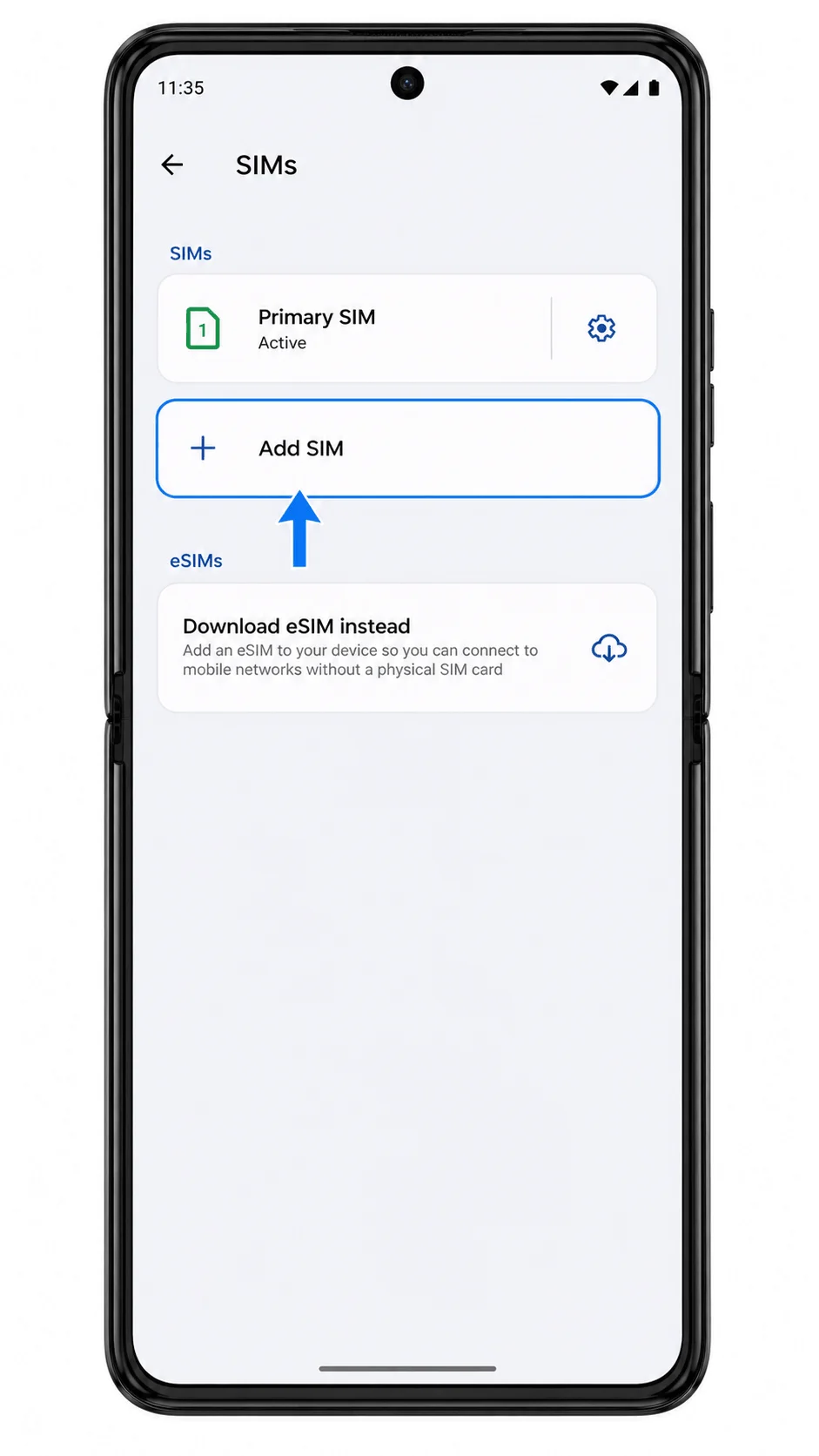
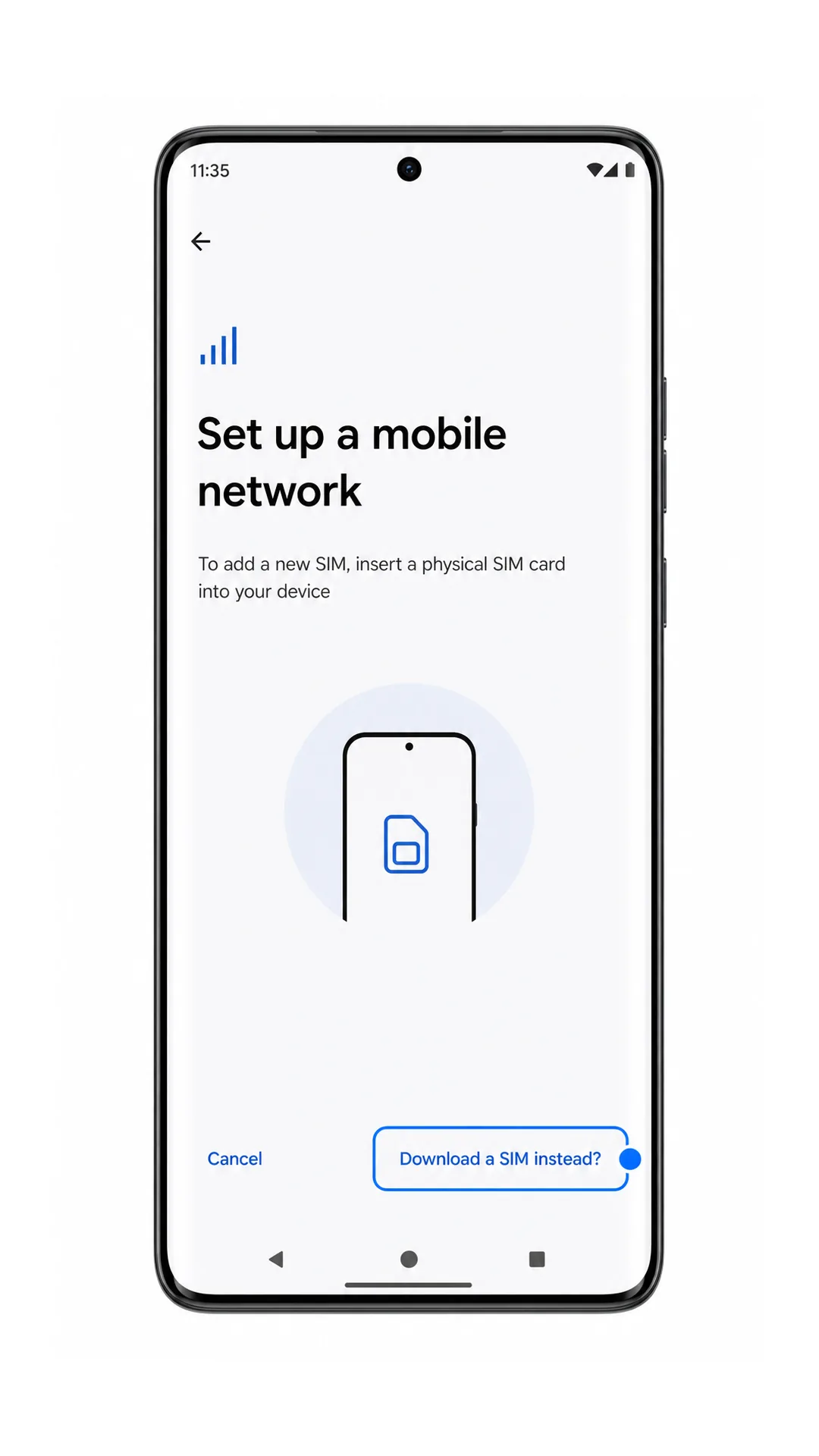
「代わりに SIM をダウンロードしますか?」をタップします。
これにより、物理的な SIM カードではなく、eSIM プロファイルを追加する設定になります。
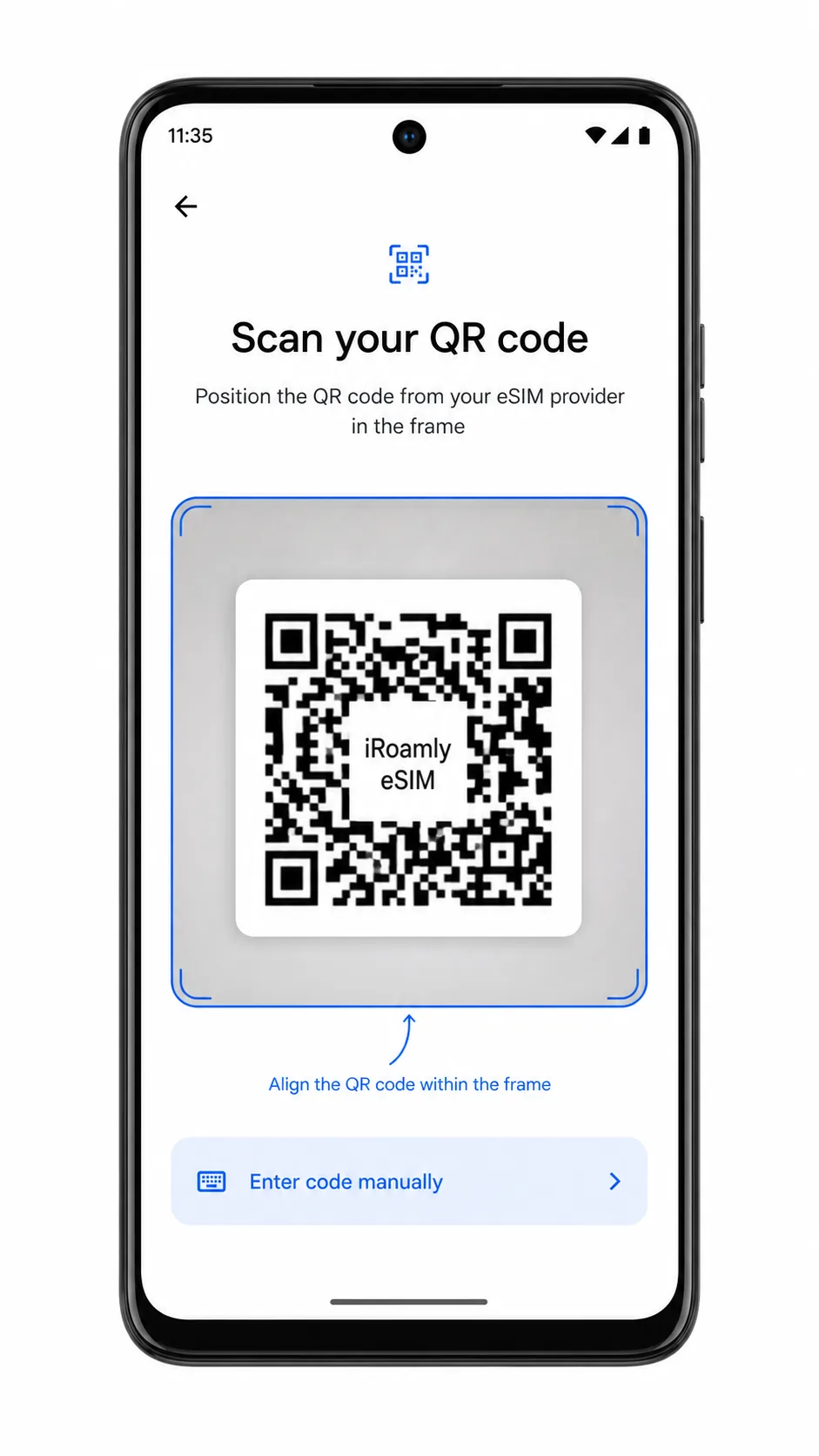
スキャナーを iRoamly QR コードに向け、スキャン枠内に収まるように配置します。
QR コードが正常に読み取られると、iRoamly プロファイルの eSIM ダウンロード(または確認)画面が表示されます。
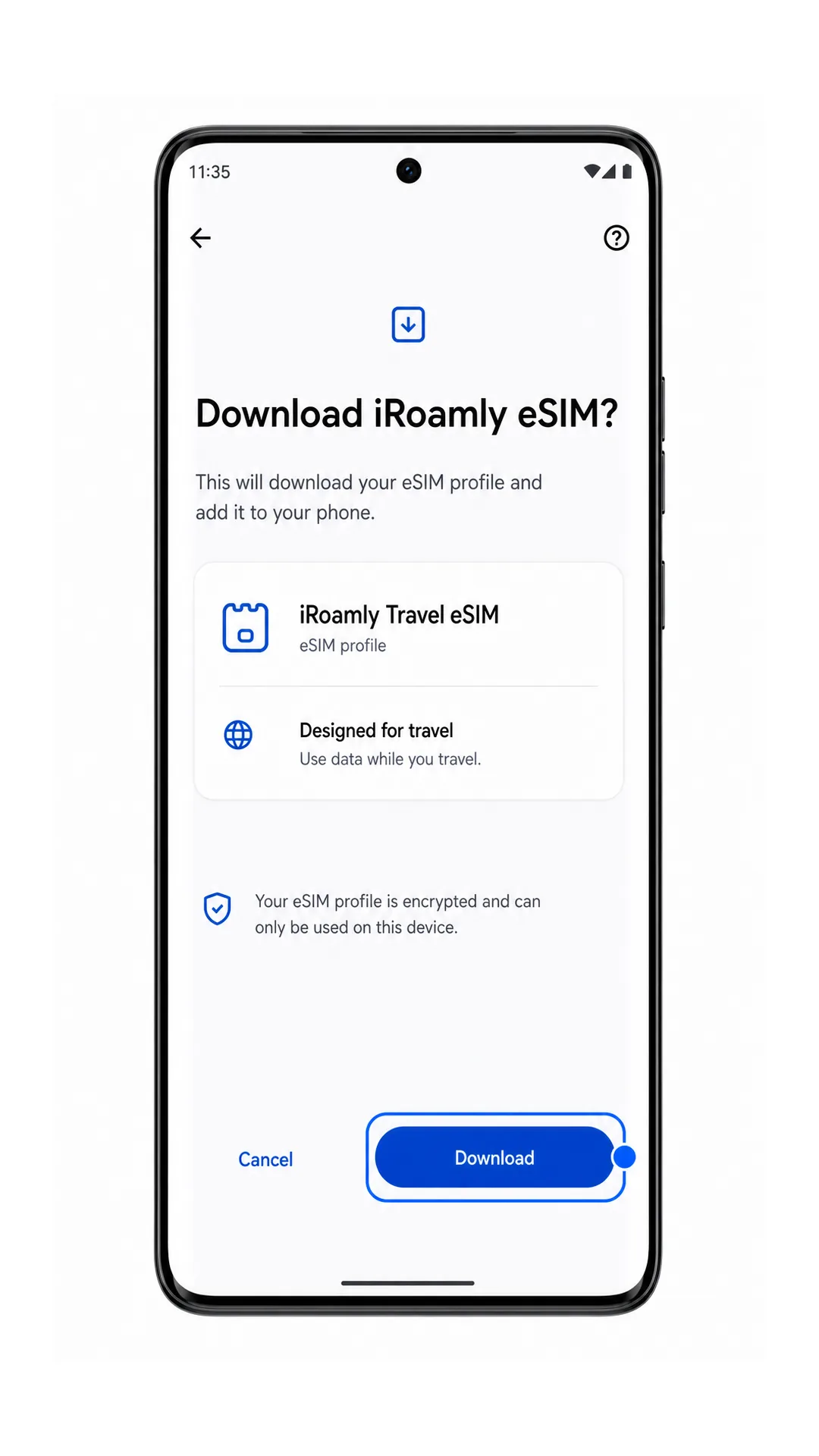
プロファイル名を確認し、「ダウンロード」をタップします。
iRoamly eSIM プロファイルのダウンロード中は、Wi-Fi 接続を維持してください。ダウンロードが終わるまで「設定」画面は閉じないでください。
方法 2: eSIM を手動でインストールする
Motorola Edge 50 Ultra で「設定」を開き、「ネットワークとインターネット」をタップします。
これは QR インストール時と同じ開始手順です。
「SIM」をタップします。
SIM 管理ページが開きます。
「SIM を追加」をタップします。
モバイルプランの追加プロセスが開始されます。
「代わりに SIM をダウンロードしますか?」をタップします。
Android の eSIM 設定画面が開きます。
スキャン画面で、「コードを手動で入力」をタップします。
eSIM アクティベーション情報を入力するためのページが開きます。
iRoamly の SM-DP+ アドレス、アクティベーションコード、および必要に応じて確認コードを入力し、「次へ」または「続行」をタップします。
iRoamly の注文メールまたはアカウントページに記載されている内容を正確に入力してください。入力欄で特に指定がない限り、スペースは含めないでください。
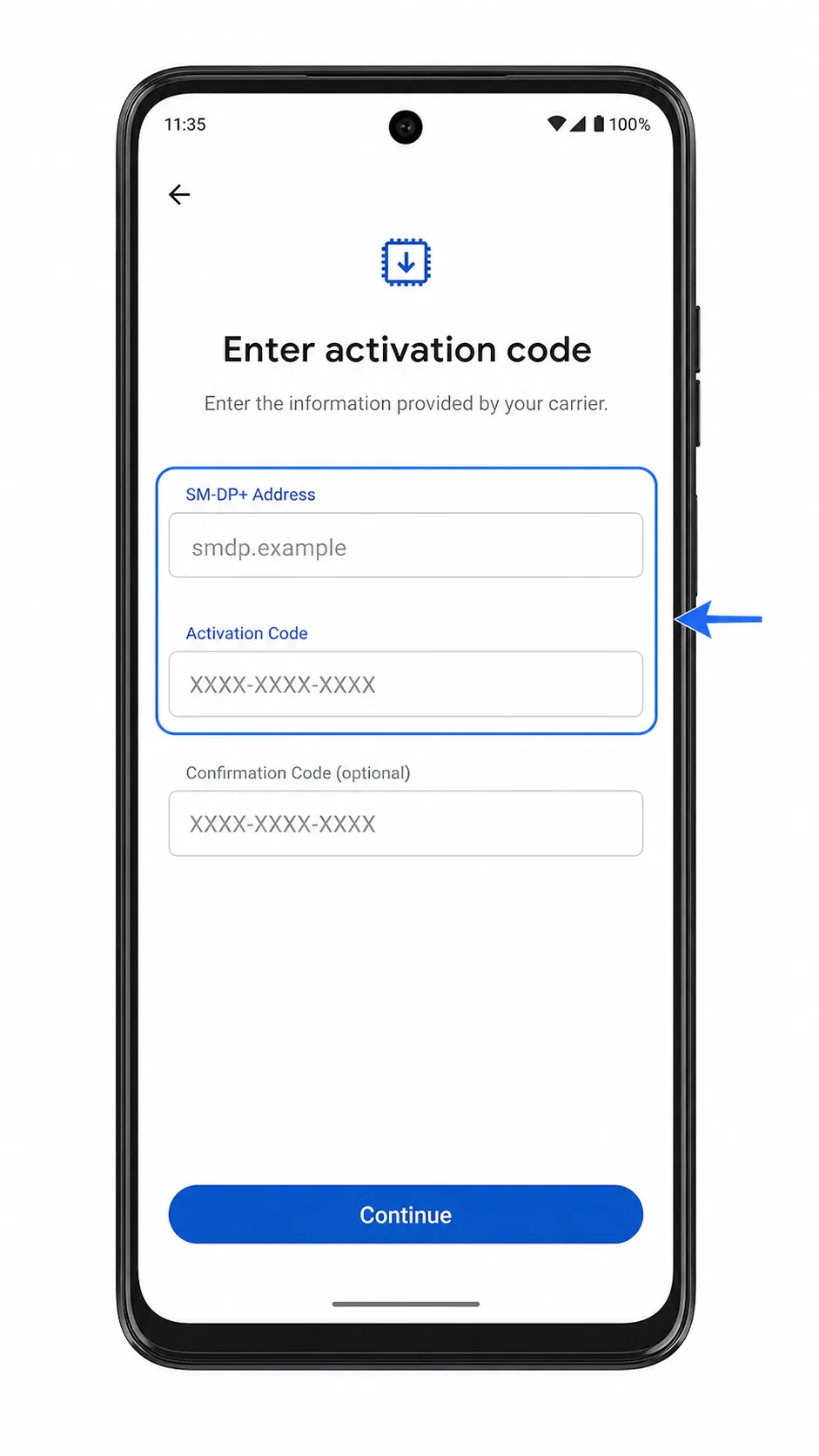
iRoamly プロファイルを確認し、「ダウンロード」をタップします。
端末が手動入力された詳細を使用して iRoamly eSIM プロファイルをダウンロードし、追加します。
iRoamly eSIMのインストール状況を確認する方法
「設定」>「ネットワークとインターネット」>「SIM」の順にタップし、iRoamly Travel eSIM、またはセットアップ時に設定したプロファイル名が表示されているか確認します。
eSIMが「ダウンロード済み」または「利用可能」として表示されていれば問題ありません。契約プランにSMSや通話が含まれている場合は、プラン詳細にてそれらの機能がサポートされていることを確認してから、テストを行ってください。
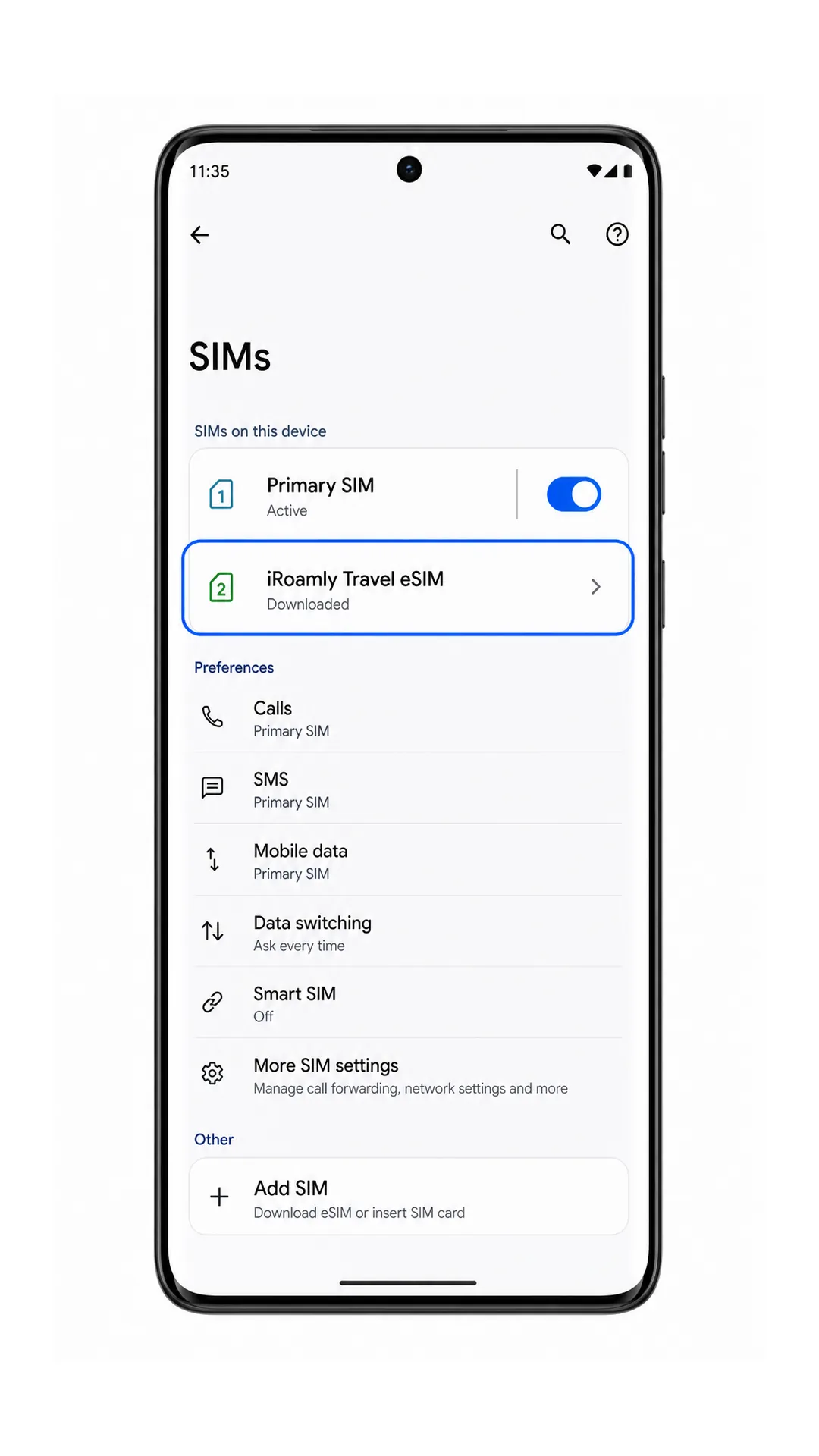
iRoamlyのプロファイルをタップし、「SIMを使用」がオンになっていることを確認してください。
プロファイルが無効になっている場合は、モバイルデータ通信を試す前に必ずオンに切り替えてください。
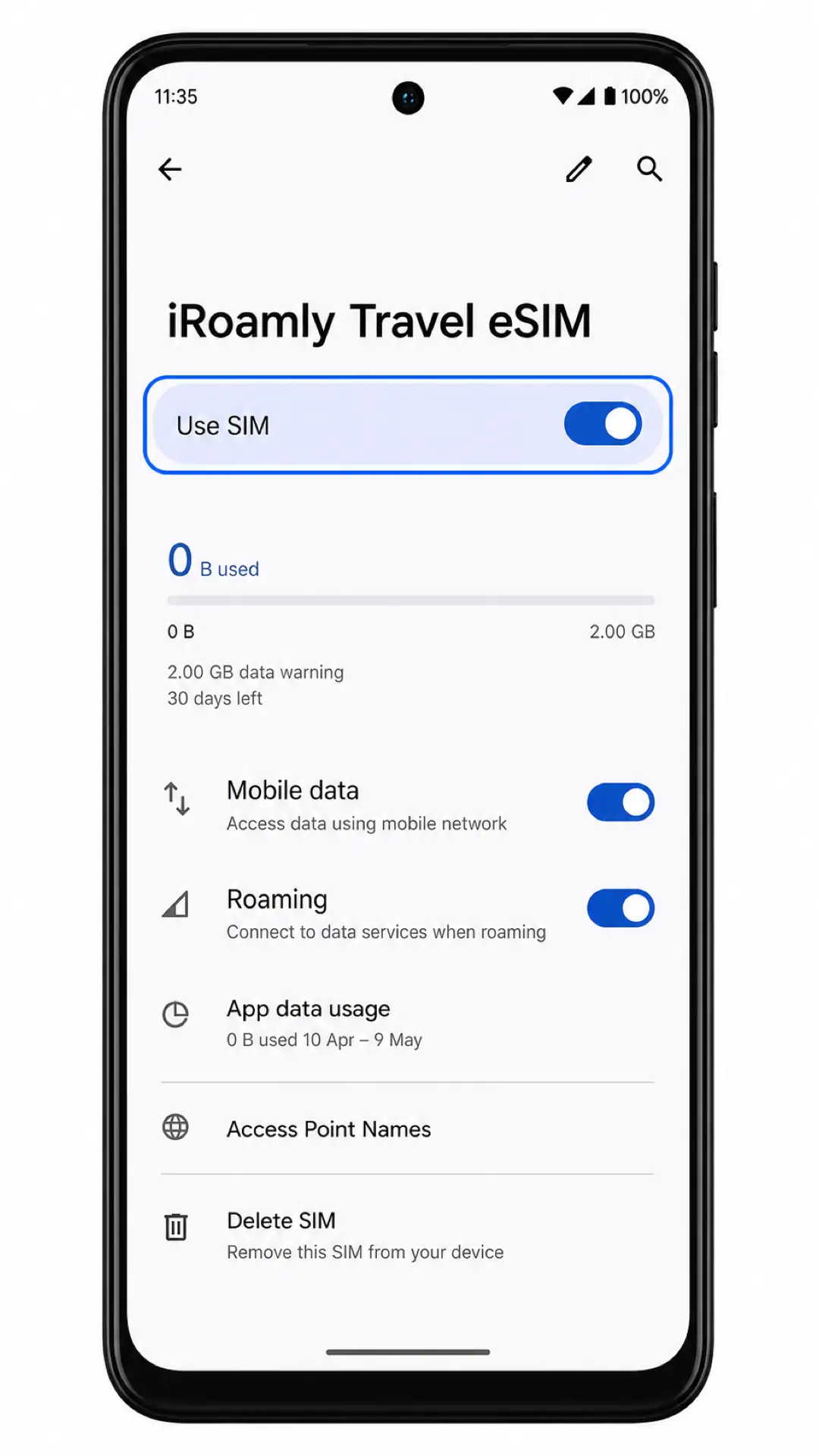
モバイルデータ通信用のeSIM設定
「設定」>「ネットワークとインターネット」>「SIM」からiRoamlyのプロファイルを開き、旅行先でデータ通信を開始する準備ができたら、「モバイルデータ」をiRoamly eSIMに設定してください。
これにより、海外滞在中にメインのSIMがモバイルデータ通信に使用されてしまうのを防ぐことができます。
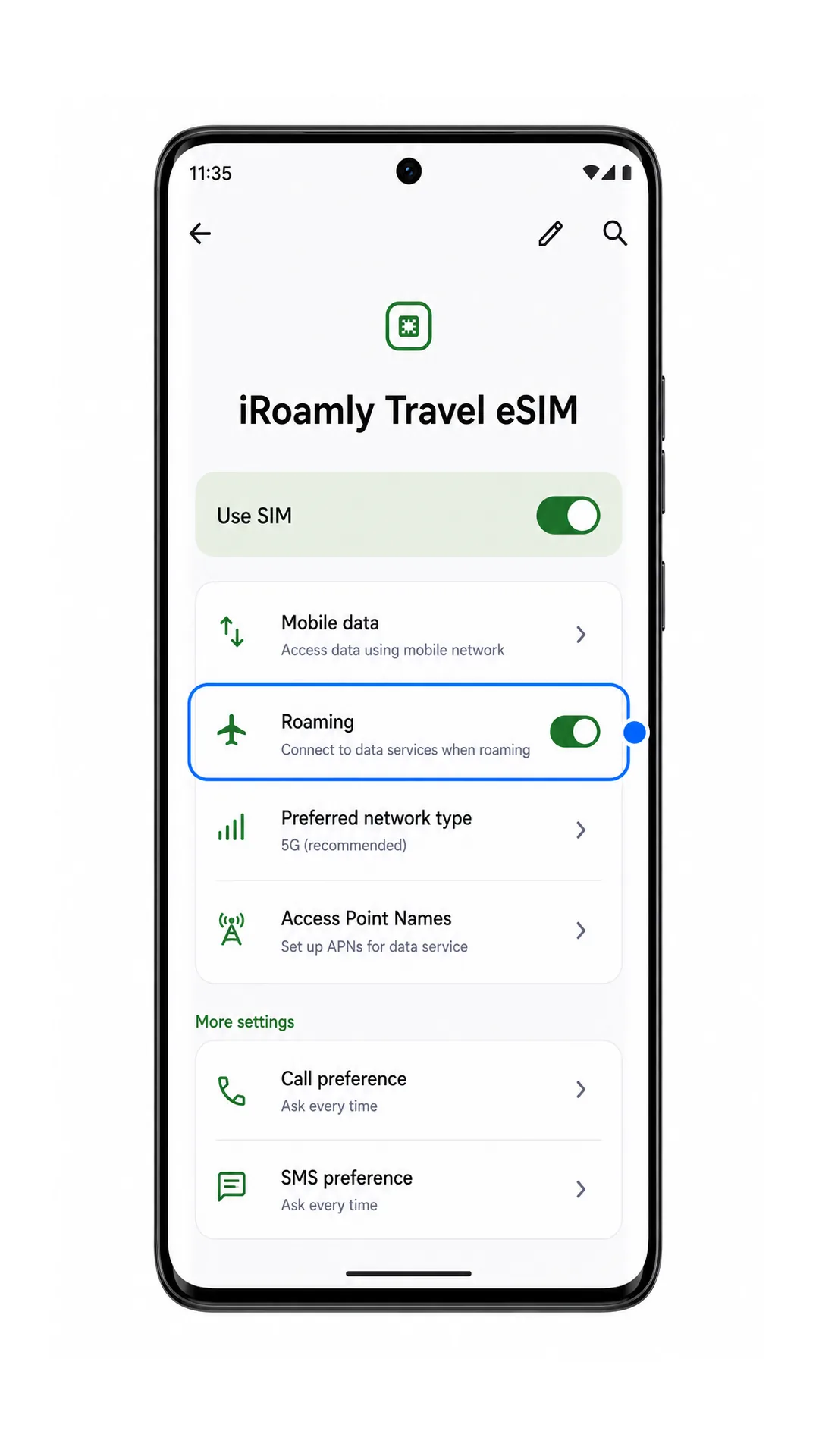
渡航先のプランで必要な場合は、iRoamly eSIMの「ローミング」をオンにします。
ほとんどの旅行用eSIMデータプランでは、旅行用回線でのローミング設定を有効にする必要があります。通信料の発生を防ぐため、メインのSIMのローミングはオフにしておいてください。
到着後、一時的にWi-Fiをオフにし、ウェブページや地図アプリを開いてモバイルデータ通信ができるか確認します。
モバイルデータ通信経由でページが読み込まれれば、iRoamly eSIMの旅行用設定は完了です。
トラブルシューティング
「SIMを追加」または「SIMをダウンロード」の項目が表示されない場合は、お使いのMotorola Edge 50 UltraがeSIMに対応しているか確認し、Androidをアップデートした上で端末を再起動してください。また、キャリアのファームウェアによってeSIMが制限されていないかご確認ください。
QRコードがスキャンできない場合は、QRコードを表示している端末の画面の明るさを上げ、カメラのレンズを拭いてから再度試すか、手動入力をお試しください。
Androidで「QRコードは既に使用されています」と表示される場合は、プロファイルを削除して何度も再試行しないでください。多くのeSIM QRコードは1回限りの利用であるため、iRoamlyサポートまでご連絡ください。
アクティベーションが「保留中」のまま進まない場合は、Wi-Fiに接続したまま数分待ち、端末を再起動してください。また、渡航先の対応ネットワークに接続した後にのみプランが有効になるタイプではないかご確認ください。
iRoamly eSIMが認識されているのにモバイルデータ通信ができない場合は、モバイルデータ用のプロファイルとしてiRoamlyを選択し、そのプロファイルのデータローミングをオンにしてください。端末の設定で「モバイルデータの自動切り替え」などの機能が有効な場合はオフにし、現在の国が対象プランに含まれているかご確認ください。
手動入力でエラーが出る場合は、SM-DP+アドレス、アクティベーションコード、およびオプションの確認コードを1文字ずつ誤りがないか再確認してください。
通話やSMSが利用できない場合は、iRoamlyのプラン詳細をご確認ください。多くの旅行用eSIMプランはデータ通信専用です。
結論
セットアップが完了すれば、お使いのiRoamly eSIMはプランの有効化と同時にすぐ利用できるようになり、追加の設定なしで旅行中のデータ通信を開始できます。事前に準備を済ませておけば、空港での移動や新しい国への到着時、また急いでオンラインに接続したい時などの不安を一つ減らすことができます。
スムーズな体験のために、eSIMをインストールしたままの状態にし、モバイルデータの設定を再確認した上で、旅行前に渡航先ごとの注意事項を確認しておくことをおすすめします。こうした簡単な準備をしておくことで、より素早く接続でき、後から起こりがちな設定トラブルを避けることができます。