
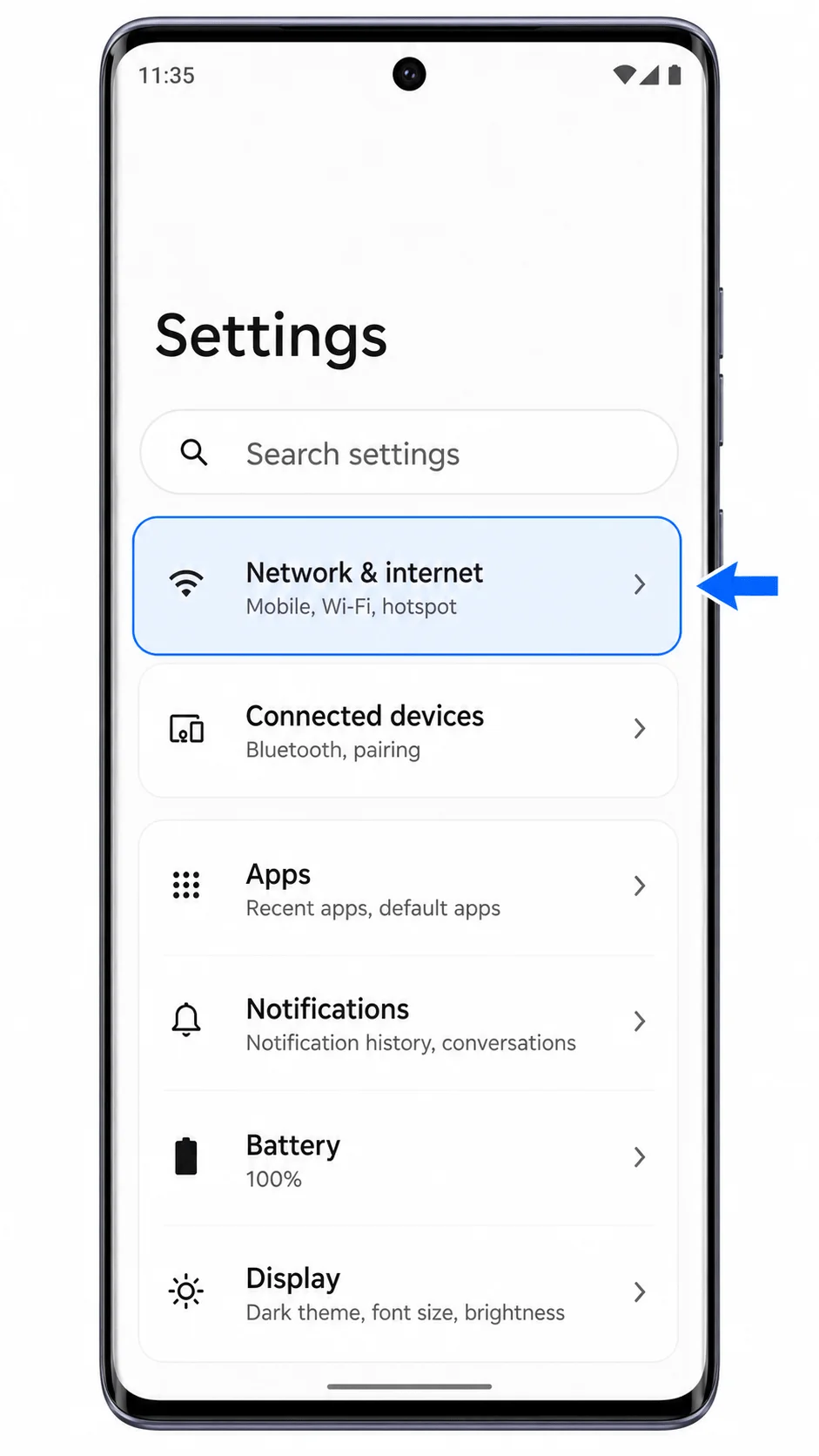
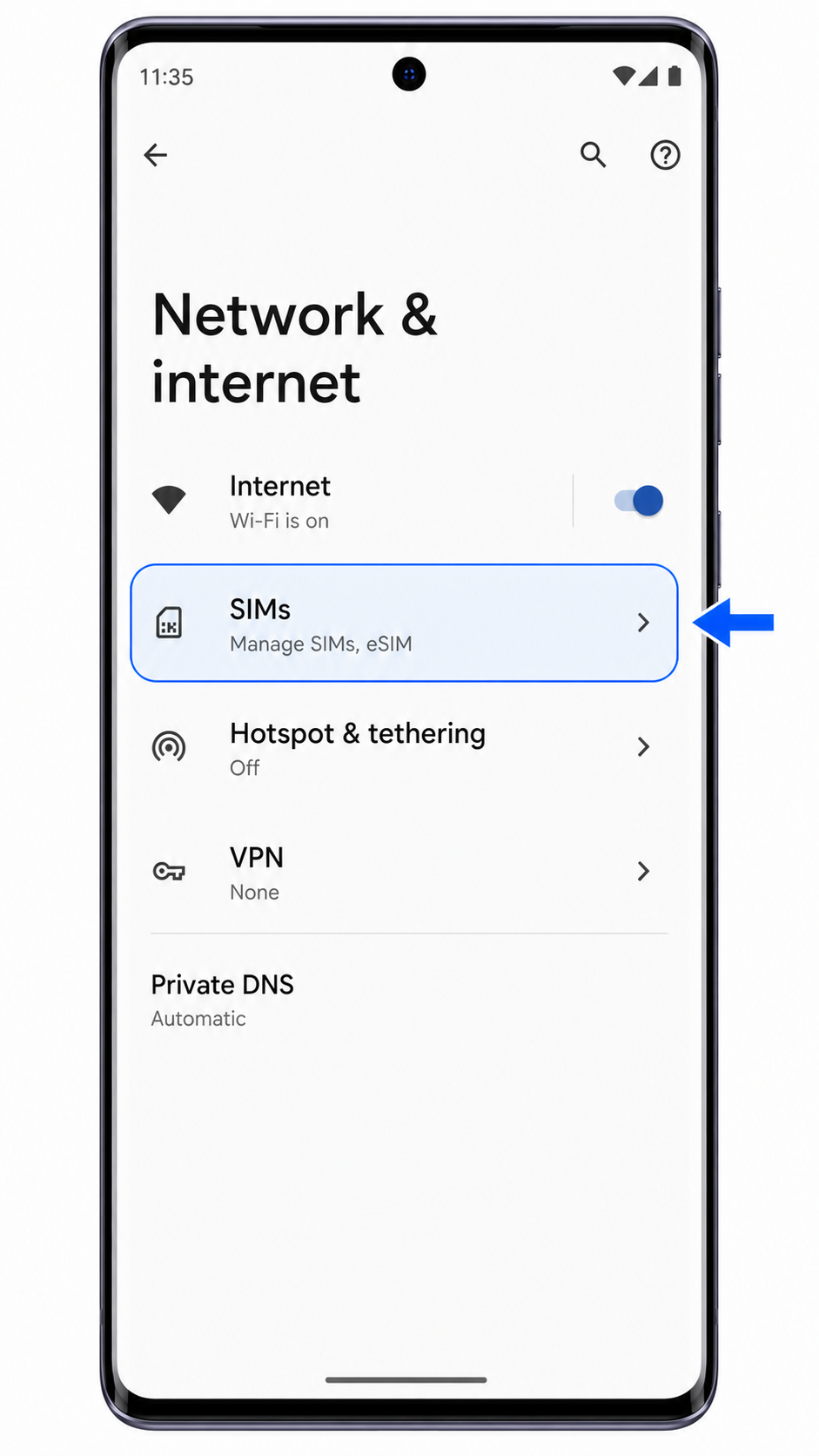
Motorola Edge 50は、Motorola独自のカスタマイズが少ない標準的なAndroid設定画面を採用しているため、eSIMの設定項目へは通常「設定」>「ネットワークとインターネット」>「SIM」の順に進みます。eSIMに対応している地域別モデルであれば、この画面に「eSIMを追加」と表示され、旅行用eSIMプロファイルをダウンロードすることが可能です。
設定を始める前に、お使いのEdge 50の正確な地域とSIM仕様をご確認ください。Motorola Edge 50の一部モデルは物理デュアルSIM専用として販売されているため、お使いの端末に「eSIMを追加」や「eSIMをダウンロード」という項目が表示されない場合、その市場向けモデルはeSIMのインストールをサポートしていない可能性があります。
本ガイドでは、iRoamlyのセットアップ方法として、iRoamlyのQRコードをスキャンする方法と、eSIM情報を手動で入力する方法の2通りを解説しています。QRコードをスキャンする方法が迅速ですが、別の端末でQRコードを表示している場合や、カメラで読み取れない場合、あるいはSM-DP+アドレスとアクティベーションコードのみが手元にある場合は、手動入力が便利です。
iRoamly eSIMを設定する前に
eSIMプロファイルをダウンロードする前に、Motorola Edge 50を安定したWi-Fi環境に接続してください。
端末のSIMロックが解除されていること、およびお使いのモデルがeSIMに対応していることをご確認ください。
iRoamlyのQRコード、SM-DP+アドレス、アクティベーションコード、および必要な場合は確認コードを手元に用意してください。
iRoamlyのサポートから指示がない限り、インストールしたiRoamly eSIMを削除しないでください。多くのeSIMプロファイルは、一度削除すると再インストールができない場合があります。
プランで許可されている場合は、ご旅行の1〜2日前にeSIMをインストールしてください。ただし、事前にiRoamlyの注文詳細をご確認ください。iRoamlyプランの有効期間はアクティベーション開始時に始まり、正確なアクティベーションの条件はプランによって異なる場合があります。
音声通話やSMSについては、各iRoamlyプランの詳細をご確認ください。多くの旅行用eSIMプランはデータ通信専用であり、音声通話やSMSの利用が保証されているわけではありません。
方法1: QRコードをスキャンしてeSIMをインストールする
Motorola Edge 50の「設定」を開き、「ネットワークとインターネット」をタップします。
「ネットワークとインターネット」画面で「SIM」をタップします。続いてSIM管理ページが表示されます。
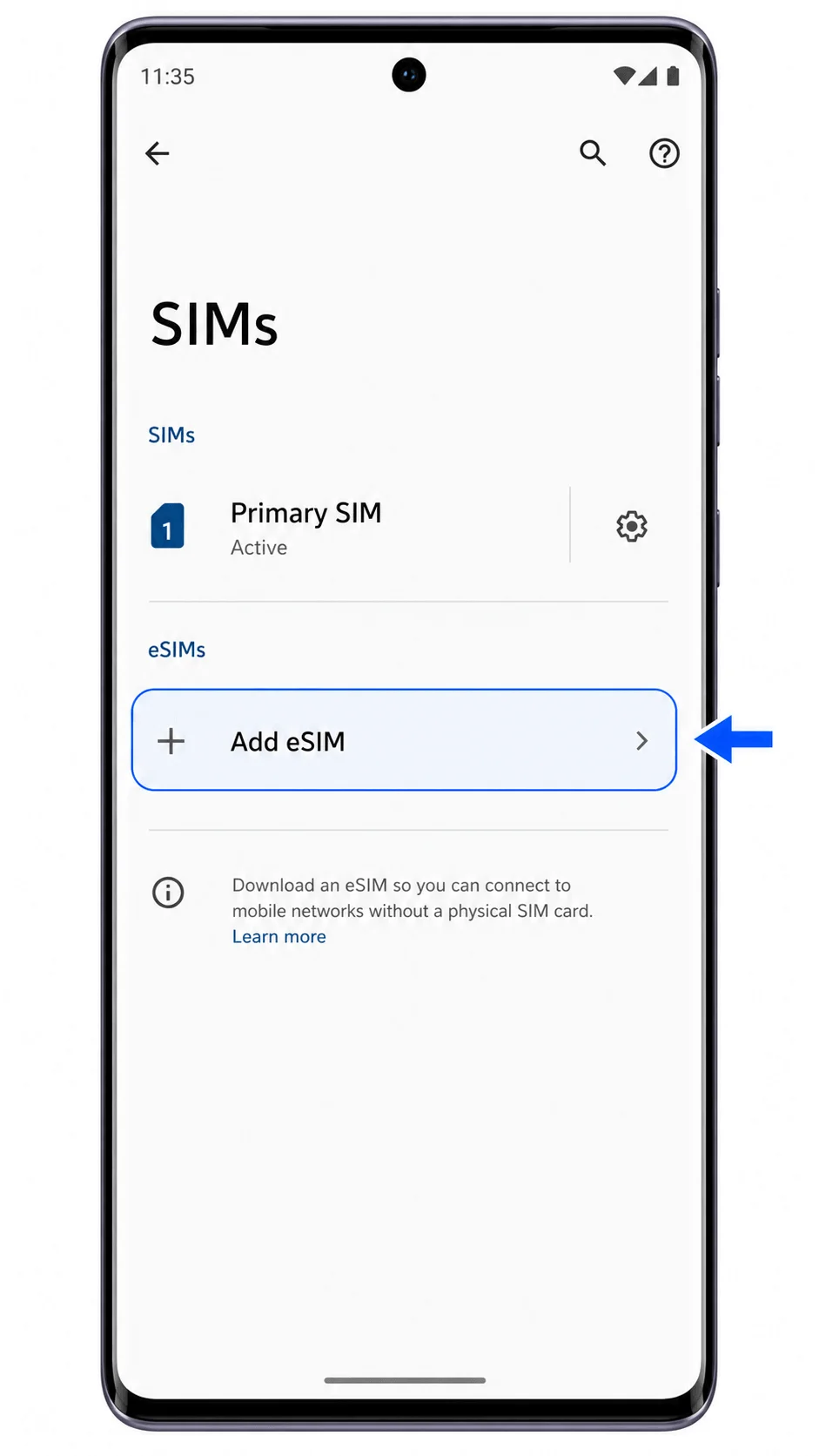
「eSIMを追加」をタップします。この項目が表示されない場合は、作業を一旦停止し、お使いのEdge 50がその地域の仕様としてeSIMに対応しているかを確認してください。
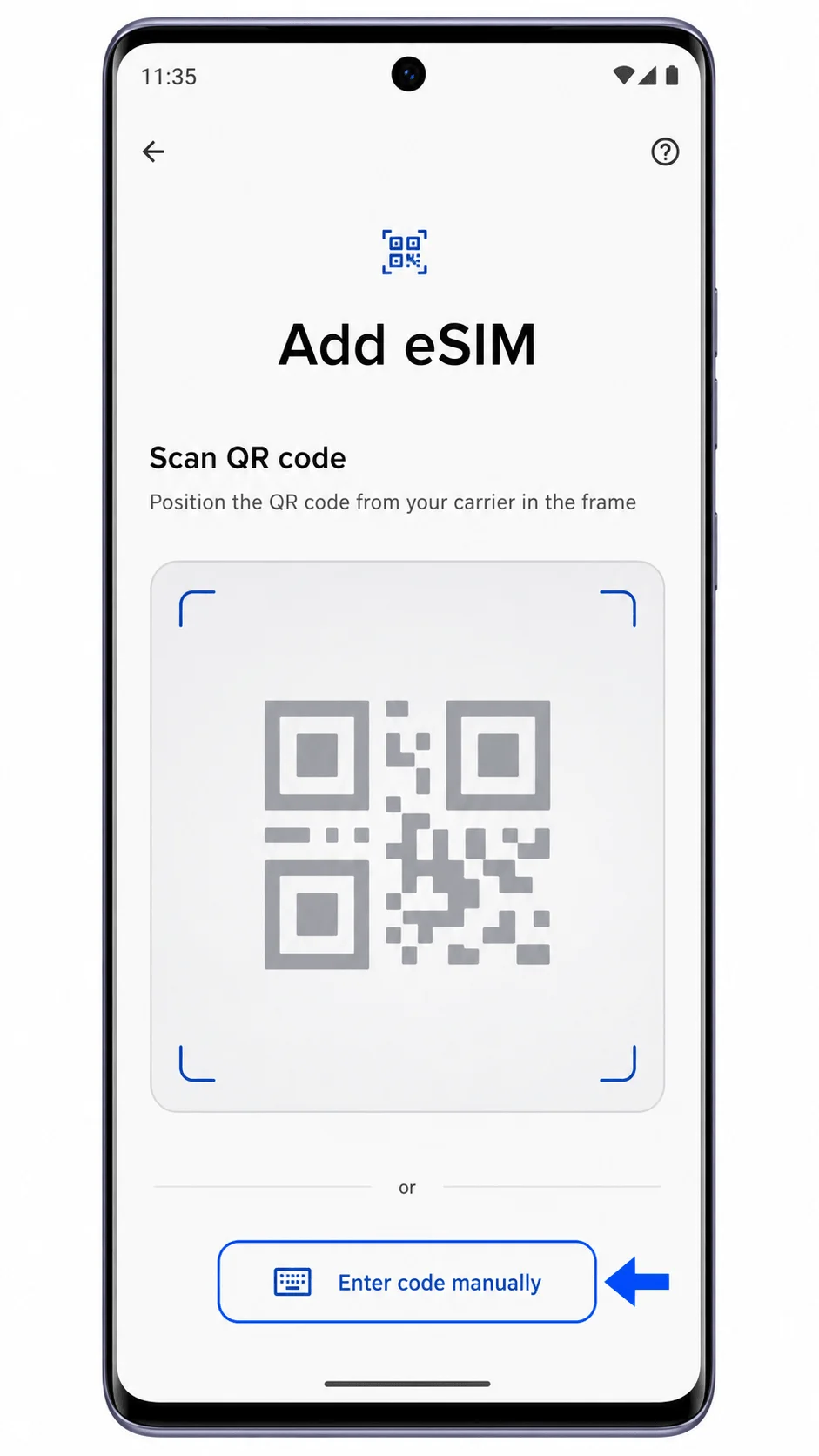
「eSIMを追加」画面で、購入時に届いたメールまたはiRoamlyのアカウントページにあるiRoamlyのQRコードをスキャンします。
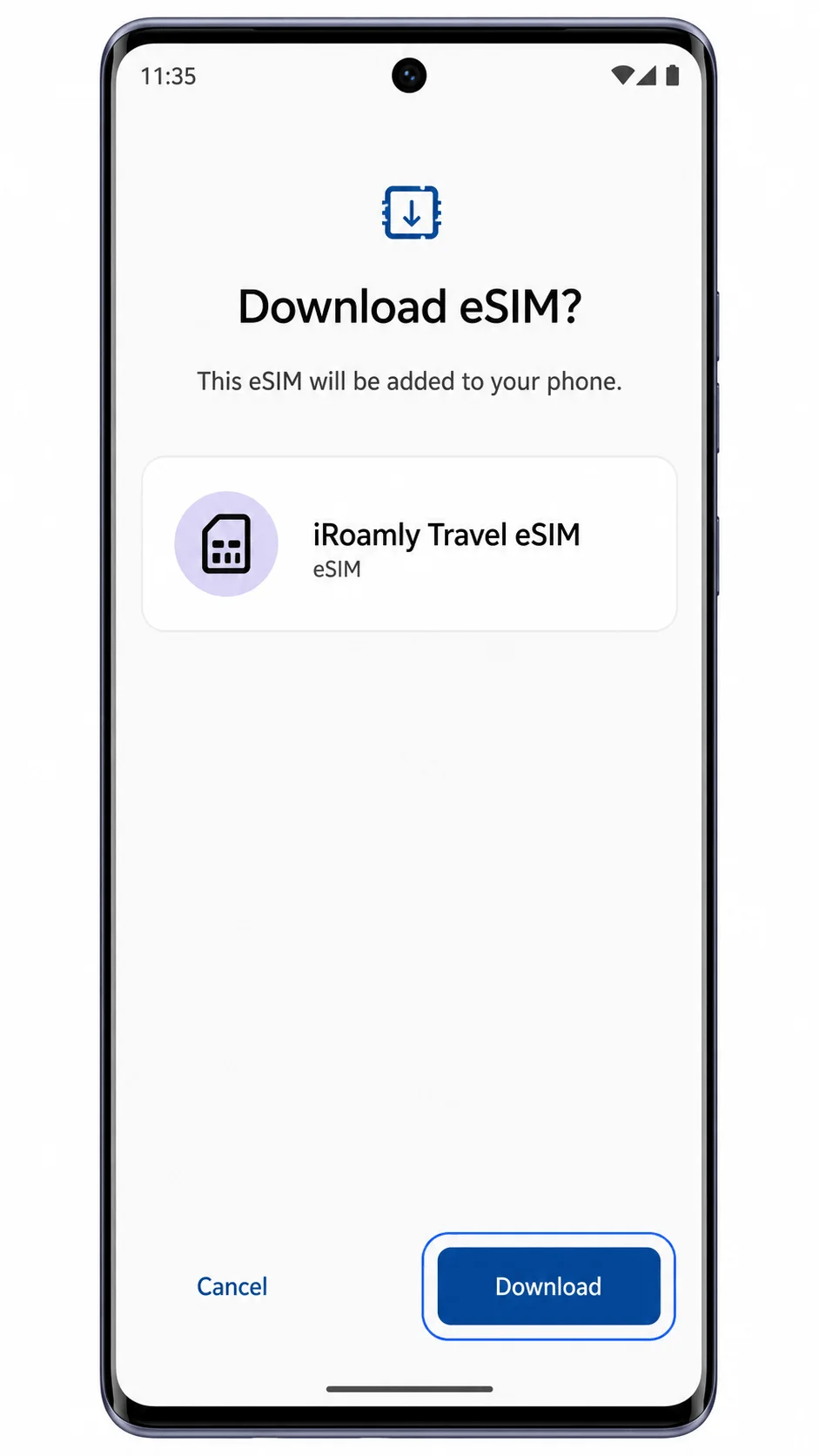
iRoamly eSIMのダウンロード画面が表示されたら、プロファイル名を確認してから「ダウンロード」をタップします。ダウンロードが完了するまで、Wi-Fi接続を維持してください。
方法2:eSIMを手動でインストールする
Motorola Edge 50で「設定」を開き、「ネットワークとインターネット」をタップします。
「SIM」をタップして、SIM管理画面を開きます。
「eSIMを追加」をタップします。eSIM設定画面が開きます。
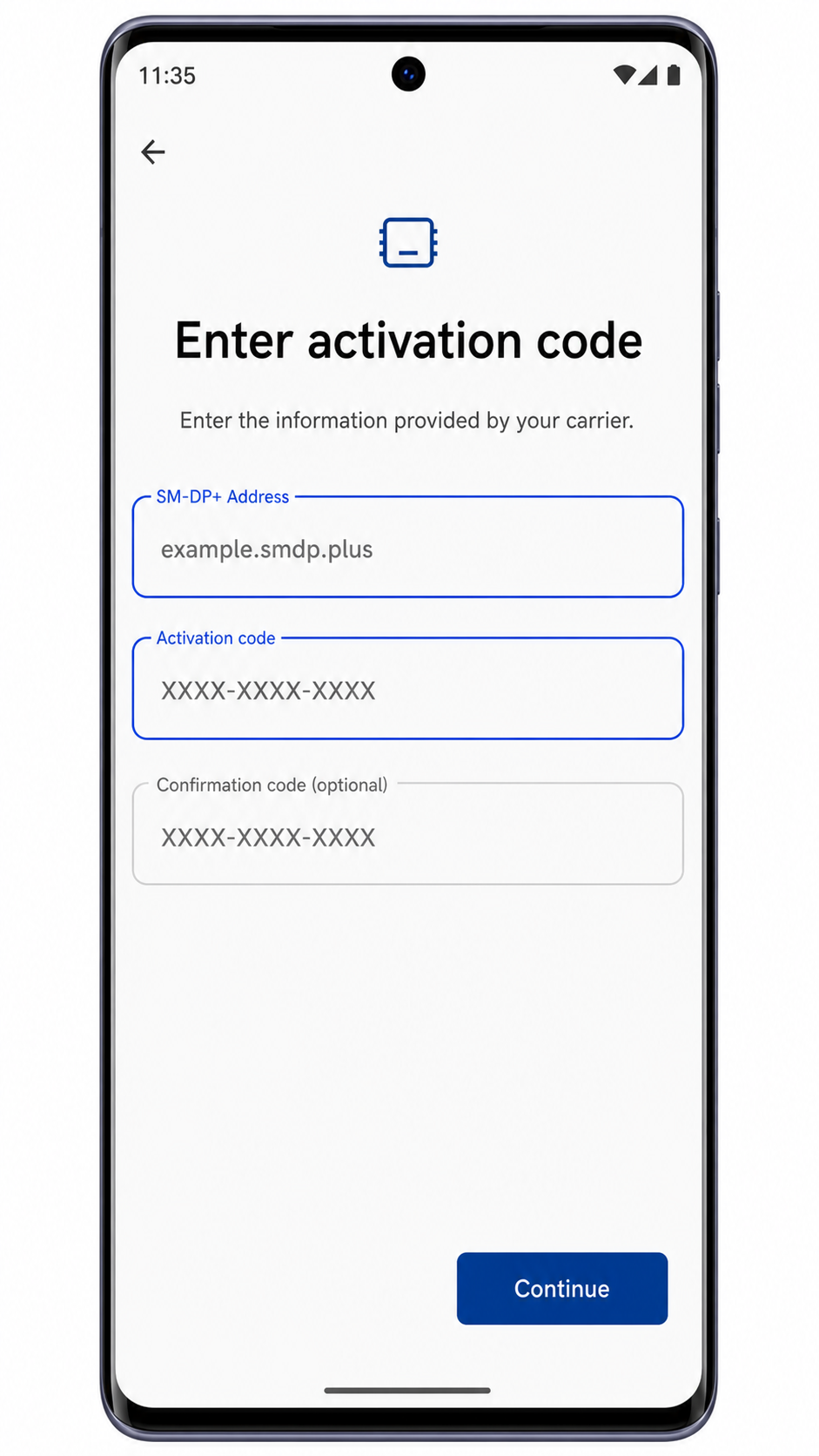
QRスキャナーの下にある「コードを手動で入力」をタップします。
iRoamlyの詳細情報に記載されている通りに、iRoamlyのSM-DP+アドレスとアクティベーションコードを正確に入力してください。iRoamlyから確認コードが提供されている場合は、該当のオプション欄に入力し、「続行」をタップします。
iRoamly eSIMプロファイルを確認し、「ダウンロード」をタップします。設定画面を閉じる前に、AndroidでeSIMの追加が完了するまでしばらくお待ちください。
iRoamly eSIMがインストールされているか確認する方法
「設定」>「ネットワークとインターネット」>「SIM」の順にタップします。SIMリストにiRoamly Travel eSIMが表示され、ダウンロード済みまたは有効な状態になっていることを確認してください。
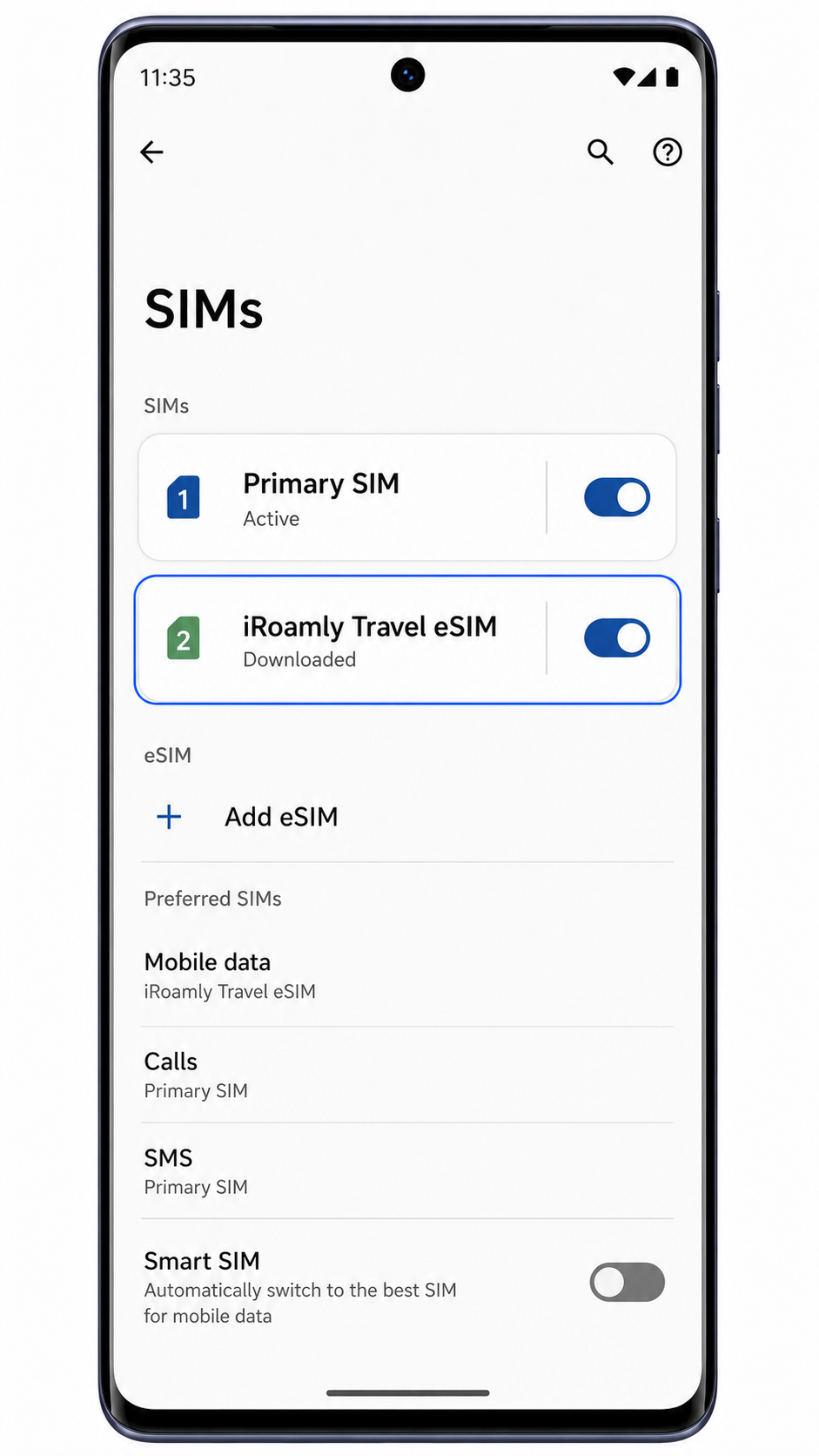
iRoamlyの回線がオンにできることを確認してください。ご契約のiRoamlyプランがモバイルデータ通信専用の場合、そのeSIMでは通話やSMS機能は利用できませんのでご注意ください。
モバイルデータ通信用のeSIM設定
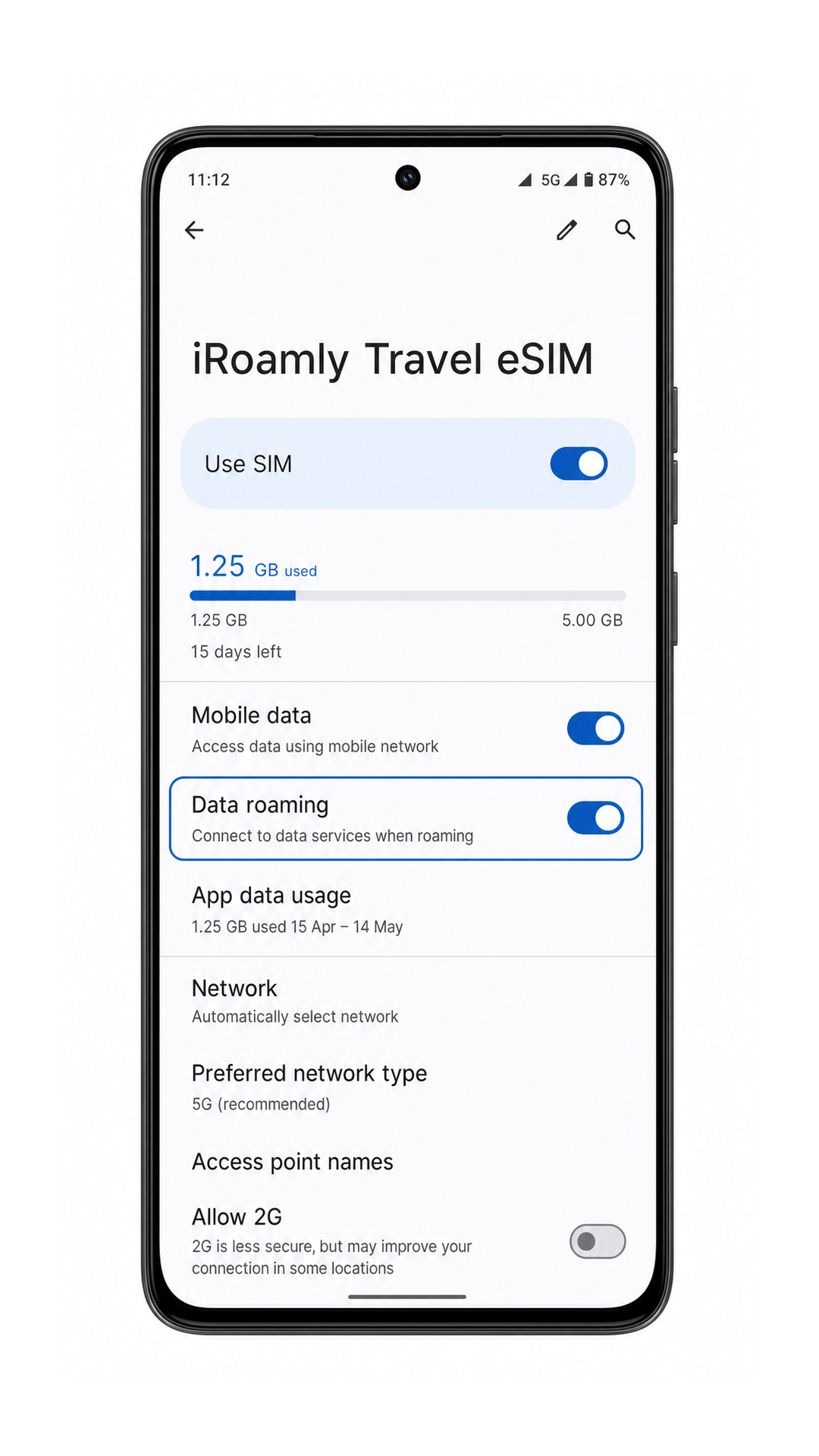
「設定」>「ネットワークとインターネット」>「SIM」の順にタップし、旅行先でデータ通信を利用する準備ができたら、「モバイルデータ」をiRoamly Travel eSIMに設定してください。
iRoamly Travel eSIMの詳細設定を開いて「SIMを使用」をオンにします。続いて、利用するiRoamlyのプランがデータ通信にローミングを必要とする場合は、「データローミング」を有効にしてください。
旅行中に意図せずメインのSIMへ通信が切り替わってしまうことを防ぐため、「スマートSIM」などの自動データ切り替え機能はオフにすることをおすすめします。
トラブルシューティング
「eSIMを追加」の項目が見当たらない場合は、お手元のEdge 50のモデルがeSIMに対応しているかをご確認ください。物理デュアルSIM対応の地域限定モデルでは、iRoamly eSIMをインストールできない場合があります。
QRコードが読み取れない場合は、コードを表示している端末の画面の明るさを上げ、Edge 50のカメラレンズを拭くか、「コードを手動で入力」をお試しください。
Androidで「QRコードは既に使用されています」と表示された場合は、eSIMを削除したり、何度も読み取りを繰り返したりしないでください。注文番号を添えてiRoamlyサポートまでご連絡ください。
アクティベーションが「保留中」のまま進まない場合は、Wi-Fiを接続した状態で一度端末を再起動し、「設定」>「ネットワークとインターネット」>「SIM」の順に移動して状況を確認してください。
インストール後に通信ができない場合は、「モバイルデータ」の設定でiRoamly Travel eSIMが選択されているか確認し、必要に応じて「データローミング」をオンにしてください。また、渡航先がプランの対象エリアに含まれているかもあわせてご確認ください。
手動入力で設定できない場合は、SM-DP+アドレスとアクティベーションコードの各文字が正しいか再度照合してください。各項目の前後や内部に不要なスペースが入っていないかご注意ください。
結論
eSIM対応のMotorola Edge 50において、iRoamly旅行用eSIMを最も素早く追加する方法はQRコードを利用することです。Androidでは「ネットワークとインターネット」から「SIM」、「eSIMの追加」へと進み、ダウンロード画面までわずか数回のタップで到達できるためです。スキャンが難しい状況では手動入力が有効な代替手段となりますが、SM-DP+アドレスとアクティベーションコードを正確に入力する必要があります。
インストール後も、Edge 50の「SIM」設定にiRoamly旅行用eSIMが表示され、回線が有効化され、さらに旅行用としてiRoamly eSIMにモバイルデータ通信が割り当てられるまでは設定が完了したとは言えません。渡航先のプランに応じてデータローミングをオンにし、通信を完全に管理したい場合はスマートSIMをオフにしてください。また、出発前にiRoamlyのプランページにて、アクティベーションのタイミングや音声通話・SMS対応状況を確認しておくことを推奨します。