
Motorola Edge 60 Fusionは、対応する地域モデルにおいてeSIMをサポートしており、iRoamlyでもサポート対象のMotorolaデバイスとしてリストアップされています。お使いのキャリアのファームウェアや市場向けモデルによってはeSIM機能が制限されており、「SIMの追加」や「eSIMのセットアップ」の項目が表示されない場合があります。
本ガイドは、Motorolaの標準に近いHello UIを搭載したAndroid 15のMotorola Edge 60 Fusionを想定しています。設定手順は「設定」>「ネットワークとインターネット」>「SIM」>「SIMの追加」となりますが、メニュー名はソフトウェアのバージョンや地域によって若干異なる場合があります。
iRoamlyのQRコードが別の画面や印刷物で確認できる場合は、QRコードをスキャンする方法をご利用ください。QRコードを読み取れない場合、設定中の端末から直接インストールする場合、あるいはiRoamlyからQRコードではなくアクティベーション情報が提供されている場合は、手動入力を行ってください。
iRoamly eSIMをセットアップする前に
設定を始める前に、Motorola Edge 60 Fusionを安定したWi-Fiに接続してください。
お使いのスマートフォンがSIMロック解除済みであること、およびお使いの端末がeSIMに対応していることをあらかじめご確認ください。
iRoamlyのQRコード、SM-DP+アドレス、およびアクティベーションコードを手元にご用意ください。
可能な限り、ご旅行の1〜2日前にiRoamly eSIMをインストールすることをお勧めします。ただし、プランの詳細を事前に必ずご確認ください。iRoamly eSIMの有効期間はアクティベーション開始時からとなり、プランによってはインストール時、または対応ネットワークに初めて接続した時点で有効化されるものがあります。
インストール済みのeSIMプロファイルを削除しないでください。多くの旅行用eSIMプロファイルは、一度削除するとサポートによる再発行がない限り、再インストールができません。
iRoamlyの旅行用eSIMプランはデータ通信専用の場合があります。音声通話やSMSの可否はプランによって異なるため、通話やSMSを利用する予定がある場合は、事前にプラン詳細ページをご確認ください。
方法1: QRコードをスキャンしてeSIMをインストールする
「設定」を開き、「ネットワークとインターネット」をタップします。Androidのネットワーク設定画面が表示され、モバイルネットワークやSIMのオプションを確認できます。
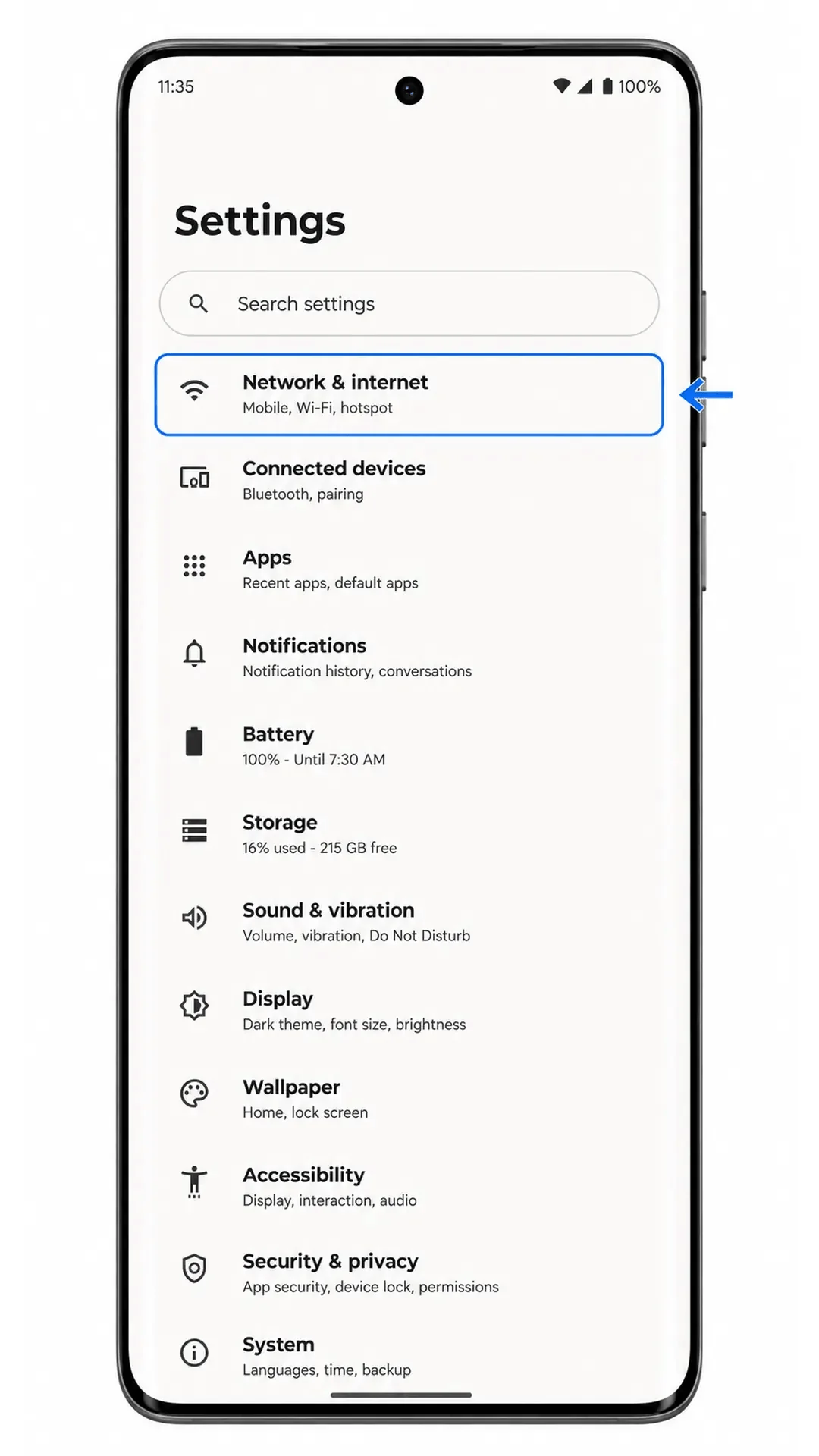
「SIM」をタップします。SIM管理ページが開き、現在使用中の物理SIMや、利用可能なSIM操作が表示されます。
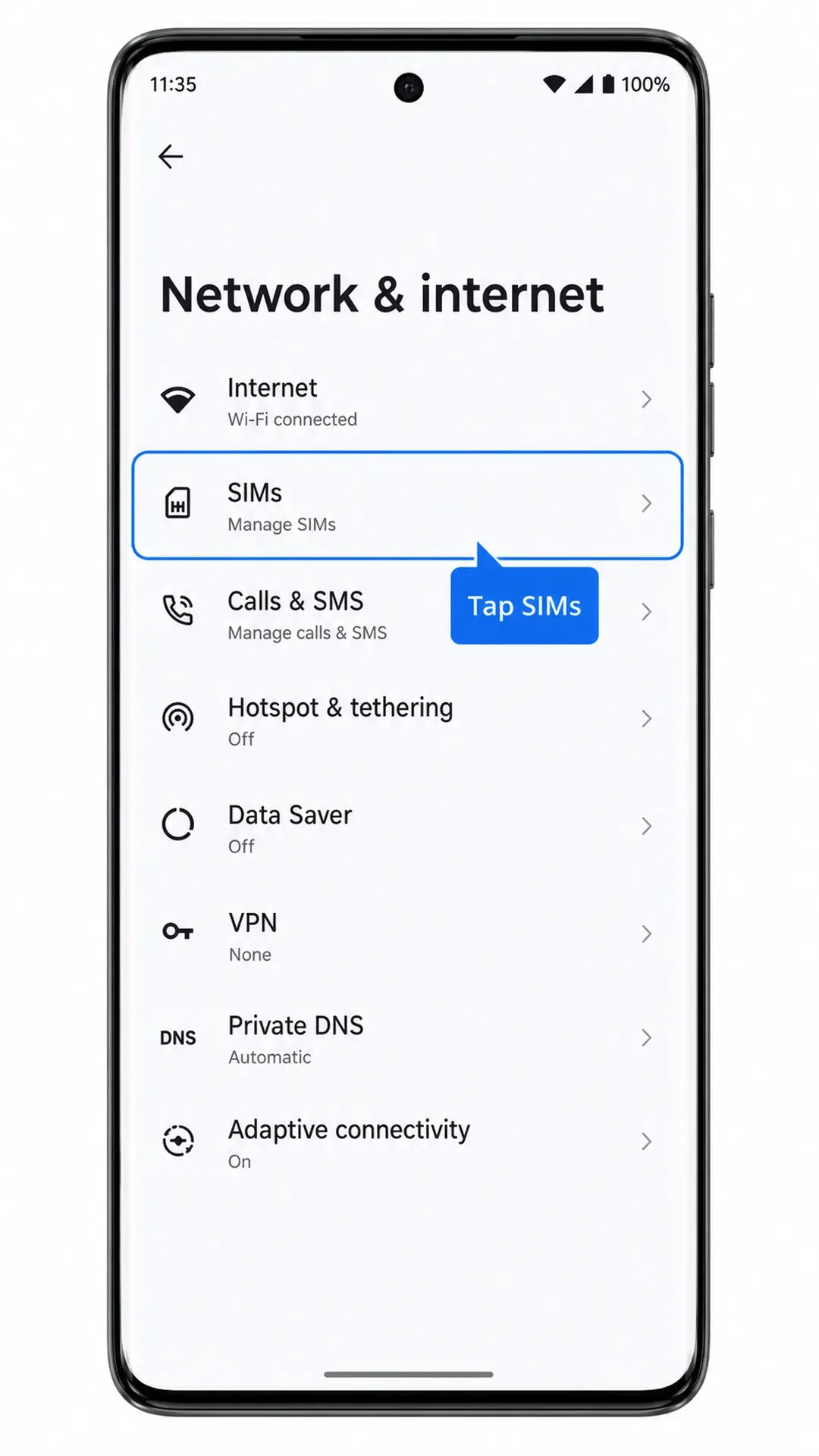
「SIMを追加」をタップします。新しいモバイルプランまたはeSIMを追加する手順が開始されます。
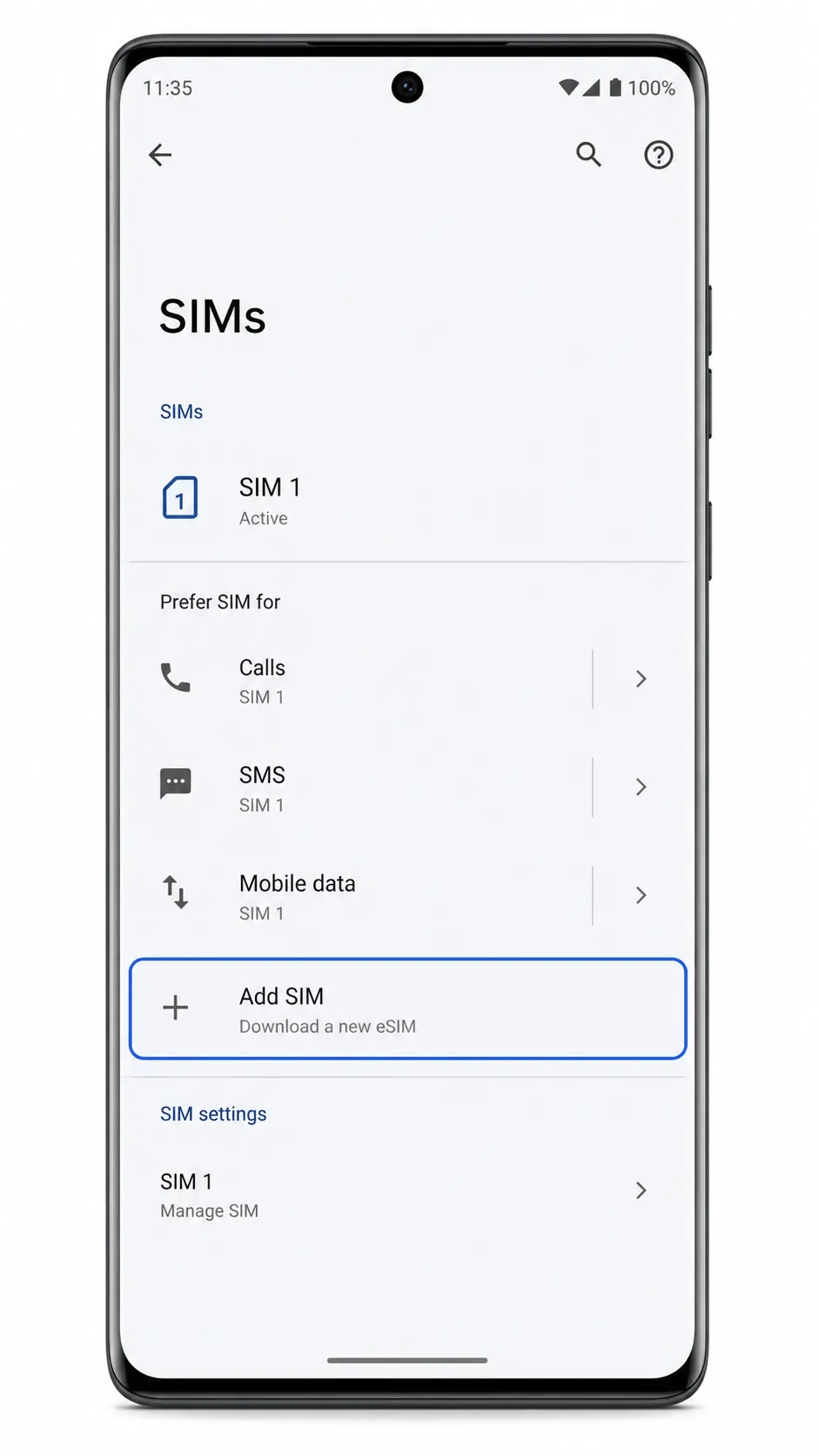
「eSIMをセットアップ」をタップします。カメラを使用してeSIMを設定する画面へ進みます。
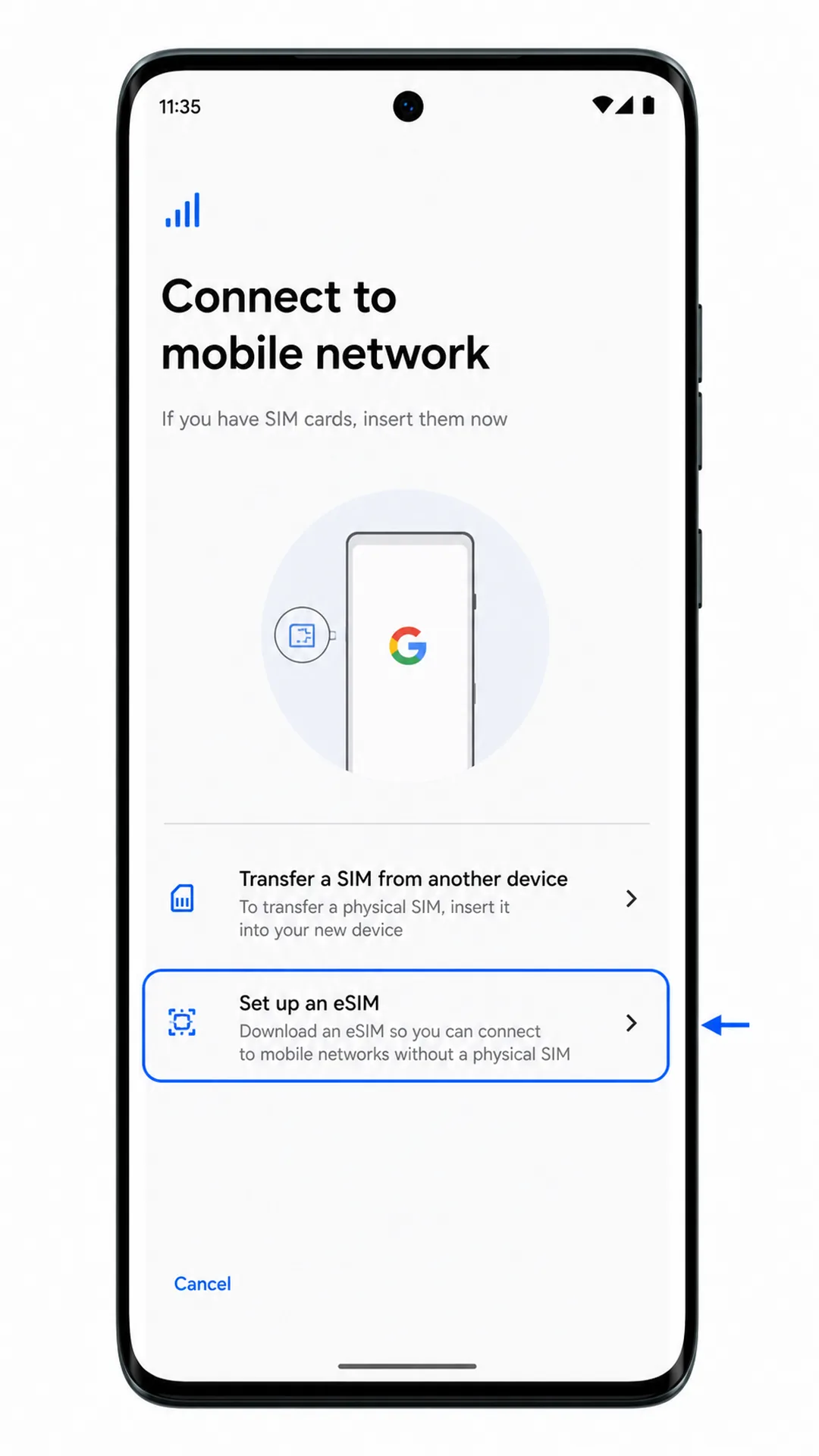
カメラでiRoamlyのQRコードをスキャンし、コードがフレーム内に収まるようにします。デバイスがeSIMプロファイルを認識し、ダウンロード確認画面へ移行します。
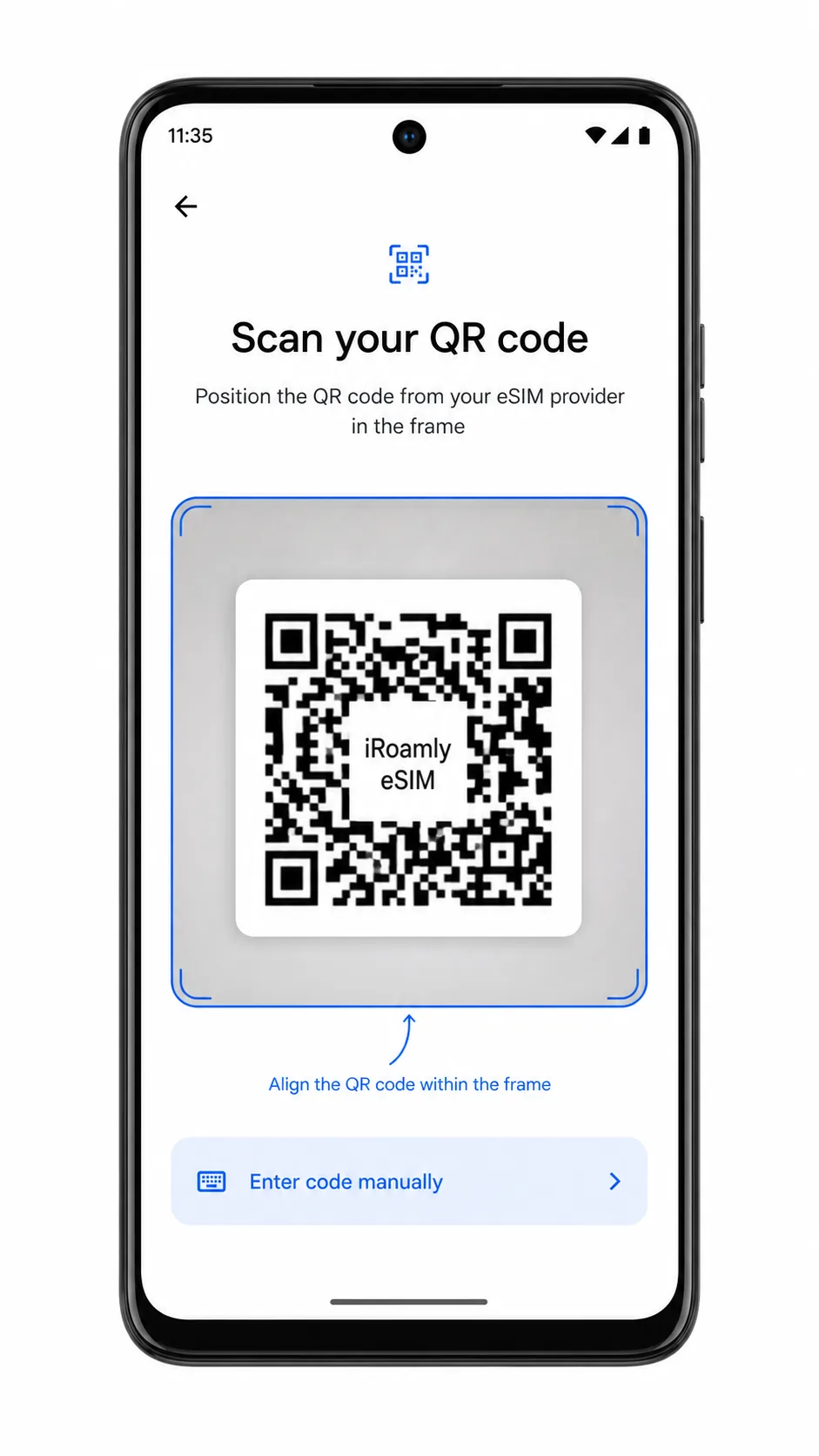
検出されたiRoamly eSIMの内容を確認し、「ダウンロード」または「有効化」をタップします。プロファイルの追加処理が完了するまで、Wi-Fi接続を維持してください。

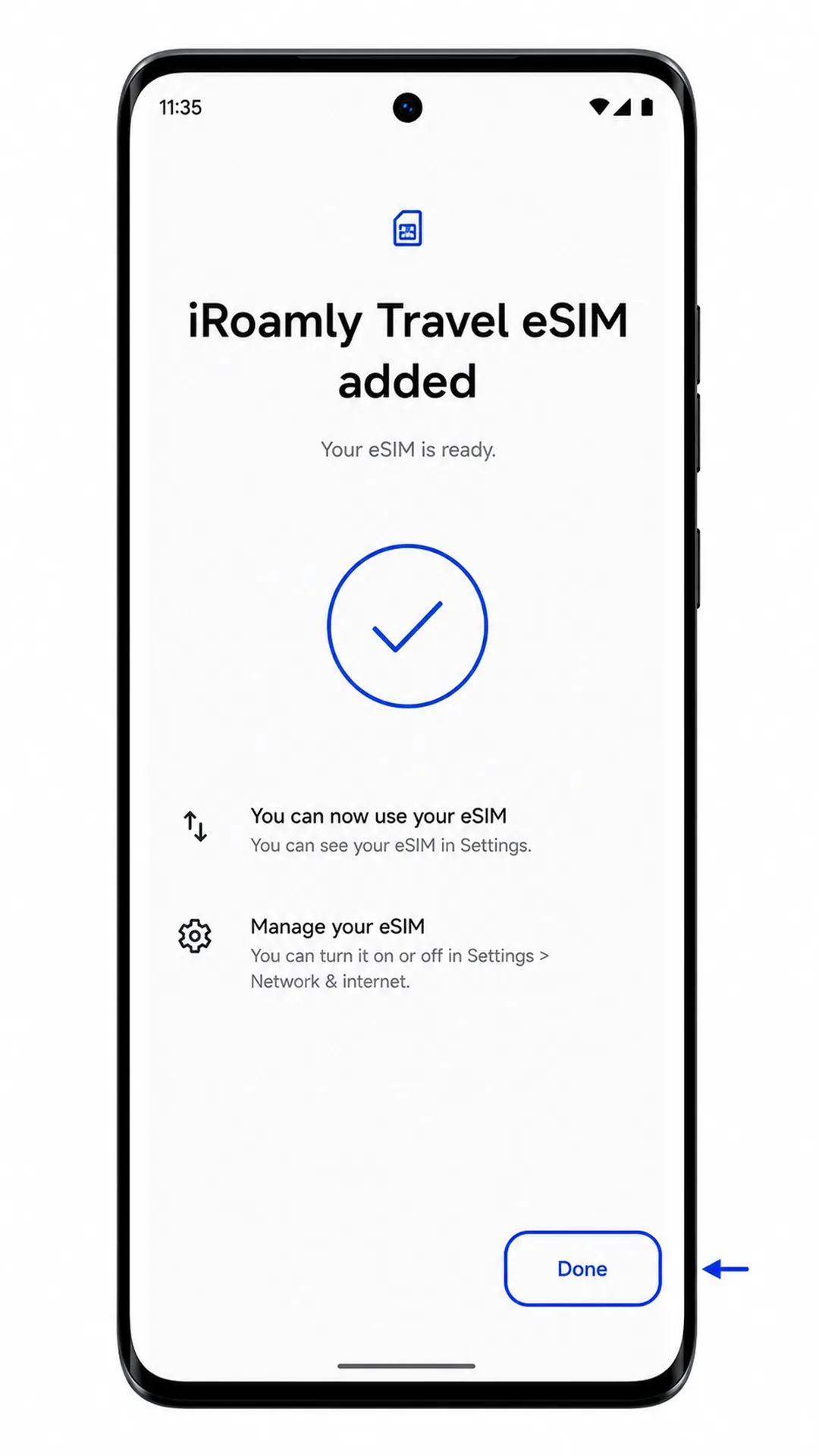
eSIMの追加完了メッセージが表示されたら、「完了」をタップします。これで、iRoamly eSIMが「SIM」設定ページに表示されるようになります。
方法 2: 手動で eSIM をインストールする
「設定」を開き、「ネットワークとインターネット」をタップします。これは QR セットアップ時と同じ Android の操作手順です。
「SIM」をタップします。現在有効な SIM が表示される SIM 管理ページが開きます。

「SIM を追加」をタップします。Android の SIM 追加設定フローが起動します。
「eSIM を設定する」をタップします。QR スキャン画面が表示されます。
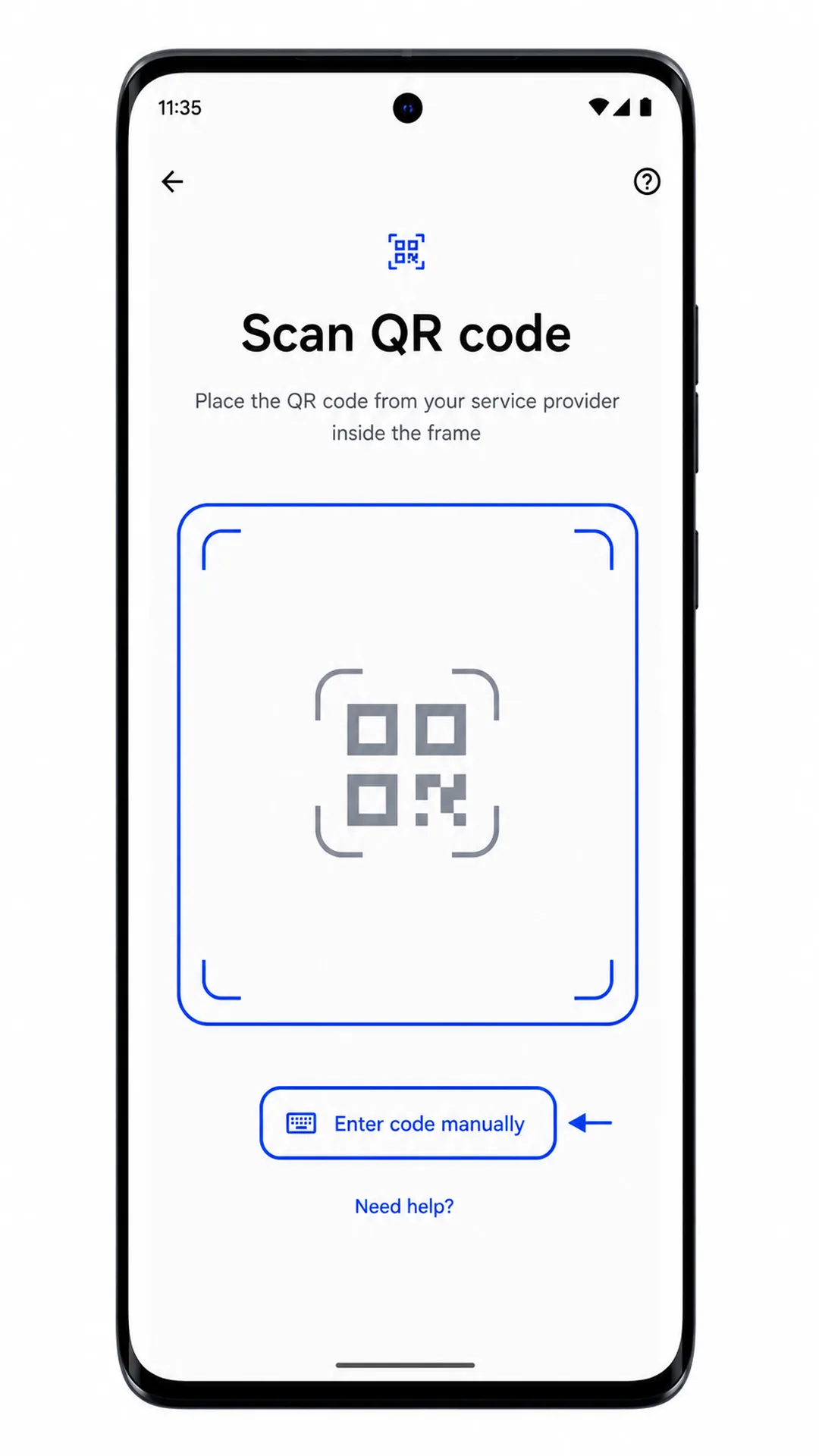
QR スキャン画面で、お使いのソフトウェアのバージョンに応じて「ヘルプが必要ですか?」または「コードを手動で入力する」をタップします。手動アクティベーションコード入力画面が表示されます。
「アクティベーションコード」欄に iroamly のアクティベーション情報を入力します。iroamly から完全なアクティベーションコードが提供されている場合は、そのまま入力してください。iroamly から「SM-DP+ アドレス」と「アクティベーションコード」が別々に提供されている場合は、Android の形式である「LPA:1$SM-DP+アドレス$アクティベーションコード」の形式で、iroamly から提供された詳細情報を入力してください。
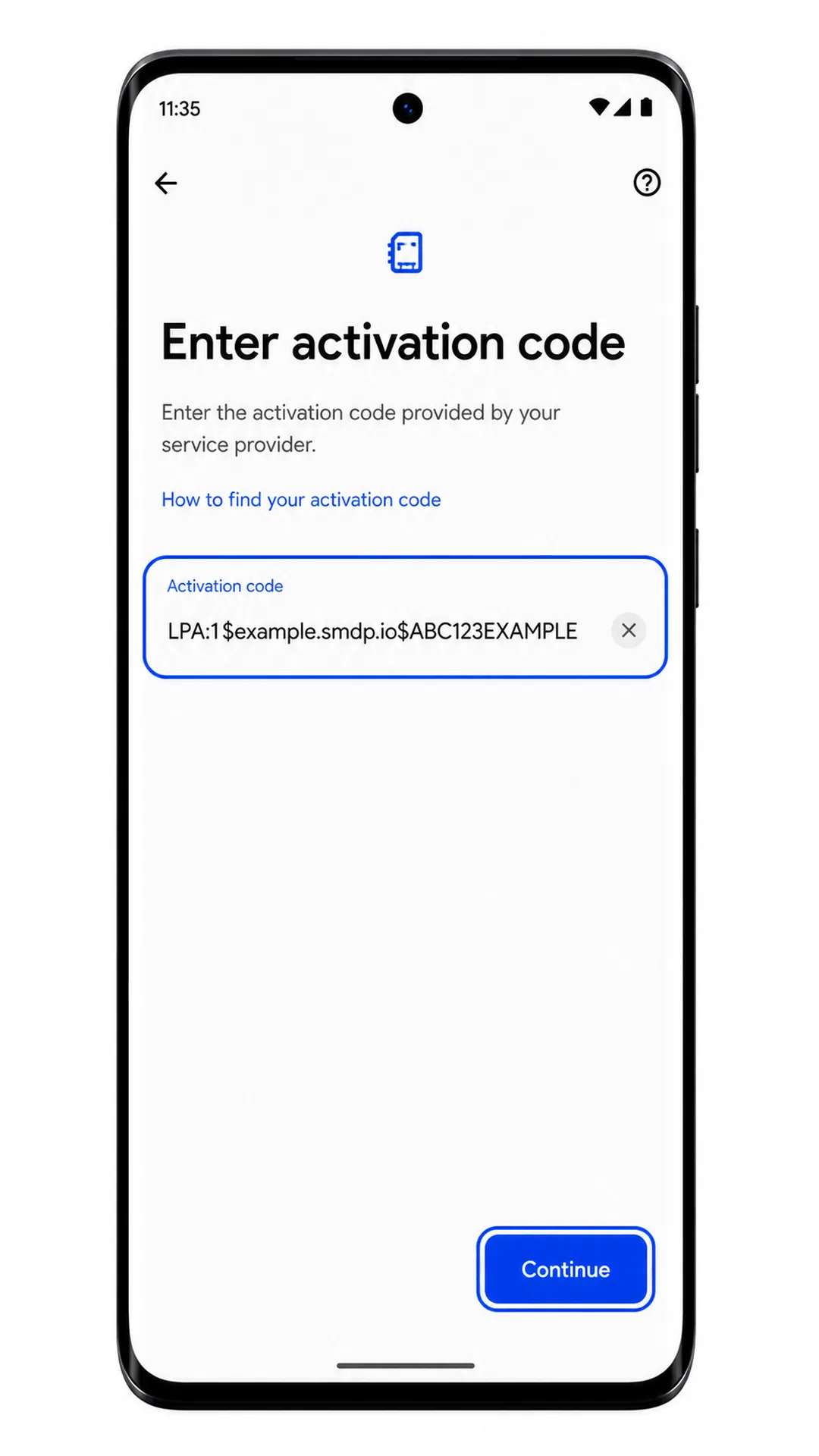
「続行」をタップします。端末が Wi-Fi 経由でアクティベーションコードを確認し、情報が正しければ iroamly の eSIM プロファイルが表示されます。
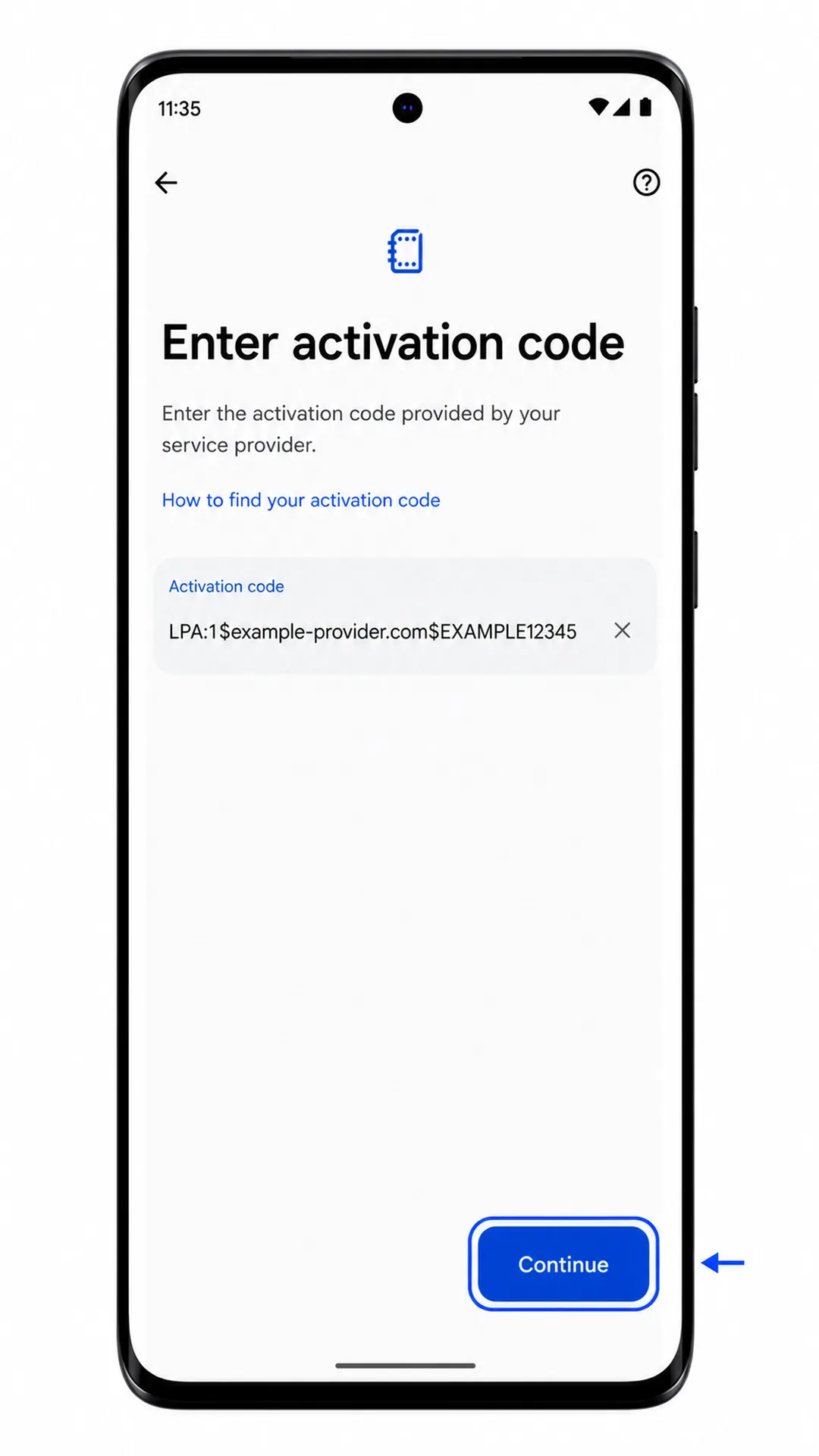
「ダウンロード」または「有効化」をタップし、プロファイルのインストールが完了するまで待ちます。この操作中は Wi-Fi を切断したり、「設定」画面を閉じたりしないでください。
Android が eSIM の追加完了を確認したら、「完了」をタップします。プロファイルが SIM リストに追加されていることを確認してください。
iRoamly eSIMのインストール確認方法
「設定」>「ネットワークとインターネット」>「SIM」の順にタップします。新しいeSIMプロファイルを探してください。プロファイル名は、iRoamly、Travel、または渡航先のネットワーク事業者の名称で表示されます。
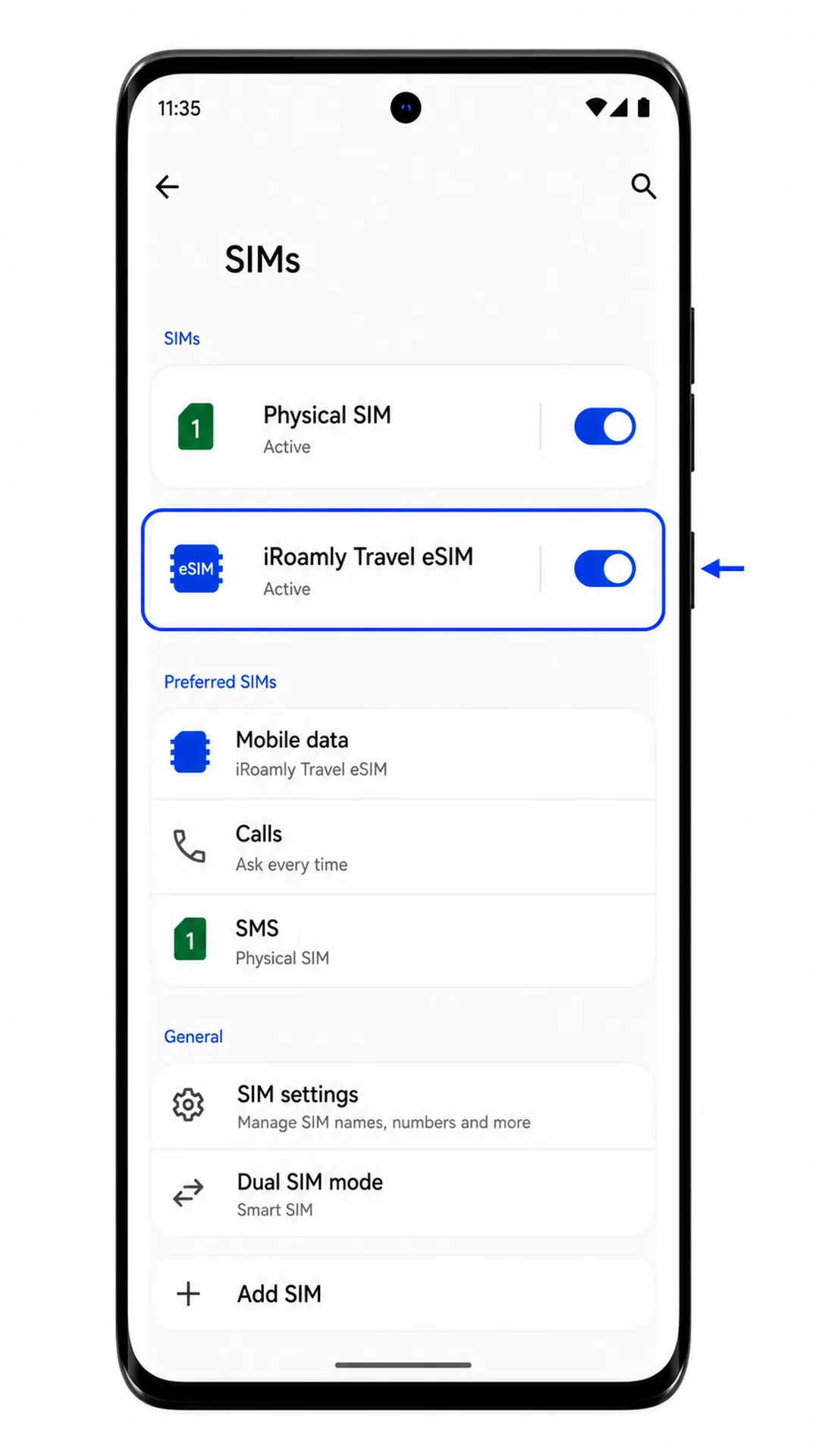
新しいiRoamly eSIMプロファイルをタップします。プロファイルページでSIMが認識され、オンに切り替え可能であることを確認してください。
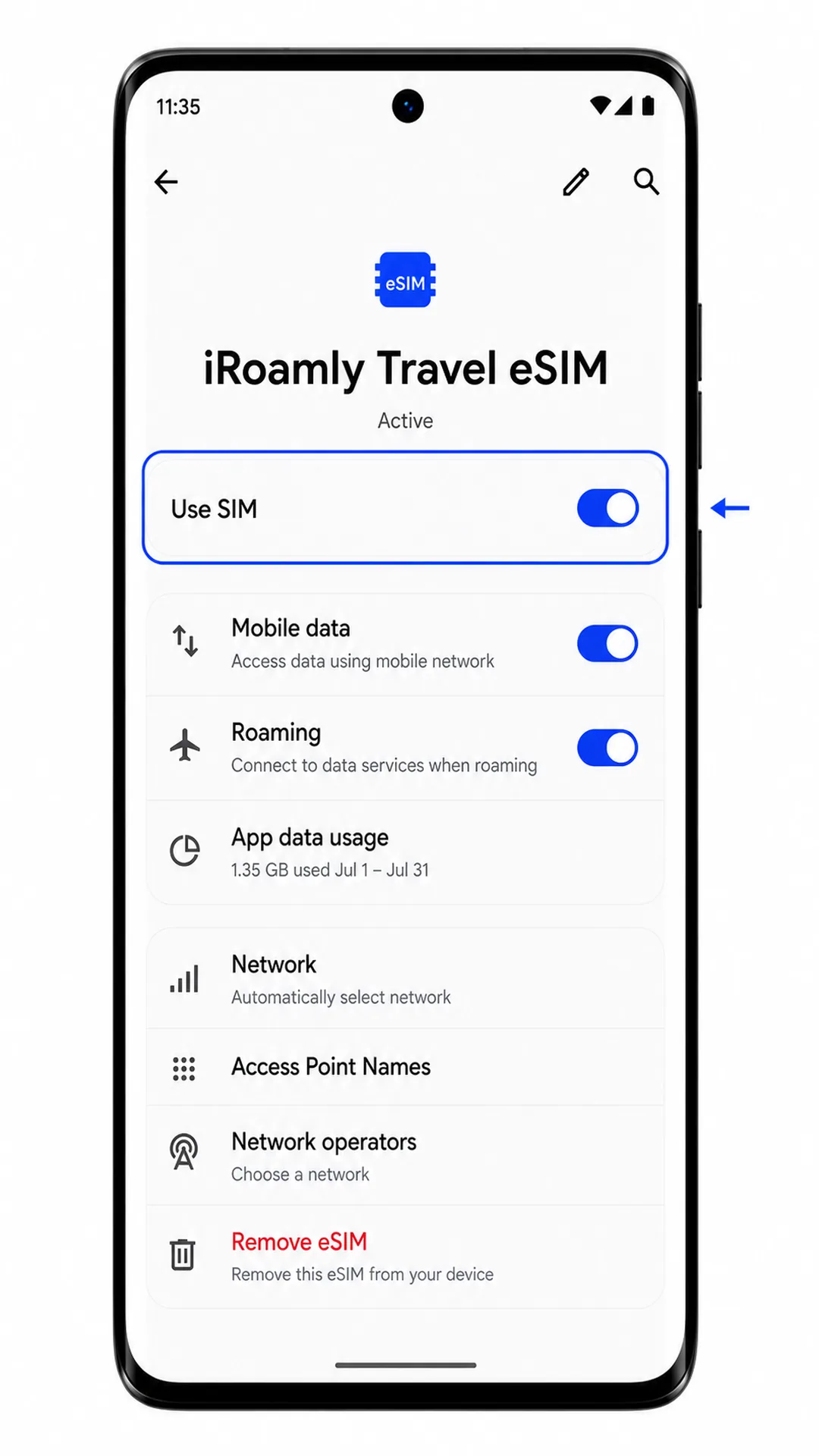
目的地に到着し、サポート対象のネットワークに接続されたら、ステータスバーを確認してください。iRoamlyのプランがデータ通信専用の場合は、SMSや音声通話の可否ではなく、ブラウザやアプリを使用して通信テストを行ってください。
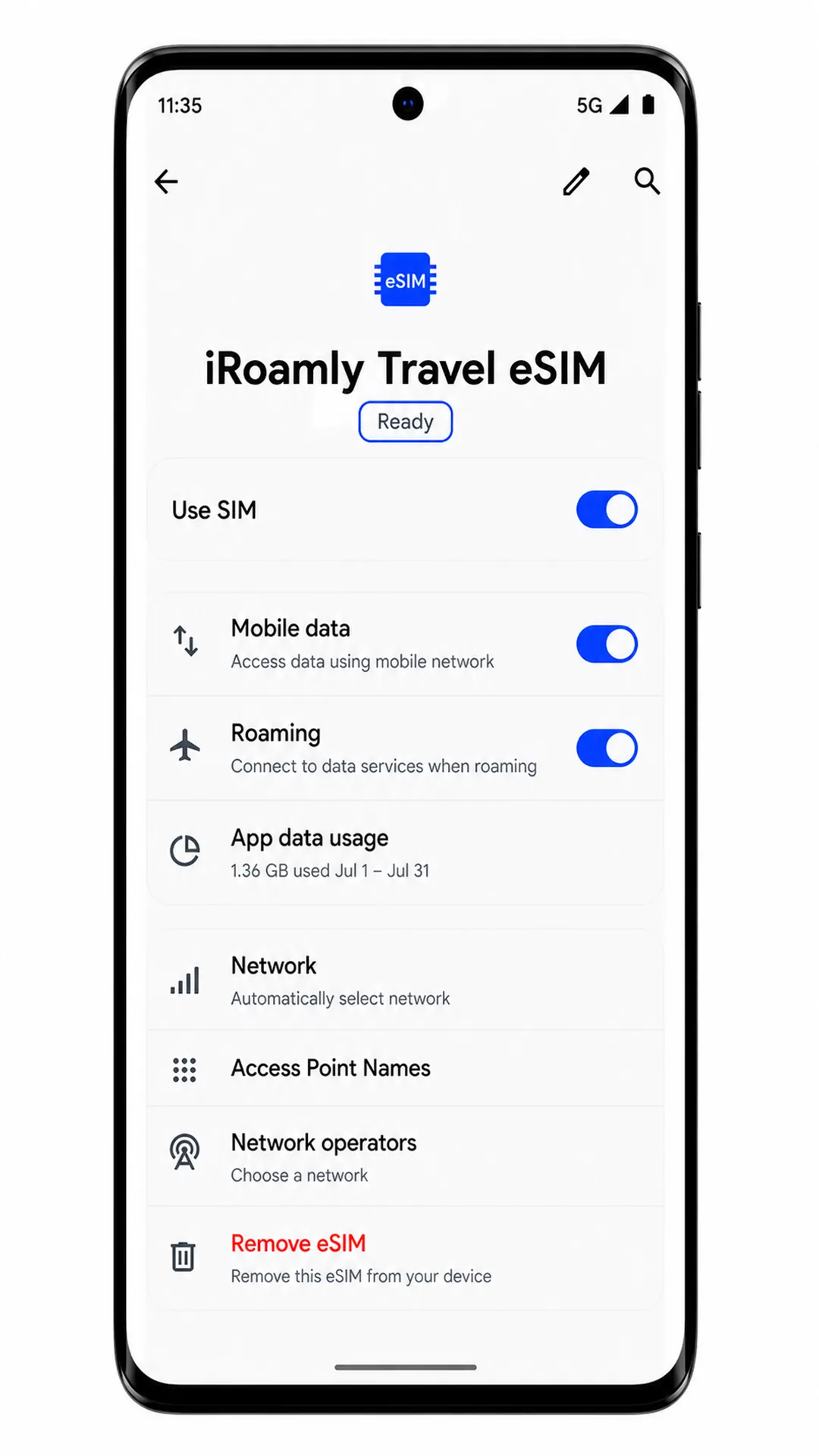
モバイルデータ用にeSIMを設定する
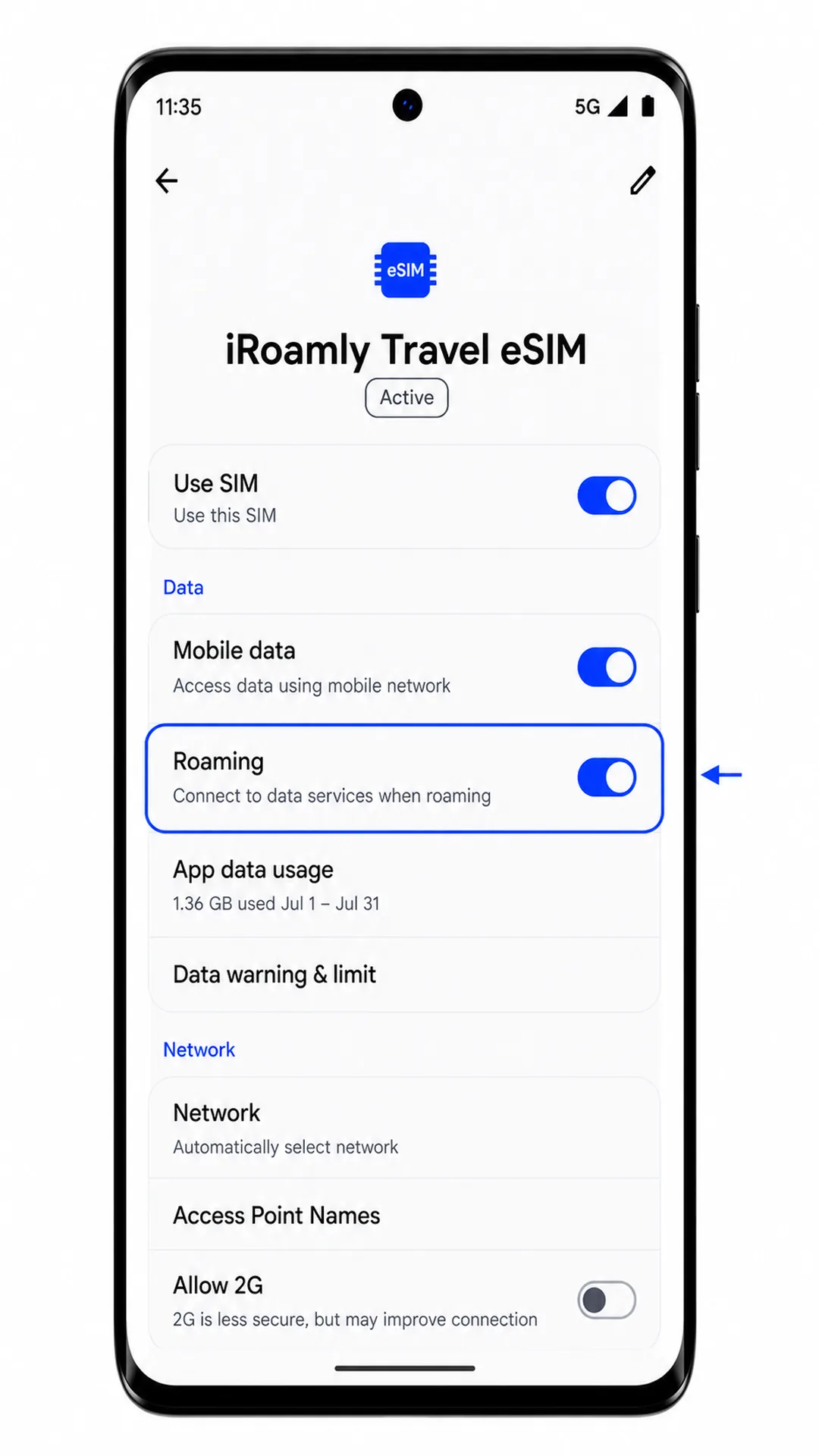
「設定」>「ネットワークとインターネット」>「SIM」を開き、iRoamly eSIMのプロファイルをタップします。プロファイル設定にデータ通信やローミングのオプションが表示されます。
iRoamly eSIMの「SIMを使用」がオフの場合はオンに切り替えます。これで旅行用eSIM回線が有効になります。
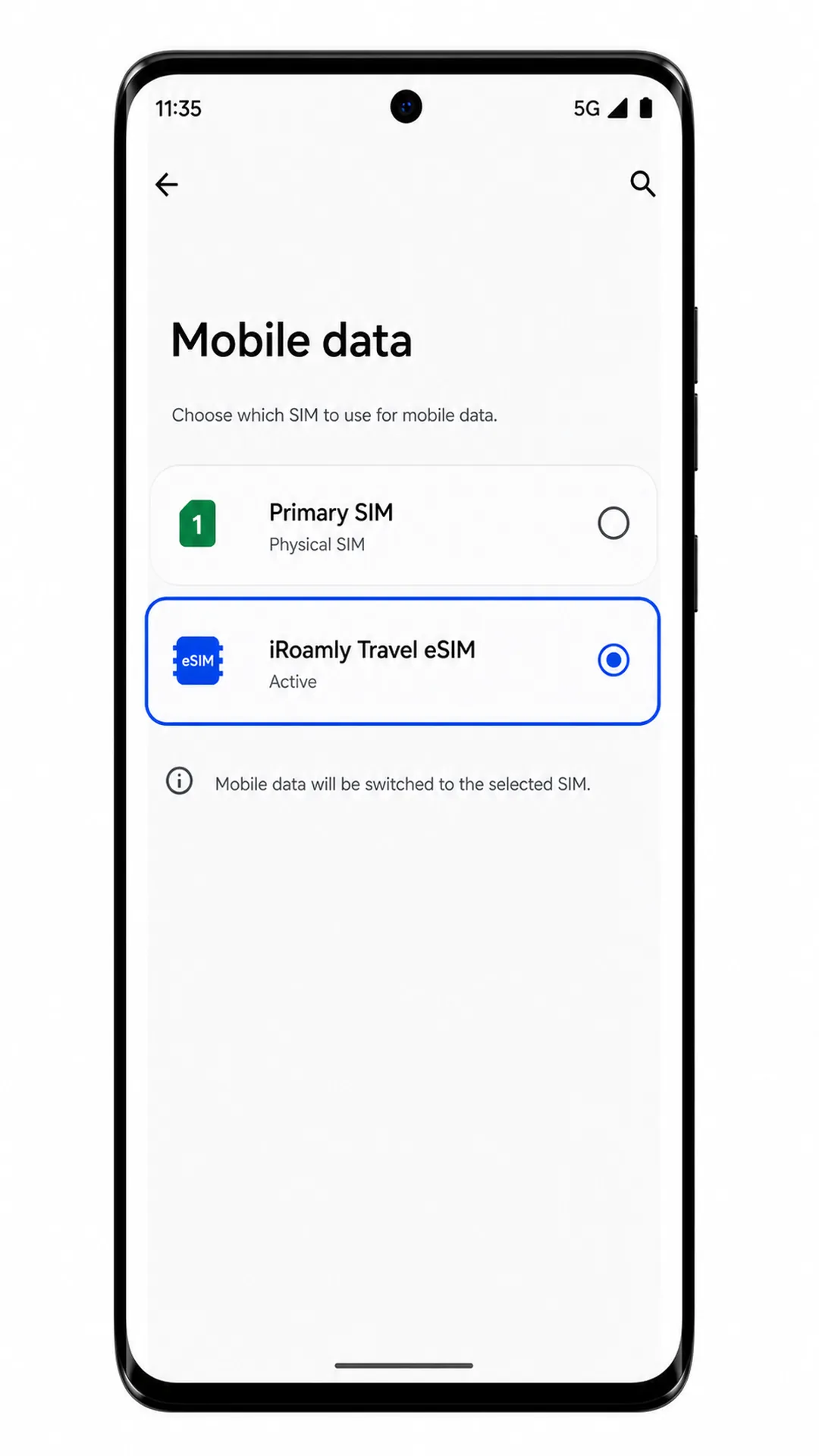
「モバイルデータ」または「データ優先設定」をタップし、モバイルデータ通信に使用する回線としてiRoamly eSIMを選択します。これにより、メインのSIMではなくiRoamlyプランを使ってデータ通信が行われるようになります。
渡航先のプランで必要な場合は、iRoamly eSIMの「ローミング」をオンにします。通信事業者からの高額なローミング料金を避けるため、メインのSIMのローミングはオフにしておくことを推奨します。
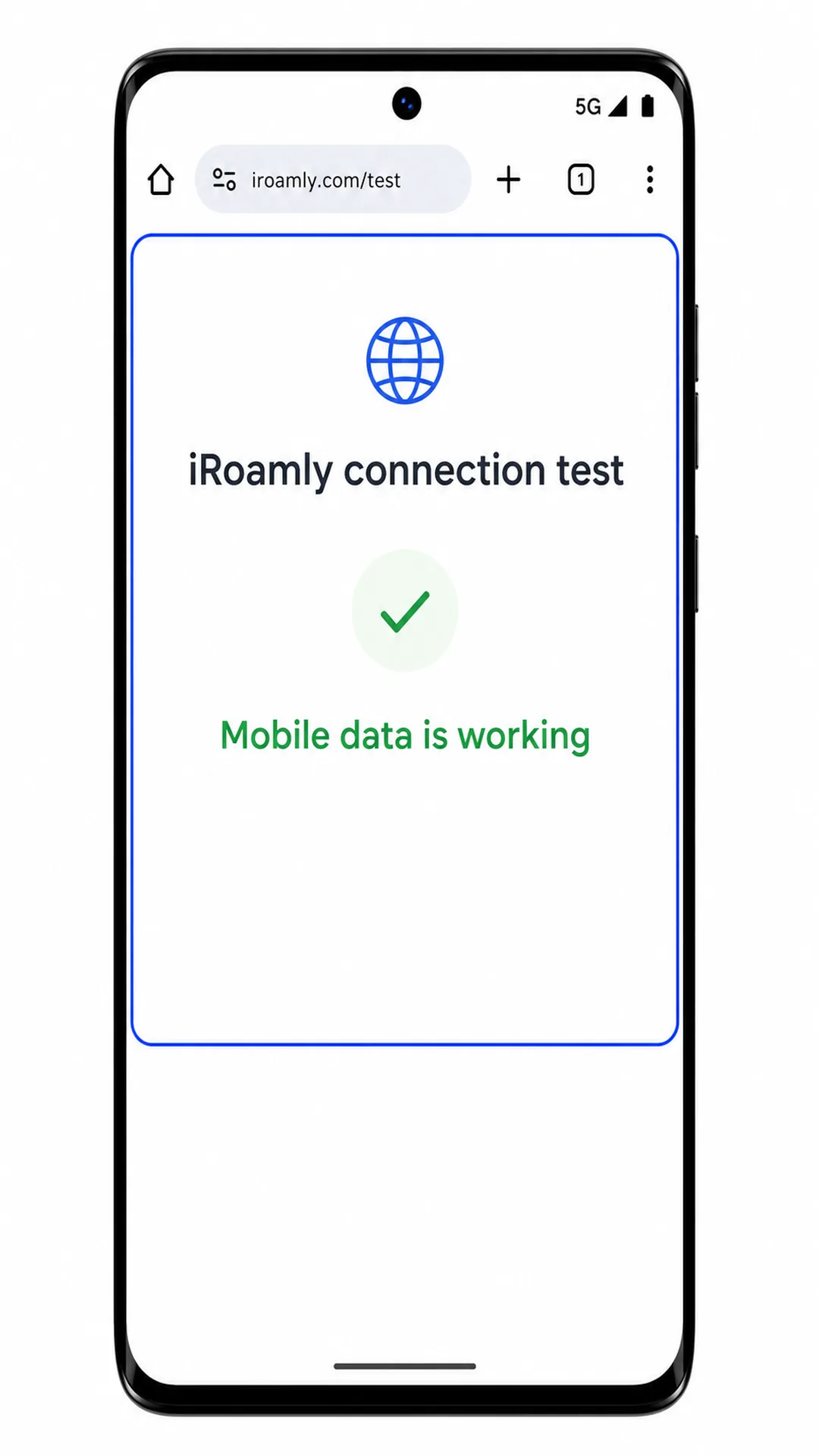
到着後、モバイルデータ通信を使ってウェブサイトにアクセスしてみてください。正常に表示されれば、iRoamly eSIMでデータ通信を行う準備は完了です。
トラブルシューティング
「SIMを追加」または「eSIMを設定」という項目が見当たらない場合は、お使いのMotorola Edge 60 Fusionがその地域でeSIMに対応しているモデルであること、および端末がSIMロックされていないことを確認してください。
QRコードが読み取れない場合は、QRコードを表示している端末の画面の明るさを上げ、カメラのレンズを拭いてから、ひび割れや拡大表示された画面でのスキャンを避けて試してください。
QRコードが「既に使用済み」と表示される場合は、プロファイルを削除して再度試さないでください。多くのeSIM QRコードは一度しかインストールできないため、iRoamlyサポートまでご連絡ください。
手動設定でアクティベーションに失敗する場合は、アクティベーションコードの各文字に誤りがないか確認してください。Android形式のコードを使用する場合は、「LPA:1$」のプレフィックスおよび2つのドル記号を、表示通りそのまま入力してください。
eSIMのインストールは完了したもののモバイルデータ通信ができない場合は、モバイルデータの設定でiRoamly eSIMを選択し、必要に応じてそのeSIMのローミングを有効にした後、端末を再起動してください。
アクティベーションが「保留中」のまま進まない場合は、Wi-Fiに接続したまま数分待機してください。プランによっては、端末が対応する目的地のネットワークに接続された後にのみ有効化が完了するものがあります。
通話やSMSが利用できない場合は、ご契約のiRoamlyプランの内容をご確認ください。多くの旅行用eSIMパッケージはデータ通信専用となっています。
結論
インストールが完了すれば、あなたのiRoamly eSIMは、プランが有効化され、対応している現地のネットワークに接続された時点で利用可能になります。事前にすべて設定を済ませておくことで、直前になって慌てるトラブルを防ぐことができ、必要な時にいつでもモバイルデータ通信が使えるという安心感にもつながります。
快適にご利用いただくために、eSIMプロファイルはインストールしたままの状態にし、プランの詳細をよく確認したうえで、ご出発前にモバイルデータ通信の設定を済ませておきましょう。今のうちに数分かけて準備をしておくだけで、旅行中の時間と手間を大幅に省くことができます。