
Motorola Edge 60 Stylusのインドモデルは、デュアルSIM(Nano SIM ×1 + eSIM)に対応しています。本ガイドは、Motorola Hello UXを搭載したAndroid 15を前提としており、eSIMの設定は「設定」>「ネットワークとインターネット」>「SIM」から行います。
旅行の際は、iroamly eSIMを利用することで、メインの物理SIMを抜くことなくモバイルデータプランを追加できます。Edge 60 Stylusは6.67インチのpOLEDディスプレイ(解像度2712 x 1220)を搭載しているため、本資料内のスクリーンショットは、縦長のMotorola独自Androidレイアウトで作成されています。
インストールオプションとして、iroamlyのQRコードをスキャンする方法と、eSIM情報を手動で入力する方法の2通りが表示されます。QRコードによる設定が一般的でスムーズですが、QRコードが同じ端末内に表示されている場合や、うまくスキャンできない場合は、手動入力をお試しください。
iRoamly eSIMをセットアップする前に
セットアップを開始する前に、Motorola Edge 60 Stylusを安定したWi-Fi環境に接続してください。設定の過程でeSIMプロファイルをダウンロードする必要があります。
ご使用のデバイスがSIMロック解除済みであり、またお住まいの地域のモデルがeSIMに対応していることをご確認ください。通信事業者や市場向けのソフトウェアビルドによっては、本来その機種がeSIMに対応していても、設定項目が表示されない場合があります。
iRoamlyのQRコードを、別の端末の画面や印刷した用紙、またはメールなどで確認できる状態にしておいてください。手動で設定する場合は、SM-DP+アドレス、アクティベーションコード、および必要な確認コードを手元にご用意ください。
メニューの項目名がこのガイドと異なる場合は、お使いの端末を最新のAndroid 15ソフトウェアへアップデートしてください。
iRoamly eSIMのインストールは、プランの規定で許可されている場合、旅行の1〜2日前に行うのが最適です。ただし、早すぎるインストールは避けてください。iRoamlyのプラン有効期間はアクティベーション(有効化)の時点から開始されますが、開始のタイミングはプランによって異なります。必ずインストール前に各プランの詳細をご確認ください。
iRoamlyサポートから指示がない限り、iRoamly eSIMプロファイルを削除しないでください。多くのeSIMプロファイルやQRコードは、一度削除すると再利用できなくなります。
iRoamlyのプランはデータ通信専用の場合があります。音声通話やSMSが利用できるかどうかはプランによって異なるため、通話やメッセージの送信を行う前に、必ず該当プランの詳細を確認してください。
方法 1: QR コードをスキャンして eSIM をインストールする
「設定」を開き、「ネットワークとインターネット」をタップします。Wi-Fi、SIM、テザリング、接続設定が表示されます。

「SIM」をタップします。物理的な SIM およびダウンロード済みの eSIM プロファイルを管理する画面が開きます。

「eSIM を追加」をタップします。もし「SIM を追加」と表示される場合は、それをタップし、次の画面で eSIM 設定オプションを選択してください。
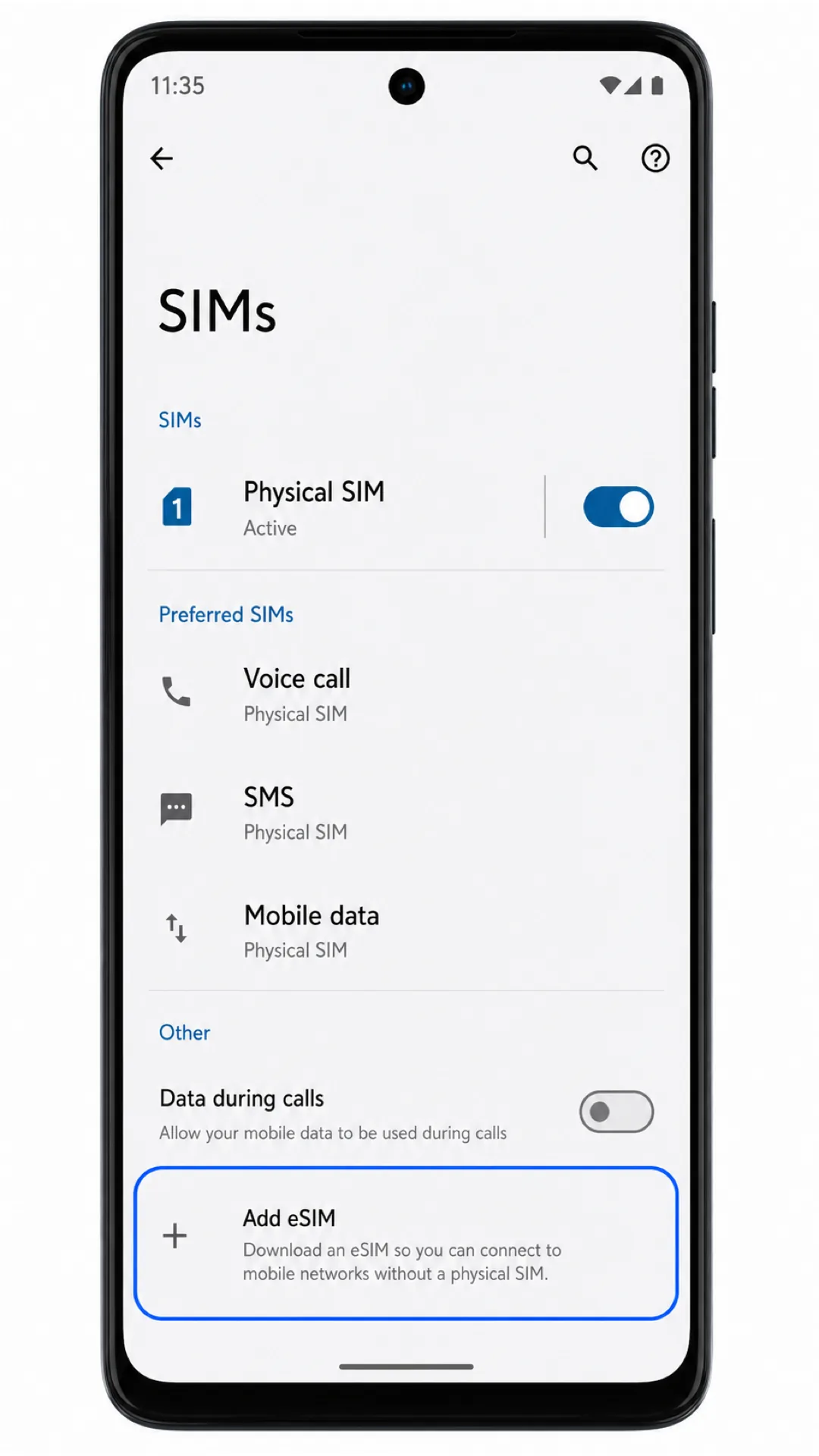
eSIM 設定画面で「QR コードをスキャン」をタップします。スキャナーが起動します。
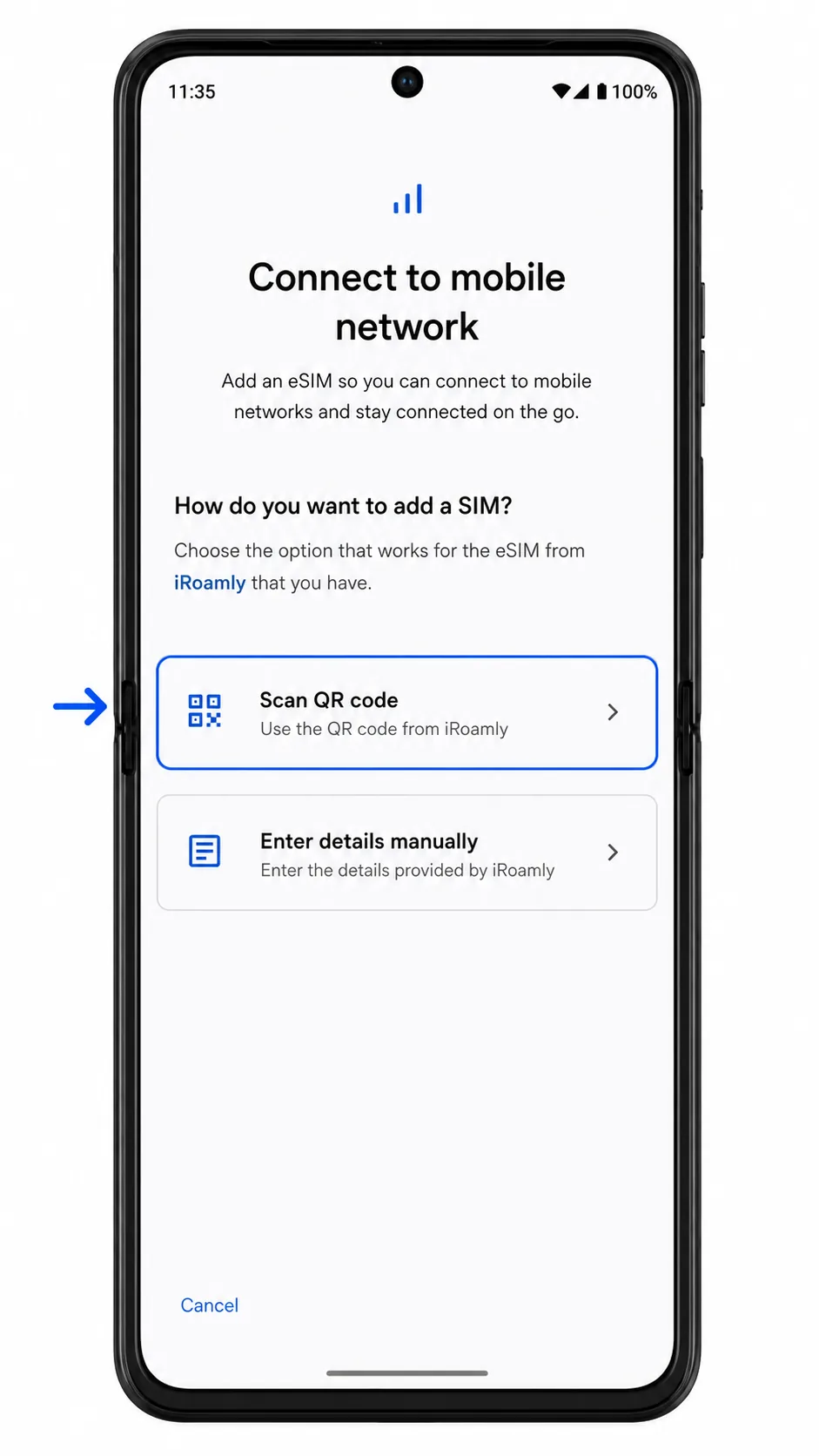
スキャナーを iroamly の QR コードにかざします。読み取りが完了するまで、QR コードが明るく平らな場所にある状態で、スキャン枠内に収まるように固定してください。

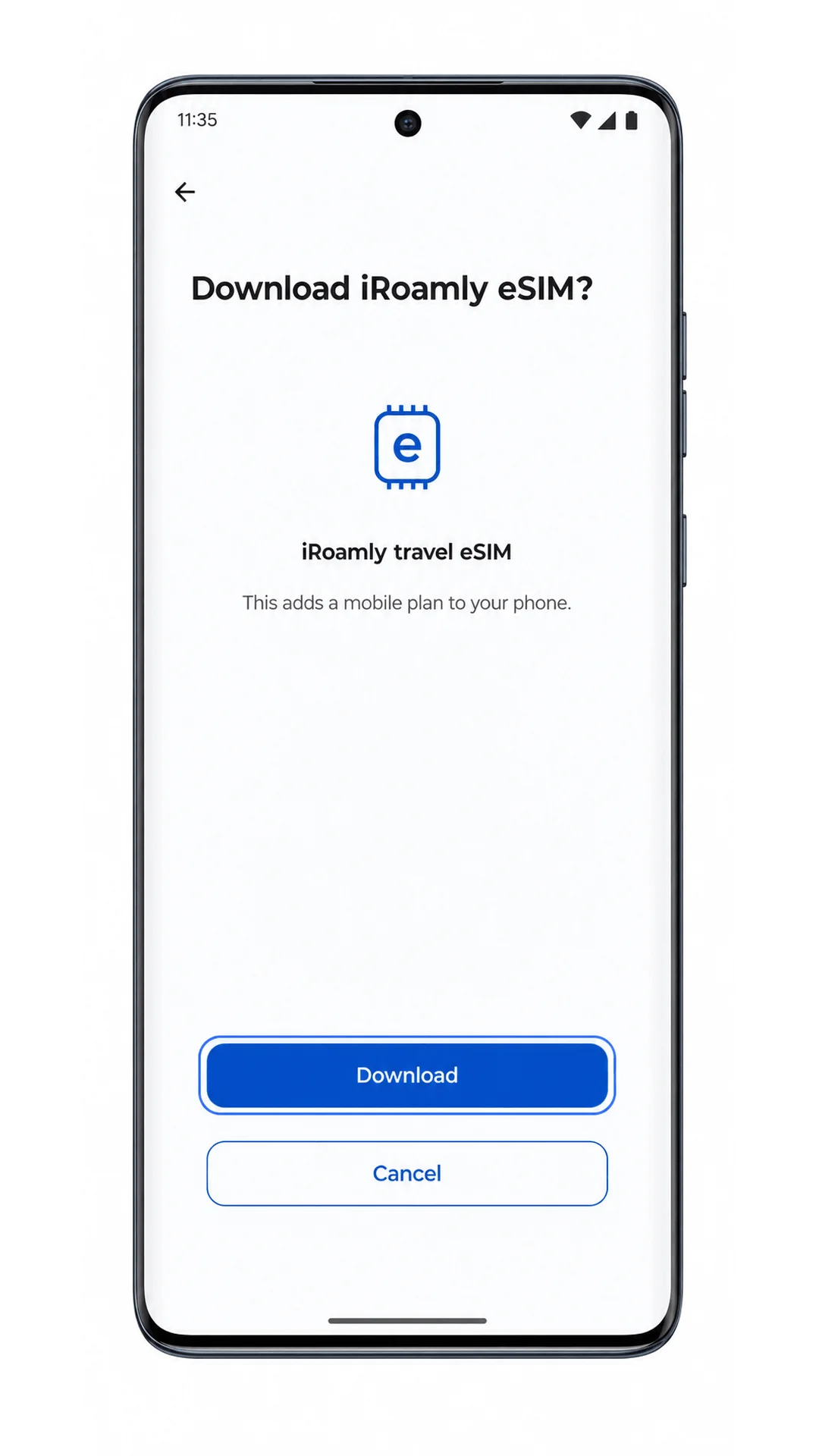
iroamly eSIM プロファイルを確認し、「ダウンロード」をタップします。ダウンロードが完了するまで Wi-Fi 接続を維持してください。
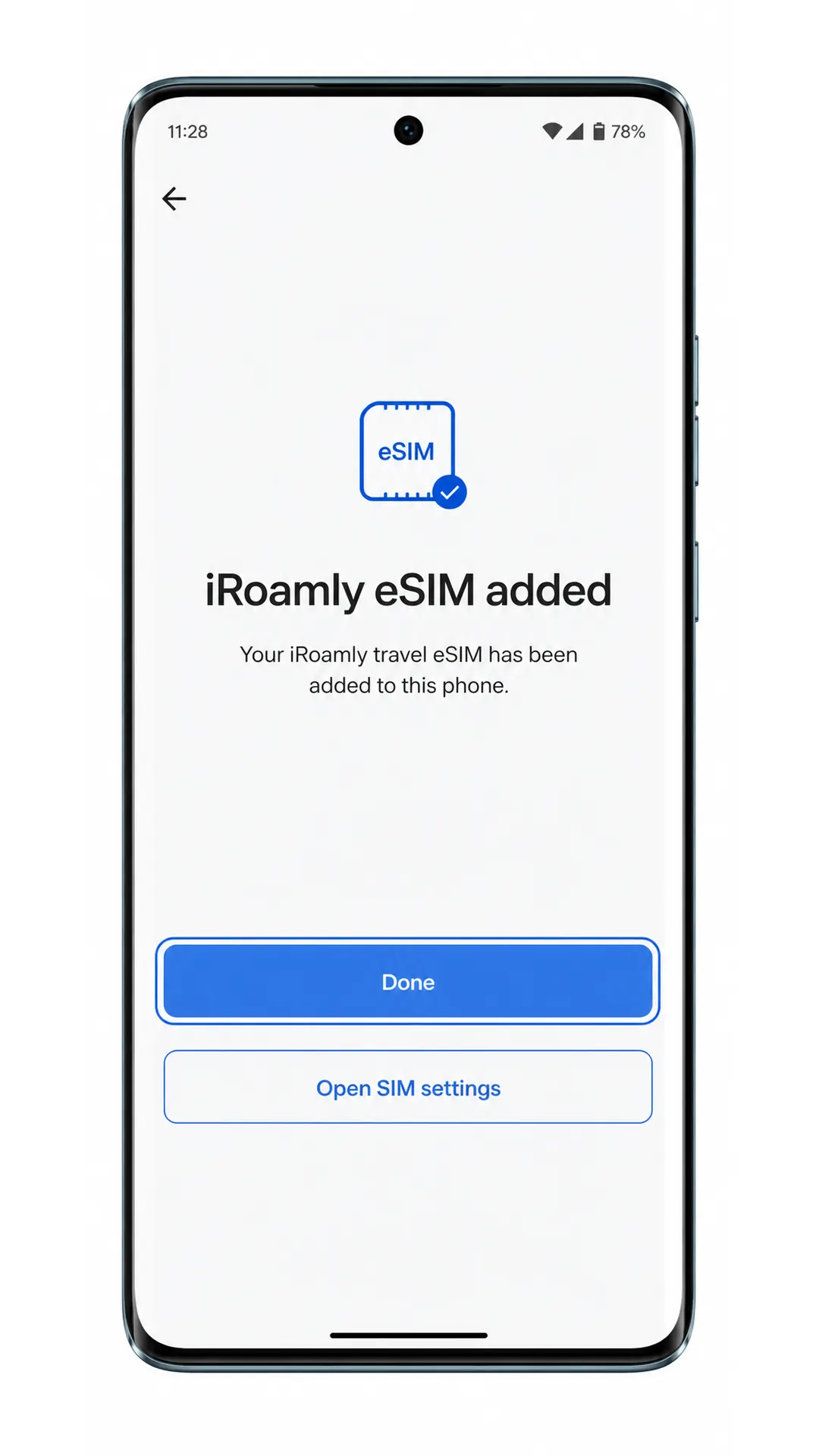
Motorola Edge 60 Stylus 上で iroamly eSIM の追加が確認されたら、「完了」をタップします。
方法 2: eSIM を手動でインストールする
「設定」を開き、「ネットワークとインターネット」をタップします。QRコードを使った方法を既に使用した場合でも、このページから開始してください。
「SIM」をタップして、SIMおよびeSIM管理画面を開きます。
「eSIMを追加」をタップします。ページ上に「SIMを追加」と表示されている場合は、それをタップし、指示に従って「eSIMのセットアップ」を選択してください。
eSIMのセットアップ画面で、「詳細を手動で入力」をタップします。Androidのバージョンによっては、「アクティベーションコードを手動で入力」と表示される場合があります。

iRoamlyから発行された「SM-DP+アドレス」と「アクティベーションコード」を入力します。iRoamlyから確認コードが提供されている場合はオプションのフィールドに入力し、「続行」をタップします。
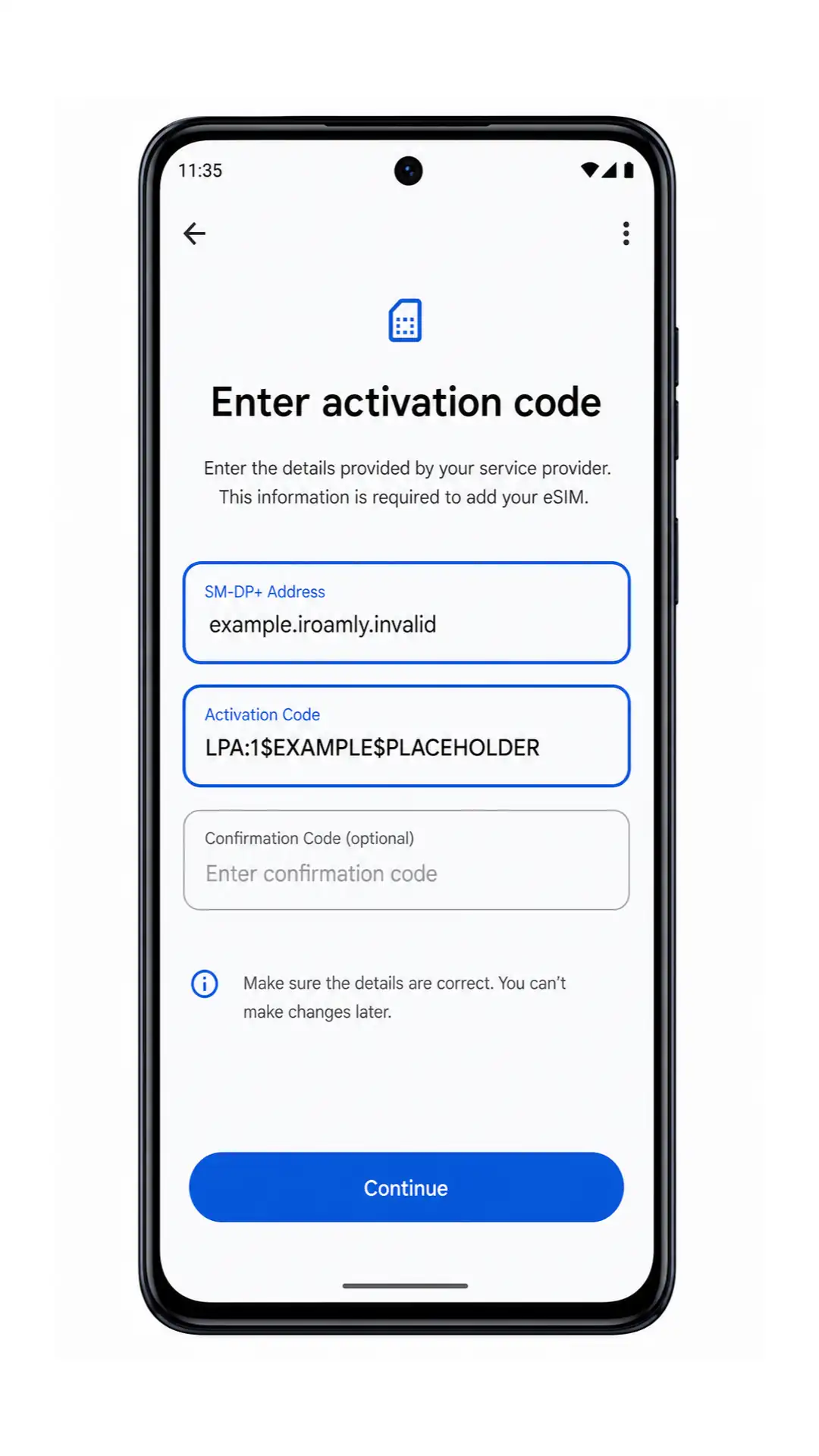
iRoamly eSIMプロファイルを確認し、「ダウンロード」をタップします。ダウンロードが完了するまでWi-Fiに接続したままにしてください。
Motorola Edge 60 StylusでiRoamly eSIMの追加完了メッセージが表示されたら、「完了」をタップします。
iRoamly eSIMがインストールされているか確認する方法
「設定」>「ネットワークとインターネット」>「SIM」の順にタップします。SIMリストの中にiRoamlyトラベルeSIM、または新しくダウンロードしたeSIMプロファイルが表示されているか確認してください。
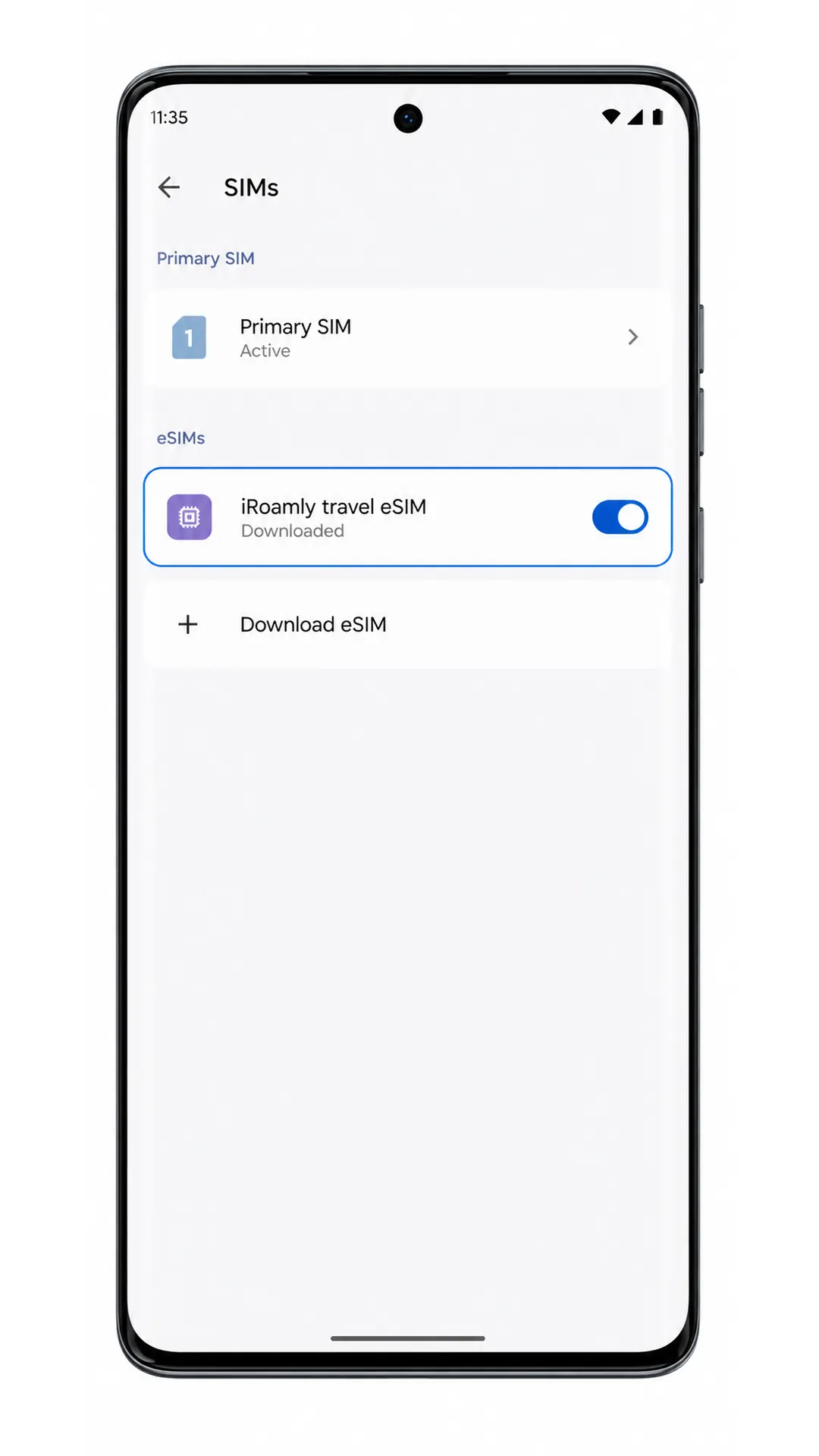
iRoamly eSIMプロファイルをタップし、回線をオンにできることを確認します。データ専用プランの場合、SMSや通話テストができないことをもって不具合と判断しないようにしてください。
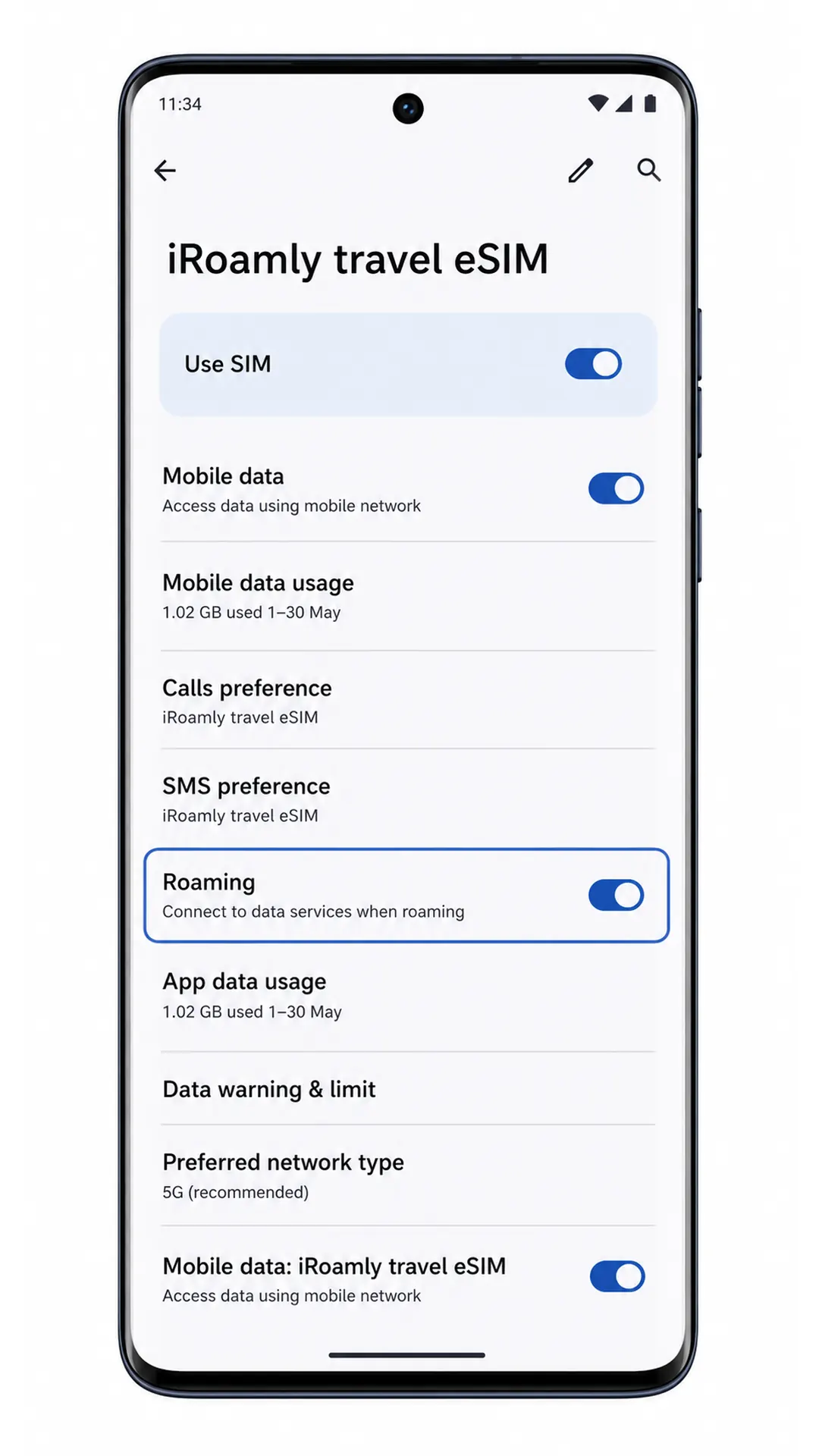
モバイルデータ用のeSIMを設定する
「設定」>「ネットワークとインターネット」>「SIM」で、iRoamly travel eSIMをタップし、「SIMを使用」がオフの場合はオンにします。
「モバイルデータ」をタップし、データ通信用SIMとしてiRoamly travel eSIMを選択します。これにより、旅行中にメインのSIMでデータ通信が行われるのを防ぎます。
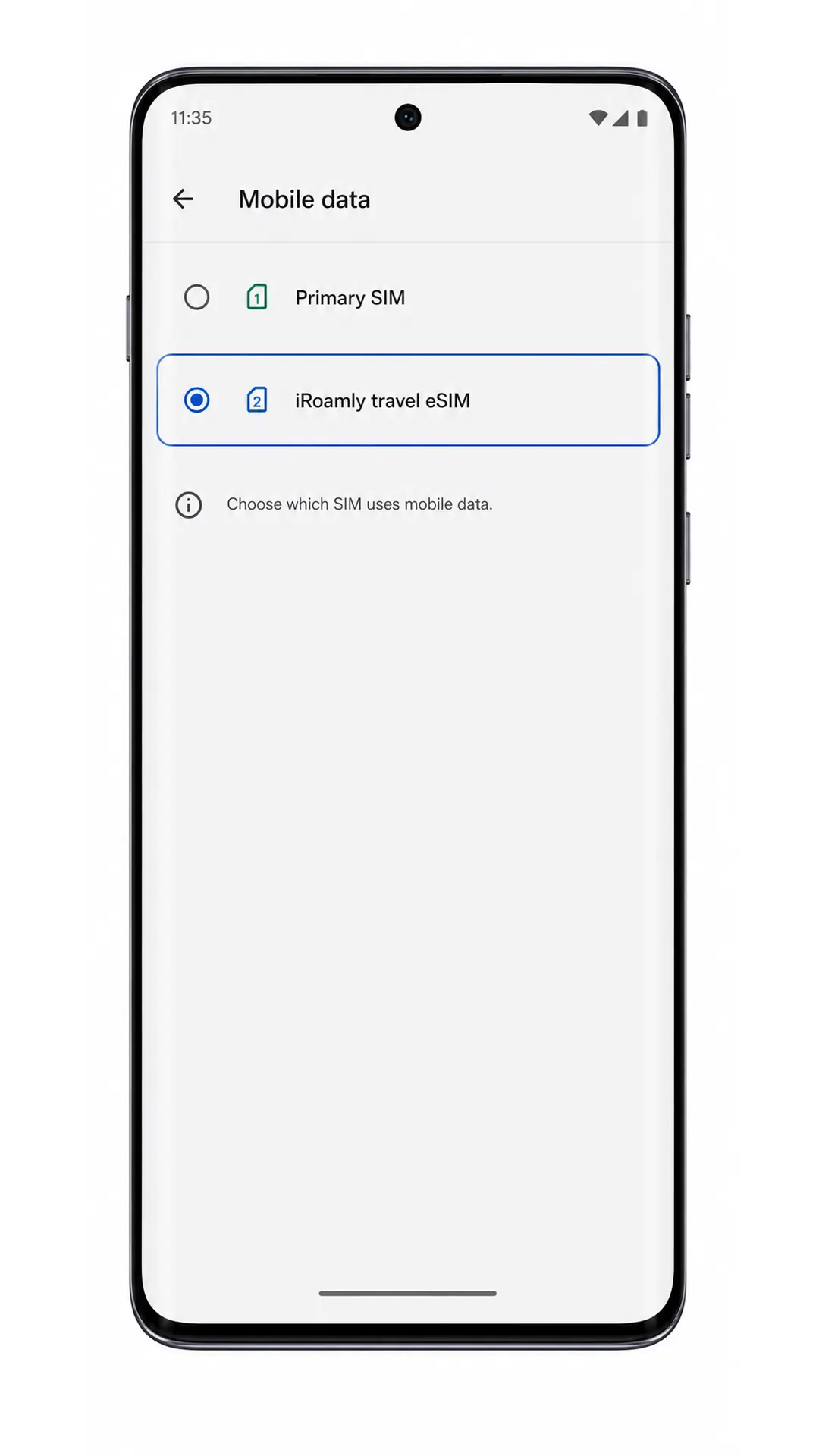
iRoamly eSIMの詳細ページに戻り、渡航先のプランで必要な場合は「ローミング」をオンにします。対応する国や地域に到着後、ブラウザや地図アプリを開いてデータ通信ができるか確認してください。
トラブルシューティング
eSIMの追加オプションが見当たらない場合:お使いのMotorola Edge 60 StylusがeSIMに対応しているか確認し、最新のソフトウェアアップデートをインストールして端末を再起動してください。また、通信事業者のファームウェアによってeSIMの設定が制限されていないかご確認ください。
QRコードがスキャンできない場合:QRコードを表示している端末の画面の明るさを上げ、カメラのレンズを拭いて汚れを取り除いてください。コードを平らな状態にして読み取るか、手動入力を試してください。
QRコードが既に使用済みと表示される場合:インストールされたプロファイルは削除しないでください。QRコードを他の端末で使用した場合や、アクティベーション後にインストールが失敗した場合は、再試行する前にiRoamlyサポートまでご連絡ください。
手動入力が失敗する場合:iRoamlyから提供されたSM-DP+アドレスとアクティベーションコードに誤りがないか再度確認してください。余分なスペースや改行、文字の入力間違いがないか注意してください。
eSIMがアクティベート中のまま進まない場合:Wi-Fi接続を維持したまま数分待機してください。画面の指示があれば端末を再起動し、再度「設定」>「ネットワークとインターネット」>「SIM」を確認してください。
セットアップ後にeSIMが表示されない場合:SIMの設定ページに戻り、端末を再起動してください。また、セットアップが「完了」の画面まで正しく終了したかを確認してください。
インストール後にデータ通信ができない場合:モバイルデータ通信の設定でiRoamlyの旅行用eSIMを選択し、プランで必要な場合はローミングをオンにしてください。メインSIMへの不要な自動切り替えを無効にした上で、対象の国や地域で再度接続を試してください。
音声通話やSMSが機能しない場合:多くの旅行用eSIMプランはデータ通信専用です。通話やSMSを利用する前に、iRoamlyのプラン詳細を必ずご確認ください。
誤ってeSIMを削除してしまった場合:同じQRコードで何度も試さないでください。多くのeSIMのQRコードは1回限り有効なため、直ちにiRoamlyサポートへご連絡ください。
結論
iRoamly eSIMの設定が完了したことで、お手元のMotorola Edge 60 Stylusは、対応エリアにてプランが有効化され次第、いつでもデータ通信を利用できるようになります。出発前に準備を済ませておくことで、到着後の設定作業時間を短縮し、その分旅行をより充実させることができます。
出発前に、通信が正常に機能することを確認するまでは有効化情報を手元に保管し、あわせてプランの対応エリアやサービス内容もご確認ください。事前の最終確認を行うことで、よくある接続トラブルを未然に防ぎ、より快適な旅行体験を実現できます。