
このガイドは、Android 15上のMotorola My UXを搭載した、eSIM対応のMoto G54 PowerおよびMoto G54 5Gモデル向けです。Motorolaで確認されている設定手順は設定 > ネットワークとインターネット > SIM > SIMの追加(または新しいSIMをダウンロード)ですが、Android 13やAndroid 14では項目名が多少異なる場合があります。
Motorolaは地域によってSIM対応状況が異なるMoto G54を販売しています。eSIMのインストールを行う前に、お使いの端末に新しいSIMをダウンロードの項目やEIDが表示されていることを必ず確認してください。このオプションが表示されない場合、お住まいの地域、キャリアのファームウェア、またはデバイスの仕様がeSIMに対応していない可能性があります。
QRコードを使用する方法は、通常iRoamlyのトラベルeSIMをインストールする最も迅速な手段です。QRコードがうまく読み取れない場合、QRコードを表示している端末でそのまま設定を行う場合、またはiRoamlyから個別のSM-DP+アドレスとアクティベーションコードが提供されている場合には、手動入力が有効です。
iRoamly eSIMをセットアップする前に
セットアップを開始する前に、Moto G54 Powerを安定したWi-Fi環境に接続してください。
お使いのスマートフォンがSIMロック解除済みであり、eSIMに対応していることを確認してください。設定 > デバイス情報を開いてEIDが記載されているか確認するか、SIMとモバイルネットワーク内に新しいSIMをダウンロードという項目が表示されているかを確認します。
iRoamlyのQRコードを手元にご用意ください。または、iRoamlyのアカウントページや購入時の確認メールにて、手動設定用のSM-DP+アドレス、アクティベーションコード、および必要な場合の確認コードを表示しておいてください。
iRoamlyのサポートから指示がない限り、インストール済みのiRoamly eSIMを削除しないでください。多くのeSIMプロファイルは、一度削除すると同じQRコードで再インストールすることができません。
可能であれば旅行の1〜2日前にeSIMをインストールすることをお勧めしますが、事前にプランの詳細を必ずご確認ください。iRoamlyのプラン有効期間は、このガイドを読んだ時点ではなく「有効化(アクティベーション)された時点」から開始されます。なお、有効化のタイミングは購入したプランによって異なります。
iRoamlyのトラベルeSIMプランには、音声通話やSMSが含まれていない場合があります。通話やメッセージ機能が必要な場合は、購入前に各プランのページで詳細をご確認ください。
方法 1: QRコードをスキャンしてeSIMをインストールする
1. 設定を開き、ネットワークとインターネットをタップします。

2. SIMとモバイルネットワークをタップします。
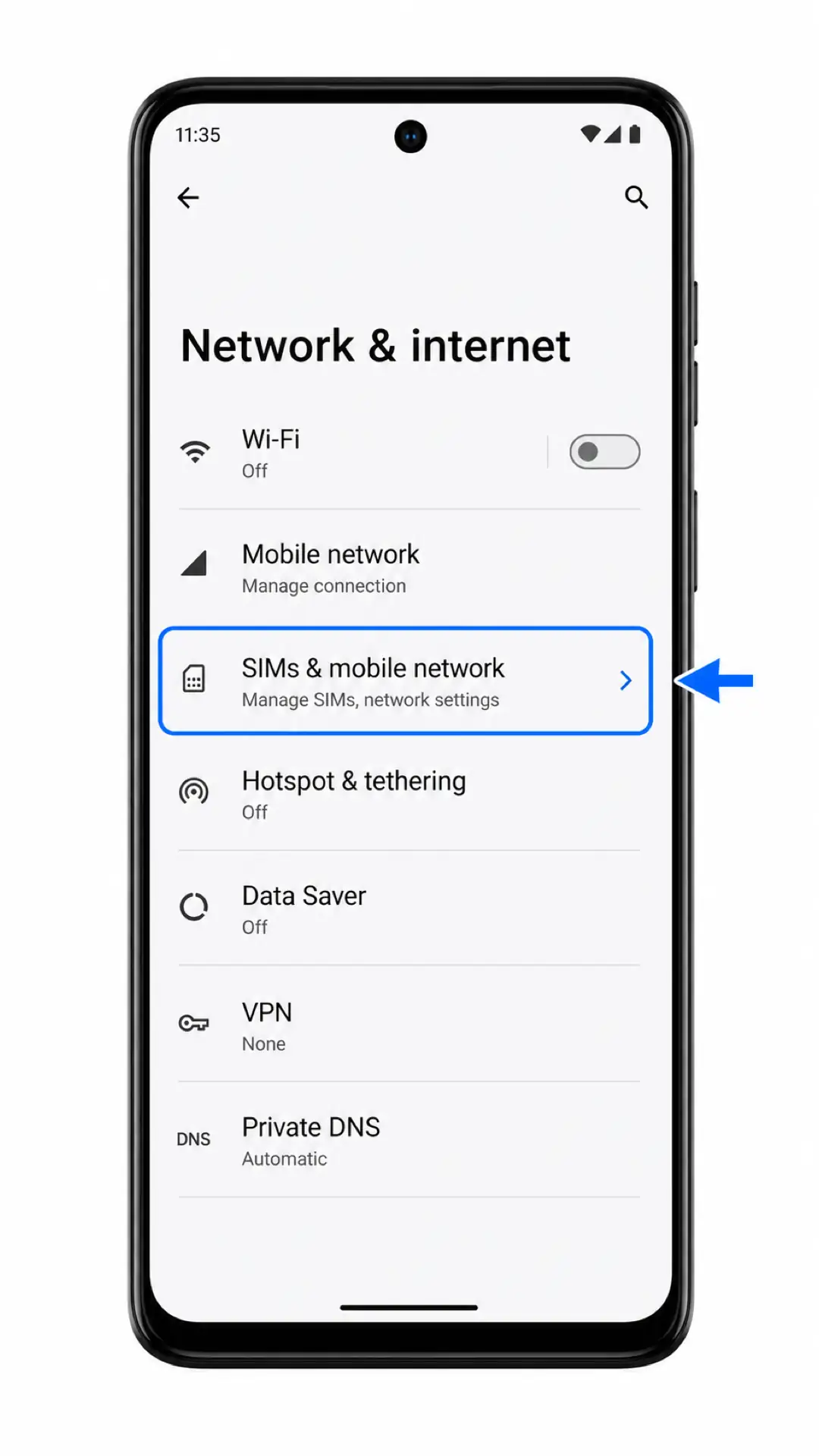
3. 新しいSIMをダウンロードをタップします。この項目が表示されない場合は、作業を中断し、「トラブルシューティング」にある互換性についての記載をご確認ください。
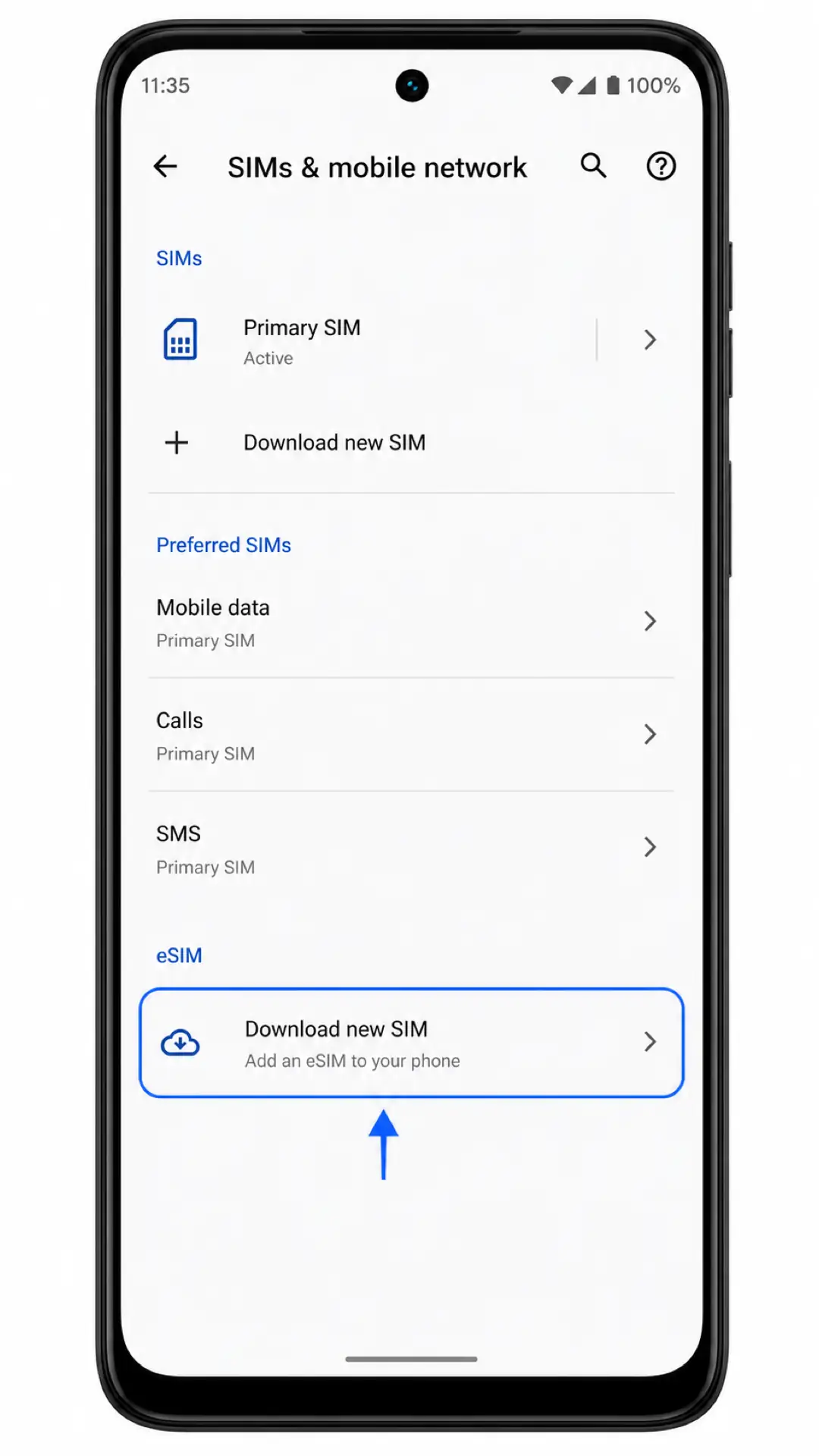
4. QRコードをスキャン画面が表示されたら、購入時のメールまたはアカウントページに記載されているiRoamlyのQRコードをスキャンします。スマホがコードを認識するまで、コードが平らで読み取りやすい状態を保ってください。

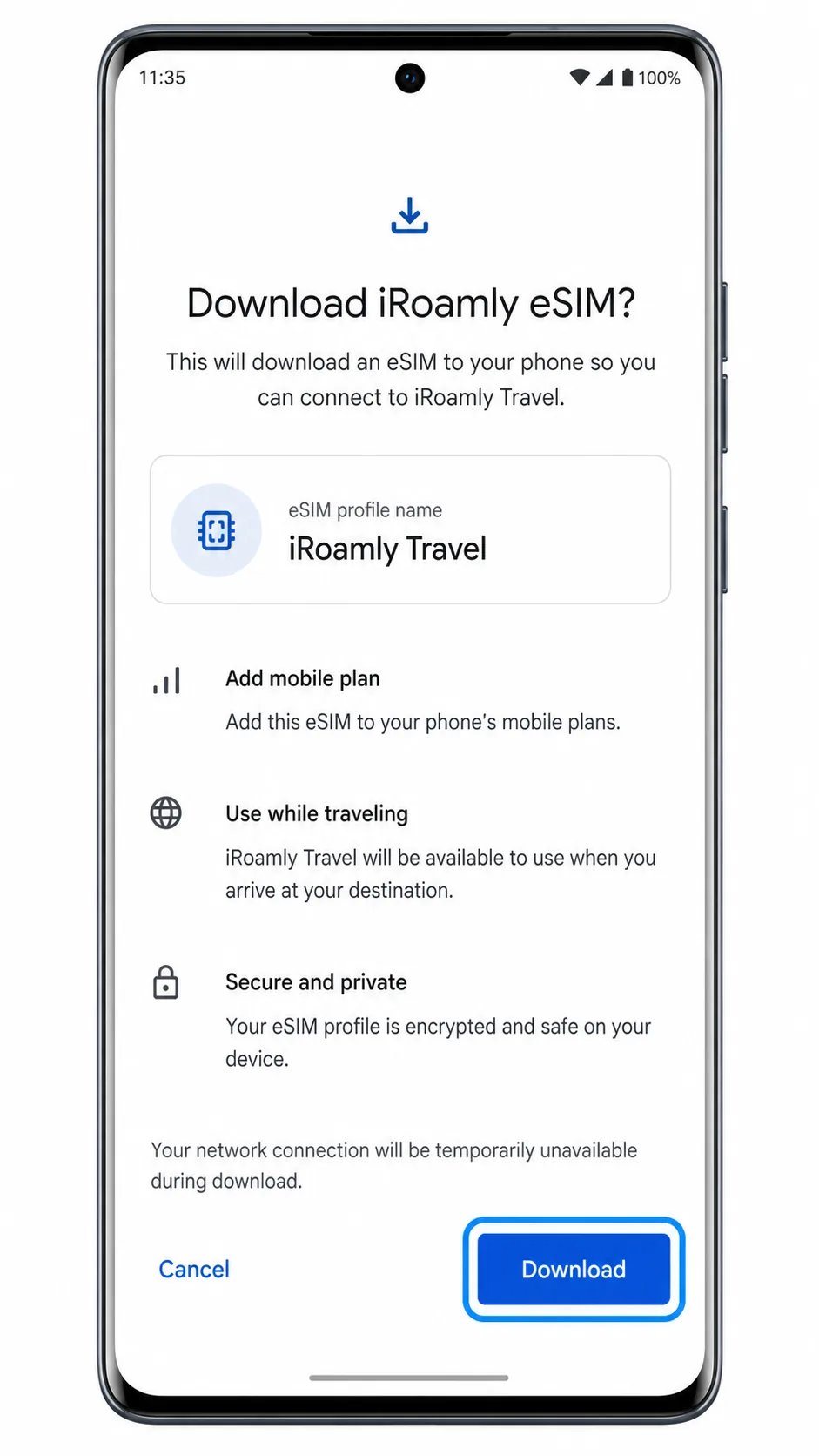
5. iRoamly eSIMをダウンロードしますか?という画面の内容を確認し、ダウンロードをタップします。eSIMの追加が完了するまで、Wi-Fi接続を維持したままお待ちください。
方法 2:手動で eSIM をインストールする
1. 設定を開き、ネットワークとインターネットをタップします。
2. SIMとモバイルネットワークをタップします。
3. 新しいSIMをダウンロードをタップします。
4. QRスキャナー画面で、手動で入力をタップします。
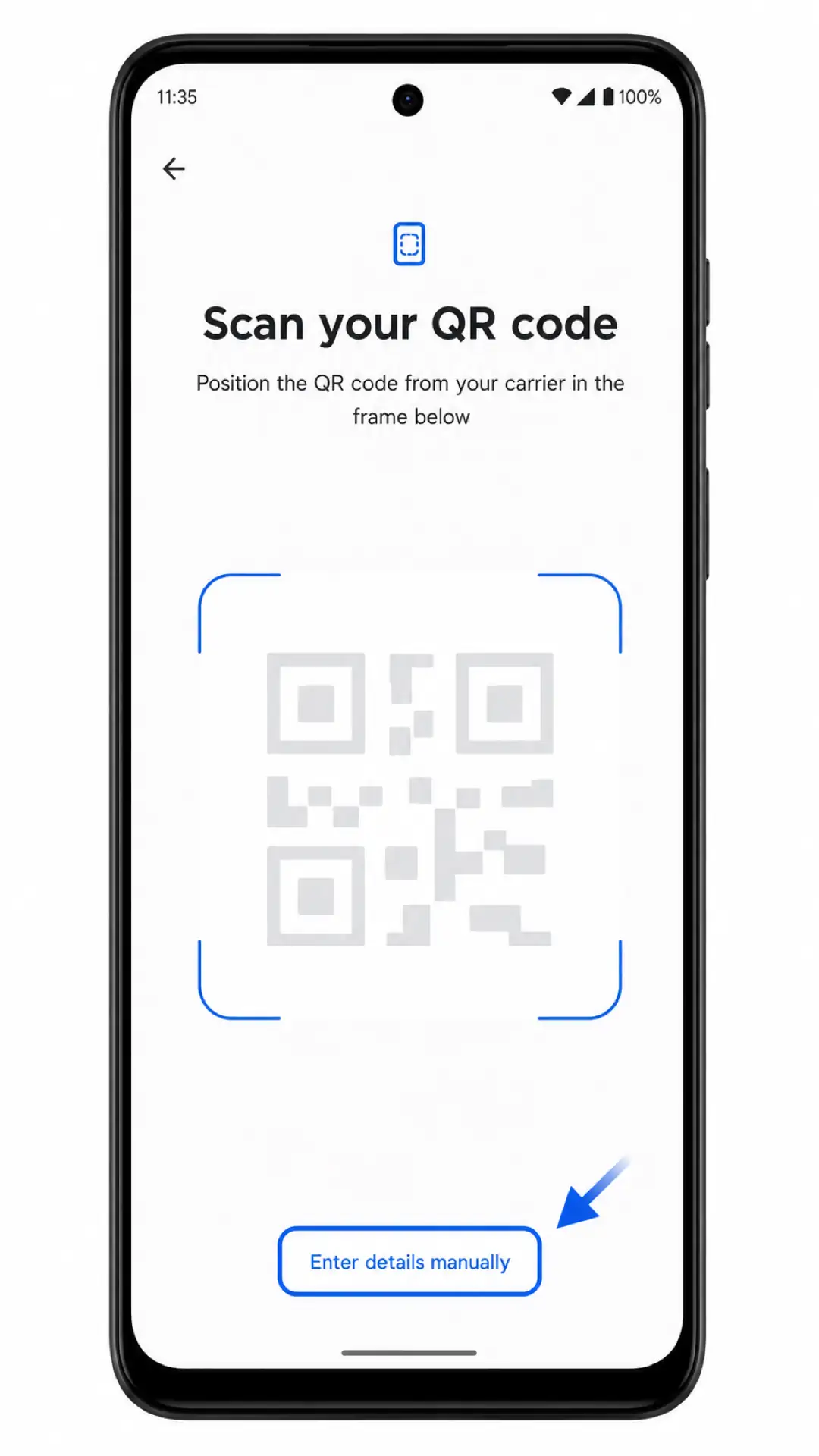
5. iroamlyから提供されたSM-DP+アドレスとアクティベーションコードを正確に入力してください。確認コードは、iroamlyから提供された場合のみ入力し、続行をタップします。
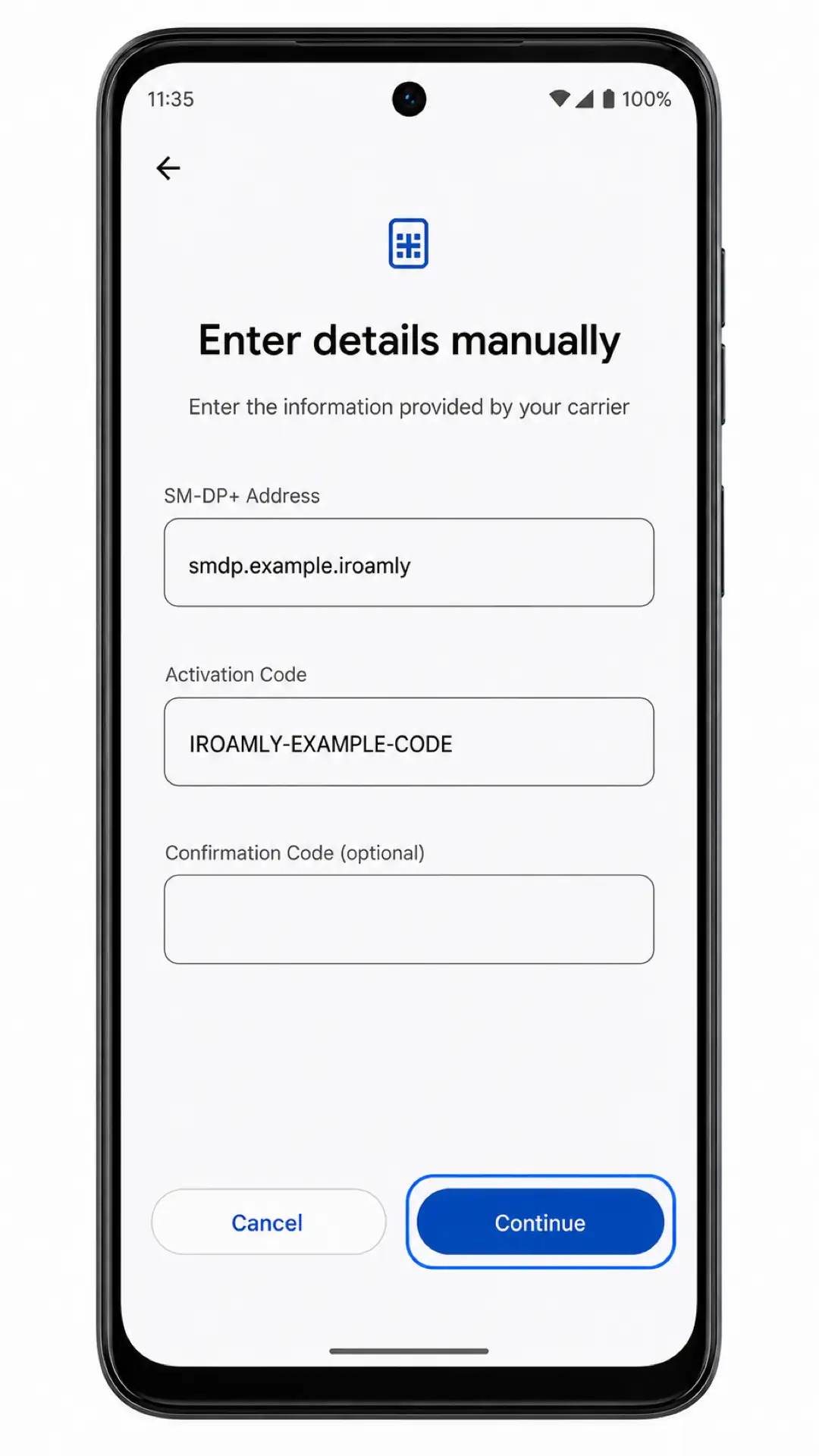
6. iroamly eSIMをダウンロードしますか?という画面を確認し、ダウンロードをタップします。設定が完了するまで、Wi-Fiはオンのままにしてください。
iRoamly eSIMがインストールされているか確認する方法
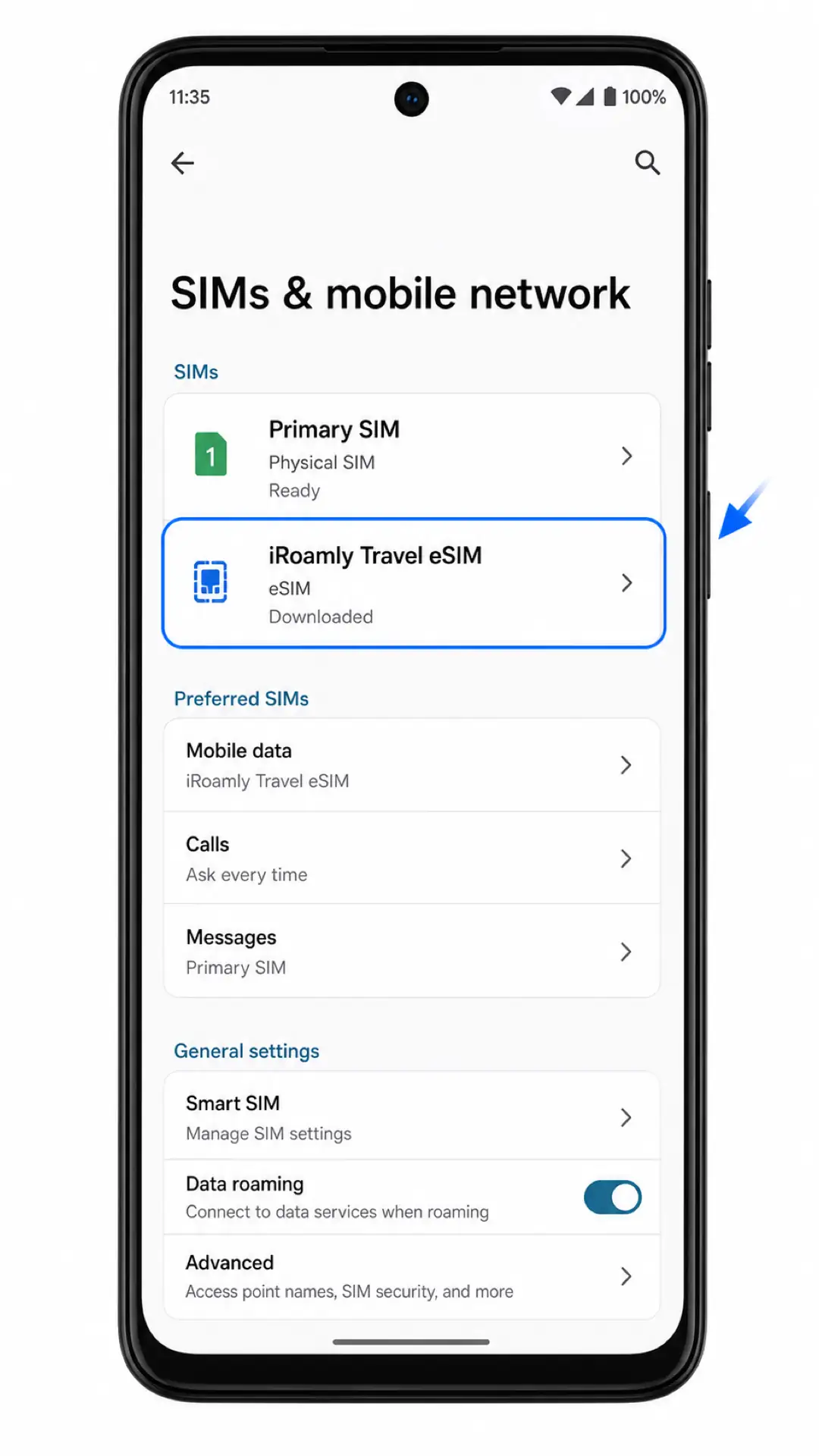
1. 設定 > ネットワークとインターネット > SIM を開き、iRoamly Travel eSIM がSIMリストまたはeSIMセクションに表示されていることを確認します。
2. iRoamly Travel eSIM をタップし、SIMを使用 のスイッチがオンになっていることを確認します。
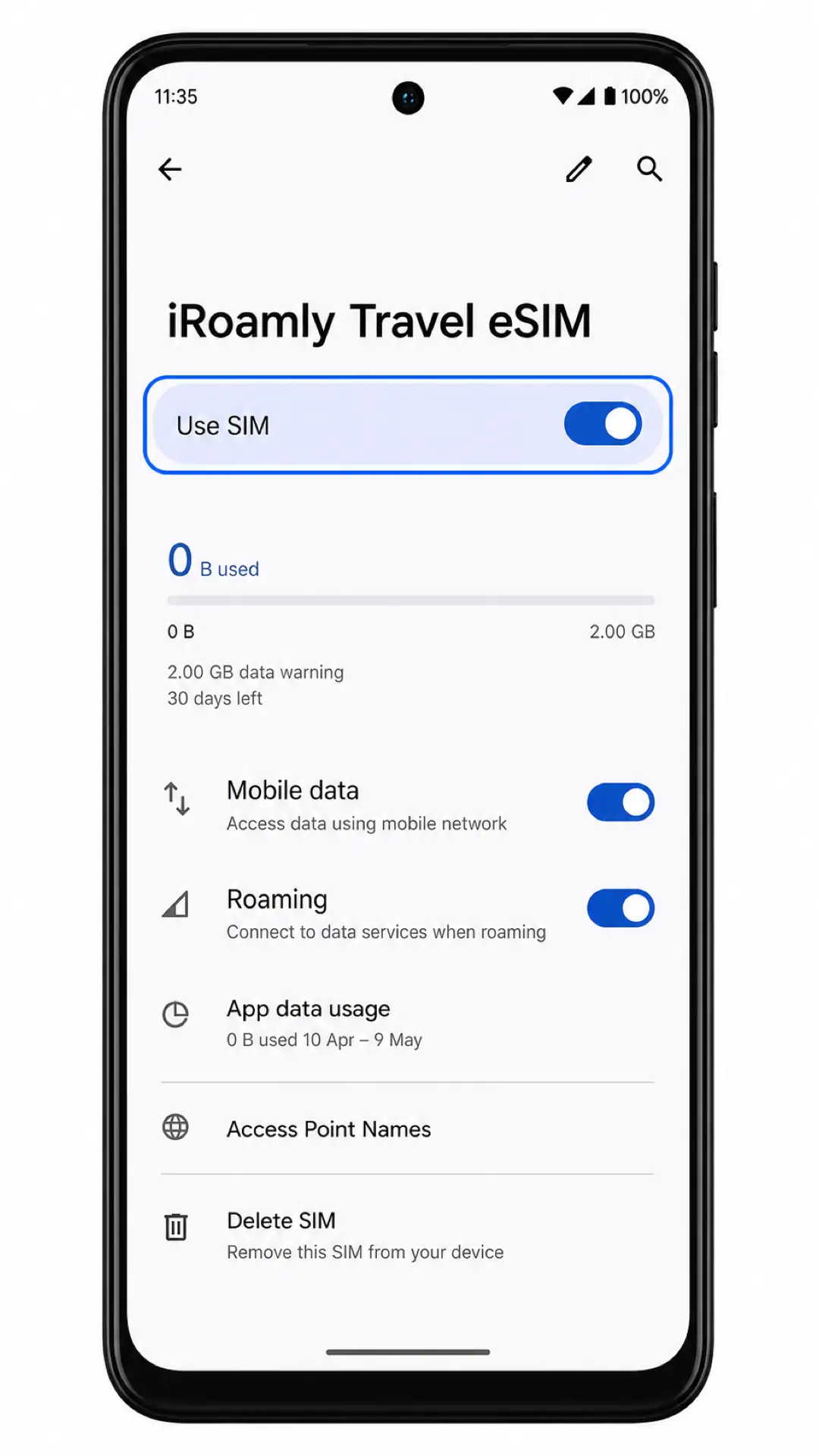
インストール後、eSIMは SIM 設定画面に表示され、モバイルデータ通信の選択肢として利用可能になります。モバイルデータ通信のテストは、iRoamlyのプラン規定に従い、アクティベーションや利用を開始する準備が整ってから行ってください。SMSや通話のテストは、ご利用のiRoamlyプランにこれらのサービスが含まれている場合のみ行ってください。
モバイルデータ用のeSIMを設定する
1. 設定 > ネットワークとインターネット > SIMとモバイルネットワークを開き、優先SIM設定内のモバイルデータをタップします。
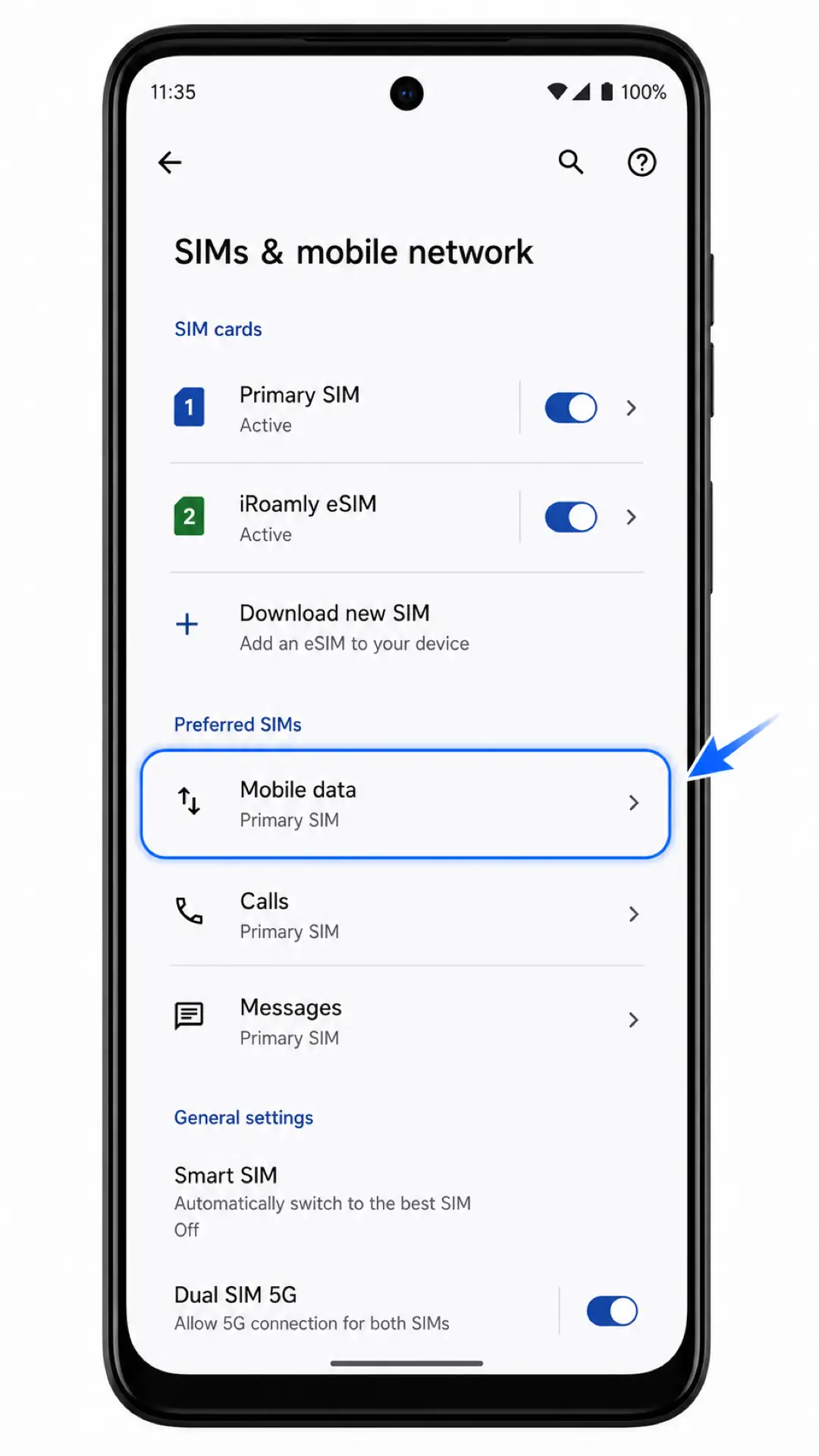
2. モバイルデータ通信に使用するSIMとして iRoamly Travel eSIM を選択します。意図せずメインのSIMでデータ通信が行われないようにするには、SIMの自動切り替えをオフにしておいてください。
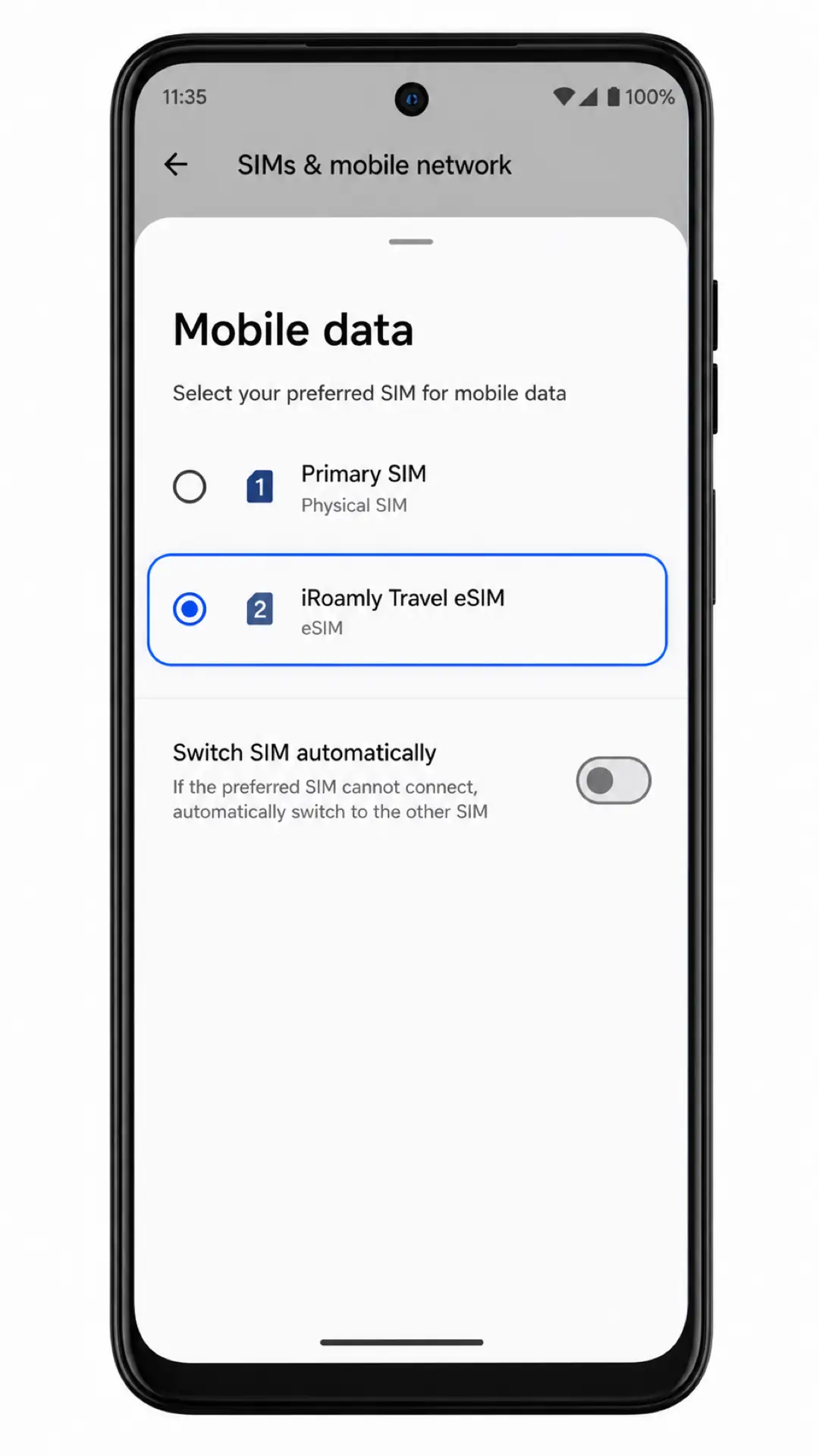
3. iRoamly Travel eSIM の設定画面を開き、モバイルデータがオンになっていることを確認します。また、ご利用のiRoamlyプランや渡航先で必要な場合は、ローミング(またはデータローミング)をオンにしてください。
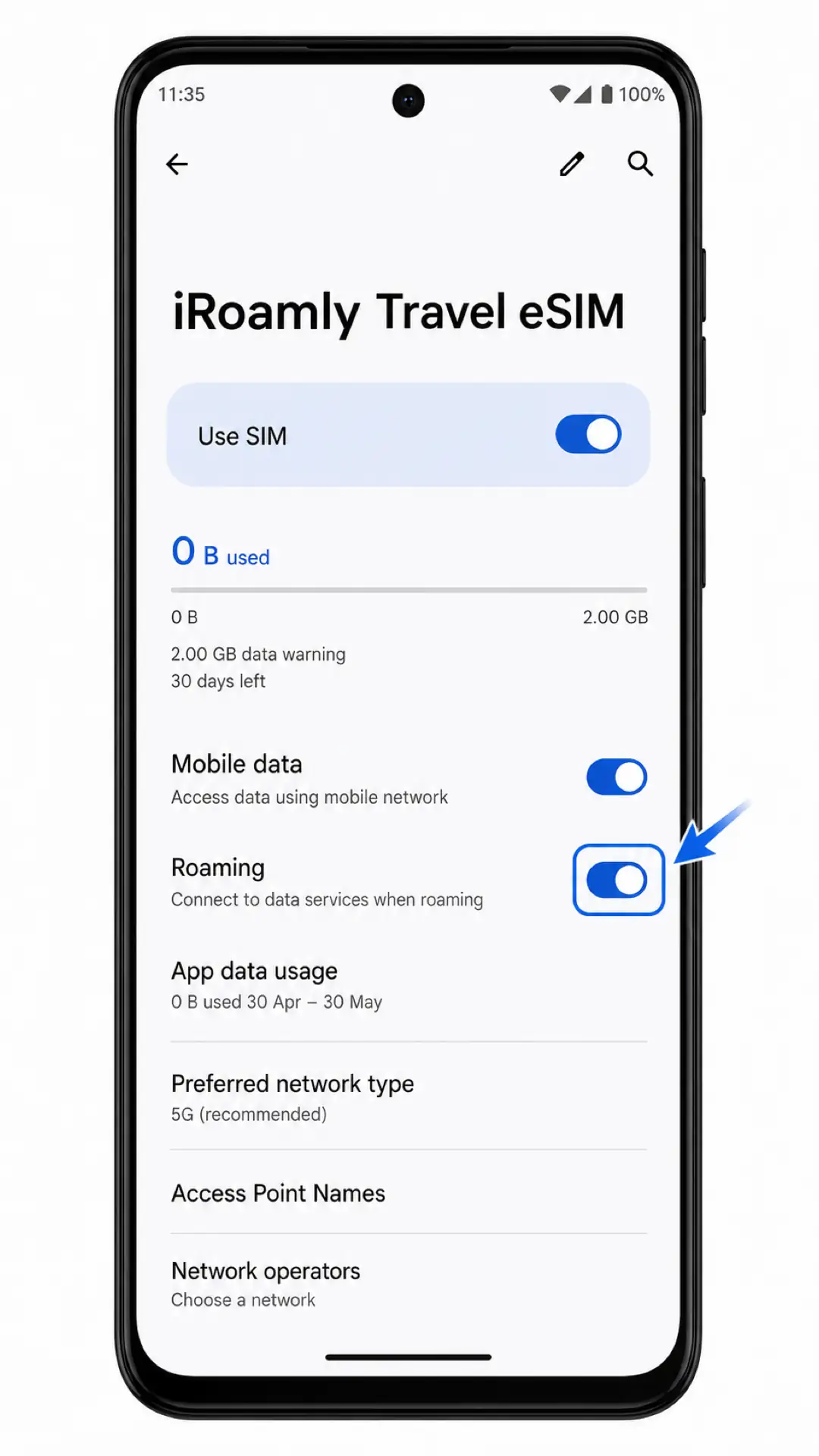
iRoamlyのプランで音声通話やSMSが提供されている場合を除き、通話やメッセージの送受信はメインのSIMをご利用ください。データ通信専用プランの場合、iRoamly eSIMはモバイルデータ通信のみに使用するようにしてください。
トラブルシューティング
「新しいSIMをダウンロード」が表示されない場合:お使いのMoto G54 PowerのモデルがeSIMに対応しているか確認し、EIDが表示されるか、Androidが最新版か、端末のSIMロックが解除されているかをご確認ください。一部の地域のMoto G54モデルでは、物理SIMカードのみ対応の場合があります。
QRコードがスキャンできない場合:画面の明るさを上げ、より大きな画面でQRコードを表示し、カメラレンズを拭いて、コードが平らになるようにしてください。それでもスキャンできない場合は、手動入力をお試しください。
QRコードが既に使用済みと表示される場合:複数の端末で何度も試行しないでください。多くのeSIM用QRコードは一度しか使用できないため、iRoamlyサポートまでご連絡ください。
手動入力の情報が拒否される場合:SM-DP+アドレスとアクティベーションコードを正確にコピーし、余分なスペースが含まれていないか確認してください。確認コードはiRoamlyから提供された場合のみ入力してください。
eSIMのダウンロードに失敗する場合:Wi-Fiに接続した状態で端末を再起動し、「新しいSIMをダウンロード」が選択可能か確認してから、もう一度お試しください。再度失敗した場合は、何も削除せずにiRoamlyサポートへご連絡ください。
eSIMはインストールされたがモバイルデータ通信ができない場合:モバイルデータ設定でiRoamly Travel eSIMが選択されているか確認し、必要に応じてローミングをオンにして端末を再起動してください。また、渡航先がプランの対象エリア内かをご確認ください。
eSIMがアクティベート中のまま進まない場合:Wi-Fiに接続したまま数分待機し、端末を再起動してください。ステータスが変わらない場合は、iRoamlyのプラン状況を確認のうえ、サポートへご連絡ください。
誤ってeSIMを削除してしまった場合:再インストールを何度も試さないでください。元のQRコードやアクティベーション情報が再利用できない可能性があるため、iRoamlyサポートへご連絡ください。
音声通話やSMSが利用できない場合:プラン詳細をご確認ください。多くの海外旅行用eSIMプランはデータ通信専用であり、通話やSMSは保証されておりません。
有効期間が予想より短い場合:iRoamlyの有効期間はアクティベーション(有効化)時から開始されます。購入したプランの詳細を確認し、どの操作で有効期間が開始されるかをご確認ください。
結論
eSIMに対応したMoto G54 Powerの場合、iRoamlyのQRコードをスキャンする方法が最も簡単な設定手順です。新しいSIMをダウンロードから開始し、そのままiRoamly eSIMをダウンロードしますか?という確認画面へ進むためです。手動入力は、SM-DP+アドレスとアクティベーションコードを個別に打ち込む必要がある際のバックアップ手段となります。
eSIMがSIMとモバイルネットワークの設定画面に表示されたら、SIMを使用をオンに切り替え、モバイルデータ通信用にiRoamly Travel eSIMを選択します。ローミングは、渡航先やプランで必要な場合のみ有効にしてください。これで、iRoamlyのプランで別段の指定がない限り、メインのSIMを通話とメッセージ用に使用したまま、Moto G54 Powerで旅行用のデータ通信を行う準備が完了します。