
Motorola Razr 2019は、eSIMを主体とした、あるいは多くの場合eSIM専用端末として販売されていた折りたたみ式Androidスマートフォンです。SIMロックが解除されており、通信事業者や地域のソフトウェアがeSIMプロファイルの追加に対応していれば、旅行者は出発前にiRoamlyトラベルeSIMをインストールして利用するのに最適です。
本ガイドは、Motorola純正に近いAndroid 10スタイルの設定フローを搭載したMotorola Razr 2019を対象としています。設定の主な手順は、「設定」>「ネットワークとインターネット」>「モバイルネットワーク」>「詳細設定」>「通信事業者」>「通信事業者の追加」となります。新しいAndroidのバージョンや通信事業者ごとのカスタマイズ版では、同様の項目が「SIM」、「SIMの追加」、または「SIMのダウンロード」と表示される場合があります。
ここでは、iRoamlyのQRコードをスキャンする方法と、アクティベーションの詳細を手動で入力する方法の両方を解説します。QRコードを使った設定の方が一般的に迅速ですが、QRコードを表示している端末でそのまま設定を行う場合や、カメラで読み取れない場合、あるいはメールやアカウントページからアクティベーション情報をテキストで取得している場合には、手動入力が便利です。
iRoamly eSIMをセットアップする前に
設定を始める前に、Motorola Razr 2019を安定したWi-Fiに接続してください。接続状態が不安定な場合、eSIMのダウンロードに失敗することがあります。
端末がSIMロック解除済みであり、ご利用の通信事業者または地域のファームウェアがeSIMに対応していることを確認してください。通信事業者によっては、設定メニューにeSIMが表示されない場合があります。
iRoamlyのQRコードまたは手動設定用の情報は、別の端末や印刷した紙など、すぐ確認できる状態で準備しておいてください。
iRoamlyサポートからの指示がない限り、インストール済みのiRoamly eSIMを削除しないでください。多くの旅行用eSIMプロファイルは、一度削除すると再インストールできない場合があります。
可能な限り旅行の1〜2日前にインストールすることをお勧めしますが、事前にプランの詳細をご確認ください。iRoamly eSIMの有効期間はアクティベーション(有効化)と同時に開始されます。また、有効化のタイミングはプランや渡航先によって異なります。
iRoamlyの旅行用eSIMプランはデータ通信専用の場合があります。音声通話やSMSが利用できるかどうかはプランによって異なるため、通話やテキストメッセージを利用する予定がある場合は、事前にプランの詳細を確認してください。
方法1:QRコードをスキャンしてeSIMをインストールする
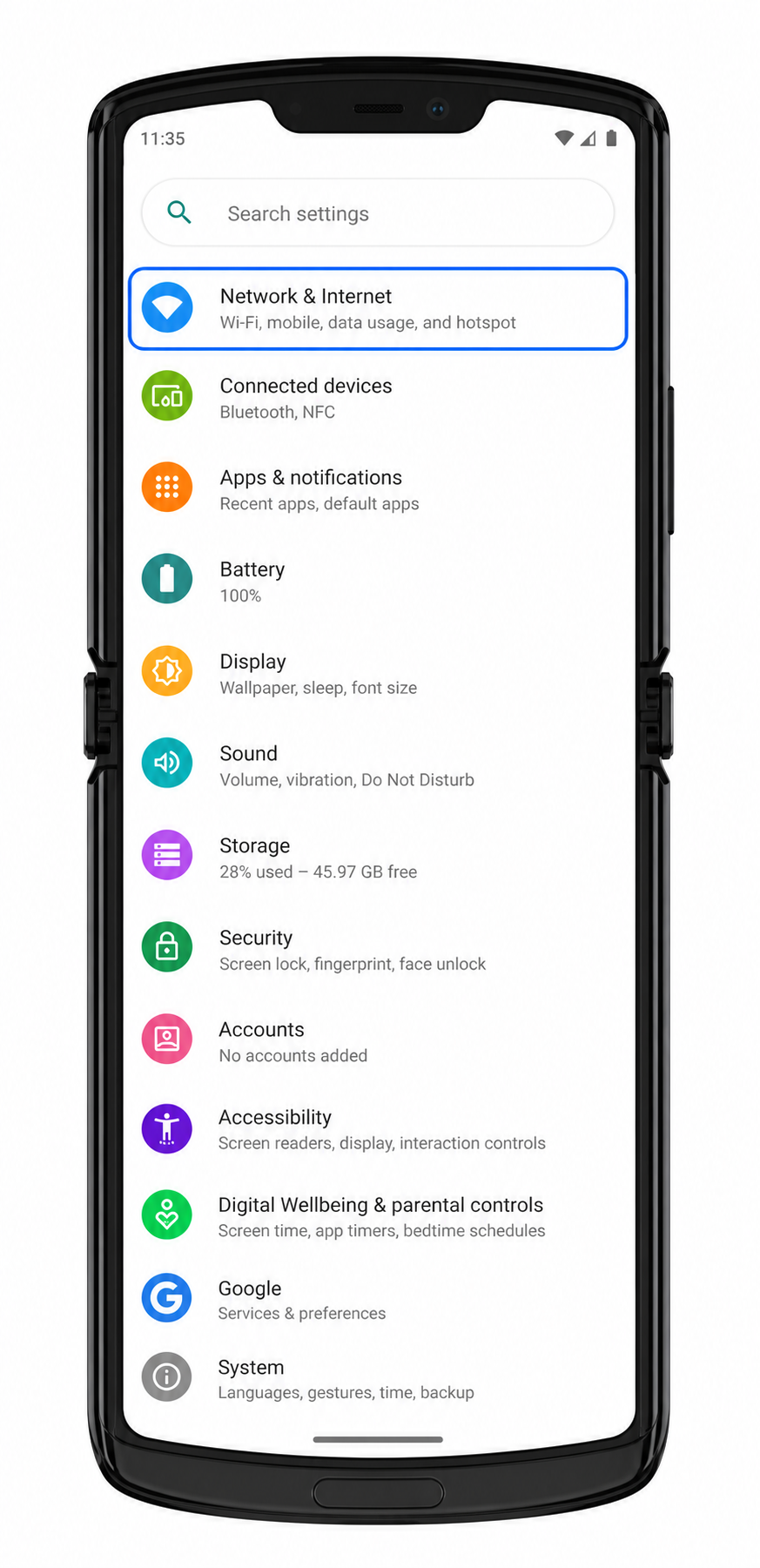
1. Motorola Razr 2019で「設定」を開き、「ネットワークとインターネット」をタップします。
モバイル、Wi-Fi、接続設定を含むメインのネットワーク設定ページが表示されます。
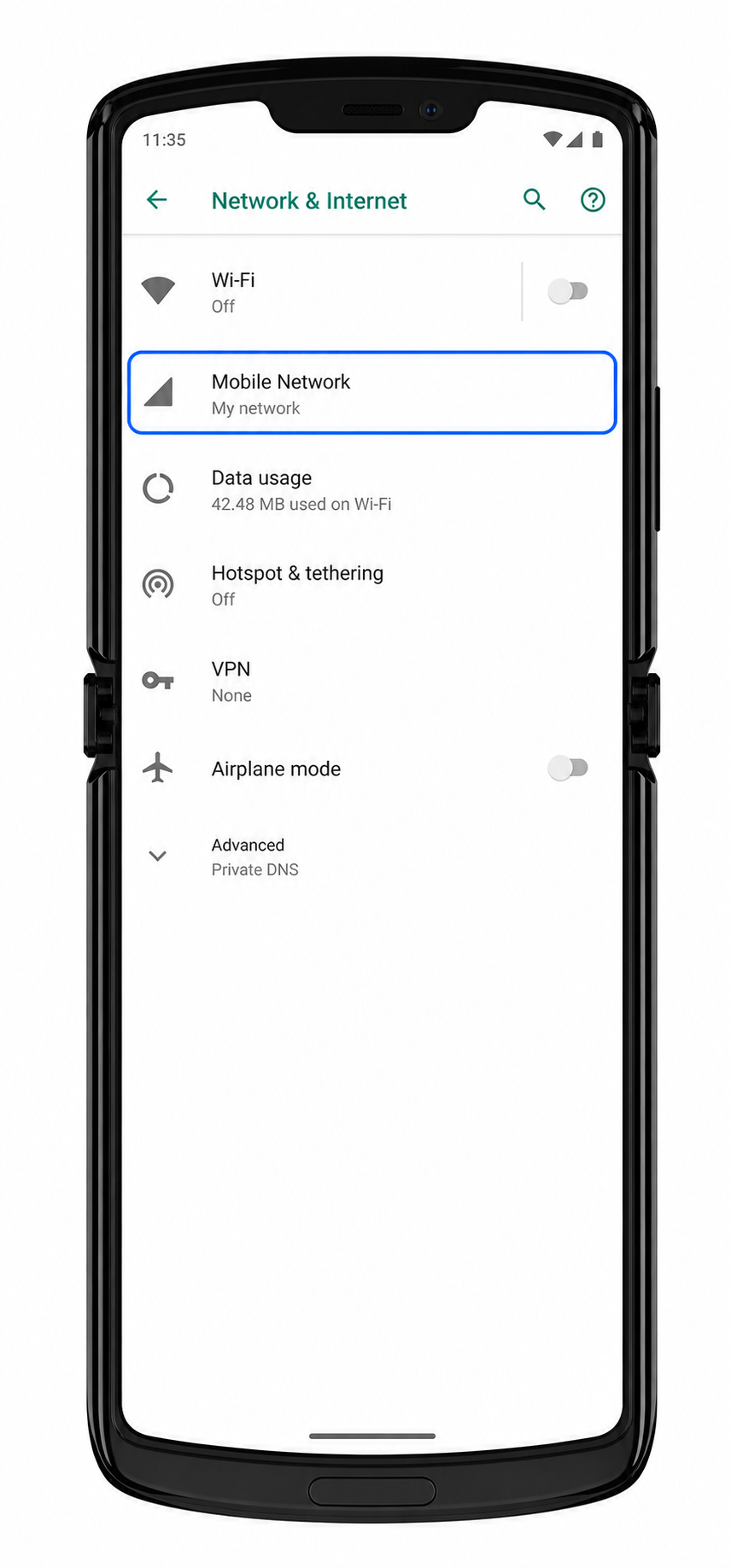
2. 「モバイルネットワーク」をタップします。
モバイルネットワークの設定画面が開きます。ここで通信やキャリアに関するオプションを管理します。
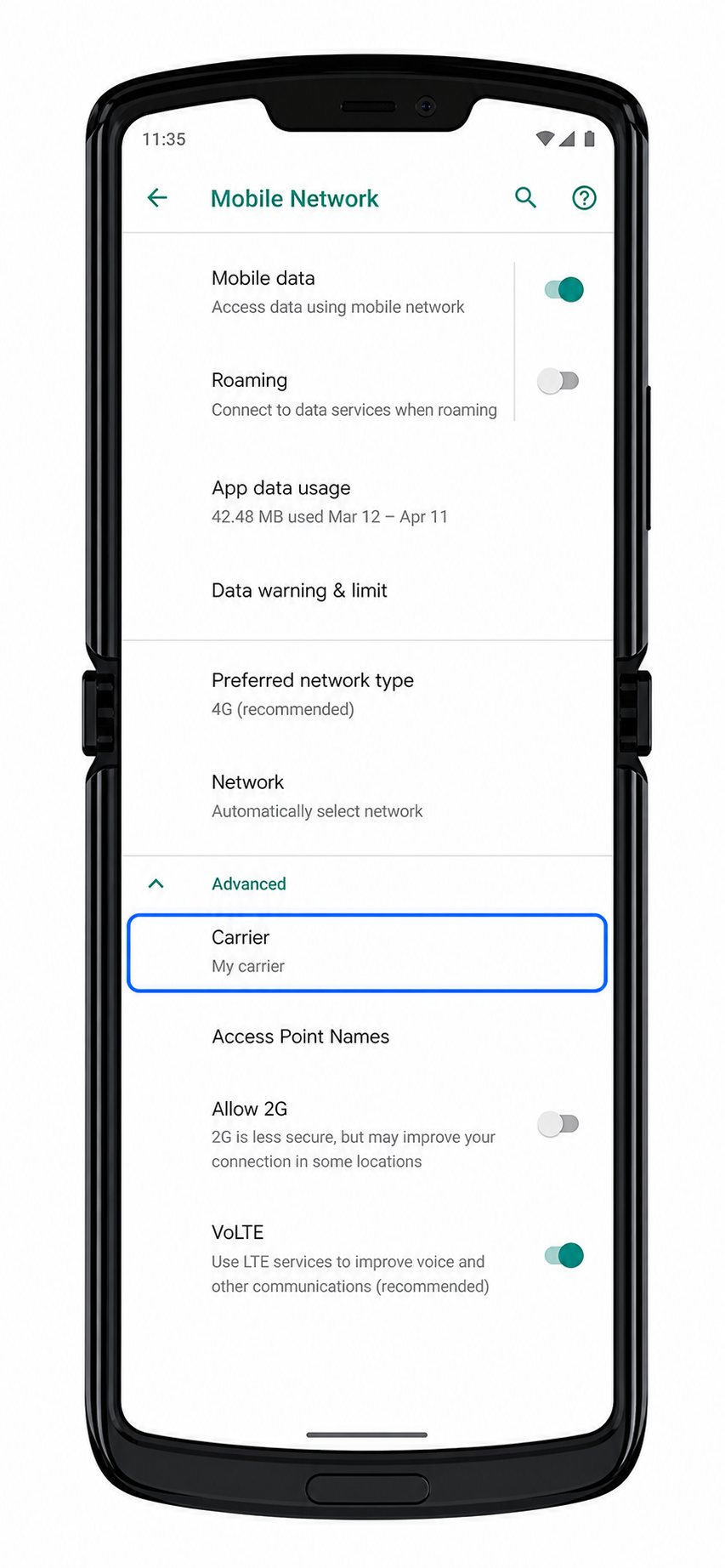
3. 「詳細設定」をタップし、「キャリア」をタップします。
キャリア設定画面が表示されます。ソフトウェアの表示が「SIM」となっている場合は、その画面を開き、「SIMを追加」または「SIMをダウンロード」を選択してください。
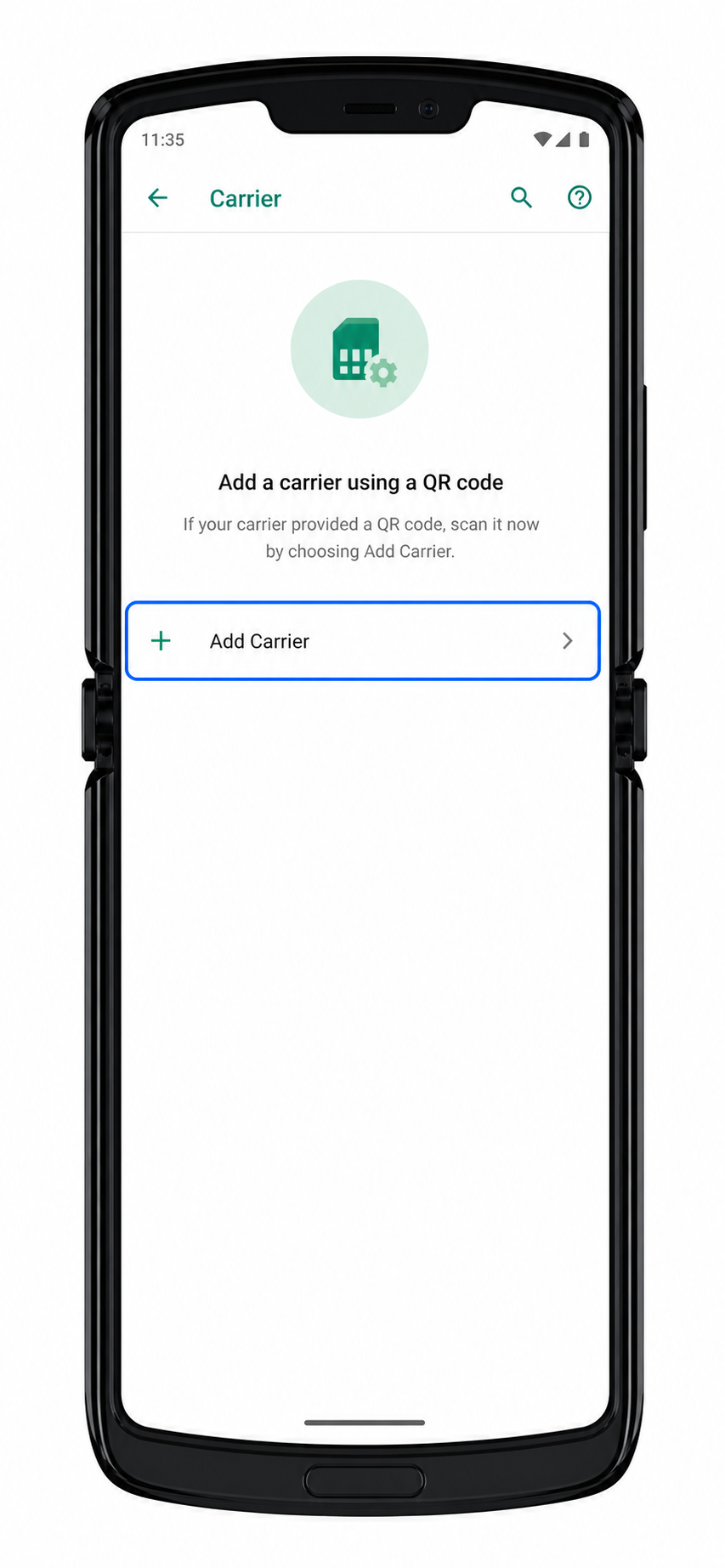
4. 「キャリアを追加」をタップします。
新しいeSIMプロファイルを追加するための設定画面が表示されます。
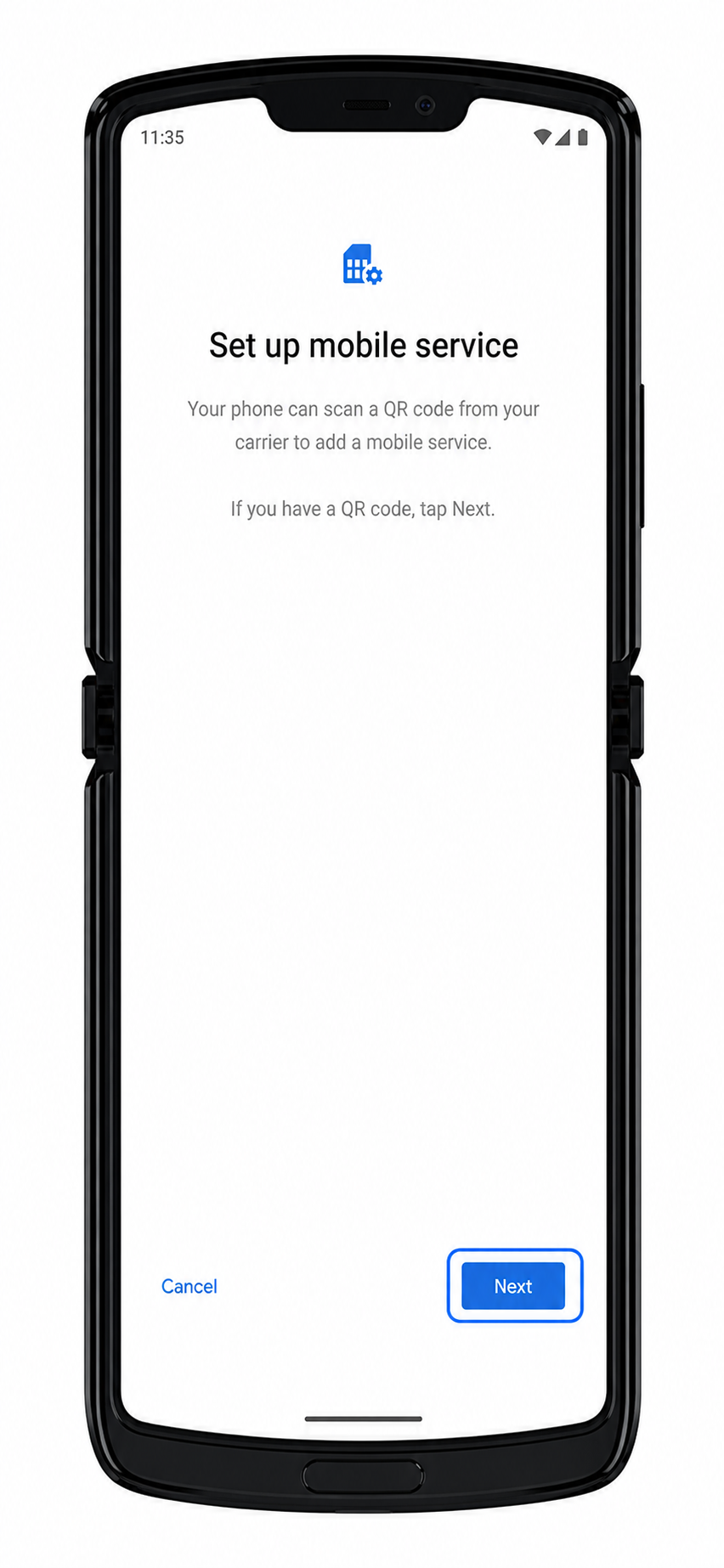
5. キャリア設定画面で「次へ」をタップします。
eSIMをダウンロードするためのQRコードスキャナーが起動します。
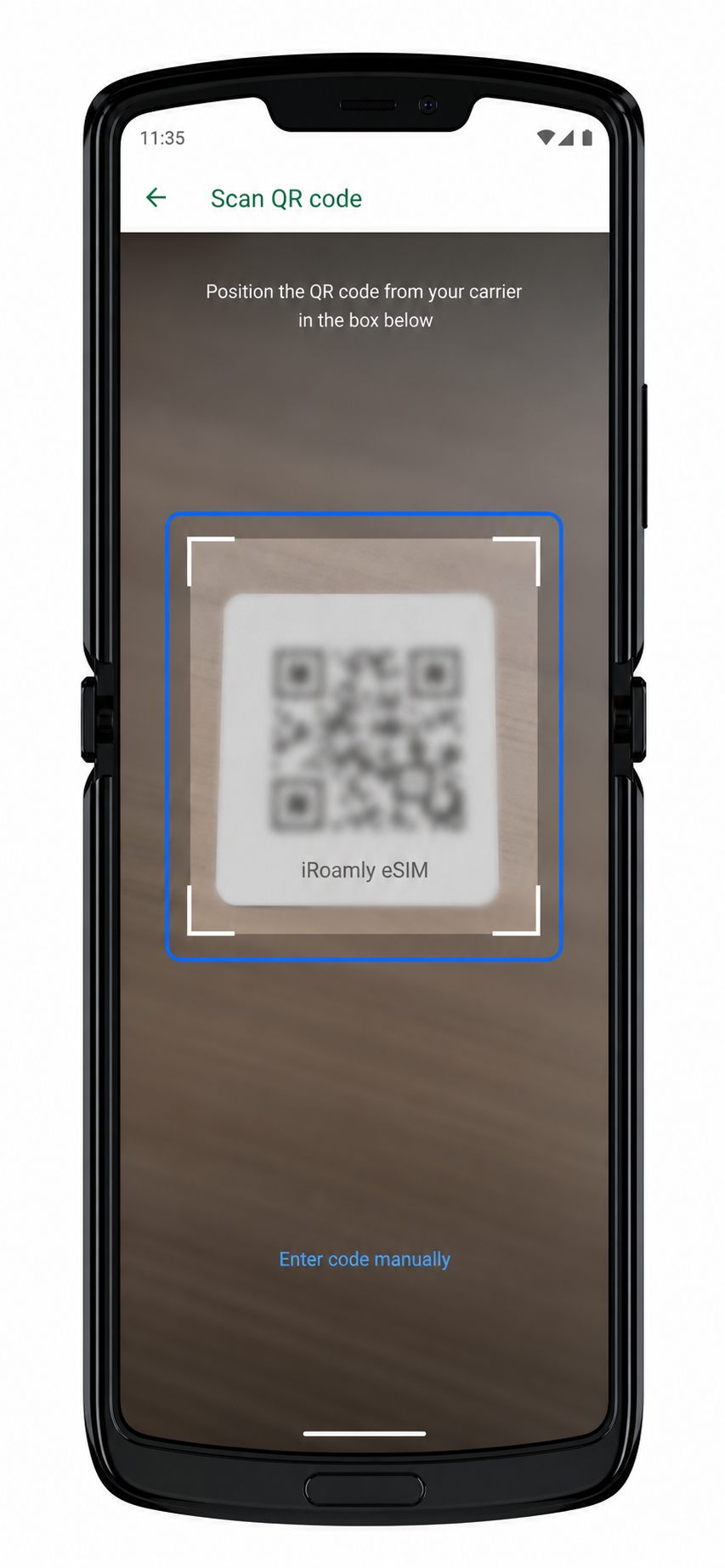
6. iRoamly QRコードをスキャンします。
QRコードが認識されるまで、スキャナーの枠内にコードを合わせてください。印刷されたQRコード、または別のデバイスに表示したQRコードをスキャンします。
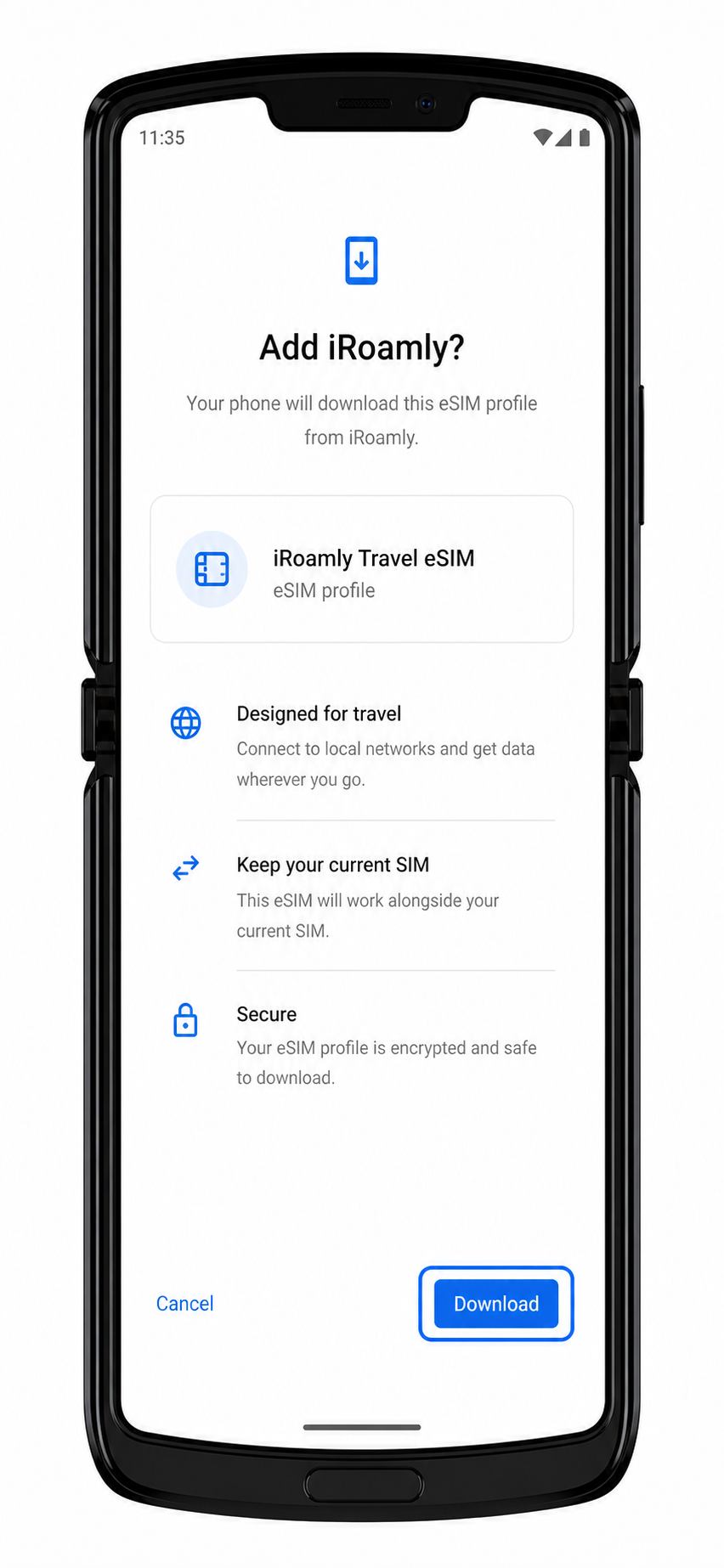
7. 検出されたiRoamly eSIMプロファイルを確認し、「ダウンロード」または「有効化」をタップします。
eSIMプロファイルのダウンロードが始まります。Wi-Fi接続を維持し、インストールが完了するまでRazrの画面を開いたままにしてください。
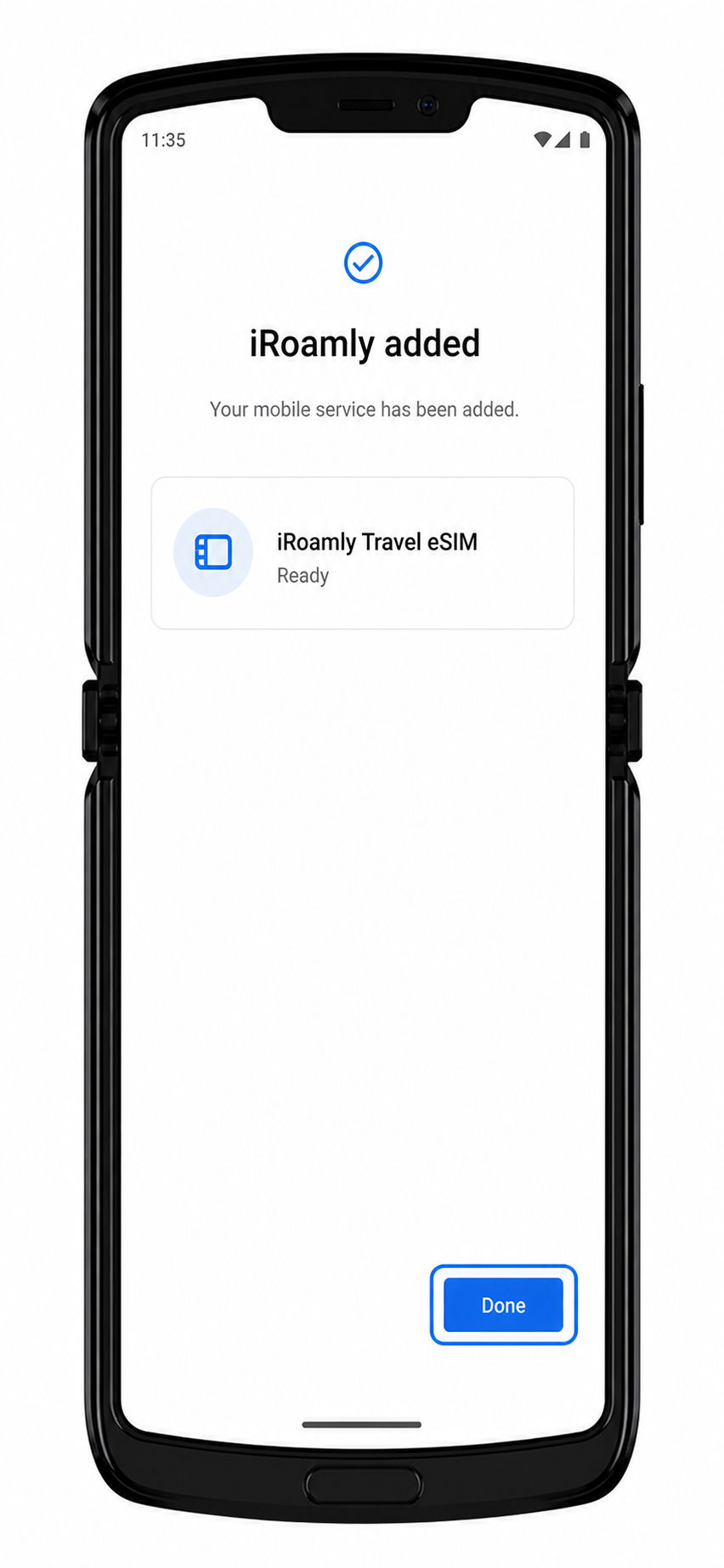
8. eSIMの追加が完了したら「完了」をタップします。
追加したiRoamly eSIMがMotorola Razrのモバイルネットワークまたはキャリア設定に表示されます。
方法 2: eSIM を手動でインストールする
1. 「設定」を開き、「ネットワークとインターネット」をタップします。
これは QR コード設定時と同じ開始画面ですが、手動設定ではカメラを使わず、アクティベーション情報を直接入力します。
2. 「モバイルネットワーク」をタップします。
モバイルネットワークの設定画面が開きます。
3. 「詳細設定」をタップし、「キャリア」をタップします。
QR コード設定時と同じキャリア設定画面を開きます。
4. 「キャリアを追加」をタップします。
キャリア設定フローが開始されます。
5. 「次へ」をタップして QR スキャナー画面に進み、「ヘルプが必要ですか?」または「コードを手動で入力」を選択します。
Motorola の標準的な Android 設定フローでは、手動入力は最初のキャリアページからではなく、QR スキャナー画面から選択します。
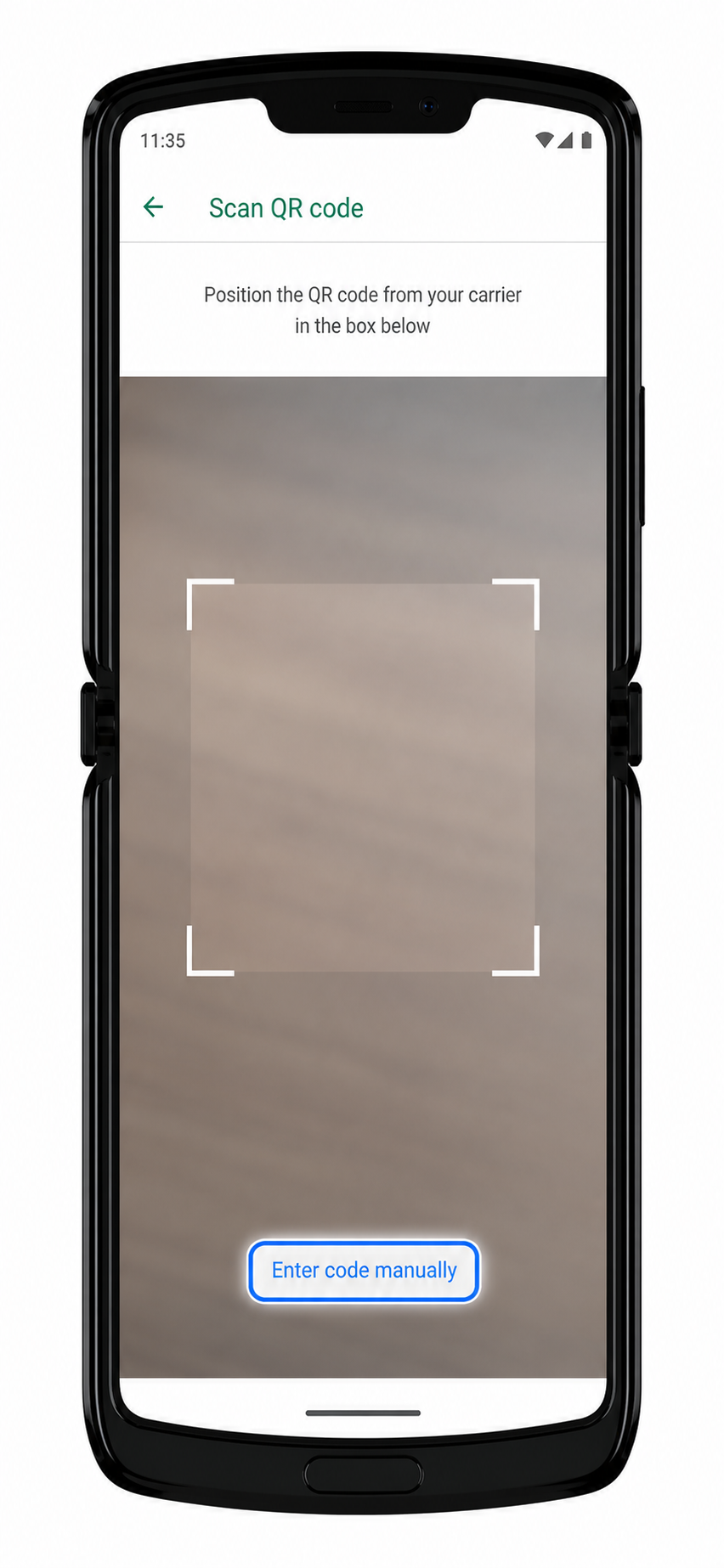
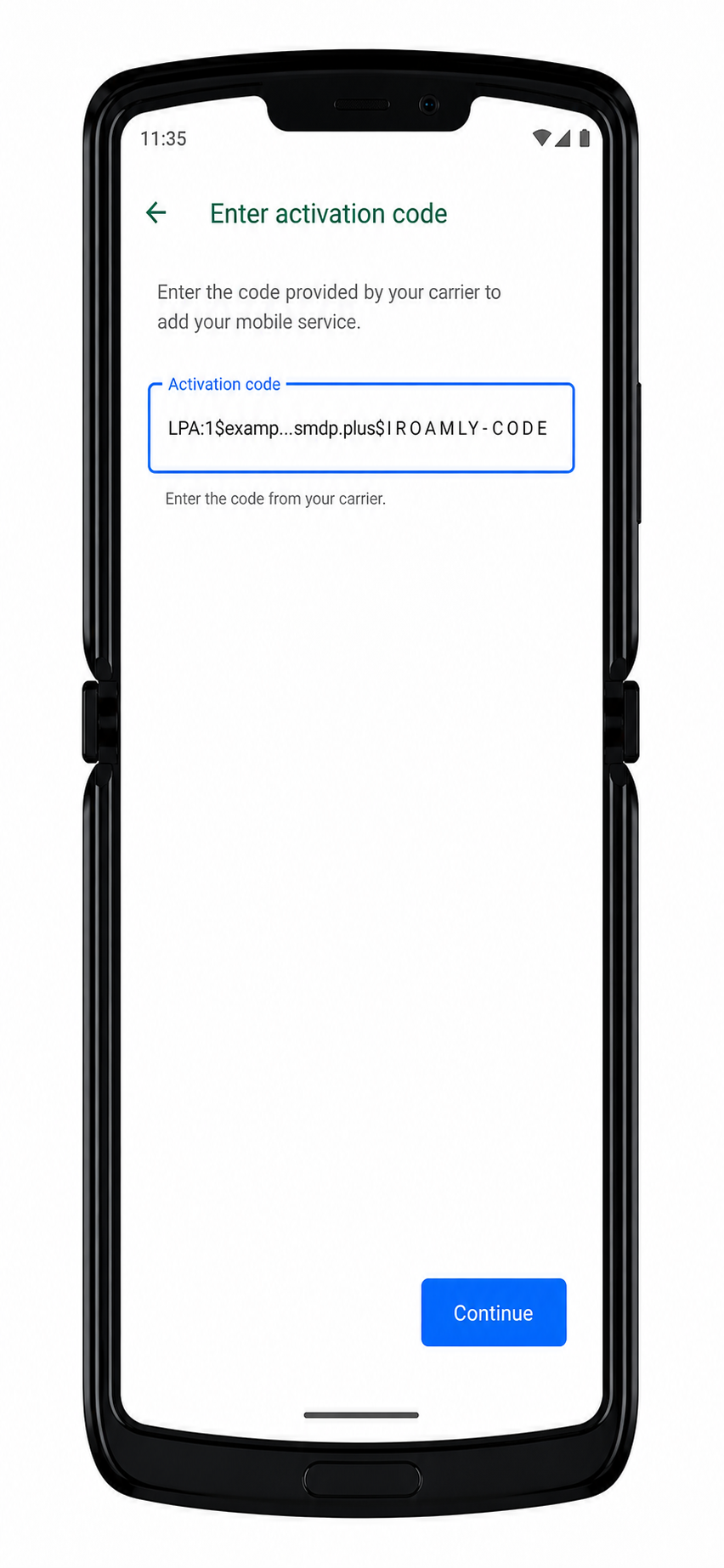
6. iroamly の手動アクティベーション情報を入力し、「続行」をタップします。
この Android 設定画面では、通常「LPA:1$SM-DP+アドレス$アクティベーションコード」という形式の文字列をそのまま入力します。iroamly から SM-DP+ アドレスとアクティベーションコードが個別に提供されている場合は、それらを組み合わせるか、iroamly の指定通りに入力してください。確認コードについては、指定がない限り空欄のままにしてください。
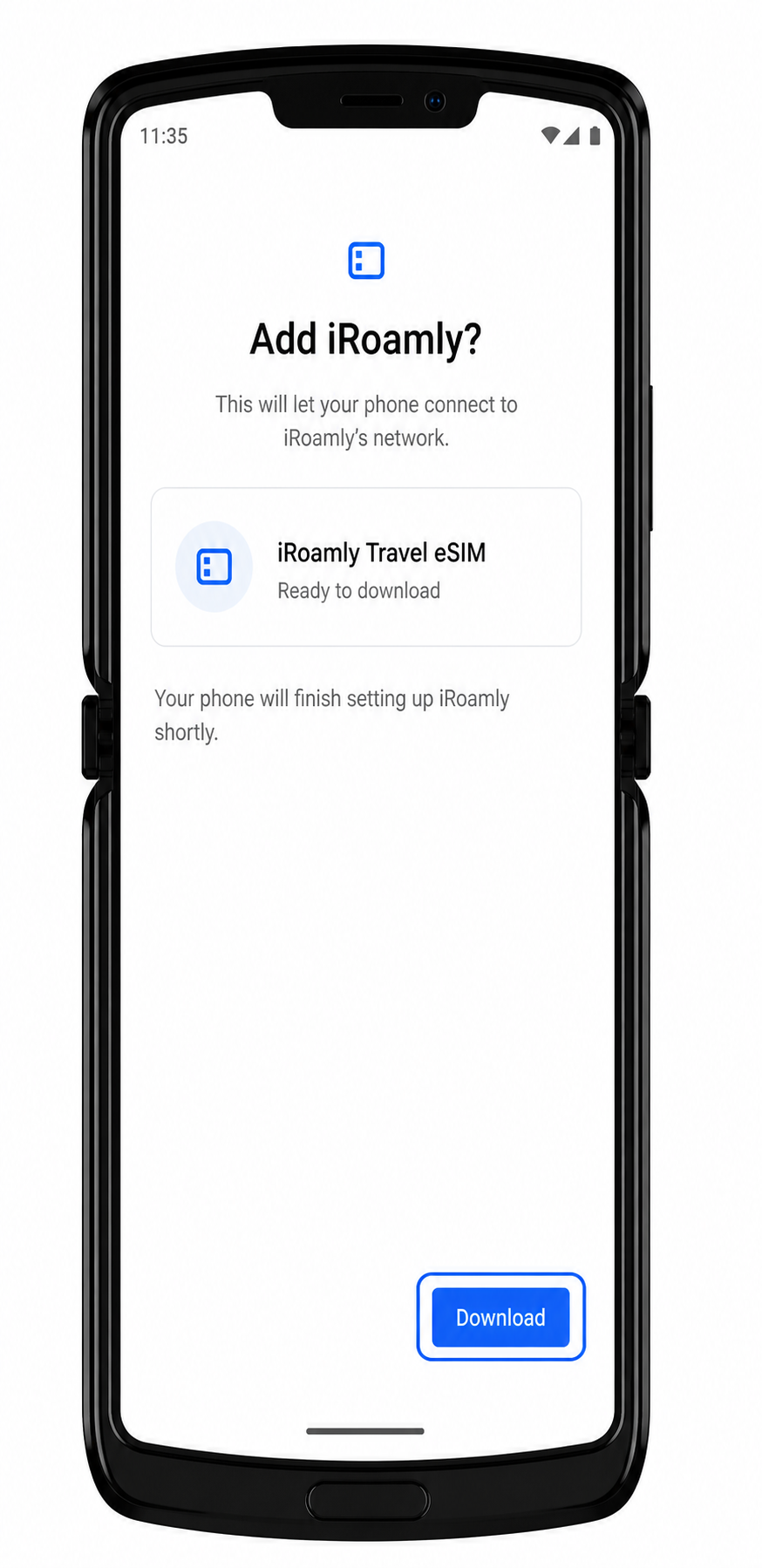
7. 検出された iroamly eSIM プロファイルを確認し、「ダウンロード」または「有効化」をタップします。
Wi-Fi 経由で eSIM プロファイルがダウンロードされます。
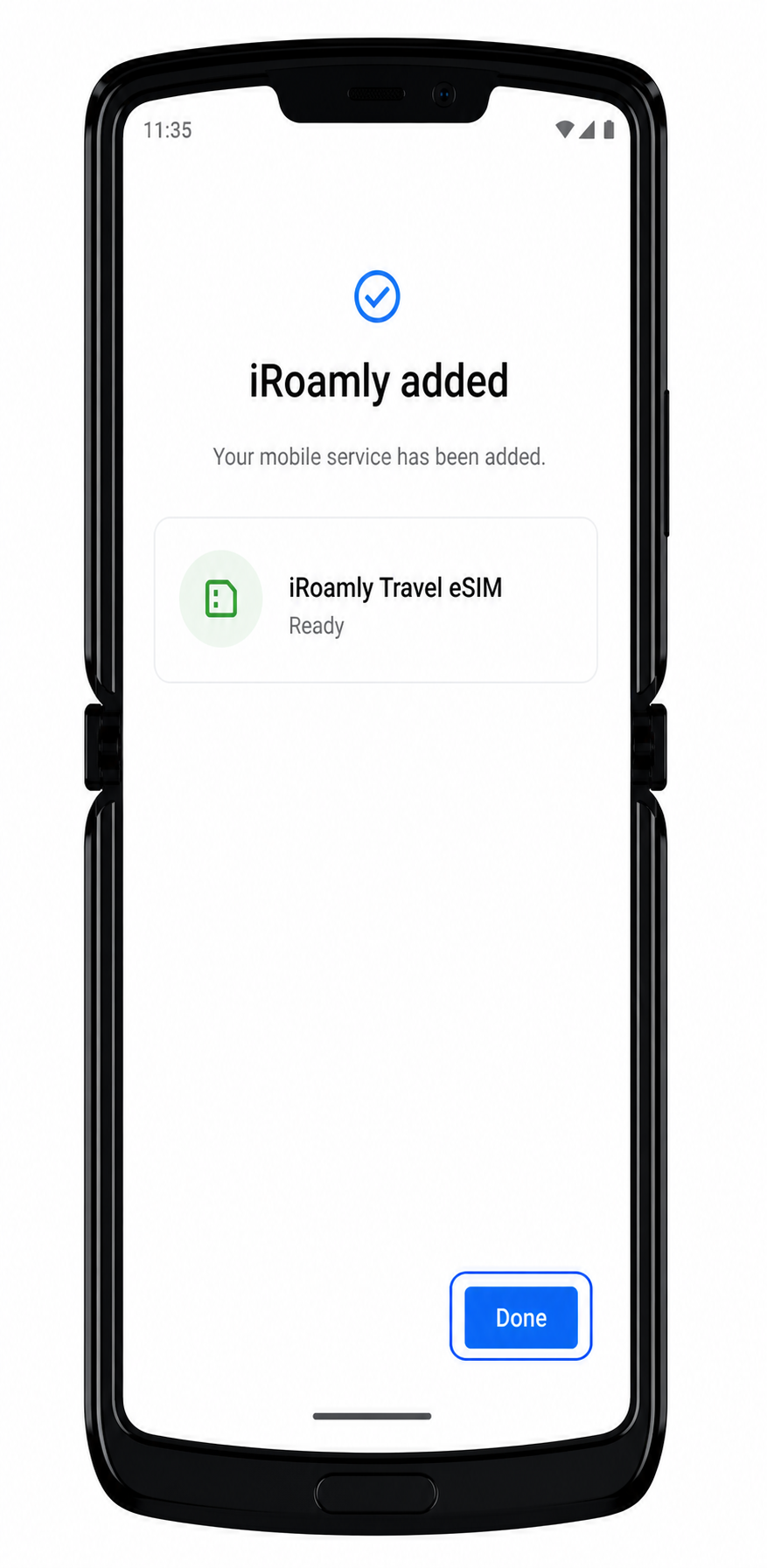
8. インストールが完了したら「完了」をタップします。
iroamly eSIM が端末に保存され、使用可能な状態になります。
iRoamly eSIMがインストールされているか確認する方法
1. 「設定」>「ネットワークとインターネット」>「モバイルネットワーク」>「詳細設定」>「キャリア」の順にタップします。
キャリア一覧の中に、インストール済みのiRoamly eSIM、または新たに追加したSIMプロファイルが表示されているはずです。デバイスの仕様によっては、「SIM」または「モバイルネットワーク」の項目内に表示される場合もあります。
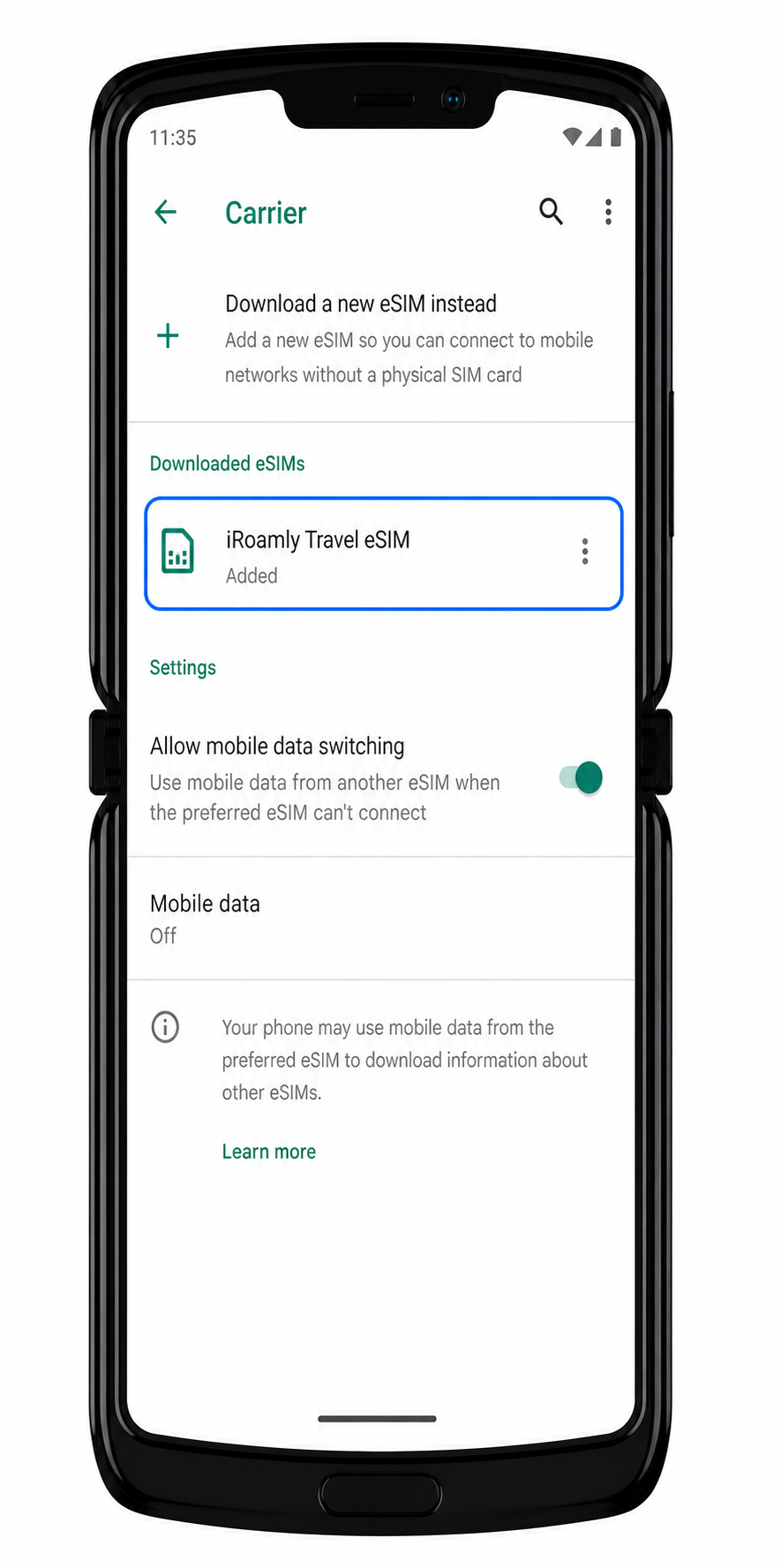
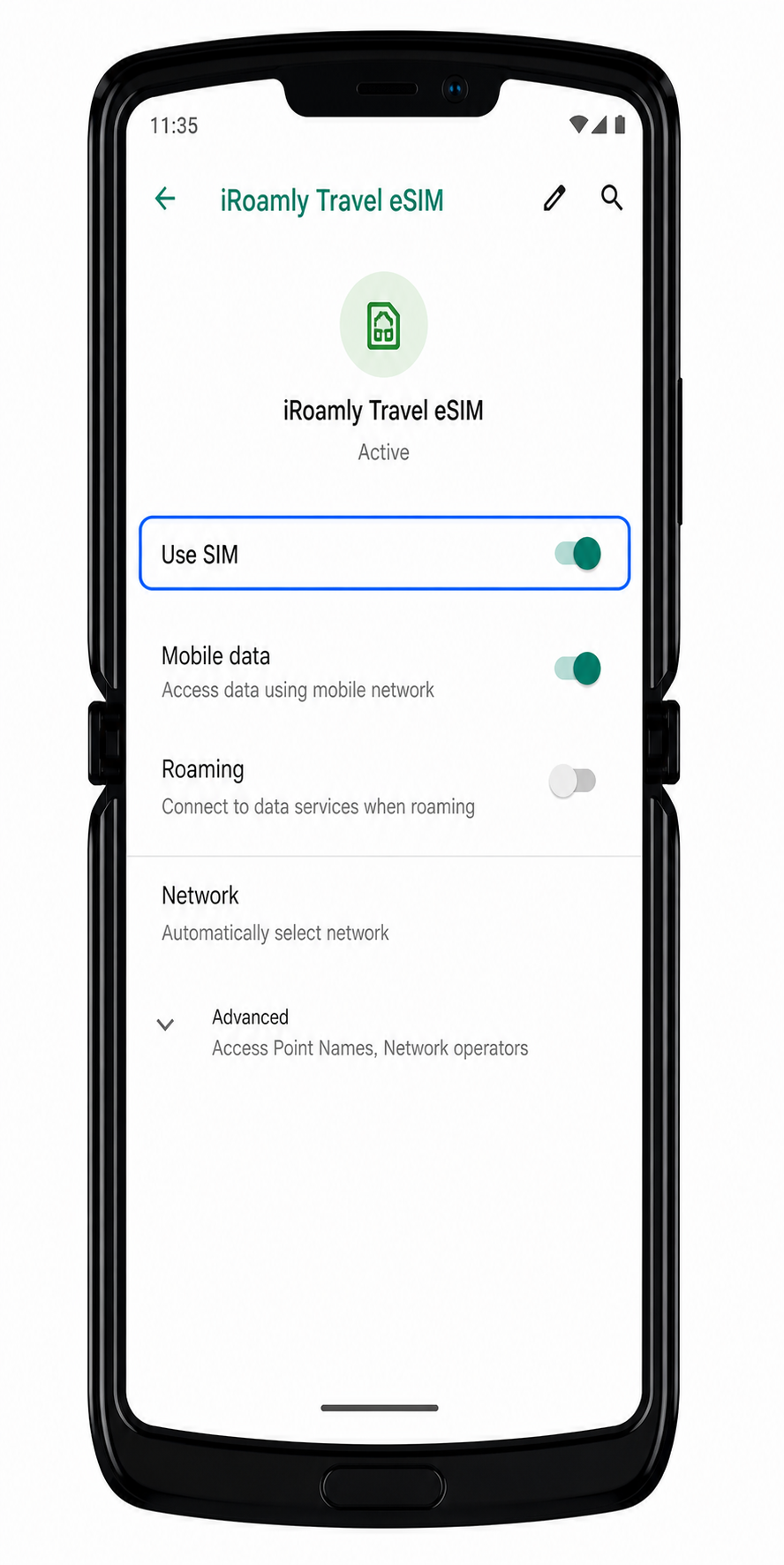
2. iRoamly eSIMのプロファイルをタップし、回線がオンになっていることを確認します。
プロファイルが「有効」の状態であることを確認してください。データ通信専用プランの場合、通話やSMSの設定項目が表示されなくてもプランは正常に有効化されています。
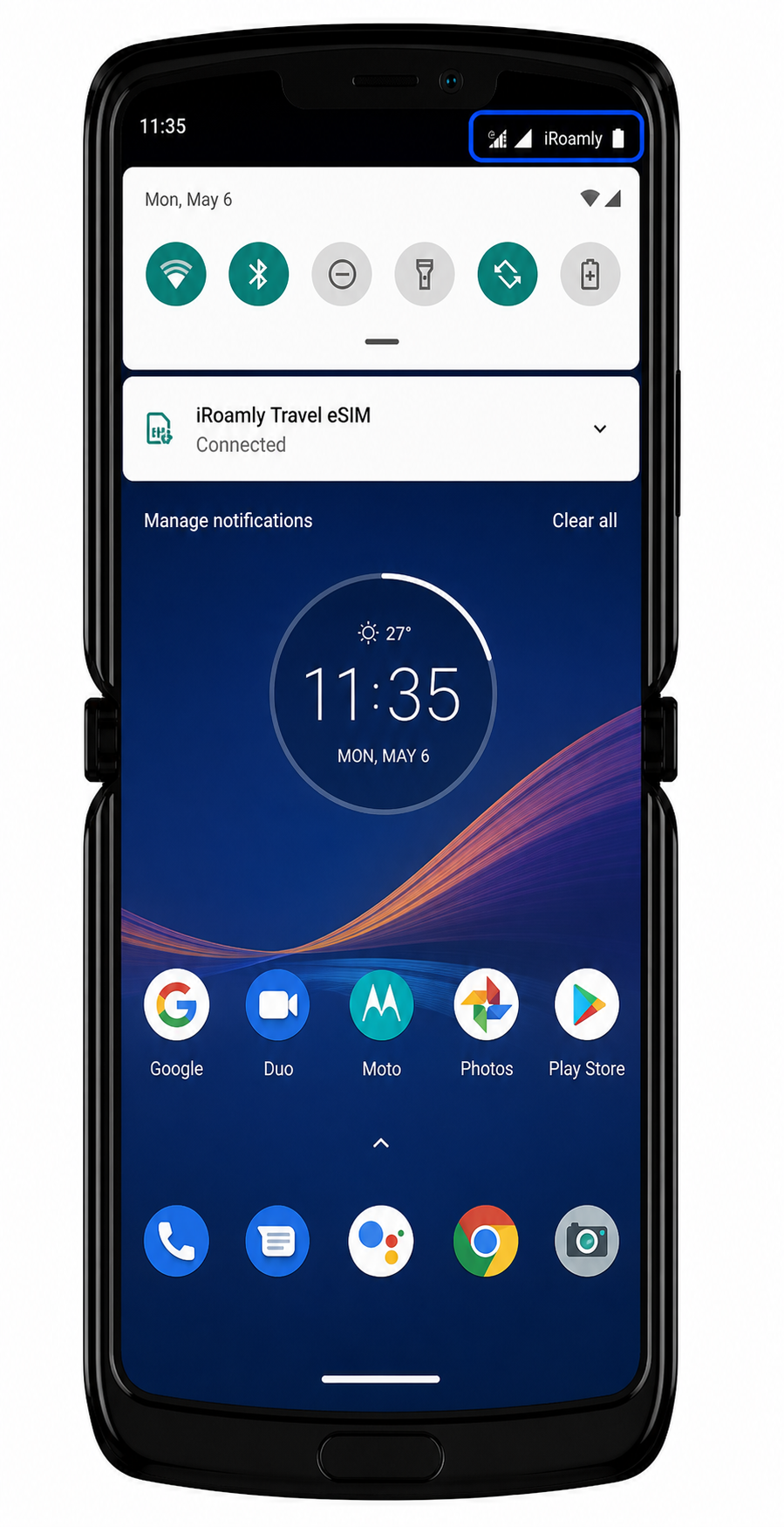
3. eSIMが対応ネットワークに接続され、画面上部の電波アイコンが表示されるか確認します。
渡航前の場合は、目的地に到着するまで「保留中」や「圏外」と表示されることがあります。
モバイルデータ通信用にeSIMを設定する
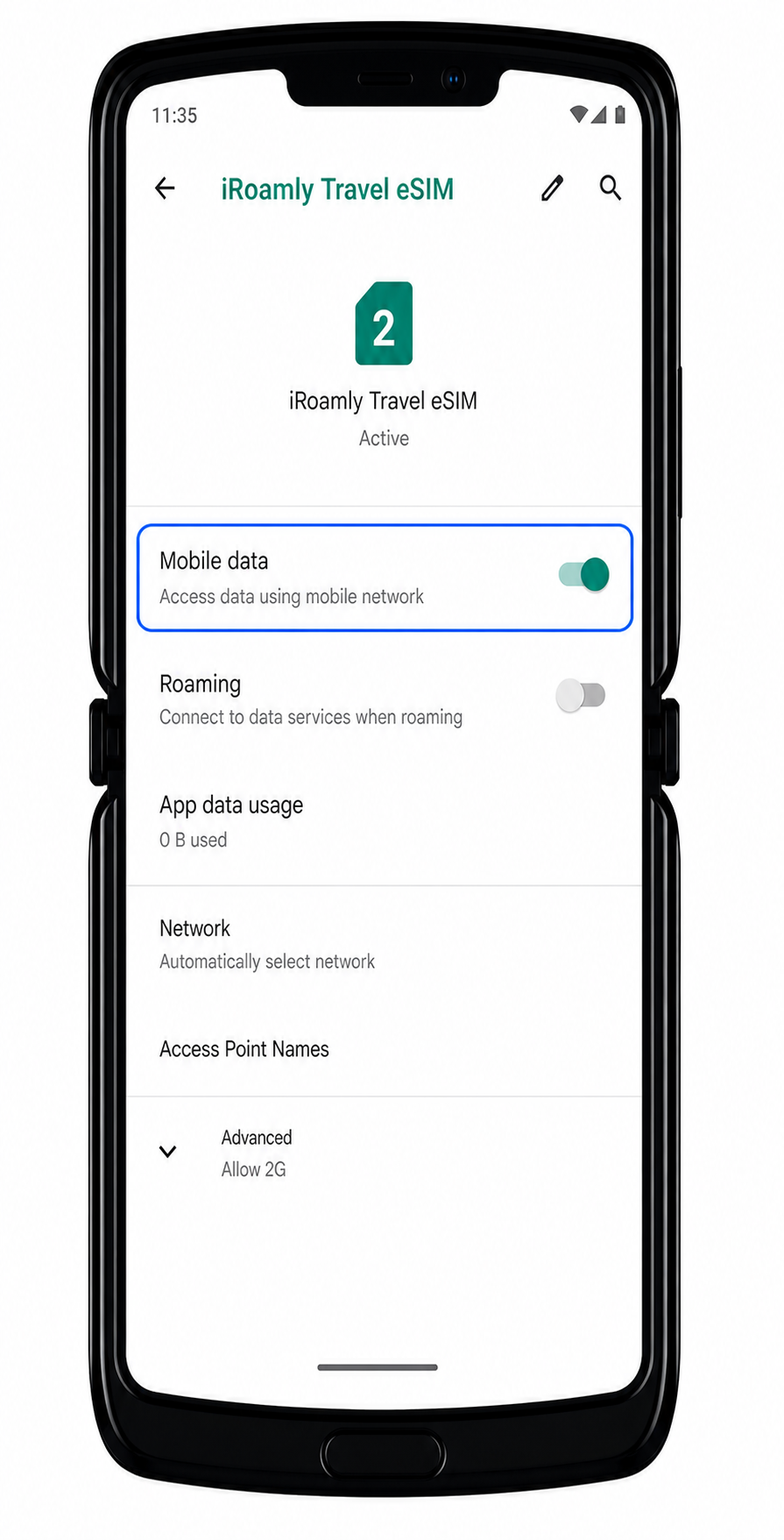
1. 「設定」>「ネットワークとインターネット」>「モバイルネットワーク」を開き、iRoamly eSIMプロファイルを選択します。
eSIMプロファイル設定画面が開き、モバイルデータやローミングのオプションが表示されます。
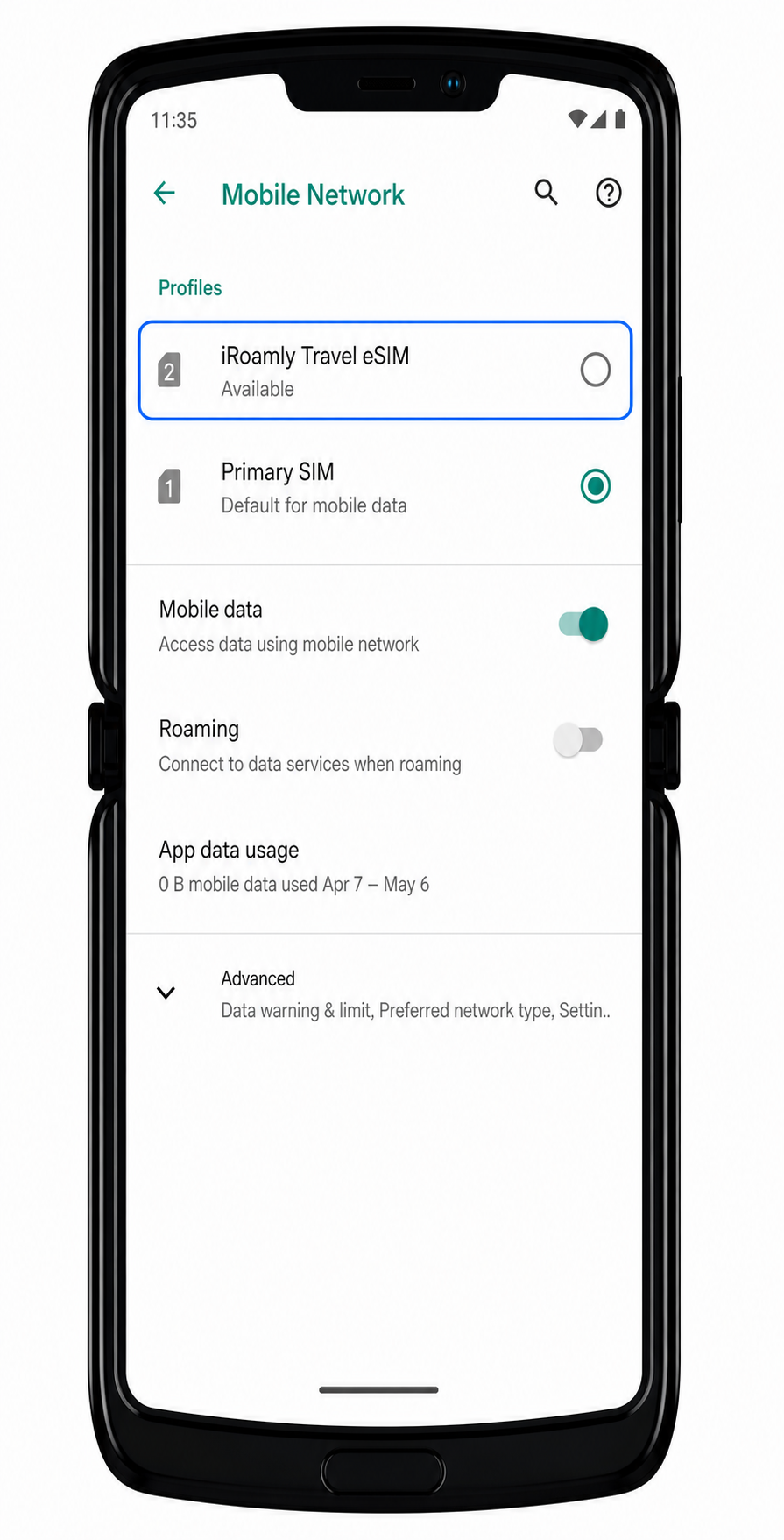
2. iRoamly eSIMのモバイルデータをオンにします。
プランが有効で、対応ネットワークが利用可能な環境であれば、Razrはモバイルデータ通信にiRoamlyプロファイルを使用します。
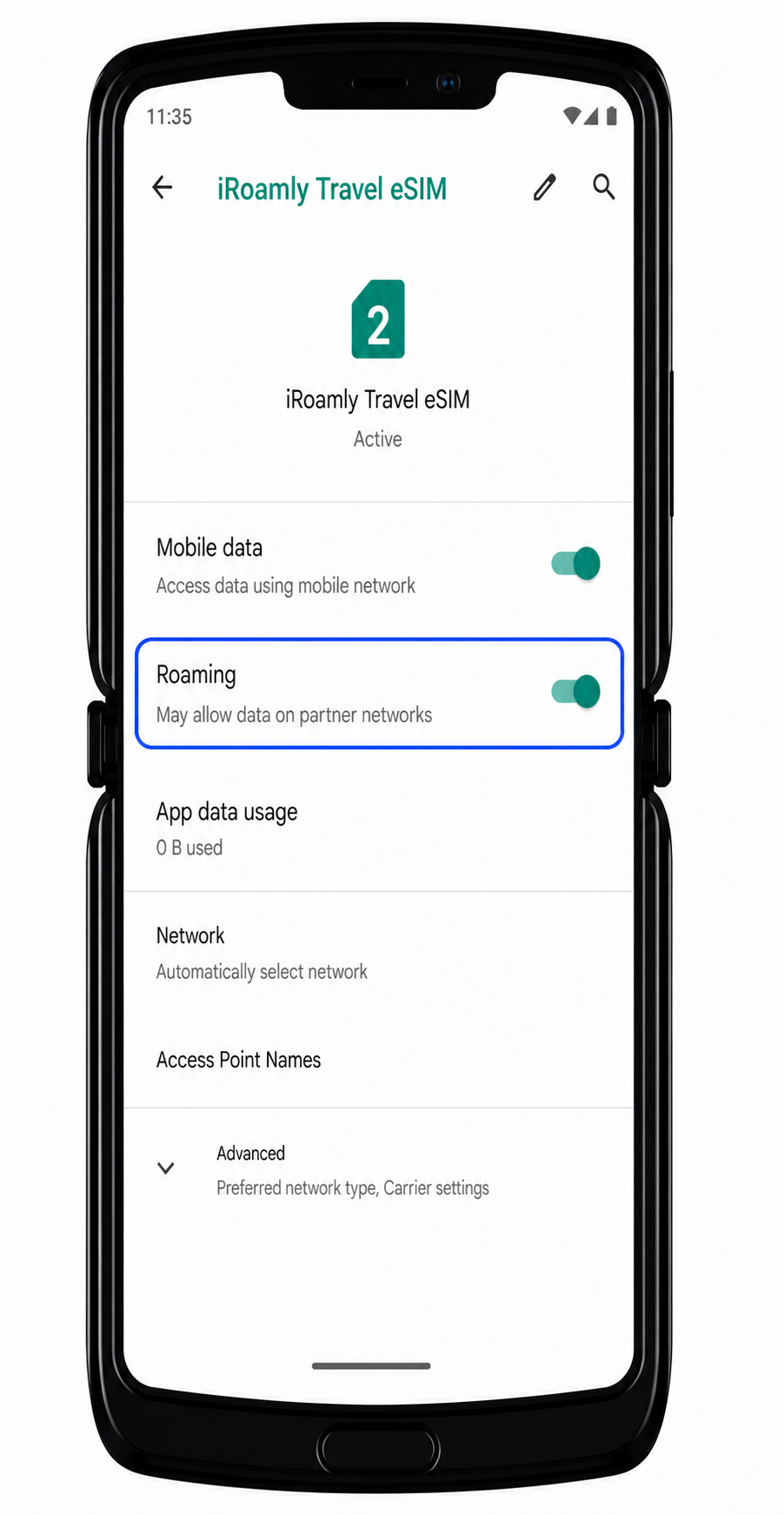
3. iRoamlyのプランでデータローミングが必要な場合は、ローミングをオンにします。
旅行用eSIMの多くはローミングパートナーのネットワークを利用します。他のSIMプロファイルでローミングデータを使用するつもりがなければ、そちらのローミング設定はオフのままにしてください。
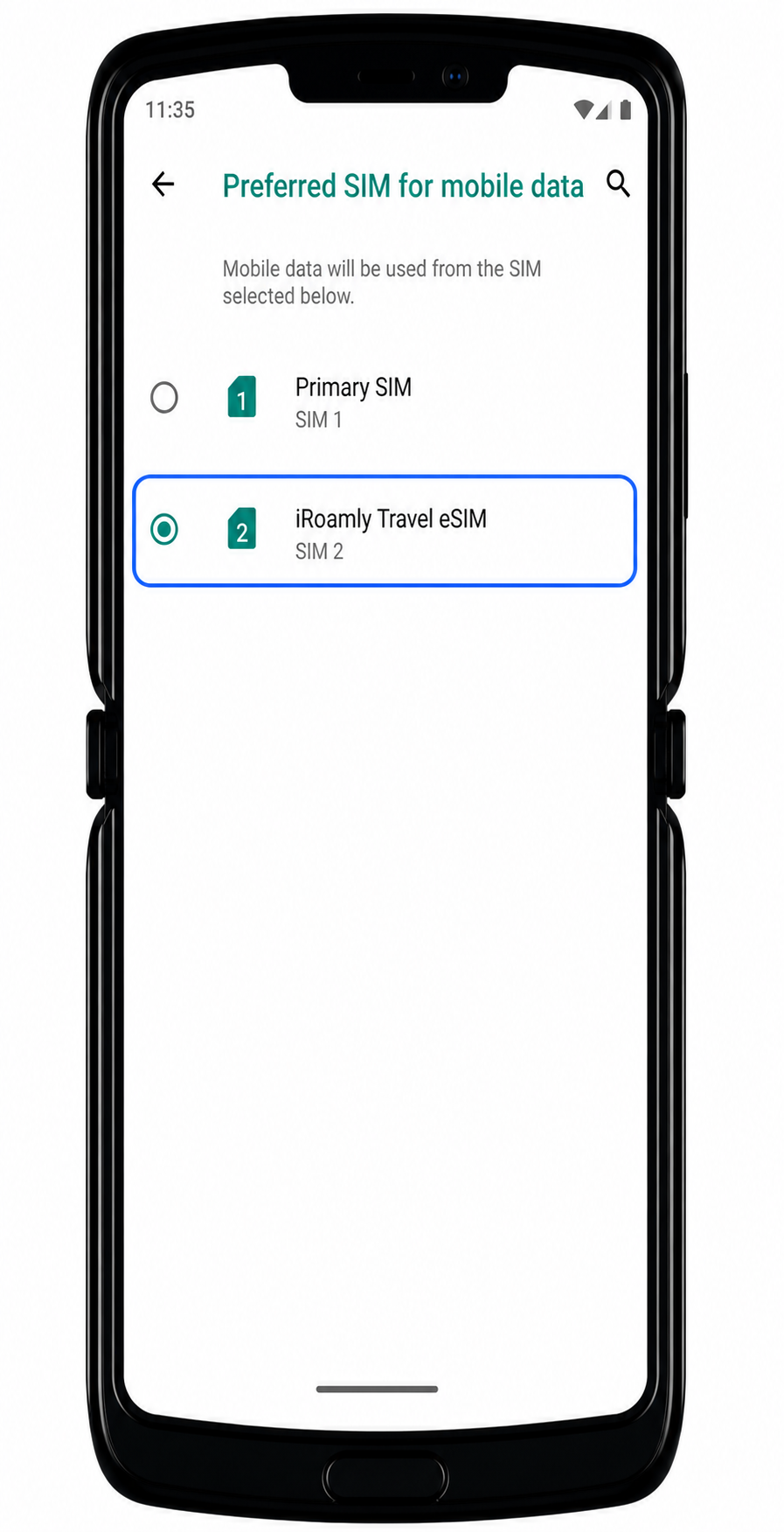
4. 「データ使用量」または「優先データ回線」設定を開き、モバイルデータ通信にiRoamlyが選択されていることを確認します。
これにより、旅行中のデータ通信において、意図せず別のSIMやキャリアプロファイルに切り替わってしまうことを防げます。
トラブルシューティング
「キャリアを追加」が表示されない場合は、Motorola Razr 2019のソフトウェアをアップデートし、端末を再起動したうえで、デバイスがSIMロック解除済みであることを確認してください。一部の地域やキャリアモデルでは、eSIM設定が表示されないことがあります。
QRコードが読み取れない場合は、2台目のデバイスの画面の明るさを上げ、Razrのカメラレンズを清掃するか、手動入力をお試しください。
QRコードが「既に使用済み」と表示される場合は、eSIMを削除して何度も試行しないでください。多くのeSIM QRコードは使い切りタイプであるため、iRoamlyサポートまでご連絡ください。
手動でのアクティベーションが失敗する場合は、アクティベーションコードの各文字を再確認してください。スペースは含めず、iRoamlyが指定するAndroid用の手動入力形式を正確に使用してください。
iRoamly eSIMのインストール後もデータ通信ができない場合は、iRoamlyプロファイルのモバイルデータ設定がオンになっているか確認し、渡航先のプランで必要な場合はローミングを有効にしてください。
アクティベーションが「保留中」のまま変わらない場合は、対象の目的地ネットワークエリアに到着するまで待ち、その後端末を再起動してプロファイルを再確認してください。
通話やSMSが機能しない場合は、プランの詳細をご確認ください。iRoamlyの多くの旅行用eSIMプランはデータ通信専用であり、音声通話やSMSサービスが含まれていない場合があります。
結論
すべてを事前に設定しておけば、お手持ちのMotorola Razr 2019で、プランの有効化と対応ネットワークの利用が可能になり次第、すぐにiRoamlyのトラベルデータが使用できるようになります。出発前にインストールを済ませておけば、直前の準備に追われることなく、現地に到着したその瞬間からスムーズにインターネットに接続できます。
トラブルなく快適に利用するために、eSIMプロファイルを削除しないこと、アクティベーションの詳細情報を手元に控えておくこと、そして出発前にプラン情報を確認しておくことを推奨します。こうしたちょっとした準備が、旅行中の無駄な時間を省き、接続トラブルを未然に防ぐことにつながります。