
Motorola Razr 2022は、対応する地域や通信キャリアのモデルにおいてeSIMに対応した折りたたみ式Androidスマートフォンです。本ガイドは、Motorolaの標準に近いAndroid 12またはAndroid 13を搭載した端末を前提としており、通常は「設定」>「ネットワークとインターネット」>「SIM」からeSIMの設定を開始します。
旅行者は、旅行前にiRoamlyの旅行用eSIMをインストールしておくことで、メインの物理SIMを入れ替えることなくモバイルデータ通信を利用できます。メニューの名称は、ソフトウェアのバージョンや地域、キャリアのファームウェアによって多少異なる場合があります。設定を始める前に、Razr 2022の画面に「SIMを追加」、「eSIMを追加」、または「代わりにSIMをダウンロード」といった項目が表示されることを確認してください。
以下の手順では、iRoamlyのQRコードをスキャンする方法と、手動でアクティベーション情報を入力する方法の両方を説明しています。QRコードを表示できる別のデバイスがある場合はスキャン機能を、QRコードがRazr 2022の画面上にしかない場合やスキャナーで読み取れない場合は手動入力をご利用ください。
iRoamly eSIMをセットアップする前に
eSIMをダウンロードする前に、Motorola Razr 2022を安定したWi-Fiネットワークに接続してください。
お使いのRazr 2022がeSIM対応モデルであること、および海外旅行利用のためにSIMロックが解除されていることを確認してください。
iRoamlyのQRコードまたは手動設定用の詳細情報をご準備ください。手動設定には通常、SM-DP+アドレスとアクティベーションコードが必要となり、場合によっては確認コードも求められます。
iRoamlyサポートからの指示がない限り、インストール済みのeSIMを削除しないでください。多くの旅行用eSIMは、一度削除すると再インストールができなくなります。
可能な限り旅行の1〜2日前にeSIMをインストールすることをお勧めしますが、事前にプランの詳細を必ずご確認ください。iRoamlyの有効期間はアクティベーション時から開始されます。開始のトリガーはプランにより異なり、インストール完了時や、渡航先で対応ネットワークに初めて接続した時などが含まれます。
iRoamlyの旅行用eSIMプランはデータ通信専用の場合があります。音声通話やSMSの可否はプランごとに異なるため、通話やテキストメッセージを利用予定の場合は、あらかじめ製品ページまたは注文詳細にてご確認ください。
方法1:QRコードをスキャンしてeSIMをインストールする
Motorola Razr 2022の「設定」アプリを開きます。Androidのメイン設定リストが表示されます。
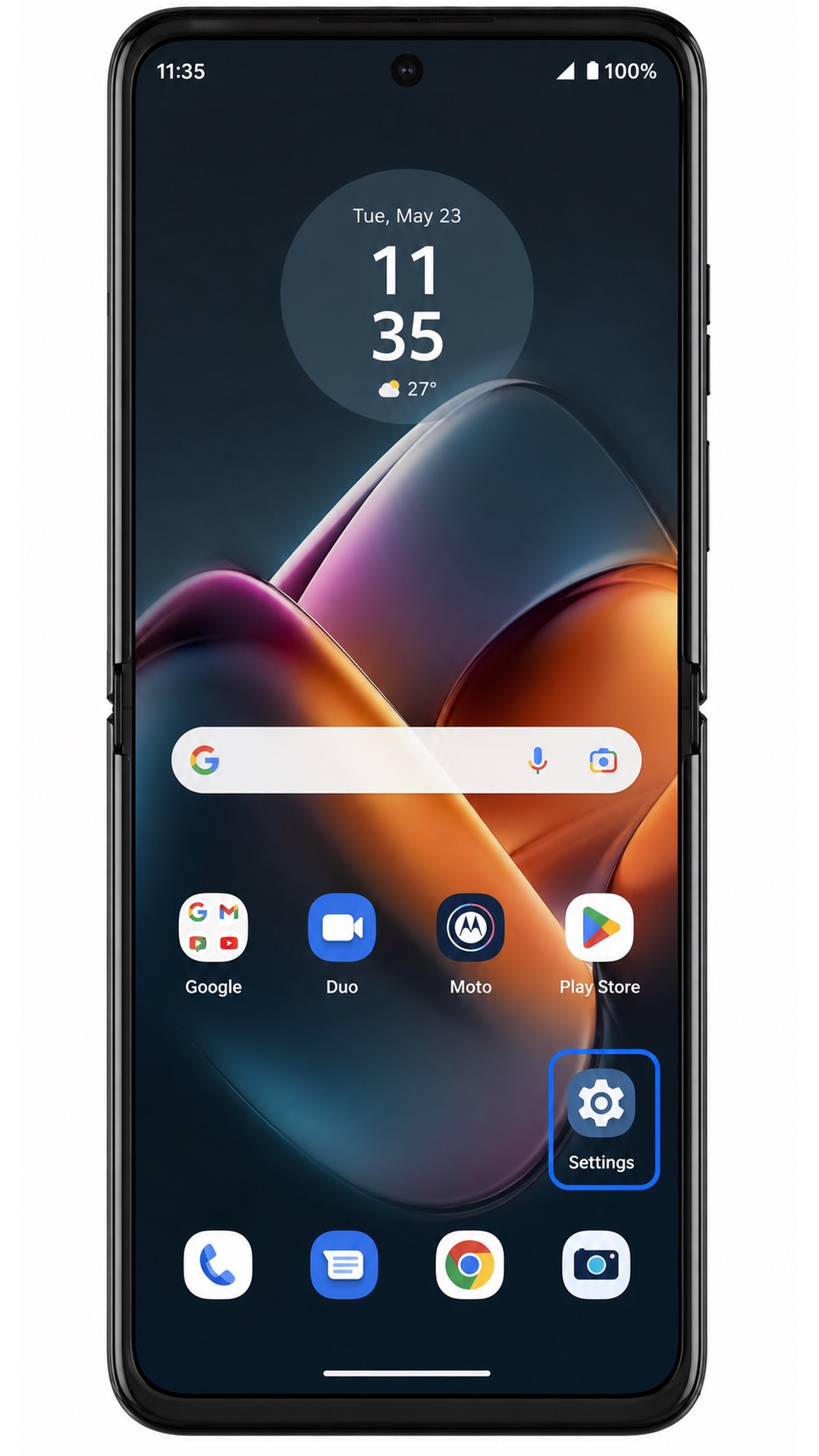
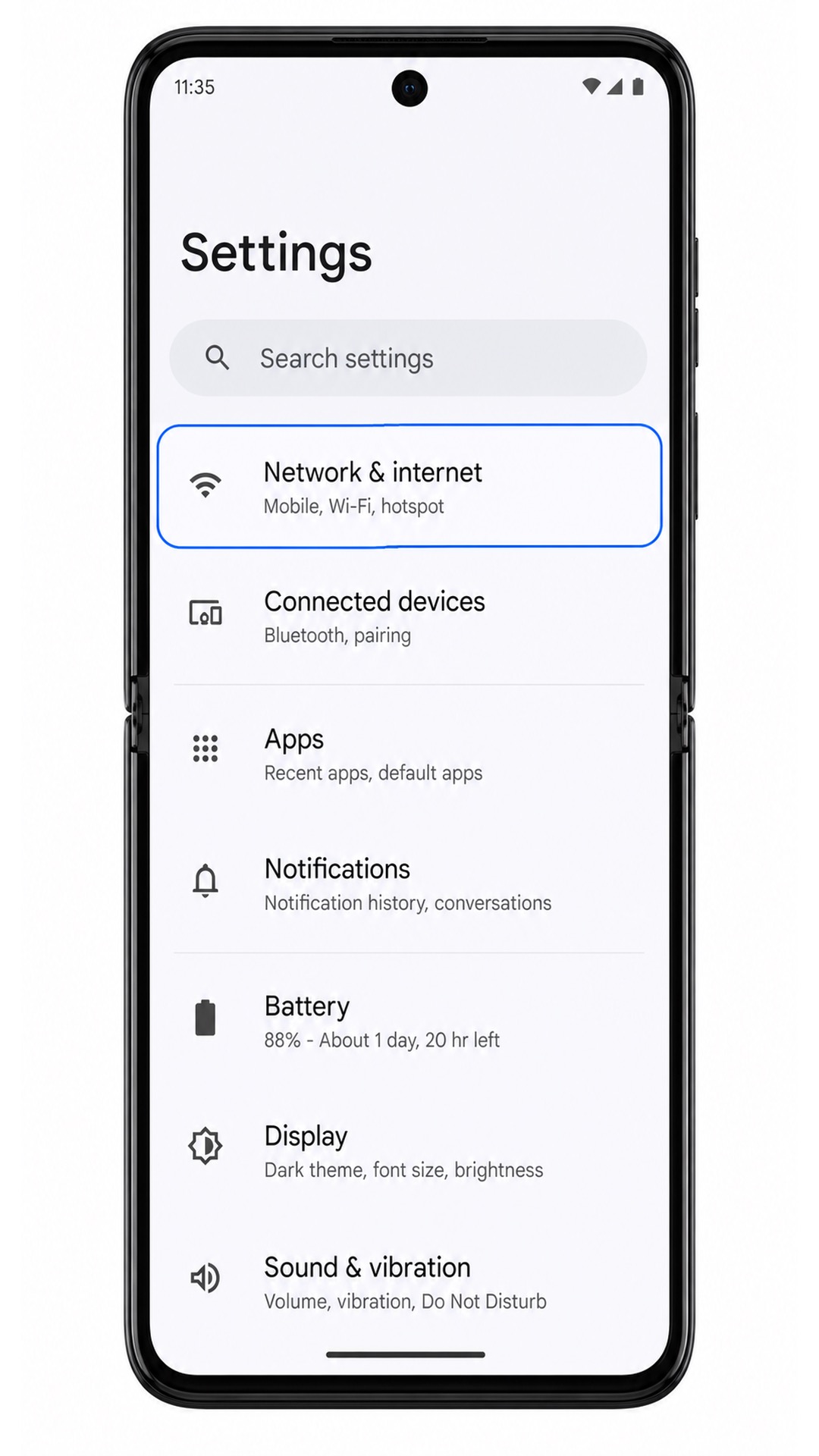
「ネットワークとインターネット」をタップします。インターネット、SIM、テザリング、機内モードなどの設定項目が表示されます。
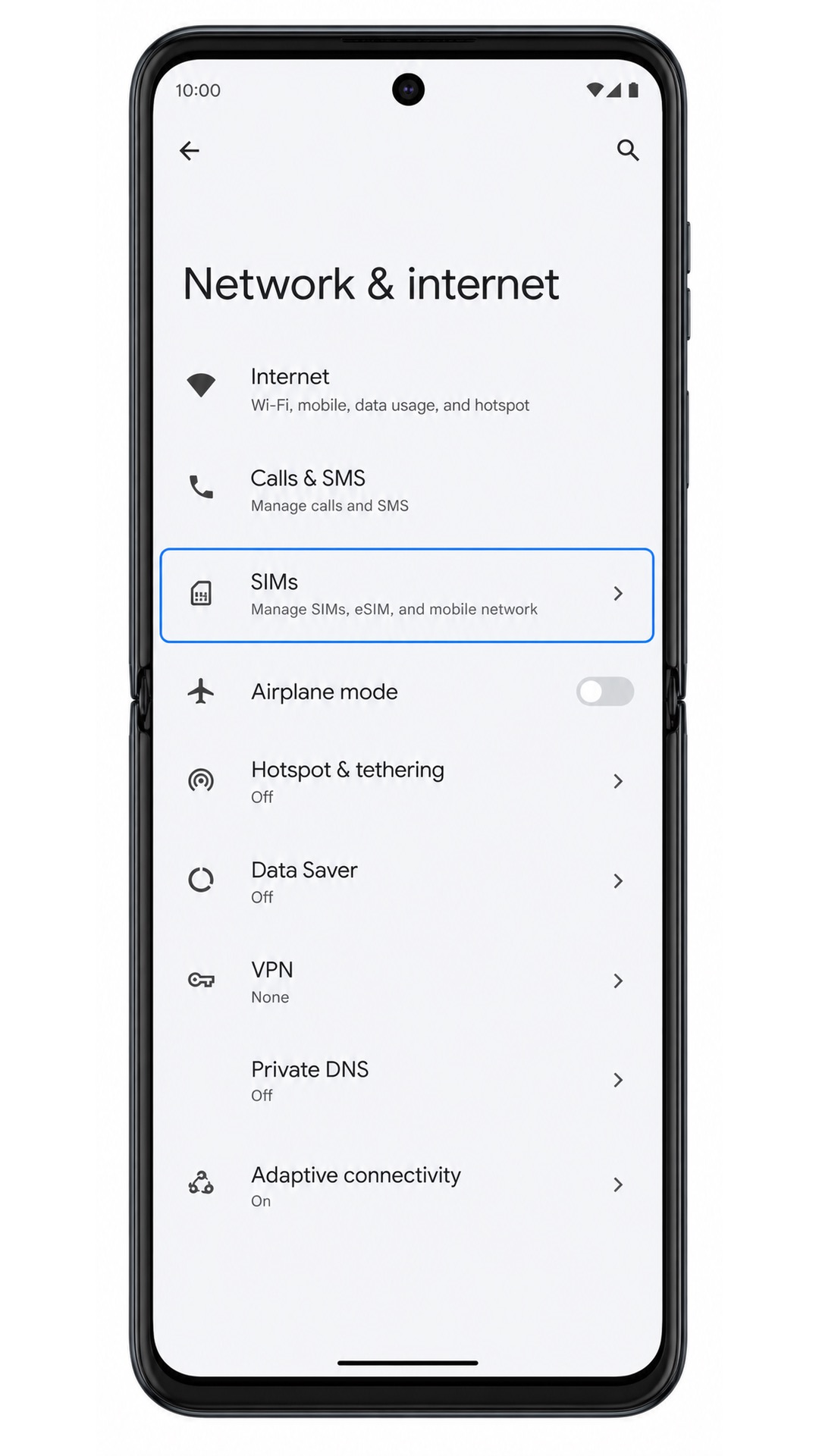
「SIM」をタップします。OSのバージョンによっては「モバイルネットワーク」内や「インターネット」画面内に表示されることがありますが、SIM管理画面を開いてください。
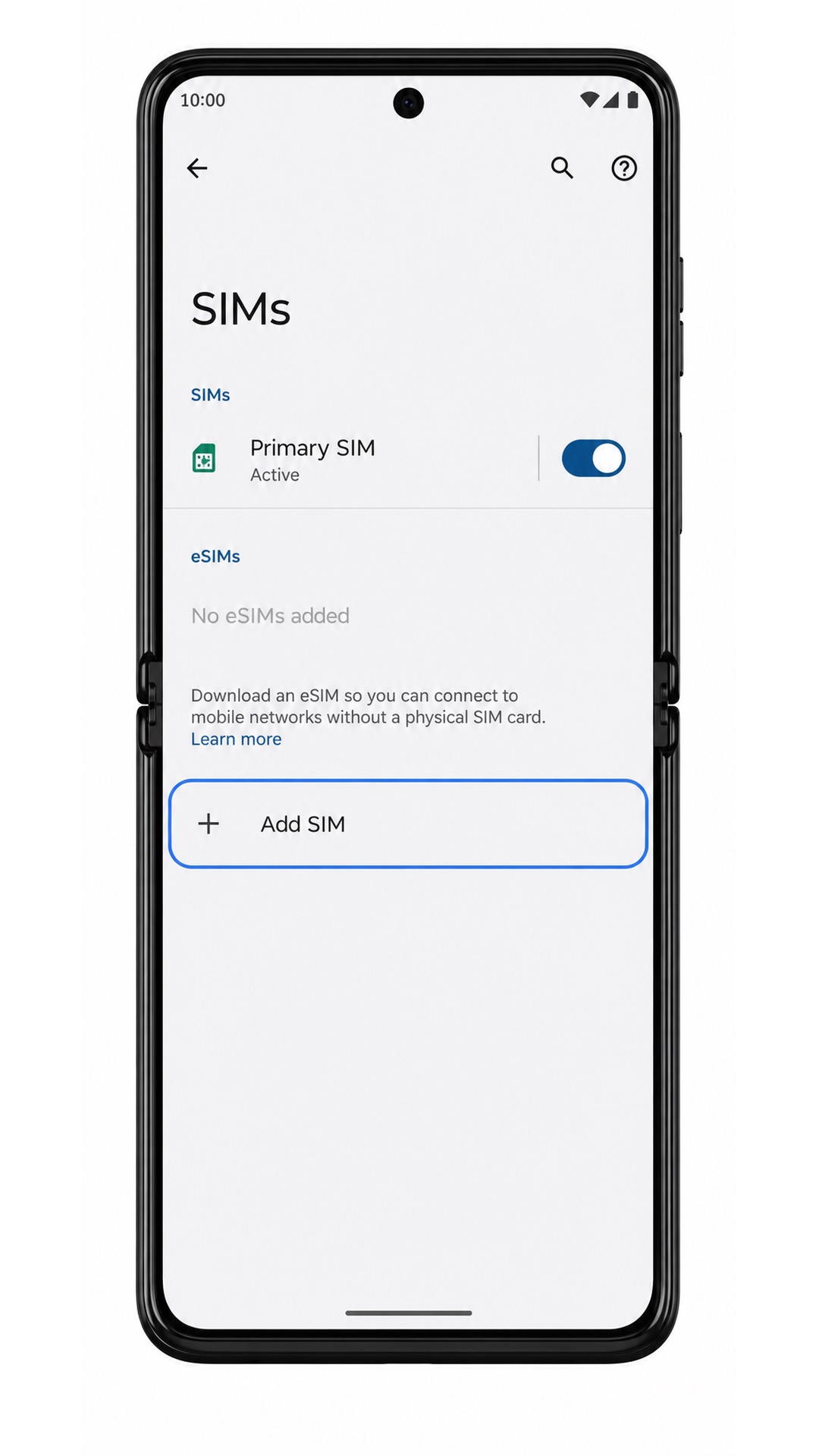
「SIMを追加」、「eSIMを追加」、またはそれに準ずるオプションをタップします。モバイルプランの追加フローが開始されます。
接続方法を尋ねられたら、「代わりにSIMをダウンロード」をタップして、eSIMのダウンロード画面へ進みます。次の画面でQRコードスキャナーが起動します。
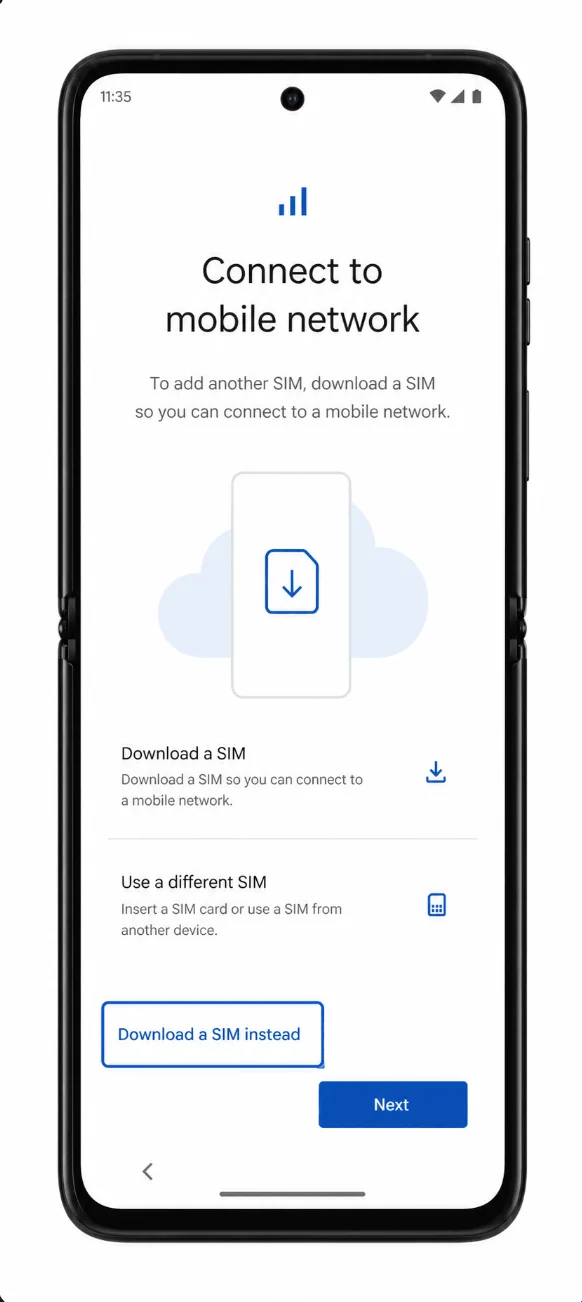
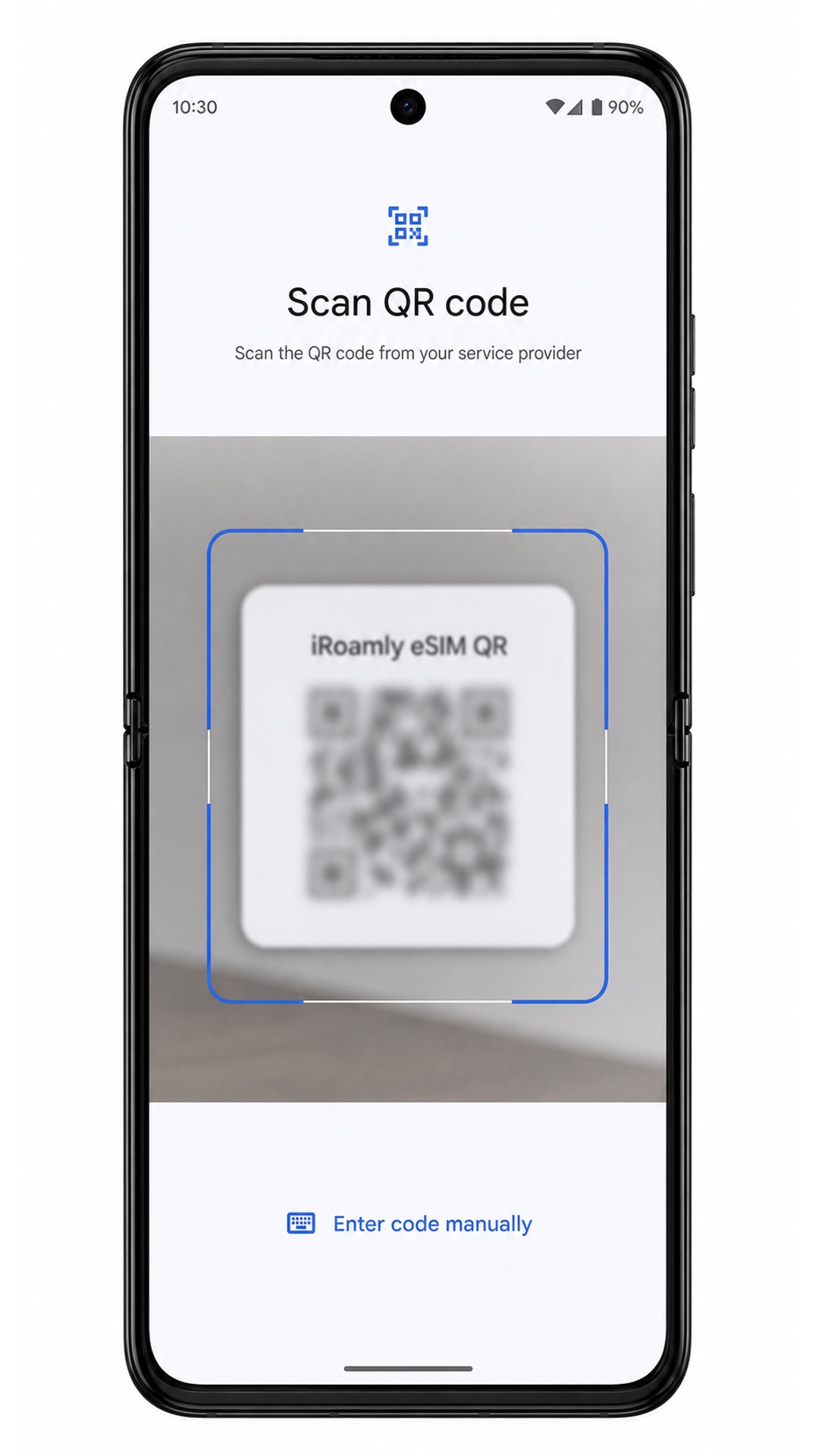
画面の指示に従い「QRコードをスキャン」をタップします。次に、Razr 2022のカメラで、注文メールまたはアカウントページに記載されているiRoamly eSIMのQRコードを読み取ります。読み取りが完了するまで、端末を動かさないようにしてください。
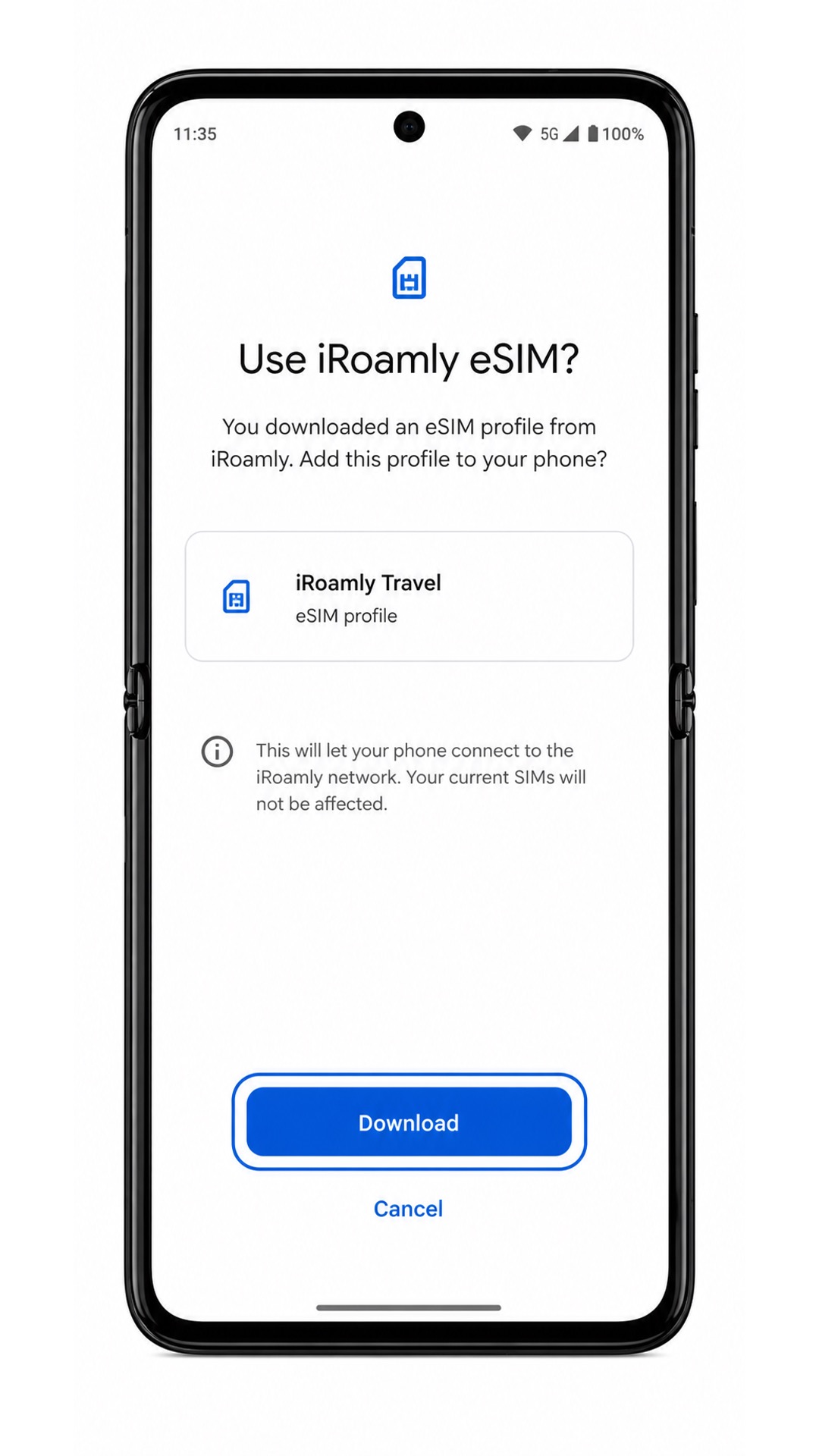
ダウンロードするプランの内容を確認し、iRoamly eSIMの追加を求めるメッセージが表示されたら「ダウンロード」、「有効化」、または「追加」をタップします。設定が完了するまでそのままお待ちください。
方法2:eSIMを手動でインストールする
Motorola Razr 2022で「設定」アプリを開きます。すでにQRコードでの設定を試した場合でも、手動設定の工程を確実にするため、必ず「設定」からやり直してください。
「ネットワークとインターネット」をタップします。ここからSIMおよびeSIMの設定を行うAndroidのネットワーク設定ページが開きます。
「SIM」をタップします。Razr 2022のSIM管理画面が表示され、物理SIMやダウンロード済みのeSIMが一覧で確認できるはずです。
「SIMを追加」、「eSIMを追加」など、追加用の項目をタップします。QRコードでのインストール時と同じモバイルプラン設定画面に進みます。
物理SIMを使用するかどうかを尋ねられた場合は、「代わりにSIMをダウンロード」をタップします。QRコードスキャナーの画面が表示されたら、「コードを手動で入力」または「ヘルプが必要ですか?」を選択してください。
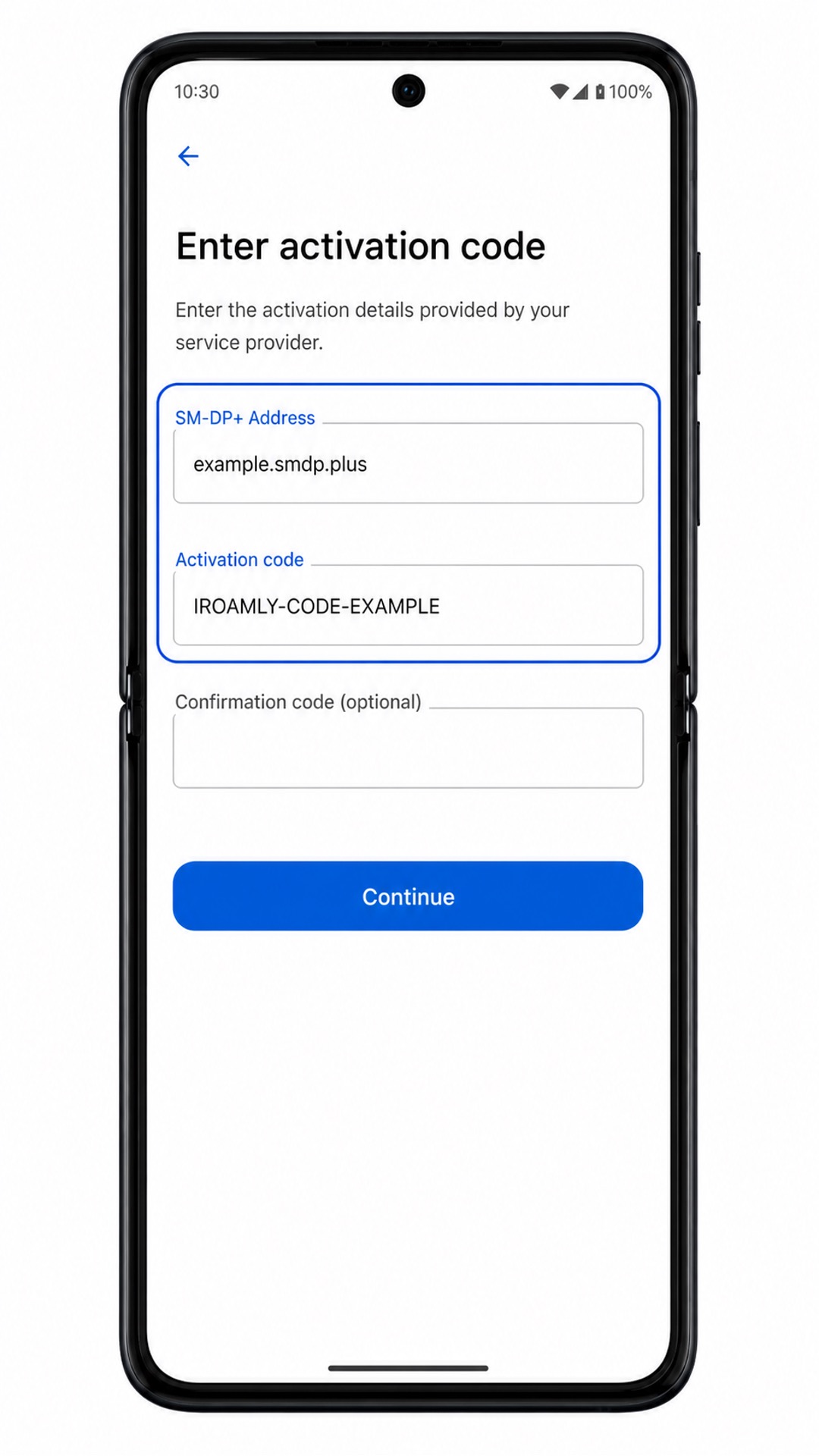
「コードを手動で入力」をタップし、iRoamlyから提供された詳細情報(SM-DP+アドレス、アクティベーションコード、およびiRoamlyが発行している場合は確認コード)を正確に入力します。スペルや記号に誤りがないか確認し、「続行」をタップします。
プラン情報を確認し、「ダウンロード」、「有効化」、または「追加」をタップします。Motorola Razr 2022でeSIMのダウンロード完了メッセージが表示されるまで、Wi-Fi接続を維持してください。
iRoamly eSIMがインストールされているか確認する方法
「設定」>「ネットワークとインターネット」>「SIM」に移動し、新しくダウンロードされたプロファイルを探してください。プロファイル名は「iRoamly Travel」、渡航先の通信事業者名、または注文詳細に記載されているその他のプラン名として表示されます。
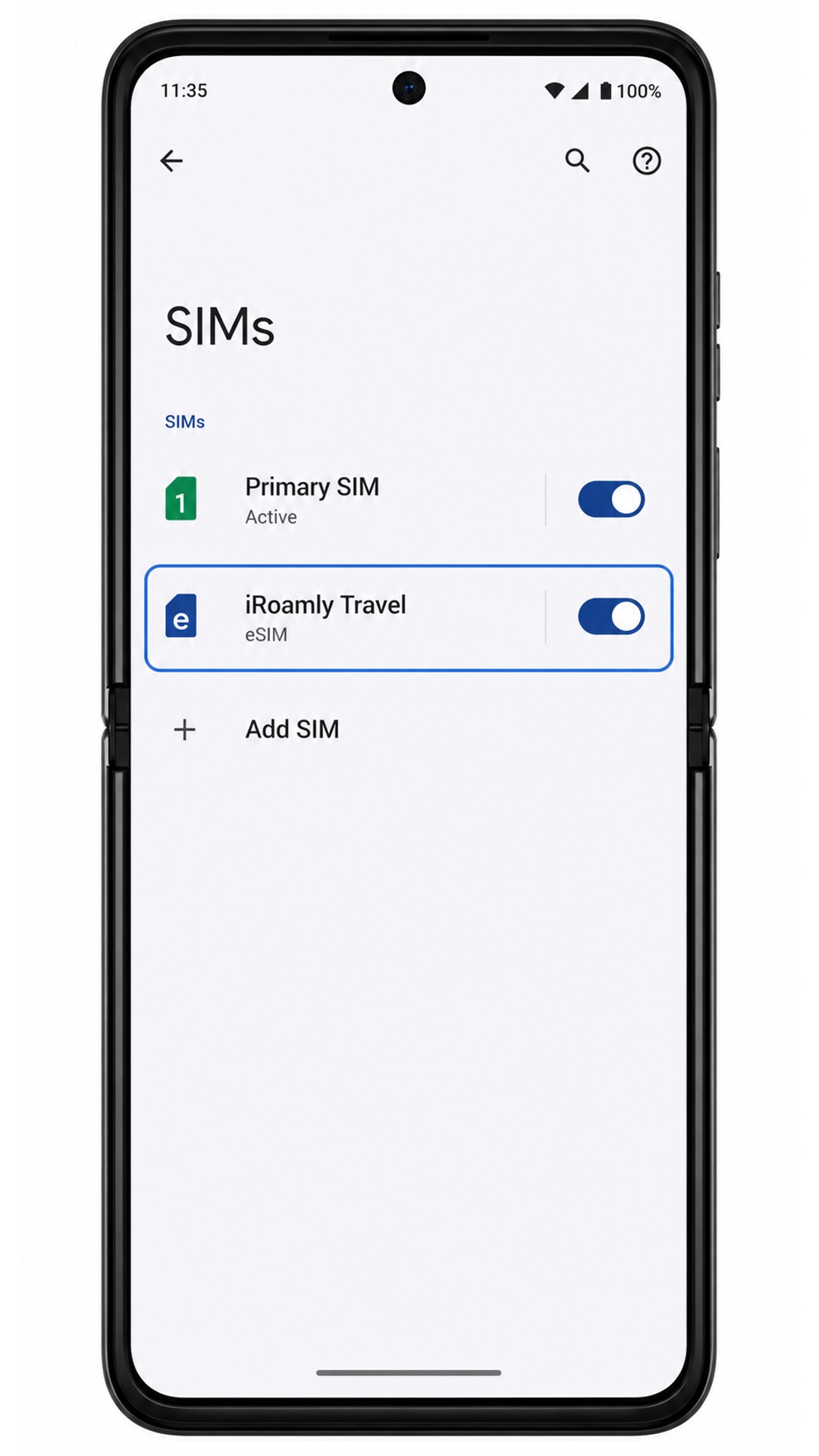
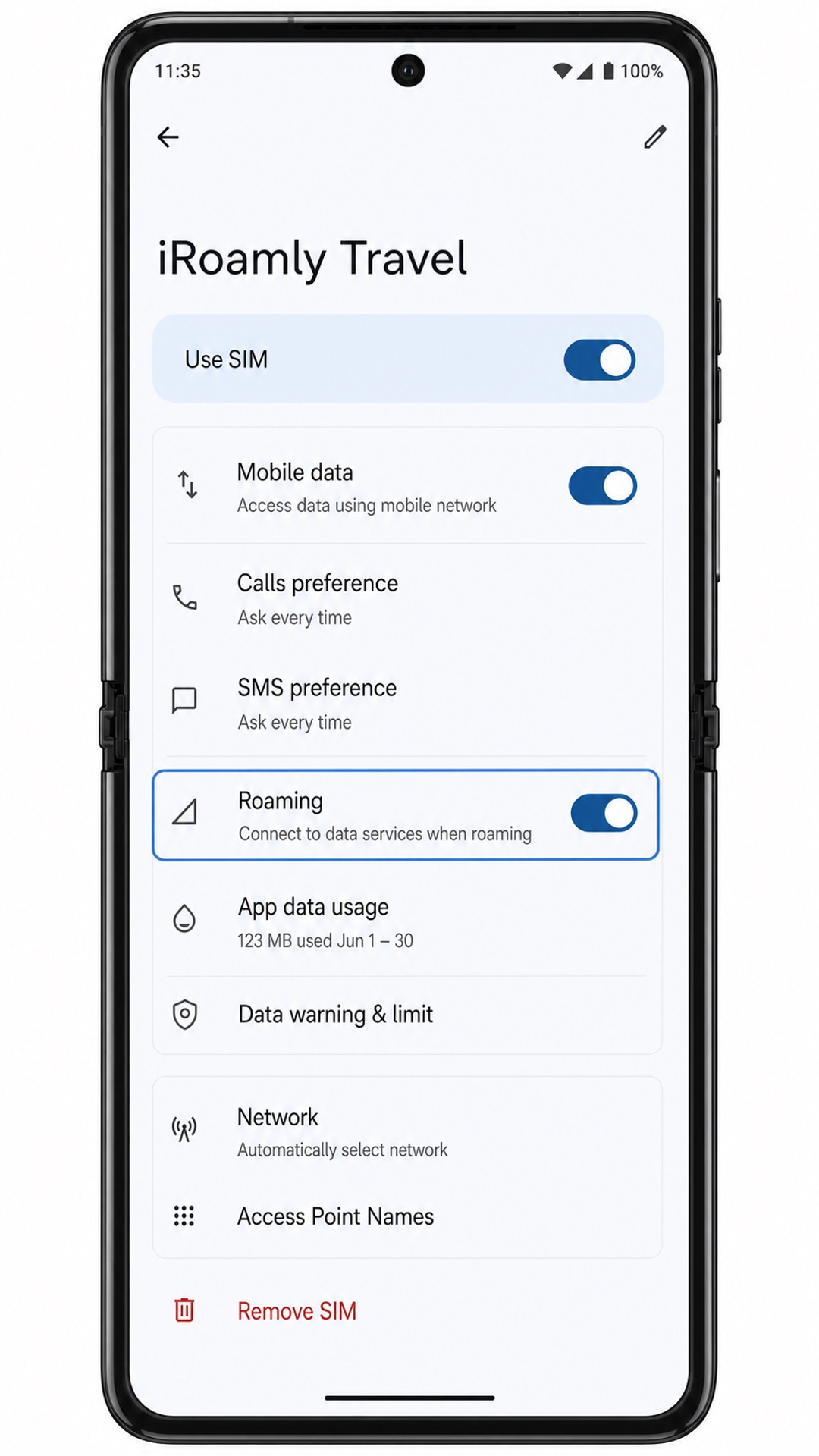
iRoamly eSIMの項目をタップして、「SIMを使用」がオンになっていることを確認してください。データ専用プランの場合、SMSや音声通話の設定項目が表示されていなくても、サービスは正常に有効化されています。
モバイルデータ用にeSIMを設定する
「設定」>「ネットワークとインターネット」>「SIM」の順に開き、iRoamly eSIMプロファイルをタップします。「SIMを使用」がオフの場合はオンにしてください。
同じiRoamly eSIMの設定ページで、「モバイルデータ」をiRoamly eSIMに設定します。Androidからデータ通信に使用する回線を尋ねられた場合は、優先データSIMとして選択してください。
渡航先のプランでローミングが必要な場合は、iRoamly eSIMのローミングをオンにします。ご契約の通信会社からの料金発生を防ぎたい場合は、メインSIMのモバイルデータ通信をオフにするか、データ切り替えの自動設定を無効にしてください。
トラブルシューティング
「SIMを追加」、「eSIMを追加」、または「代わりにSIMをダウンロード」という項目が見当たらない場合は、お使いのMotorola Razr 2022がeSIMに対応しているか確認してください。また、システムアップデートを最新の状態に更新し、通信事業者側でファームウェアによるeSIMの制限がかかっていないか問い合わせてください。
QRコードがうまく読み取れない場合は、コードを表示している端末の画面輝度を上げ、Razr 2022のカメラレンズを拭いてから、Wi-Fi環境下で再度お試しください。QRコードがRazr 2022の画面上に表示されている場合は、別の方法(メソッド2)を試してください。
Androidで「QRコードは既に使用されています」と表示された場合でも、eSIMを削除しないでください。多くのeSIM QRコードは一度しか使えないため、注文詳細を添えてiRoamlyサポートまでご連絡ください。
eSIMが「保留中」のまま進まない、またはダウンロードに失敗する場合は、Razr 2022を再起動してWi-Fiに再接続してください。プロファイルが正常に追加されていないことを確認した上で、同じiRoamlyの情報を使用してセットアップをやり直してください。
現地到着後にeSIMは認識されているもののデータ通信ができない場合は、iRoamly eSIMの設定ページを開き、「SIMを使用」がオンになっているか確認してください。また、モバイルデータの設定で当該SIMを選択し、必要に応じてローミングをオンにした後、現地のネットワークに接続されるまで数分ほどお待ちください。
旅行中に通話やSMSを利用したい場合は、ご利用のiRoamlyプランの内容を再度ご確認ください。旅行用eSIM製品の多くはデータ通信専用であり、音声通話やSMSサービスが含まれていない場合があります。
結論
Motorola Razr 2022の場合、通常はQRコードをスキャンするのが最も迅速な手順です。MotorolaのAndroid端末では、「ネットワークとインターネット」から「SIM」へと進むだけで、数回のタップでeSIMのダウンロード画面にアクセスできるからです。QRコードがそのスマートフォン内に表示されている場合や、スキャナーで読み取れない場合は、SM-DP+アドレスとアクティベーションコードを正確に入力する手動設定が有効な対処法となります。
プロファイルのダウンロード後は、「SIM」ページで以下の重要な設定を確認してください。iRoamly eSIMが表示されていることを確認し、「SIMを使用」をオンに切り替え、モバイルデータ通信用に選択した上で、渡航先のプランで必要な場合はローミングを有効にします。これらの設定が完了し、プランが各規約に基づき有効化されれば、Razr 2022でiRoamlyの海外トラベルデータを使用する準備は完了です。