
Motorola Razr 2024は、対応する地域や通信事業者のモデルであればeSIMを利用可能です。物理SIMを差し替えることなくモバイルデータ通信を行いたい旅行者にとって、実用的な折りたたみ式スマートフォンといえます。本ガイドでは、Android 14を搭載したMotorola Hello UXを前提としており、eSIMの設定は「設定」>「ネットワークとインターネット」>「SIM」から行います。
iRoamlyの旅行用eSIMは出発前にインストールしておくことができるため、Razr 2024が到着後すぐに通信可能な状態になります。メニュー名称はソフトウェアのバージョン、地域、通信事業者のファームウェアによって多少異なる場合があります。作業を始める前に、お使いの端末に「SIM」、「SIMを追加」、またはそれに準ずるeSIM追加オプションが表示されているか確認してください。
別のデバイスの画面などでiRoamlyのQRコードを表示できる場合は、QRコード読み取りによる設定が便利です。QRコードがRazr 2024自体の画面に表示されている場合、カメラでスキャンできない場合、またはiRoamlyから手動設定用の情報が提供されている場合は、手動入力を行ってください。
iRoamly eSIMをセットアップする前に
eSIMをダウンロードする前に、Motorola Razr 2024を安定したWi-Fi環境に接続してください。
お使いのRazr 2024がeSIMに対応しており、旅行先で利用可能なSIMロック解除済み端末であることを確認してください。
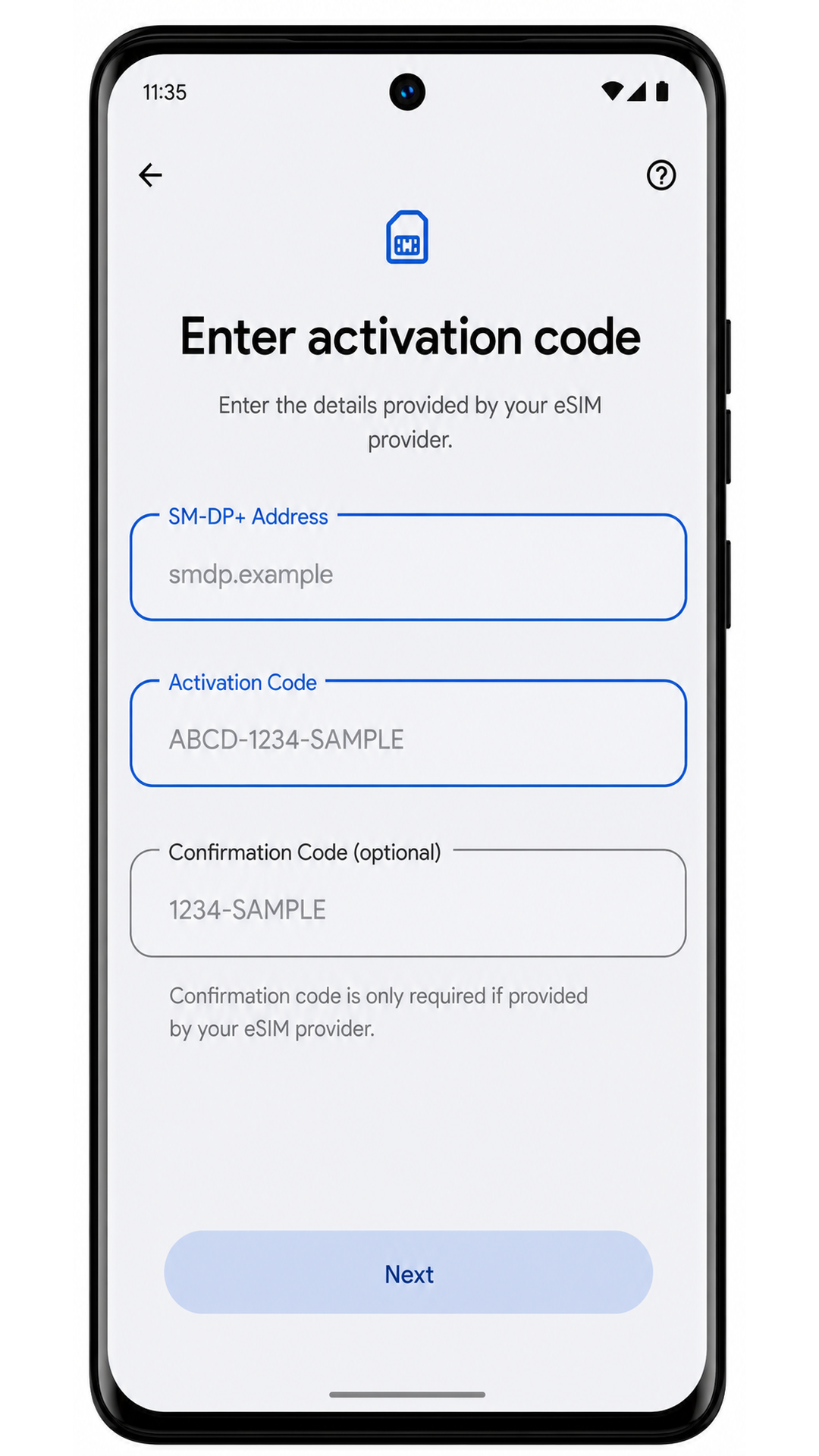
iRoamlyのQRコードを手元にご用意いただくか、注文内容から手動セットアップ用の情報を準備してください。手動セットアップにはSM-DP+アドレス、アクティベーションコード、および場合によっては確認コードが必要となります。
「設定」>「ネットワークとインターネット」>「SIM」の項目にeSIMの追加オプションが表示されない場合は、端末を最新のソフトウェアにアップデートしてください。
iRoamlyサポートからの指示がない限り、インストールしたiRoamly eSIMを削除しないでください。多くの旅行用eSIMプロファイルは、一度削除すると再インストールできません。
可能な限り旅行の1〜2日前にeSIMをインストールしてください。その際、あらかじめプラン詳細をご確認ください。iRoamlyの有効期間はアクティベーション時から開始されますが、インストールした時点や、現地の対象ネットワークに初めて接続した時点など、開始タイミングはプランにより異なります。
iRoamlyの旅行用eSIMプランはデータ通信専用の場合があります。音声通話やSMSの利用可否はプランによって異なるため、通話やSMSを利用する予定がある場合は事前にプラン詳細をご確認ください。
方法 1: QRコードをスキャンしてeSIMをインストールする
1. 「設定」を開き、「ネットワークとインターネット」をタップします。Razr 2024のネットワーク設定画面が開きます。

2. 「SIM」をタップします。Androidで利用可能な物理SIMおよびダウンロード済みのeSIMプロファイルの一覧が表示されます。

3. 「SIMを追加」をタップします。お使いの端末で「eSIMを追加」と表示される場合は、そちらを選択してください。

4. 「eSIMをセットアップ」をタップします。eSIMのダウンロード画面へ移行し、QRコードスキャナーが起動します。

5. Razr 2024のカメラを、注文確認メールまたはアカウントページに記載されているiRoamlyのQRコードに向けます。コードが正常に読み取られるまでそのままお待ちください。

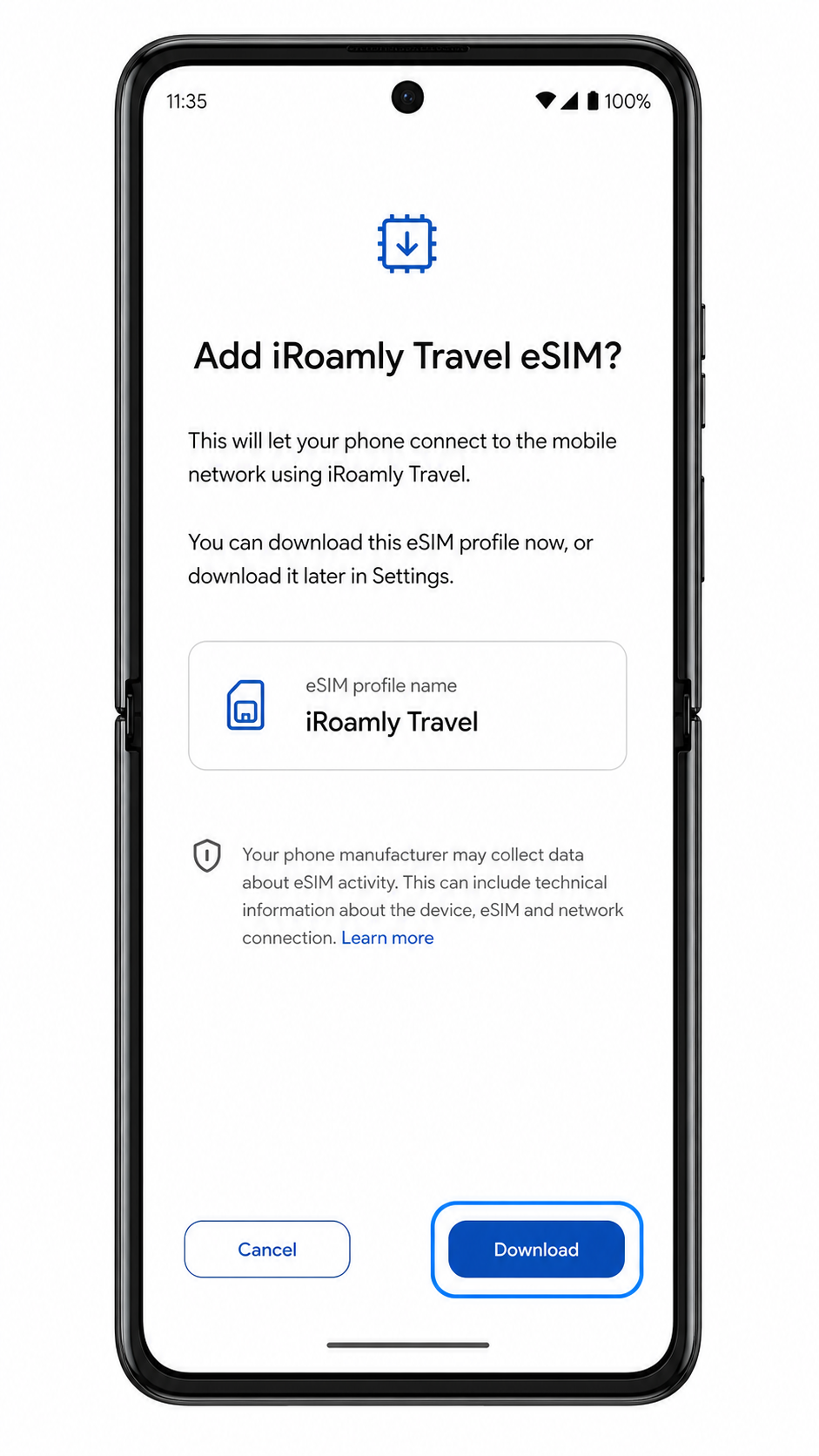
6. iRoamlyプロファイルの詳細を確認し、「ダウンロード」をタップします。Wi-Fi接続を維持したまま、eSIMのダウンロードが完了するまでお待ちください。
方法 2: eSIM を手動でインストールする
1. 「設定」を開き、「ネットワークとインターネット」をタップします。すでに QR コードの方法を試している場合でも、「設定」からやり直すことで、手動での設定手順がスムーズになります。
2. 「SIM」をタップします。Razr 2024 に物理 SIM と eSIM の管理画面が表示されます。
3. 「SIM を追加」をタップします。お使いの端末に「eSIM を追加」と表示されている場合は、そちらをタップしてください。
4. 「eSIM のセットアップ」をタップします。Android で QR コード読み取り時と同じ eSIM セットアップ画面が表示されます。
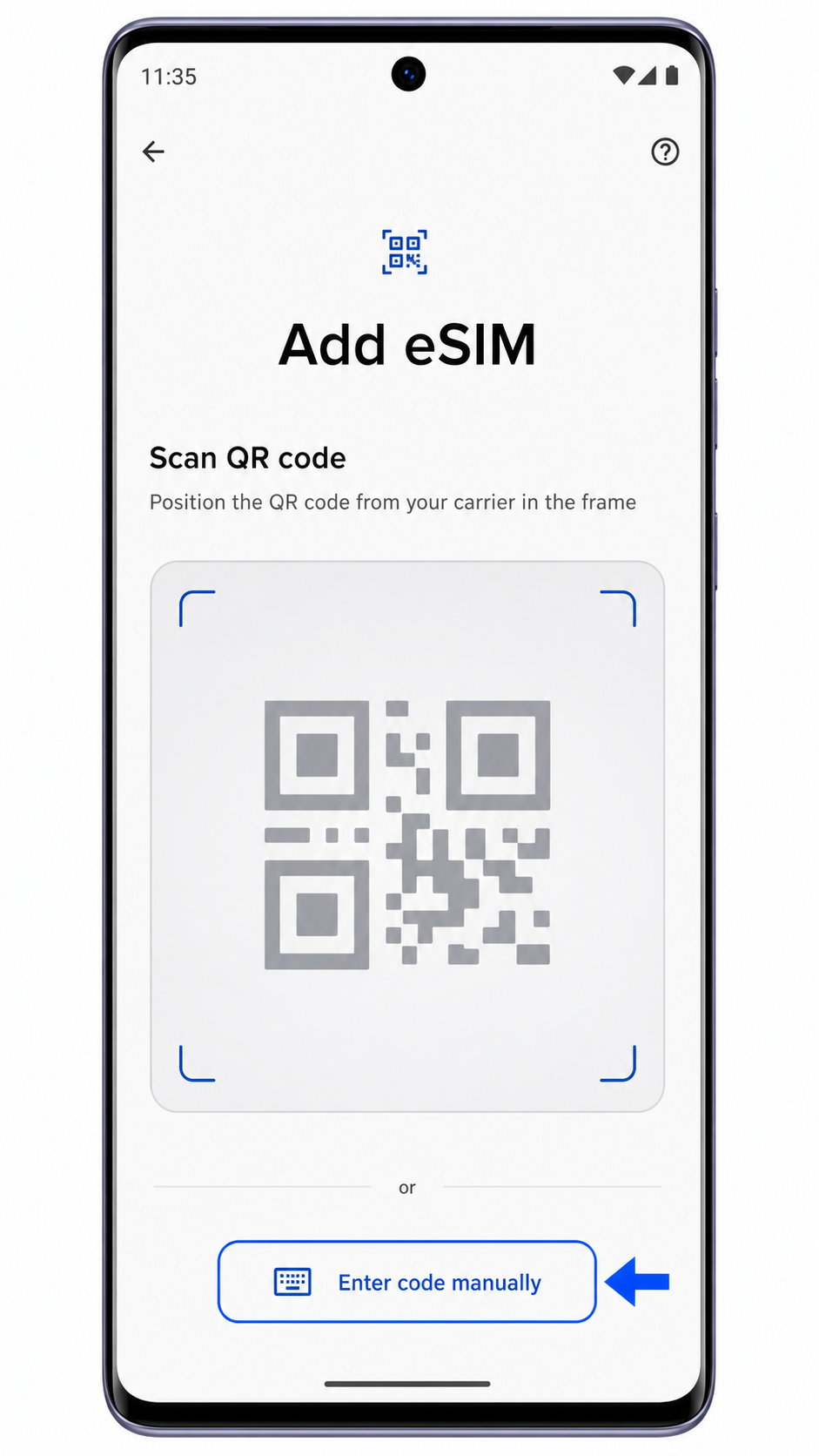
5. QR コードスキャナー画面で、「コードを手動で入力」をタップします。これで手動アクティベーション画面が開きます。
6. iroamly の手動セットアップ情報を正確に入力します。SM-DP+ アドレス、アクティベーションコード、および注文内容に含まれている場合は確認コードを入力してください。すべての文字に誤りがないことを確認し、「続行」をタップします。
7. iroamly プロファイルの詳細を確認し、「ダウンロード」をタップします。Android が eSIM の追加完了を通知するまで、Razr 2024 を Wi-Fi に接続したままお待ちください。
iRoamly eSIMがインストールされているか確認する方法
1. 「設定」>「ネットワークとインターネット」>「SIM」の順にタップし、ダウンロードしたプロファイルを探してください。プロファイル名は「iRoamly Travel」や渡航先の名称、あるいは注文時に指定された名称で表示されます。
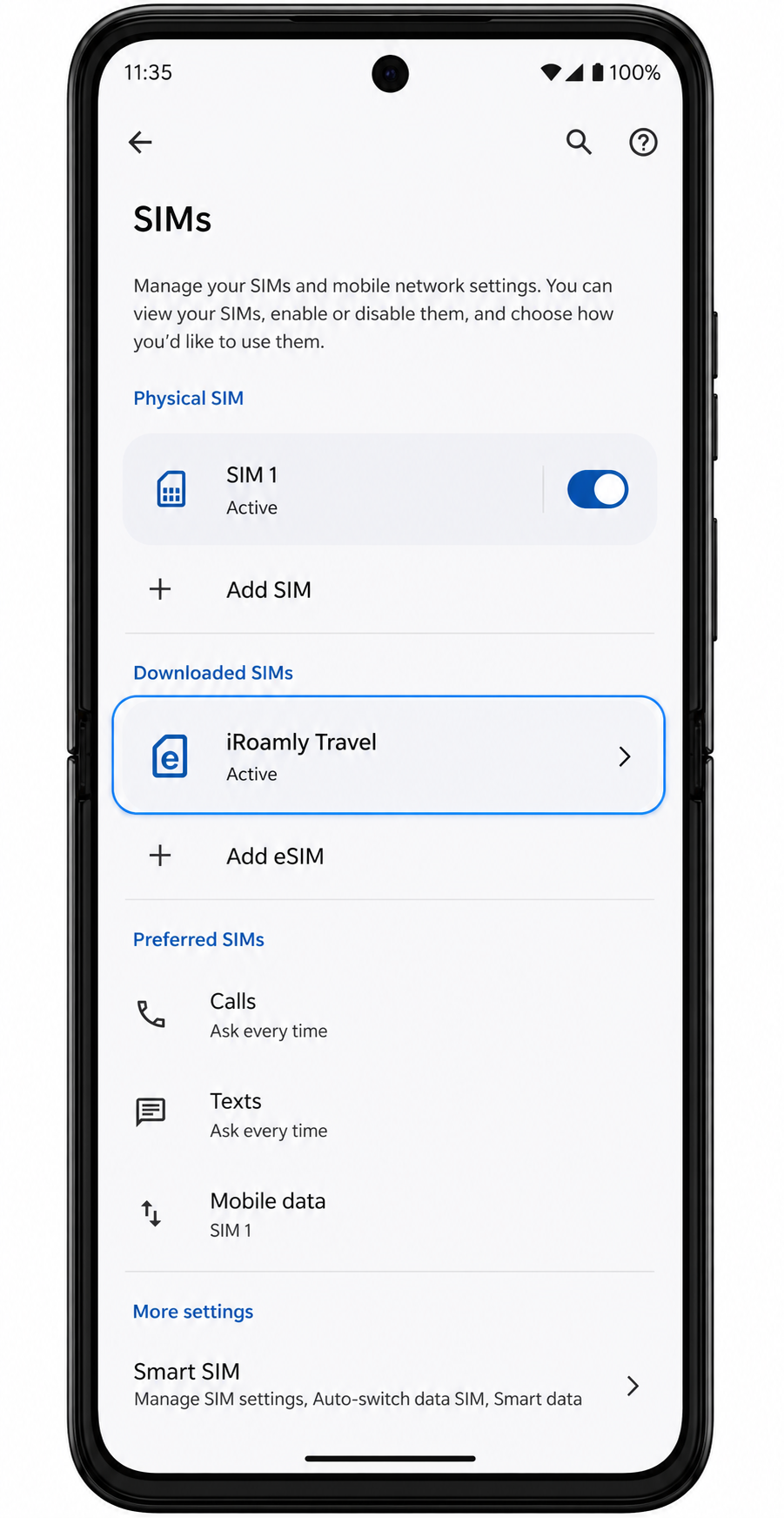
2. iRoamly eSIMプロファイルをタップし、「SIMを使用」がオンになっていることを確認します。本プランはデータ専用のため、SMSや通話機能が使用できないことをもって、プランが有効ではないと判断しないでください。
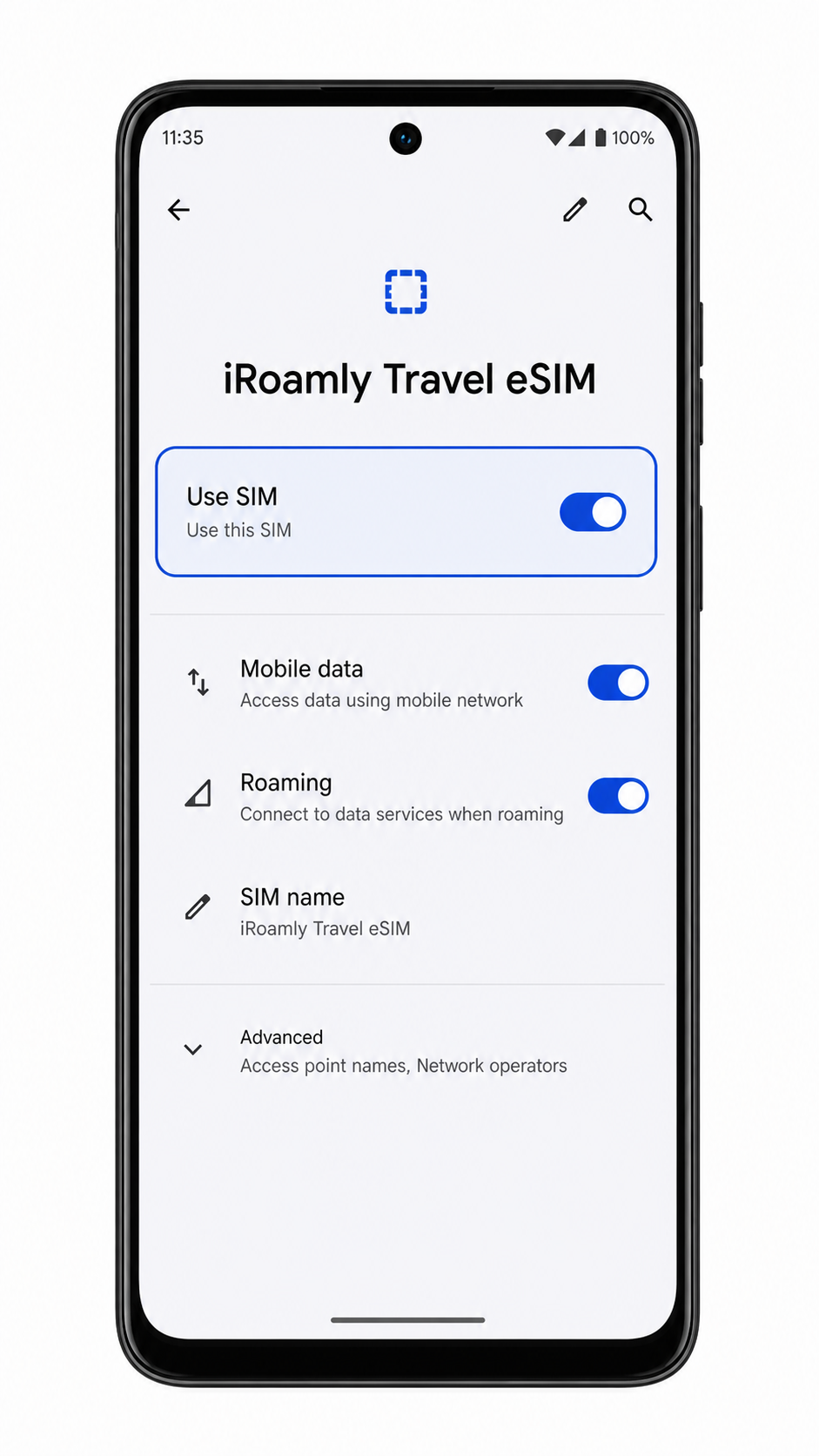
モバイルデータ用のeSIM設定
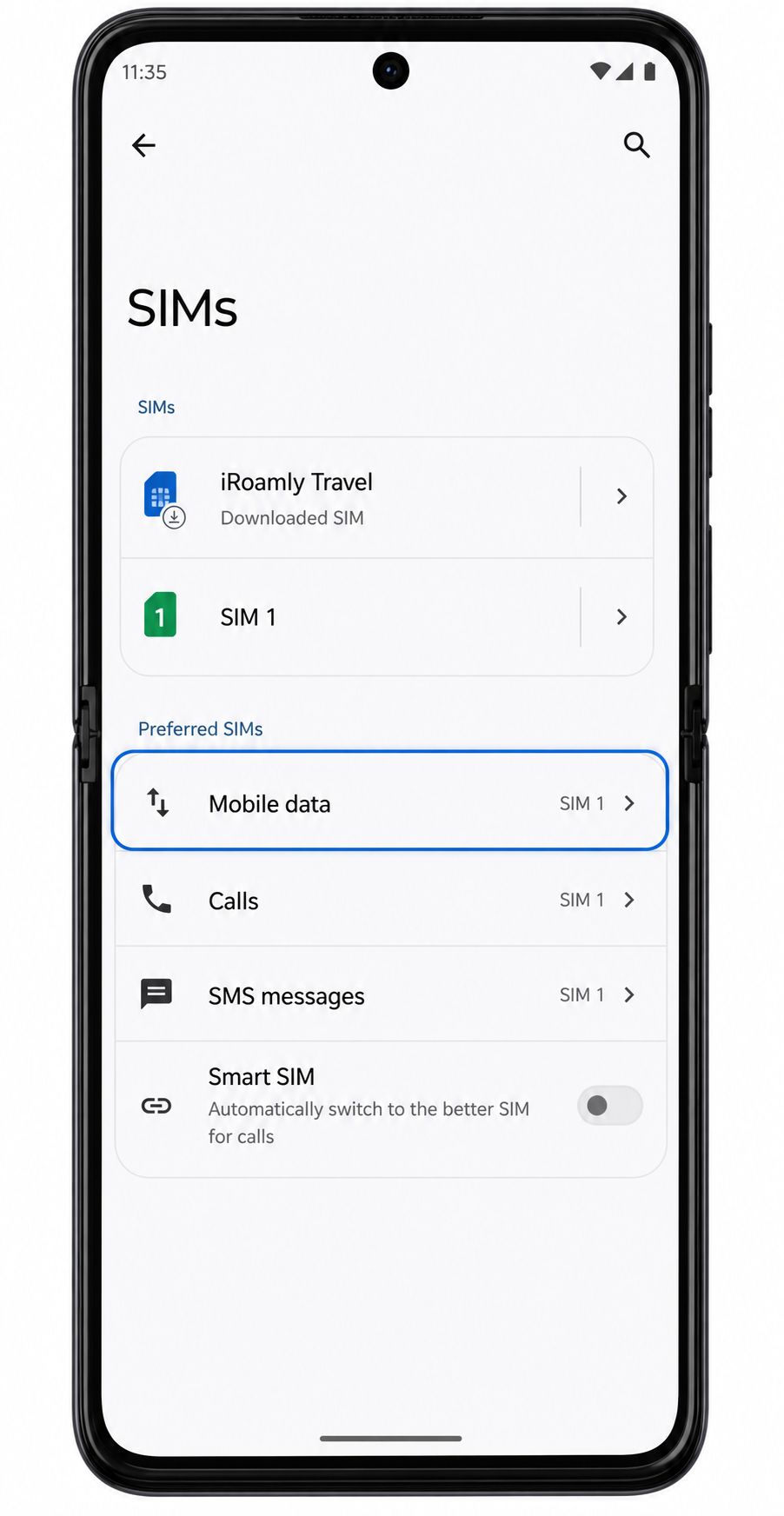
1. 「設定」>「ネットワークとインターネット」>「SIM」の順に開き、「優先SIM」または「データ」セクションの「モバイルデータ」をタップします。
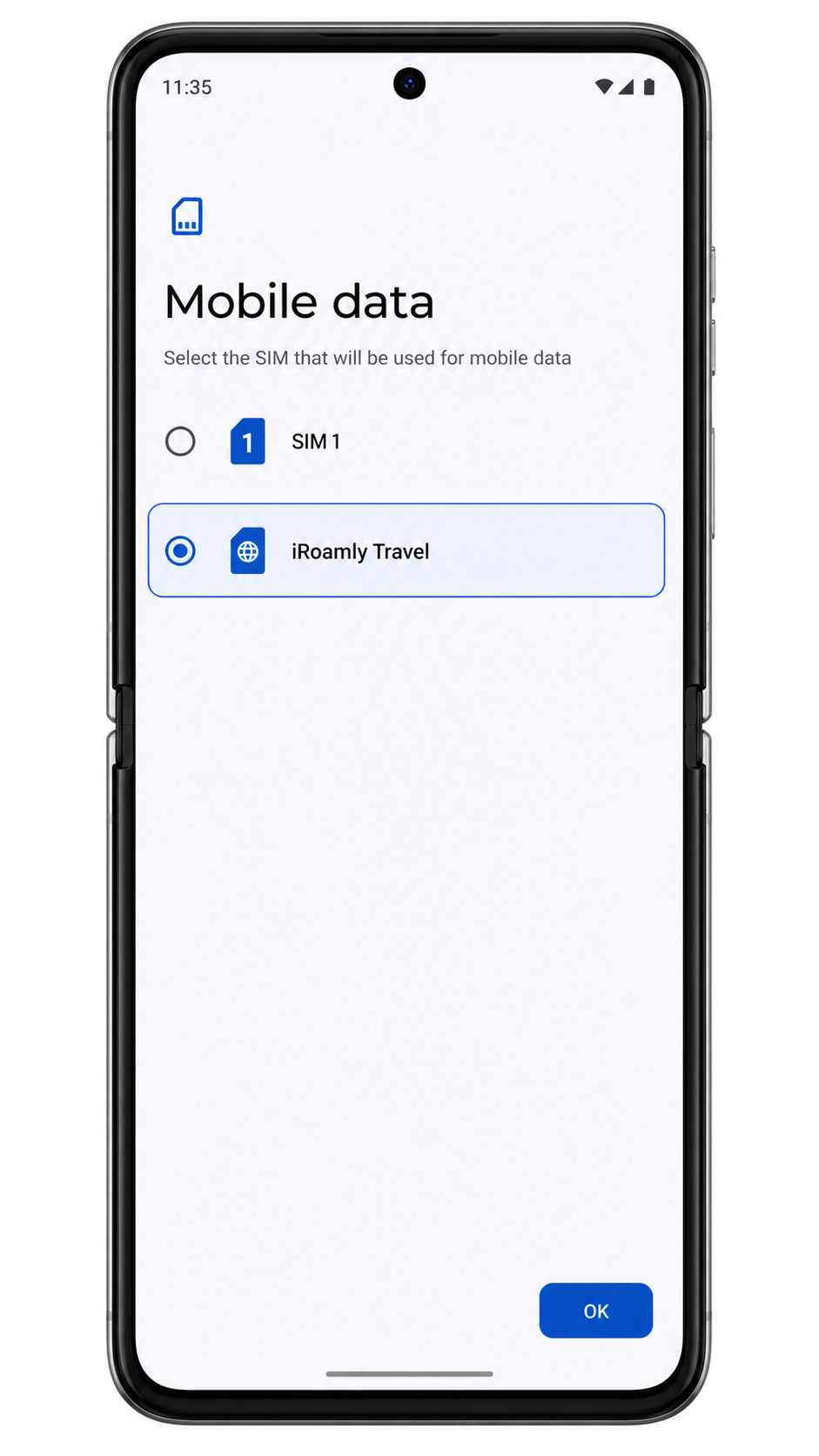
2. モバイルデータ用SIMとして「iRoamly Travel」を選択します。これでRazr 2024がデータ通信に旅行用eSIMを使用するよう設定されます。
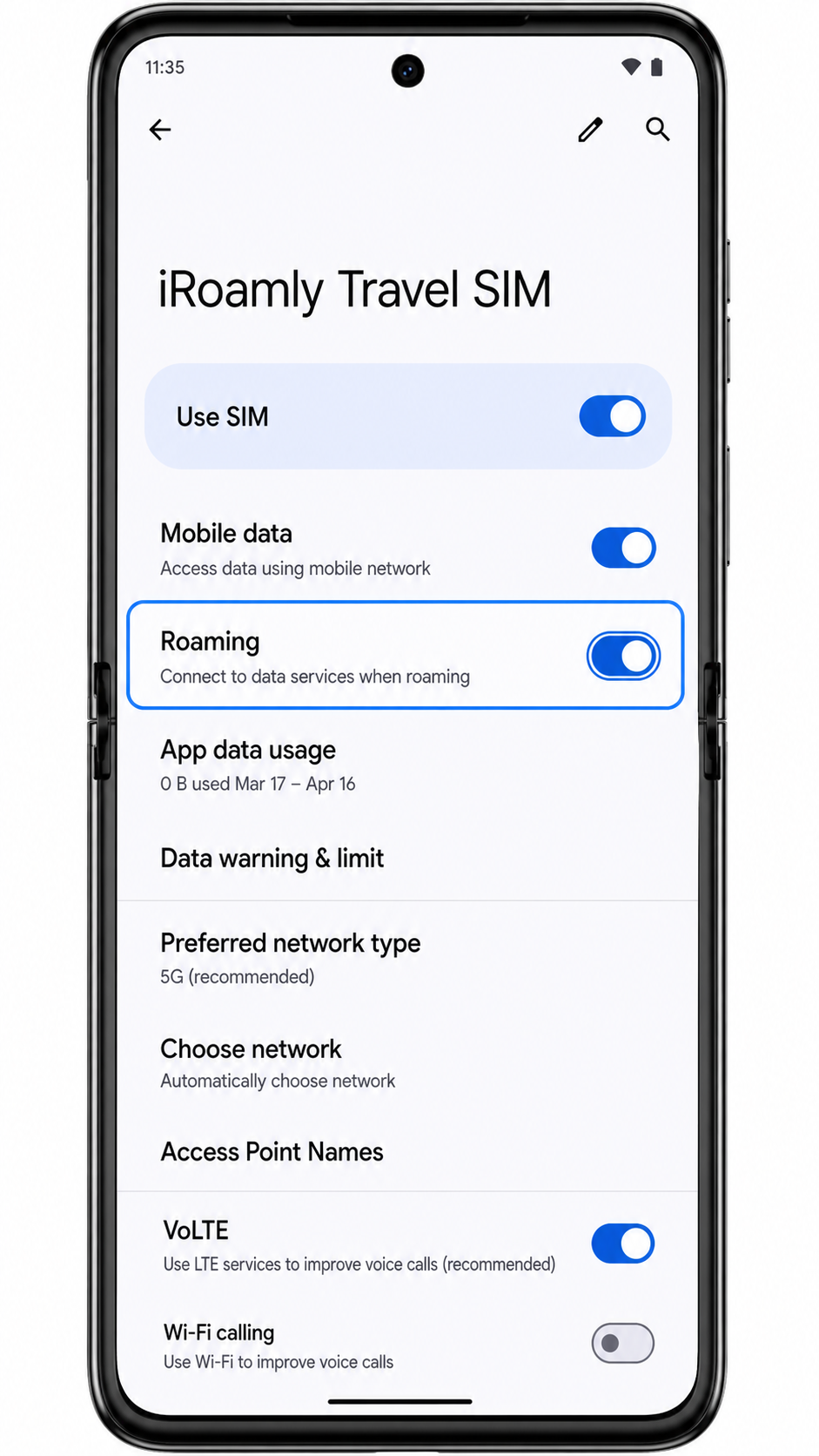
3. iRoamly eSIMのプロファイルを開き、渡航先のプランで必要な場合はローミングをオンにしてください。契約している通信事業者のローミング料金が発生しないようにするには、メインのSIMによるモバイルデータ通信をオフにしておくことを推奨します。
トラブルシューティング
「SIMを追加」、「eSIMを追加」、または「eSIMをセットアップ」という項目が表示されない場合は、お使いのMotorola Razr 2024のモデルがeSIMに対応しているかを確認し、システムアップデートをインストールしてください。また、契約中の通信事業者に、使用しているファームウェアでeSIM機能が制限されていないかをご確認ください。
QRコードがうまく読み取れない場合は、コードを表示している画面の輝度を上げ、Razrのカメラレンズを拭いてから、Wi-Fi環境でもう一度お試しください。QRコードをRazr 2024の画面自体に表示させている場合は、手動入力をお試しください。
Android側で「QRコードは既に使用済みです」と表示された場合でも、プロファイルは削除しないでください。多くのeSIM QRコードは一度しか使用できない仕様となっているため、注文詳細を添えてiRoamlyサポートまでご連絡ください。
アクティベーションが失敗する、あるいは保留状態が続く場合は、Wi-Fiに接続したまま端末を再起動してください。eSIMがまだ追加されていないことを確認した上で、再度同じiRoamlyの情報を入力してお試しください。
到着後にeSIMは認識されているもののモバイルデータ通信ができない場合は、「SIMを使用」がオンになっているか確認し、モバイルデータの設定でiRoamlyを選択してください。必要に応じてローミングをオンにし、現地の対応ネットワークに接続されるまで数分間お待ちください。
旅行中に通話やSMSを利用する必要がある場合は、ご自身のiRoamlyプランの詳細を必ずご確認ください。多くの旅行用eSIM製品はモバイルデータ通信専用であり、音声通話やSMSが含まれていない場合があります。
結論
Motorola Razr 2024の場合、Android 14では「ネットワークとインターネット」から「SIM」、「eSIMのセットアップ」へとわずか数回のタップで進むことができるため、QRコードでの設定が最も迅速です。QRコードが同じ端末上に表示されている場合や、スキャナーで読み取れない場合は、手動入力が有効な代替手段となります。その際は、SM-DP+アドレスとアクティベーションコードを正確に入力してください。
インストール後は、「SIM」ページで以下の設定を確認してください。iRoamlyのプロファイルが表示されていることを確認し、「SIMを使用」をオンにしたうえで、モバイルデータ通信用に選択します。渡航先のプランで必要な場合は、ローミングも有効にしてください。プランが正常に有効化されれば、Razr 2024でiRoamlyの海外データ通信を利用する準備は完了です。