
Motorola Razr (2025)(一部地域ではRazr 60として販売)は、対応するSIMフリーモデルでeSIMを利用でき、発売時にはAndroid 15をベースとしたMotorolaの「Hello UX」が搭載されています。本ガイドでは、「設定」>「ネットワークとインターネット」>「SIM」>「eSIMを追加」という手順を想定していますが、地域や通信事業者のファームウェア、Androidのアップデート状況によって表記が多少異なる場合があります。
iRoamlyの旅行用eSIMを使えば、RazrのSIMカードを差し替えることなく、旅行前にデータプランをインストールできます。Razrは折りたたみ式スマートフォンであるため、設定時には本体を開いてメインの内側ディスプレイを使用してください。そうすることで、QRコードスキャナーや確認画面、手動入力フィールドが見やすくなります。
本ガイドでは、iRoamly eSIMをインストールする2つの方法(QRコードのスキャン、またはアクティベーション情報の直接入力)を解説します。通常、QRコードでの設定の方が迅速ですが、QRコードが同じスマートフォン内に表示されている場合や、カメラでスキャンできない場合、またiRoamlyからテキストでアクティベーション情報を受け取った場合は、手動入力が便利です。
iRoamly eSIMを設定する前に
ダウンロードを開始する前に、安定したWi-Fi環境に接続してください。
お手持ちのMotorola Razr (2025) がSIMロック解除済みであり、お住まいの地域または通信キャリアの仕様でeSIMに対応していることを確認してください。
ソフトウェアのアップデートがある場合は先に更新を行い、端末を完全に開いた状態で内側のディスプレイを使用してください。
「方法1」を利用する場合は、別のデバイスの画面または印刷物でiRoamly QRコードをすぐ読み取れるように準備してください。
「方法2」を利用する場合は、SM-DP+アドレス、アクティベーションコード、およびiRoamlyから提供されている場合は確認コードなど、iRoamlyのマニュアルに記載された詳細情報を手元に用意してください。
インターネット環境が安定しているうちにセットアップの問題を解決できるよう、出発の1〜2日前など、旅行の直前にeSIMをインストールすることをお勧めします。
iRoamlyのサポートから指示がない限り、iRoamly eSIMを削除しないでください。多くのeSIMプロファイルは、一度削除すると再インストールできません。
iRoamlyプランの有効期間はアクティベーション(有効化)時から開始されます。有効化のタイミングはプランによって異なる場合があるため、インストール前にプランページや注文の詳細をご確認ください。
iRoamlyのトラベルeSIMプランはデータ通信専用の場合があります。音声通話やSMSが利用できるかはプランによって異なりますので、利用を予定している場合は事前にプランの詳細を確認してください。
方法 1: QR コードをスキャンして eSIM をインストールする
Motorola Razr (2025) を開き、内側のメイン画面で「設定」をタップします。Android のメイン設定リストが表示されます。
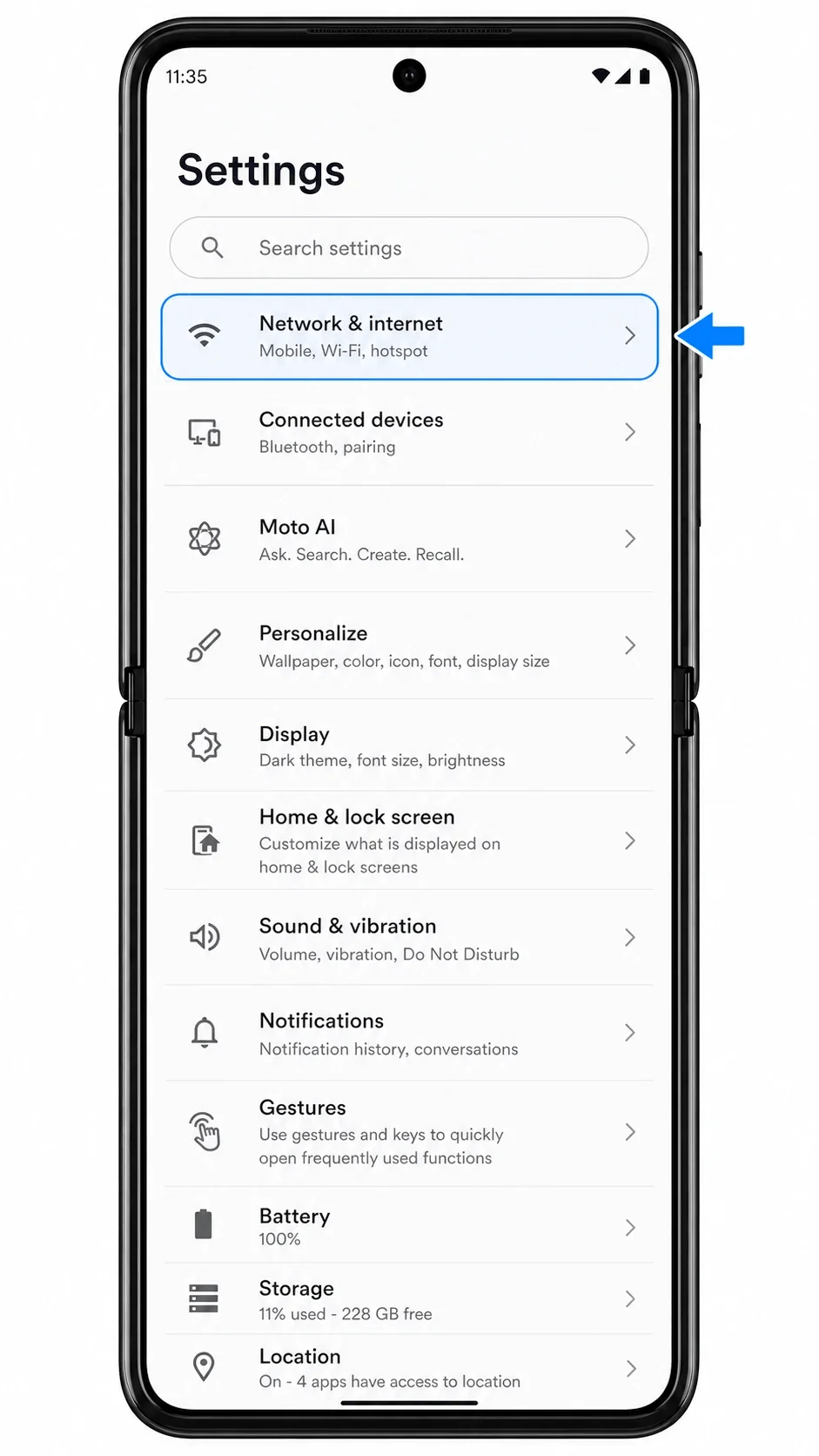
「ネットワークとインターネット」をタップします。次の画面で、モバイルネットワーク、SIM、Wi-Fi、ホットスポット、VPN のオプションを選択できます。
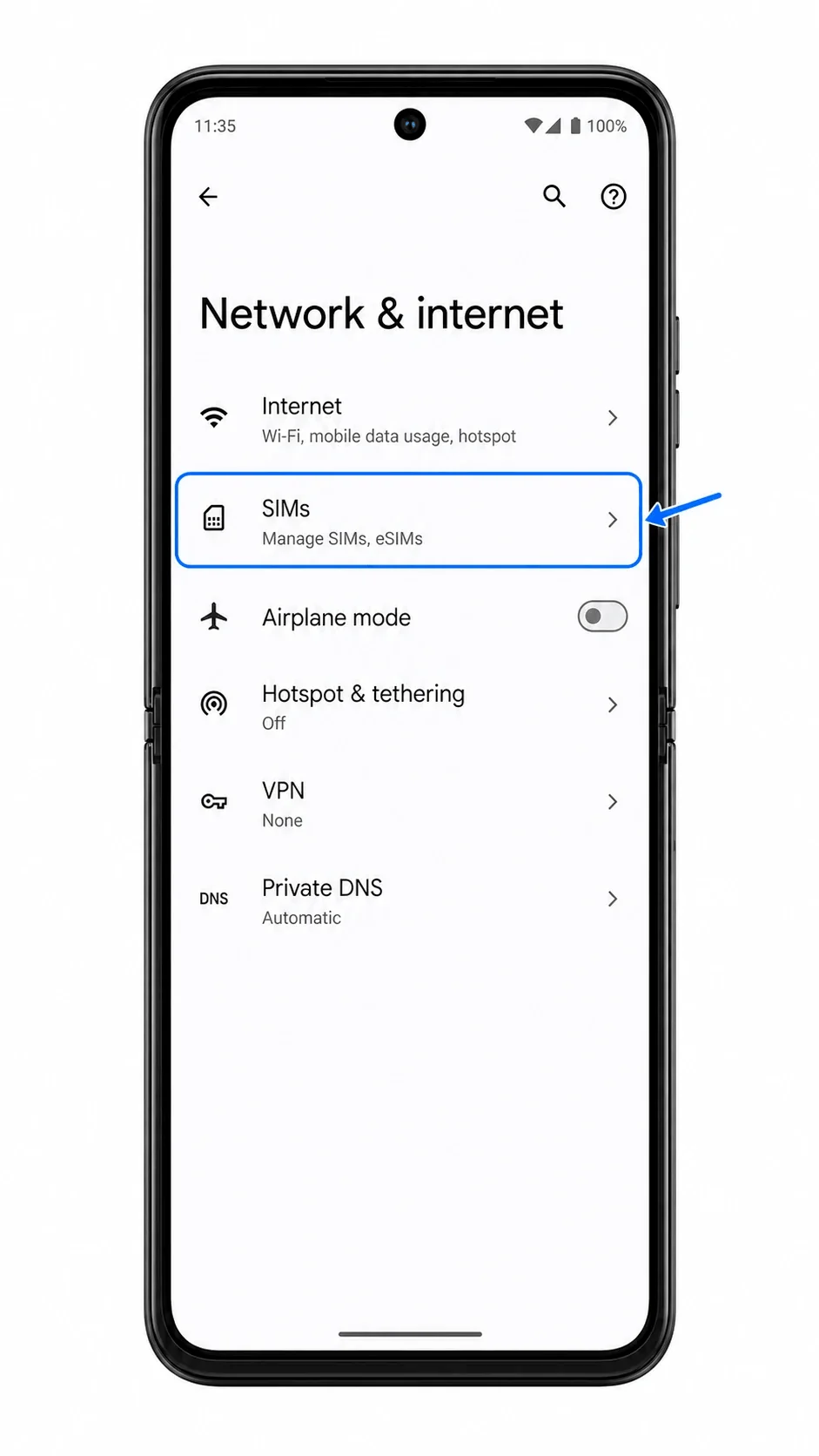
「SIM」をタップします。SIM ページには、現在使用中の物理 SIM や既存の eSIM プロファイルが表示され、新しい SIM を追加するオプションもあります。
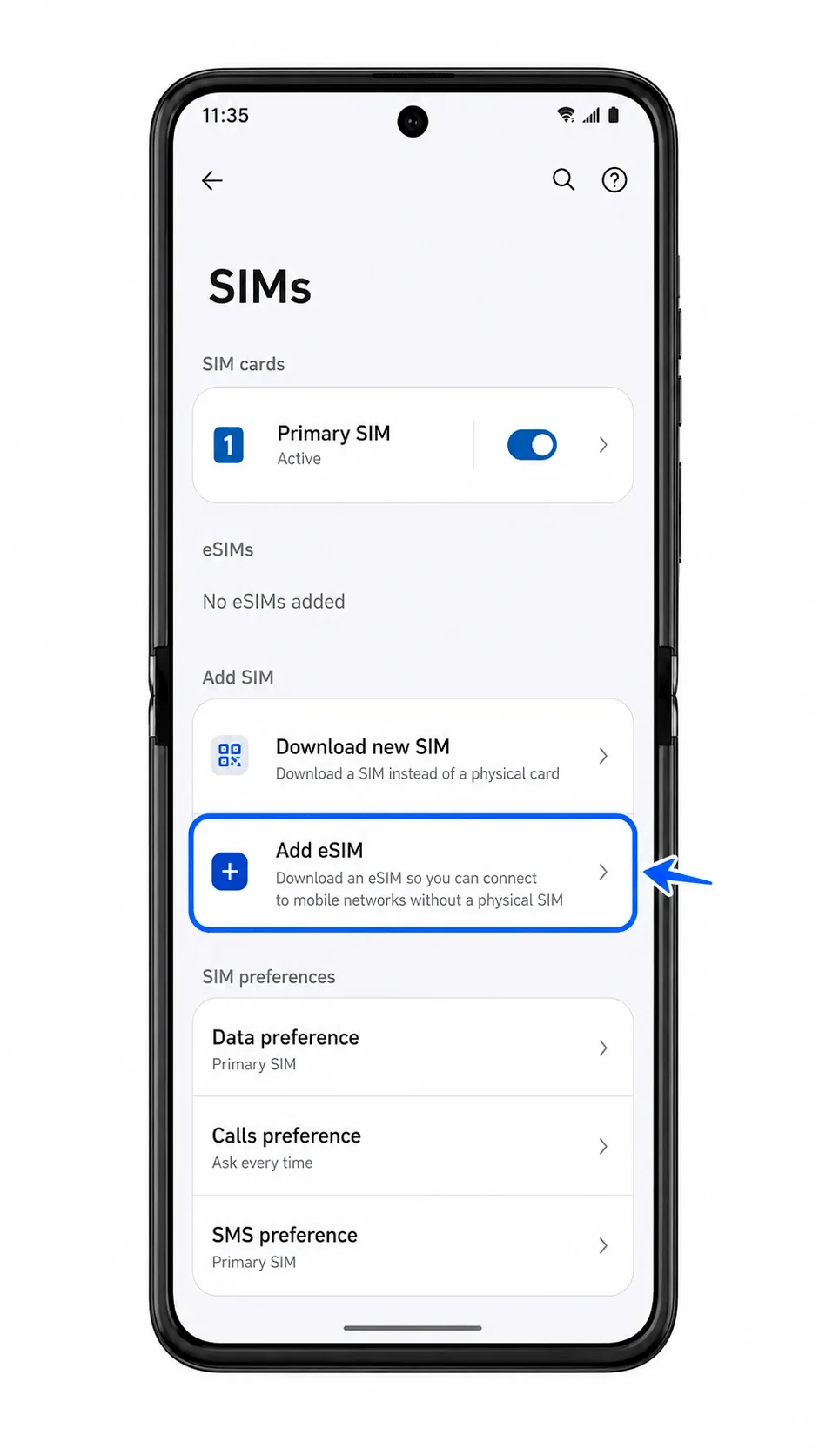
「eSIM を追加」をタップします。eSIM セットアップ画面が開き、通信事業者のアクティベーションサーバーへの接続が開始されます。
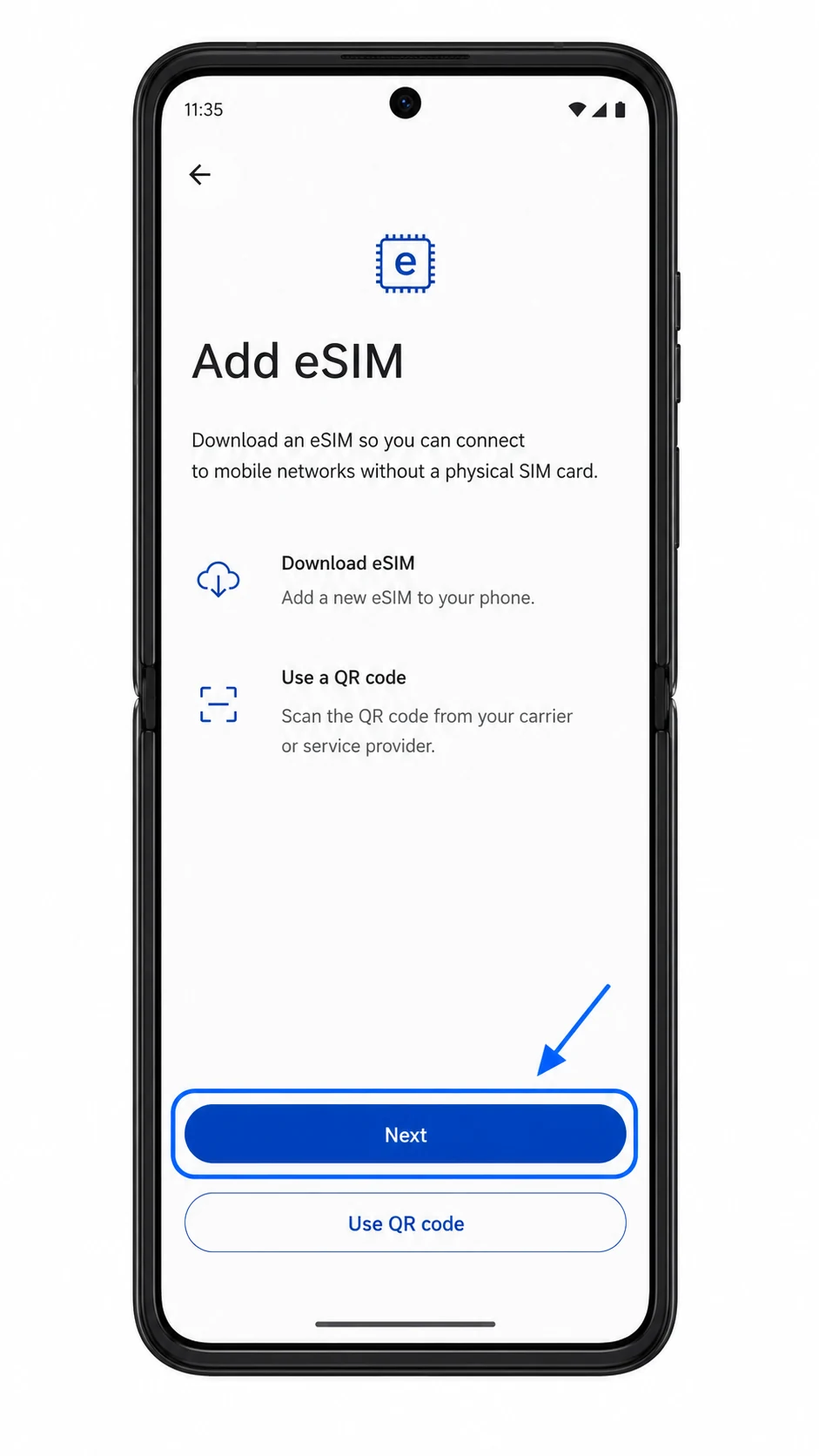
スキャナーが開いていない場合は「QR コードをスキャン」をタップし、カメラを iroamly の QR コードに向けます。電話機が QR コードを認識するまで、画面内のフレーム全体に収まるようにしてください。
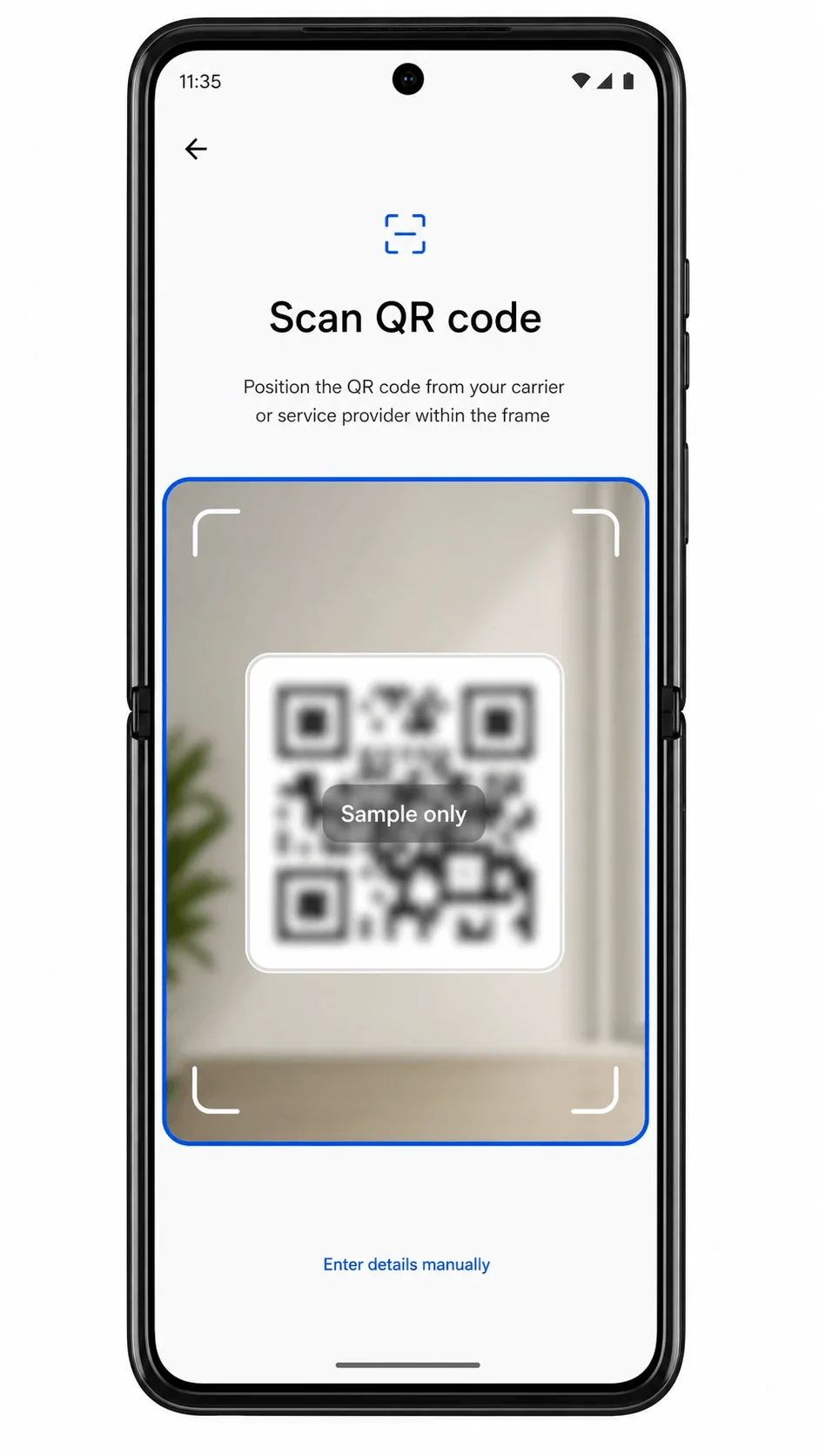
検出された iroamly eSIM の情報を確認し、指示に従って「ダウンロード」または「有効化」をタップします。プロファイルのダウンロード中は、Wi-Fi に接続したままにしてください。
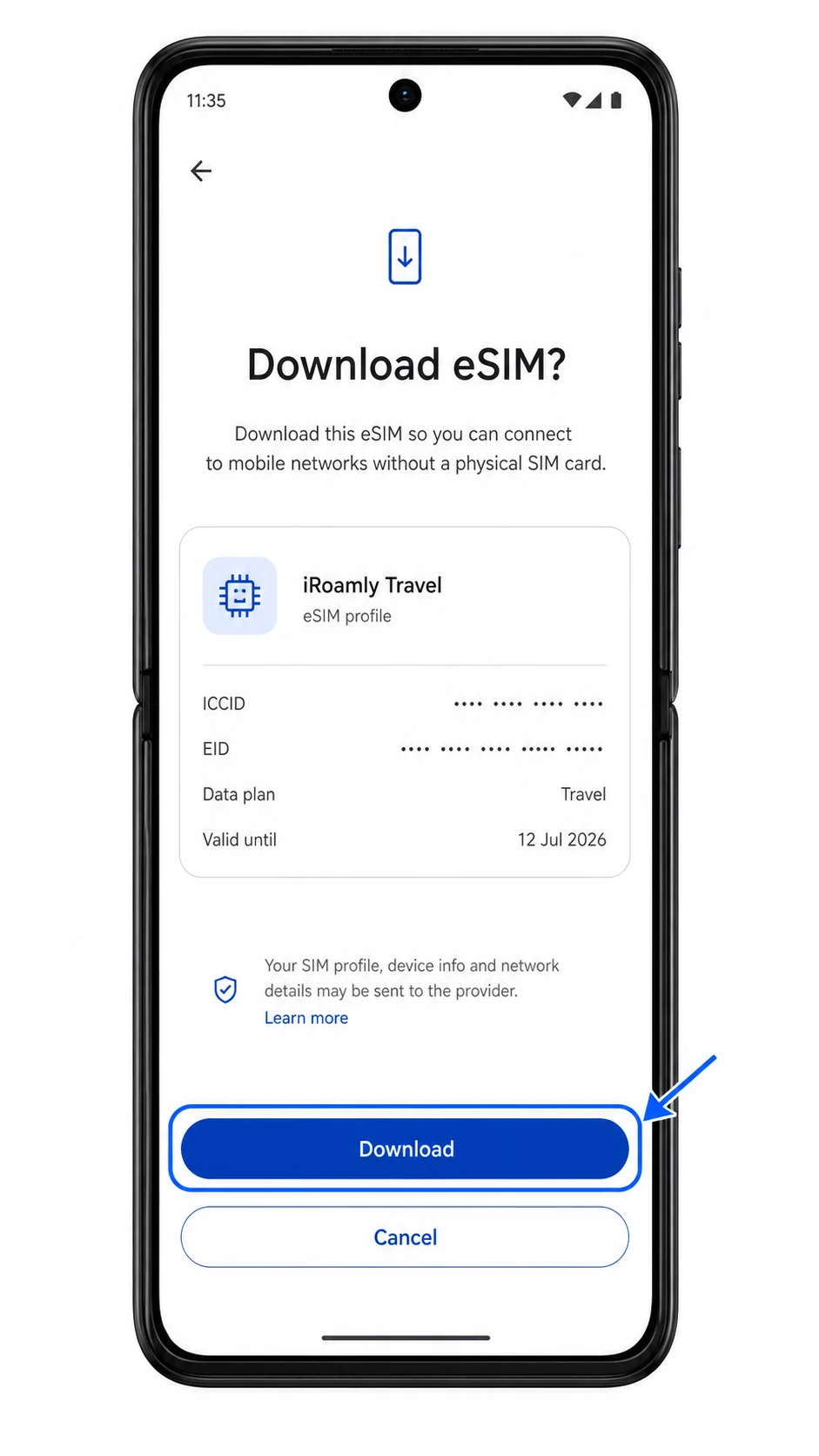
eSIM の準備が完了したというメッセージが表示されたら、「完了」をタップします。新しい SIM を今すぐ使用するか尋ねられた場合は、目的地に到着している場合を除き、「今はしない」などの保留オプションを選択することをお勧めします。
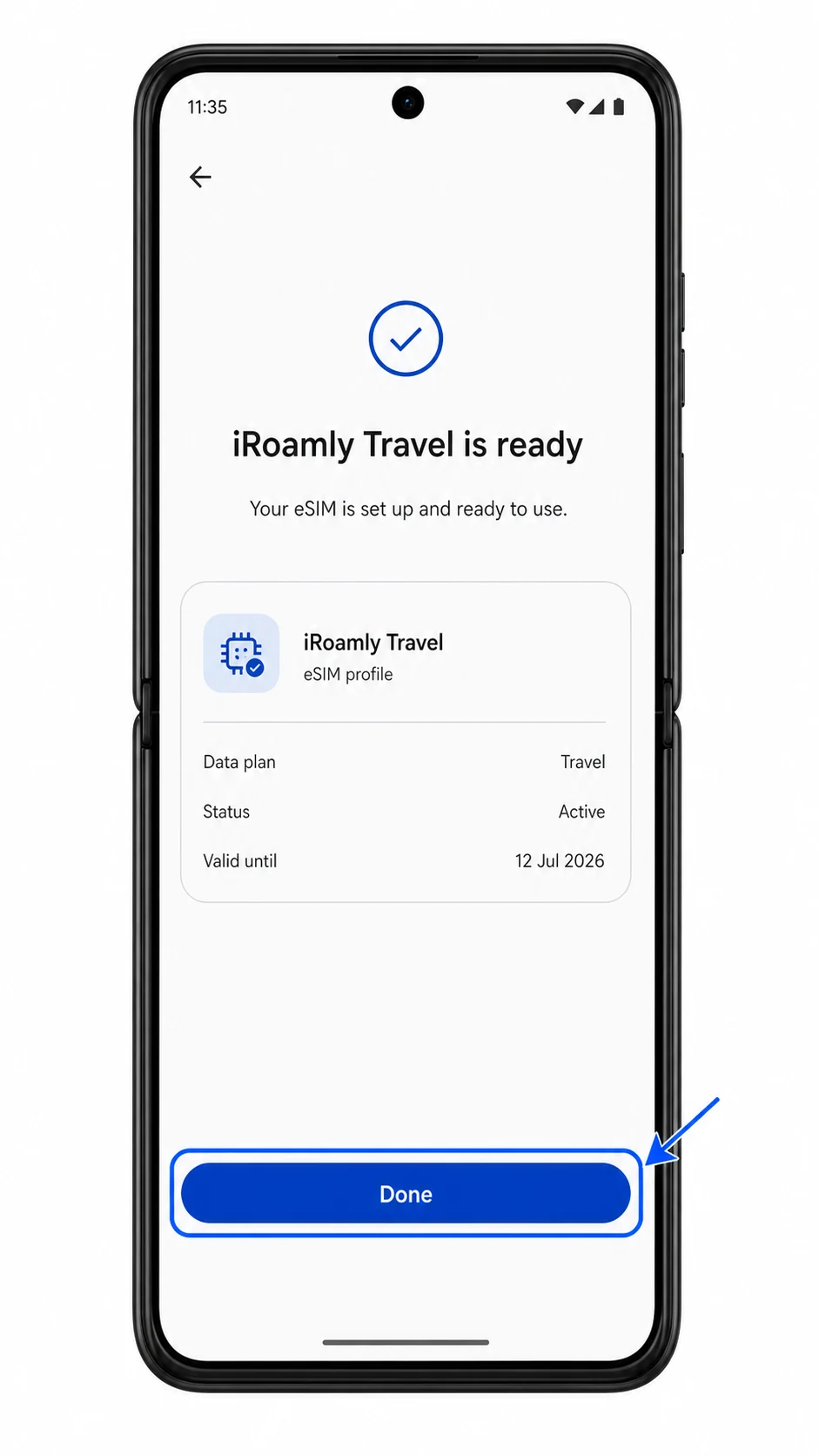
方法 2: 手動で eSIM をインストールする
Motorola Razr (2025) の「設定」を開きます。QR コードでの設定時と同じ「設定」一覧から開始してください。
「ネットワークとインターネット」をタップします。接続メニューが開き、SIM 設定が表示されます。
「SIM」をタップします。現在登録されている SIM プロファイルと、eSIM を追加するオプションが表示されます。
「eSIM を追加」をタップします。eSIM の設定フローが再度開始されます。
QR コードのスキャン画面で、「詳細を手動で入力」または「アクティベーションコードを入力」をタップします。カメラによるスキャンではなく、アクティベーション情報を入力するための入力欄が表示されます。
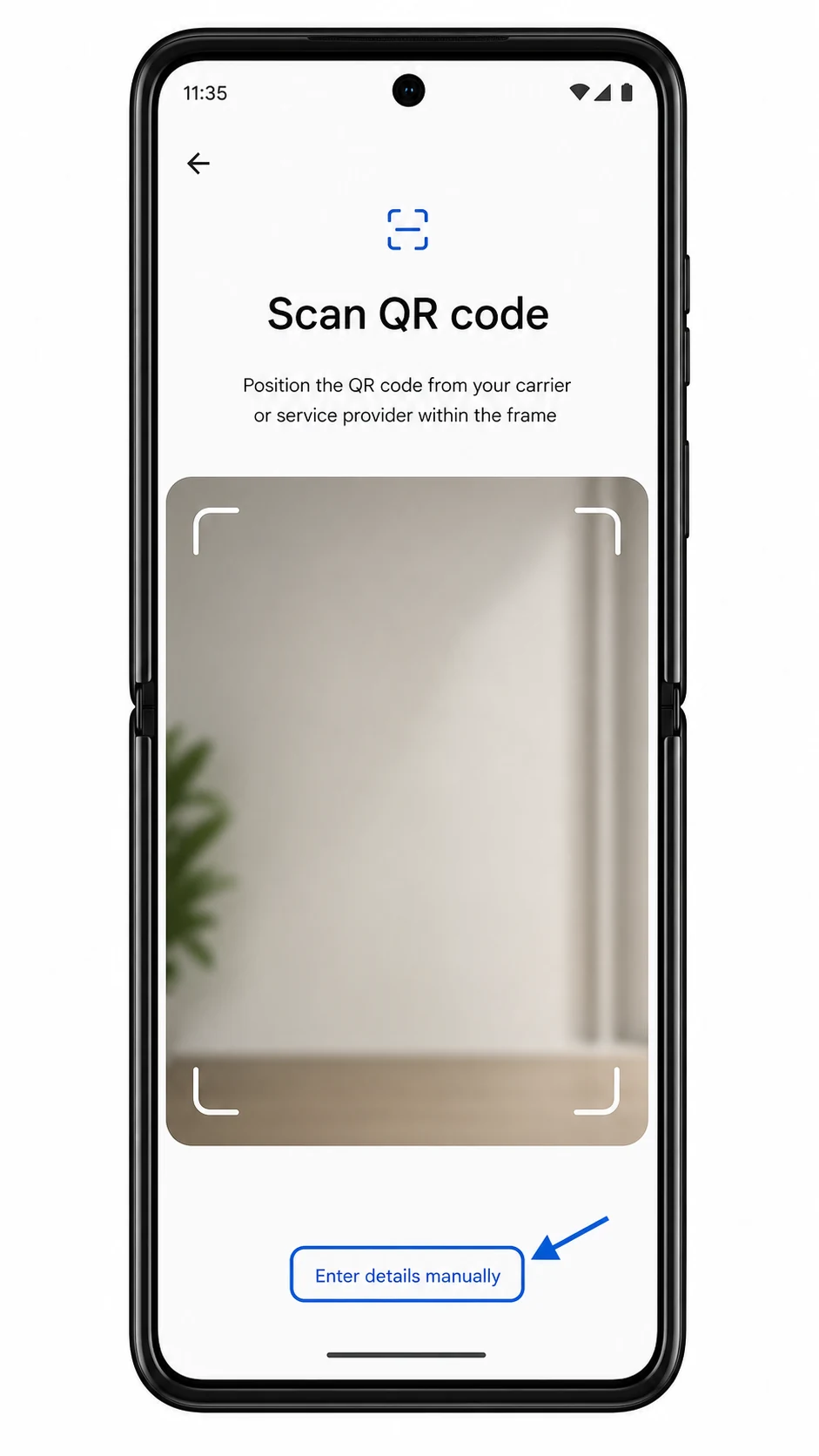
iroamly から提供された SM-DP+ アドレス、アクティベーションコード、および必要に応じて確認コードを、指定通り正確に入力し、「続行」をタップします。iroamly からの指定がない限り、スペースは入力しないでください。
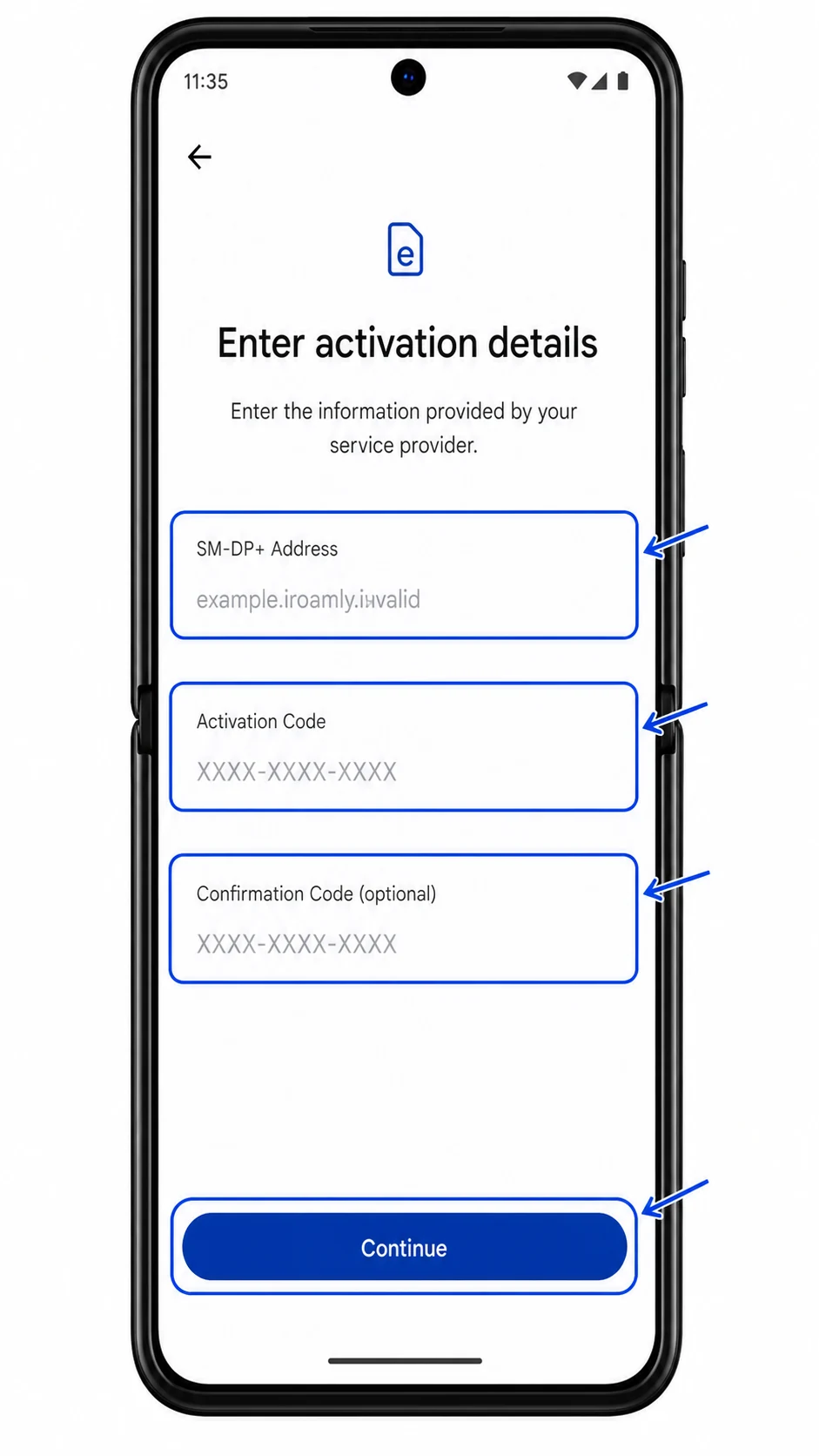
eSIM プロファイルの詳細を確認し、「ダウンロード」または「アクティベート」をタップします。ダウンロードが完了するまで、Razr を Wi-Fi に接続したままにしてください。
Android 上で iroamly eSIM が追加されたことが確認できたら、「完了」をタップします。旅行当日までデータ通信用に有効化しない場合でも、インストールされた eSIM はそのままにしておいてください。
iRoamly eSIMがインストールされているか確認する方法
「設定」>「ネットワークとインターネット」>「SIM」の順に移動します。SIMリストの中に新しいeSIMプロファイルがあることを確認し、必要に応じてタップして、識別しやすいよう名前を「iRoamly」に変更してください。
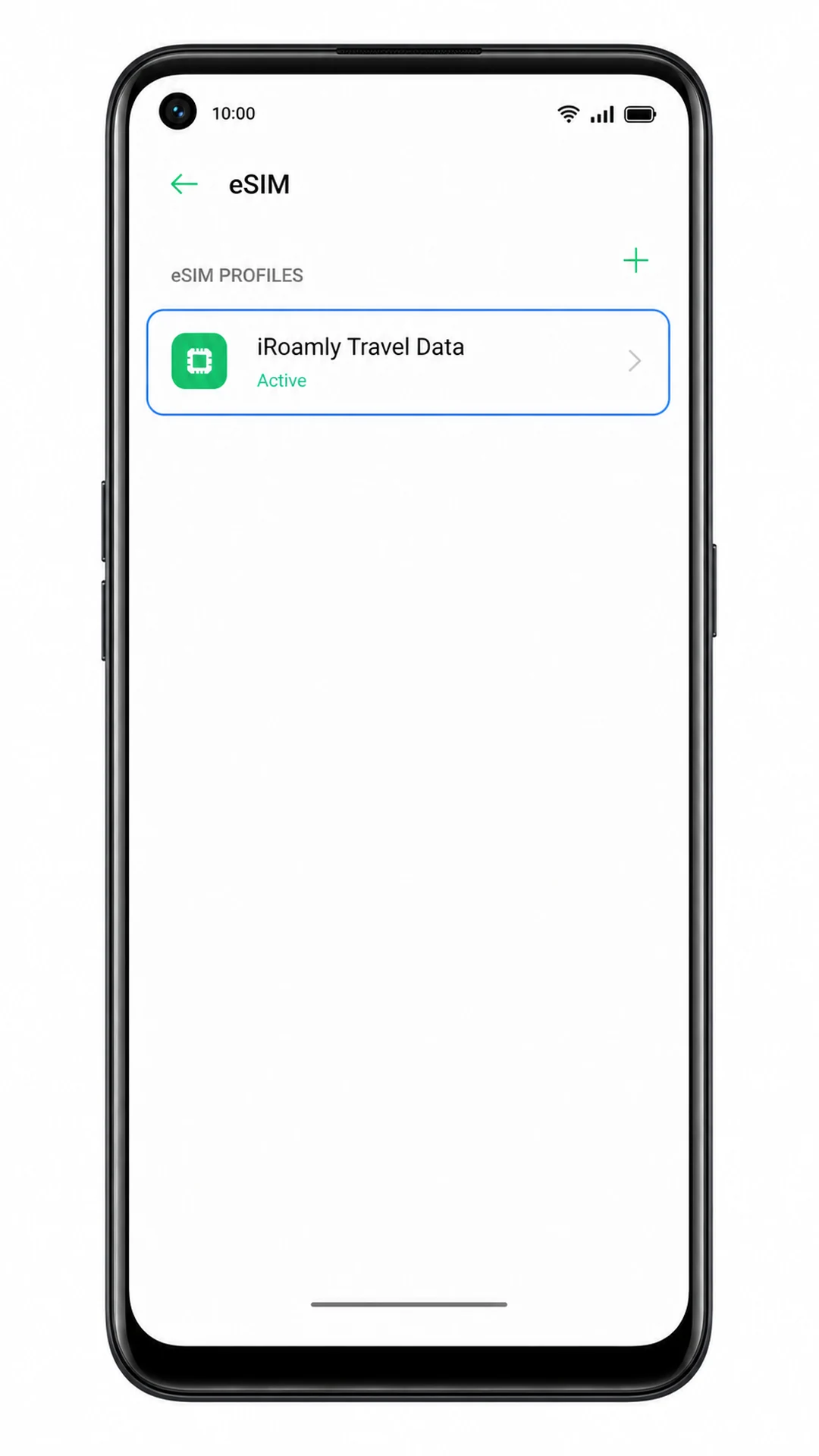
iRoamly eSIMプロファイルを開き、「SIMを使用」が有効になっているか確認します。旅行前であれば、トグルがオフの状態でも問題ありません。インストール済みのプロファイルは、利用を開始するまでそのままスマートフォンに残しておけます。
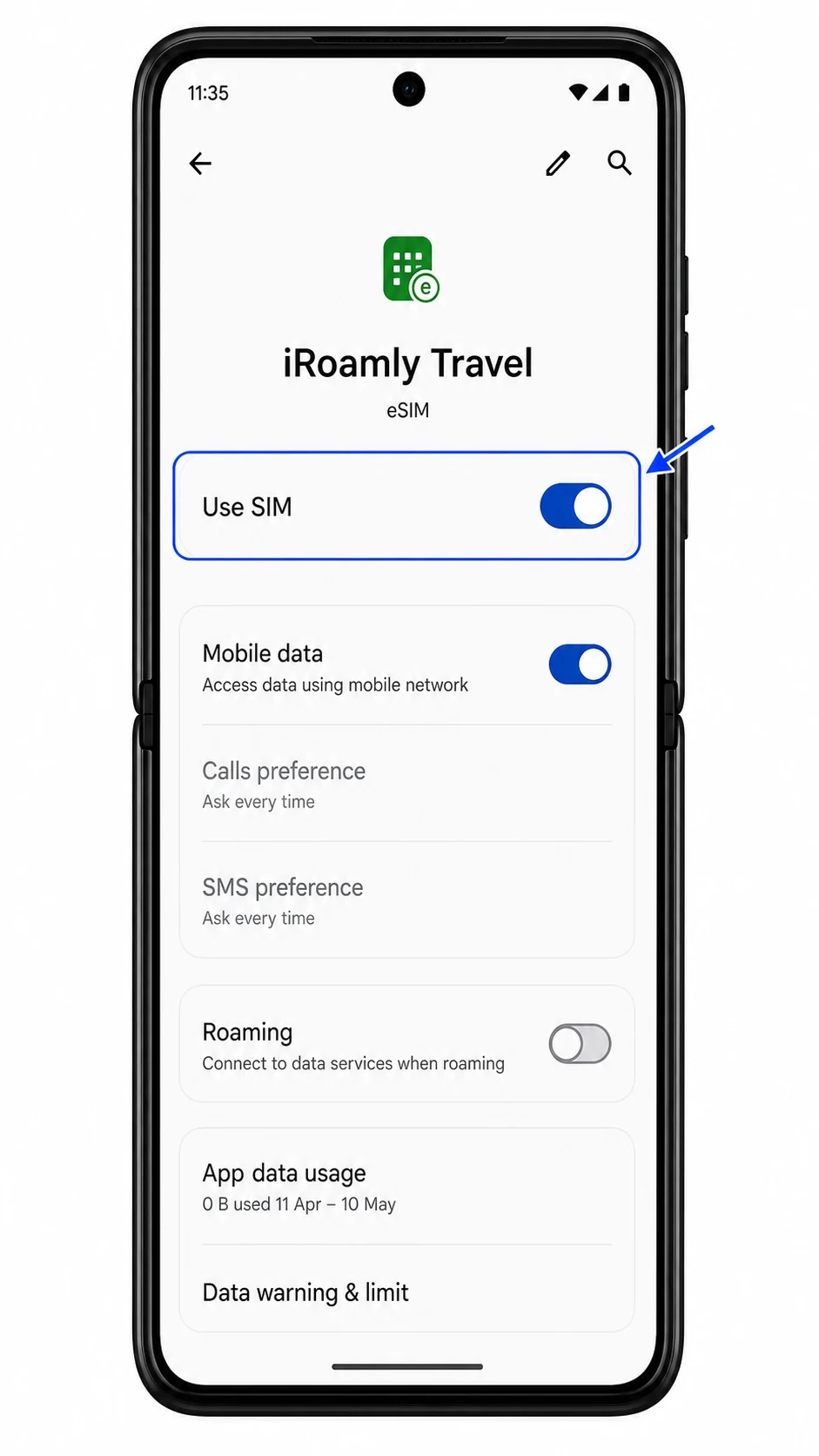
プランに音声通話やSMSが含まれている場合は、プランが有効化され、対応ネットワークに接続された後にテストを行ってください。データ専用プランの場合は、SIMリストおよびモバイルデータ設定からインストール状況を確認してください。
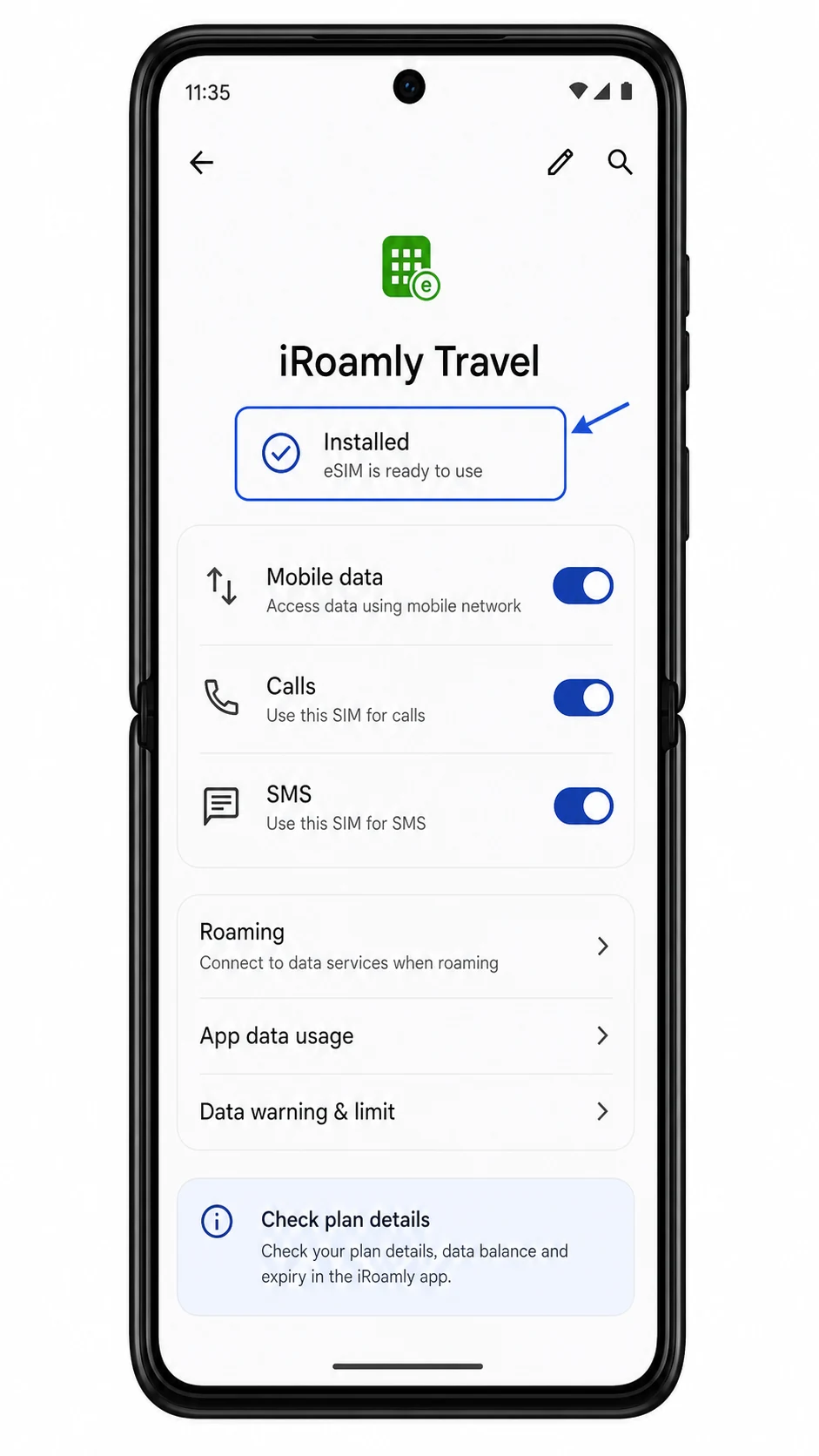
モバイルデータ用のeSIM設定
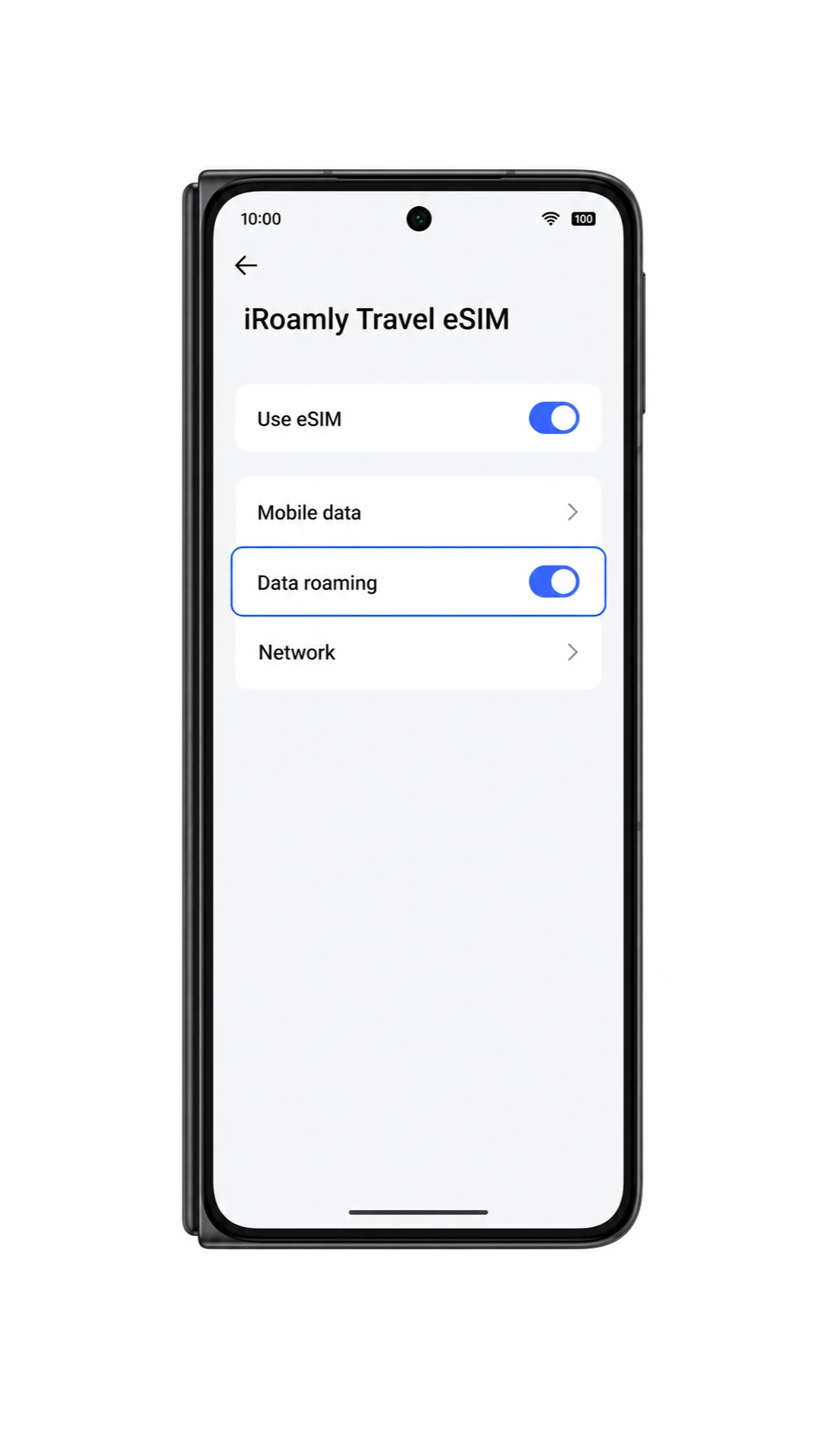
旅行プランを利用する準備ができたら、「設定」>「ネットワークとインターネット」>「SIM」の順に進み、iRoamly eSIMをタップして「SIMを使用」をオンにしてください。端末が対応ネットワークを検索するまでしばらく時間がかかる場合があります。
「モバイルデータ」または「モバイルデータ用の優先SIM」をタップし、iRoamly eSIMを選択します。これにより、モバイル通信の回線が普段お使いのSIMから旅行用eSIMに切り替わります。
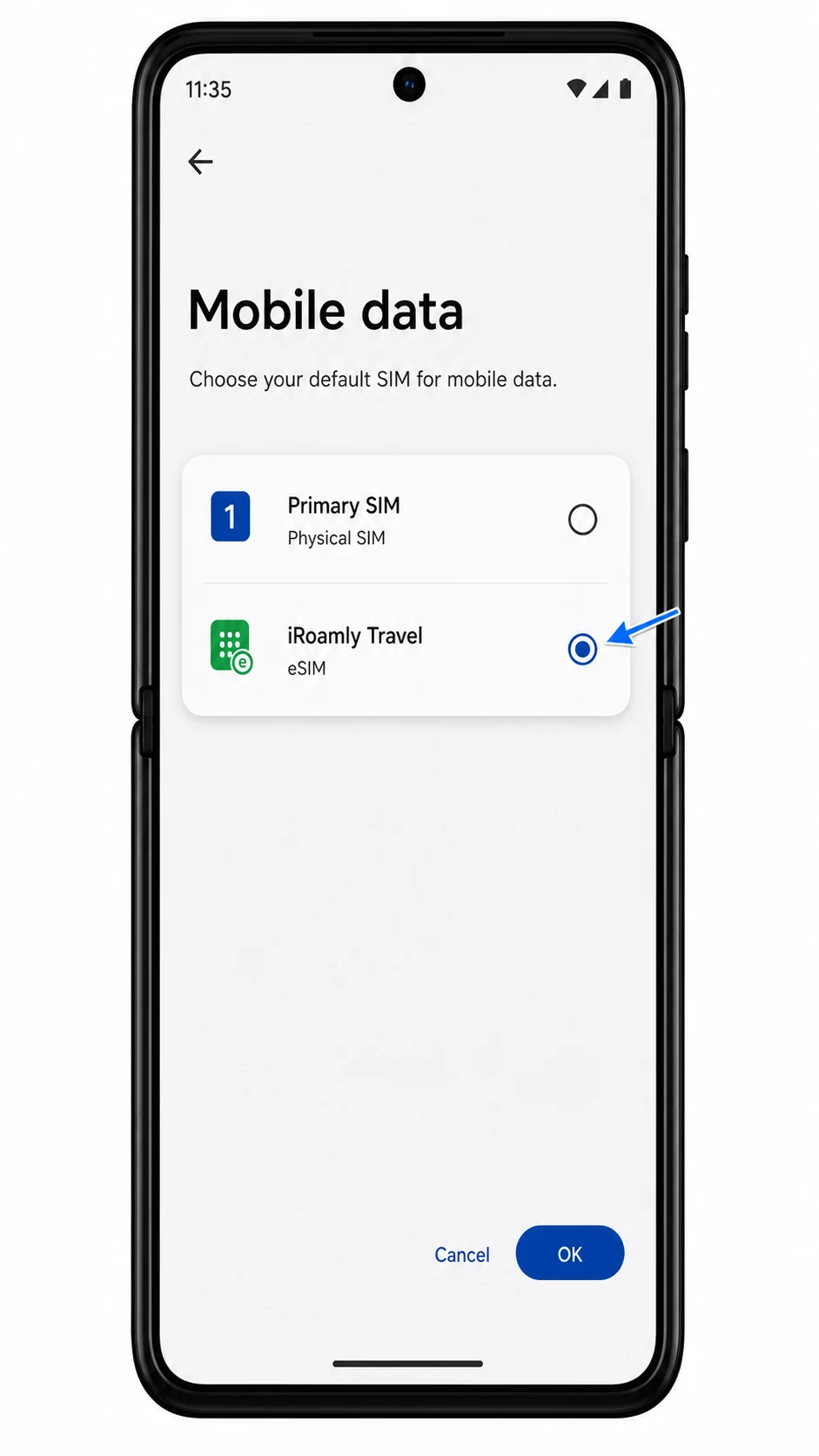
iRoamly eSIMのプロファイルを開き、プランや渡航先の指示に従って「ローミング」または「データローミング」をオンにします。普段お使いのSIMで高額なローミング料金が発生するのを防ぐため、メインSIMのローミング設定はオフにしておくことを推奨します。
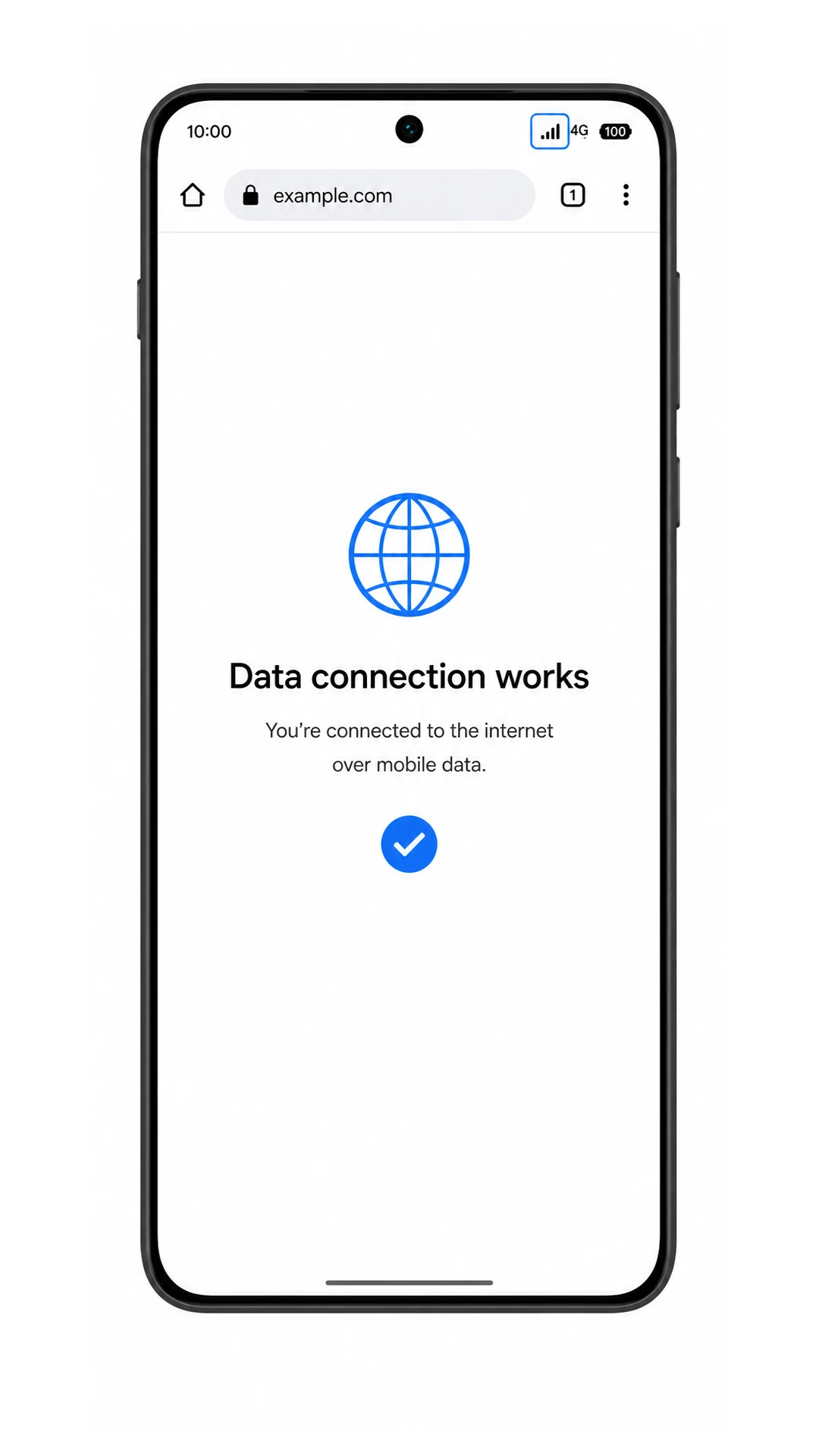
端末のソフトウェア設定にモバイルデータの自動切り替え機能がある場合はオフにします。その後、ブラウザや地図アプリを開き、iRoamly eSIM経由でデータ通信が問題なく行えるか確認してください。
トラブルシューティング
「eSIMを追加」が見当たらない場合は、RazrがSIMロック解除済みで、最新の状態にアップデートされており、eSIM対応の地域モデルであることを確認してください。通信事業者によっては、利用可能になるまでeSIM設定項目を非表示にしている場合があります。
QRコードが読み取れない場合は、QRコードを表示している端末の画面輝度を上げ、Razrのカメラレンズを清掃し、そのQRコードが未使用であることを確認してください。
QRコードがRazr自体に表示されている場合は、「方法2」を使用し、同じ画面をスキャンするのではなく、iRoamlyの手動設定情報を入力してください。
手動入力で失敗する場合は、SM-DP+アドレス、アクティベーションコード、および任意の確認コードを1文字ずつ確認してください。記号の漏れや不要なスペースが含まれていると、アクティベーションが完了しない場合があります。
アクティベーションが保留中のまま進まない場合は、Wi-Fiをオンに保ち、eSIMをインストールしたまま数分待ってから再度試してください。トラブルシューティング中にeSIMを削除しないでください。
eSIMは認識されているがモバイルデータが機能しない場合は、モバイルデータ通信用としてiRoamly eSIMが選択されていることを確認し、必要に応じてデータローミングを有効にした後、端末を再起動し、対応エリア内で通信状況を確認してください。
通話やSMSが機能しない場合は、ご契約中のiRoamlyプランにこれらの機能が含まれているか確認してください。多くの旅行用eSIMプランはデータ通信専用です。
削除した後にeSIMが見当たらなくなった場合は、iRoamlyサポートまでご連絡ください。一度削除されたeSIMプロファイルは、再インストールが制限されることが一般的です。
結論
Motorola Razr (2025) に iRoamly 旅行用 eSIM をインストールする最も簡単な方法は、QRコードをスキャンすることです。特に、QRコードを別のデバイスで表示し、Razr を Wi-Fi に接続したままの状態にできる場合に適しています。iRoamly の注文詳細から SM-DP+ アドレスとアクティベーションコードを手動で入力する必要がある場合は、手動設定が有効な予備手段となります。
インストールが完了したら、「設定」>「ネットワークとインターネット」>「SIM」の順に進み、iRoamly eSIM が一覧に表示されていることを確認します。旅行が始まったら、その eSIM をオンにしてモバイルデータ通信を有効にしてください。海外で利用を開始する前に、モバイルデータ通信に使用する SIM として iRoamly を選択し、プランに応じてデータローミングを有効にします。その際、メインの SIM が意図せずデータ通信に使用されないよう設定を確認してください。