
Motorola Razr 40は、対応する地域のモデルでeSIMをサポートしているため、物理的なSIMカードを差し替えることなくモバイルデータ通信を利用したい場合に、旅行用のスマートフォンとして最適です。本ガイドは、MotorolaのAndroid 13またはAndroid 14を搭載したSIMロックフリーのMotorola Razr 40を前提としています。関連する設定項目は、通常「設定」>「ネットワークとインターネット」>「SIM」の順に進んだ場所にあります。
iRoamlyの旅行用eSIMは、渡航前にインストールしておくことで、現地到着後すぐに利用を開始できます。インストールには安定したインターネット接続環境が必要です。また、iRoamly eSIMの有効期間は有効化(アクティベーション)時点から開始されるため、プランの詳細を事前にご確認ください。多くの旅行用eSIMでは、プランによって、インストール時または現地の対応ネットワークに最初に接続した時点で有効化されます。
本ガイドでは、iRoamlyのQRコードをスキャンする方法と、有効化情報を手動で入力する方法の2種類を解説します。手動入力は、QRコードを表示しているのと同じスマートフォンで読み取る必要がある場合や、カメラでQRコードが読み取れない場合、あるいはiRoamlyのアカウントやメールでQRコードの画像ではなく有効化文字列が提供されている場合に有効です。
iRoamly eSIMの設定を行う前に
お使いのMotorola Razr 40がSIMロック解除済みであり、かつその地域のモデルがeSIMに対応していることを確認してください。通信事業者や販売国によっては、eSIM機能が制限されている場合があります。
設定を開始する前に、安定したWi-Fi環境に接続してください。eSIMプロファイルのダウンロードにはインターネット接続が必要です。
iRoamlyのQRコード、SM-DP+アドレス、アクティベーションコード、またはアクティベーションに必要な文字列を手元に用意してください。
プランのルールを確認の上、可能であれば旅行の1〜2日前にiRoamly eSIMをインストールしておくことを推奨します。
iRoamlyサポートからの指示がない限り、一度インストールしたiRoamly eSIMを削除しないでください。多くのeSIMは、一度削除すると再インストールできなくなります。
iRoamlyのプランにはデータ専用のものがあります。音声通話やSMSの可否はプランによって異なるため、利用前に各プランの詳細を必ず確認してください。
メニュー名は、Androidのバージョン、地域、通信事業者のファームウェアによって多少異なる場合があります。一部のMotorola端末では、「SIMを追加」という項目が「eSIMを追加」と表示されることがあります。
方法1: QRコードをスキャンしてeSIMをインストールする
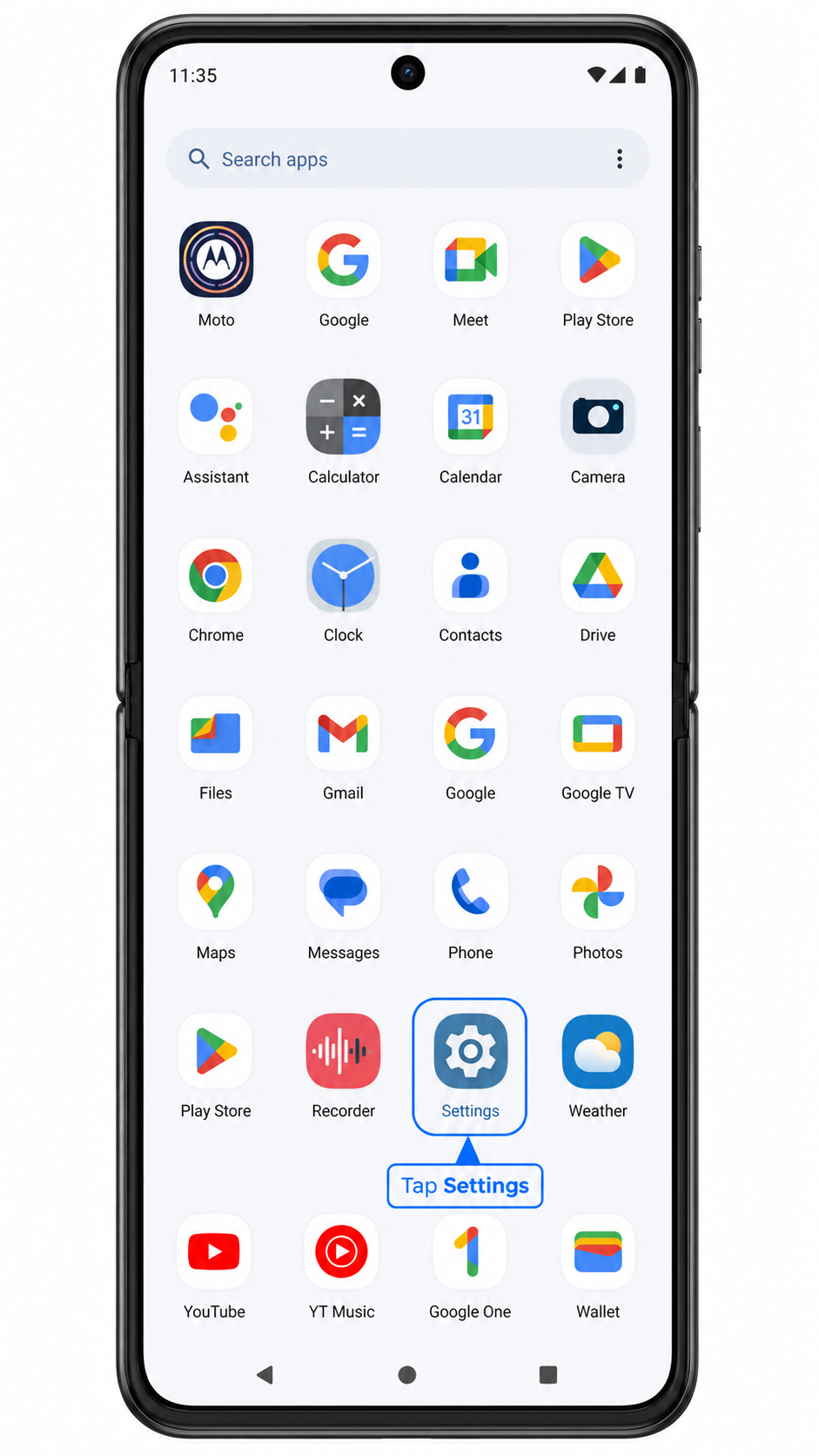
アプリ一覧またはホーム画面から「設定」をタップします。
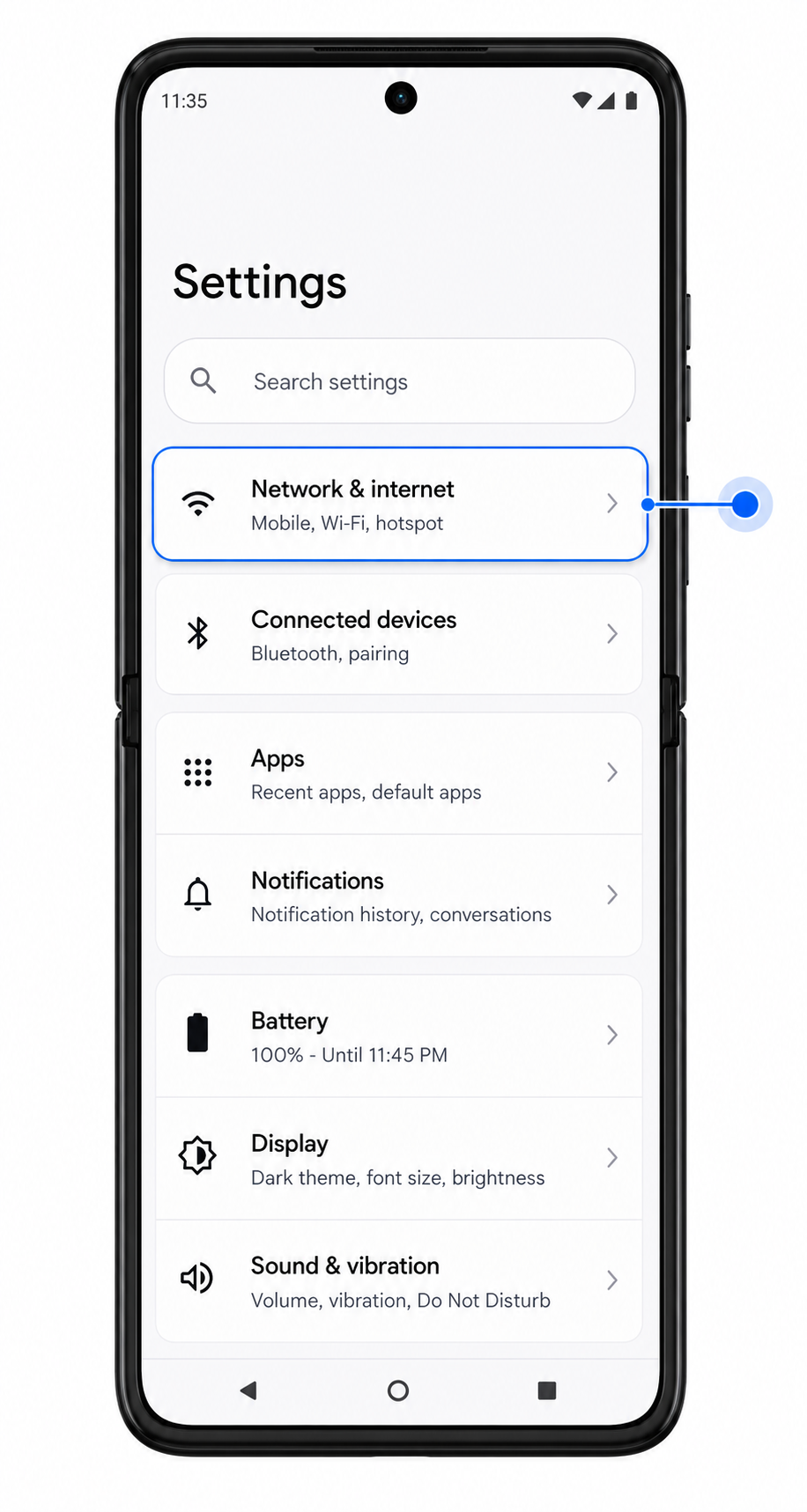
「設定」メニューから「ネットワークとインターネット」をタップします。
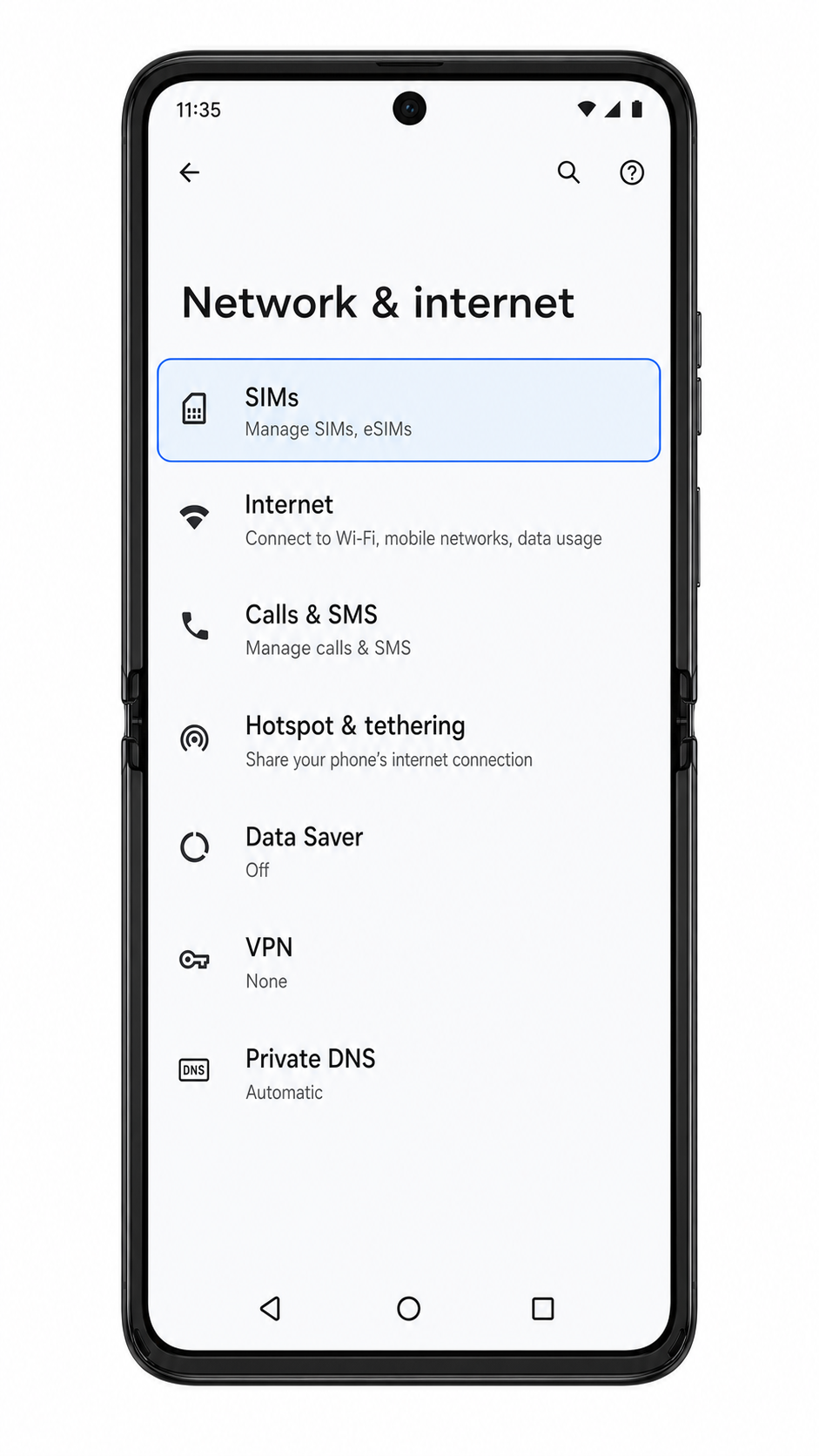
「ネットワークとインターネット」ページで「SIM」をタップします。
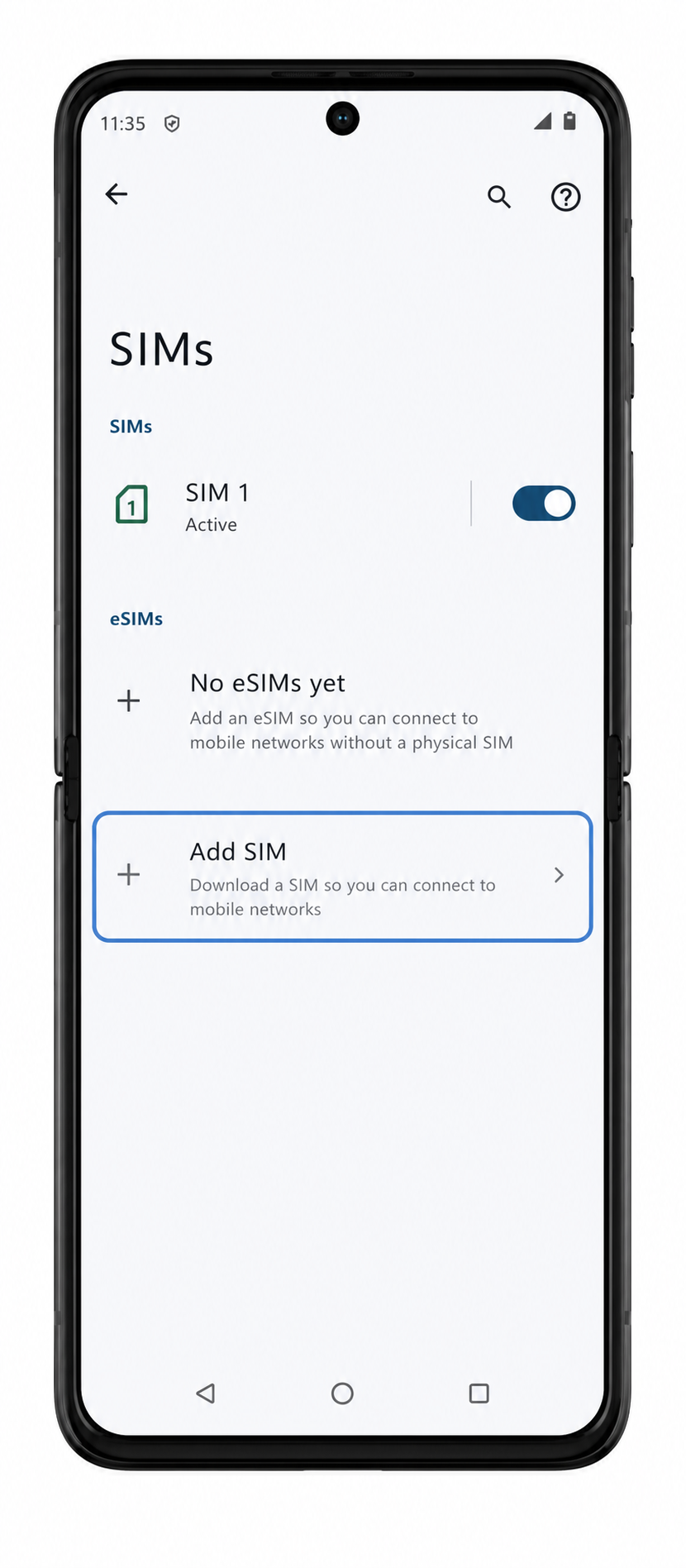
SIMの管理ページで「SIMを追加」または「eSIMを追加」をタップします。
eSIMのダウンロードまたは追加オプションを選択し、カメラでiRoamlyのQRコードをスキャンします。QRコードが歪まないようにし、スキャン枠内に全体を収めてください。
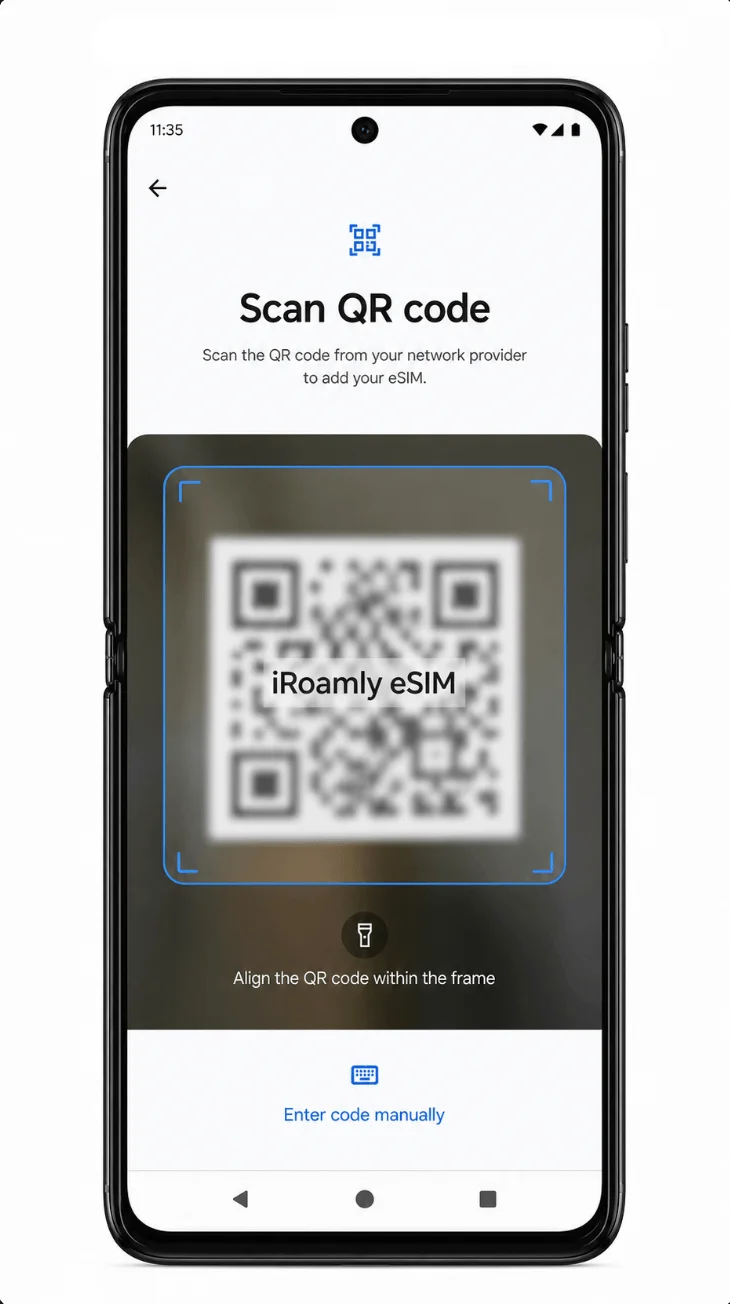
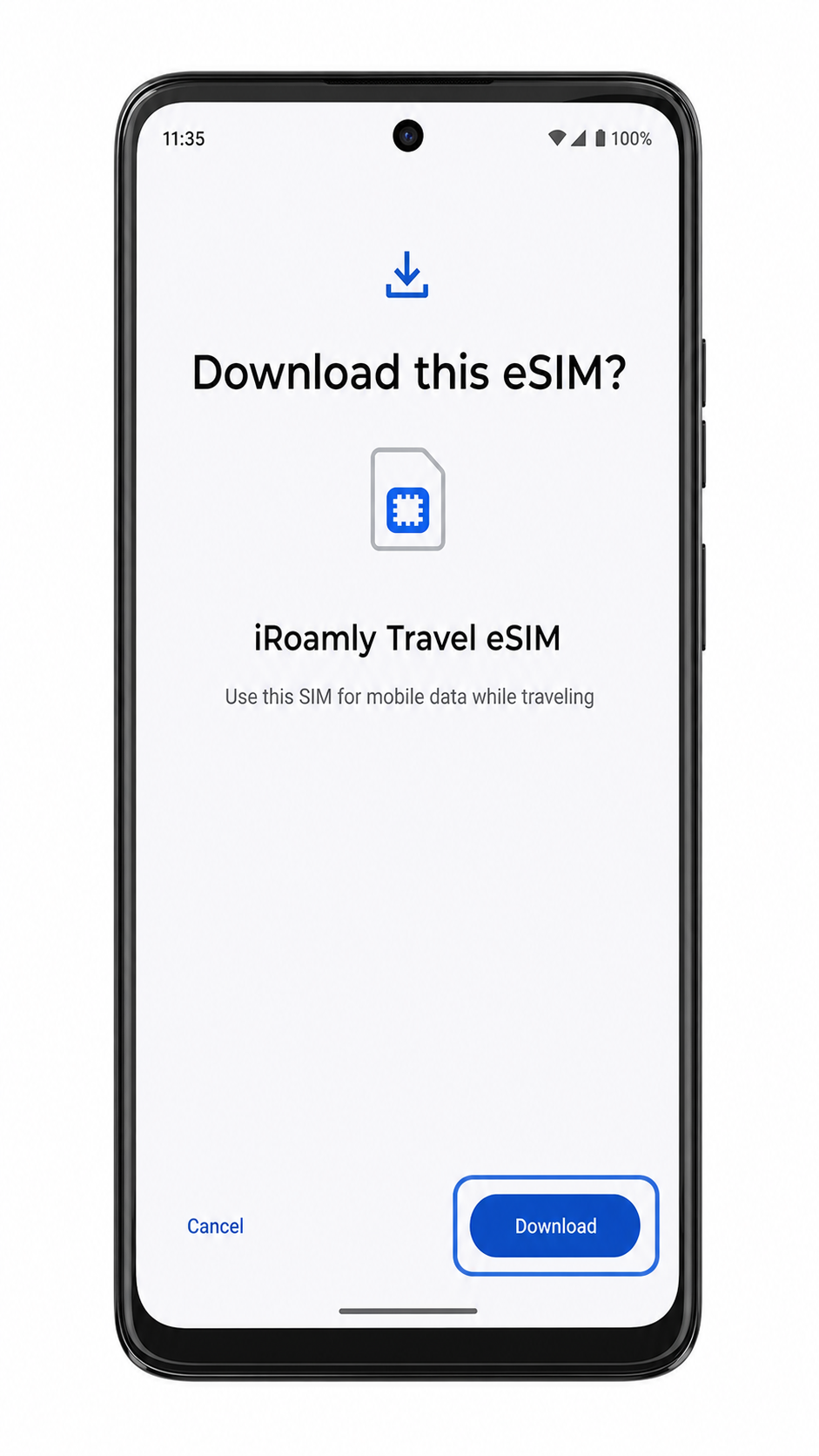
画面にiRoamly eSIMのダウンロード確認が表示されたら「ダウンロード」をタップし、プロファイルのインストールが完了するまで待ちます。
方法 2: eSIM を手動でインストールする
アプリ一覧またはホーム画面を開き、「設定」をタップします。
「設定」から「ネットワークとインターネット」をタップします。
「ネットワークとインターネット」ページで、「SIM」をタップします。
「SIM」ページで、「SIM を追加」または「eSIM を追加」をタップします。
QR コードスキャナー画面で、「コードを手動で入力」またはそれに対応する手動入力のリンクをタップします。

iRoamly から提供された情報を正確に入力してください。アクティベーション文字列を 1 つ入力する形式の場合は、LPA:1$... から始まるコード全体を貼り付けます。ソフトウェア側で項目が分かれている場合は、SM-DP+ アドレス、アクティベーションコード、および必要に応じて確認コードを入力し、「次へ」をタップします。
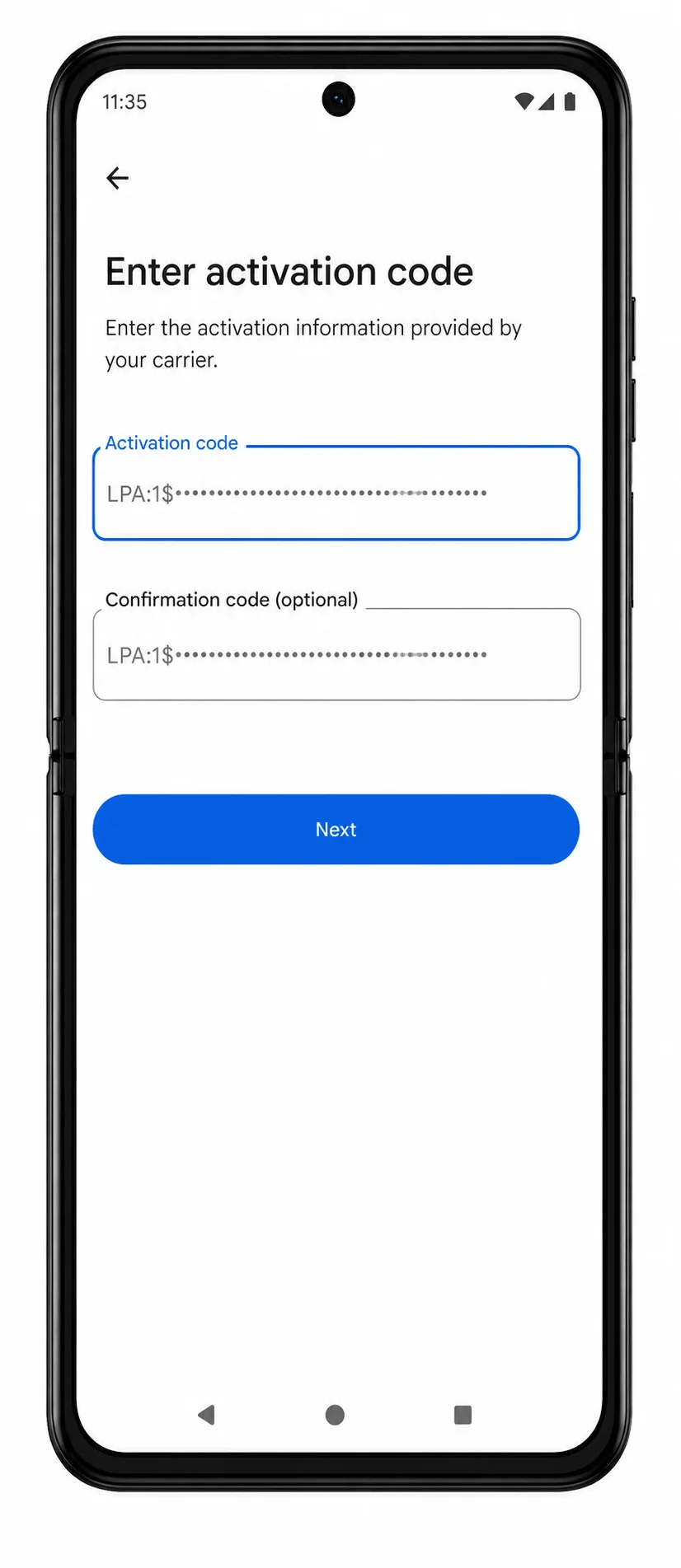
iRoamly eSIM のダウンロード確認画面が表示されたら、「ダウンロード」をタップし、インストールが完了するまで待ちます。
iRoamly eSIMがインストールされているか確認する方法
「設定」>「ネットワークとインターネット」>「SIM」の順に進み、eSIMリストの中にiRoamly eSIMまたは旅行用eSIMのラベルがあるか確認してください。
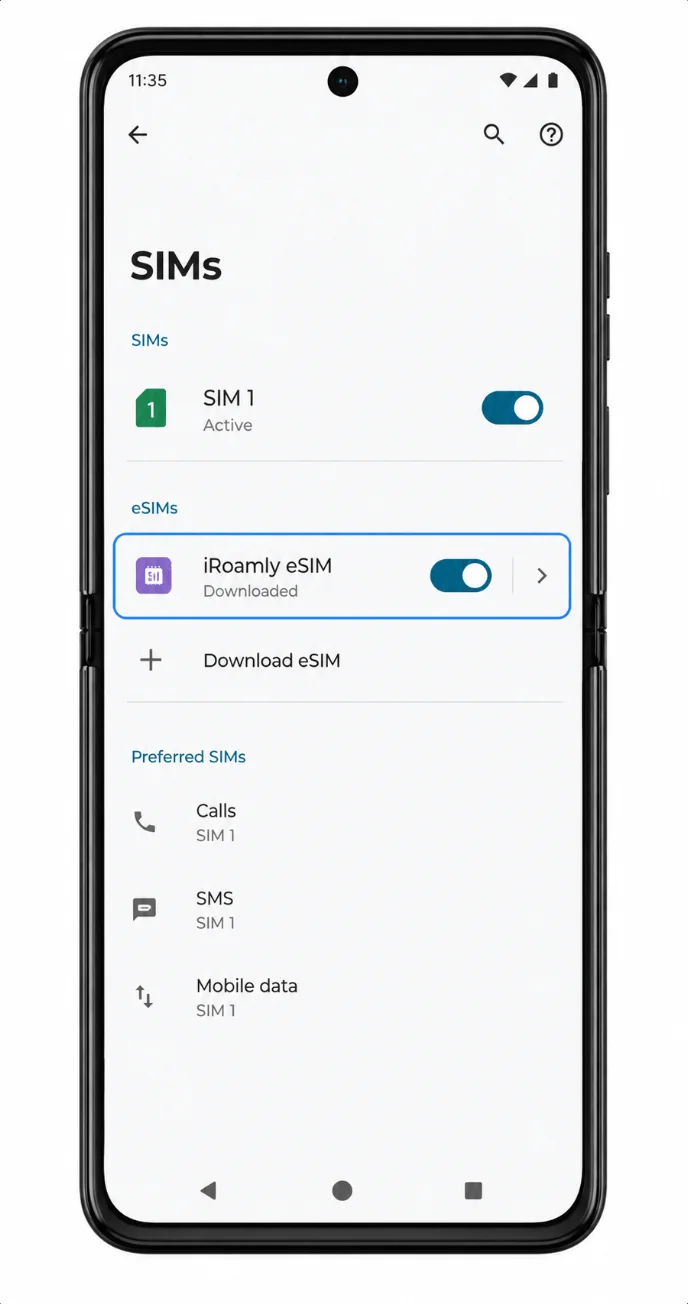
iRoamly eSIMの項目をタップし、回線をオンに切り替えられるか確認します。すでに渡航先でプランが有効な状態であれば、ネットワーク接続後にアンテナピクト(信号バー)やデータ通信のインジケーターが表示される場合があります。
モバイルデータ用にeSIMを設定する
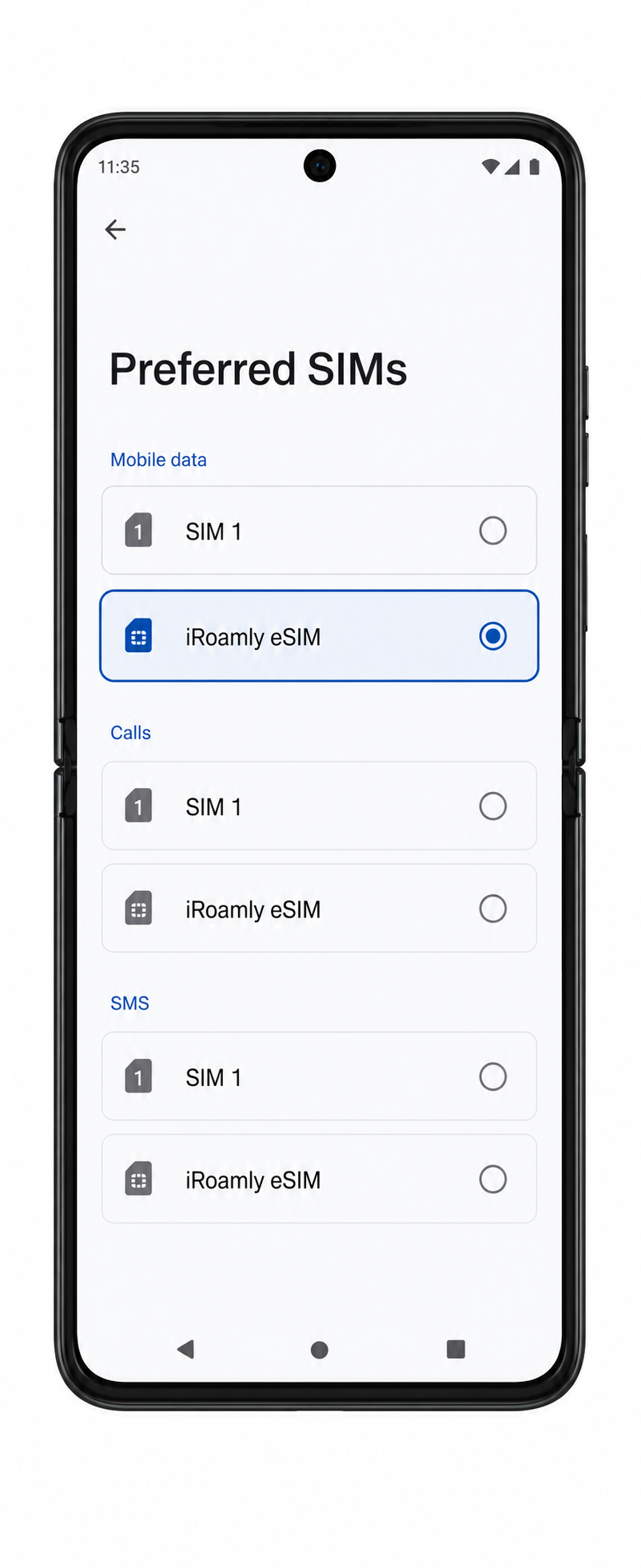
「設定」>「ネットワークとインターネット」>「SIM」の順に進み、「モバイルデータ」または「優先SIM」を選択してから、モバイルデータ用にiRoamly eSIMを選択してください。
iRoamly eSIMの詳細ページを開き、「SIMを使用」がオフになっている場合はオンにしてください。
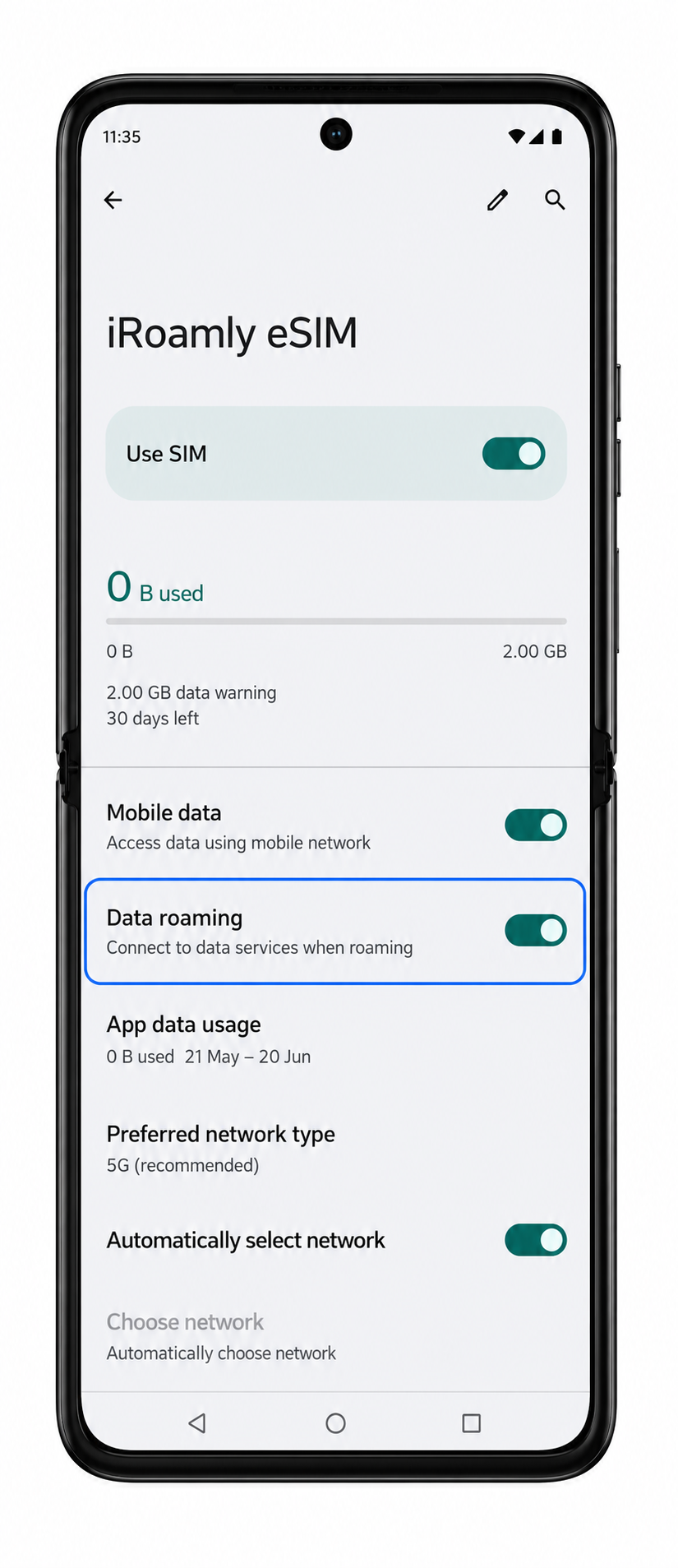
iRoamlyのプランや渡航先の指示でローミングが必要な場合は、iRoamly eSIMの「データローミング」をオンにしてください。
お使いのMotorola端末のソフトウェアで自動データ切り替え機能が有効な場合、メインSIMの予期せぬ通信を防ぐためにこの設定をオフにしてください。
トラブルシューティング
「SIMを追加」または「eSIMを追加」が表示されない場合:お使いのMotorola Razr 40のモデルがeSIMに対応しているか確認し、Androidのアップデート、端末の再起動、および通信事業者のファームウェアによってeSIMが無効化されていないかを確認してください。
QRコードがスキャンできない場合:QRコードを表示しているデバイスの画面輝度を上げ、カメラのレンズを拭き、反射を避けるか、手動入力の方法を試してください。
QRコードが既に使用済みと表示される場合:eSIMを削除して何度も試すのはやめてください。多くのeSIMのQRコードは一度しか使えないため、iRoamlyサポートに連絡してください。
手動アクティベーションに失敗する場合:SM-DP+アドレスやアクティベーションコードのすべての文字を確認してください。コードの前後にスペースを含めないように注意してください。
ダウンロード後にeSIMが表示されない場合:Razr 40を再起動し、「設定」>「ネットワークとインターネット」>「SIM」を再度確認してください。
インストール後にモバイルデータ通信ができない場合:モバイルデータ設定でiRoamly eSIMを選択し、「SIMを使用」をオンにし、必要に応じて「データローミング」を有効にして、サポートされている目的地に滞在中であることを確認してください。
アクティベーションが保留中のままになる場合:Wi-Fi接続を維持して数分待機し、eSIMを削除しないでください。一部のプランは、対象のネットワークに接続されて初めてアクティベーションが完了します。
通話やSMSが機能しない場合:プランの詳細を確認してください。多くの旅行用eSIMはデータ専用です。音声通話やSMSは、それらが明示的に含まれているプランでのみ利用可能です。
結論
設定が完了しました。ご使用のMotorola Razr 40は、プランの有効化とサポート対象のネットワークが利用可能になり次第、iRoamlyのトラベルデータが使用できる状態になります。出発前にすべてを準備しておくことで、直前の設定作業を減らし、旅行をよりスムーズに開始できます。
快適にご利用いただくため、デバイス上のeSIMプロファイルはそのままにし、モバイルデータ通信の優先設定を確認したうえで、旅行が終了するまで有効化情報を保管しておいてください。こうしたちょっとした備えが、より迅速な接続を助け、海外で起こりやすい接続トラブルを最小限に抑えてくれます。