
Motorola Razr 50 Ultraは、対応する各地域モデルでeSIMをサポートしており、物理SIMカードを差し替えることなくモバイルデータ通信を利用したい旅行者にとって、非常に実用的なスマートフォンです。本ガイドは、端末を展開した状態で、Motorola Hello UIを搭載したAndroid 14を使用していることを前提としています。eSIMの設定画面は、「設定」>「ネットワークとインターネット」>「SIM」から開くことができます。
iRoamlyの旅行用eSIMは出発前にインストールしておくことができるため、現地に到着後すぐにデータ通信を開始できます。設定にはiRoamlyのQRコードをスキャンする方法が最も迅速ですが、同じスマートフォンでQRコードを表示している場合や、カメラでうまく読み取れない場合、あるいはアカウント情報から手動で入力する必要がある場合には、手動入力も有効です。
以下の手順では、Motorola Razr 50 UltraにおけるQRコードを使用したインストールおよびeSIMの手動入力方法について説明します。メニューの名称は、ソフトウェアのビルドや地域、通信事業者のファームウェアによって多少異なる場合がありますので、ここに記載された手順をAndroid 14における標準的なパスとして参照してください。
iRoamly eSIMをセットアップする前に
設定を始める前に、Motorola Razr 50 Ultraを安定したWi-Fi環境に接続してください。電波の弱いネットワークや、認証が必要な公共Wi-Fi(キャプティブポータル)では、eSIMのダウンロードに失敗することがあります。
旅行用のeSIMを利用する予定がある場合は、お使いのRazr 50 Ultraが居住地域でeSIMに対応していること、およびキャリアロックが解除されていることを事前に確認してください。
設定画面を開く前に、iRoamlyのQRコード、SM-DP+アドレス、アクティベーションコード、および必要な場合は確認コードを手元に用意してください。
iRoamly eSIMのインストールは、可能な限り渡航の1〜2日前に行うことをお勧めします。ただし、インストール後は不用意に削除しないでください。多くのeSIMプロファイルは一度削除すると再インストールができません。
インストール前に、対象のiRoamlyプランの詳細を必ず確認してください。プランの有効期間はアクティベーション時からカウントされます。多くの旅行用eSIMプランにおいて「アクティベーション」とは、プランの規定に基づき、eSIMがインストールされた時点、または目的地で対応ネットワークに初めて接続された時点を指します。
iRoamlyのプランはデータ通信専用である場合があります。音声通話やSMSが利用可能かどうかはプランによって異なります。選択したプランに明記されていない限り、通話やSMSが含まれているとは想定しないでください。
方法1: QRコードをスキャンしてeSIMをインストールする
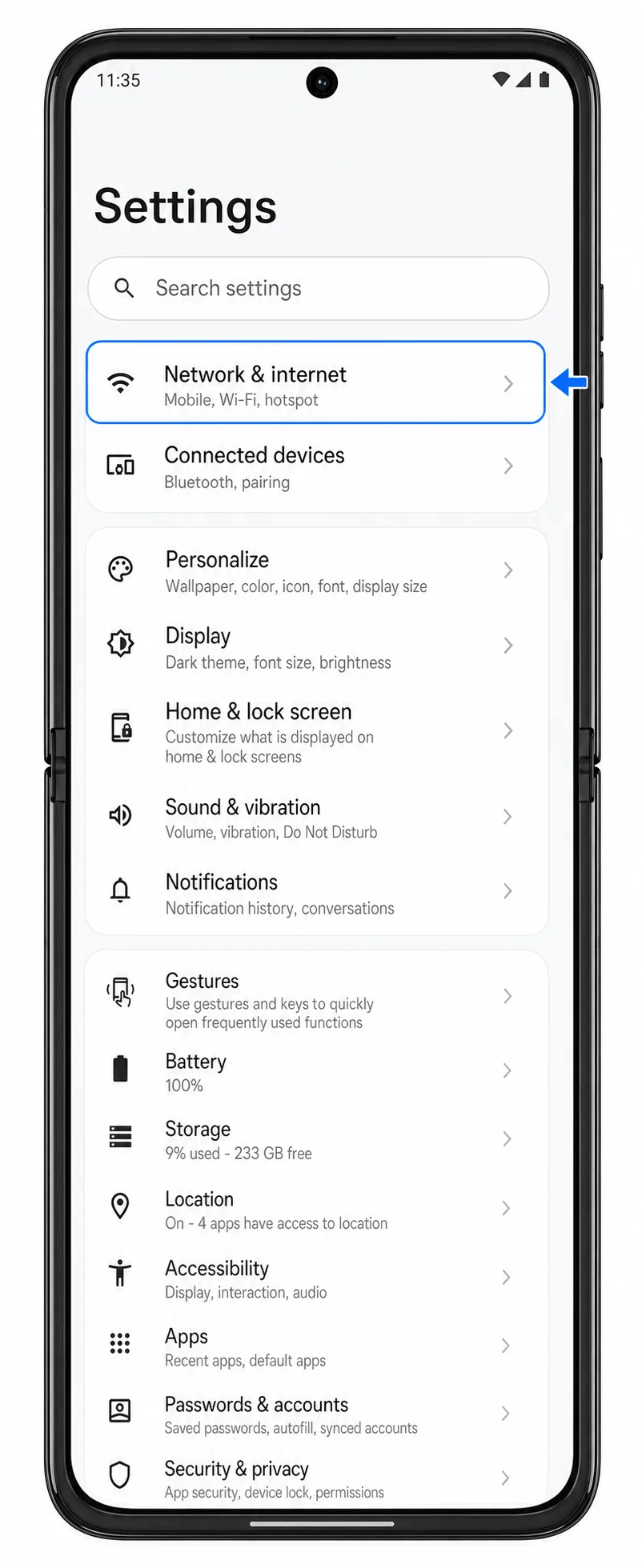
「設定」を開き、「ネットワークとインターネット」をタップします。ここからインターネット、SIM、ホットスポット、VPNといったネットワーク設定のメニューにアクセスできます。
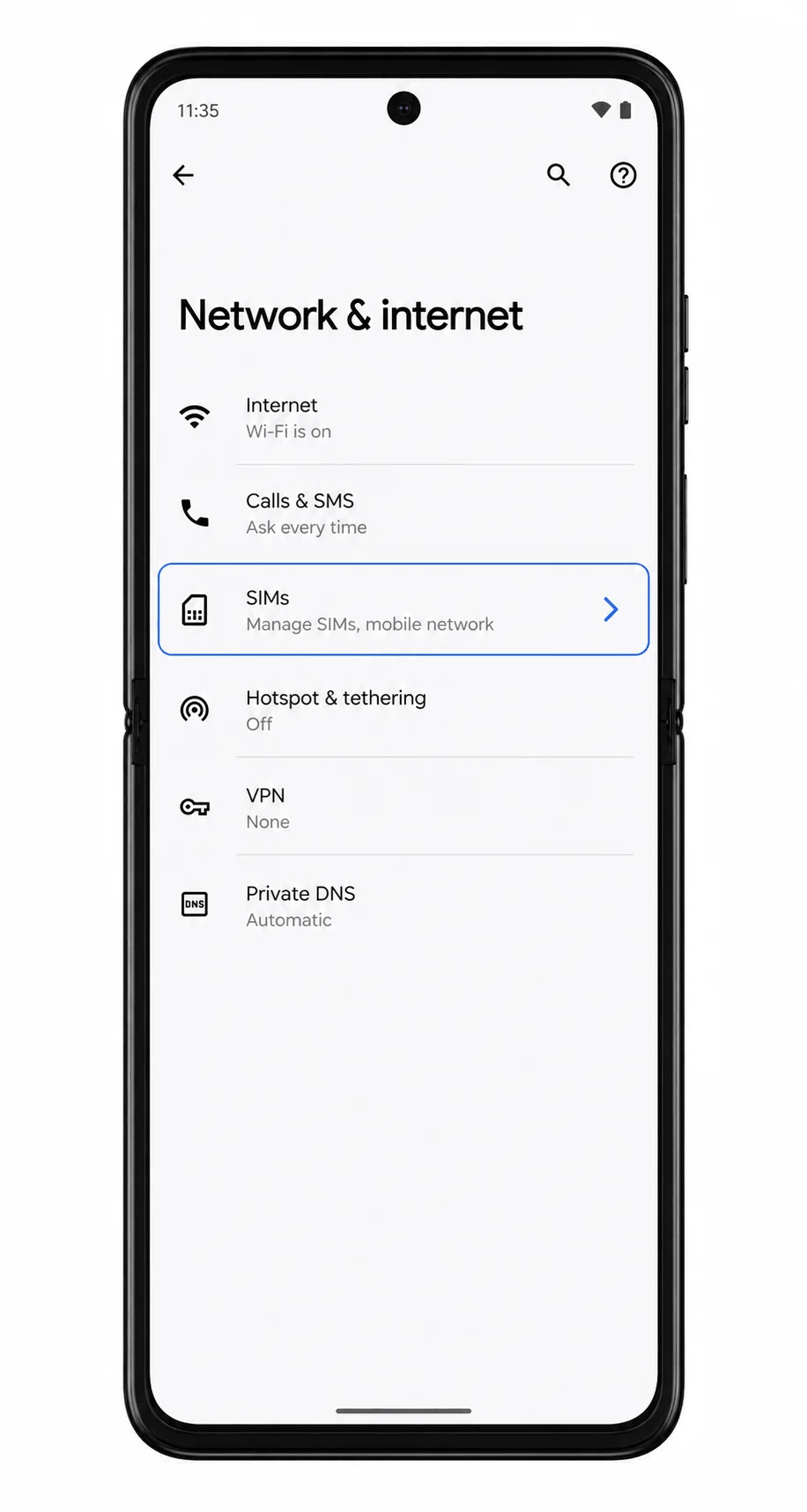
「SIM」をタップします。物理SIMやダウンロード済みのeSIMを管理する画面が表示されます。
「SIMを追加」をタップします。Razr 50 Ultraで物理SIMまたはeSIMを追加する手順が開始されます。
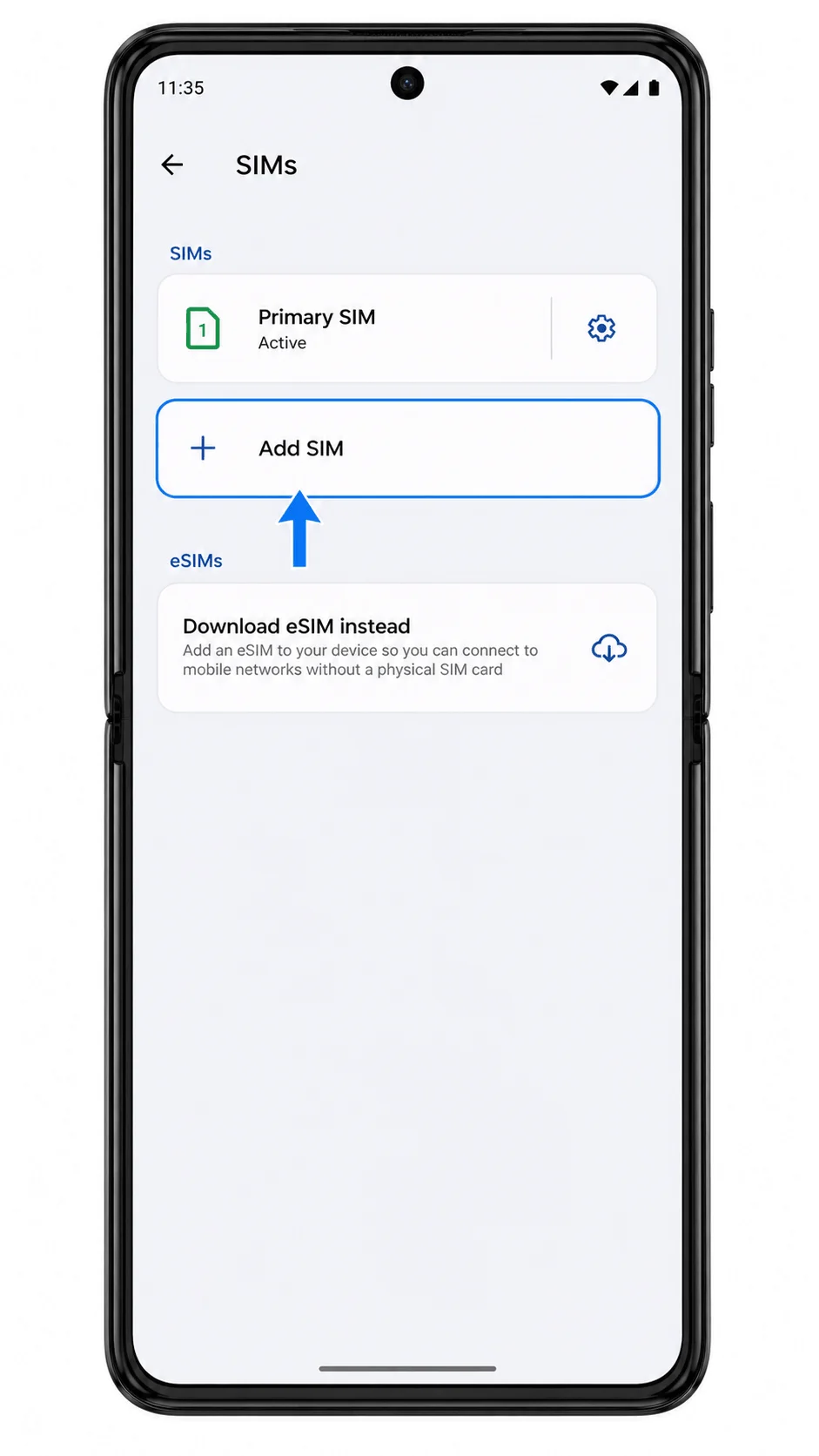
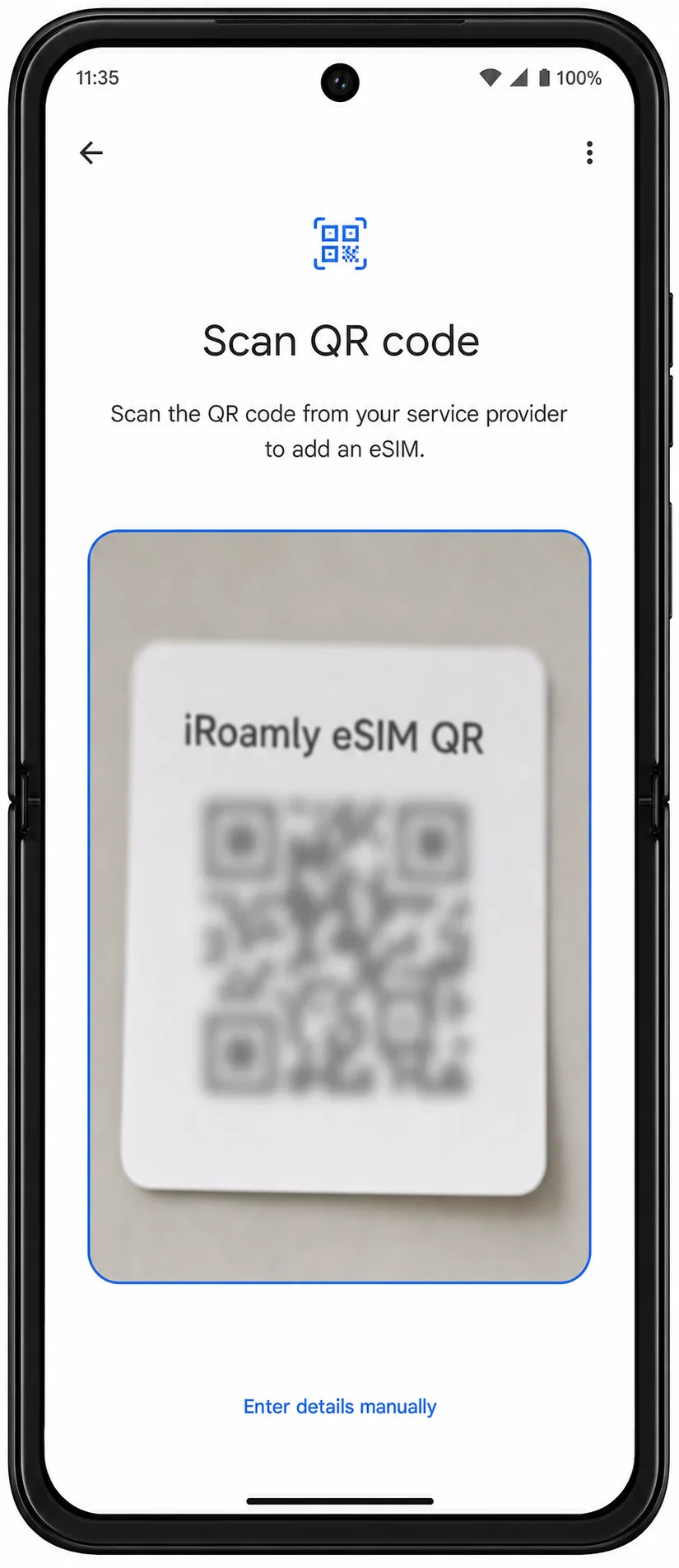
eSIMのオプションを選択します。物理SIMの使用かSIMのダウンロードかを選択する画面が出た場合は、「代わりにSIMをダウンロード」をタップしてください。直接設定項目が表示される場合は、「QRコードをスキャン」をタップします。
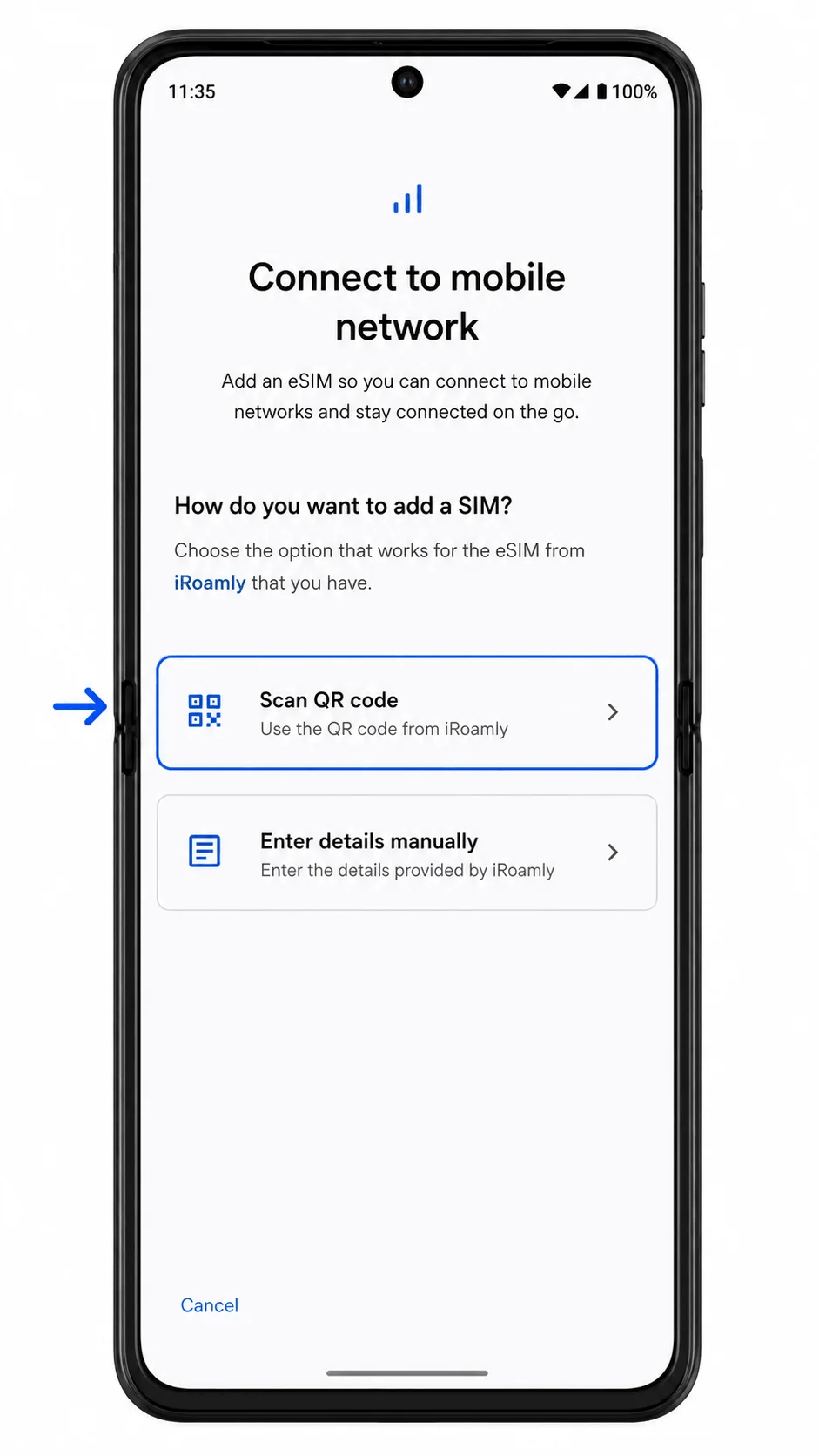
Razr 50 Ultraのカメラを、注文確認メールまたはiRoamlyアカウントに記載されているiRoamlyのQRコードに向けます。カメラがコードを認識するまで、平らで明るい場所にQRコードを置き、スキャン枠内に収まるようにしてください。
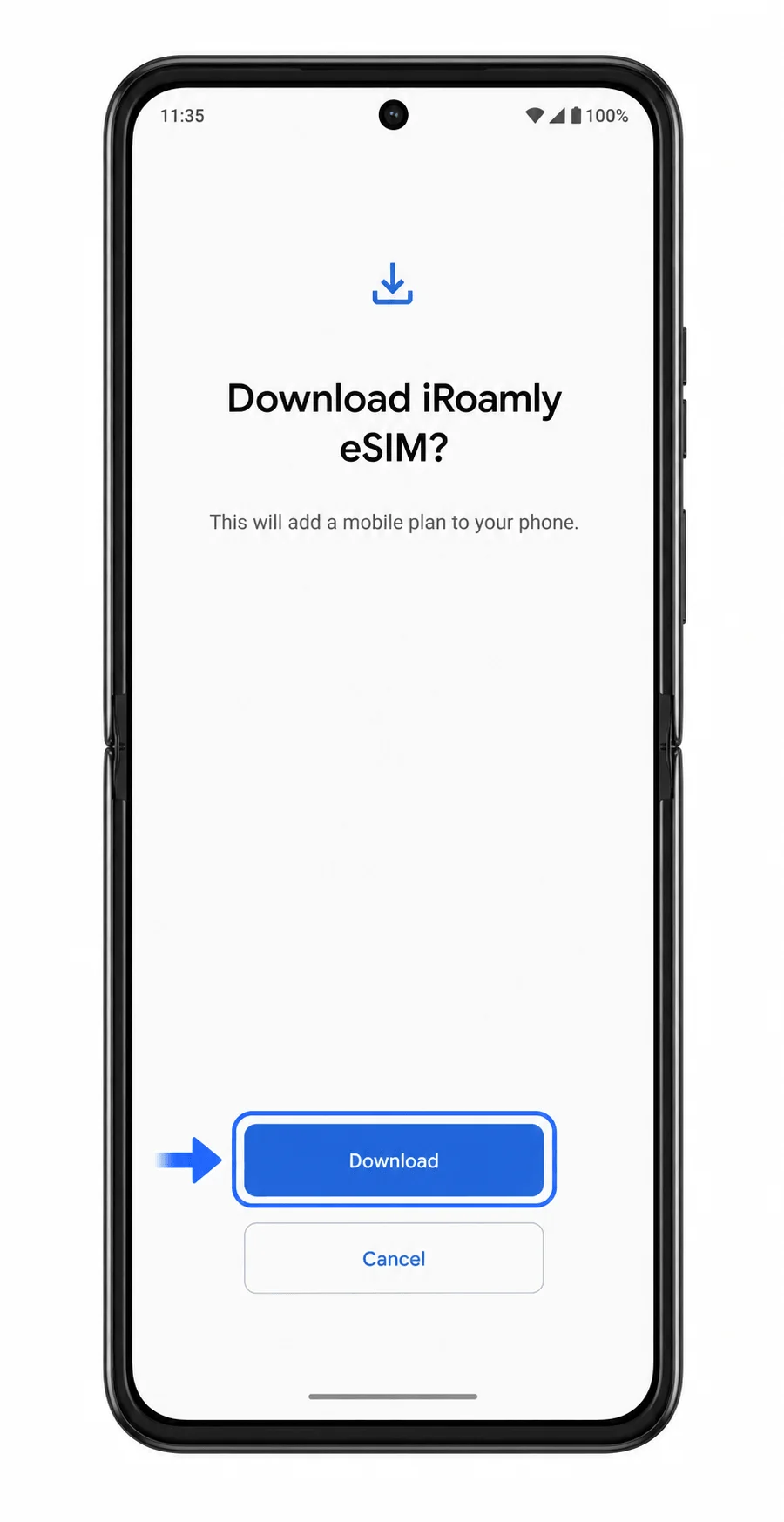
iRoamlyのeSIMダウンロード確認画面が表示されたら、「ダウンロード」をタップします。eSIMのダウンロードが完了し、SIM設定ページに戻るか、セットアップ完了の通知が表示されるまで、Wi-Fi環境でお待ちください。
方法 2: eSIM を手動でインストールする
「設定」を開き、「ネットワークとインターネット」をタップします。ここまでの手順は、QRコードを利用する方法と同じMotorola Androidのパスから始まります。
「SIM」をタップします。既存のSIMが一覧表示され、新しいSIMプロファイルを追加できる画面が表示されます。
「SIMを追加」をタップします。SIMの設定フローが開始されます。
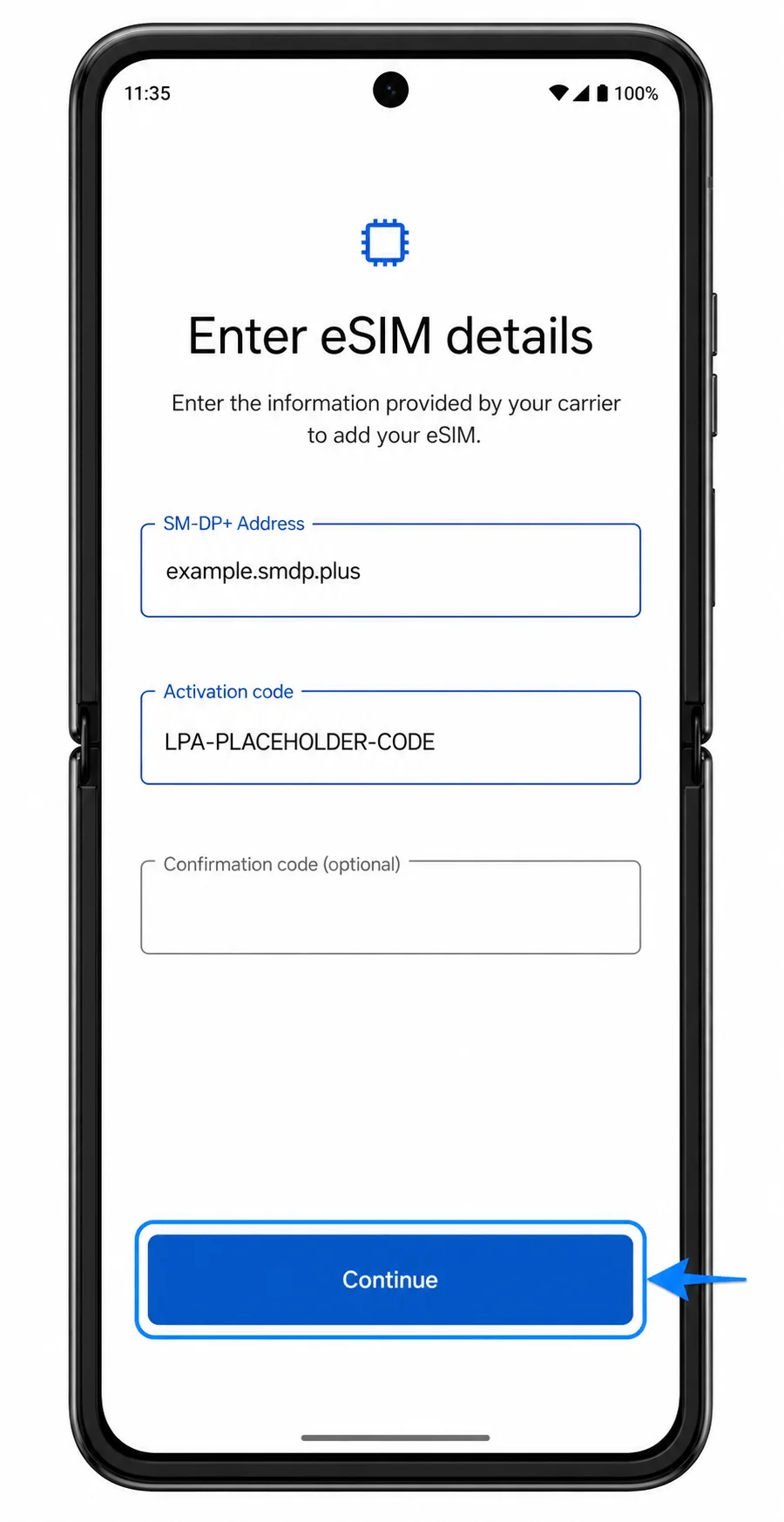
手動で設定するオプションを選択します。QRコードスキャナーが表示された場合は「詳細を手動で入力」をタップし、設定の選択肢が表示された場合はその中から「詳細を手動で入力」を選択してください。

iRoamly SM-DP+アドレスとアクティベーションコードを、指定通り正確に入力してください。iRoamlyから確認コードが提供されている場合は該当する入力欄に入力し、提供がない場合はその欄を空欄のままにして「続行」をタップします。
eSIMのダウンロード確認画面が表示されたら、「ダウンロード」をタップします。iRoamly eSIMプロファイルの追加が完了するまで、端末をWi-Fiに接続したままにしてください。
iRoamly eSIMがインストールされているか確認する方法
「設定」>「ネットワークとインターネット」>「SIM」の順に移動します。新しいeSIMの項目を探します。通常は「iRoamly Travel eSIM」、「ダウンロード済みSIM」、またはインストールされたプロファイルに応じた名称で表示されます。
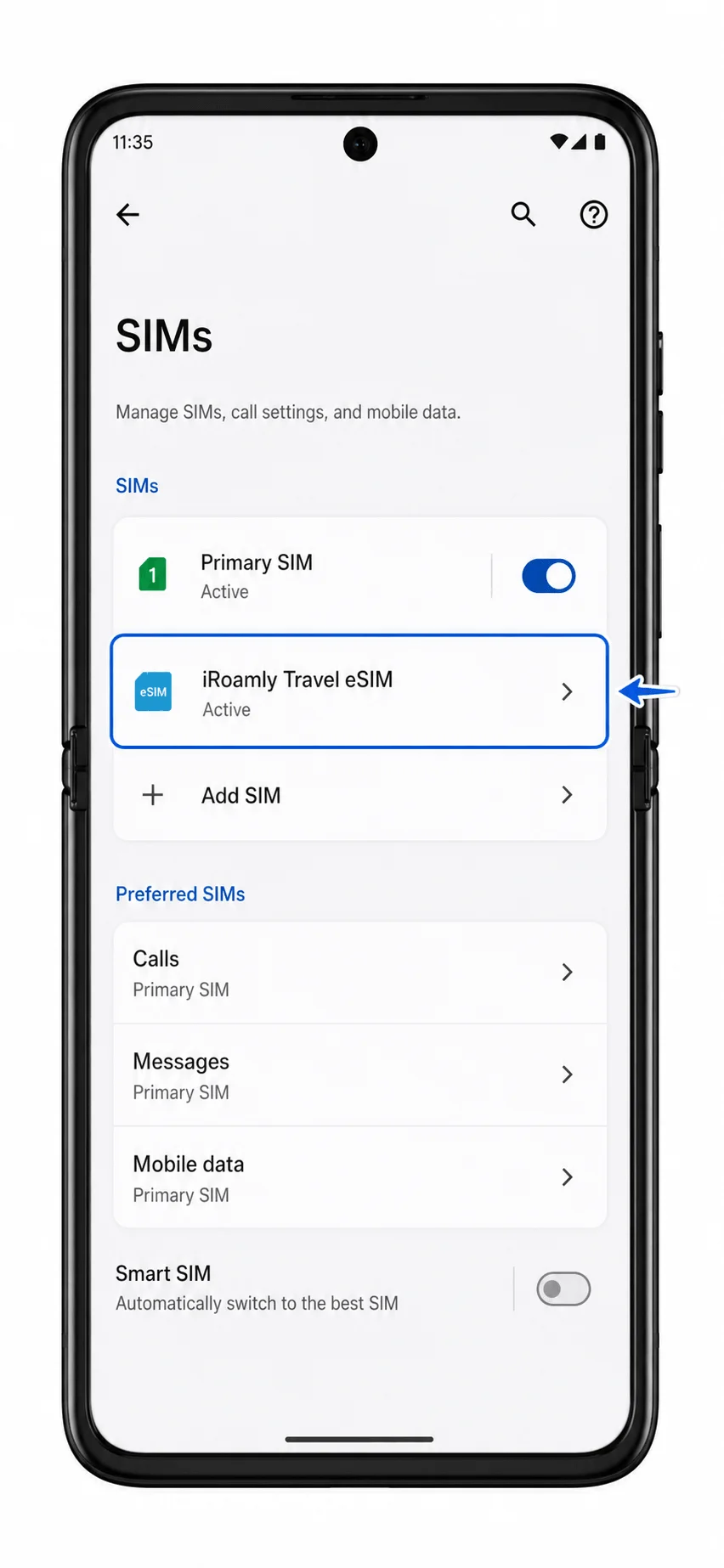
iRoamly eSIMの項目をタップし、「SIMを使用」がオンになっていることを確認してください。まだ目的地に到着していない場合、対応する現地のネットワークに接続されるまで、電波状況が制限されたり、「保留中」と表示されたりすることがあります。
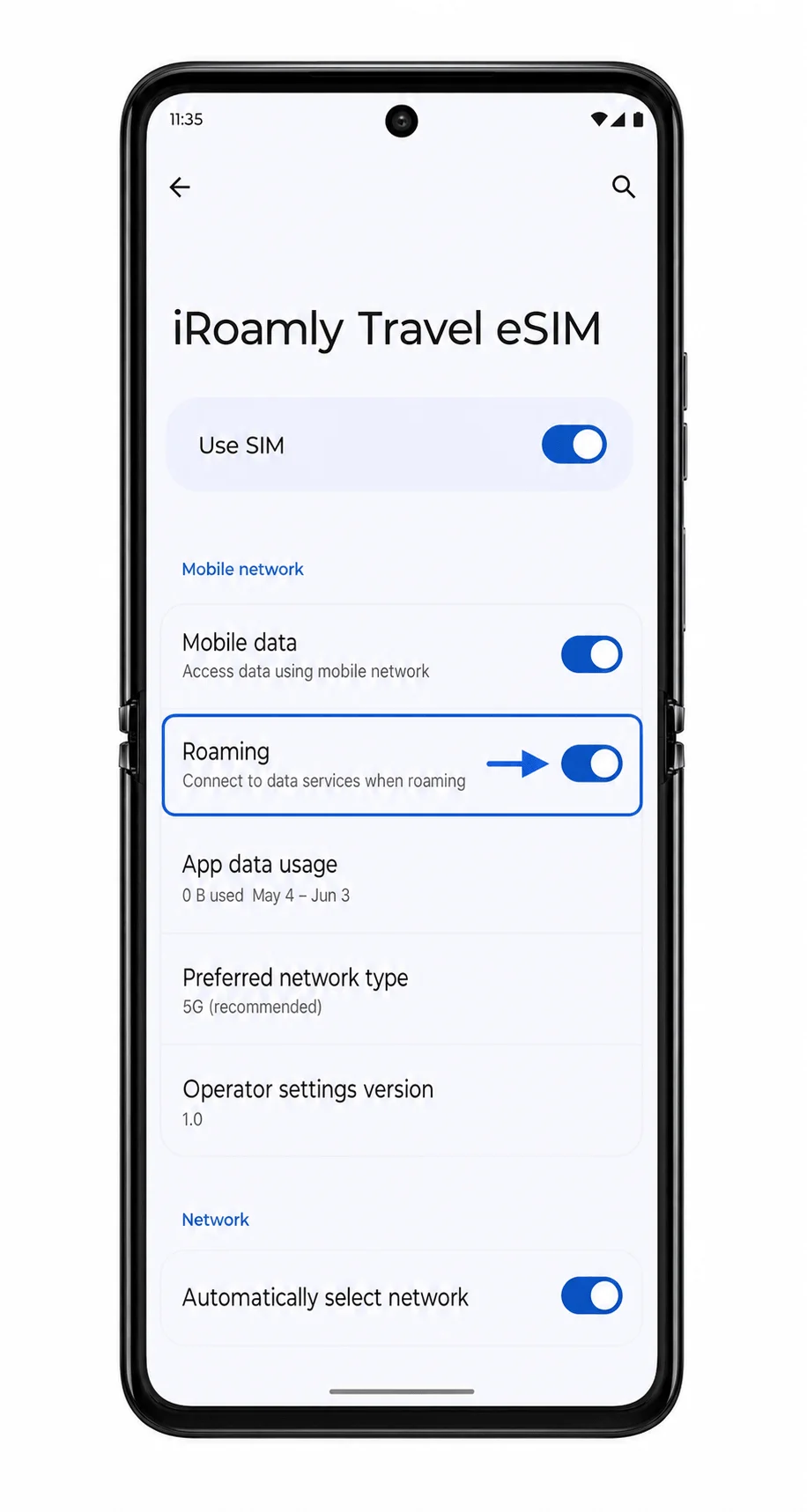
現地に到着したら、Wi-Fiを一時的にオフにし、ウェブページや地図アプリを開いてモバイルデータ通信をテストしてください。SMSや通話のテストは、ご利用のiRoamlyプランにそれらのサービスが含まれている場合のみ行ってください。
iRoamly eSIMのモバイルデータ設定
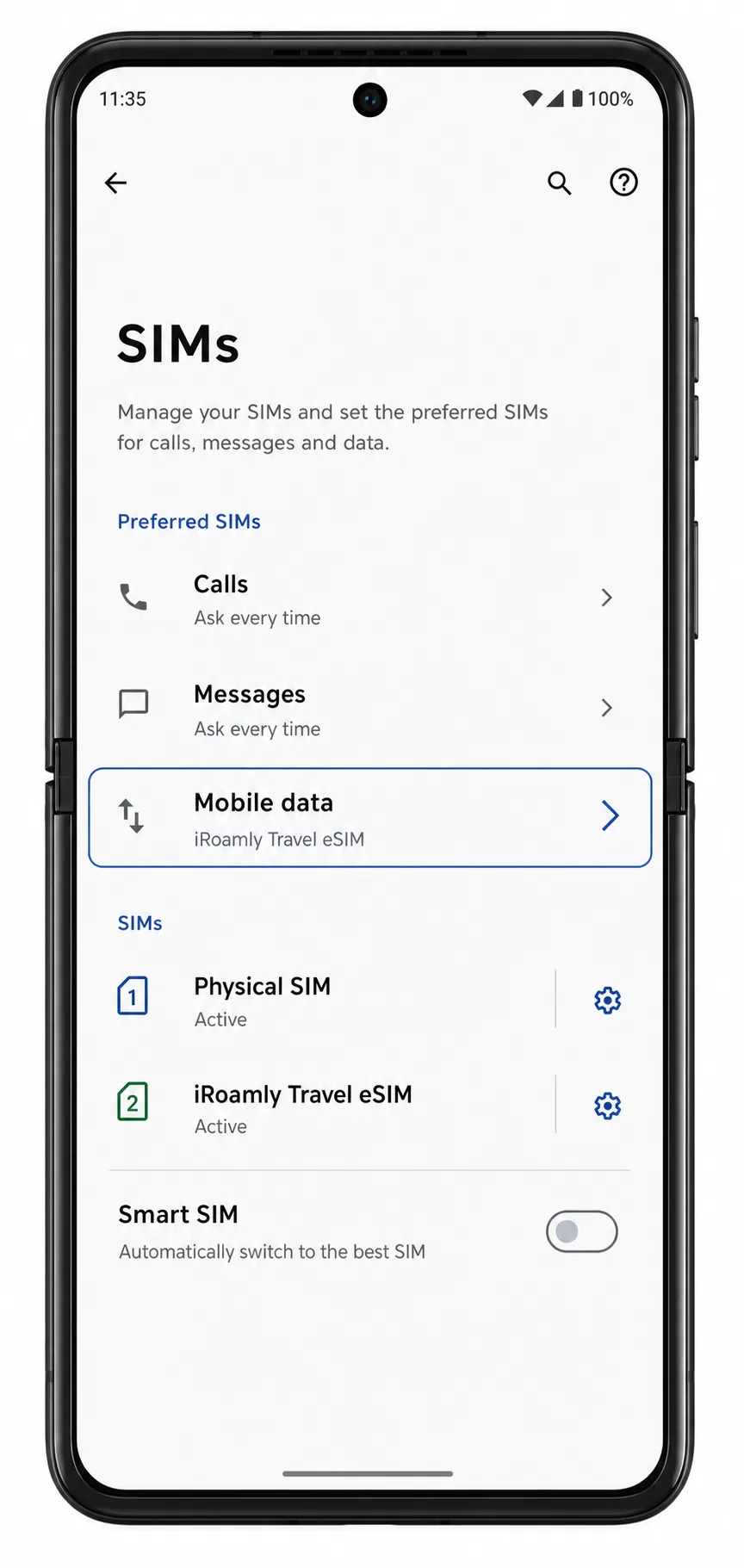
「設定」>「ネットワークとインターネット」>「SIM」を開き、「優先SIM」または「モバイルデータ」セクションを探します。モバイルデータをiRoamly eSIMに設定して、新しいプロファイルでデータ通信が行われるようにします。
iRoamly eSIMの項目をタップします。iRoamlyのプランや渡航先の指示により必要な場合は、ローミングをオンにしてください。旅行用eSIMのデータ通信はパートナーネットワークを経由して接続するため、ローミング設定を有効にする必要があることが一般的です。
Razr 50 Ultraが意図せずメインのSIMでモバイルデータ通信を行わないように、自動データ切り替えやスマートSIM切り替えはオフにしておいてください。Wi-Fiを切断する前に、モバイルデータの設定が正しくなっているか再確認しましょう。
トラブルシューティング
「SIMを追加」またはeSIMダウンロードのオプションが表示されない場合は、お使いのRazr 50 UltraがeSIMに対応しているか正確に確認した上で、ソフトウェアをアップデートし、端末を再起動してください。また、通信事業者のファームウェアや地域設定によりeSIMがブロックされていないかも確認してください。
QRコードが読み取れない場合は、コードを表示しているデバイスの画面の輝度を上げ、Razrのカメラレンズを拭いてから、コードをスキャン枠内に収めてください。それでも読み取れない場合は、手動入力をお試しください。
「QRコードが既に使用済み」と表示された場合でも、インストール済みのプロファイルを削除しないでください。多くのeSIM QRコードは一度しか使用できないため、アカウントページまたは注文ページからiRoamlyサポートへお問い合わせください。
手動設定で失敗する場合は、SM-DP+アドレスとアクティベーションコードの各文字を確認してください。余計なスペース、大文字と小文字の誤り、記号の欠落などが原因でアクティベーションが完了しないことがあります。
eSIMは認識されているのにモバイルデータが機能しない場合は、「SIMを使用」がオンになっているか確認し、「モバイルデータ」をiRoamly eSIMに設定してください。必要に応じてローミングを有効にし、現地到着後に端末を再起動してください。
アクティベーションが「保留中」のままの場合は、渡航先に到着し、対応するネットワークに接続されるまでお待ちください。プランによっては、対象エリア外では完全にアクティベーションが完了しないものがあります。
通話やSMSが利用できない場合は、iRoamlyのプラン詳細を確認してください。多くの旅行用eSIMはデータ通信専用であるため、通話やSMSの送信にはメインのSIMカードやインターネット通話アプリが必要となる場合があります。
結論
Motorola Razr 50 UltraでのiRoamly eSIMの設定はわずか数分で完了しますが、ご旅行前に設定を済ませておくことで、時間を節約できるだけでなく、現地での接続トラブルを未然に防ぐことができます。QRコードのスキャン、またはアクティベーション情報の直接入力のいずれの方法でインストールする場合でも、各手順を丁寧に進めることで、プロファイルが正しくダウンロードされ、すぐにご利用いただける状態になります。
現地に到着したら、iRoamly eSIMが有効になっており、モバイルデータ用として選択され、ご契約プランの要件に従って設定されていることを確認してください。セットアップが完了すれば、Motorola Razr 50 Ultraは物理的なSIMカードを差し替えることなく現地の対応ネットワークに接続できるため、地図アプリでのナビゲーションやメッセージのやり取り、仕事、その他日常的な旅行中の通信がよりスムーズに行えます。