
Motorola Razr 50は、対応する地域や通信事業者のモデルにおいてeSIMをサポートしており、物理的なSIMカードを差し替えることなくモバイルデータ通信を利用したい旅行者にとって、非常に便利な折りたたみ式スマートフォンです。本ガイドはAndroid 14を搭載したMotorola Hello UXを前提としており、eSIMの設定は「設定」>「ネットワークとインターネット」>「SIM」から行います。
iRoamlyの旅行用eSIMは出発前にインストールしておくことができるため、現地到着後すぐにRazr 50を利用可能です。ソフトウェアのバージョンや地域、通信事業者のファームウェアによってメニュー名が多少異なる場合があります。作業を始める前に、お使いの端末に「SIM」や「SIMの追加」、あるいはそれに類するeSIM設定項目が表示されていることを確認してください。
iRoamlyのQRコードを別の画面に表示できる環境であれば、QRコード読み取り方式を使用してください。QRコードがRazr 50の画面上にしかない場合や、カメラで読み取れない場合、またiRoamlyの注文内容に手動設定用の情報が記載されている場合は、手動入力を行ってください。
iRoamly eSIMを設定する前に
eSIMをダウンロードする前に、Motorola Razr 50を安定したWi-Fi環境に接続してください。
お使いのRazr 50がeSIMに対応しており、SIMロックが解除されていることを確認してください。
iRoamlyのQRコードを手元に準備するか、注文時に発行された手動設定用の詳細情報を確認してください。手動設定には「SM-DP+アドレス」、「アクティベーションコード」、場合によっては「確認コード」が必要になることがあります。
「設定」>「ネットワークとインターネット」>「SIM」にeSIMの追加オプションが表示されない場合は、端末のソフトウェアをアップデートしてください。
iRoamlyサポートからの指示がない限り、インストール済みのiRoamly eSIMを削除しないでください。多くの旅行用eSIMプロファイルは、一度削除すると再インストールできません。
可能な限り、旅行の1〜2日前にeSIMをインストールすることをお勧めしますが、事前にプラン詳細をご確認ください。iRoamlyのプラン有効期間はアクティベーション(有効化)から開始されます。開始のトリガー(インストール時、または対応ネットワークへの初回接続時など)はプランによって異なります。
iRoamlyの旅行用eSIMプランはデータ通信専用の場合があります。音声通話やSMSの可否はプランによって異なるため、通話やテキストメッセージを利用する前にプラン詳細を必ずご確認ください。
方法1:QRコードをスキャンしてeSIMをインストールする
1. 「設定」を開き、「ネットワークとインターネット」をタップします。Razr 50のAndroidネットワーク設定画面が表示されます。

2. 「SIM」をタップします。物理SIMおよびダウンロード済みのeSIMプロファイルが一覧表示される画面が開きます。

3. 「SIMを追加」をタップします。お使いの端末で「eSIMを追加」と表示されている場合は、そちらを選択してください。

4. 「eSIMをセットアップ」をタップします。eSIMのダウンロード画面へ移行し、QRコードスキャナーが起動します。

5. Razr 50のカメラを、注文確認メールまたはアカウントページに記載されているiRoamlyのQRコードに向けます。Androidがコードを認識するまで、カメラを固定してください。

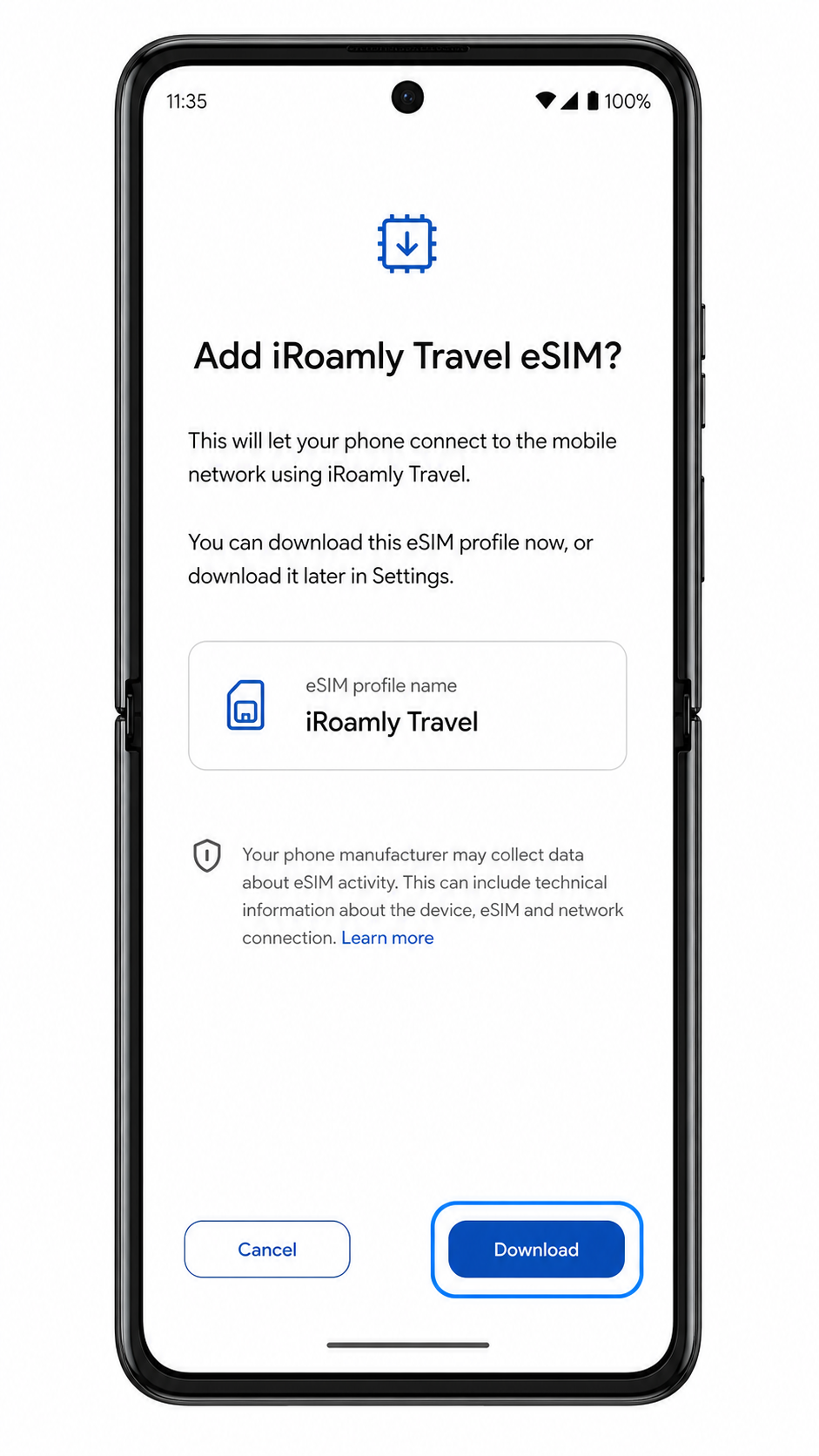
6. iRoamlyプロファイルの詳細を確認し、「ダウンロード」をタップします。Wi-Fi接続を維持したまま、eSIMのダウンロードが完了するまでお待ちください。
方法 2: eSIM を手動でインストールする
1. 「設定」を開き、「ネットワークとインターネット」をタップします。QRコード方式をすでに試した場合でも、ここから操作を始めることで手動での設定手順がスムーズになります。
2. 「SIM」をタップします。Razr 50には物理SIMおよびeSIMの管理画面が表示されます。
3. 「SIMを追加」をタップします。お使いの端末に「eSIMを追加」と表示されている場合は、そちらをタップしてください。
4. 「eSIMをセットアップ」をタップします。QRコードでのインストール時と同じeSIMセットアップ画面が表示されます。
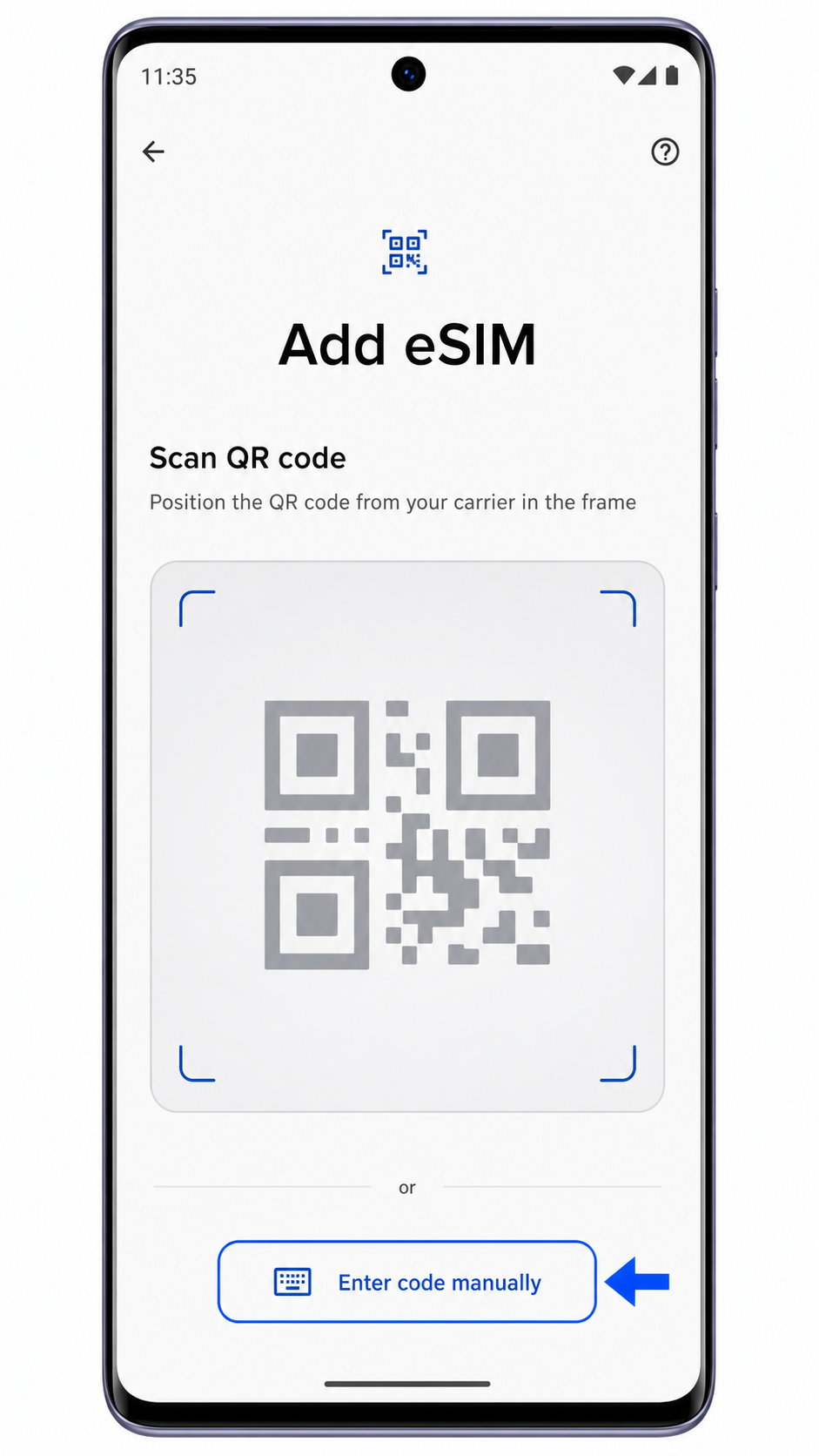
5. QRコードのスキャン画面で「コードを手動で入力」をタップします。これで手動アクティベーション画面が開きます。
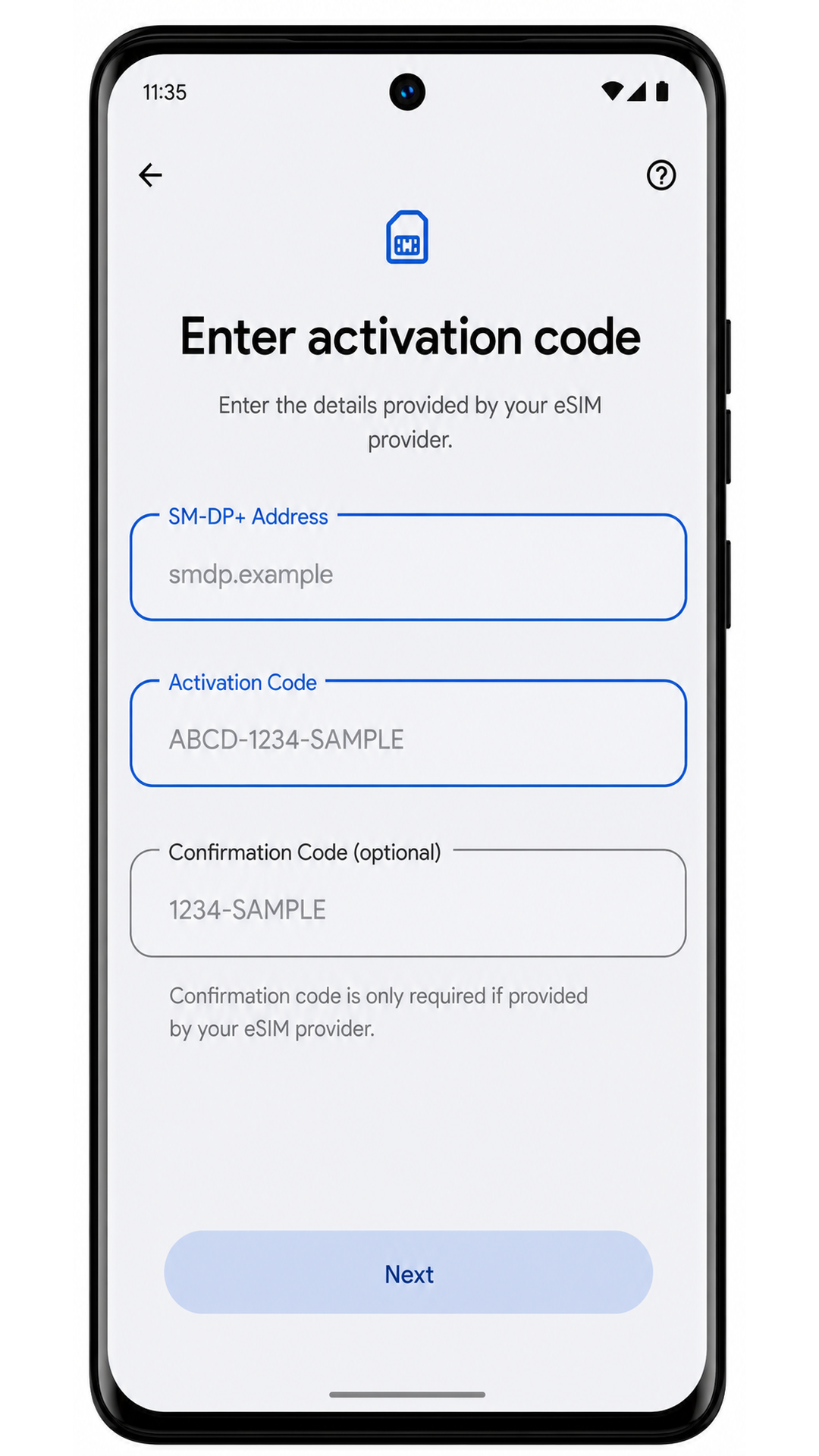
6. iRoamlyのセットアップ情報を入力します。「SM-DP+アドレス」、「アクティベーションコード」、および注文時に含まれている場合は「確認コード」を正確に入力してください。すべての文字を確認し終えたら、「次へ」をタップします。
7. iRoamlyのプロファイル詳細を確認し、「ダウンロード」をタップします。Android上でeSIMの追加完了メッセージが表示されるまで、Razr 50をWi-Fiに接続した状態にしてください。
iRoamly eSIMがインストールされていることを確認する方法
1. 「設定」>「ネットワークとインターネット」>「SIM」の順にタップし、ダウンロードしたプロファイルを確認します。プロファイル名は、iRoamly Travel、渡航先の名称、または注文時に指定された名称などで表示されます。
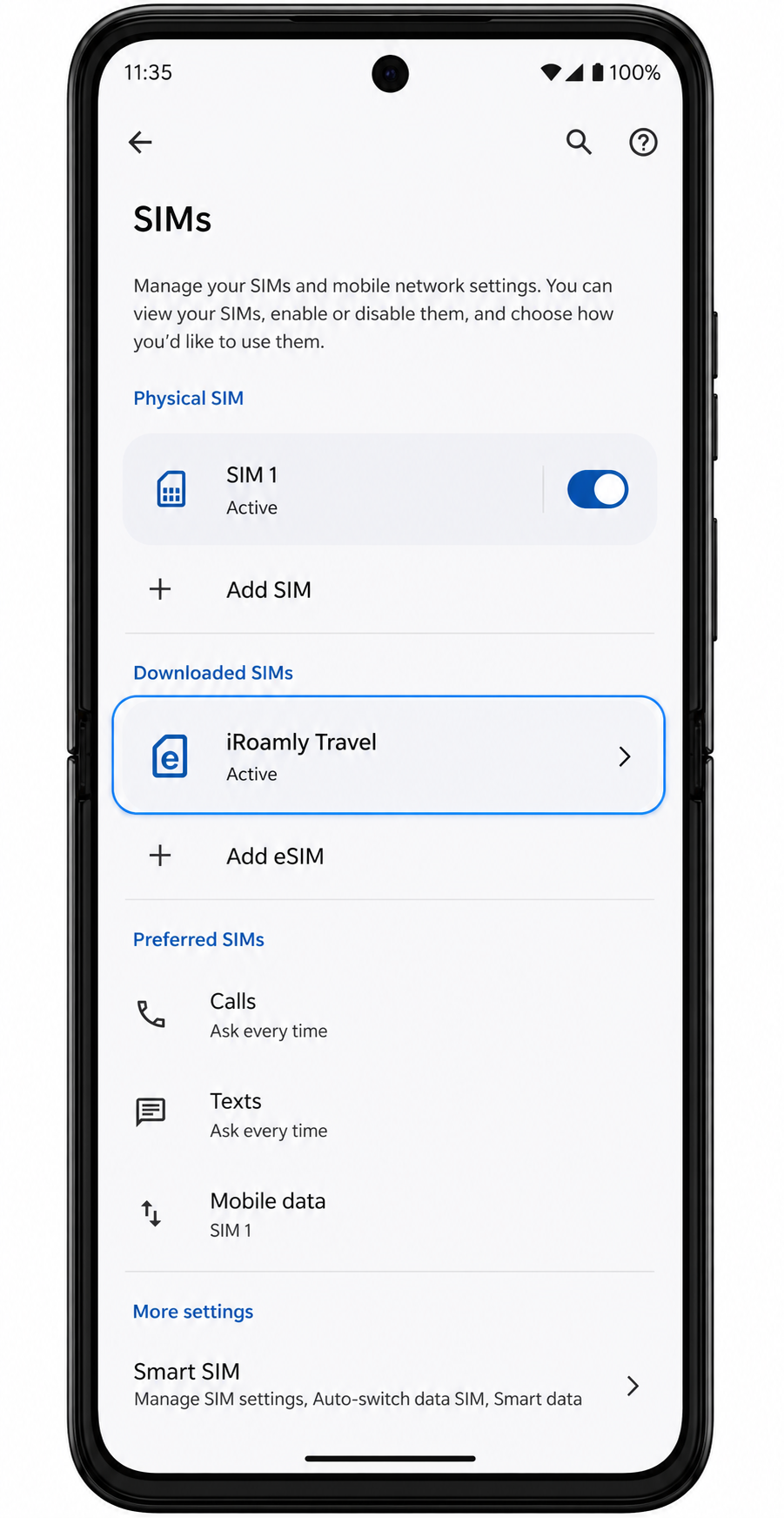
2. iRoamly eSIMプロファイルをタップし、「SIMを使用」がオンになっていることを確認してください。プランがデータ専用の場合、SMSや通話機能の有無をプランの有効性の判断基準にしないでください。
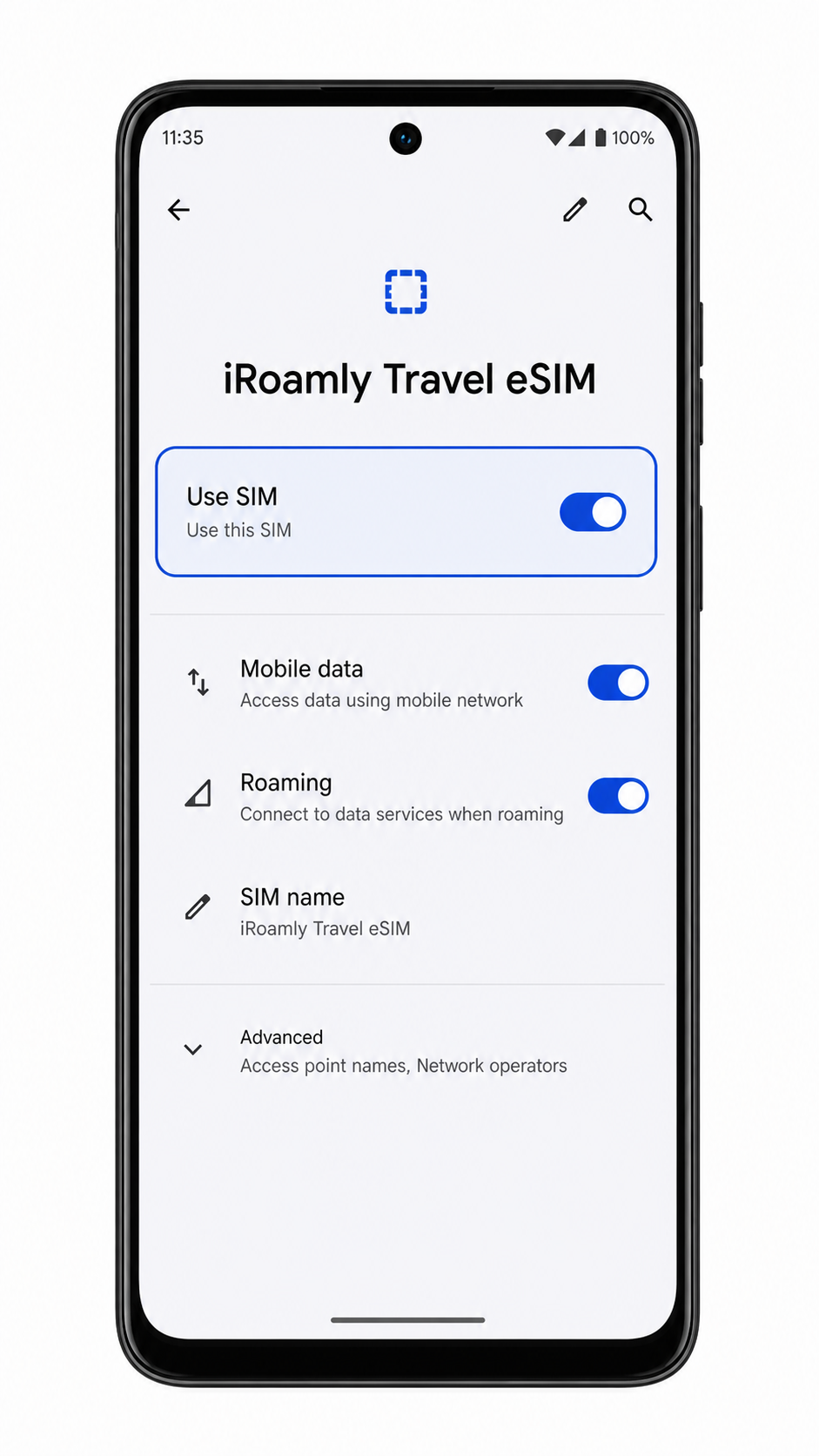
モバイルデータ用のeSIMを設定する
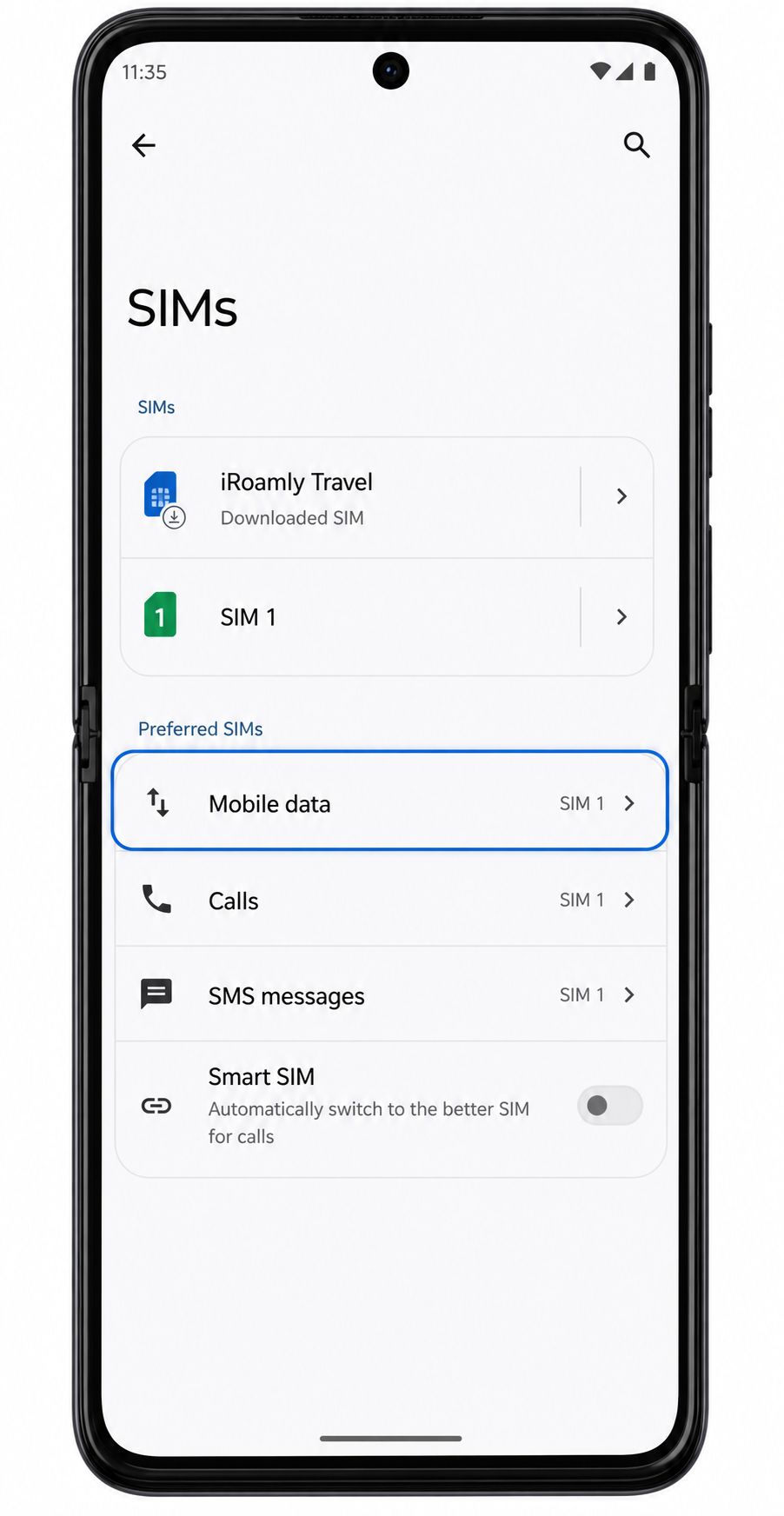
1. 「設定」>「ネットワークとインターネット」>「SIM」を開き、優先SIMまたはデータセクションにある「モバイルデータ」をタップします。
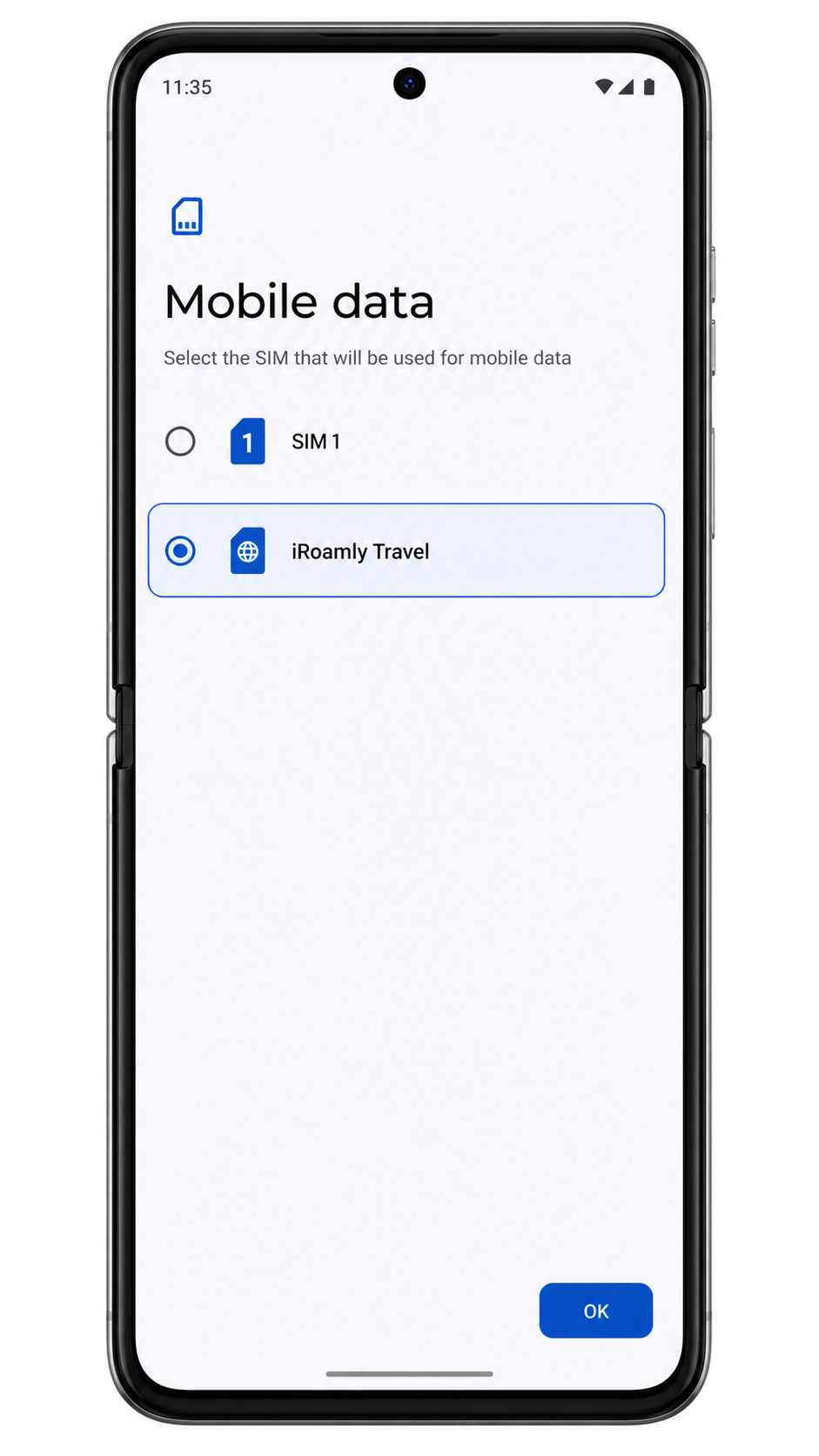
2. モバイルデータ通信用のSIMとして「iRoamly Travel」を選択します。これにより、Razr 50 はデータ通信に旅行用eSIMを使用するようになります。
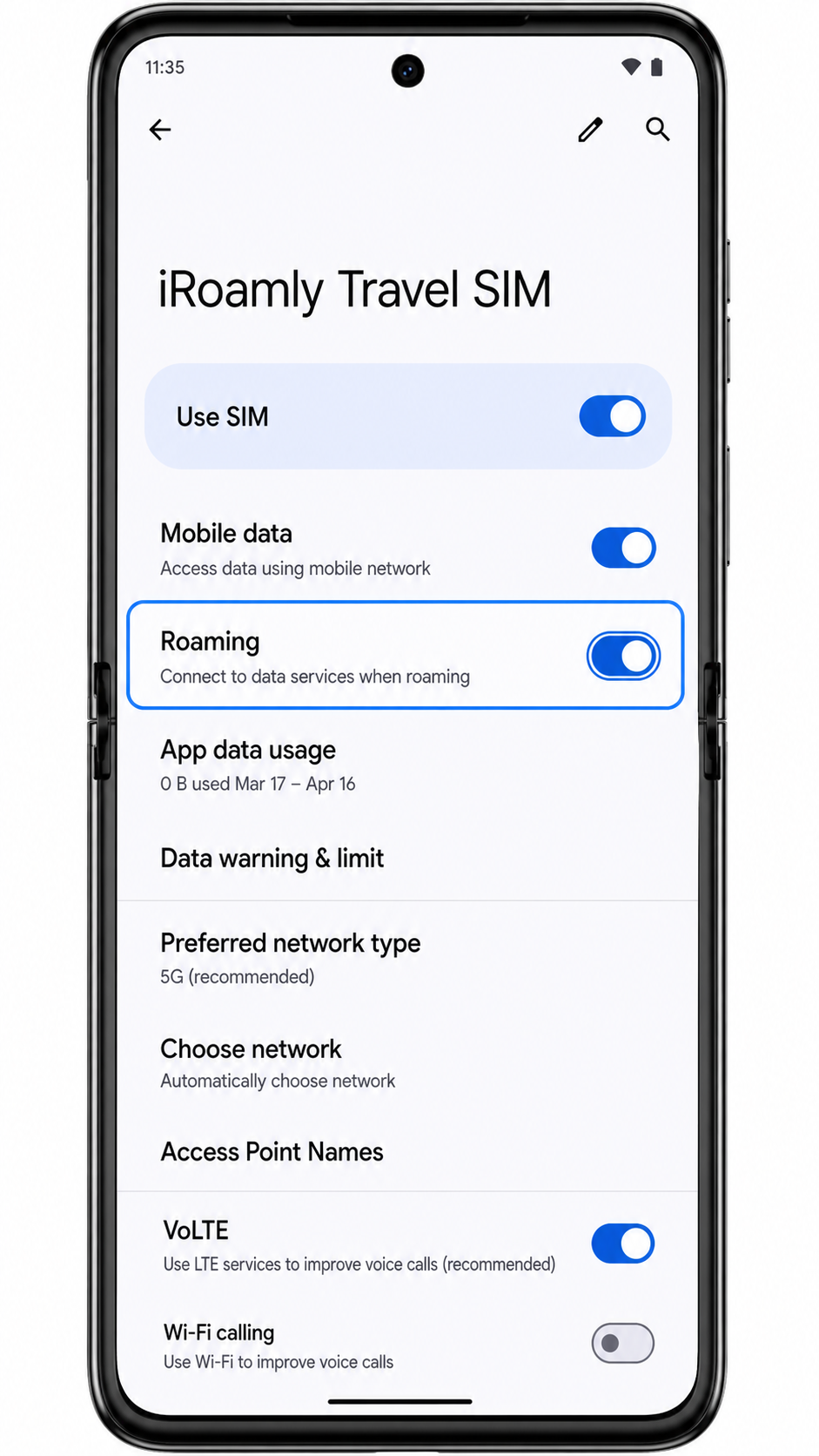
3. iRoamly eSIMのプロファイルを開き、渡航先のプランで必要な場合は「ローミング」をオンにします。ご契約中の通信キャリアで高額なローミング料金が発生するのを防ぐため、メインのSIMではモバイルデータを使用しない設定にしてください。
トラブルシューティング
「SIMを追加」、「eSIMを追加」、または「eSIMをセットアップ」という項目が表示されない場合は、お使いのMotorola Razr 50がeSIMに対応しているか確認してください。システムアップデートをインストールし、契約している通信事業者に、ファームウェア上でeSIMが制限されていないかをご確認ください。
QRコードがスキャンできない場合は、コードを表示している画面の明るさを上げ、Razrのカメラレンズを拭いてから、Wi-Fi環境で再度お試しください。Razr 50の画面上でQRコードを表示している場合は、手動入力をお試しください。
Android端末で「QRコードは既に使用されています」と表示された場合、プロファイルは削除しないでください。多くのeSIM QRコードは1回限り有効なため、注文詳細を添えてiRoamlyのサポートまでお問い合わせください。
アクティベーションが失敗する、または保留中のままになる場合は、Wi-Fiに接続した状態で端末を再起動してください。eSIMがまだ追加されていないことを確認した上で、同じiRoamlyの設定情報を再度お試しください。
eSIMは認識されているのに、現地到着後にモバイルデータ通信が繋がらない場合は、「SIMを使用」がオンになっていることを確認してください。モバイルデータ通信の設定でiRoamlyを選択し、必要に応じてローミングをオンにして、対応している現地のネットワークに接続されるまで数分間お待ちください。
旅行中に通話やSMSが必要な場合は、お手元のiRoamlyプランの詳細をご確認ください。旅行用eSIM製品の多くはモバイルデータ通信専用であり、音声通話やSMSが含まれていない場合があります。
結論
Motorola Razr 50の場合、Android 14では「ネットワークとインターネット」から「SIM」、そして「eSIMのセットアップ」へと数回のタップで進むことができるため、通常はQRコードによる設定が最も迅速な選択肢です。QRコードが同じスマホに表示されている場合や、スキャナーで読み取れない場合は、SM-DP+アドレスとアクティベーションコードを正確に入力する手動設定が有効な代替手段となります。
インストールが完了したら、引き続き「SIM」ページで以下の重要な設定を確認してください。iRoamlyのプロファイルが表示されていることを確認し、「SIMを使用」をオンに切り替え、モバイルデータ用として選択します。渡航先のプランで必要な場合は、ローミングも有効にしてください。各プランの条件に従って有効化されれば、Razr 50で海外にてiRoamlyのデータ通信を利用する準備は完了です。