
Motorola Razr 5Gはnano-SIMとeSIMの併用に対応しているため、普段お使いのSIMを有効にしたまま、海外旅行用のモバイルデータ通信としてiRoamly eSIMを追加して利用できます。
本ガイドでは、Motorola Razr 5Gを広げた状態で、MotorolaのAndroid 10/11スタイルの設定画面を使用することを前提としています。キャリア版のファームウェアによっては、「キャリアを追加」「代わりにSIMをダウンロード」「eSIMを追加」といった表記が若干異なる場合がありますが、いずれも「設定」アプリ内の「ネットワークとインターネット」から設定を開始します。
以下に、iRoamlyのQRコードをスキャンする方法と、SM-DP+アドレスおよびアクティベーションコードを手動で入力する方法の2通りの設定手順を記載します。QRコードが読み取れない場合や、Razr本体でQRコードを表示している場合、あるいはメールでアクティベーション用のテキスト情報のみを受け取っている場合には、手動入力を行ってください。
iRoamly eSIMをセットアップする前に
セットアップを開始する前に、Motorola Razr 5Gを安定したWi-Fi環境に接続してください。eSIMプロファイルのダウンロードにはインターネット接続が必要です。
お使いの端末がSIMロック解除済みであり、居住地域および通信事業者の仕様においてeSIMに対応していることを確認してください。キャリア販売モデルや特定の地域向け端末では、eSIMの利用が制限されている場合があります。
iRoamlyのQRコードを別の画面で表示しておくか、印刷したものをご用意ください。手動で設定する場合は、SM-DP+アドレス、アクティベーションコード、および必要に応じて確認コードを手元に準備してください。
可能であれば旅行の1〜2日前にiRoamly eSIMをインストールすることをお勧めします。ただし、有効化の前に必ずプランの詳細をご確認ください。iRoamlyのプラン有効期間は有効化された時点から開始され、有効化のタイミング(トリガー)はプランによって異なる場合があります。
iRoamlyサポートからの指示がない限り、インストール済みのiRoamly eSIMを削除しないでください。多くのeSIMプロファイルは、一度削除すると再インストールができなくなります。
iRoamlyのトラベル用eSIMプランはデータ通信専用の場合があります。音声通話やSMSが利用できるかどうかはプランにより異なりますので、通話やメッセージを利用する前に必ずプラン詳細をご確認ください。
方法1:QRコードをスキャンしてeSIMをインストールする
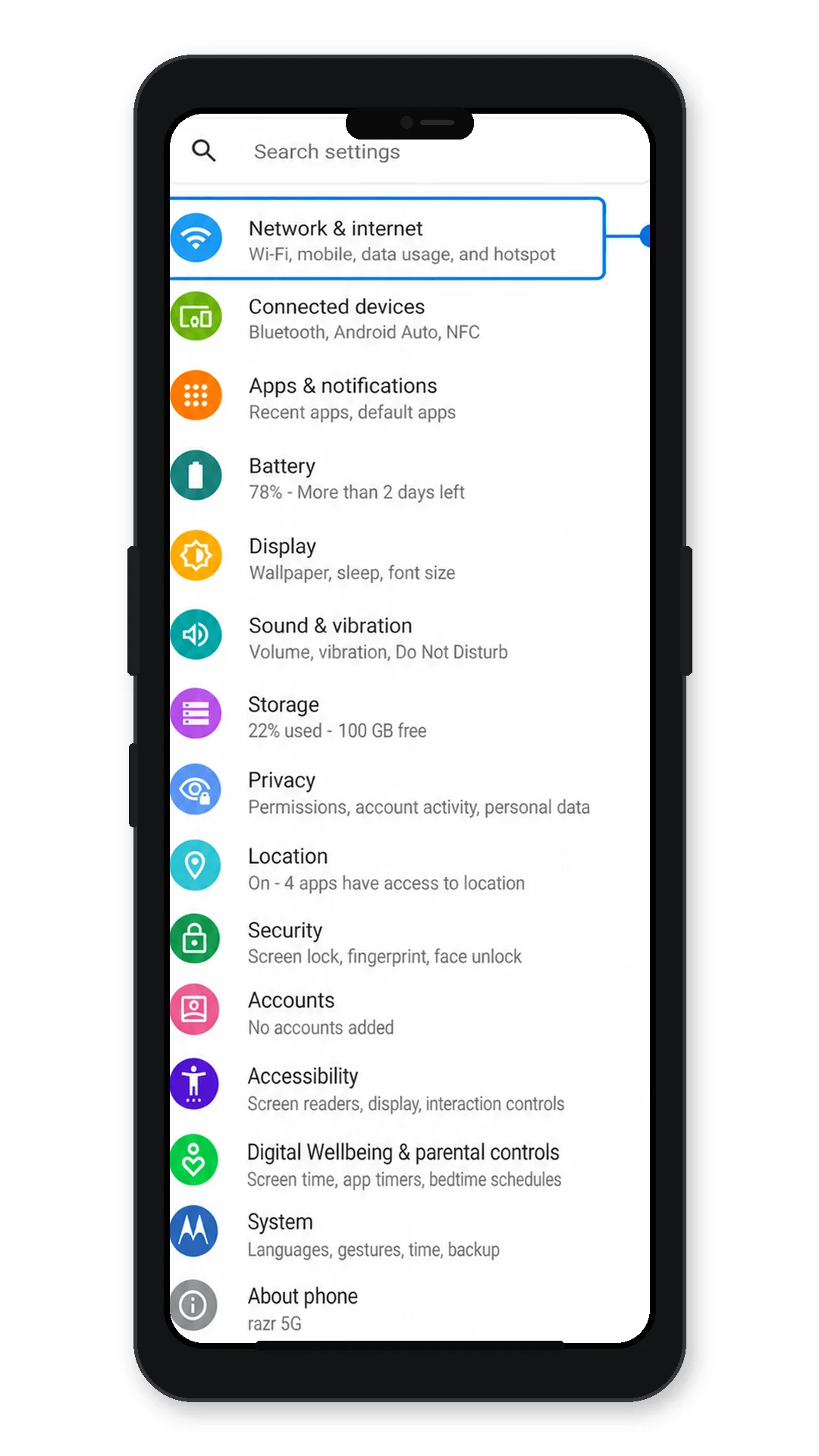
Motorola Razr 5Gで「設定」を開き、「ネットワークとインターネット」をタップします。
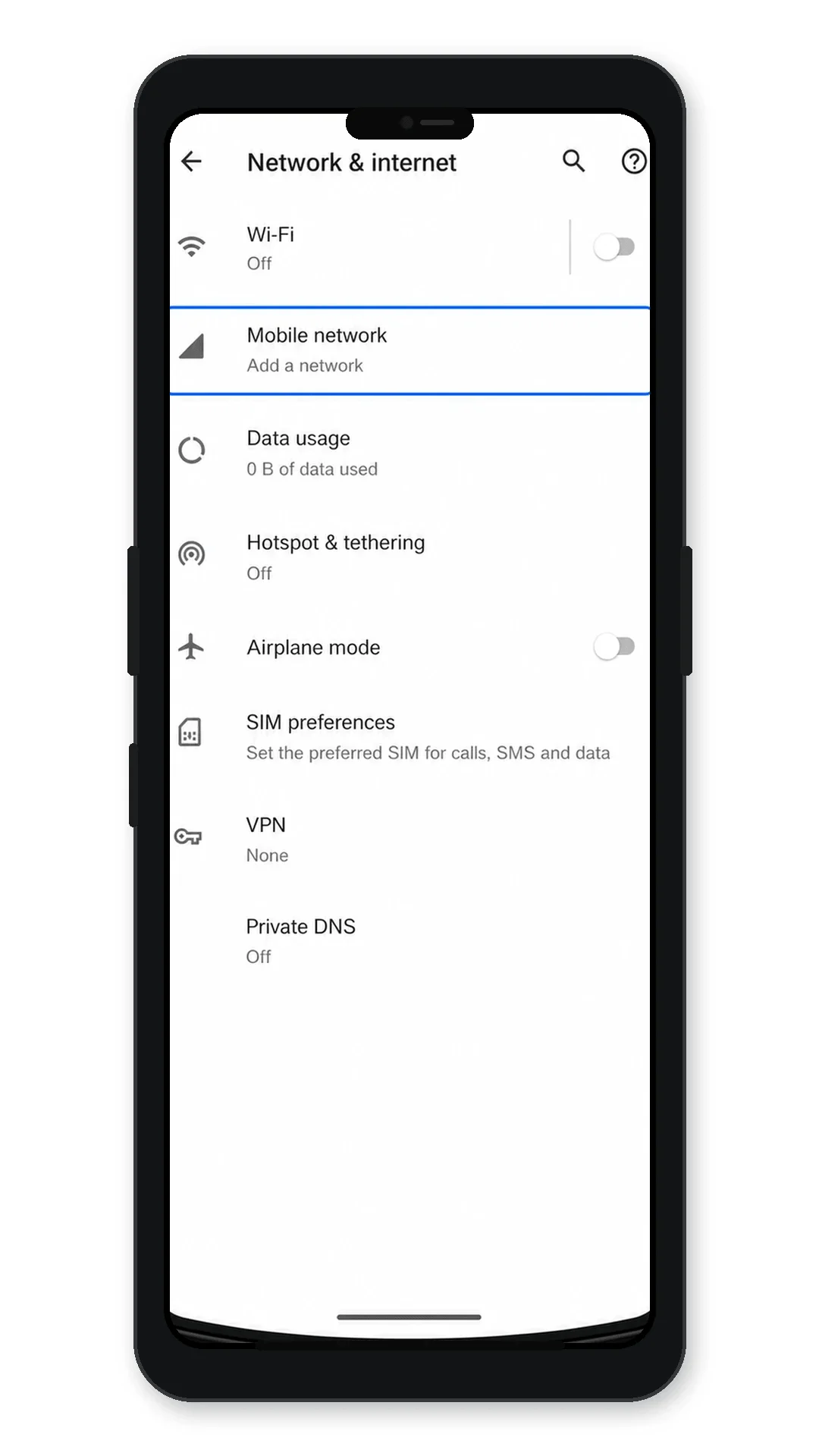
「モバイルネットワーク」をタップします。ソフトウェアの表示が「SIM」となっている場合は、「SIM」をタップしてください。
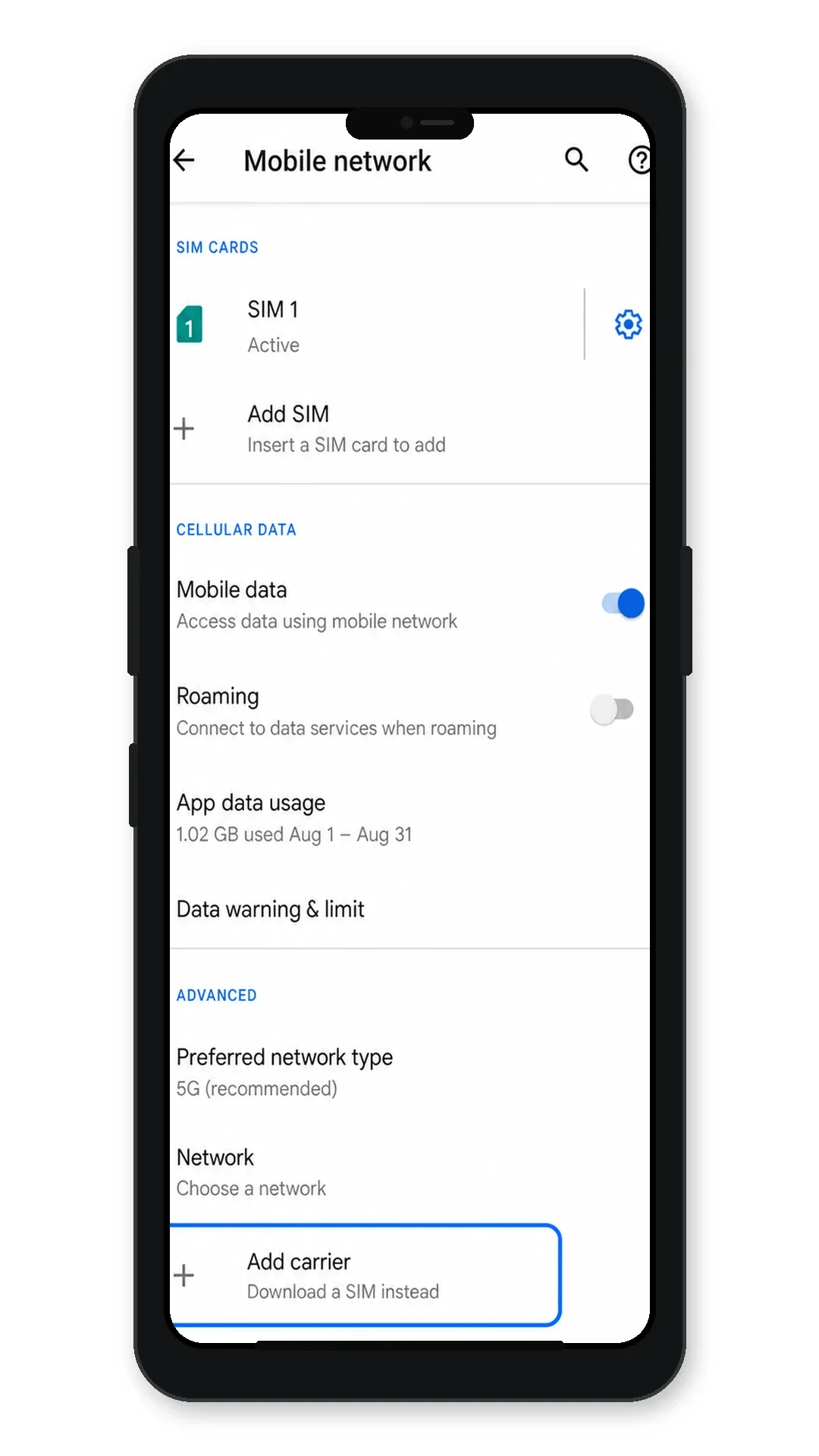
Razr 5Gの表示に応じて、「キャリアを追加」、「代わりにSIMをダウンロード」、または「eSIMを追加」をタップします。
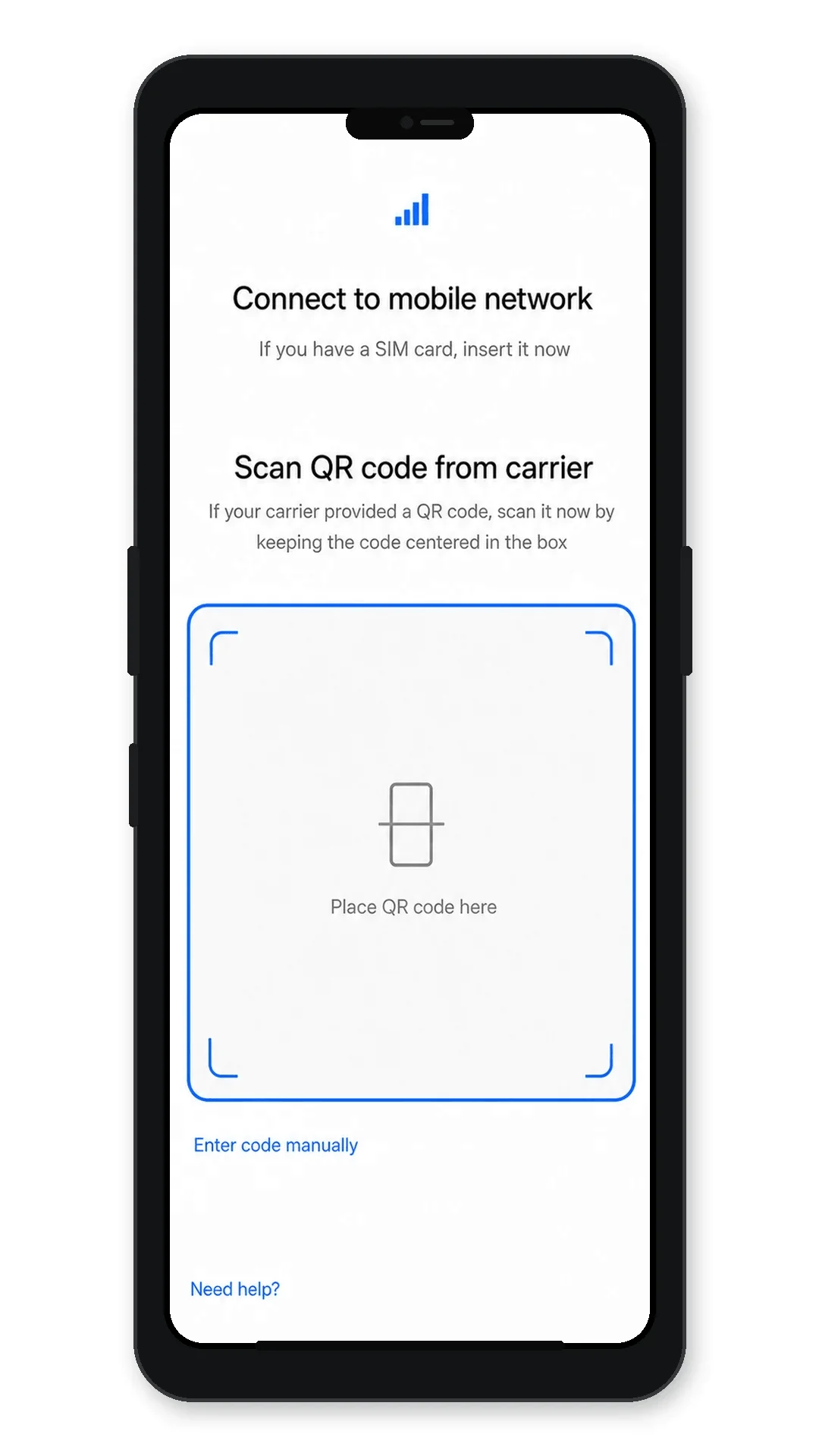
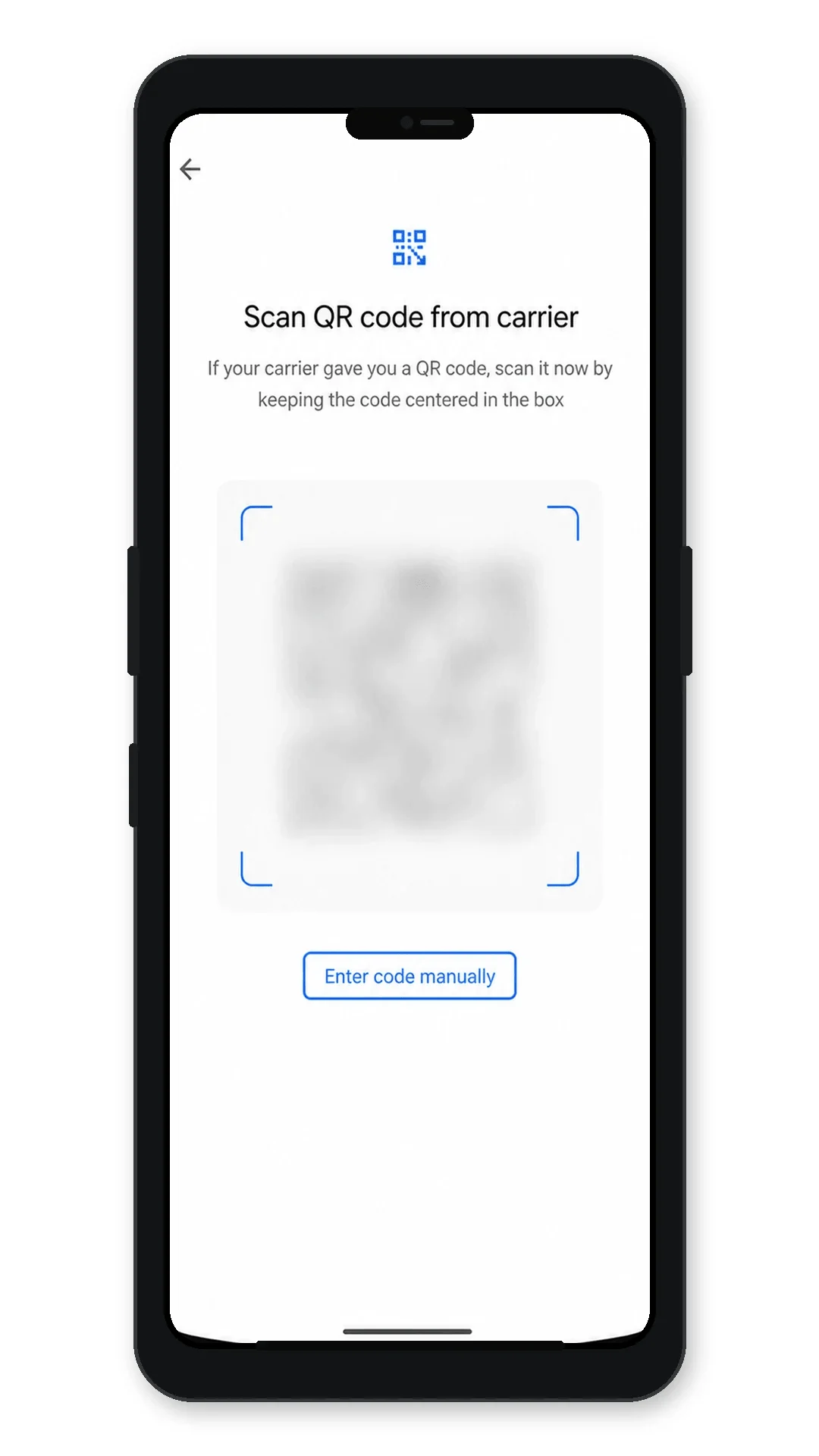
QRスキャナーが開いたら、購入時のメールまたはiRoamlyアカウントページに記載されているiRoamlyのQRコードにカメラを向けます。
ダウンロードされたeSIM情報を確認し、「ダウンロード」または「追加」をタップして、iRoamlyのeSIMプロファイルを端末に保存します。
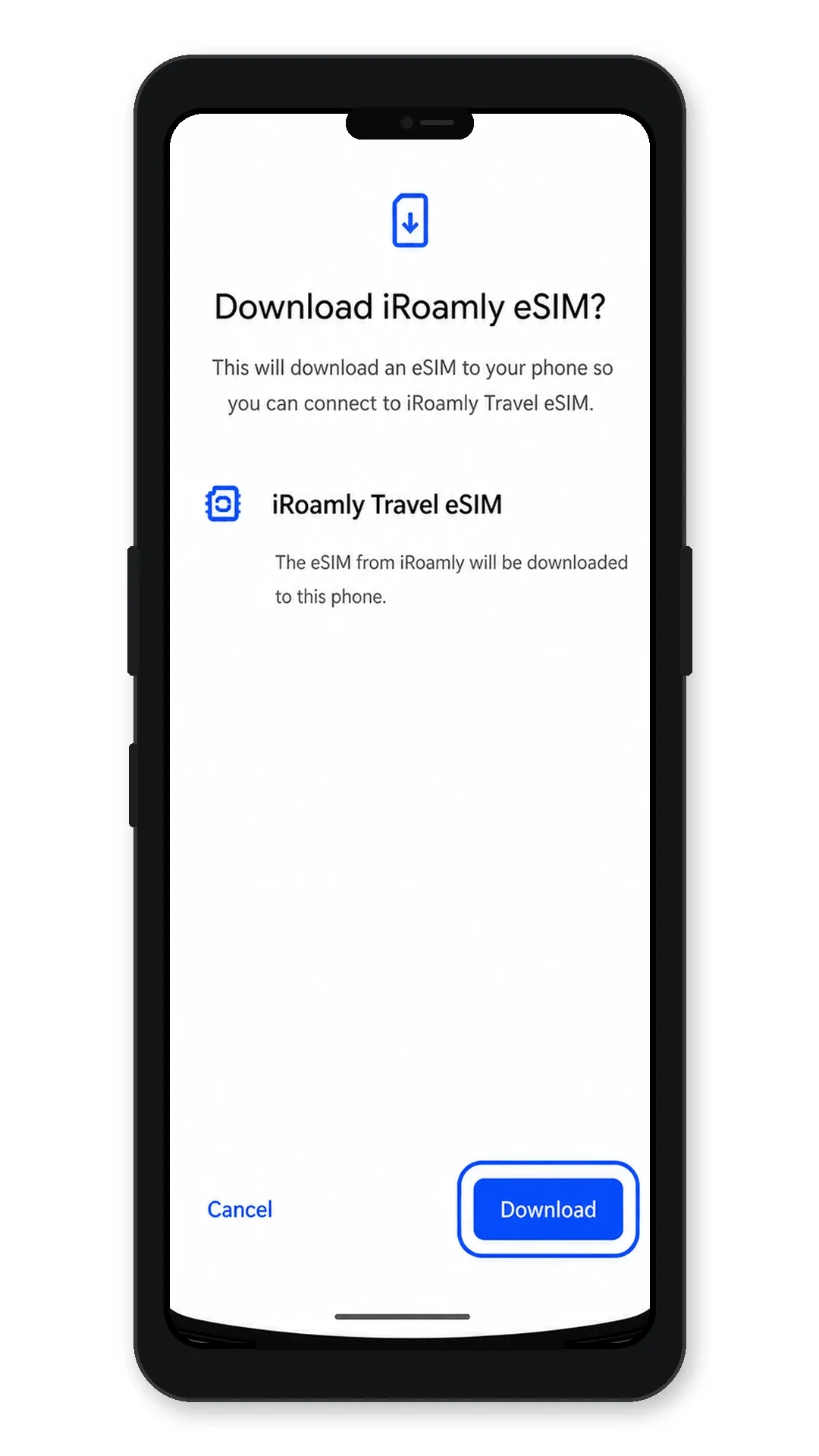
AndroidによるeSIMのダウンロードが完了するまでお待ちください。新しいSIMを今すぐ使用するか確認するメッセージが表示された場合は、メインのSIMを有効に保つオプションを選択して設定を完了してください。
方法 2: eSIM を手動でインストールする
Motorola Razr 5G の「設定」を開き、「ネットワークとインターネット」をタップします。
「モバイルネットワーク」をタップします。お使いの端末で新しい表示が採用されている場合は、「SIM」をタップしてください。
「通信事業者を追加」、「代わりにSIMをダウンロード」、または「eSIMを追加」をタップして、新しい eSIM プロファイルの追加を開始します。
QRコードスキャン画面で、「コードを手動で入力」をタップします。
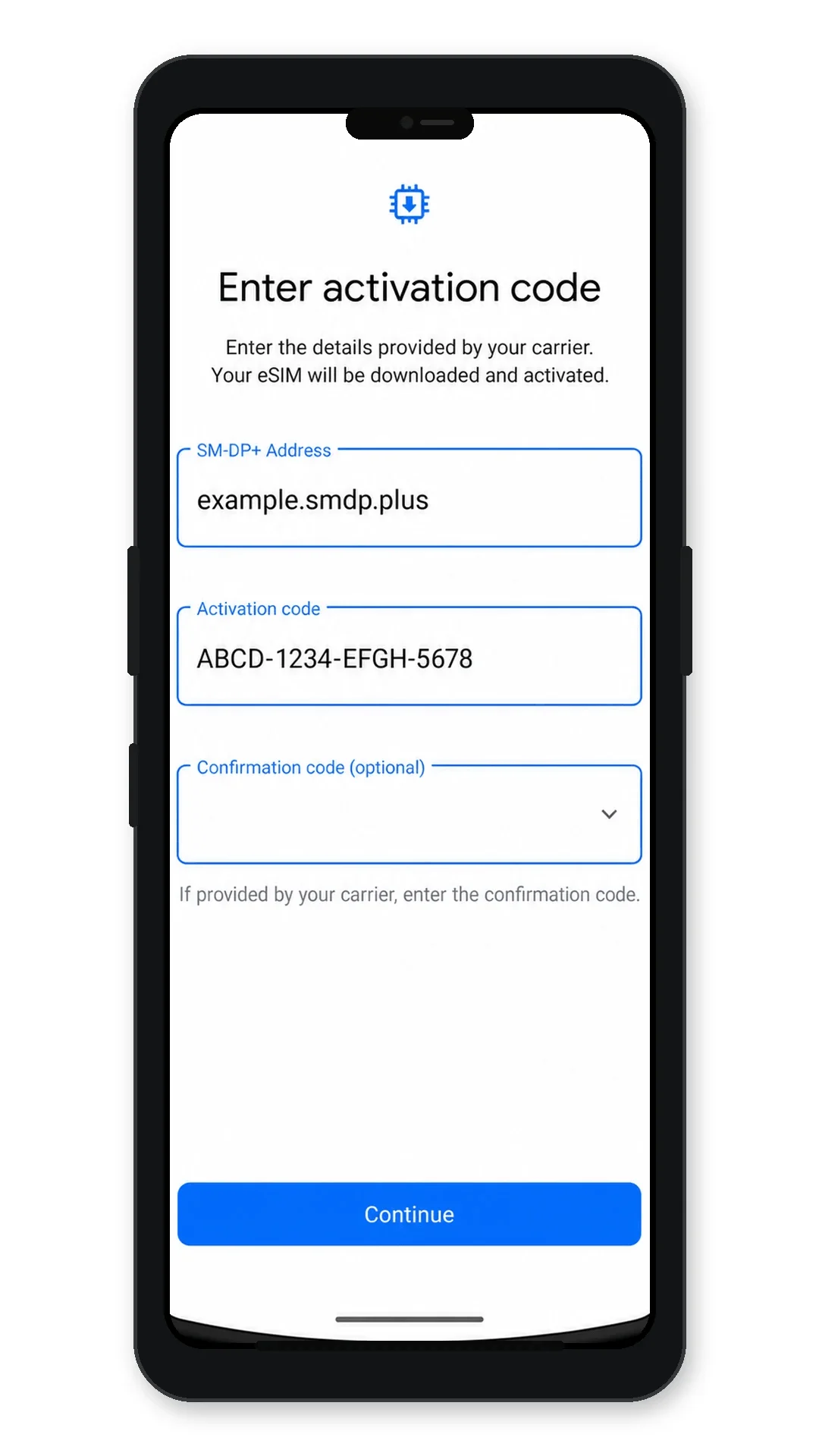
iRoamly から提供された「SM-DP+ アドレス」と「アクティベーションコード」を正確に入力してください。iRoamly の手順に確認コードが含まれている場合は、画面の指示に従って入力を求められたときのみ入力し、「続行」をタップします。
iRoamly eSIM の詳細を確認し、「ダウンロード」または「追加」をタップして eSIM プロファイルをインストールします。
iRoamly eSIMがインストールされているか確認する方法
「設定」>「ネットワークとインターネット」>「モバイルネットワーク」または「SIM」の順に進み、SIMリスト内にiRoamly Travel eSIMがあるか確認します。
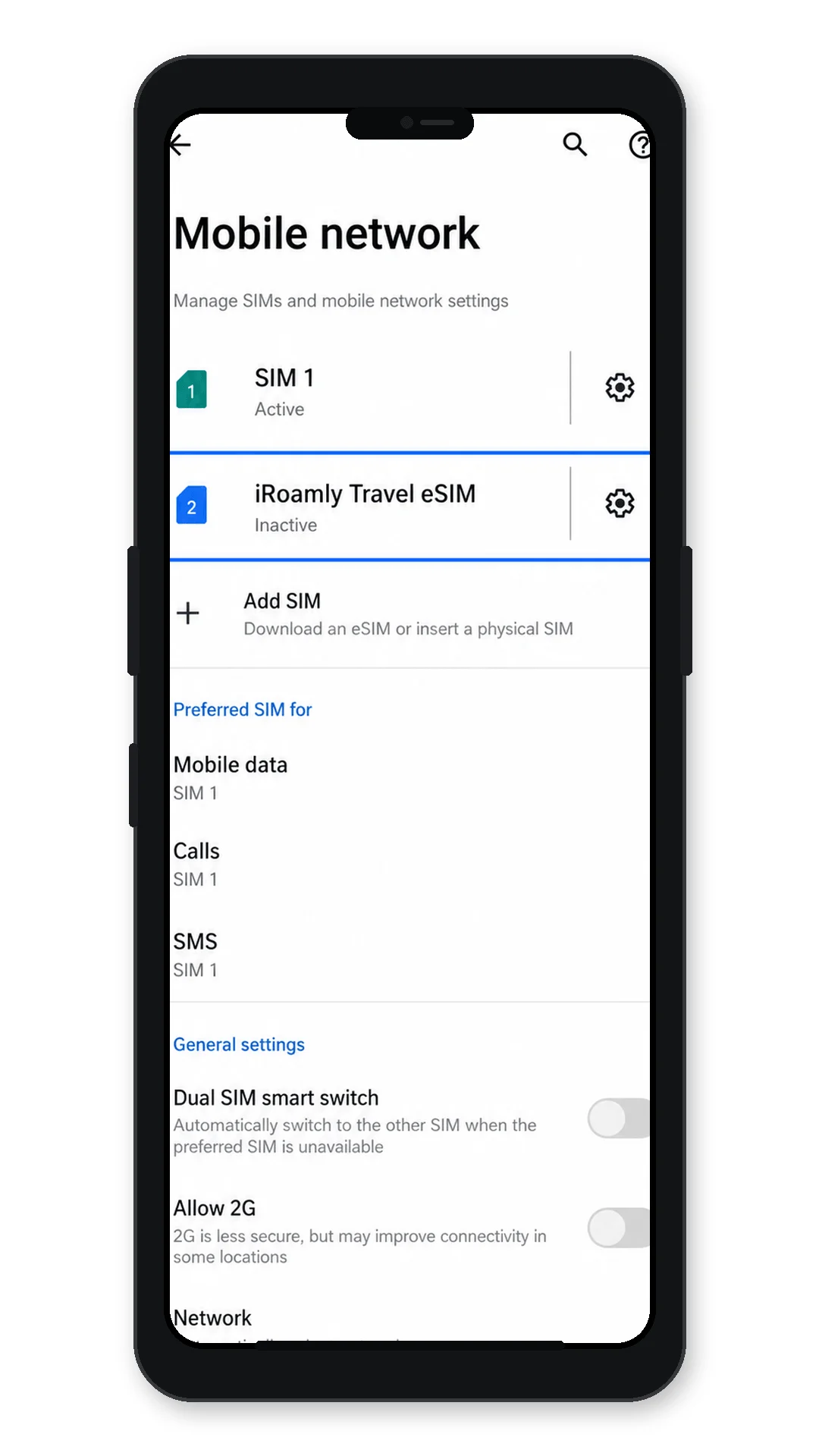
iRoamly Travel eSIMのプロファイルをタップし、端末上でeSIMが「利用可能」または「準備完了」と表示されていることを確認してください。プロファイルがオフになっている場合、iRoamlyプランの指示に「すぐに有効化する」と記載がない限り、旅行用データプランを使用する時までオフのままにしてください。
渡航先に到着したら、iRoamly eSIMをオンにしてください。Wi-Fiをオフにした状態でウェブページを開き、モバイルデータ通信ができるかテストしてください。
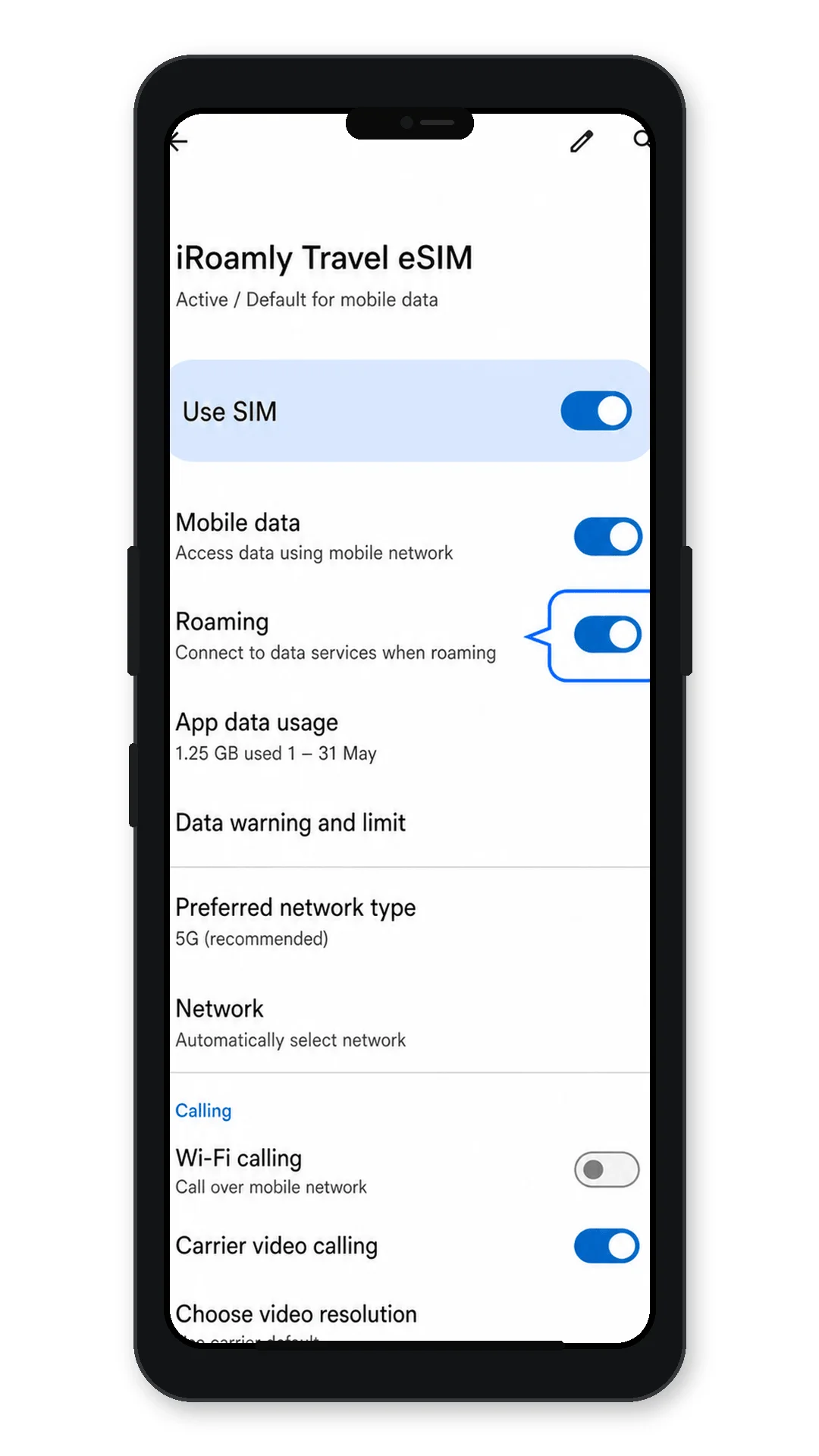
モバイルデータ用のeSIMを設定する
「設定」>「ネットワークとインターネット」>「モバイルネットワーク」または「SIM」を開き、モバイルデータまたは優先SIMの設定を選択します。
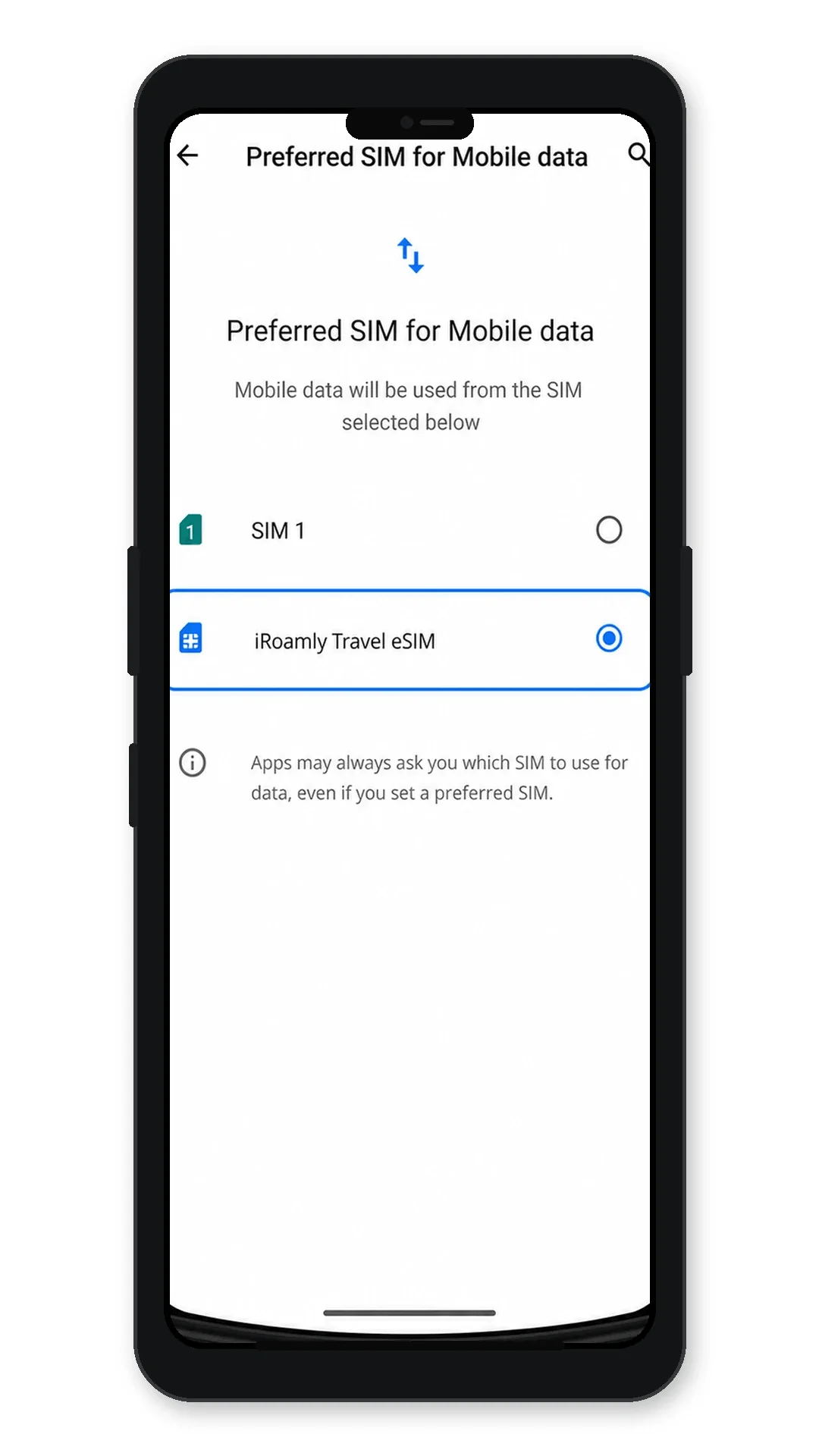
モバイルデータに使用するSIMとして、iRoamly Travel eSIMを選択します。
iRoamly Travel eSIMのプロファイルを開き、利用を開始する際は「SIMの使用」をオンにします。
iRoamlyの目的地プランでローミングが必要な場合は、iRoamly eSIMのローミングをオンにします。メインのSIMに接続が切り替わるのを防ぐため、データ切り替えや自動SIM切り替えはオフにしておくことを推奨します。
Wi-Fiをオフにし、ウェブサイトや地図アプリを開いて、iRoamly eSIM経由でモバイルデータ通信が機能していることを確認してください。
トラブルシューティング
「通信事業者の追加」、「代わりにSIMをダウンロード」、または「eSIMを追加」の項目が表示されない場合:お使いのRazr 5GがSIMロック解除済みであること、OSが最新であること、またeSIMに対応した地域・通信事業者のモデルであることを確認してください。デバイスを再起動し、「設定」>「システム」>「詳細設定」>「システムアップデート」から確認を行ってください。
QRコードがスキャンできない場合:QRコードを表示しているデバイスの画面の明るさを上げてください。また、カメラレンズをきれいにする、光の反射を避けるなどの工夫を行い、SM-DP+アドレスとアクティベーションコードを使用した手動入力を試してください。
QRコードが「既に使用済み」と表示される場合:eSIMを削除しないでください。ほとんどのeSIM QRコードは一度しか使用できません。ご注文内容の詳細を添えて、iRoamlyサポートまでお問い合わせください。
手動アクティベーションが失敗する場合:SM-DP+アドレスとアクティベーションコードの各文字に誤りがないか確認してください。iRoamlyから提供されたコードにスペースが含まれている場合を除き、スペースは入力しないでください。
eSIMはインストールされているがデータ通信ができない場合:モバイルデータ通信の設定でiRoamly Travel eSIMが選択されているか確認し、必要に応じてそのeSIMのローミングをオンにしてください。また、テストのためにWi-Fiをオフにして、デバイスを再起動してください。
アクティベーションが「保留中」になる場合:インストール中はデバイスをWi-Fiに接続したままにしてください。プランによっては、eSIMが対象の渡航先ネットワークに接続された後にアクティベーションが完了するものがあります。
通話やSMSが利用できない場合:iRoamlyのプラン詳細をご確認ください。多くの旅行用eSIMプランはデータ通信専用であり、音声通話やSMSはサポートされていない場合があります。
まとめ
iRoamly eSIMはMotorola Razr 5Gにインストールされ、旅行プランの開始とともに使用できる状態になりました。本端末は物理SIMとeSIMの両方に対応しているため、海外でも旅行用eSIMでモバイルデータ通信を行いながら、メインの電話回線をそのまま利用できます。
接続が完了すれば、ルート検索や家族との連絡、旅行プランの管理など、日常的に使うアプリやサービスで快適にインターネットをご利用いただけます。事前にeSIMを準備しておくことで、海外旅行がよりシンプルで快適なものになります。