
Motorola Razr 60 Ultraは、対応する地域のモデルにおいてeSIMをサポートしています。これにより、旅行者は物理SIMカードを抜き差しすることなく、iRoamlyの旅行用eSIMを追加できます。本ガイドは、一部の市場でRazr Ultra 2025としても販売されているRazr 60 Ultraにおいて、メインの内部ディスプレイを開いた状態でMotorola Android 15を実行している環境を前提としています。
iRoamlyのeSIMは、出発前にプロファイルをインストールし、目的地でモバイルデータ通信用として選択するだけで利用できるため、旅行に最適です。なお、メニュー名の一部は、ソフトウェアのバージョンや通信事業者のファームウェア、地域によって、特に「SIM」「モバイルネットワーク」「SIMのダウンロード」といった項目で若干異なる場合があります。
本ガイドでは、iRoamlyのQRコードをスキャンする方法と、eSIMの詳細情報を手動で入力する方法の両方の設定手順を解説します。通常はQRコードを使用する方法が迅速ですが、QRコードが同じスマートフォン上に表示されている場合や、スキャンがうまくいかない場合、またiRoamlyのアカウントやメールから情報をコピーする必要がある場合には、手動入力が便利です。
iRoamly eSIMをセットアップする前に
開始前に、Motorola Razr 60 Ultraを安定したWi-Fiに接続してください。
お使いのRazr 60 UltraがeSIMに対応しているか確認してください。通信事業者や地域によっては、eSIMの設定項目が表示されないモデルがあります。
QRコード読み取りで設定する場合は、iRoamlyのQRコードを別のデバイスの画面や印刷物で用意しておいてください。
手動で入力する場合は、SM-DP+アドレス、アクティベーションコード、および必要に応じて確認コードを準備しておいてください。
「設定」>「ネットワークとインターネット」>「SIM」の中にeSIMの項目がない場合は、端末のソフトウェアをアップデートしてください。
可能であれば、旅行の1〜2日前にiRoamly eSIMをインストールすることをお勧めします。ただし、事前にプラン詳細を確認してください。iRoamlyのプラン有効期間はアクティベーション開始時からカウントされ、有効化のタイミングはプランによって異なる場合があります。
iRoamlyのサポートから指示がない限り、インストールしたiRoamly eSIMを削除しないでください。多くの旅行用eSIMプロファイルは、一度削除すると再インストールができません。
iRoamlyの旅行用eSIMプランはデータ通信専用の場合があります。音声通話やSMSが利用できるかはプランにより異なるため、利用を予定している場合は事前にプラン詳細を必ず確認してください。
方法1:QRコードをスキャンしてeSIMをインストールする
1. Razr 60 Ultraを開き、メインディスプレイのロックを解除して「設定」をタップします。
MotorolaのAndroid設定リストが表示されます。
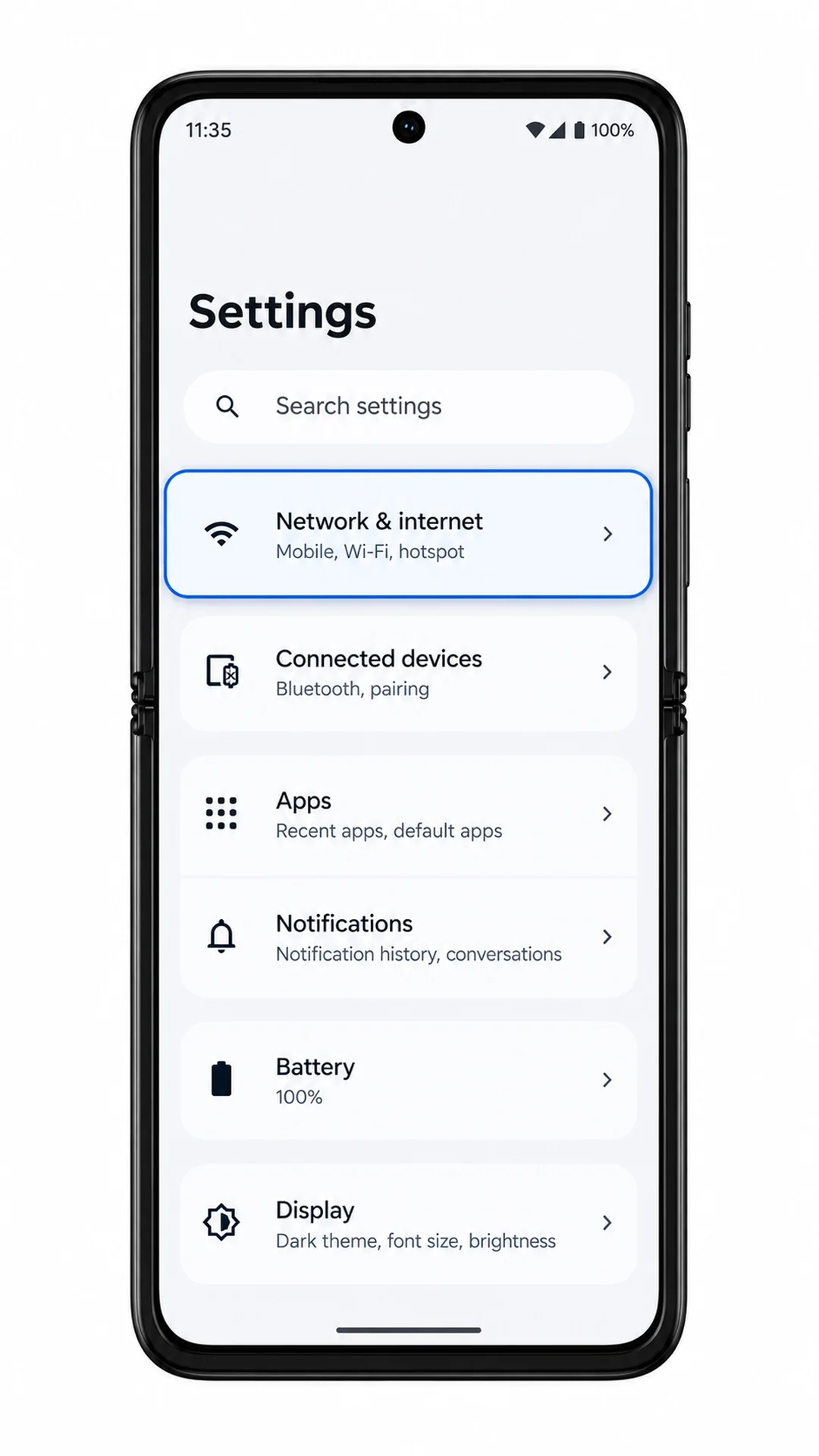
2. 「ネットワークとインターネット」をタップします。
インターネット、SIM、接続オプションを含むネットワーク設定ページが開きます。
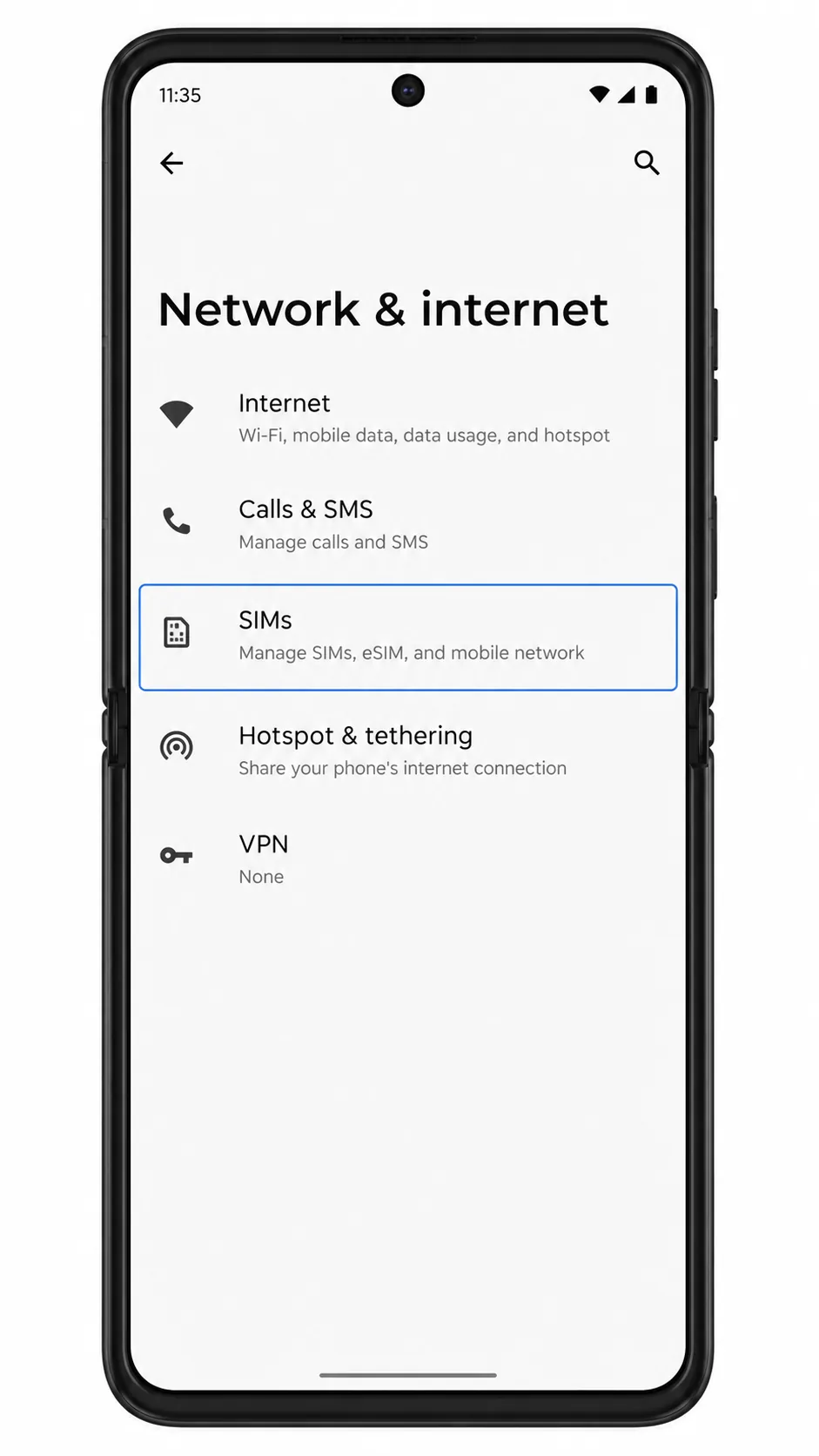
3. 「SIM」をタップします。
物理SIMとeSIMプロファイルが一覧表示されるSIM管理画面が表示されます。
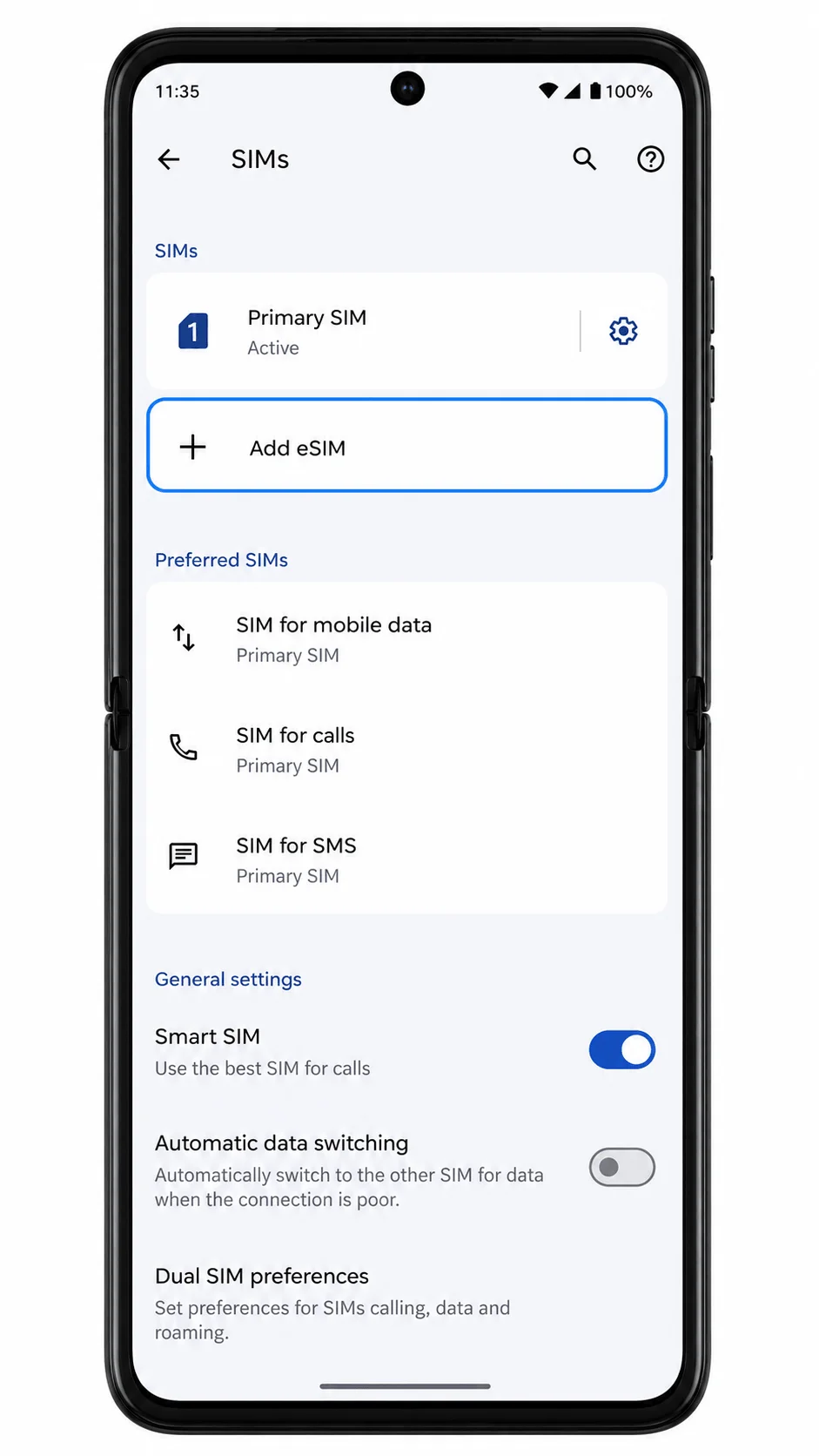
4. 「eSIMを追加」をタップします。
AndroidのeSIMセットアップが開始され、モバイルプランの追加方法を選択する画面になります。
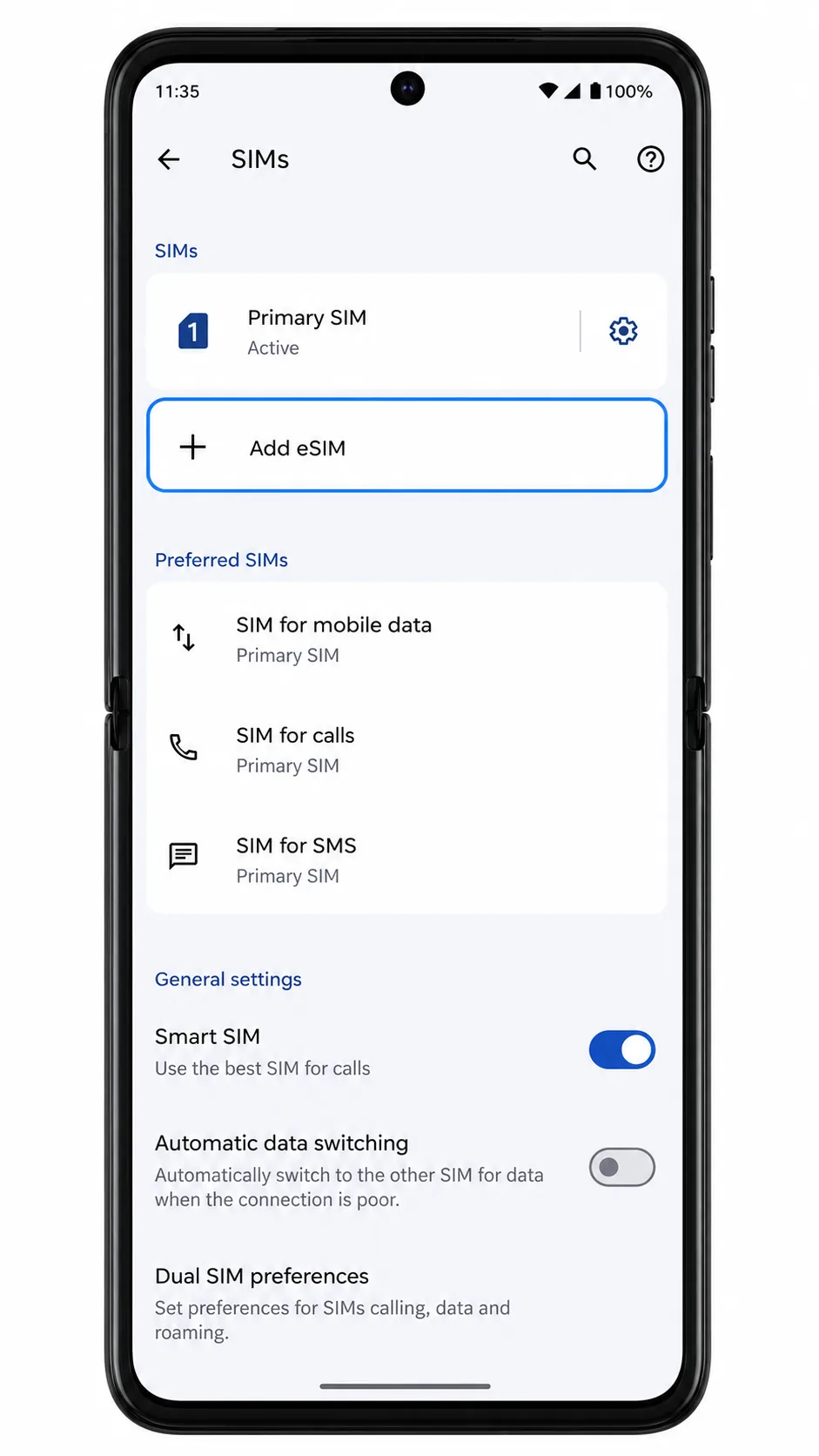
5. eSIMの追加方法を尋ねられたら、「QRコードを使用して設定」または「QRコードをスキャン」をタップします。
eSIMのQRコードを読み取るためのカメラが起動します。
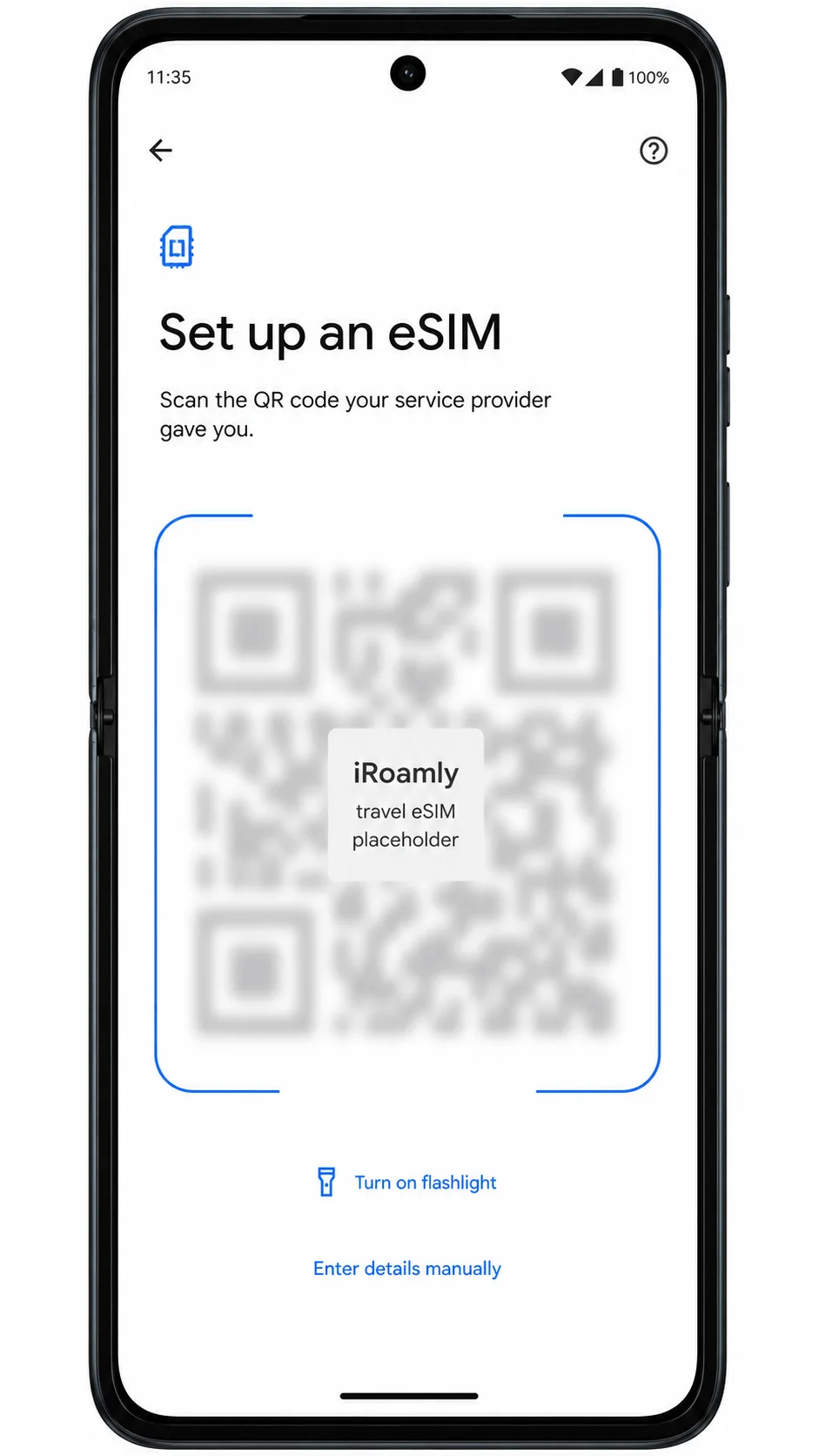
6. スキャナーをiRoamlyのQRコードに向け、フレーム内にコードを収めます。
QRコードが認識されると、eSIMのダウンロードを確認する画面が表示されます。
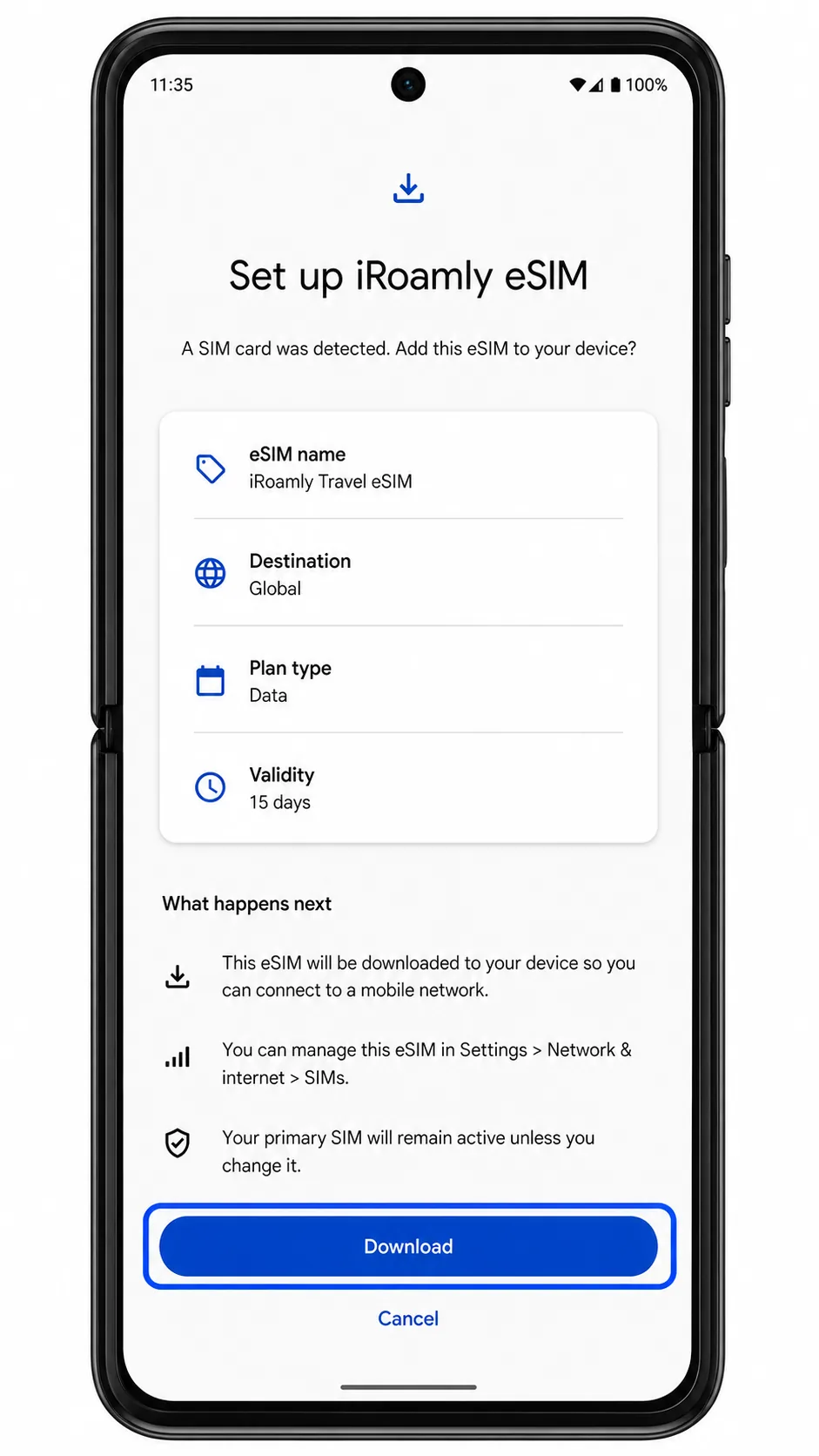
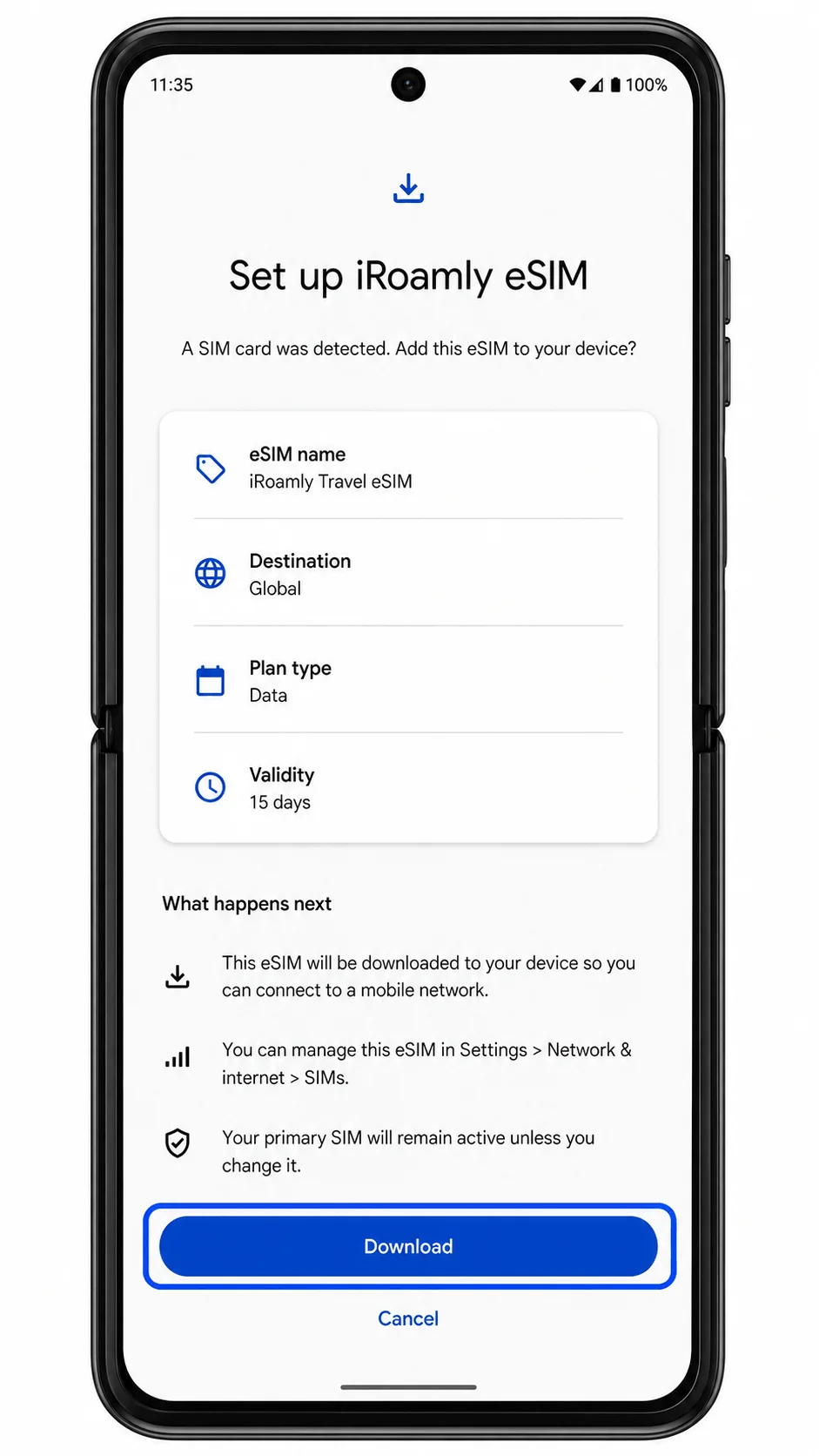
7. 「ダウンロード」または「eSIMをダウンロード」をタップします。
Razr 60 UltraがWi-Fi経由でiRoamly eSIMプロファイルのダウンロードを開始します。
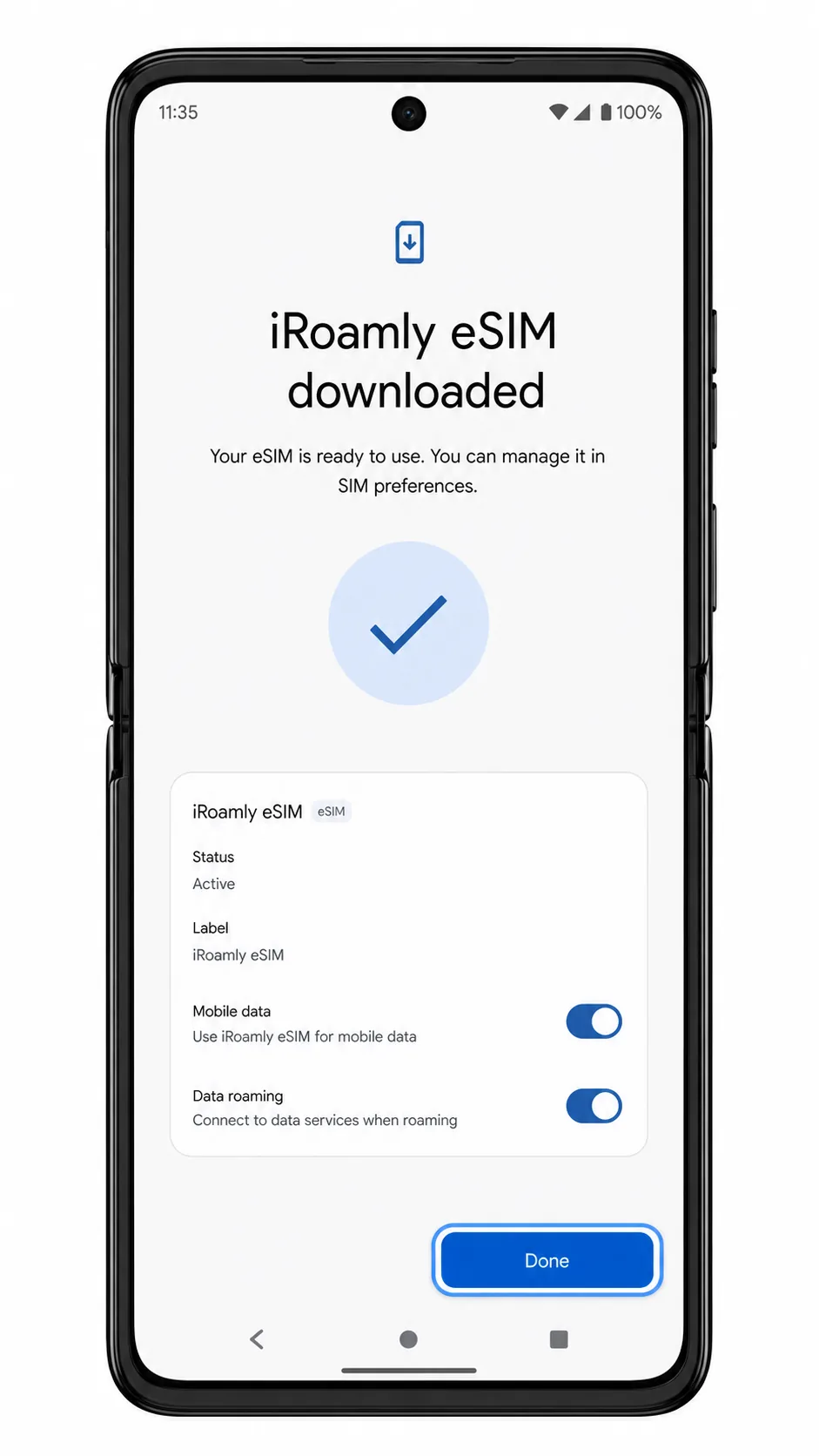
8. eSIMのダウンロードまたは追加完了のメッセージが表示されたら、「完了」をタップします。
セットアップが完了し、SIMメニューでiRoamly eSIMが利用可能になります。
方法 2: eSIM を手動でインストールする
1. Razr 60 Ultra の「設定」を開きます。
QR コードを使用する場合と同じ「設定」画面が表示されます。
2. 「ネットワークとインターネット」をタップします。
ネットワーク設定のページが開きます。
3. 「SIM」をタップします。
SIM 管理のページに、現在の SIM 状況と eSIM を追加するオプションが表示されます。
4. 「eSIM を追加」をタップします。
Android の eSIM セットアップ画面が開きます。
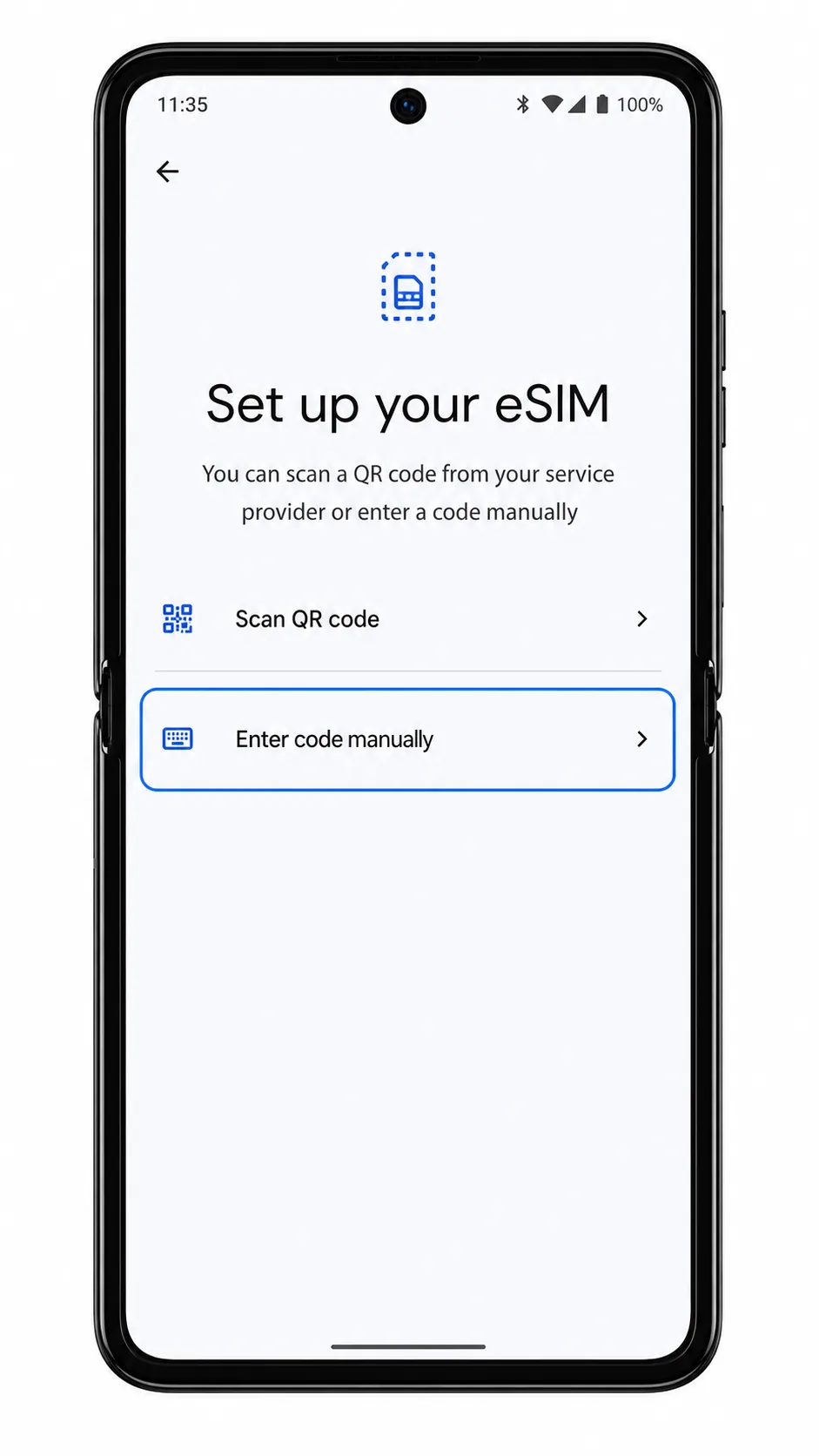
5. 「手動で設定」、「コードを手動で入力」、または「ヘルプが必要ですか?」などをタップし、お使いのソフトウェアバージョンに表示される手動入力オプションを選択します。
アクティベーションの詳細を入力するための eSIM 手動設定フィールドが表示されます。
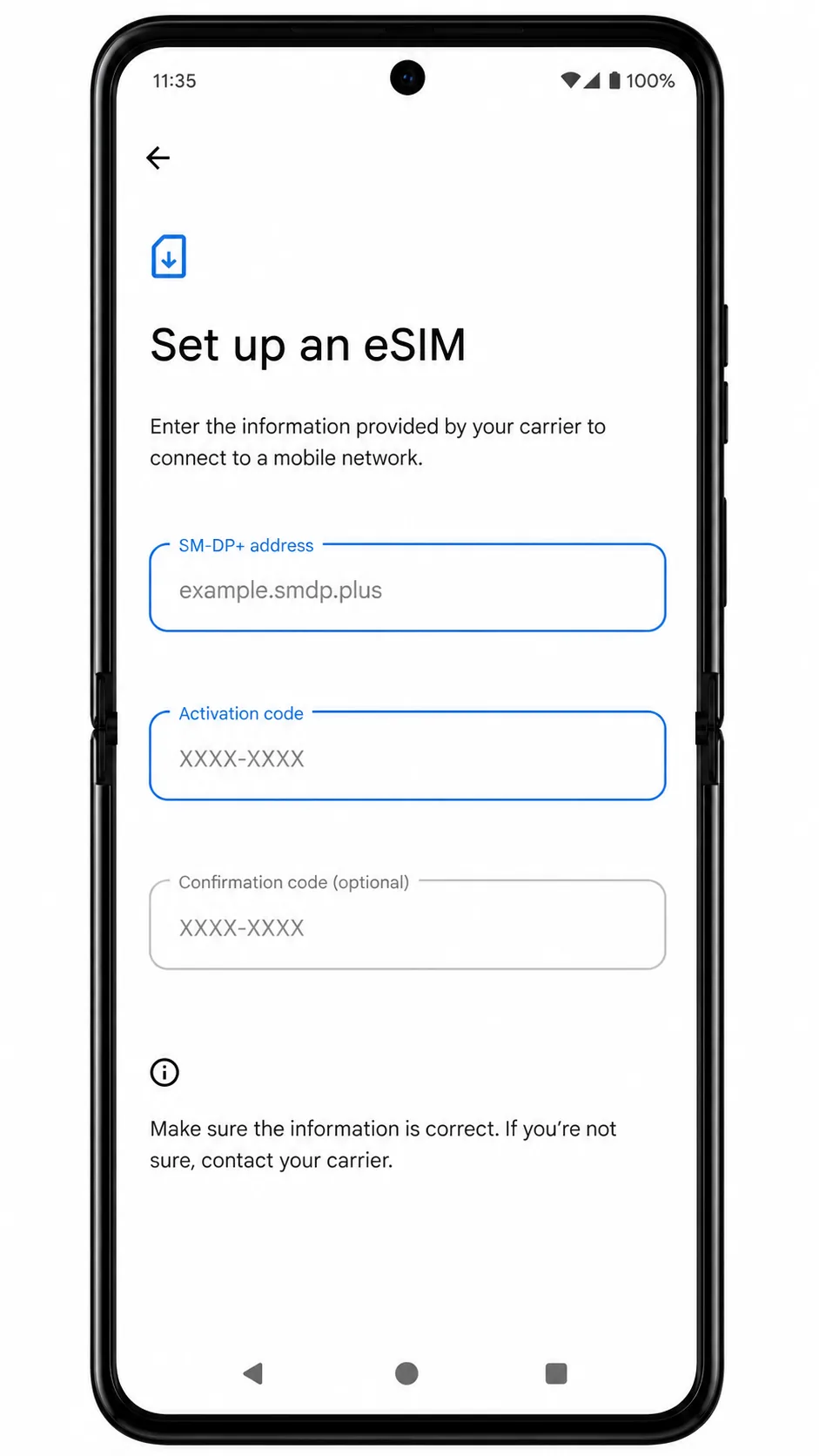
6. iRoamly の SM-DP+ アドレスとアクティベーションコードを、iRoamly のアカウント情報またはメールの記載通りに正確に入力します。電話機に「確認コード」の入力欄が表示された場合、iRoamly から提供されていなければ空欄のまま進めてください。
詳細が確認されると、次のステップに進むことができます。
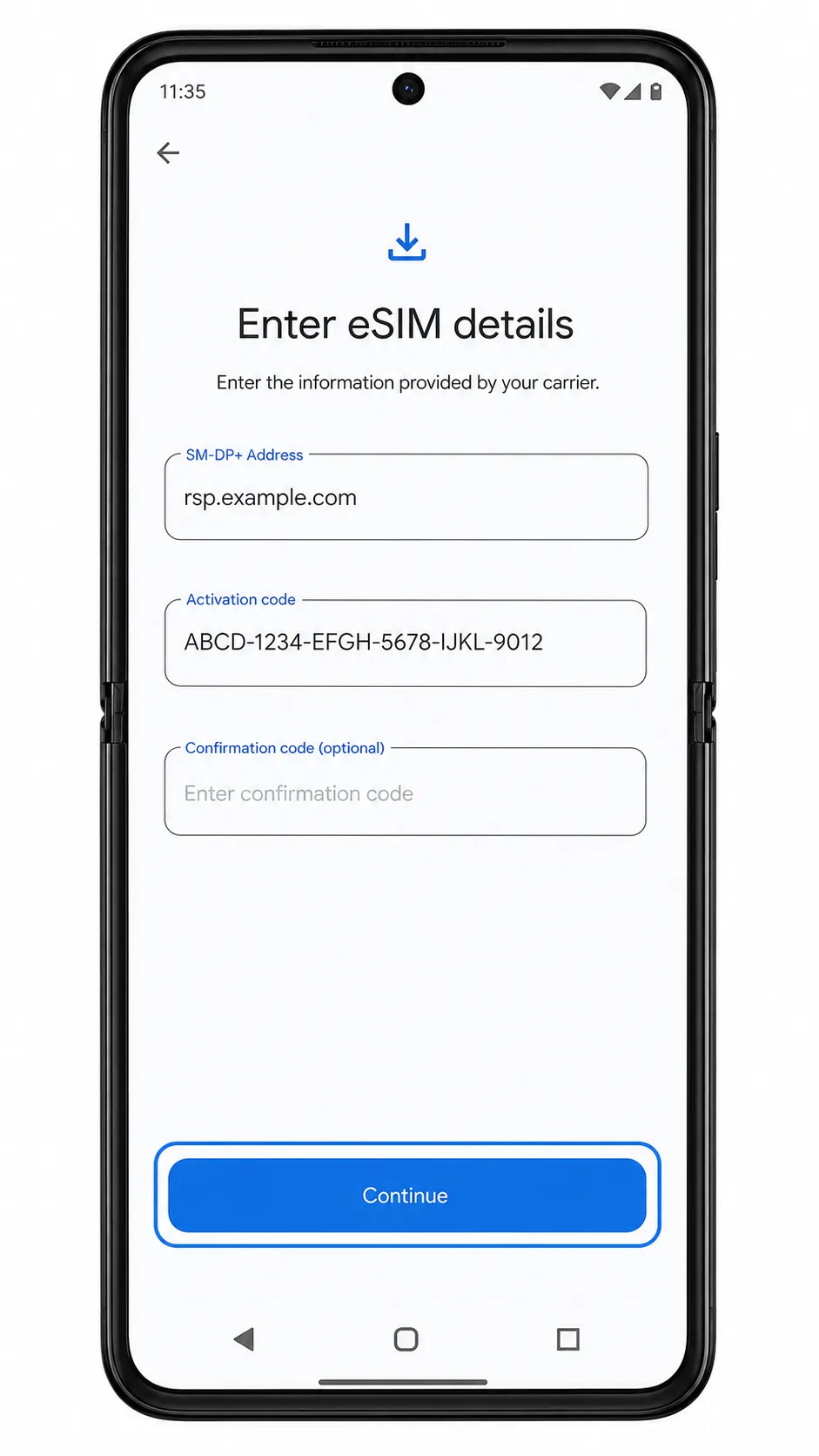
7. 「続行」または「次へ」をタップします。
Razr 60 Ultra が eSIM 情報を確認し、ダウンロードの確認画面を表示します。
8. 「ダウンロード」または「eSIM をダウンロード」をタップします。
手動で入力したアクティベーション情報を使用して、iRoamly eSIM プロファイルがダウンロードされます。
9. eSIM のダウンロード完了後、「完了」をタップします。
手動セットアップはこれで終了です。電話機の SIM リストに iRoamly eSIM が追加されます。
iRoamly eSIMのインストール確認方法
1. 「設定」>「ネットワークとインターネット」>「SIM」の順にタップします。
SIMリストにiRoamly eSIMが表示されていることを確認してください。通常は、通信事業者名やプロファイル名、または任意のラベル名で表示されます。
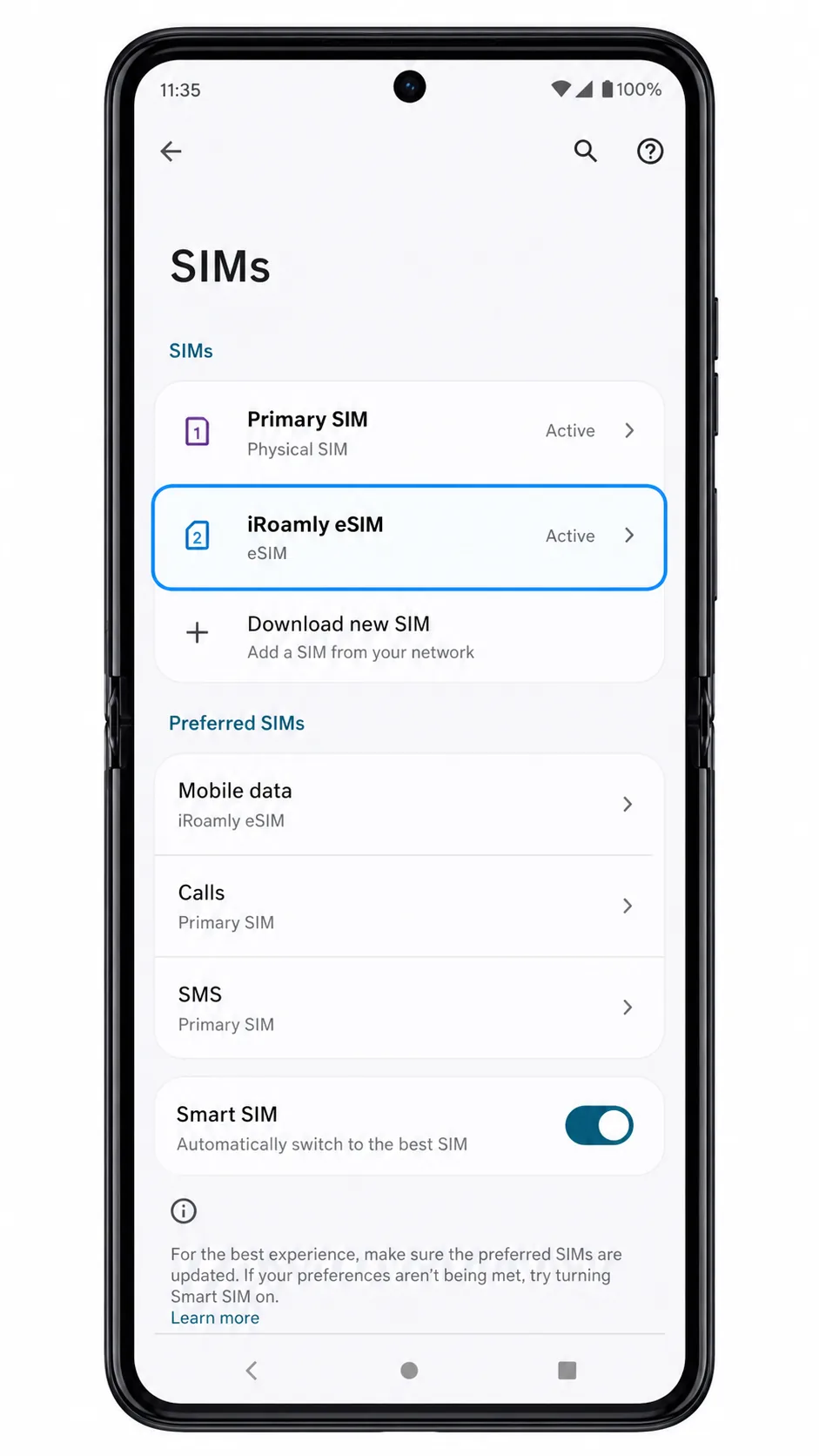
2. 新しくインストールしたeSIMプロファイルをタップします。
eSIMの詳細ページが表示され、回線の切り替えスイッチやモバイルネットワーク設定を確認できます。
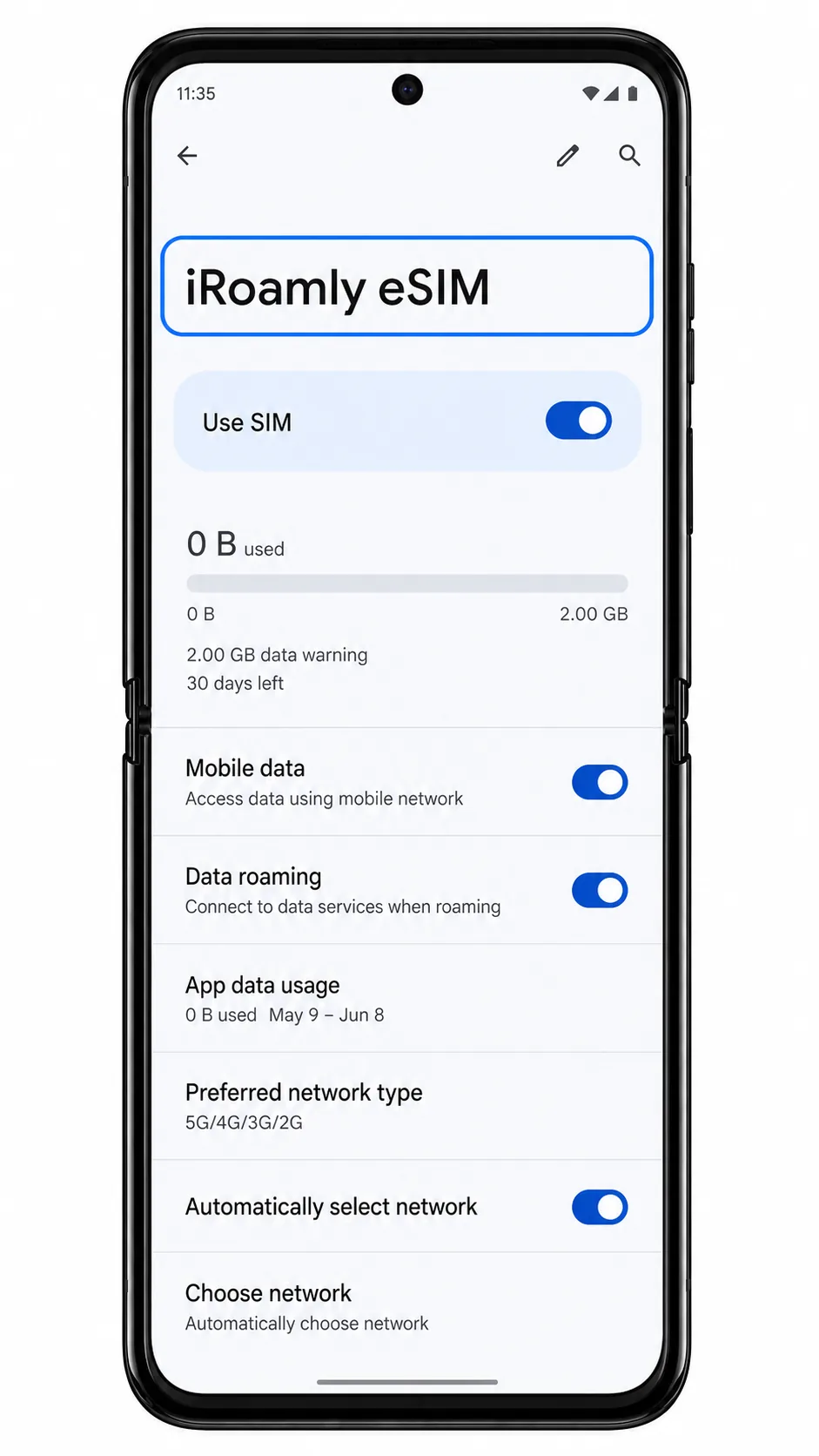
3. eSIMのスイッチがオンになっていることを確認してください。
端末上でiRoamly eSIMが「有効」になっていれば完了です。プランに音声通話やSMSが含まれるかどうかは、契約したiRoamlyのプランや現地のネットワーク仕様によって異なります(多くの旅行用eSIMはデータ通信専用です)。
モバイルデータ用のiRoamly eSIMを設定する
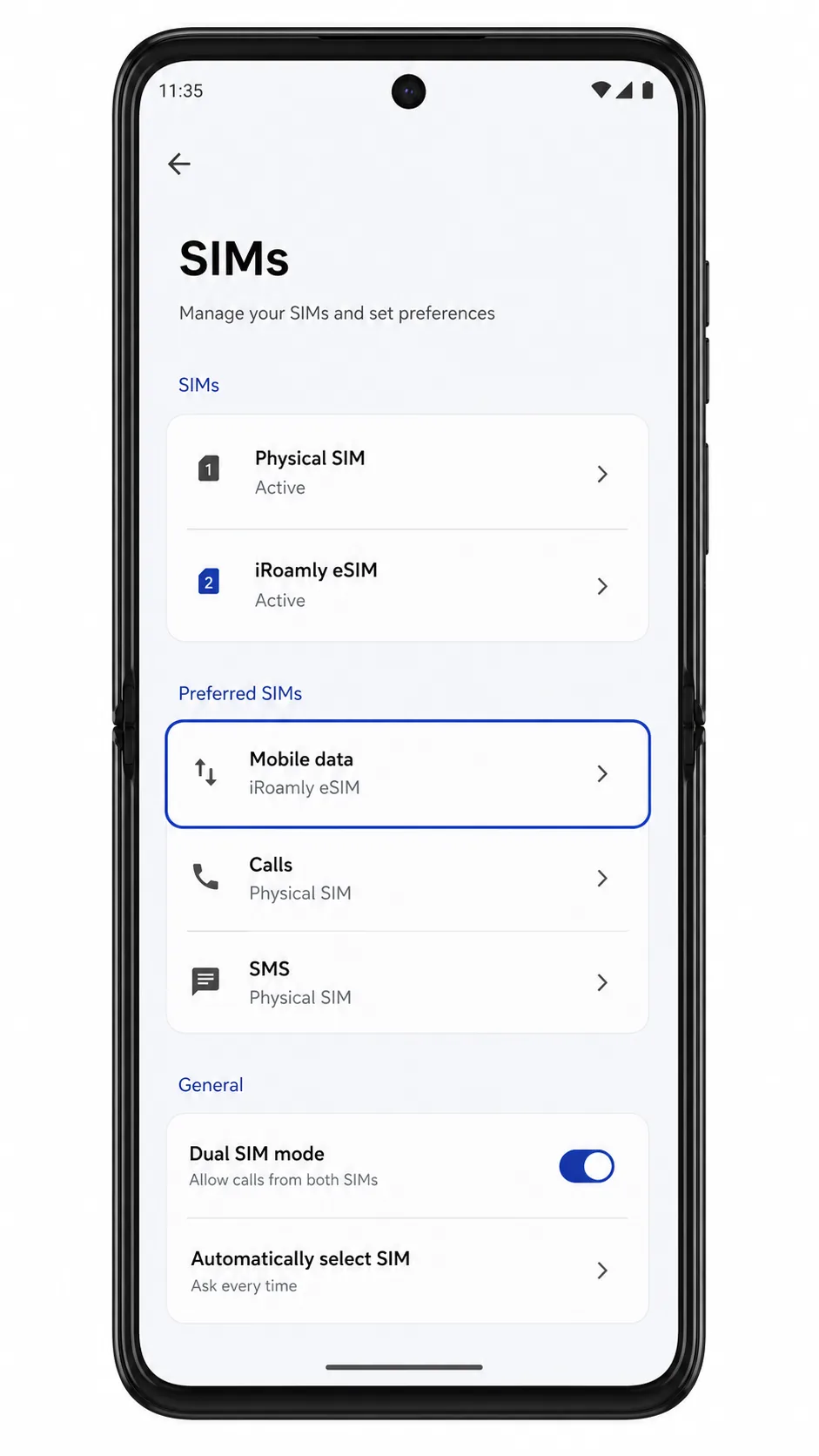
1. 「設定」>「ネットワークとインターネット」>「SIM」を開きます。
「SIM」ページに、iRoamly eSIMを含む利用可能なSIMプロファイルが表示されます。
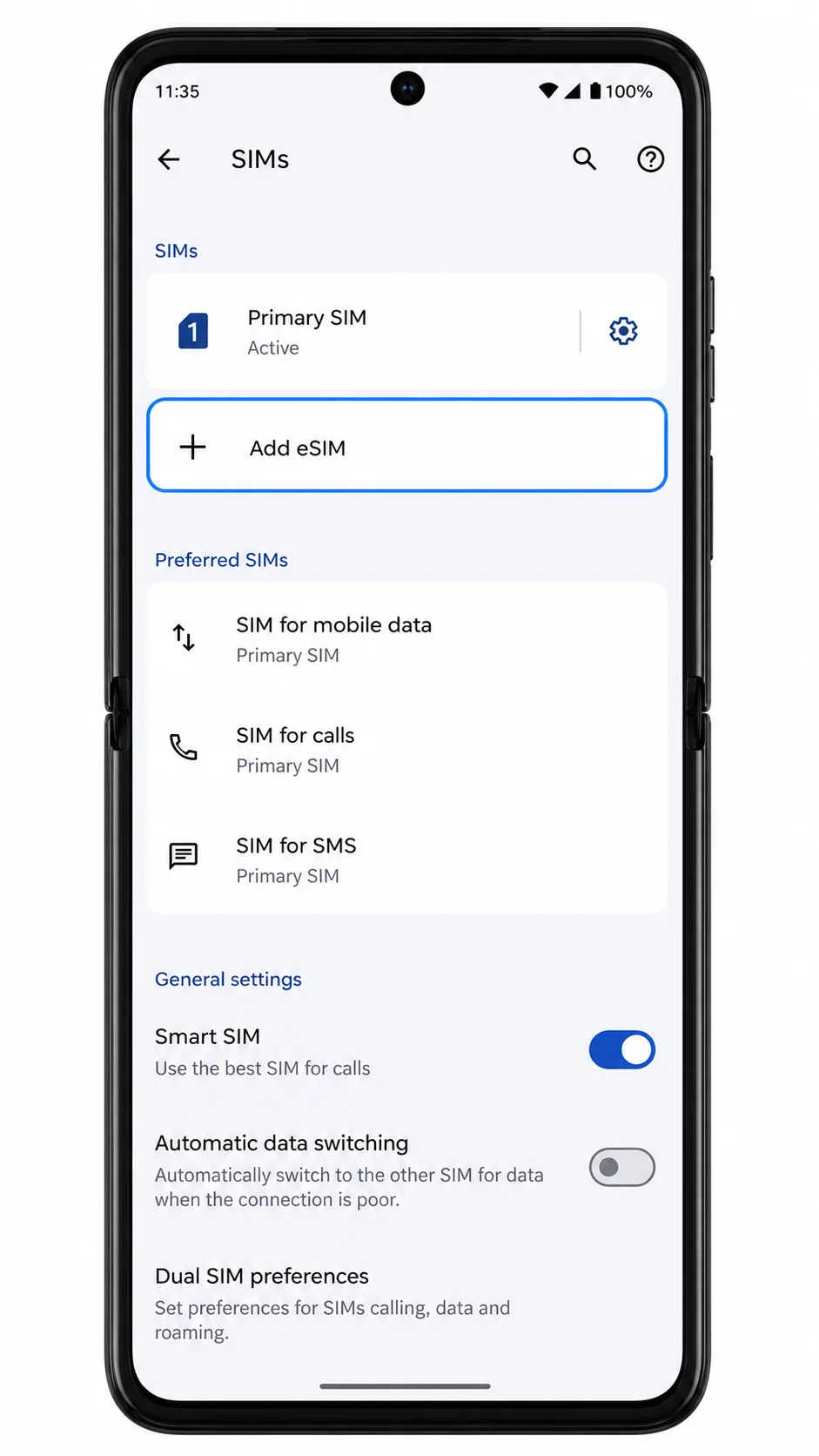
2. 「モバイルデータ」または「データSIM」をタップします。
モバイルデータ通信に使用可能なSIMのリストが表示されます。
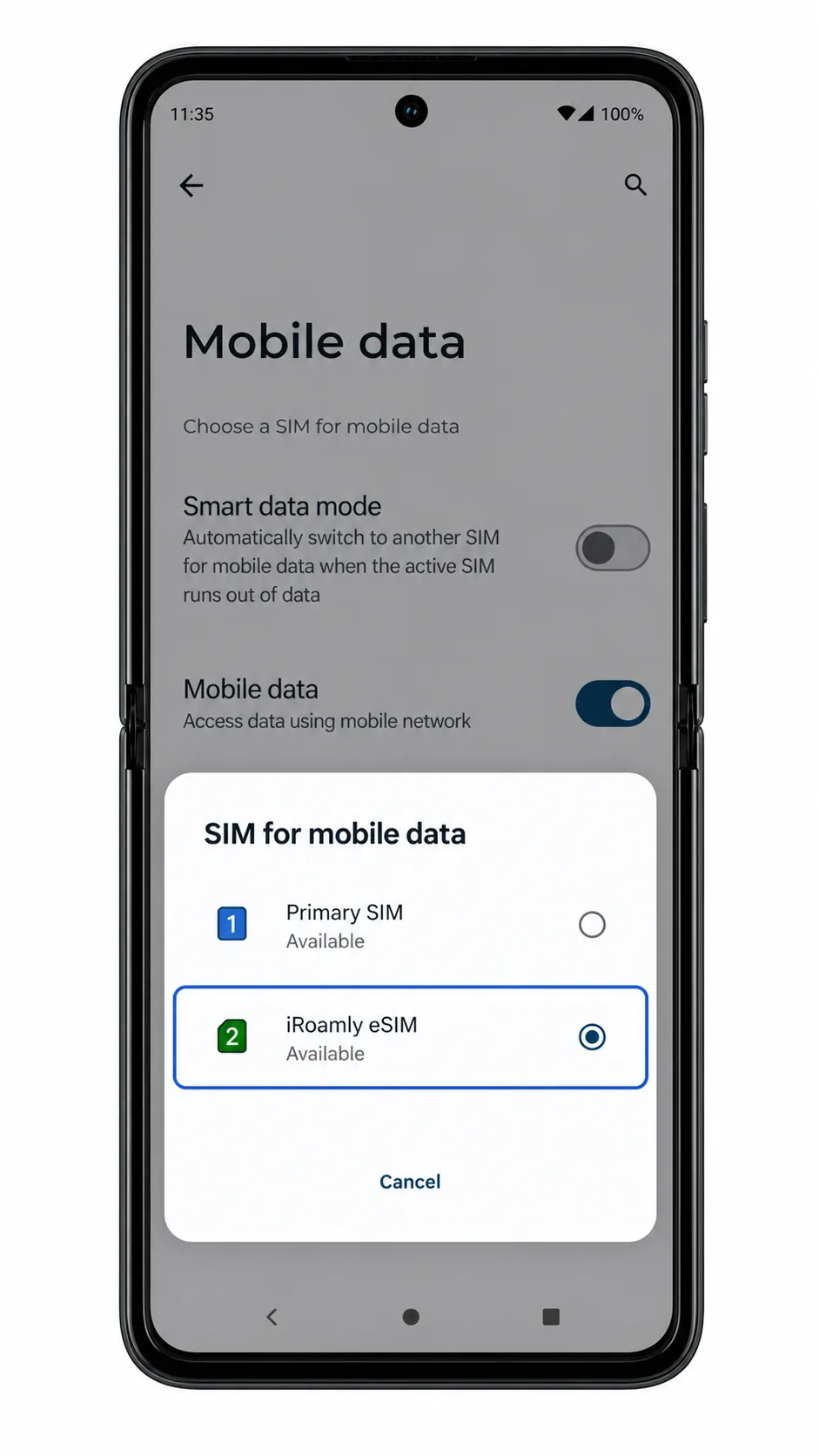
3. モバイルデータ通信用にiRoamly eSIMを選択します。
Razr 60 Ultraにて、iRoamlyがアクティブなデータSIMとして設定されます。
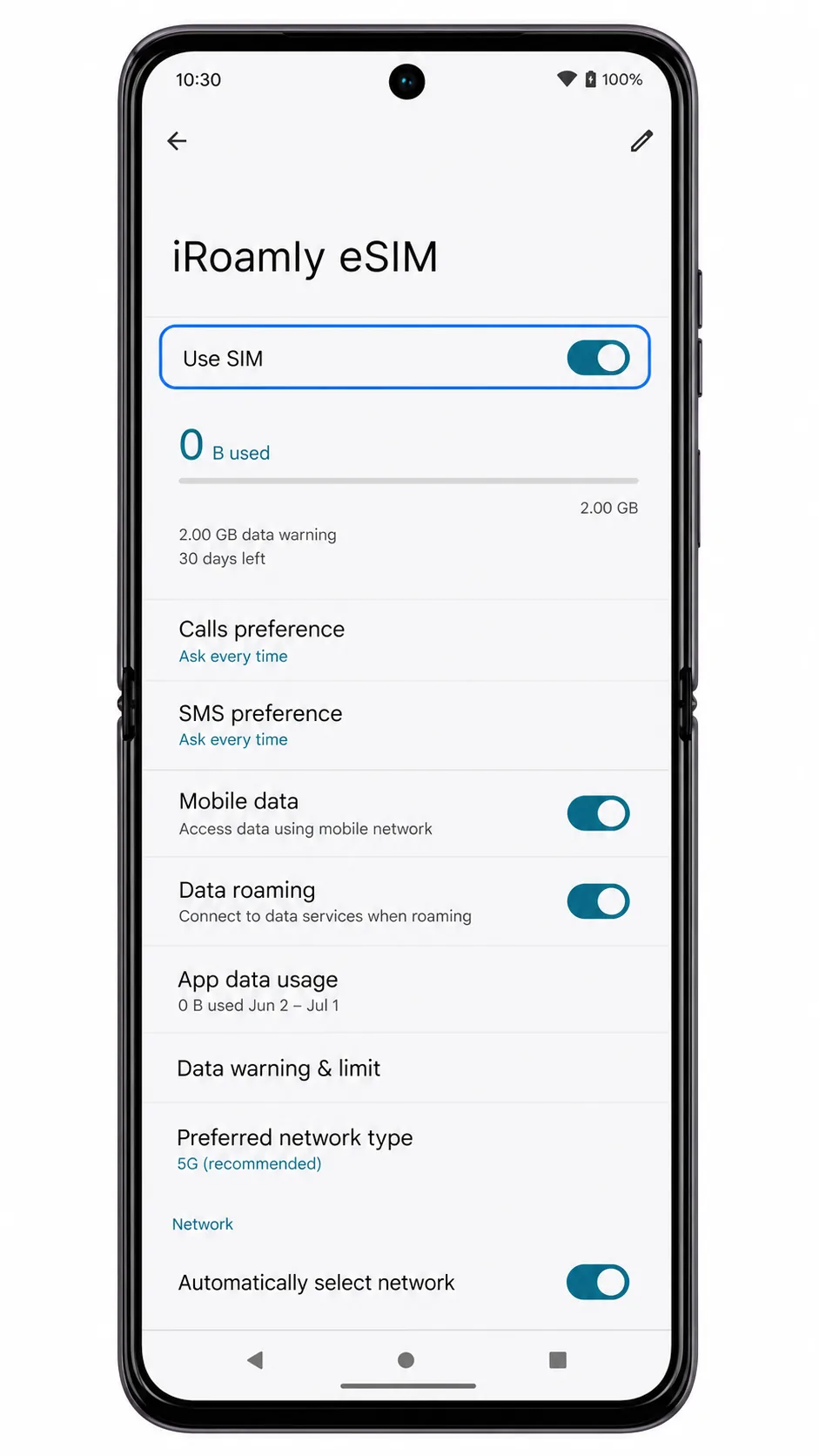
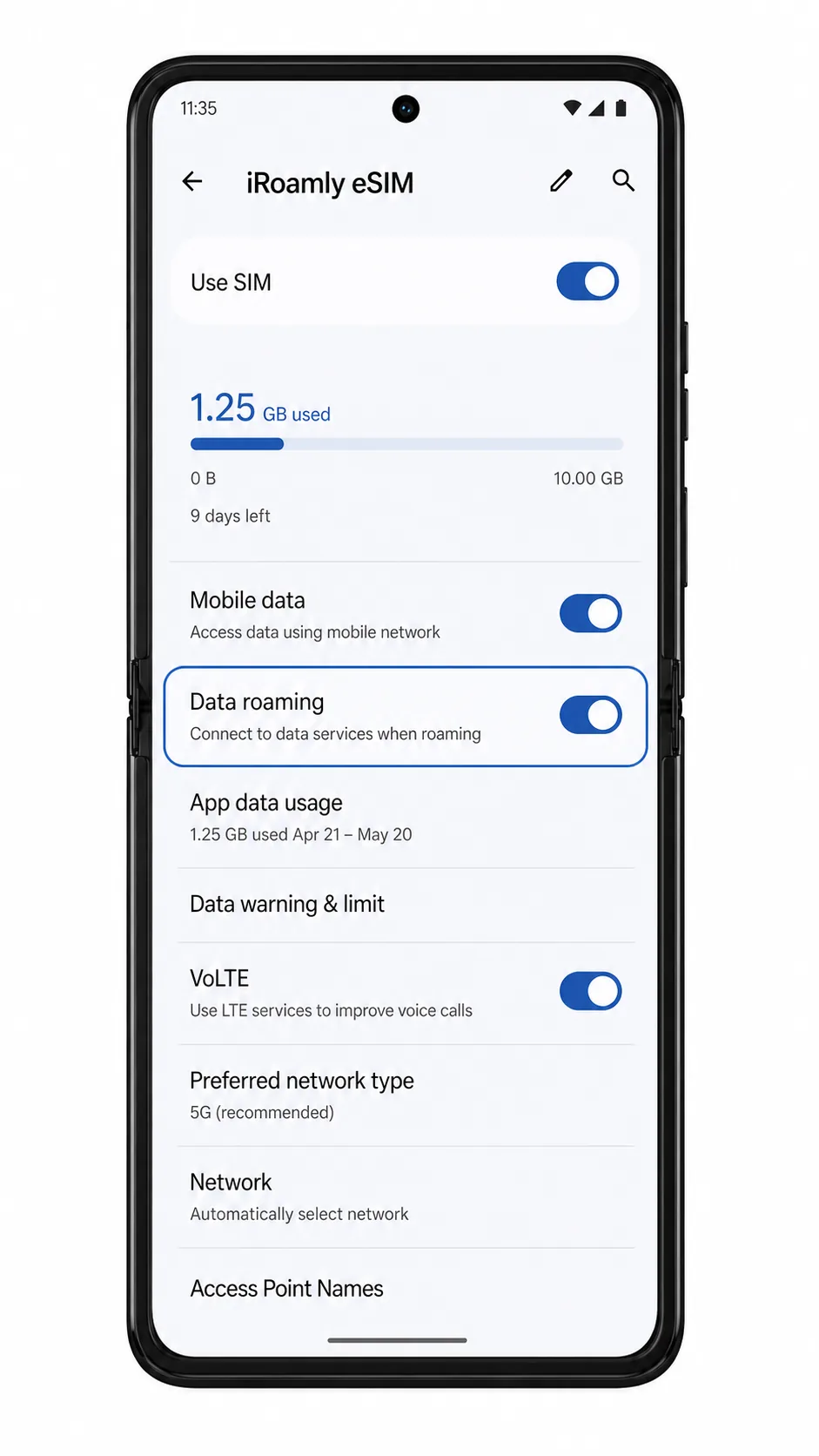
4. iRoamly eSIMのプロファイルを開き、ご契約のiRoamlyプランや渡航先の指示に従って「ローミング」または「データローミング」をオンにします。
旅行用eSIMではローミング設定をオンにする必要がありますが、メインのSIMの設定はそのまま維持されます。
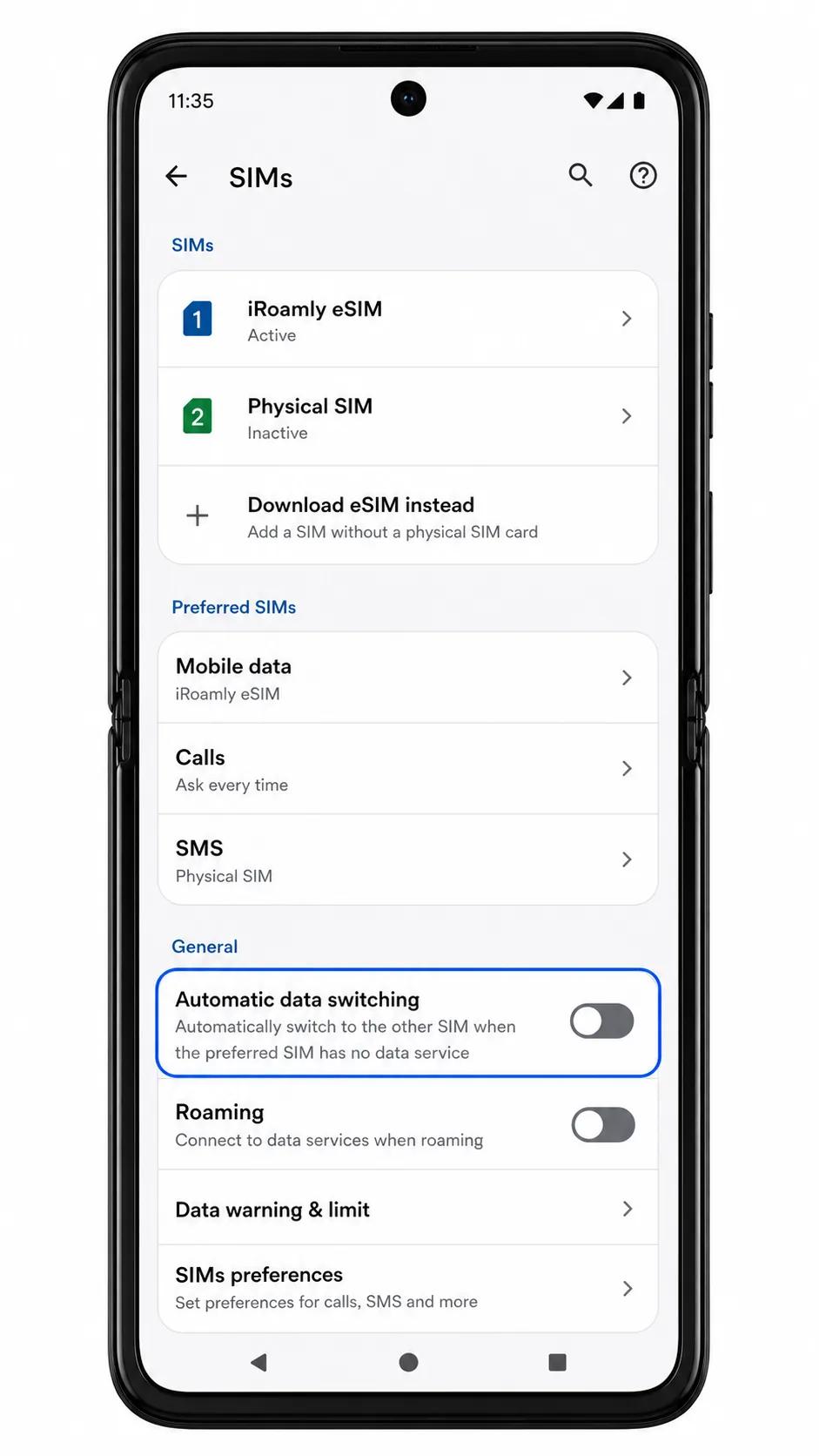
5. お使いの端末に「モバイルデータを自動的に切り替える」などの設定がある場合は、意図しない通信を防ぐためオフにします。
これにより、メインのSIMに切り替わることなく、旅行中もiRoamly eSIMでデータ通信が継続されます。
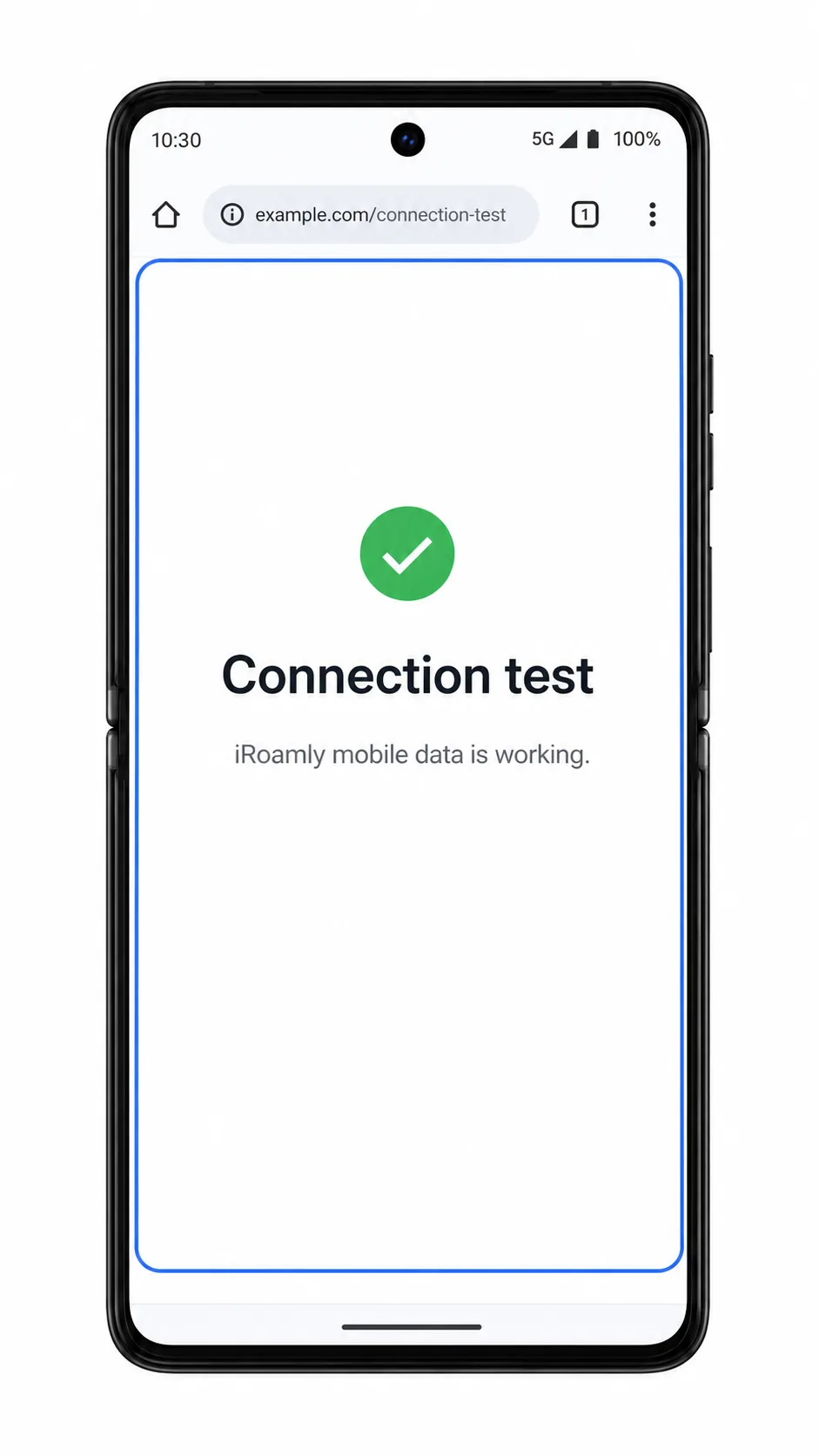
6. 渡航先に到着したら、Wi-Fiを一時的にオフにしてウェブページや地図アプリを開きます。
iRoamly eSIMのモバイルデータ通信経由でページが読み込まれれば設定完了です。
トラブルシューティング
「eSIMを追加」が表示されない場合は、お使いのRazr 60 UltraがeSIMに対応しているかを確認し、Androidをアップデートし、端末を再起動してください。また、通信キャリアのファームウェアによってeSIMが制限されていないかご確認ください。
QRコードが読み取れない場合は、表示元の画面の明るさを上げる、QRコードを拡大する、カメラレンズを清掃する、またはiRoamlyのSM-DP+アドレスとアクティベーションコードを使用して手動で入力してください。
QRコードが「既に使用済み」と表示される場合は、eSIMを削除しないでください。多くのeSIM QRコードは一度しかインストールできないため、iRoamlyサポートまでお問い合わせください。
アクティベーションが保留中のまま進まない場合は、Wi-Fiに接続した状態で数分待機し、端末を再起動して、iRoamlyプランのアクティベーションルールをご確認ください。
eSIMがインストールされていてもデータ通信ができない場合は、モバイルデータ通信の設定でiRoamlyを選択してください。必要に応じてそのeSIMのデータローミングをオンにし、渡航先がプランの対象エリア内であることを確認してください。
ダウンロード後にeSIMが表示されない場合は、「設定」>「ネットワークとインターネット」>「SIM」に戻り、端末を再起動してください。また、プロファイルがiRoamlyではなく通信キャリア名で表示されていないかご確認ください。
通話やSMSが利用できない場合は、プランの詳細を確認してください。iRoamlyの旅行用eSIMプランの多くはデータ通信専用です。
結論
Motorola Razr 60 UltraでQRコードが別の端末に表示されている場合、「設定」>「ネットワークとインターネット」>「SIM」>「eSIMを追加」の順に進み、iRoamlyのQRコードをスキャンするのが最短の手順です。もしiRoamlyの詳細情報からSM-DP+アドレスとアクティベーションコードを直接入力する必要がある場合は、手動入力が有効な代替手段となります。
インストール後は、簡単な確認作業を行うだけです。iRoamlyのプロファイルが「SIM」メニュー内に表示されていることを確認し、eSIMをオンに切り替え、モバイルデータ通信用に選択します。また、渡航先のプランで必要な場合はデータローミングを有効にしてください。これらの設定が完了すれば、メインのSIMに影響を与えることなく、Razr 60 UltraでiRoamlyのデータ通信を利用する準備は完了です。