
Motorola Razr 60は、対応する地域モデルでeSIMを利用可能な折りたたみ式Androidスマートフォンです。本ガイドでは、Motorola Hello UXを搭載したAndroid 15環境のMotorola Razr 60 / Motorola Razr 2025を想定しています。eSIMの設定項目は、「設定」>「ネットワークとインターネット」>「SIM」から確認できます。
旅行の際は、現地到着後すぐにモバイルデータ通信が利用できるよう、出発前にiRoamlyのeSIMをインストールしておくのが一般的です。インストールはWi-Fi環境が安定している間に行い、メニューの名称はソフトウェアのバージョンや地域、通信キャリアのファームウェアによって若干異なる場合があることにご留意ください。
本ガイドでは、Motorola Razr 60にiRoamly eSIMをインストールする2つの方法(QRコードのスキャン、または詳細情報の手動入力)を説明します。通常はQRコードをスキャンする方法が迅速ですが、同じスマートフォンでQRコードを表示している場合や、カメラで読み取れない場合には、手動入力の方法が便利です。
iRoamly eSIMをセットアップする前に
設定を開始する前に、Motorola Razr 60を安定したWi-Fi環境に接続してください。
端末がSIMロック解除済みであること、およびお使いの地域のモデルがeSIMに対応していることを確認してください。
iRoamlyのQRコードまたは手動設定用の詳細情報をご用意ください。手動設定には通常、SM-DP+アドレス、アクティベーションコード、および必要に応じて確認コードを使用します。
設定中にGoogleアカウントの確認を求められた場合は、端末で使用しているGoogleアカウントでサインインしてください。
iRoamlyのサポートから指示がない限り、インストール後にiRoamly eSIMを削除しないでください。多くのトラベル用eSIMプロファイルは、一度削除すると再インストールできません。
プランで許可されている場合は、旅行の1〜2日前にeSIMをインストールすることをお勧めします。ただし、事前にiRoamlyのプラン詳細を必ずご確認ください。iRoamlyの有効期間はアクティベーション開始時からとなり、有効化のタイミングはプランによって異なる場合があります。
iRoamlyのeSIMプランには、音声通話やSMSが含まれていない場合があります。通話やSMSを利用する予定がある場合は、事前に目的地のプランページで詳細をご確認ください。
方法1:QRコードをスキャンしてeSIMをインストールする
1. Motorola Razr 60で「設定」を開き、「ネットワークとインターネット」をタップします。
接続設定メニューが表示されます。その中に「SIM」の項目があります。
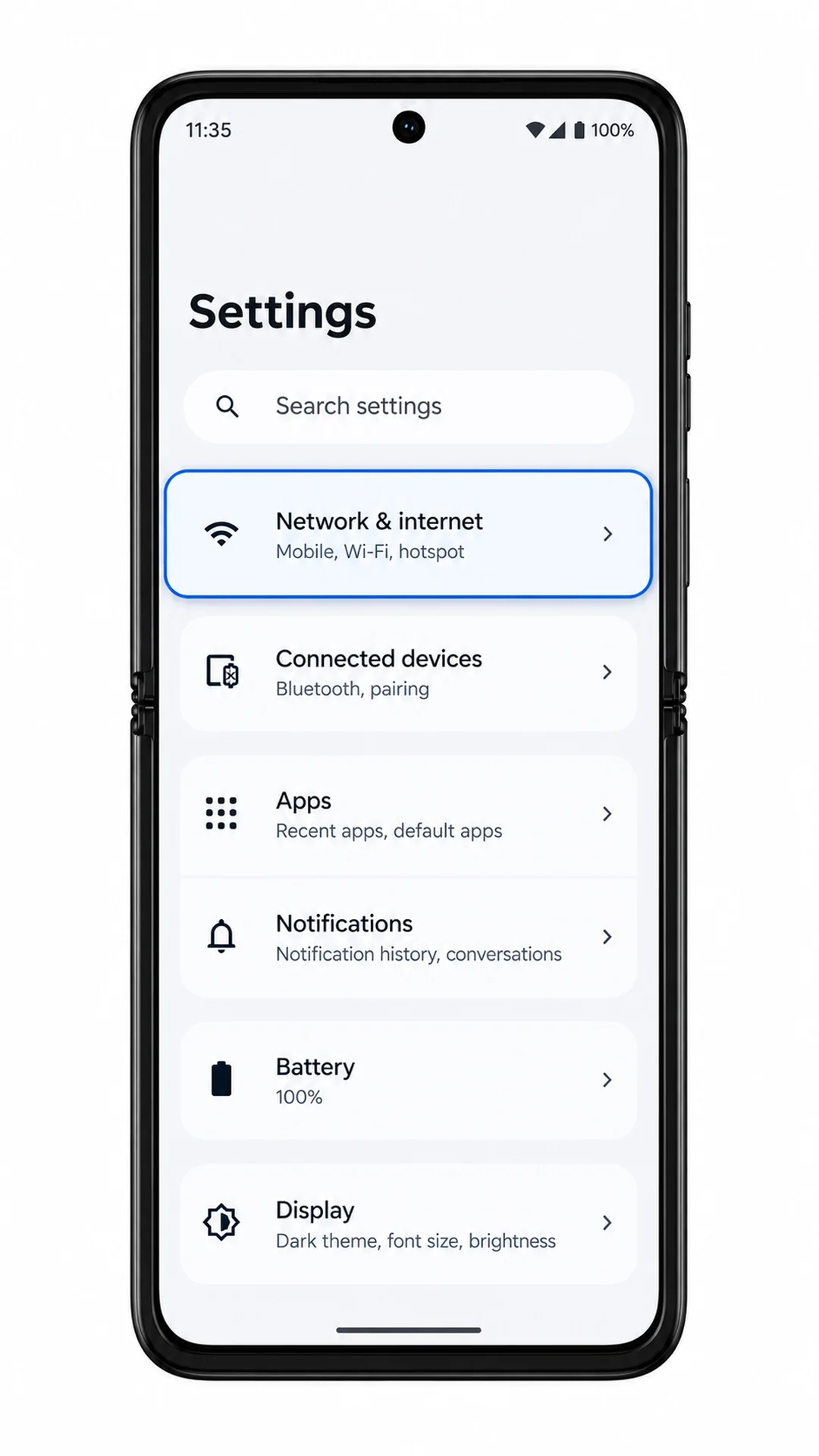
2. 「SIM」をタップします。
SIMのページが開き、現在利用中のSIMやeSIMのプロファイルが表示されます。
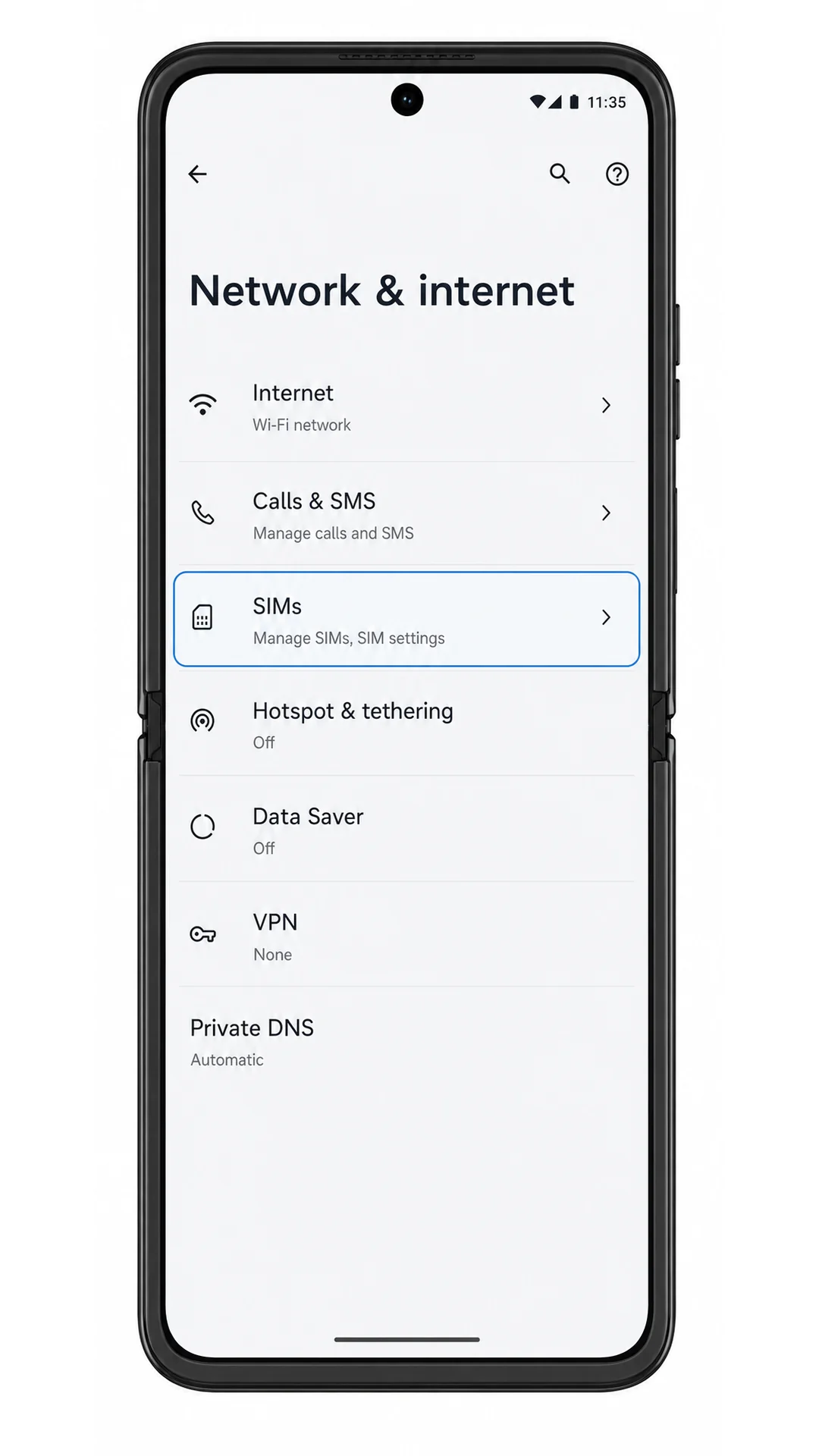
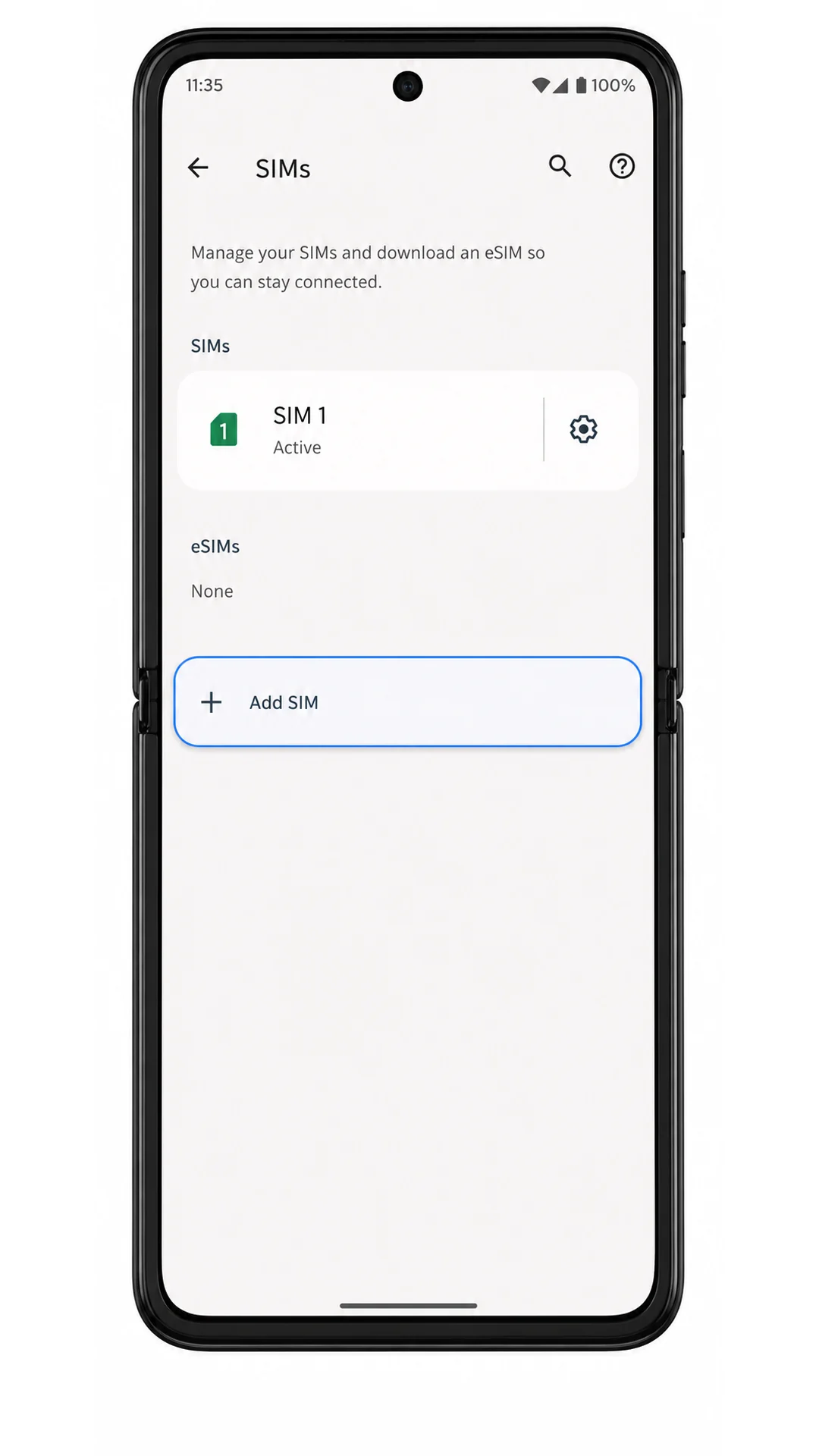
3. 「SIMを追加」をタップします。
SIM設定画面が表示され、新しい物理SIMまたはeSIMを追加できるようになります。
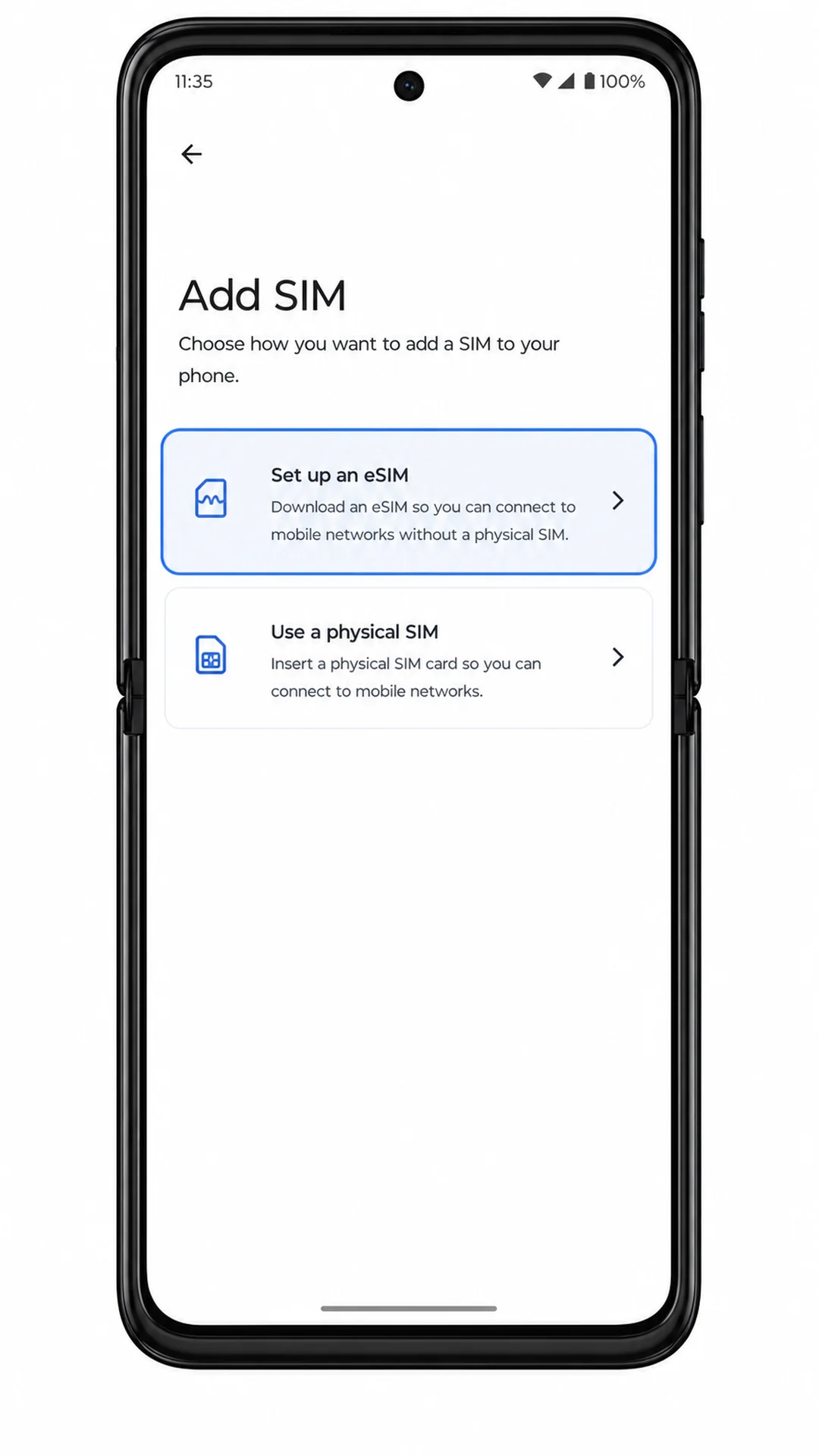
4. 「eSIMをセットアップ」をタップします。
eSIMのセットアップ手順が開始され、QRコードスキャナーが起動します。
5. 購入後のメールまたはiRoamlyのアカウントページに表示されているiRoamlyのQRコードをスキャンします。
QRコードを平らな場所に置き、明るい状態で読み取ってください。認識されると、eSIMのダウンロードや確認画面に進みます。
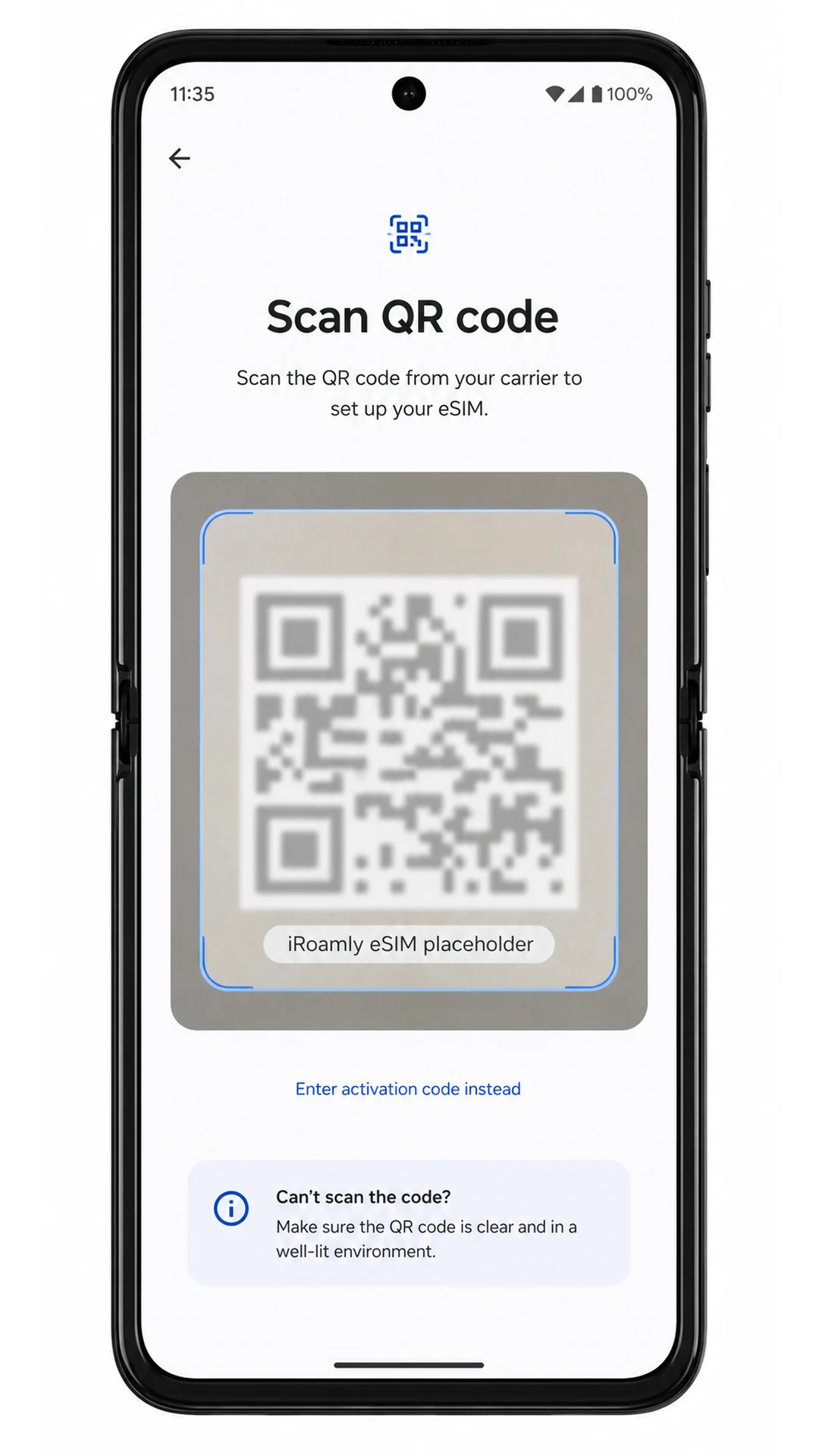
6. iRoamly eSIMの詳細を確認し、「ダウンロード」をタップします。
eSIMプロファイルのダウンロード中は、Wi-Fi接続を維持してください。この間、「設定」アプリは閉じないでください。
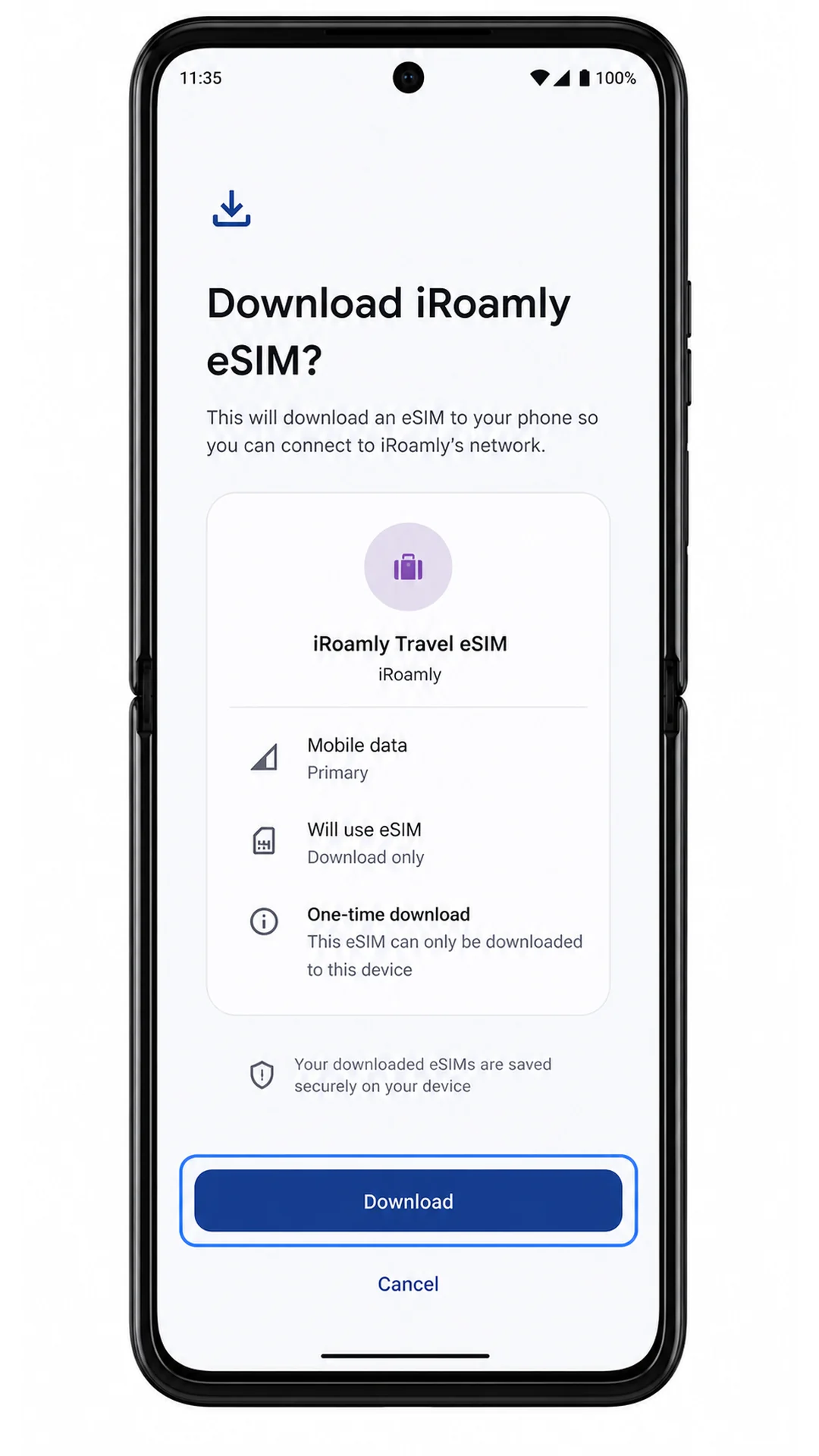
7. ダウンロードが完了するまで待ち、画面に完了ボタンが表示されたら「完了」をタップします。
これで、「設定」>「ネットワークとインターネット」>「SIM」の画面にiRoamly eSIMが追加されます。
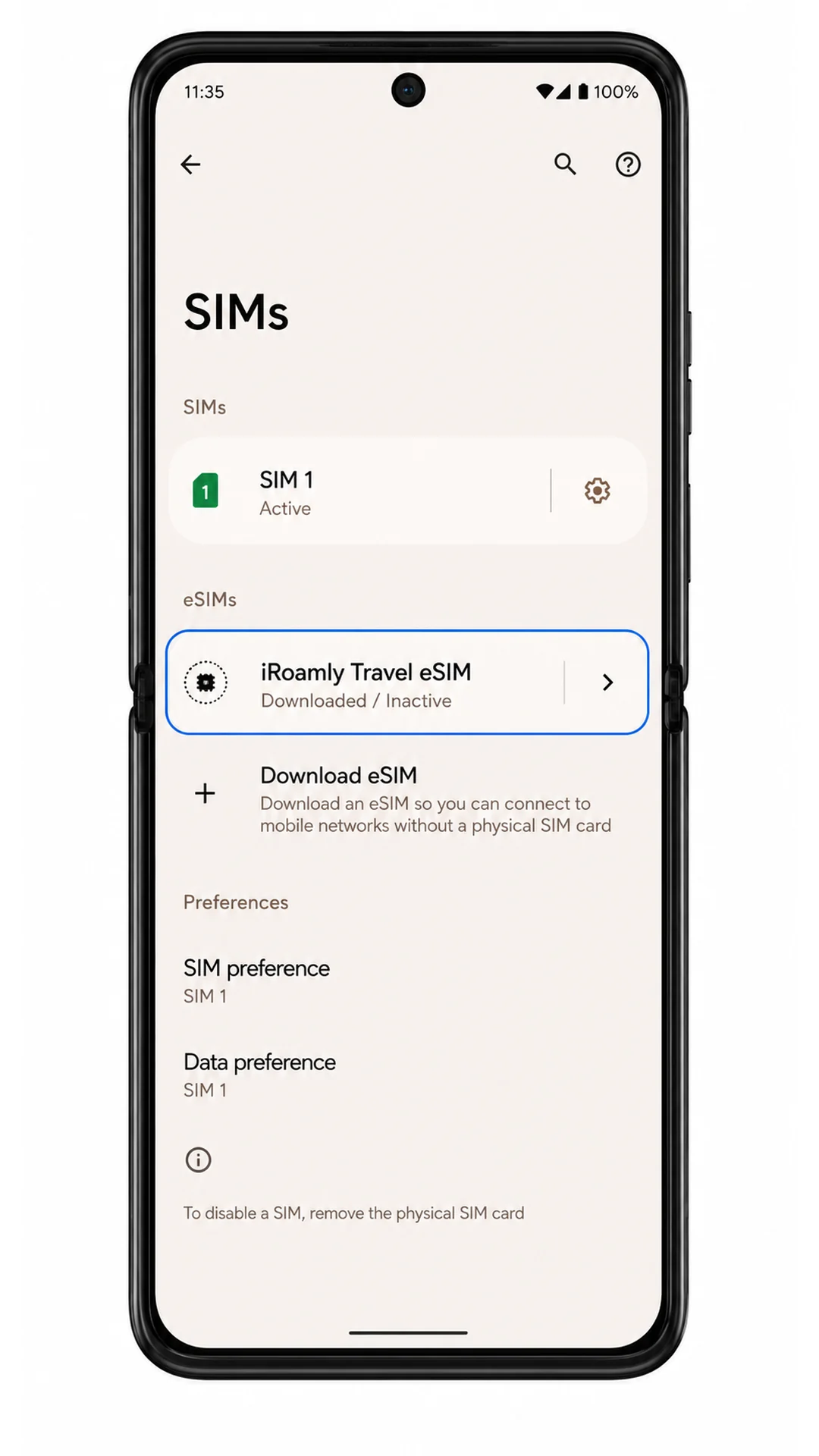
方法2:手動でeSIMをインストールする
1. 「設定」を開き、「ネットワークとインターネット」をタップします。
これはQRコードによる設定と同じ開始手順です。
2. 「SIM」をタップします。
物理SIMおよびeSIMプロファイルを管理するためのSIM管理ページが表示されます。
3. 「SIMを追加」をタップします。
Androidの新しいSIMプロファイルを追加する画面が開きます。
4. 「eSIMのセットアップ」をタップします。
Motorola Razr 60にて、QRコード方式と同じeSIMセットアップフローが開始されます。
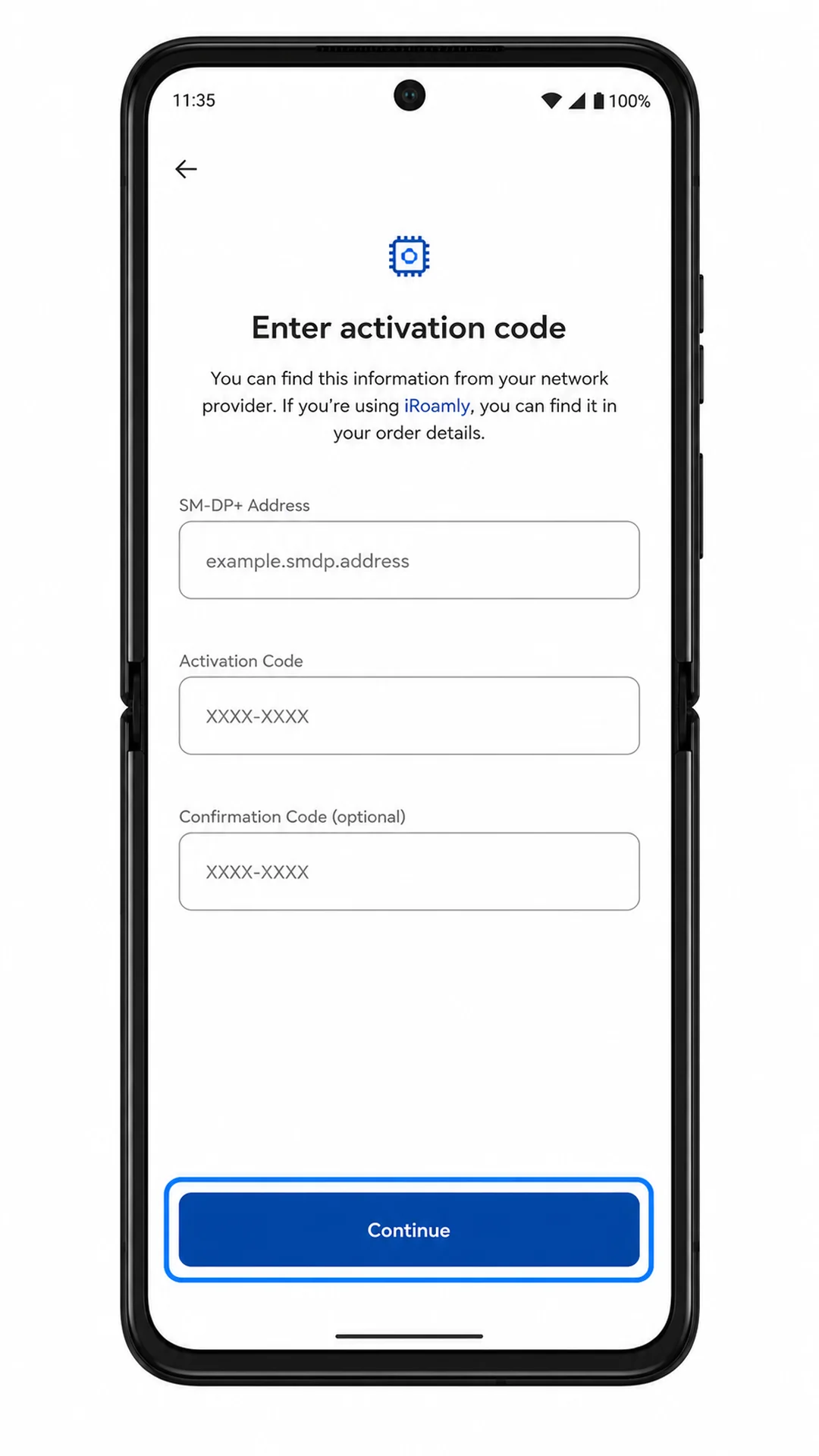
5. QRコードのスキャン画面で、「代わりにアクティベーションコードを入力」をタップします。
QRコードをスキャンできない場合や、Motorola Razr 60の画面上にQRコードが表示されている場合は、このオプションを使用してください。
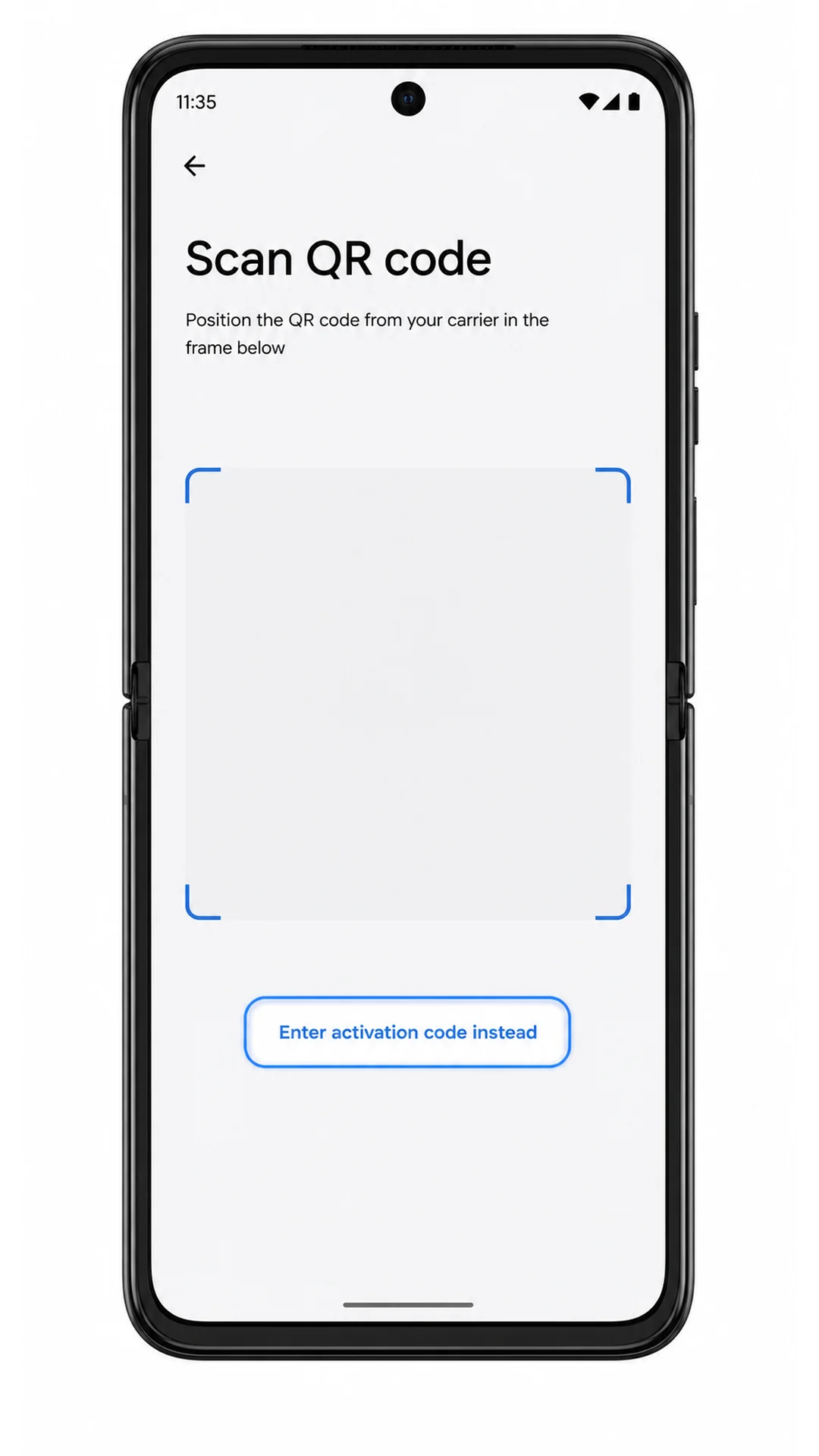
6. iRoamlyから提供されたSM-DP+アドレス、アクティベーションコード、および確認コード(必要な場合)を入力し、「続行」をタップします。
iRoamlyから提供された情報を正確に入力してください。余分なスペースや文字の欠落、あるいはSM-DP+アドレスとアクティベーションコードを取り違えると、ダウンロードが失敗する原因となります。
7. iRoamly eSIMの詳細を確認し、「ダウンロード」をタップします。
AndroidがeSIMプロファイルをダウンロードしている間は、Wi-Fi接続を維持してください。
8. インストールが完了するまで待ち、メッセージが表示されたら「完了」をタップします。
インストールが完了すると、iRoamly eSIMが「SIM」ページの一覧に表示されます。
iRoamly eSIMが正しくインストールされたかを確認する方法
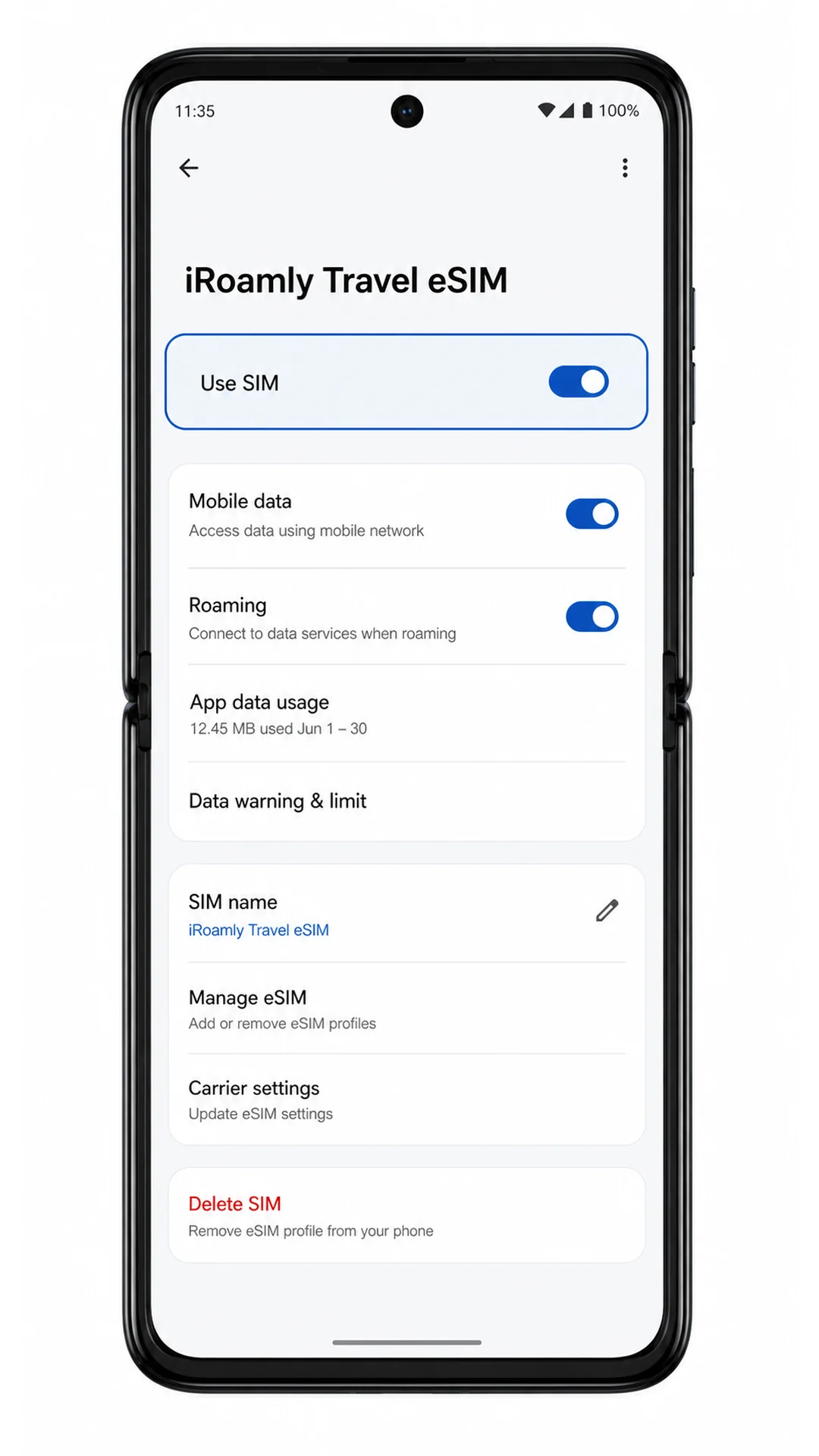
1. 「設定」>「ネットワークとインターネット」>「SIM」の順に進み、iRoamly Travel eSIM、またはセットアップ時に名前を付けたラベルがあるか確認してください。
eSIMの項目内にプロファイルが表示されていれば、インストールは正常に完了しています。旅行先で利用を開始するまでは、オフのままでも問題ありません。
2. iRoamly eSIMのプロファイルをタップし、「SIMを使用」のスイッチが操作可能か確認してください。
これが表示されていれば、Android端末がプロファイルを正しく認識しており、旅行先でデータ通信を行う準備が整っている状態です。
3. ご利用のiRoamlyプランにSMSや通話機能が含まれている場合は、プランの詳細を必ず確認してからテストを行ってください。
多くの旅行用eSIMプランはデータ通信専用です。そのため、ほとんどのiRoamlyユーザーの方にとっては、モバイルデータ通信が正常に機能するかどうかが主な確認手順となります。
モバイルデータ用のeSIMを設定する
1. 「設定」>「ネットワークとインターネット」>「SIM」を開き、iRoamly eSIMをタップして「SIMを使用」をオンにします。
Androidからモバイルデータの切り替えについて確認を求められたら、旅行用データの利用を開始するタイミングでiRoamly eSIMを選択してください。
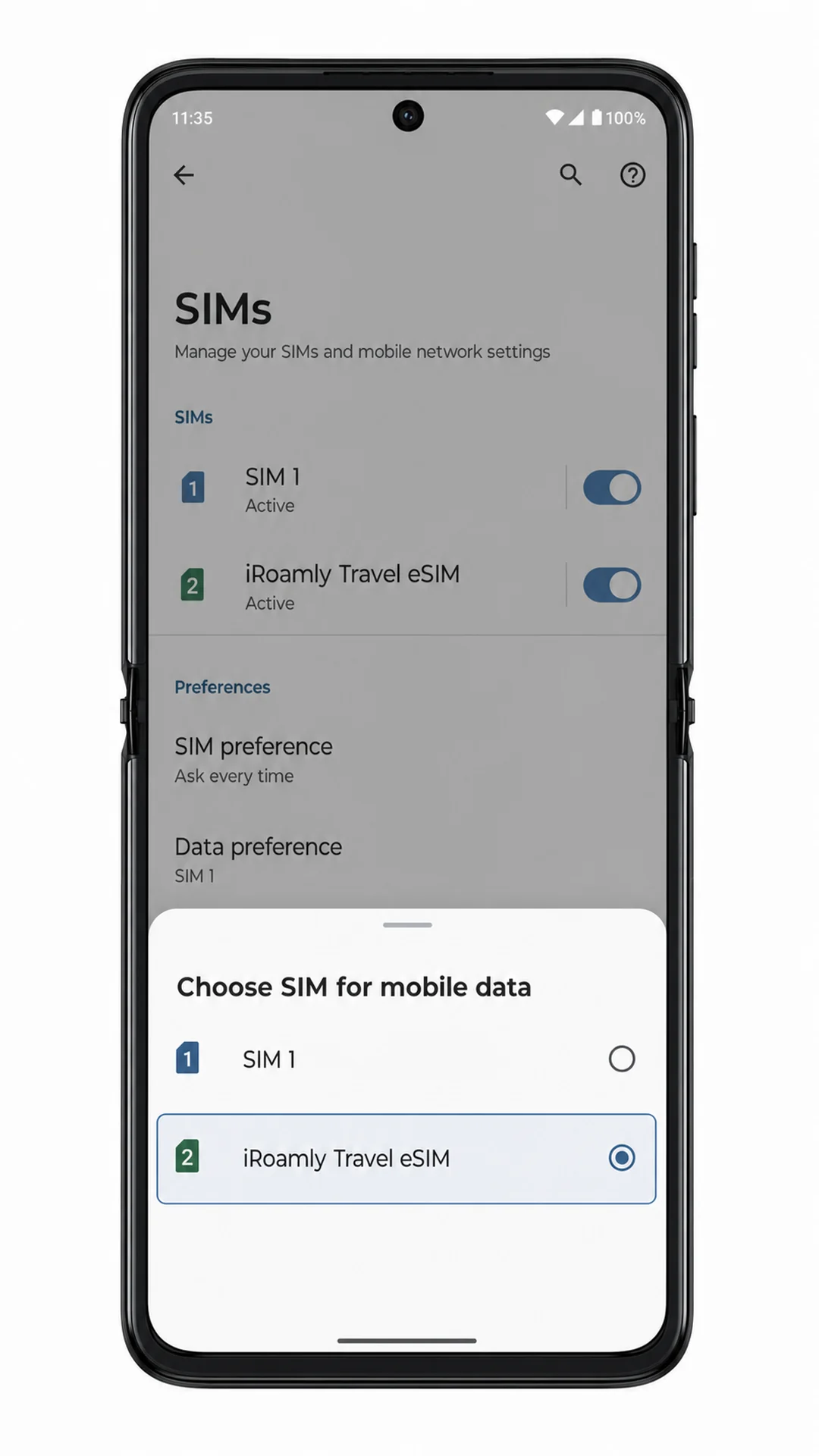
2. SIM設定画面に戻り、「モバイルデータ」または「データ設定」オプションを開いて、iRoamly Travel eSIMを選択します。
これで、Motorola Razr 60がモバイルデータ通信にメインのSIMではなくiRoamly回線を使用するよう設定されます。
3. iRoamly eSIMの設定を再度開き、ご利用のiRoamlyプランや渡航先の利用案内に従って「ローミング」をオンにします。
旅行用eSIMは現地のパートナー回線を利用して接続するため、ローミング設定を有効にする必要があることが一般的です。
4. データ通信が意図せずメインのSIMに切り替わらないようにするため、「自動データ切り替え」をオフにします。
これにより、旅行中にメインのSIMで予期せぬローミング料金が発生することを防げます。
トラブルシューティング
「SIMを追加」または「eSIMを設定」の項目が表示されない場合は、お使いのMotorola Razr 60がSIMロック解除済みかつ最新の状態であり、eSIMに対応している地域で購入されたものか確認してください。通信事業者や地域の仕様によっては、eSIM設定項目が表示されない場合があります。
QRコードがスキャンできない場合は、コードを表示している画面の輝度を上げ、カメラレンズを清掃した上で、Wi-Fi環境下でもう一度お試しください。
「コードが既に使用されています」と表示される場合でも、eSIMを削除しないでください。多くのeSIM用QRコードは一度しかインストールできない仕組みになっているため、iRoamlyサポートまでお問い合わせください。
手動設定でエラーが出る場合は、SM-DP+アドレス、アクティベーションコード、および確認コード(必要な場合のみ)を再確認してください。iRoamlyから提供された情報を正確に入力してください。
eSIMをインストールしたのにデータ通信ができない場合は、「SIMを使用」がオンになっているか、モバイルデータ通信の設定でiRoamlyが選択されているか、および必要に応じてデータローミングが有効になっているかを確認し、端末を再起動してください。
アクティベーションが保留中の場合は、Wi-Fiに接続した状態で数分お待ちください。プロファイルによっては、対応しているパートナーネットワークに接続されるまで設定が完了しないものがあります。
メインのSIMでデータ通信が行われてしまう場合は、「設定」>「ネットワークとインターネット」>「SIM」へ進み、データ通信の設定をiRoamly eSIMに指定し直してください。
結論
iRoamly eSIMのインストールが正常に完了していれば、準備の大部分は終了です。あとは、モバイルデータ通信用として正しいSIMが選択されているか確認し、必要に応じてローミングを有効にし、渡航前にプランの有効化条件を再確認するだけです。こうしたちょっとした確認が、現地到着後の大きな安心感につながります。
対応ネットワークに接続されれば、物理的なSIMカードを差し替えることなく、地図アプリやメッセージ送信、Web検索など、旅行中のあらゆるシーンで快適なモバイルデータ通信をご利用いただけます。事前にしっかり準備を整えておくことで、旅の始まりからスムーズな体験をお約束します。