
Motorola Razr+ 2024は、対応する地域や通信事業者のモデルにおいてeSIMをサポートしており、物理SIMカードを差し替えることなくモバイルデータ通信を利用したい旅行者に最適です。本ガイドは、Motorola Hello UXを搭載したAndroid 14環境を想定しており、eSIMの設定は「設定」>「ネットワークとインターネット」>「SIM」から行います。
iRoamlyの旅行用eSIMを活用すれば、メインのSIMカードを挿入したまま、旅行前にデータ通信の準備を整えることができます。メニューの名称はソフトウェアのバージョン、通信事業者のファームウェア、または地域によって多少異なる場合がありますが、このシリーズのモデルでは基本的に「ネットワークとインターネット」から「SIM」へと進む手順となります。
本ガイドでは、iRoamlyのQRコードをスキャンする方法と、eSIM情報を手動で入力する方法の両方を解説します。通常はQRコードによる設定が最も迅速ですが、利用している端末自体にコードを表示させている場合や、コードをスキャンできない場合、また個別にSM-DP+アドレス、アクティベーションコード、確認コード(必要な場合)を受け取っている場合は、手動入力が便利です。
iRoamly eSIMをセットアップする前に
eSIMをダウンロードする前に、Motorola Razr+ 2024を安定したWi-Fi環境に接続してください。
お使いの端末がSIMロック解除済みであること、および所有されているRazr+ 2024の地域モデルや通信事業者モデルがeSIMに対応していることを確認してください。
設定を始める前に、iRoamlyのQRコードまたは手動設定用の詳細情報をすぐ確認できる状態にしておいてください。
プランの指示で許可されている場合は、旅行の1〜2日前にiRoamly eSIMをインストールしてください。ただし、iRoamly eSIMの有効期間はアクティベーション(有効化)時から開始されるため、事前に必ずプラン詳細をご確認ください。多くの旅行用eSIMプランでは、インストール時または目的地の対応ネットワークに最初に接続した時点で有効化されるため、購入プランに記載されているタイミングに従ってください。
iRoamlyサポートから指示がある場合を除き、インストール後にiRoamly eSIMを削除しないでください。多くの旅行用eSIMプロファイルは、一度削除すると再インストールできません。
iRoamlyのプランはデータ専用の場合があります。音声通話やSMSが利用できるかどうかはプランによって異なるため、通話やSMSを利用する予定がある場合は、事前に特定のプラン詳細を必ずご確認ください。
方法1:QRコードをスキャンしてeSIMをインストールする
1. Motorola Razr+ 2024の「設定」を開き、「ネットワークとインターネット」をタップします。
SIMやモバイルデータ通信オプションを管理するネットワーク設定画面が表示されます。

2. 「SIM」をタップします。
SIM画面では、物理SIMやダウンロード済みのeSIMの確認、新しいSIMプロファイルの追加を行うことができます。

3. 「SIMを追加」または「eSIMを追加」をタップします。
ご利用のソフトウェアバージョンにより、ボタンの表記が「SIMを追加」、「eSIMを追加」、またはその他ダウンロードに関する名称になっている場合があります。次の画面でeSIMのセットアップ手順が開始されます。

4. 画面の指示に従ってQRコードによる設定を選択し、注文メールやiRoamlyアカウントから取得したiRoamlyのQRコードをスキャンします。
QRコードがスキャナーの枠内に収まるように固定してください。QRコードを第三者と共有したり、インストールを行う端末以外でスキャンしたりしないように注意してください。

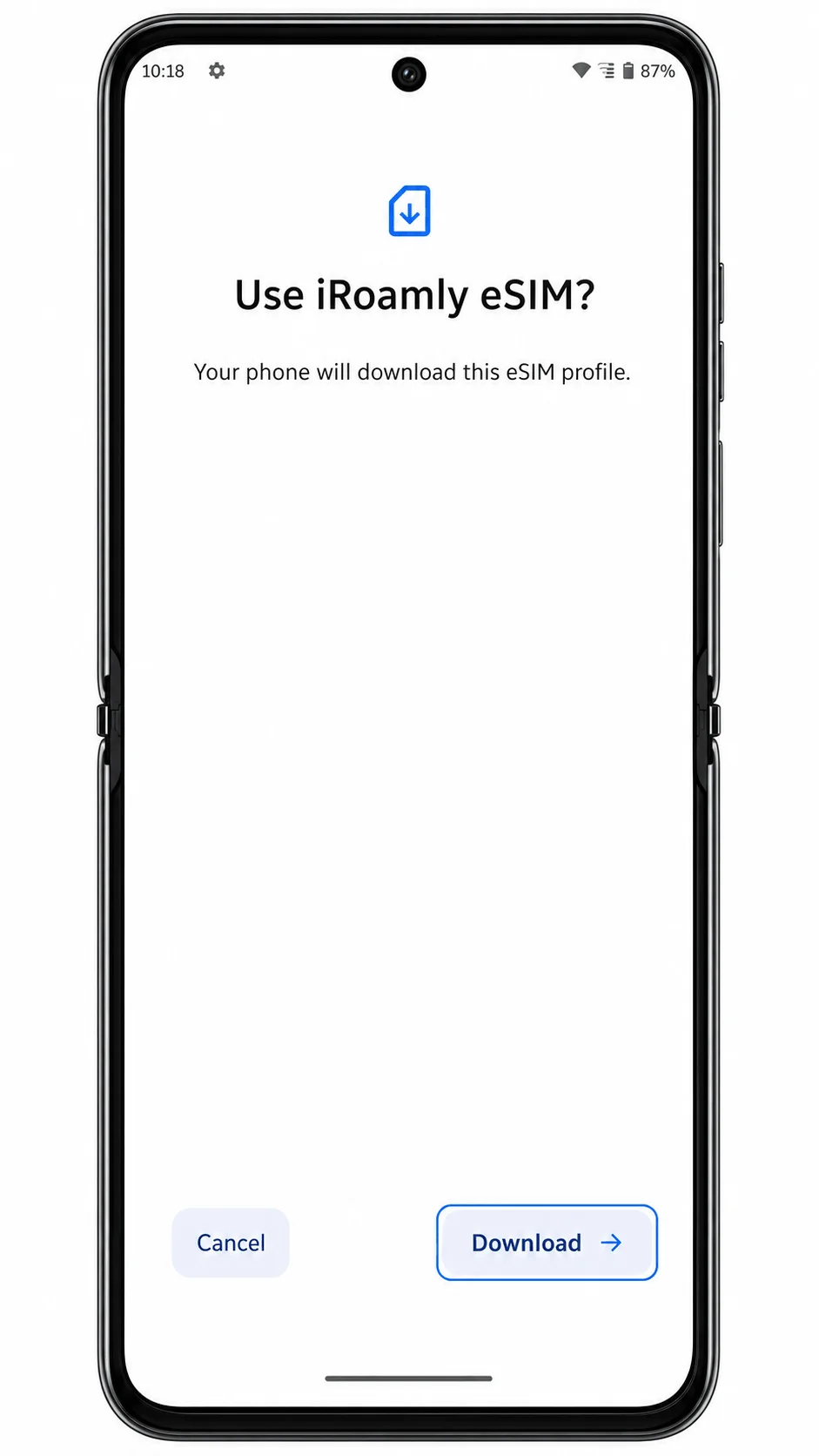
5. eSIMのダウンロード画面を確認し、「ダウンロード」をタップします。
Motorola Razr+ 2024がiRoamly eSIMをダウンロード・追加するまで、そのままお待ちください。セットアップが完了するまで、Wi-Fi接続を切断しないでください。
方法 2: eSIM を手動でインストールする
1. 「設定」を開き、「ネットワークとインターネット」をタップします。
QRコードでの設定をすでに試した場合でも、同じ手順から開始してください。手動入力も、同じ eSIM セットアップフローから行います。
2. 「SIM」をタップします。
SIM 管理ページが開きます。ここから新しい SIM プロファイルをダウンロードして追加できます。
3. 「SIM を追加」または「eSIM を追加」をタップします。
セットアップページが表示され、QR コードのスキャンまたはアクティベーション情報の直接入力が可能になります。
4. 「詳細を手動で入力」または「アクティベーションコードを入力」をタップします。
QR コードをスキャンできない場合や、iRoamly から手動設定用の情報を提供されている場合は、このオプションを選択してください。
5. iRoamly の SM-DP+ アドレス、アクティベーションコード、および(必要な場合)確認コードを入力し、「ダウンロード」をタップします。
iRoamly の注文内容またはアカウントに記載されている情報を正確に入力してください。使用しているソフトウェアのバージョンにより、各項目が分かれていない場合は、iRoamly から提供されたアクティベーションコード全体をそのまま貼り付けてください。
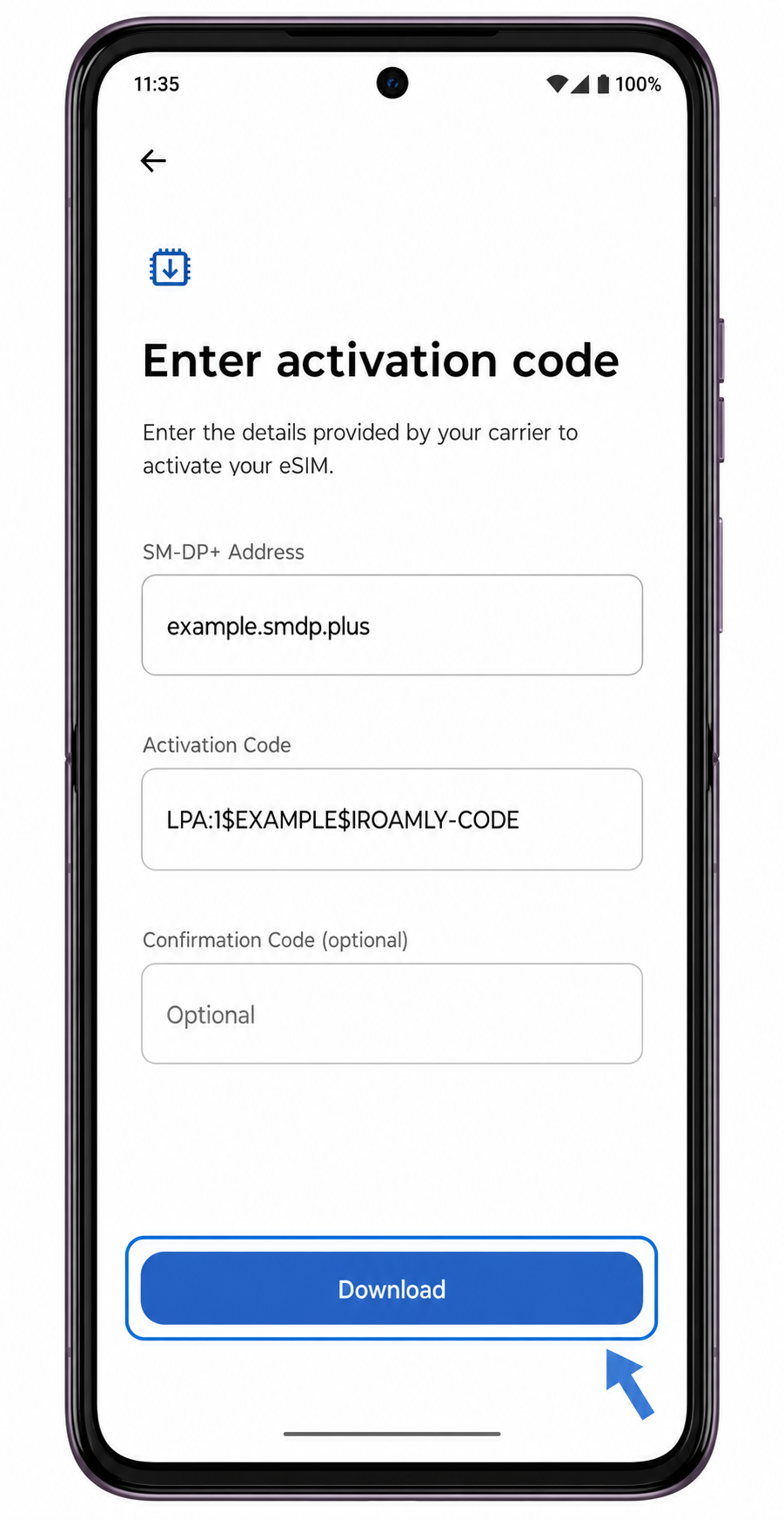
6. eSIM のダウンロード画面を確認し、「ダウンロード」をタップします。
Wi-Fi 接続を維持したまま、Android で eSIM プロファイルが追加された旨の確認メッセージが表示されるまでお待ちください。
iRoamly eSIMのインストールを確認する方法
1. 「設定」>「ネットワークとインターネット」>「SIM」の順にタップし、iRoamlyまたはそれに類するtravel-eSIMという名称のプロファイルがあるか確認してください。
このページにプロファイルが表示されていれば、eSIMのダウンロードは完了しています。ただし、データ通信を利用するには、設定をオンにする必要がある場合があります。
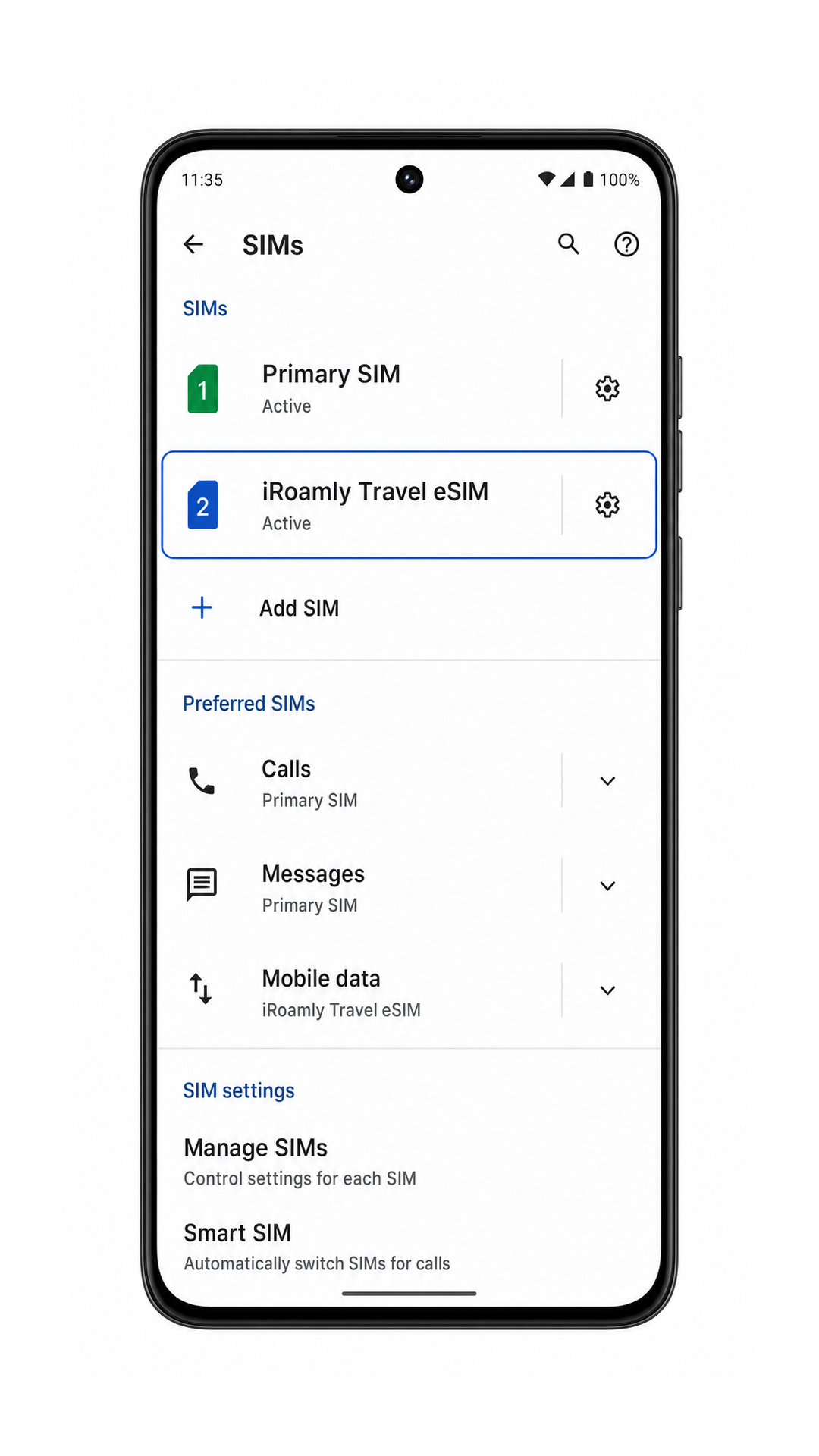
2. iRoamly eSIMの項目をタップし、詳細画面が開くことを確認してください。
「SIMの使用」、「モバイルデータ」、「ローミング」などの設定が表示されます。iRoamlyプランに音声通話やSMSが含まれている場合は、プランやネットワークの対応状況に応じてそれらの項目が表示されます。データ専用プランの場合は、モバイルデータ通信のみに使用してください。
モバイルデータ通信用にeSIMを設定する
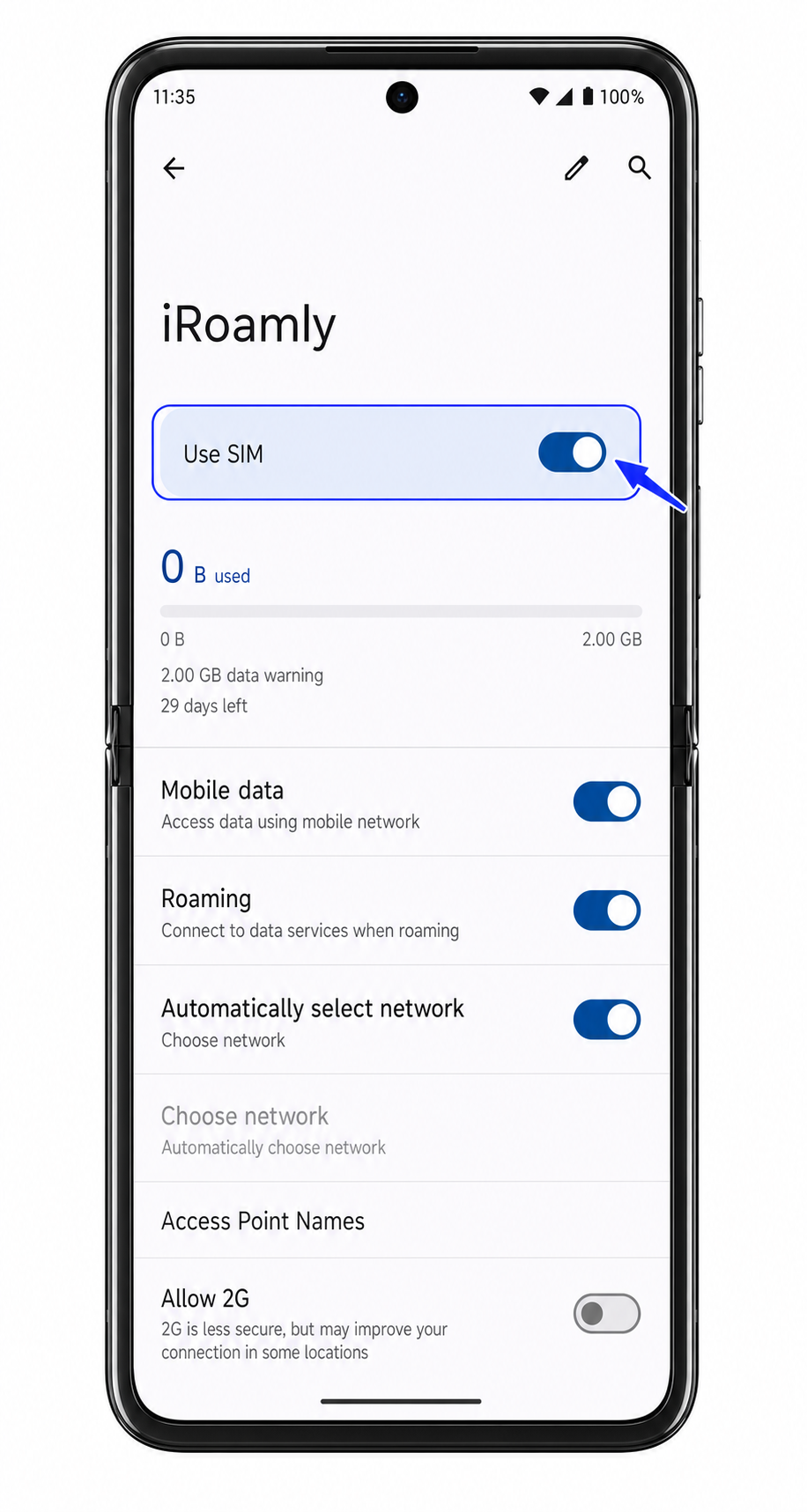
1. iRoamlyのeSIM詳細ページを開き、「SIMを使用」をオンにします。
AndroidでダウンロードしたSIMをオンにするか確認を求められたら、許可してください。普段の電話番号で引き続き通話やSMSを利用したい場合は、メインのSIM(プライマリSIM)を有効のままにしておいてください。
2. 「SIM」ページにて、「モバイルデータ」をiRoamlyに設定します。
これにより、Motorola Razr+ 2024はメインのSIMではなく、iRoamlyの旅行用eSIMを使ってインターネットに接続するようになります。
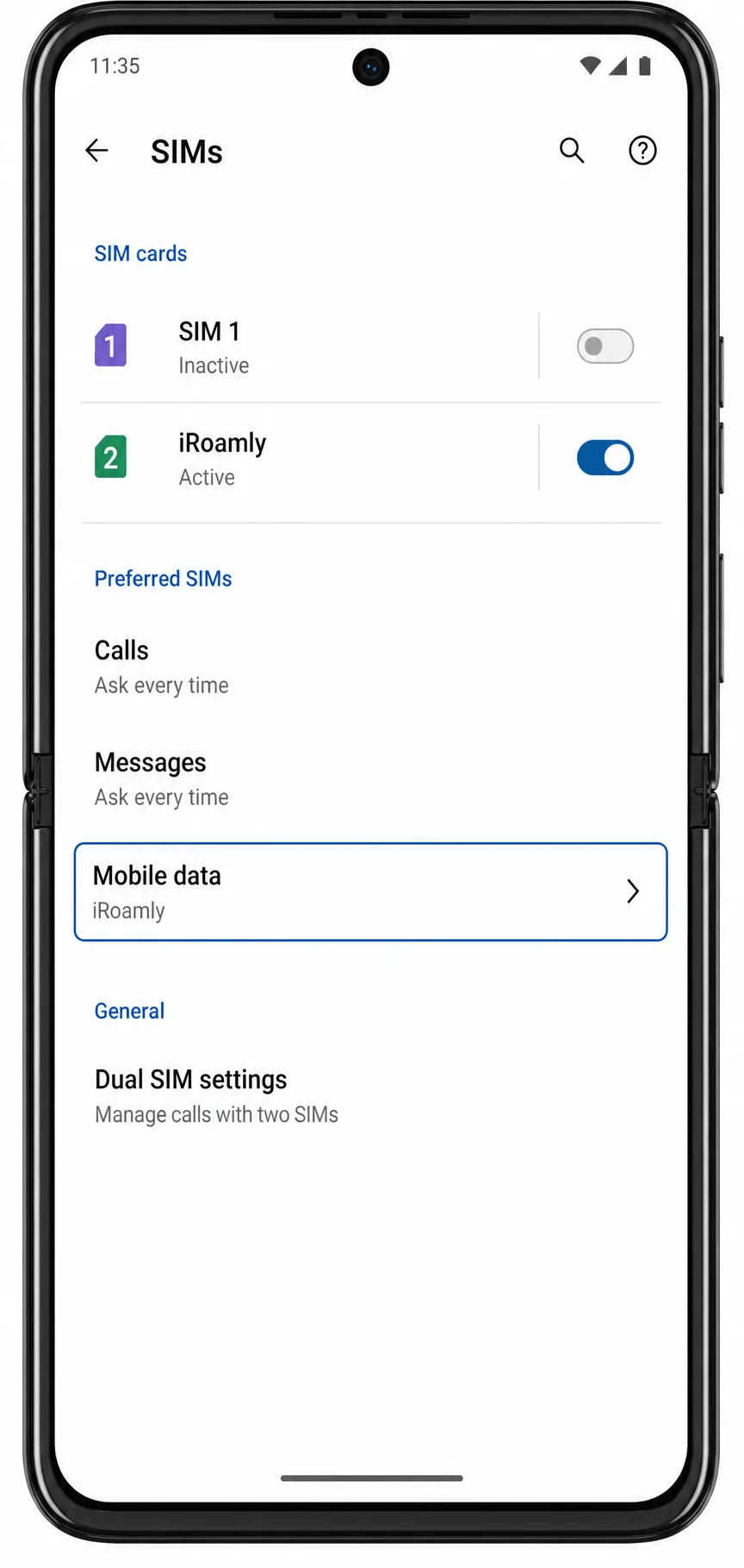
3. 再度iRoamlyのeSIM詳細画面を開き、ご利用のiRoamlyプランや渡航先の指示に従って「ローミング」を有効にします。
ほとんどの旅行用eSIMは、海外の提携ネットワークに接続するためにデータローミングの設定が必要です。オンにした後、現地到着後にブラウザや地図アプリが正常に動作するか確認してください。
トラブルシューティング
「SIMを追加」または「eSIMを追加」が表示されない場合は、お使いのMotorola Razr+ 2024がeSIMに対応しているか確認し、Androidのアップデートがあれば適用してください。また、通信事業者のファームウェアによってeSIMのダウンロードが制限されていないかもご確認ください。
QRコードがスキャンできない場合は、QRコードを表示しているデバイスの画面の輝度を上げ、カメラのレンズを清掃するか、手動入力をお試しください。
Androidで「QRコードは既に使用済みです」と表示された場合でも、eSIMを削除しないでください。多くのeSIM QRコードは一度しかインストールできないため、iRoamlyサポートまでお問い合わせください。
アクティベーションが保留中のまま進まない場合は、Wi-Fiをオンにした状態でスマートフォンを再起動し、「設定」>「ネットワークとインターネット」>「SIM」を再度ご確認ください。
iRoamly eSIMが表示されているにもかかわらずモバイルデータ通信ができない場合は、「モバイルデータ」の設定をiRoamlyにし、必要に応じて「データローミング」をオンにしてください。また、メインのSIMへの意図しない自動切り替えを無効にし、対象エリアに到着してから再度通信テストを行ってください。
手動入力がうまくいかない場合は、SM-DP+アドレス、アクティベーションコード、およびオプションの確認コードの各文字に間違いがないかご確認ください。値の前後や間に余計なスペースが入らないようご注意ください。
通話やSMSをご利用になりたい場合は、まずご契約のiRoamlyプラン内容を正確にご確認ください。旅行用データeSIMには、音声通話やSMSサービスが含まれていない場合があるためです。
結論
セットアップが完了すれば、iRoamly eSIMは出発までMotorola Razr+ 2024上でいつでも使える状態となります。出発前にすべての設定を済ませておくことで、旅行プランが有効化され、対応ネットワークに接続された際、よりスムーズに利用を開始できます。
eSIMを最大限に活用するために、渡航先が対応エリア内であるか、データ設定が適切か、またプラン内容が希望通りであるかをご確認ください。事前にこれらの詳細を確認しておくことで、旅行中も安心して通信サービスを利用できます。