
Motorola Razr+ (2025) は、対応する地域や通信事業者のモデルでeSIMに対応しており、物理SIMカードを差し替えることなくモバイルデータ通信を利用できるため、旅行に最適なスマートフォンです。本ガイドでは、Motorola Hello UXを搭載したAndroid 15環境を前提としており、eSIMの設定はAndroid標準の「Network & internet」から「SIMs」へと進む手順で行います。
iRoamlyの旅行用eSIMは、旅行前にインストールしておき、現地に到着してからモバイルデータ通信を有効にすることができます。最も簡単な方法はiRoamlyの注文画面からQRコードをスキャンすることですが、QRコードが同じスマートフォン上に表示されている場合や、カメラでスキャンできない場合、あるいは別途アクティベーション情報を取得している場合には、手動入力も可能です。
以下の手順では、両方の設定方法、インストール後の確認、モバイルデータ通信の設定、およびよくあるトラブルについて解説します。メニュー名はソフトウェアのバージョン、地域、または通信事業者のファームウェアによって多少異なる場合がありますので、旅行に出発する前に、Razr+ (2025)で「Add eSIM」オプションが表示されることを確認してください。
iRoamly eSIMをセットアップする前に
作業を始める前に、Motorola Razr+ (2025) を安定したWi-Fi環境に接続してください。
端末のSIMロックが解除されていること、およびお使いのモデルがeSIMに対応していることを確認してください。
iRoamlyのQRコードを、別のデバイスの画面に表示させるか、印刷してすぐ確認できる状態にしてください。
手動でセットアップを行う場合は、iRoamlyの注文詳細に記載されているSM-DP+アドレス、アクティベーションコード、および必要に応じて確認コードを手元にご用意ください。
可能な限り、旅行の1〜2日前にeSIMをインストールすることをお勧めしますが、事前にプランの仕様をご確認ください。iRoamlyの有効期間はアクティベーション時からカウントが始まります。また、一部のプランでは、eSIMが渡航先の対応ネットワークに初めて接続された時点で有効期間が開始されます。
iRoamlyのサポートから指示がない限り、インストールしたeSIMは削除しないでください。多くのeSIMは一度削除すると再インストールができなくなります。
iRoamlyのプランはデータ専用の場合があります。音声通話やSMSの可否はプランによって異なるため、利用を検討されている場合は事前にプラン詳細をご確認ください。
方法1:QRコードをスキャンしてeSIMをインストールする
Motorola Razr+ (2025) で「設定」を開き、「ネットワークとインターネット」をタップします。
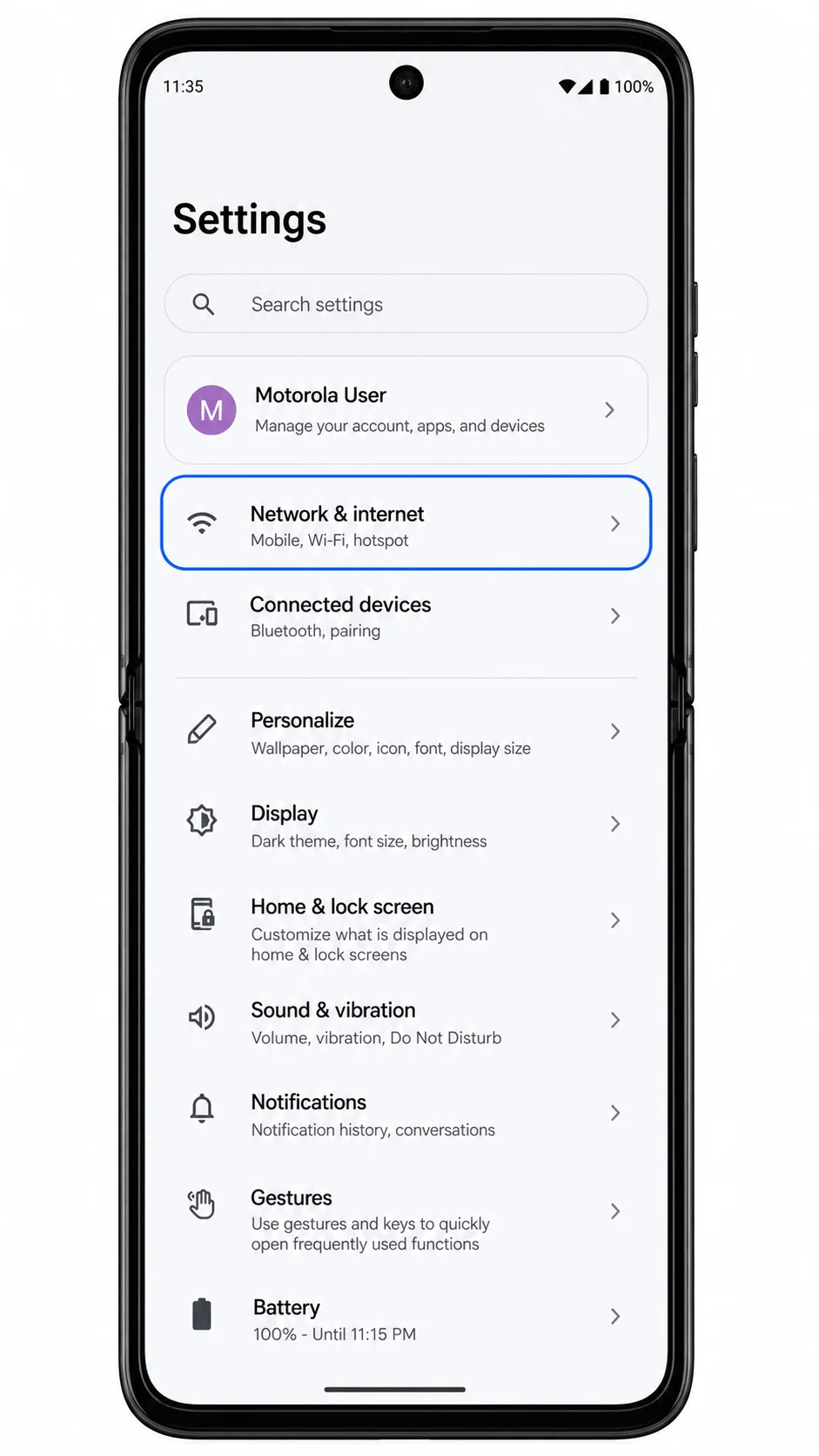
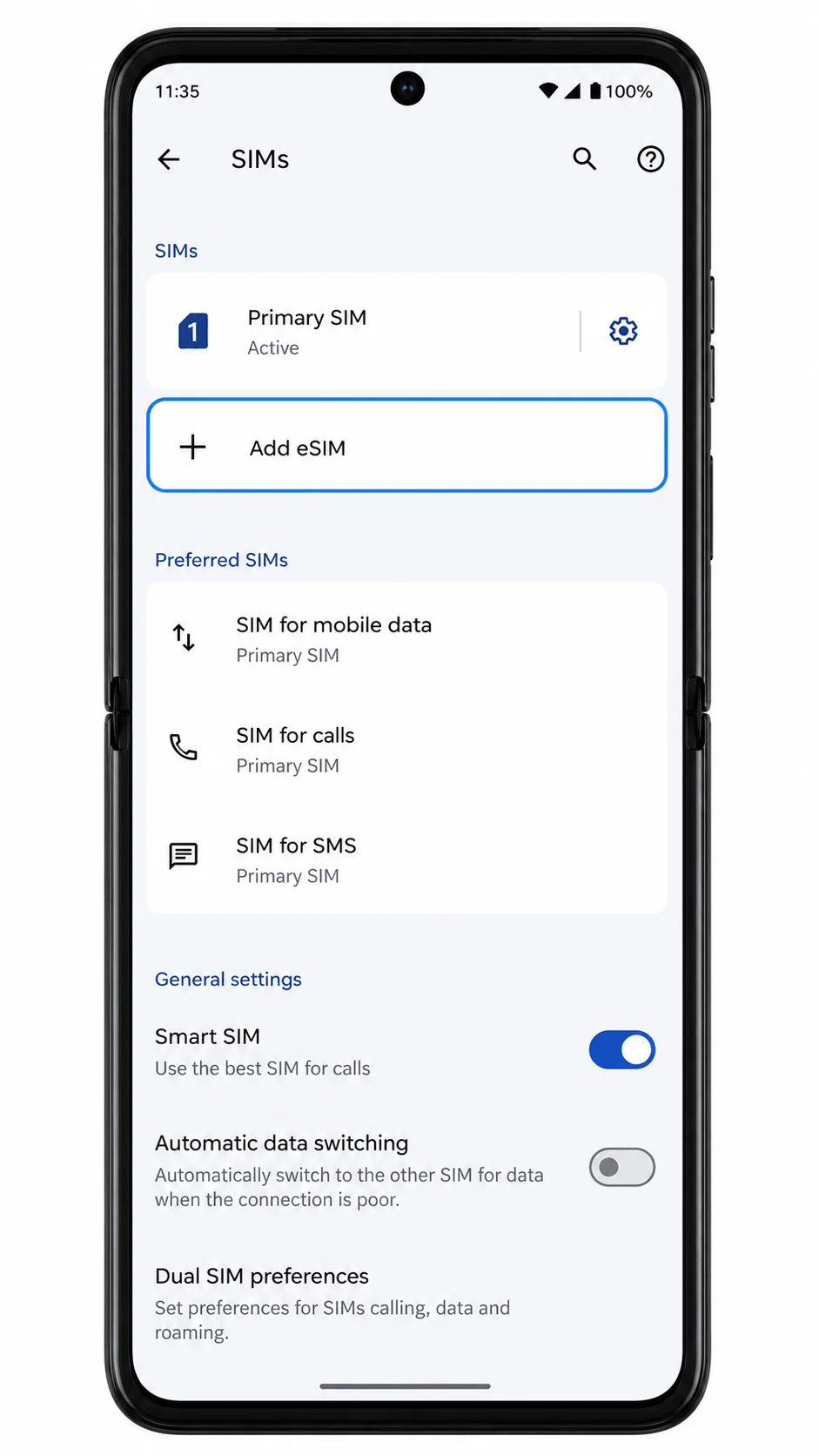
「SIM」をタップして、SIMおよびeSIM管理ページを開きます。

「eSIMを追加」をタップします。物理SIMを使用するかどうか尋ねられた場合は、eSIMのダウンロードオプションを選択してください。
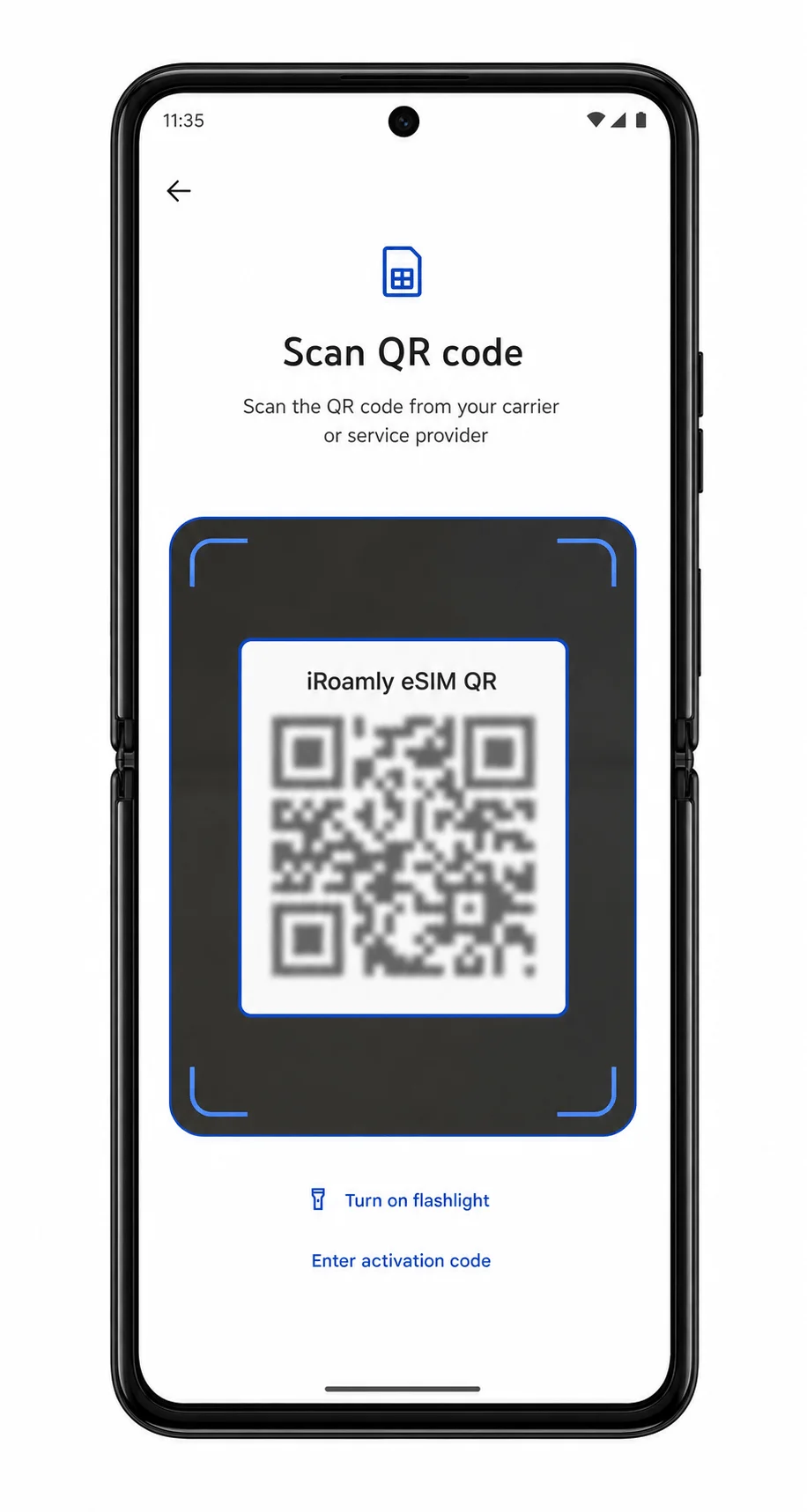
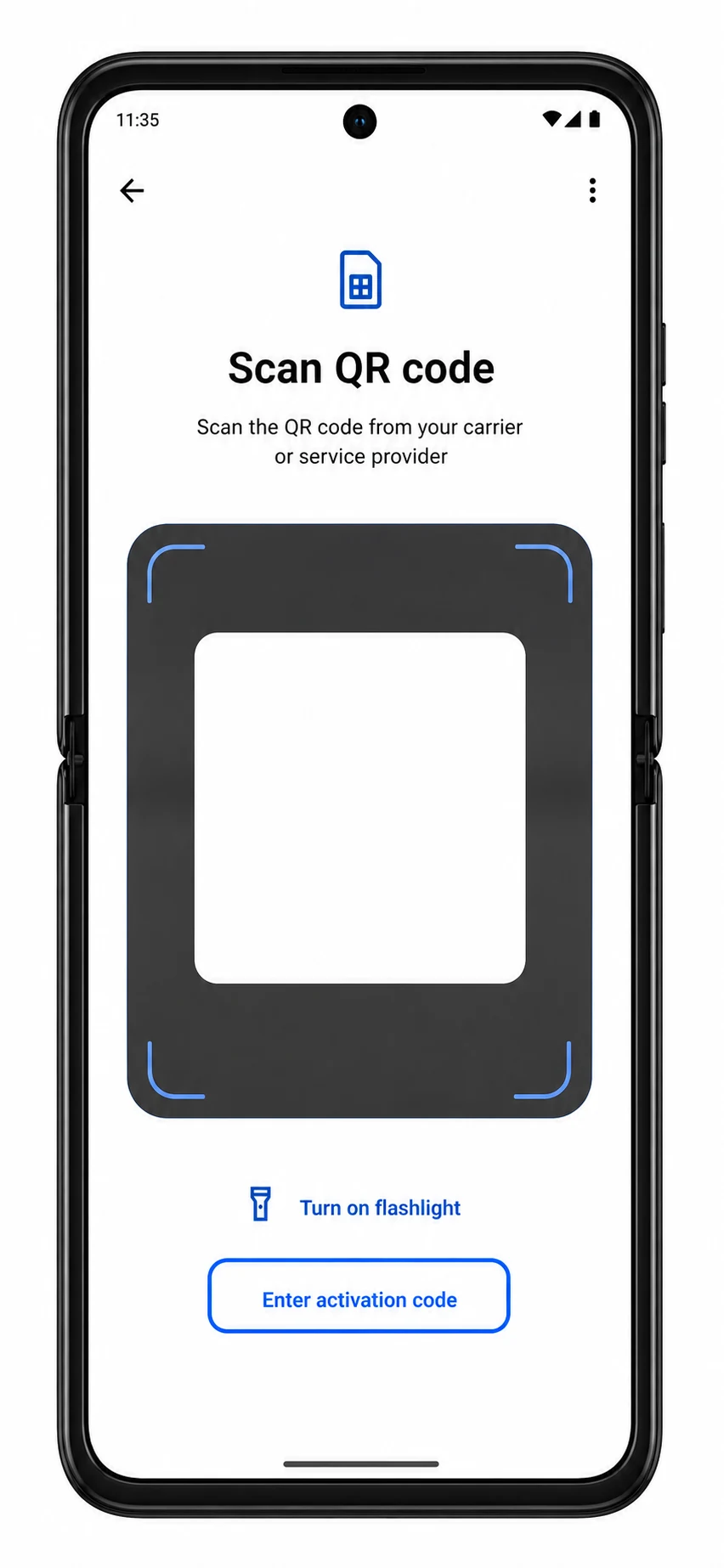
QRコードオプションを選択し、Razr+のカメラを注文ページまたはメールにあるiRoamlyのQRコードに向けます。
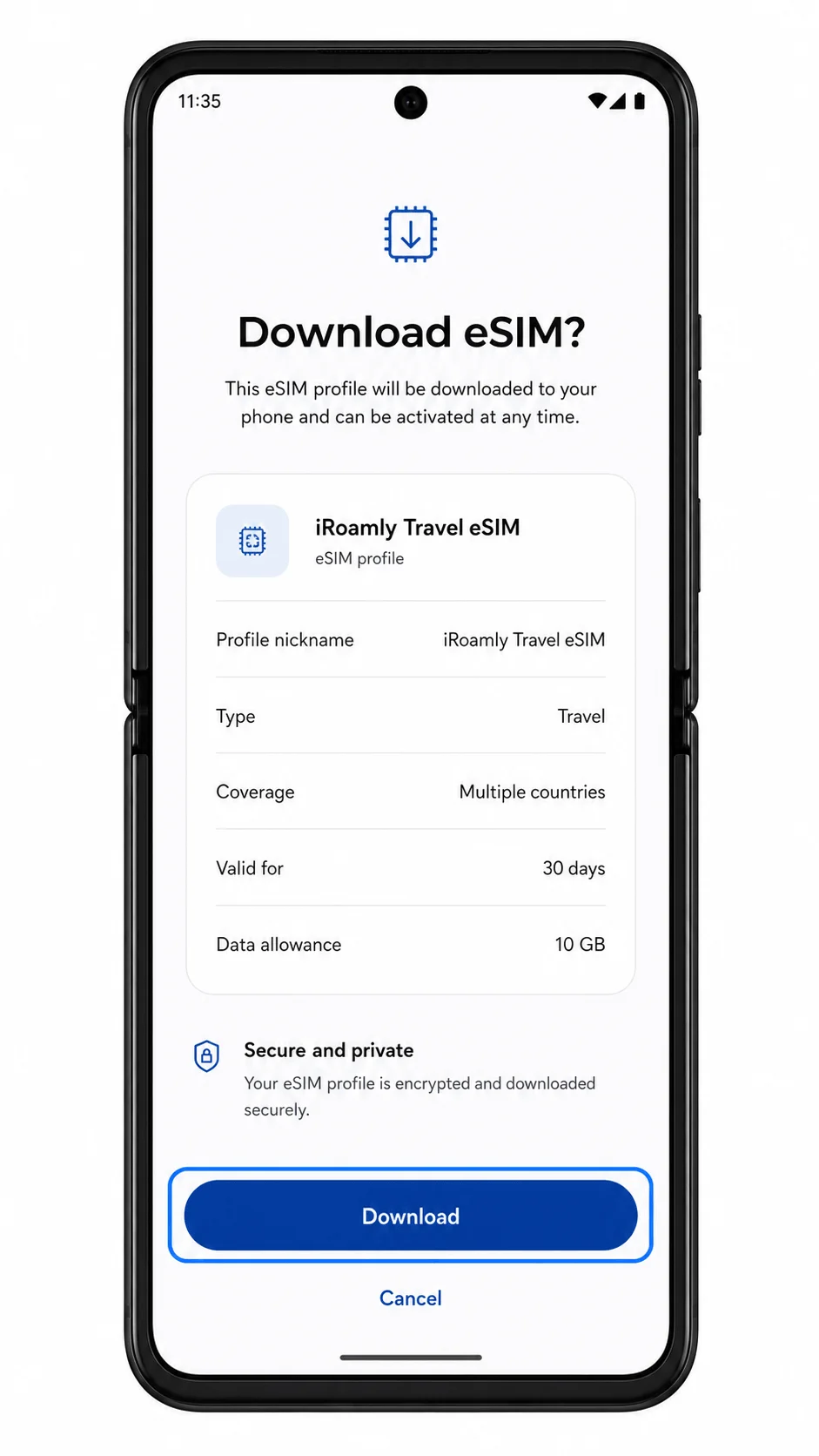
検出されたiRoamly eSIMプロファイルを確認し、「ダウンロード」をタップして端末に追加します。
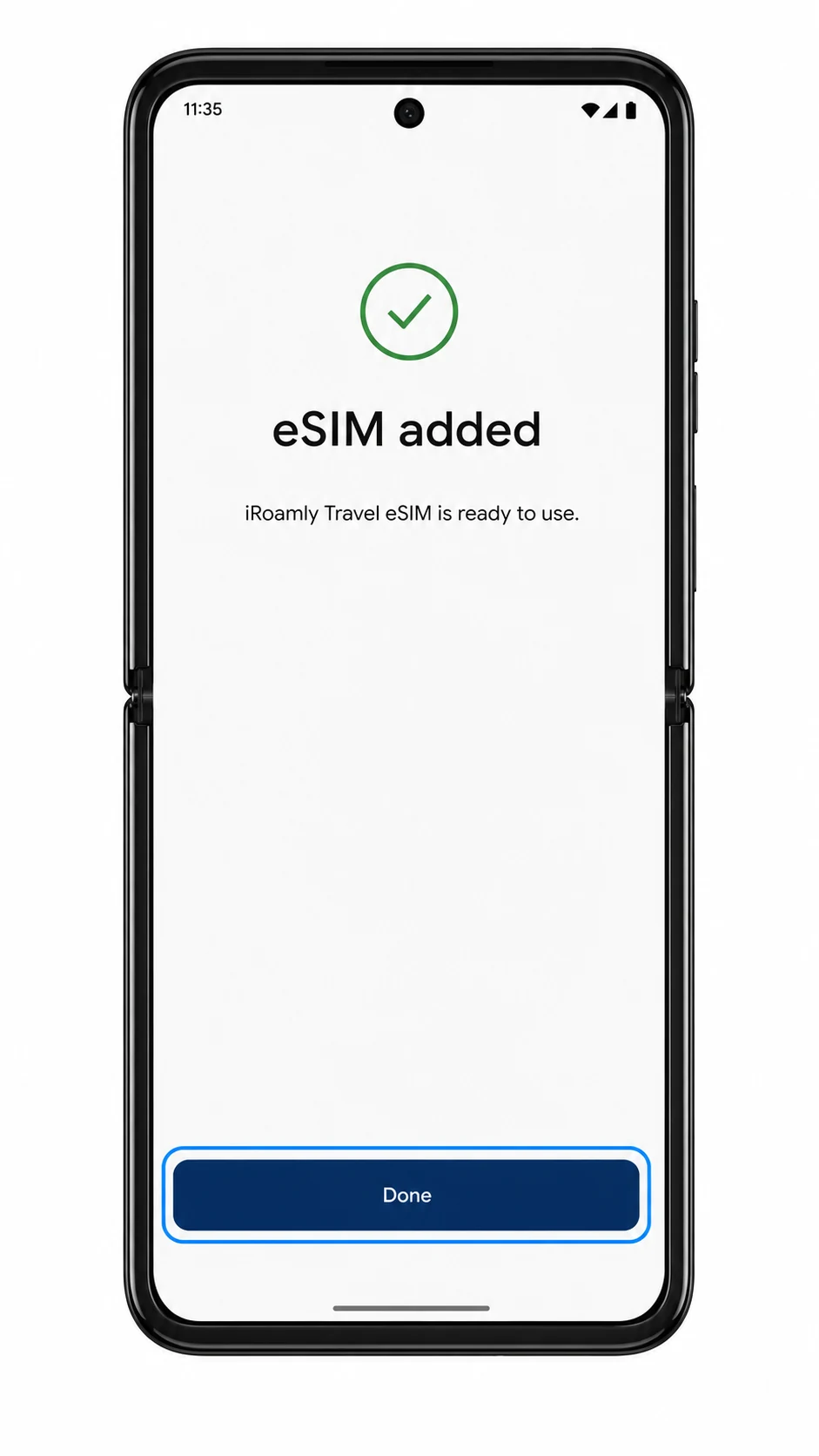
ダウンロードが完了したら、「完了」をタップするか、画面の指示に従ってSIM設定ページに戻ります。
方法 2:eSIM を手動でインストールする
「設定」を開き、「ネットワークとインターネット」をタップします。
「SIM」をタップして、物理SIMとeSIMプロファイルを管理します。
「eSIM を追加」をタップして、新しいモバイルプランの追加を開始します。
QRコードスキャン画面で、「アクティベーションコードを入力」をタップします。
iRoamlyの注文詳細に記載された通りに、SM-DP+アドレスとアクティベーションコードを正確に入力します。確認コード(Confirmation Code)の入力欄が表示された場合は、iRoamlyから指定がない限り空欄のままにして、「続行」をタップします。
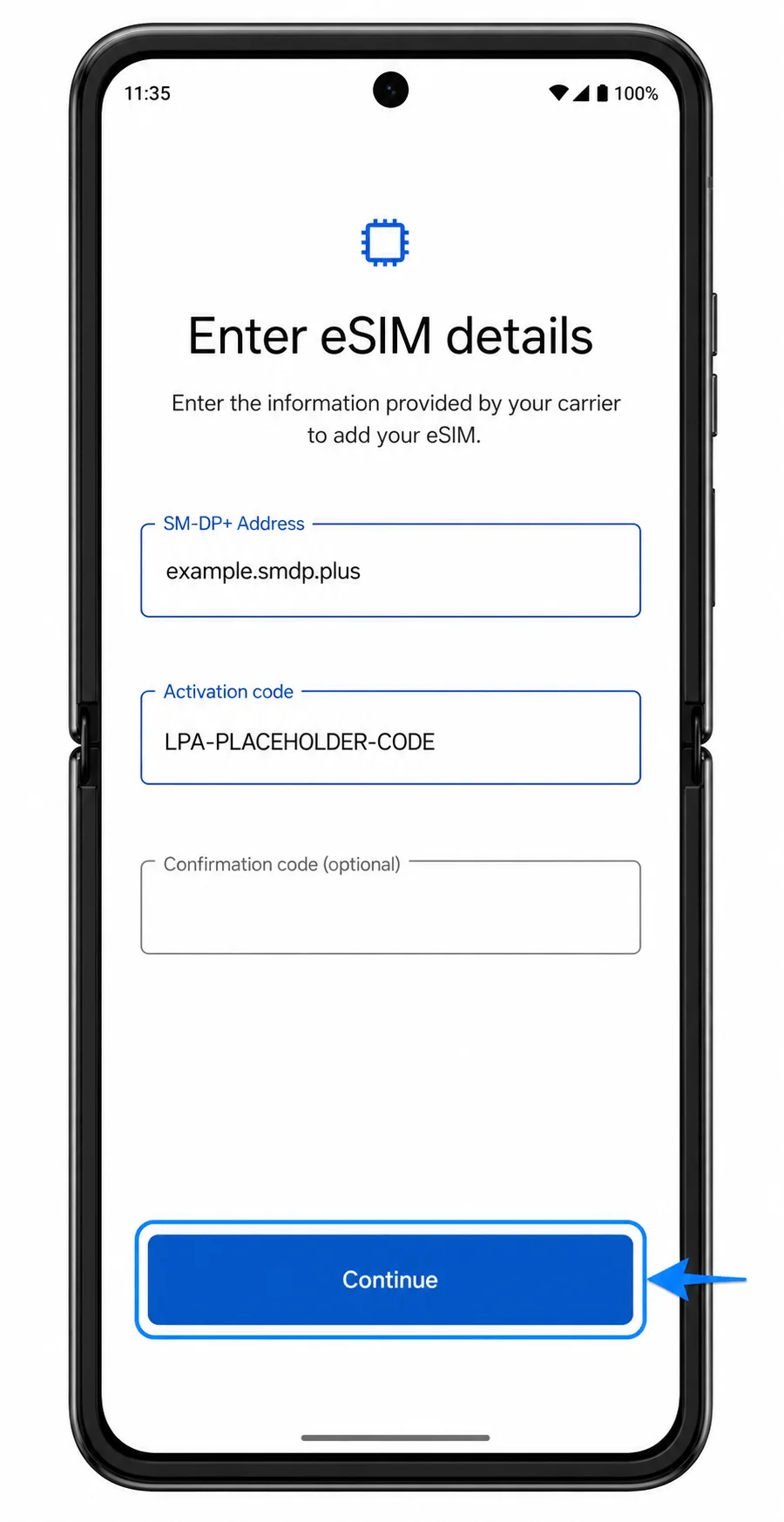
iRoamlyのeSIMプロファイルの内容を確認し、「ダウンロード」をタップしてインストールを開始します。
eSIMが追加された旨のメッセージが表示されたら、「完了」をタップします。
iRoamly eSIMがインストールされているか確認する方法
「設定」>「ネットワークとインターネット」>「SIM」の順にタップし、SIMリストの中に新しく追加されたiRoamly eSIMまたは旅行用eSIMプロファイルがあるか確認してください。
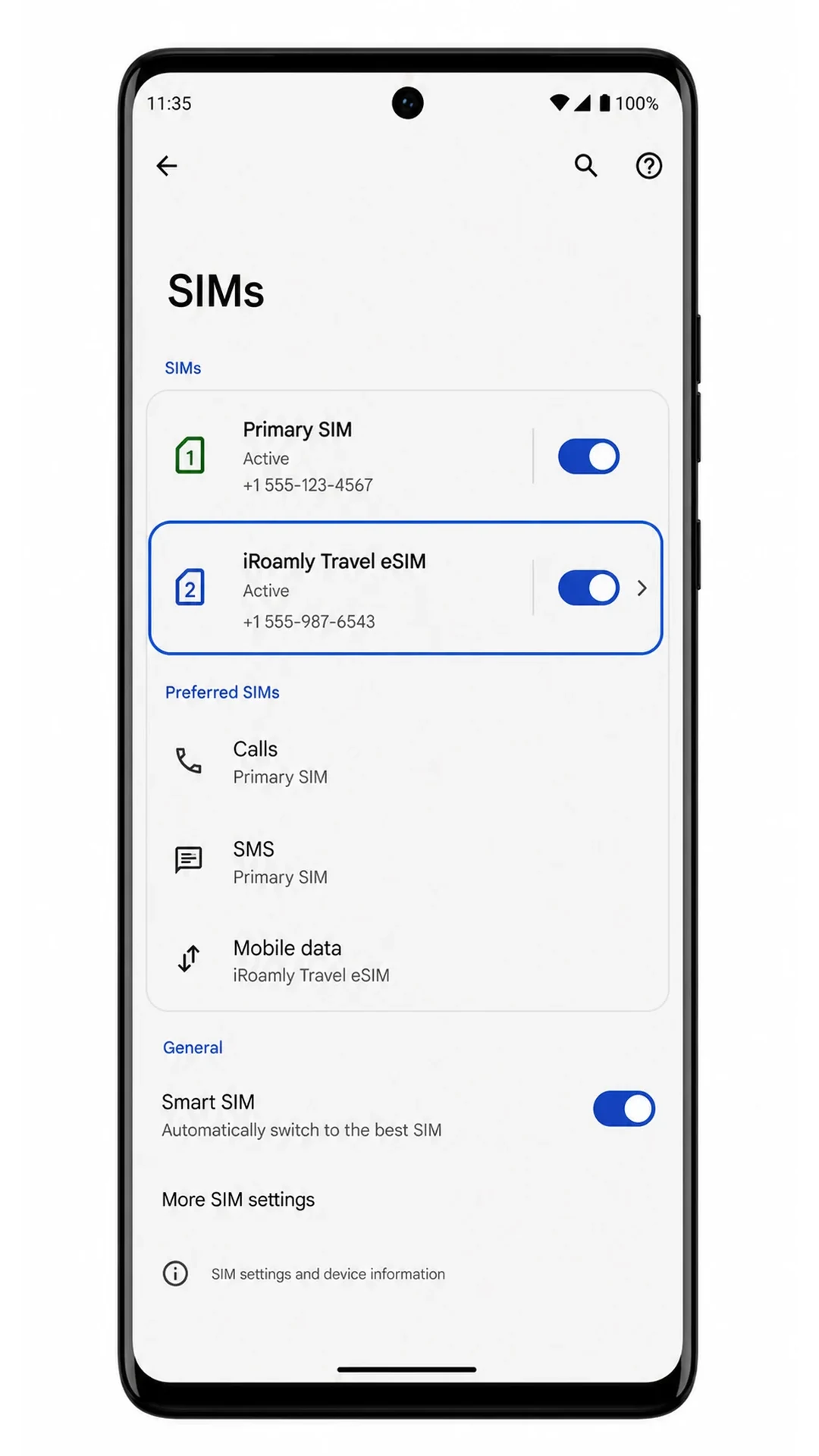
iRoamly eSIMプロファイルをタップして、「SIMを使用」スイッチが表示されていることを確認してください。出発地(自宅など)にいる間は、目的地のネットワークに接続されるまで「電波なし」と表示されることがあります。

お使いのプランがSMSや通話に対応している場合は、プランの詳細を確認した上でテストを行ってください。データ専用プランの場合は、プロファイルが表示され、モバイルデータ設定でそのプロファイルを選択できることをもって、インストール完了と判断してください。
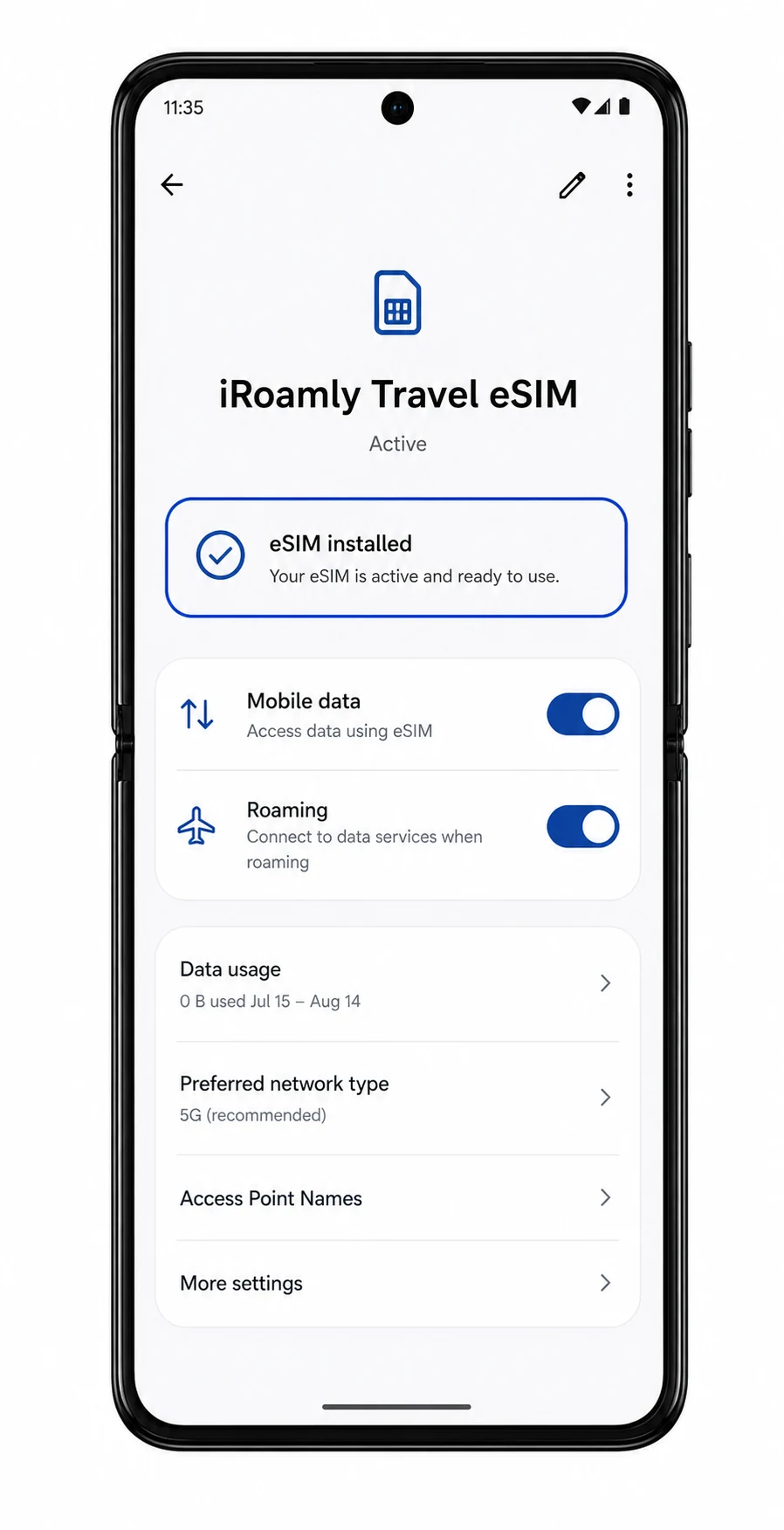
モバイルデータ用のeSIM設定
「設定」>「ネットワークとインターネット」>「SIM」の順に開き、iRoamly eSIMプロファイルをタップします。
iRoamly eSIMを使用する準備ができたら、「SIMを使用」をオンにします。
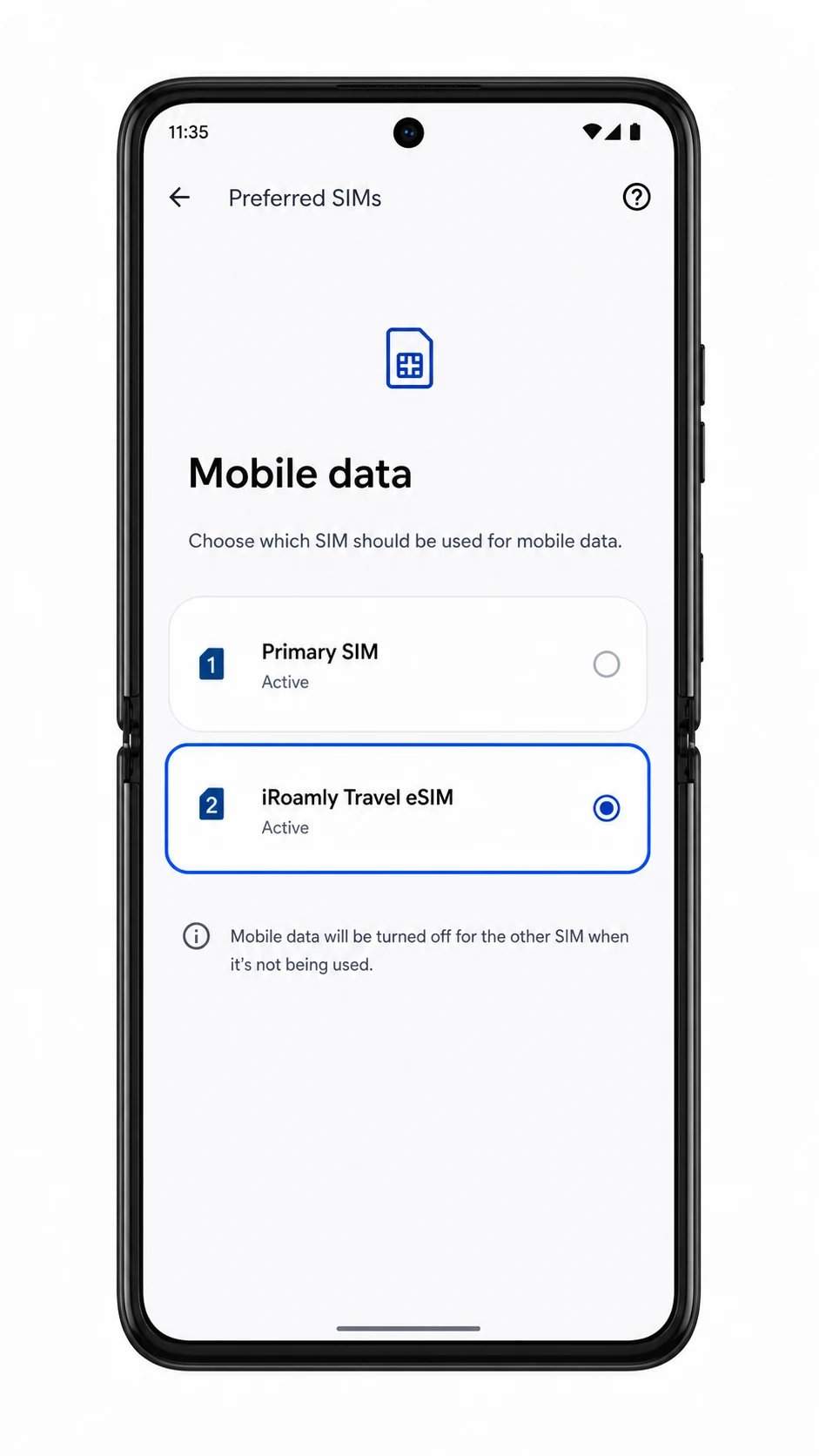
「モバイルデータ」またはデータ設定オプションをタップし、モバイルデータ通信に使用するiRoamly eSIMを選択します。
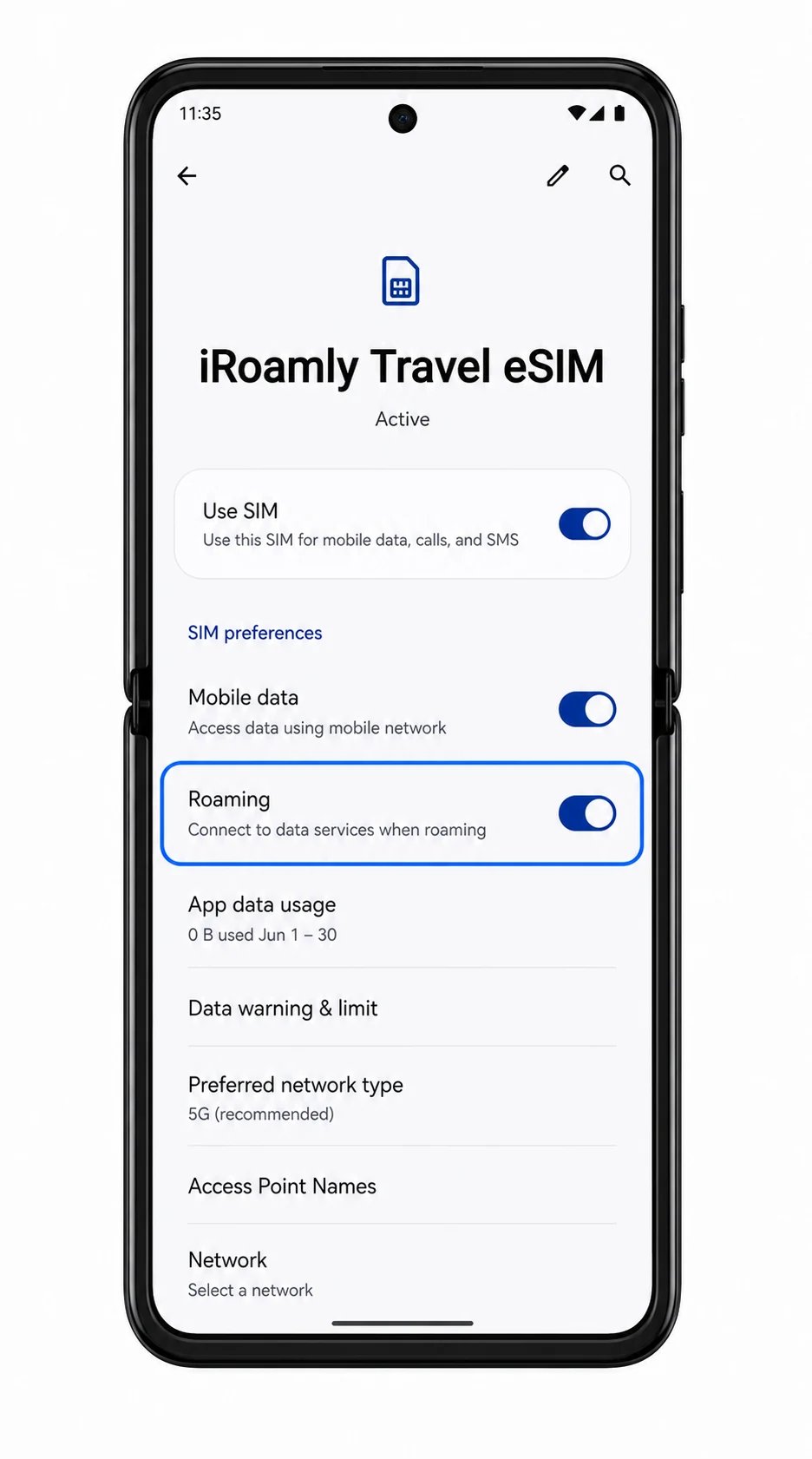
利用するプランでパートナーネットワークへの接続にローミングが必要な場合は、iRoamly eSIMの「ローミング」をオンにします。
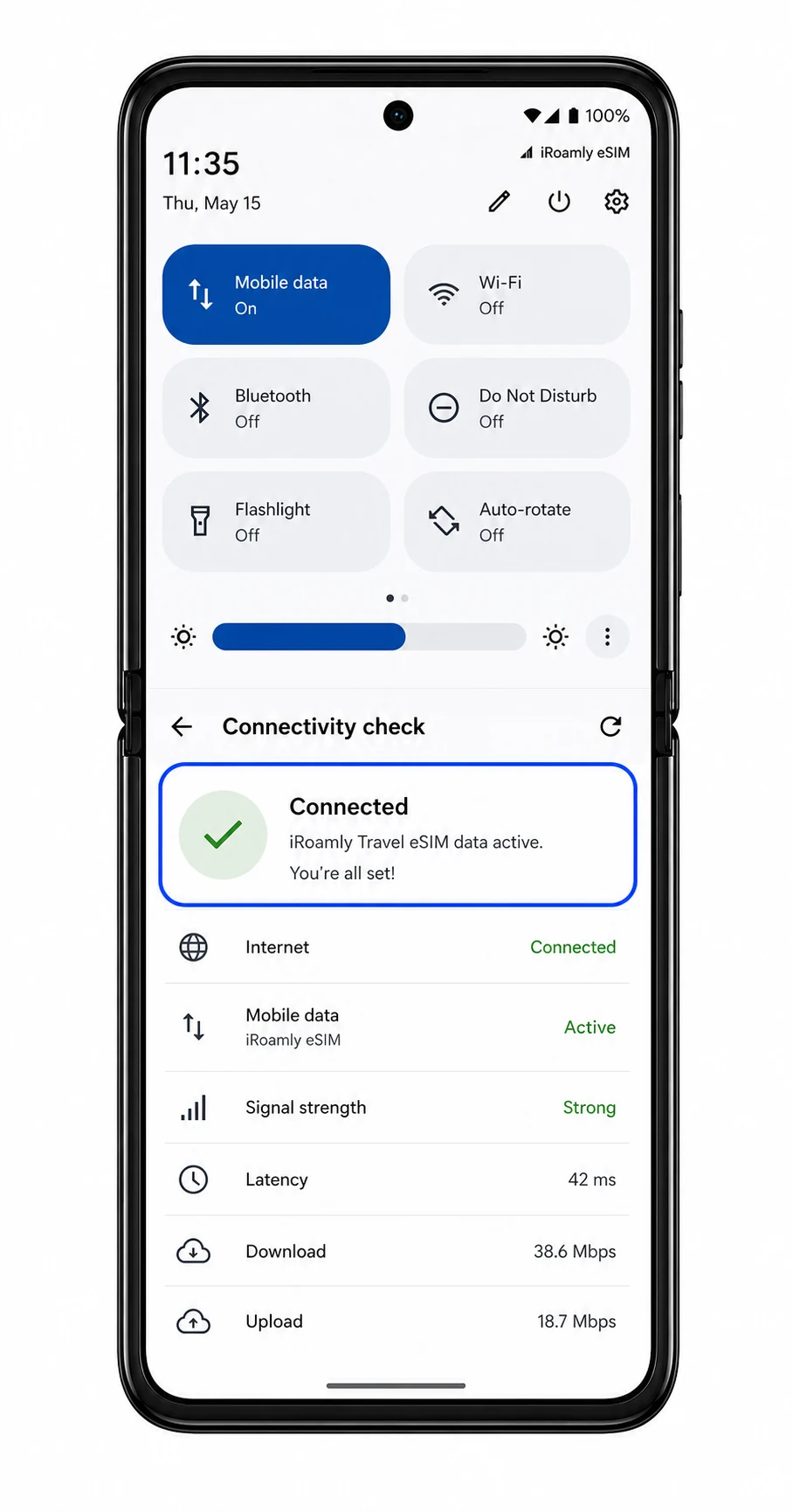
Wi-Fiをオフにした状態でブラウザや地図アプリを開き、モバイルデータ通信ができるか確認してください。メインのSIMを併用している場合は、iRoamlyプランに音声通話やSMSが含まれていない限り、通話とSMSはメイン回線を使用するように設定してください。
トラブルシューティング
「eSIMを追加」が表示されない場合は、お使いのMotorola Razr+ (2025)がeSIMに対応しているか確認し、Android/Hello UXをアップデートのうえ、端末を再起動してください。また、通信事業者のファームウェアによってeSIMが無効化されていないかもご確認ください。
QRコードが読み取れない場合は、コードを表示しているデバイスの画面の輝度を上げ、カメラレンズを清掃するか、SM-DP+アドレスとアクティベーションコードを使用して手動入力をお試しください。
QRコードが「既に使用済み」と表示される場合は、インストールされたプロファイルを削除しないでください。多くのeSIM QRコードは使い切りとなっていますので、iRoamlyサポートまでご連絡ください。
インストールが「アクティベーション保留中」のまま進まない場合は、Wi-Fiに接続した状態で数分待機し、指示があればRazr+を再起動してください。その後、「設定」>「ネットワークとインターネット」>「SIM」から再度状況を確認してください。
iRoamly eSIMがインストールされているのにデータ通信ができない場合は、「SIMを使用」がオンになっているか、モバイルデータ通信の設定で当該SIMが選択されているか、また必要に応じてローミングが有効になっているかを確認し、渡航先に到着してから再度お試しください。
通話やSMSが利用できない場合は、iRoamlyのプラン詳細をご確認ください。多くの旅行用eSIMプランは、モバイルデータ通信専用となっています。
手動入力でエラーが発生する場合は、SM-DP+アドレスやアクティベーションコードに不要なスペースや改行が入っていないか、また入力漏れがないかをご確認ください。
結論
これでお使いのiRoamly eSIMは、対応エリアにて便利なモバイルデータ通信をご利用いただける準備が整いました。出発前に接続の準備を済ませておくことで、到着後すぐにオンラインとなり、普段使い慣れたアプリやサービスをそのまま継続してご利用いただけます。
新しい街での道案内や旅行の思い出のシェア、移動中の仕事など、旅行用eSIMは物理的なSIMカードを入れ替えることなく、シンプルかつ柔軟に通信環境を確保できる便利な手段です。それでは、安全で楽しいご旅行を!