
Motorola Razr Ultra (2025) は、対応する地域や通信事業者のモデルにおいて eSIM をサポートしており、物理 SIM を入れ替えることなくモバイルデータ通信を利用できるため、旅行に最適なスマートフォンです。本ガイドは、スマートフォン本体を開いた状態で、Android 15 ベースの Motorola Hello UX が動作していることを前提としています。セットアップの流れは、標準 Android スタイルの「設定」メニューを使用します。
旅行者は、渡航先ですぐに利用できるよう、出発前に iRoamly の旅行用 eSIM をインストールしておくのが一般的です。Razr Ultra (2025) は、ソフトウェアのバージョンや通信事業者のファームウェアによって表記が若干異なる場合がありますが、基本的な操作手順は「設定」>「ネットワークとインターネット」>「SIM」>「eSIM を追加」となります。
本ガイドでは、iRoamly の QR コードをスキャンする方法と、eSIM 情報を手動で入力する方法の両方を解説します。手動入力は、同じスマートフォンで QR コードを表示していて読み取れない場合、カメラでスキャンできない場合、または購入時のメールで SM-DP+ アドレスとアクティベーションコードが個別に提供されている場合に便利です。
iRoamly eSIMをセットアップする前に
eSIMプロファイルをダウンロードする前に、Motorola Razr Ultra (2025) を安定したWi-Fiに接続してください。
お使いの端末がSIMロック解除済みであること、およびお住まいの地域や通信事業者がeSIMに対応していることを確認してください。MotorolaのeSIM対応状況は地域によって異なる場合があります。
iRoamlyのQRコード、SM-DP+アドレス、アクティベーションコード、および必要に応じて確認コードを手元に用意してください。
可能な限り旅行の1〜2日前にeSIMをインストールしてください。ただし、データ通信の有効化は、対象の渡航先に到着してから行ってください。
iRoamlyサポートから指示がない限り、インストール済みのiRoamly eSIMを削除しないでください。多くのeSIMプロファイルは、一度削除すると再インストールできません。
iRoamly eSIMの有効期間はアクティベーション(有効化)から開始されます。データ通信用にeSIMをオンにし、対象の国や地域でネットワークに接続した時点で有効化されるプランが多いため、データ通信をオンにする前に各プランの詳細を必ずご確認ください。
iRoamlyのプランはデータ専用の場合があります。音声通話やSMSが利用できるかどうかはプランによって異なるため、通話やテキスト送信が含まれているとは限らないことにご注意ください。
方法 1: QRコードをスキャンしてeSIMをインストールする
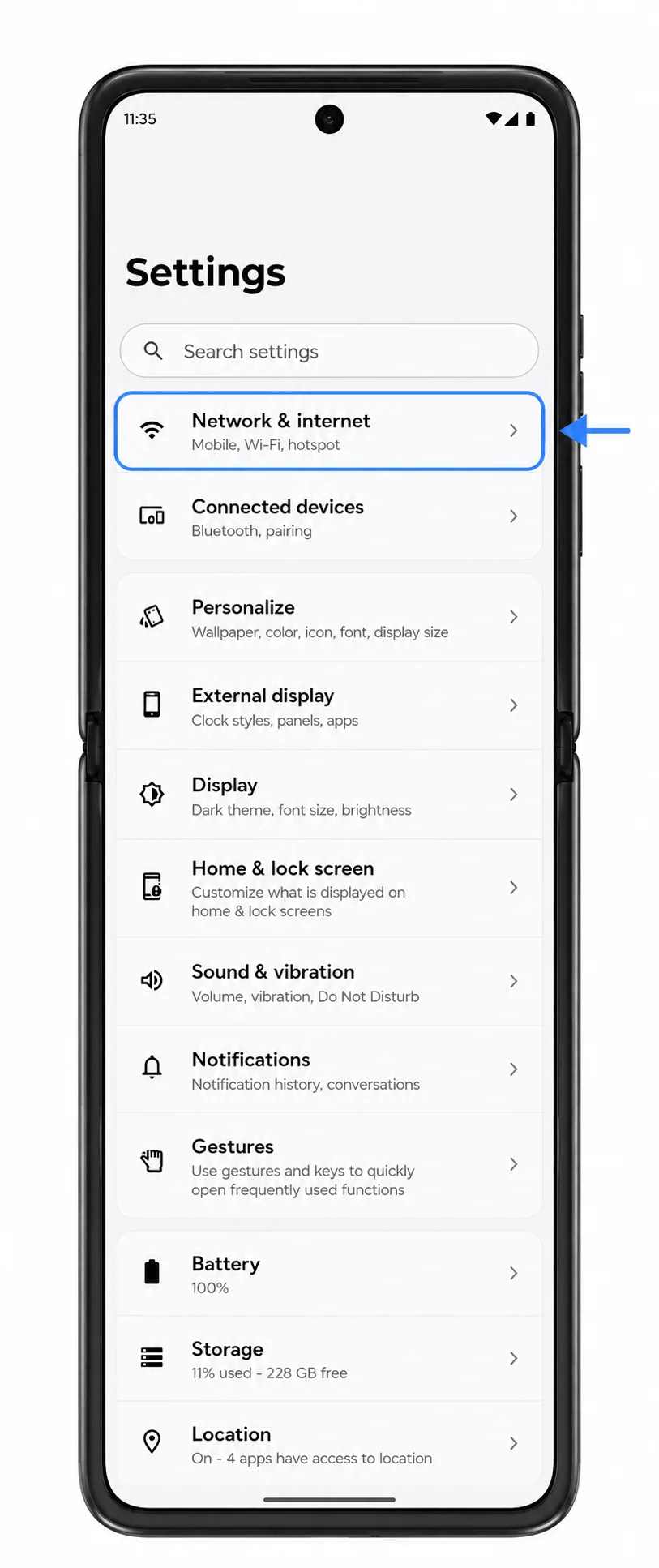
Motorola Razr Ultra (2025) を開いた状態で「設定」を開き、「ネットワークとインターネット」をタップします。
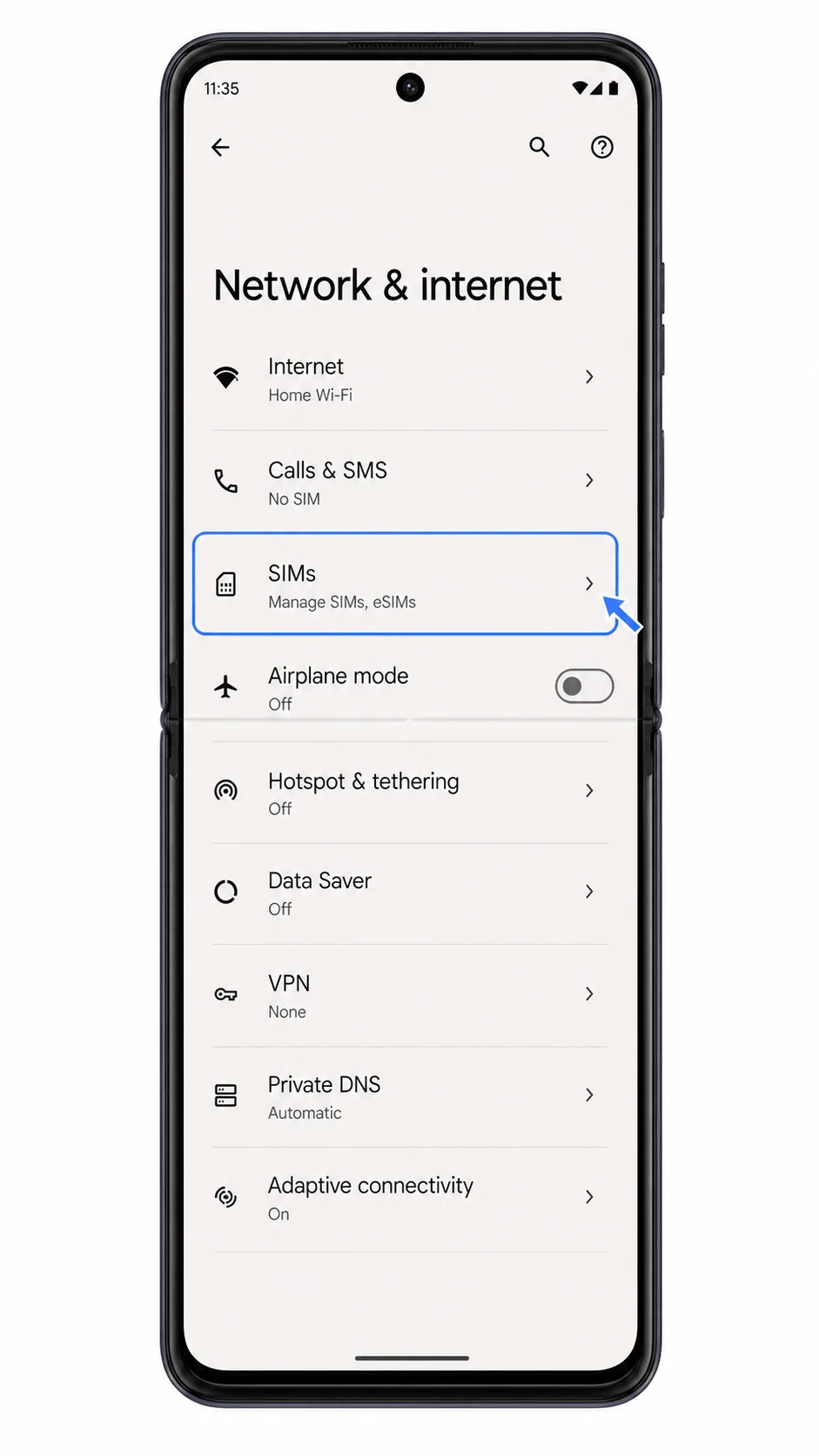
インターネット、通話、SMS、SIM設定の項目があるネットワーク設定ページが表示されます。
「SIM」をタップします。
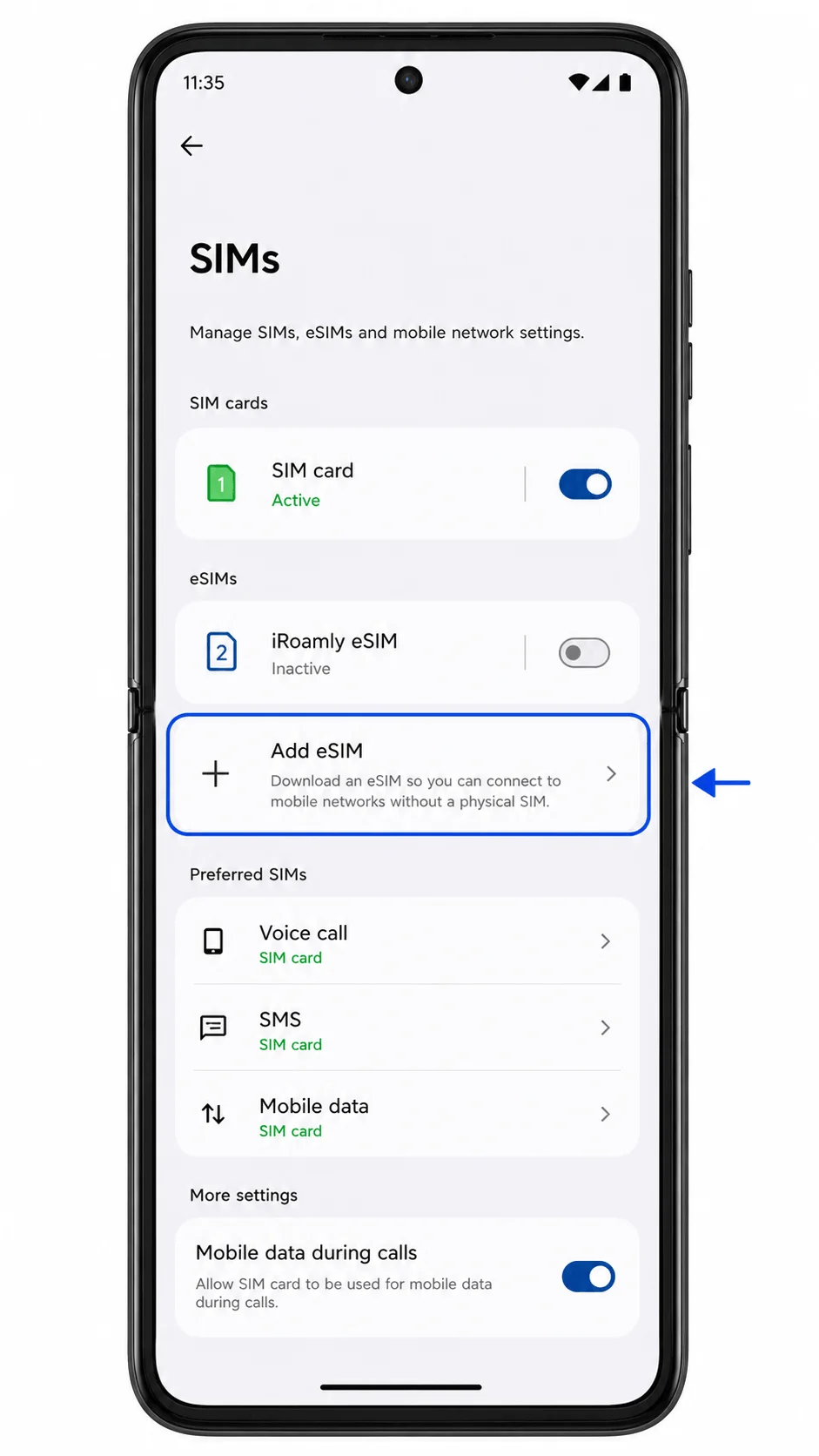
SIM管理ページが表示され、現在の物理SIMや登録済みのeSIMプロファイルが確認できます。
「eSIMを追加」をタップします。
Razr UltraでAndroidのeSIMセットアップが開始され、新しいSIMプロファイルのダウンロード準備が整います。
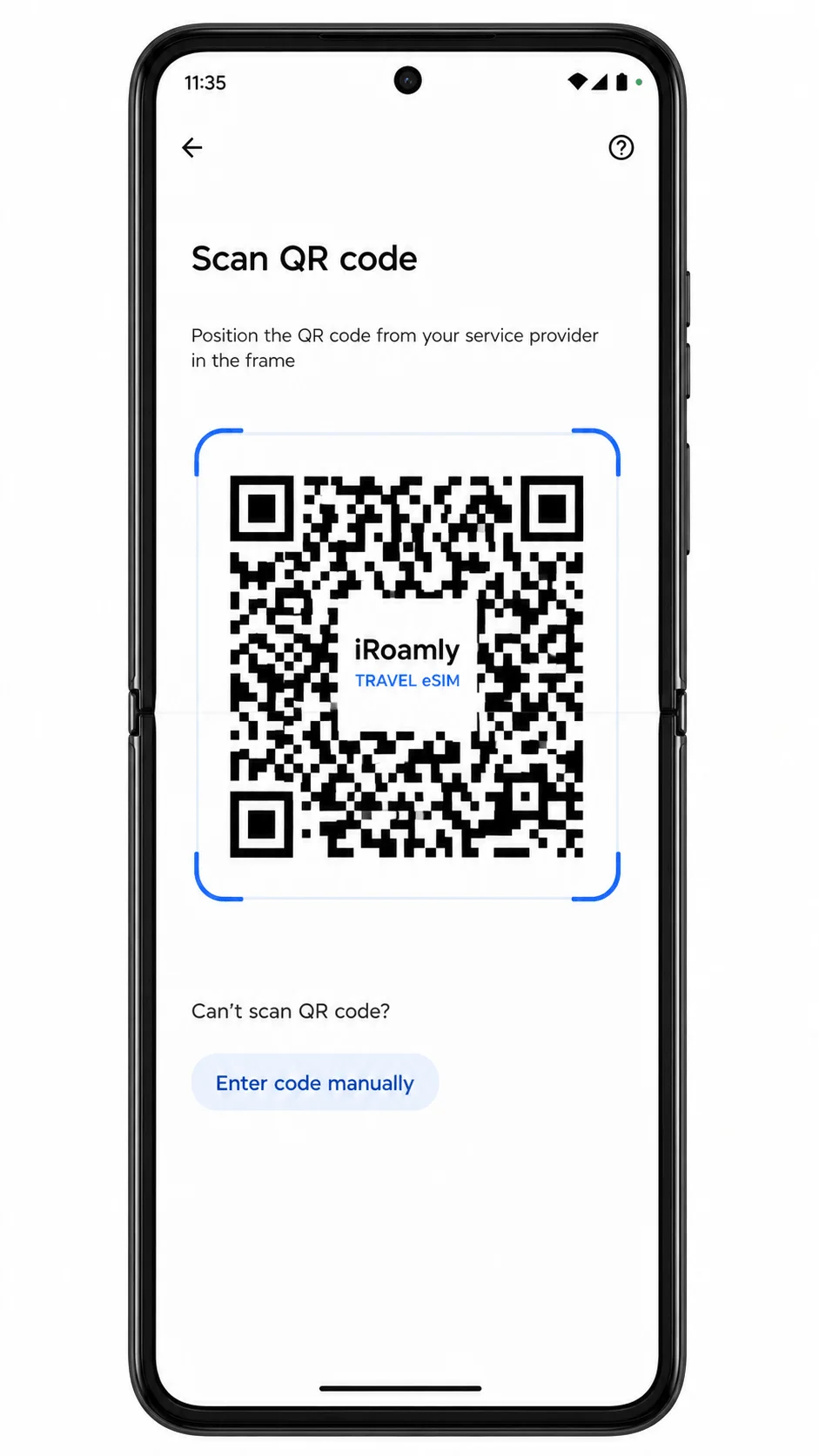
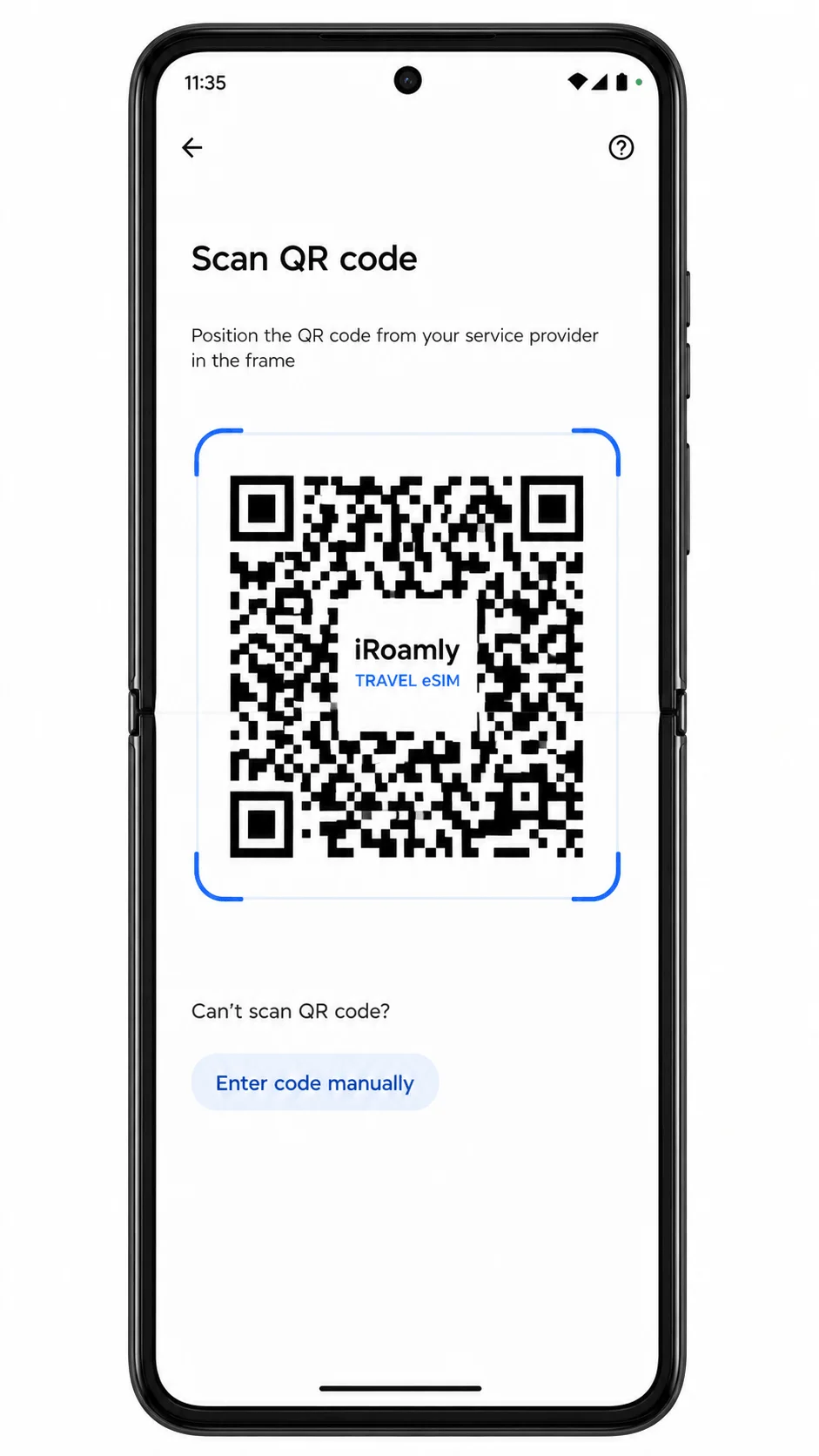
eSIMの追加方法を尋ねられたら「QRコードをスキャン」を選択し、別の端末や印刷物などで用意したiRoamlyのQRコードをスキャンします。
端末が認識するまで、QRコードをスキャン枠内に合わせて保持してください。一度他の端末で使用済みのQRコードはスキャンしないでください。
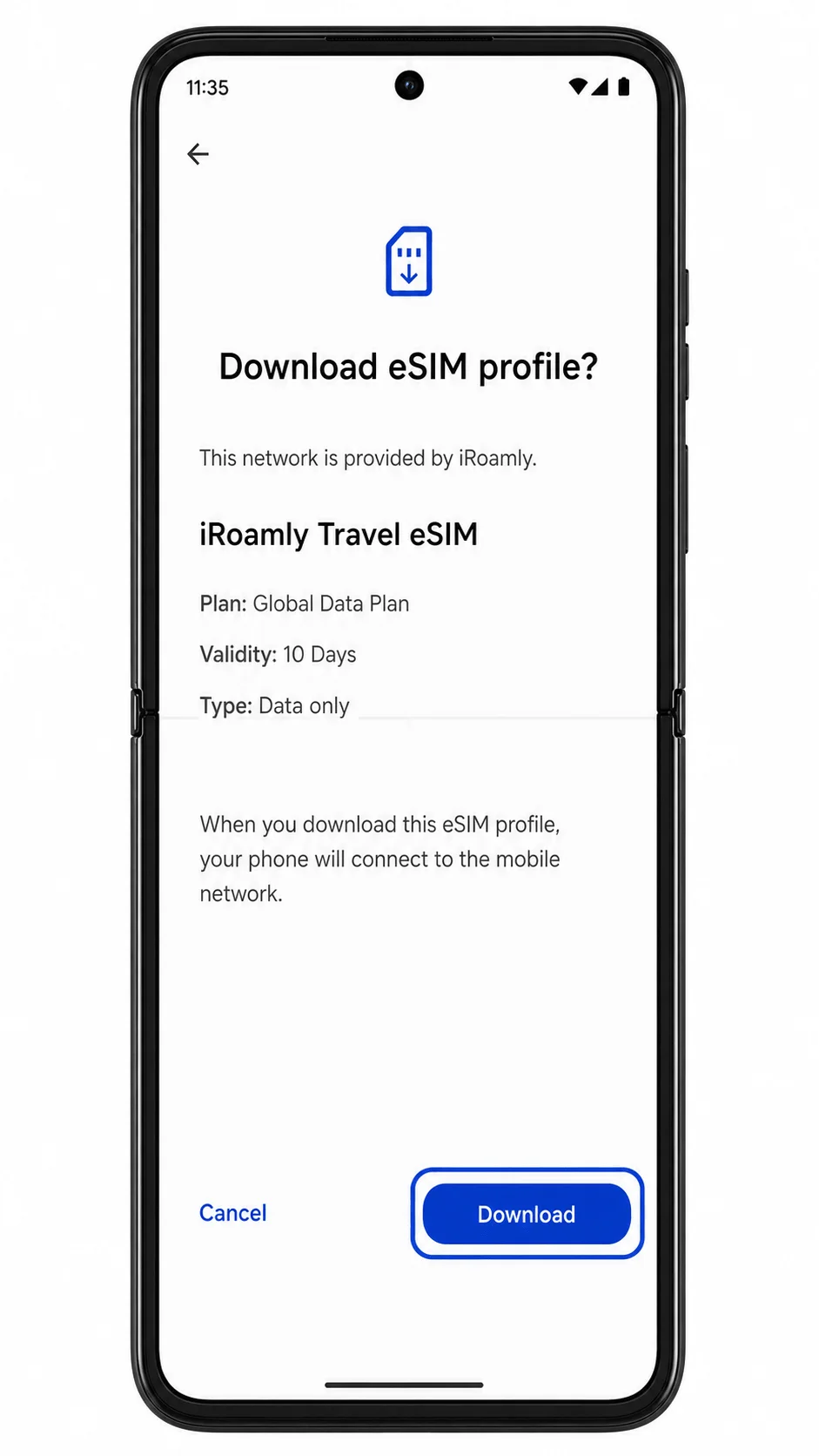
検出されたiRoamlyのeSIMプロファイルを確認し、「ダウンロード」または「続行」をタップします。
Wi-Fi経由でeSIMプロファイルのダウンロードが始まります。完了するまで画面を閉じないでください。
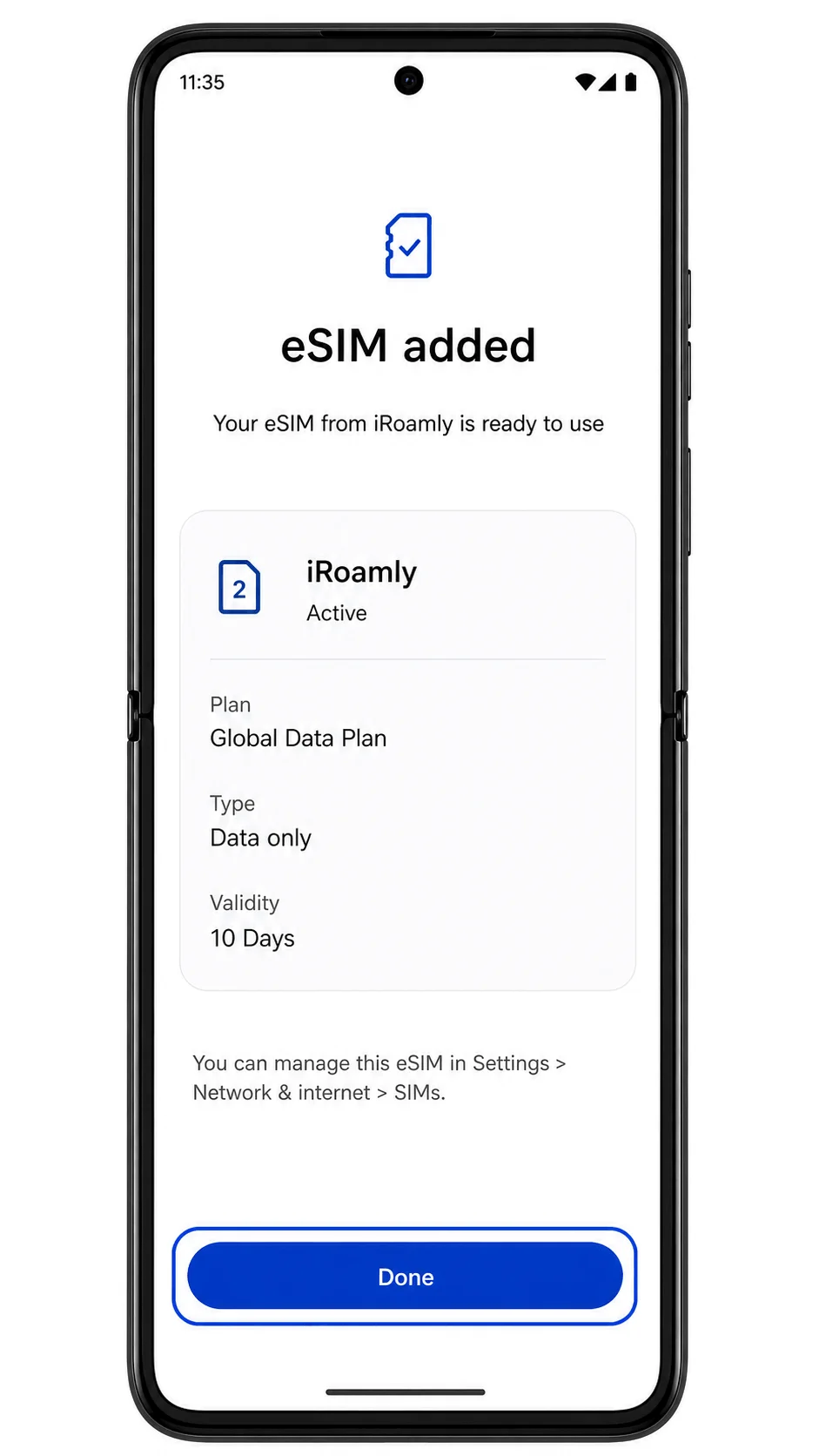
セットアップが終了したら「完了」をタップします。
新しいiRoamlyのeSIMがRazr UltraのSIMリストに追加され、名称変更や詳細設定ができるようになります。
方法 2: eSIM を手動でインストールする
「設定」を開き、「ネットワークとインターネット」、続いて「SIM」をタップします。
これは QR コード設定時と同じ SIM 管理画面へのルートであり、Android デバイスで新しい eSIM を追加するためのページが表示されます。
「eSIM を追加」をタップします。
再度、eSIM 設定フローが開始されます。
QR コードスキャナー画面で、「ヘルプが必要ですか?」または「コードを手動で入力」をタップします。
Motorola/Android の端末によって文言が異なる場合がありますが、QR コードの読み取りができない場合は、通常このページから手動入力へ進むことができます。
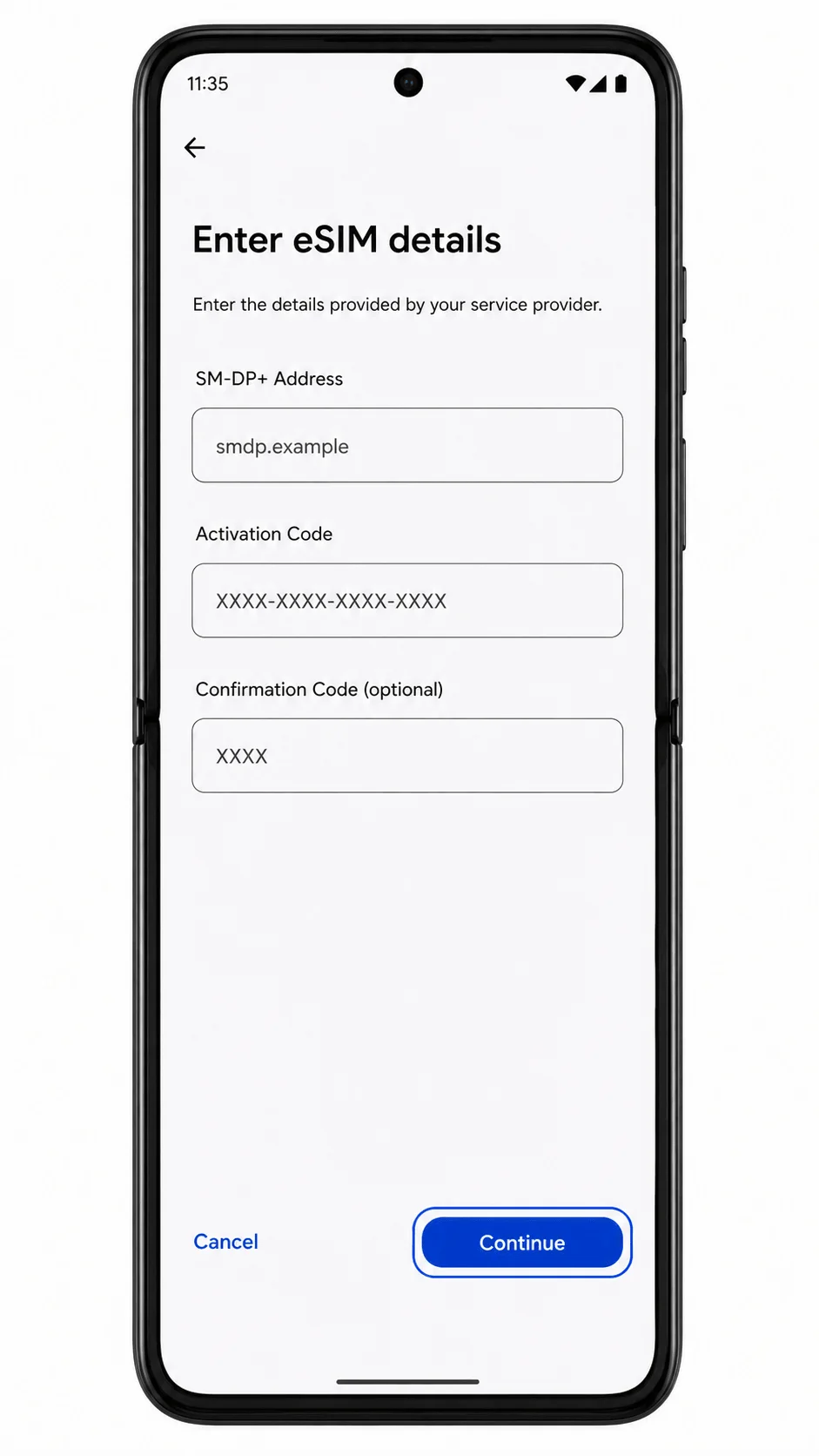
iRoamly の SM-DP+ アドレスとアクティベーションコードを入力します。iRoamly から確認コードが提供されている場合は、それも入力し、「続行」をタップします。
iRoamly の注文ページやメールに記載されている正確な情報を入力してください。提供されたコードの一部でない限り、スペースや余分な句読点は含めないようにしてください。
プロファイルの詳細を確認し、「ダウンロード」または「続行」をタップします。
これで Razr Ultra が Wi-Fi 経由で iRoamly eSIM プロファイルをダウンロードします。
eSIM の追加が完了したら「完了」をタップします。
iRoamly eSIM が利用可能なモバイルプランとして SIM ページに追加されます。
iRoamly eSIMのインストール確認方法
「設定」>「ネットワークとインターネット」>「SIM」の順にタップし、SIM一覧に新しいiRoamly eSIMプロファイルが表示されているか確認します。
ここにeSIMが表示されていれば、インストールは成功です。端末側でラベル(名称)の変更が可能な場合は、「iRoamly」や渡航先名などに変更することができます。
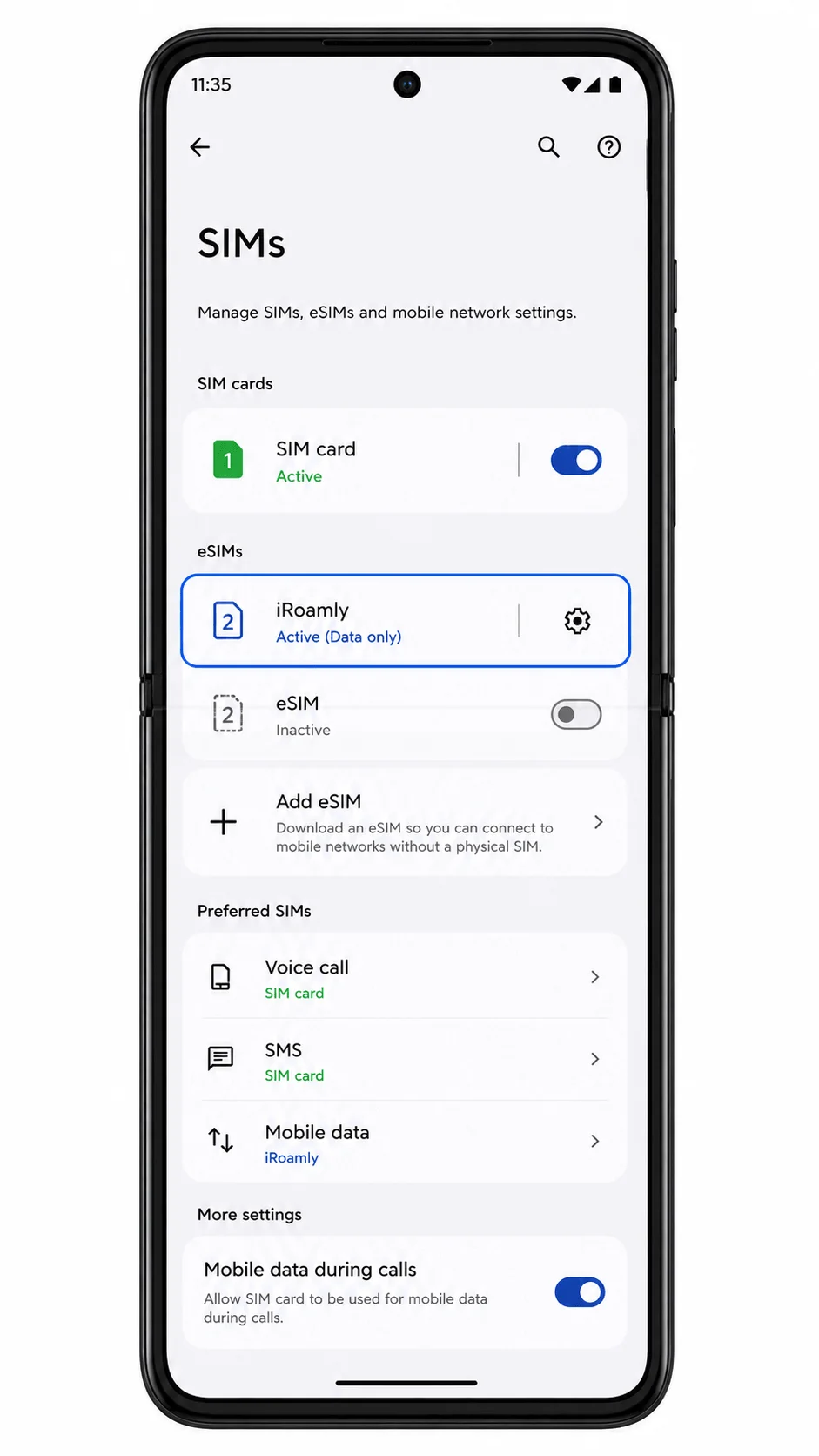
iRoamly eSIMプロファイルをタップし、回線がオンにできる状態であるか確認します。
まだデータ通信を開始しない場合は、回線をオフのままにしておいてください。実際に渡航先で接続を開始したいタイミングでのみ、回線をオンにしてください。
モバイルデータ用のeSIM設定
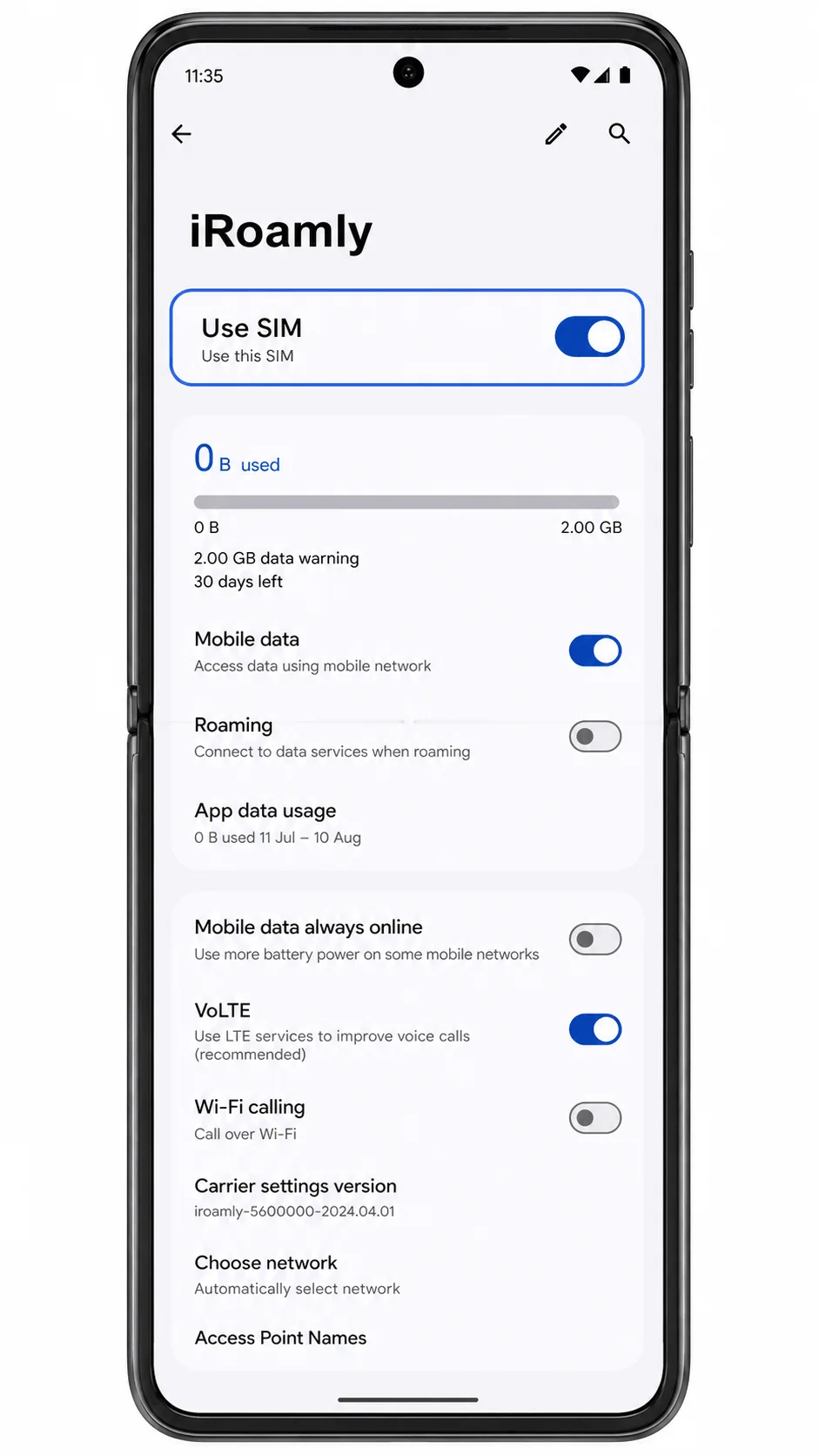
「設定」>「ネットワークとインターネット」>「SIM」の順に開き、iRoamly eSIMをタップします。
SIMの使用、モバイルデータ、ローミング、その他の回線オプションに関する設定が表示されます。
「SIMを使用」をオンにし、続いて「モバイルデータ」を有効にします。
これでiRoamly回線からモバイルデータ通信を利用できるようになります。まだ出発地(自宅など)にいる場合は、通信のテストは目的地に到着してから行ってください。
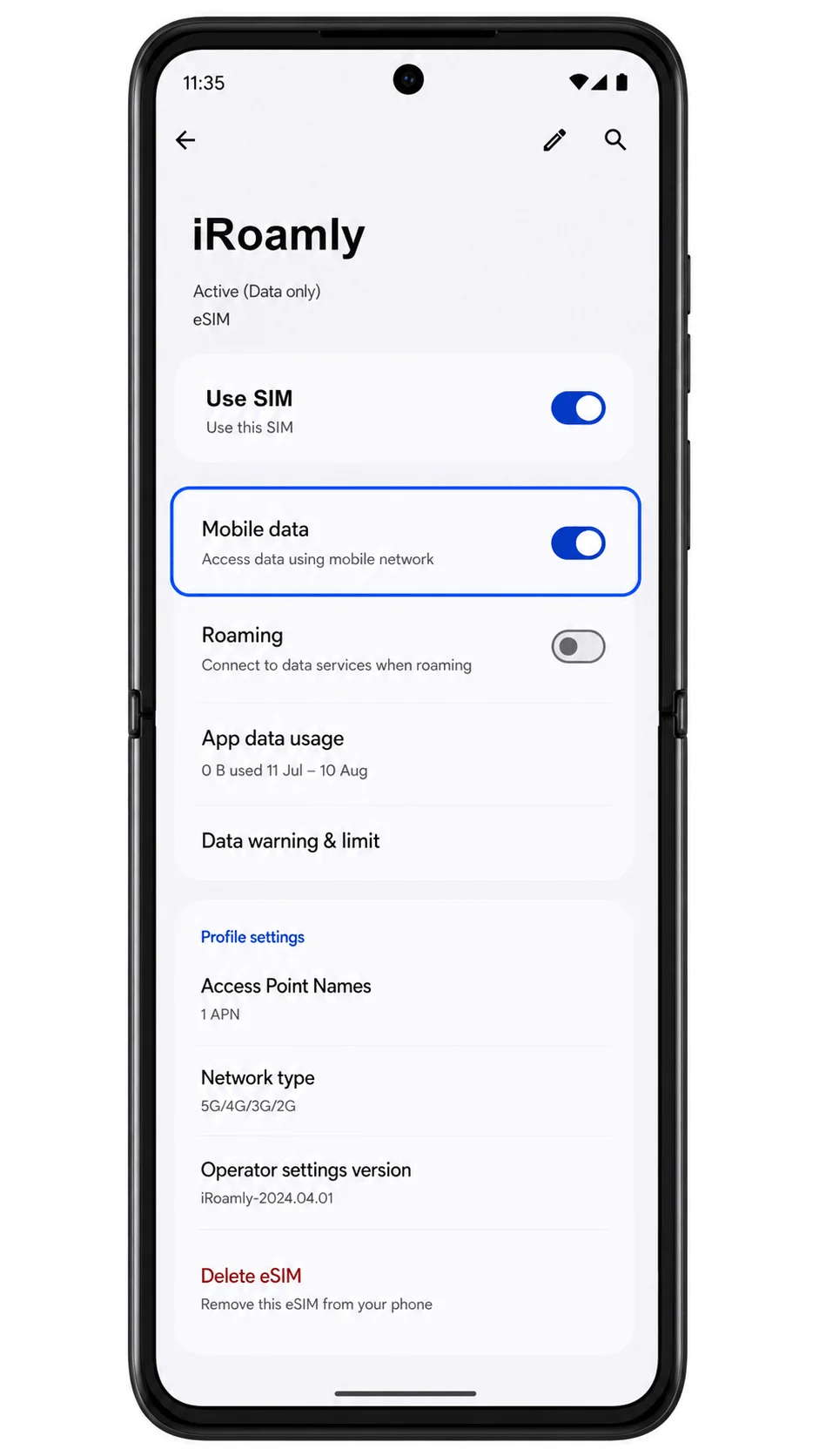
iRoamlyのプラン内容や目的地の指示で必要な場合は、「ローミング」をオンにします。
旅行用eSIMは現地の提携ネットワークを経由して接続するため、ローミングの有効化が必要なケースが一般的です。
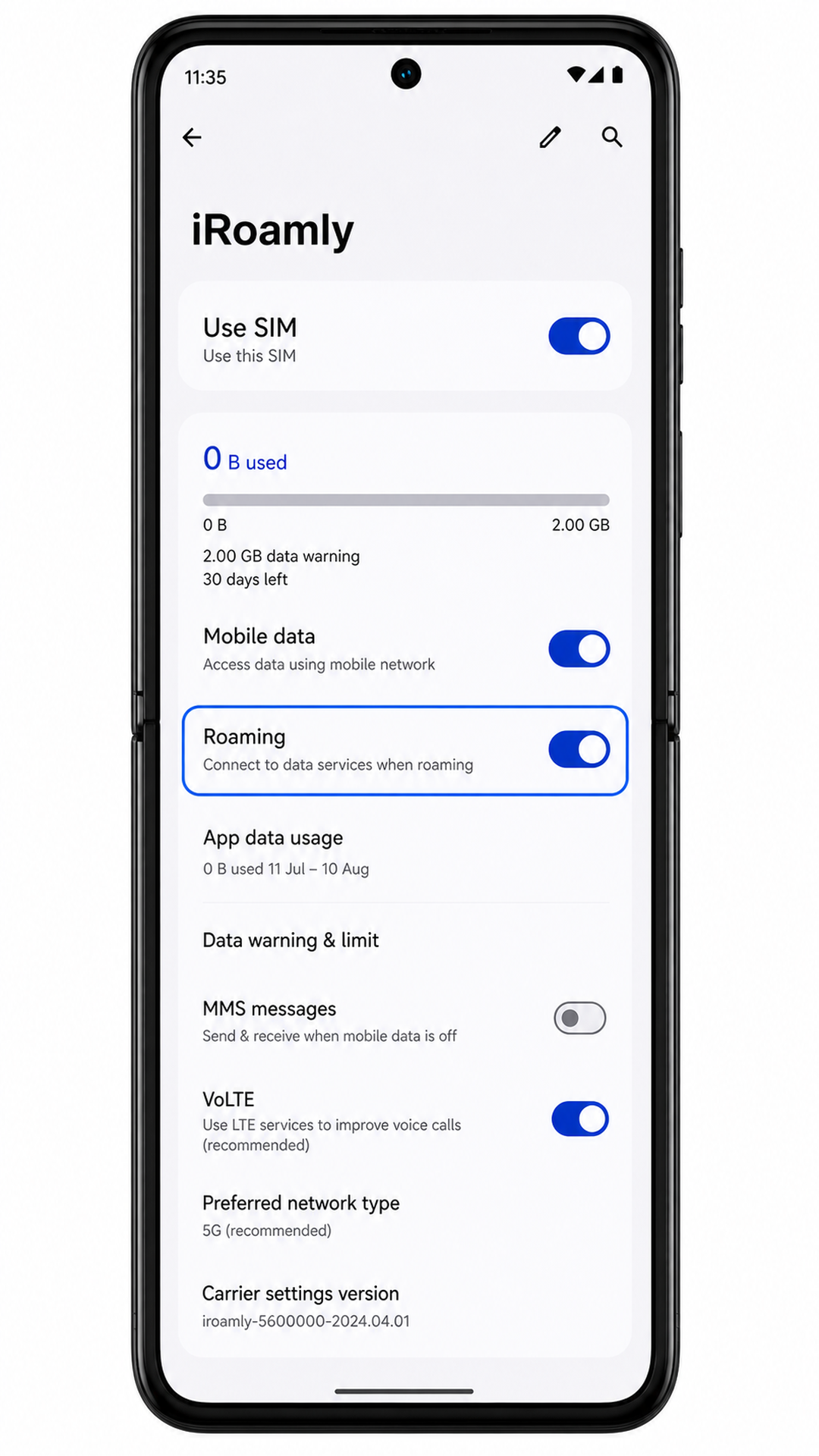
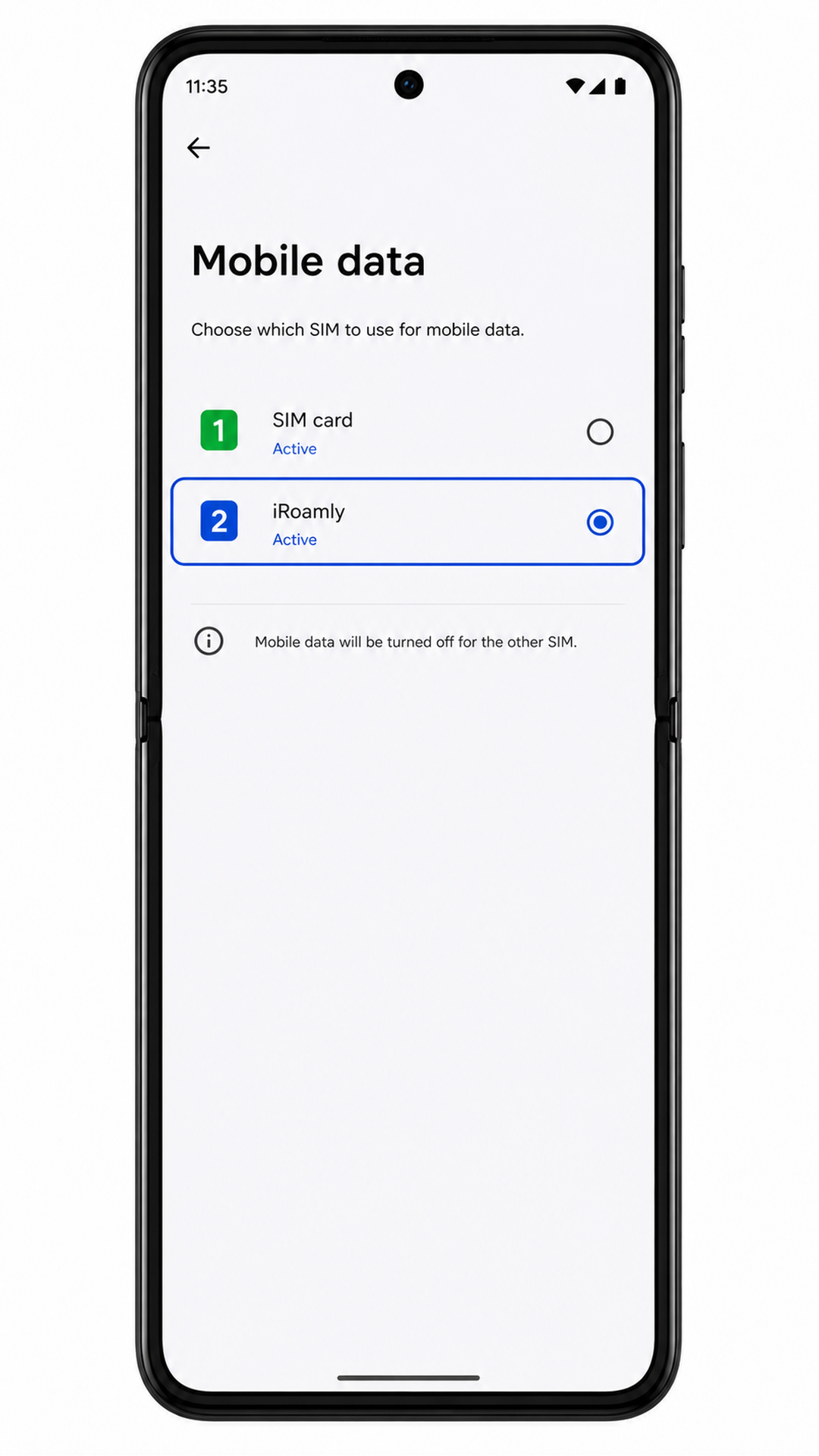
「SIM」メニューに戻り、「モバイルデータ」設定を選択して、データ通信用にiRoamly eSIMを指定します。
こうすることで、旅行中にRazr Ultraが誤ってメインのSIMをデータ通信に使用してしまうのを防げます。
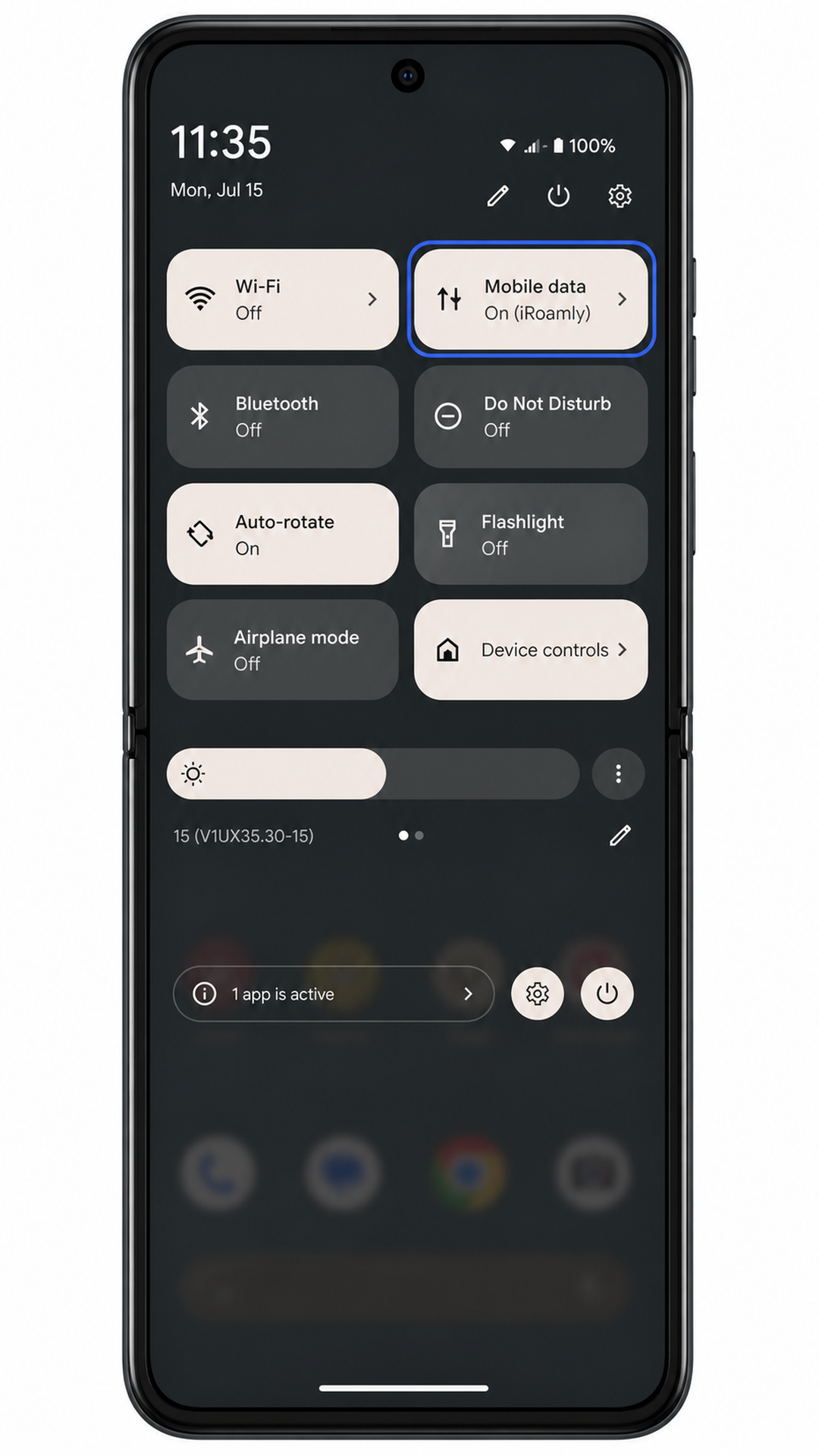
Wi-Fiをオフにして、ウェブページや地図アプリを開き、接続確認を行います。
問題なく通信できれば、旅行中はそのままiRoamlyをモバイルデータ設定にしておいてください。接続できない場合は、下記のトラブルシューティング手順を確認してください。
トラブルシューティング
「eSIMを追加」が表示されない場合は、お使いのMotorola Razr Ultra (2025)が該当地域でeSIMに対応しているか、また通信事業者のファームウェアによってeSIM管理機能が制限されていないかをご確認ください。
QRコードが読み取れない場合は、コードを表示している画面の明るさを上げ、Razr Ultraのカメラレンズを拭くか、手動入力をお試しください。
QRコードが「使用済み」と表示される場合は、eSIMを削除しないでください。多くのeSIM用QRコードは1回限りの使い切りとなっているため、iRoamlyのサポートまでお問い合わせください。
手動入力でエラーが出る場合は、iRoamlyから提供されたSM-DP+アドレスとアクティベーションコードに誤りがないか再確認してください。一文字の欠落や不要なスペースが含まれているだけで、アクティベーションが完了しないことがあります。
eSIMをインストールしても接続できない場合は、iRoamlyプロファイルの設定で「SIMを使用」、「モバイルデータ」、および必要な「ローミング」がオンになっていることを確認してください。
目的地に到着してもデータ通信ができない場合は、機内モードのオン・オフを切り替えるか、端末を再起動してください。また、現在地が購入したiRoamlyプランの対象国・地域内であることを確認してください。
メインのSIMで通信が行われてしまう場合は、「設定」>「ネットワークとインターネット」>「SIM」に進み、モバイルデータ通信に使用するSIMとしてiRoamlyを選択してください。
通話やSMSができない場合は、iRoamlyのプラン詳細をご確認ください。旅行用eSIMプランの多くはデータ通信専用です。
結論
インストール完了後、iRoamly eSIMは端末に保存され、旅行プランが有効になればいつでも利用可能です。プランによっては、目的地で対応ネットワークに接続されると同時にモバイルデータ通信が開始されます。
接続後は、ナビゲーションや連絡、旅行予約、ウェブ閲覧など、普段通りお気に入りのアプリを使い続けることができます。出発前にすべてを準備しておくことで、端末の設定に時間を取られることなく、旅行そのものをより楽しむことができます。