
Motorola ThinkPhone 25は、互換性のある地域や通信事業者のモデルでeSIMに対応しており、物理SIMを差し替えることなくiRoamlyのモバイルデータを追加できるため、旅行用端末として非常に実用的です。本ガイドは、Motorolaの標準に近いAndroid 14またはAndroid 15インターフェースを搭載したThinkPhone 25を前提としています。
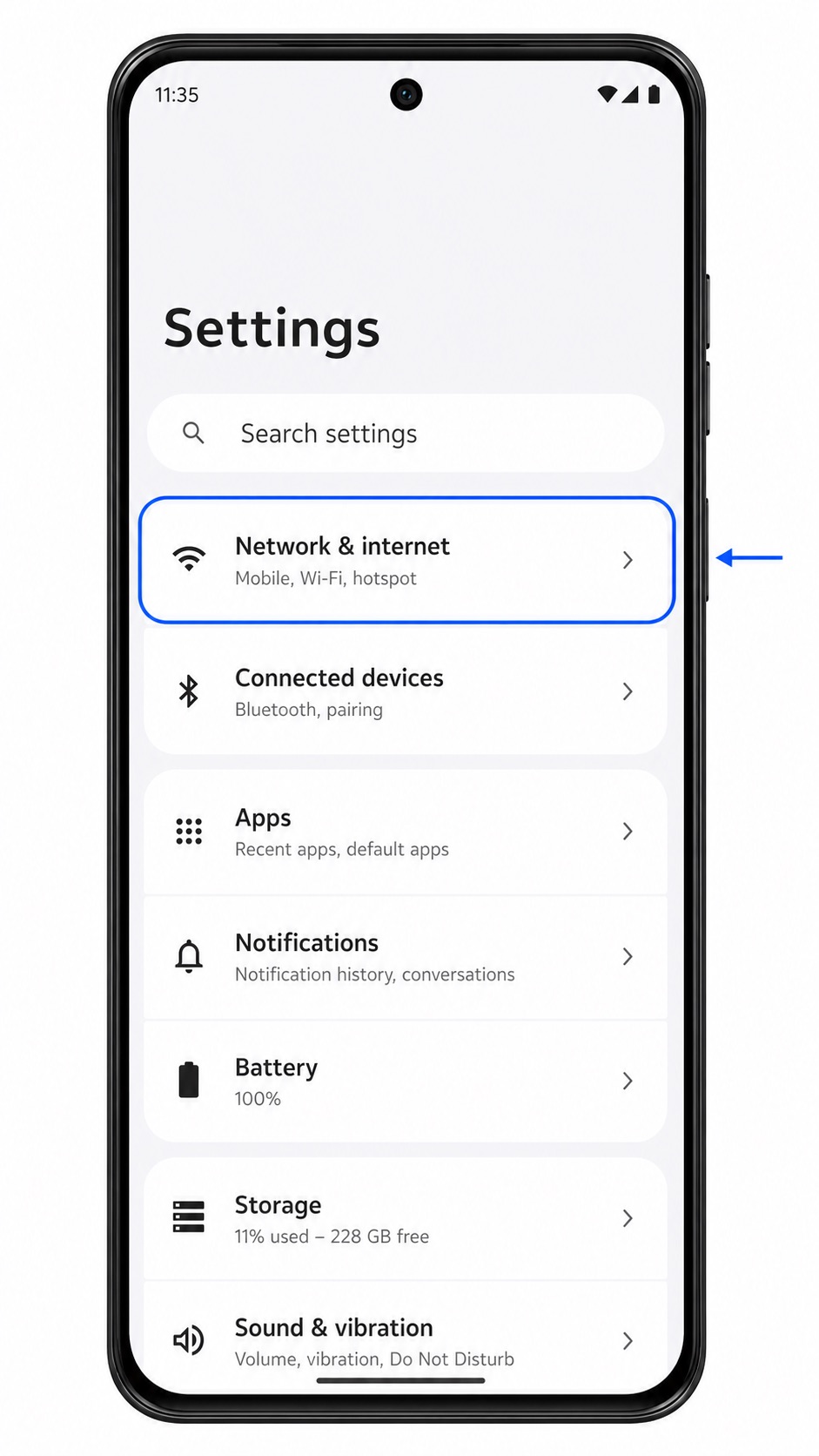
このソフトウェアにおけるeSIMの設定手順は、通常「設定」>「ネットワークとインターネット」>「SIM」>「SIMの追加」となります。通信事業者や地域ごとのバージョンによっては、「モバイルネットワーク」、「SIMをダウンロード」、「eSIMを設定」など、メニューの表記が若干異なる場合があります。
iRoamlyのQRコードが別の画面や印刷物にある場合は、QRコード読み取りの方法を選択してください。QRコードが読み取れない場合や、同じ端末からインストールを行う場合、またiRoamlyからSM-DP+アドレスとアクティベーションコードがテキストで提供されている場合は、手動入力を使用してください。
iRoamly eSIMをセットアップする前に
eSIMをインストールする前に、Motorola ThinkPhone 25を安定したWi-Fi環境に接続してください。
お使いのThinkPhone 25のモデルと地域がeSIMに対応しているか確認してください。通信事業者や地域によっては、eSIMが利用できない場合があります。
別のデバイスでiRoamlyのQRコードを表示できるようにしておくか、手動設定に必要な情報(SM-DP+アドレス、アクティベーションコード、およびiRoamlyから提供された場合は確認コード)を手元に用意してください。
スマートフォンが渡航先のネットワークで利用できるよう、SIMロックが解除されていることを確認してください。
iRoamly eSIMのインストールは、可能であれば旅行の1〜2日前に行ってください。ただし、アクティベーションを起点に有効期間が開始されるプランの場合は、開始が早すぎないようご注意ください。
iRoamlyプランの有効期間はアクティベーション時に開始されます。開始タイミングはプランによって異なる場合があるため、インストールや海外での接続を行う前に、iRoamlyの注文詳細からプランの条件を必ずご確認ください。
iRoamly eSIMプランには、音声通話やSMSが含まれていない場合があります。利用可否はプランによって異なるため、これらの機能を利用する場合は事前にプラン詳細をご確認ください。
iRoamlyのサポートから指示がない限り、インストール済みのiRoamly eSIMを削除しないでください。多くの旅行用eSIMプロファイルは、一度削除すると再インストールができなくなります。
方法1:QRコードをスキャンしてeSIMをインストールする
Motorola ThinkPhone 25の「設定」を開き、「ネットワークとインターネット」をタップします。ネットワーク設定ページが表示されるので、SIM関連の項目を確認してください。
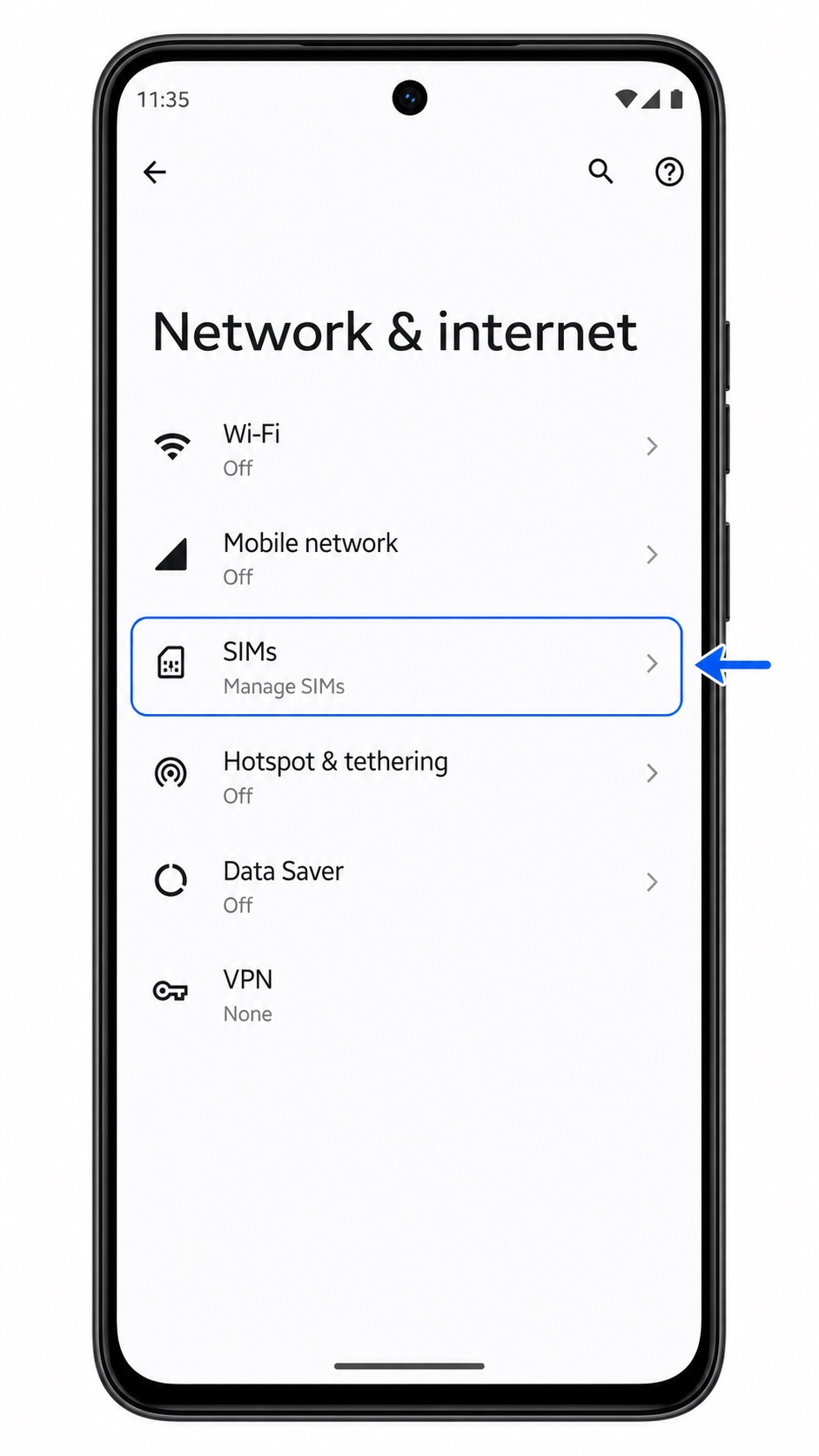
「SIM」をタップします。物理SIMやeSIMプロファイルを管理するSIM管理ページが開きます。
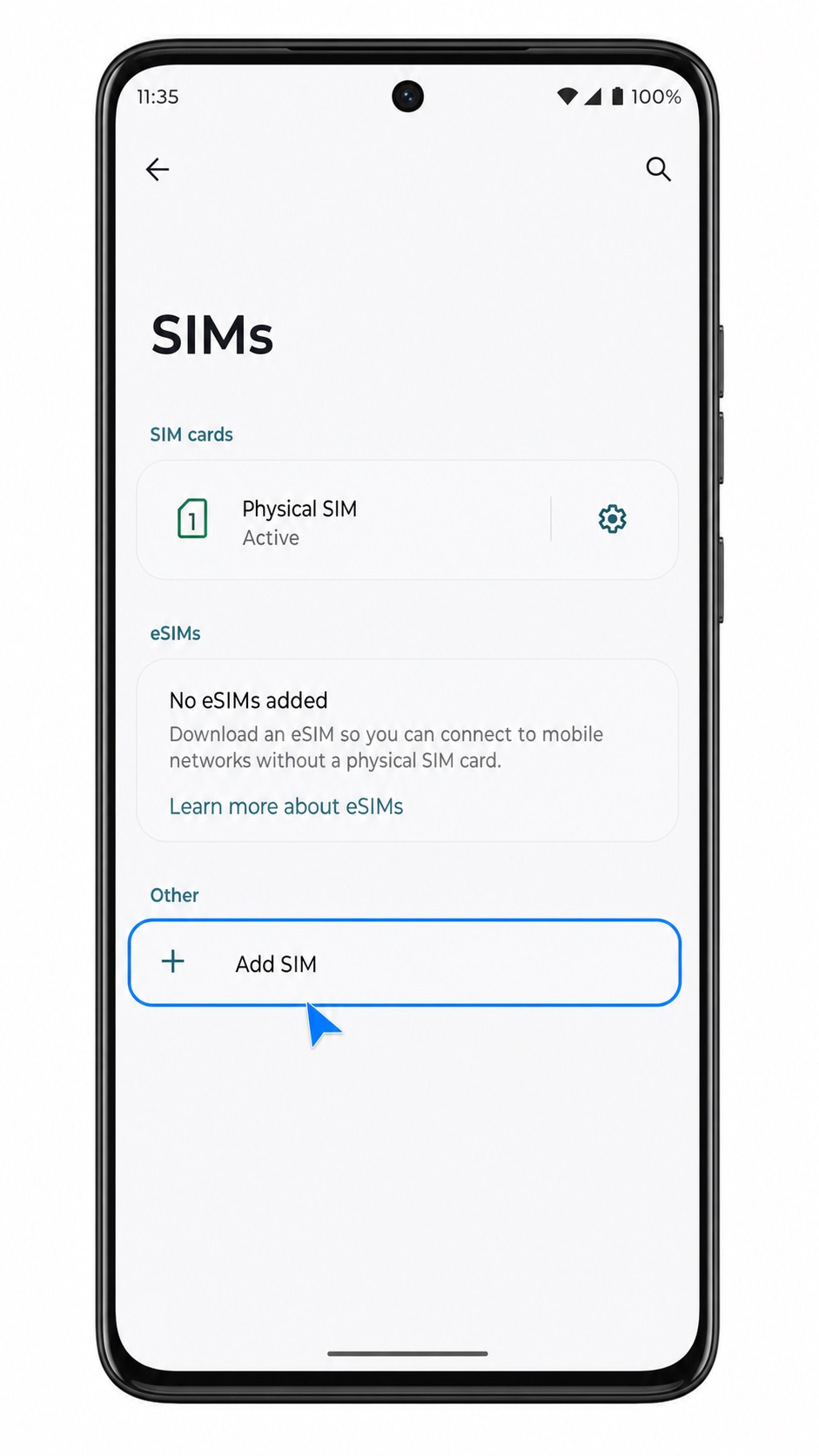
「SIMを追加」をタップします。ご利用のソフトウェアの表示内容により、「SIMをダウンロード」または「eSIMを設定」と表示されている場合は、そちらを選択してください。
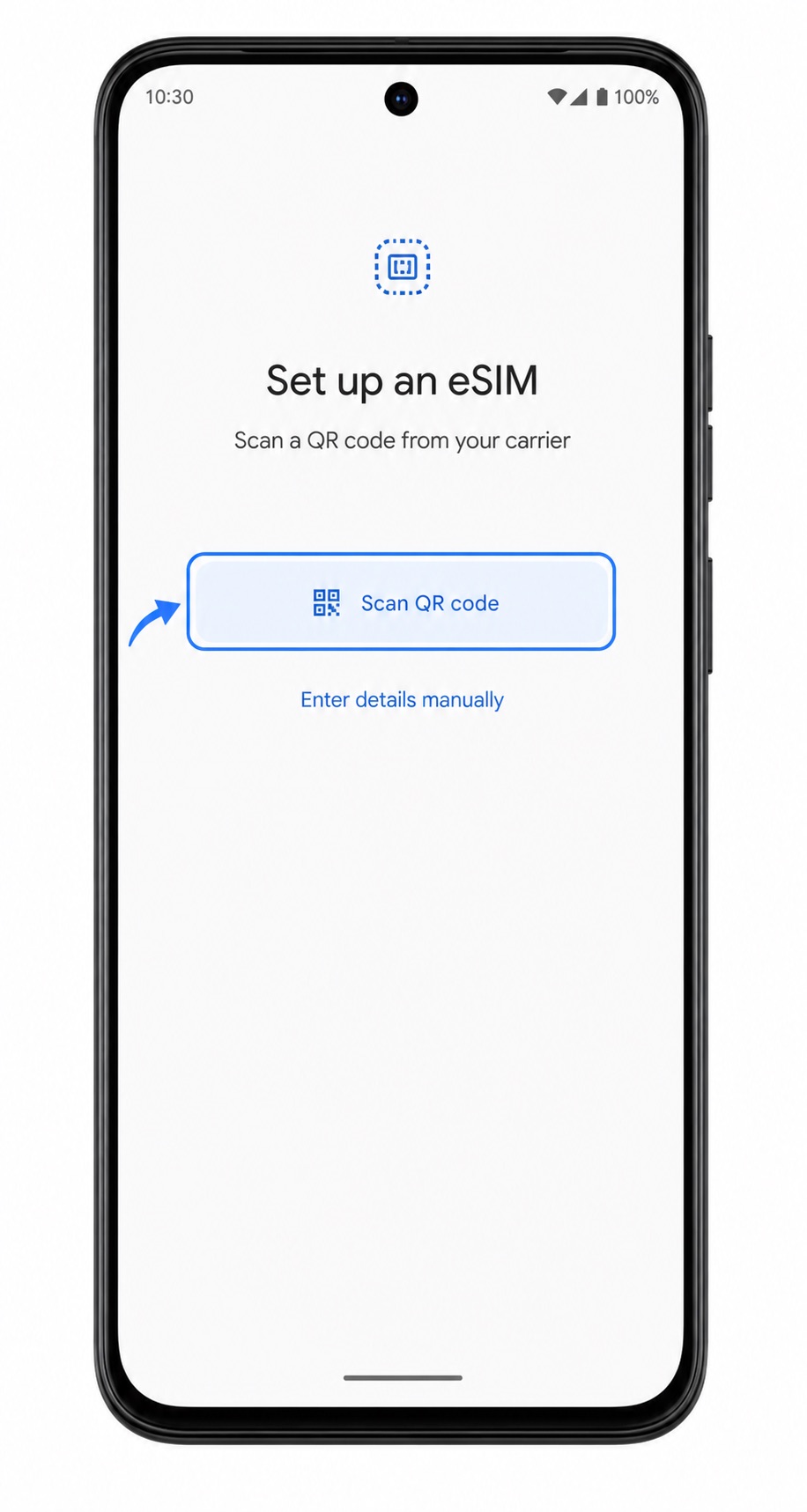
eSIM設定画面にて「QRコードをスキャン」をタップします。これでQRスキャナーが起動します。
スキャナーをiRoamlyのQRコードに向けます。スマートフォンがコードを読み取れるよう、QRコードを平らな場所に置き、スキャナーの枠内に全体を収めてください。
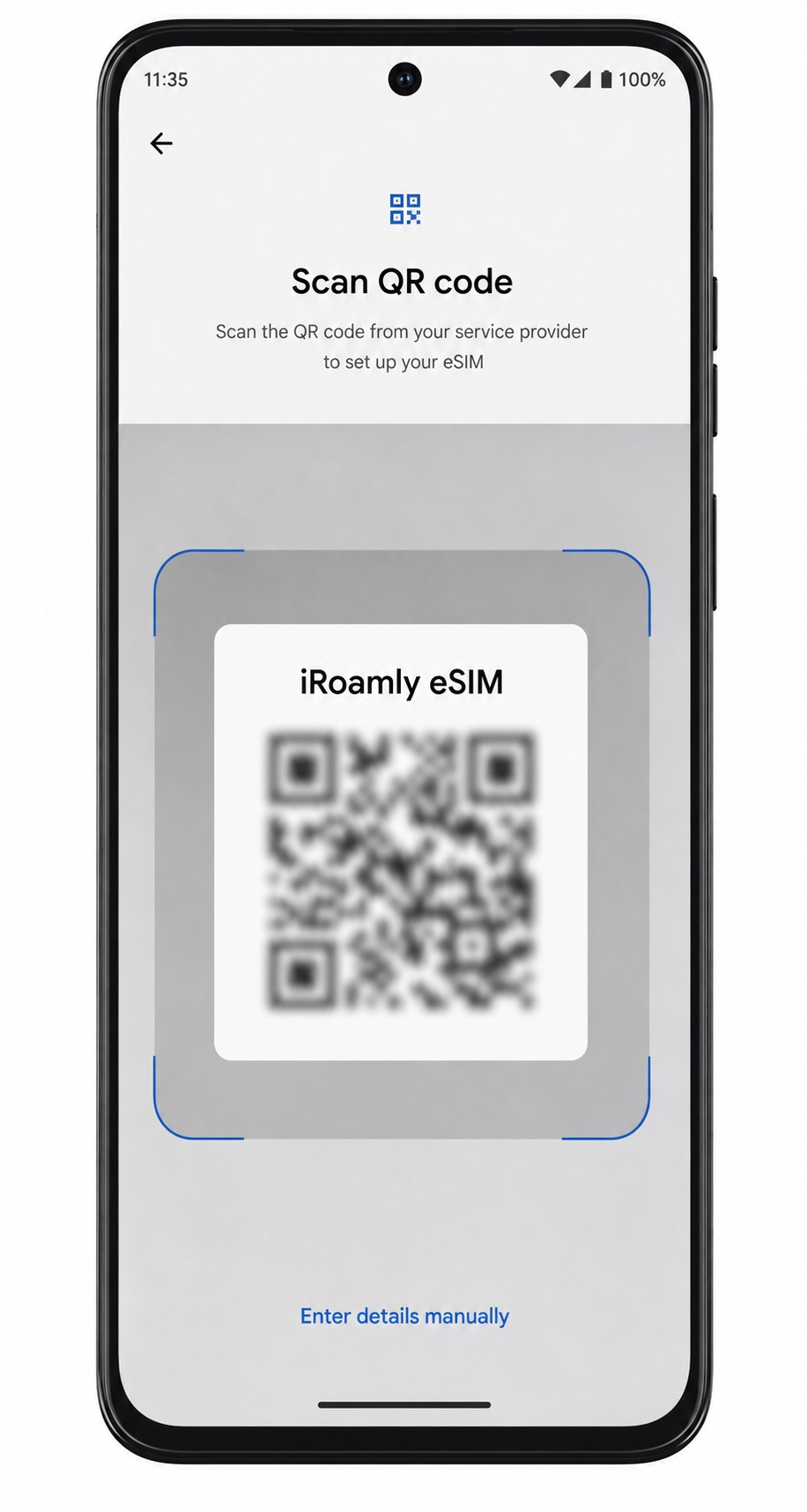
検出されたeSIMの詳細を確認し、画面の指示に従って「ダウンロード」、「有効化」、または「続行」をタップします。iRoamly eSIMの追加が完了するまで、Wi-Fi接続を維持してください。
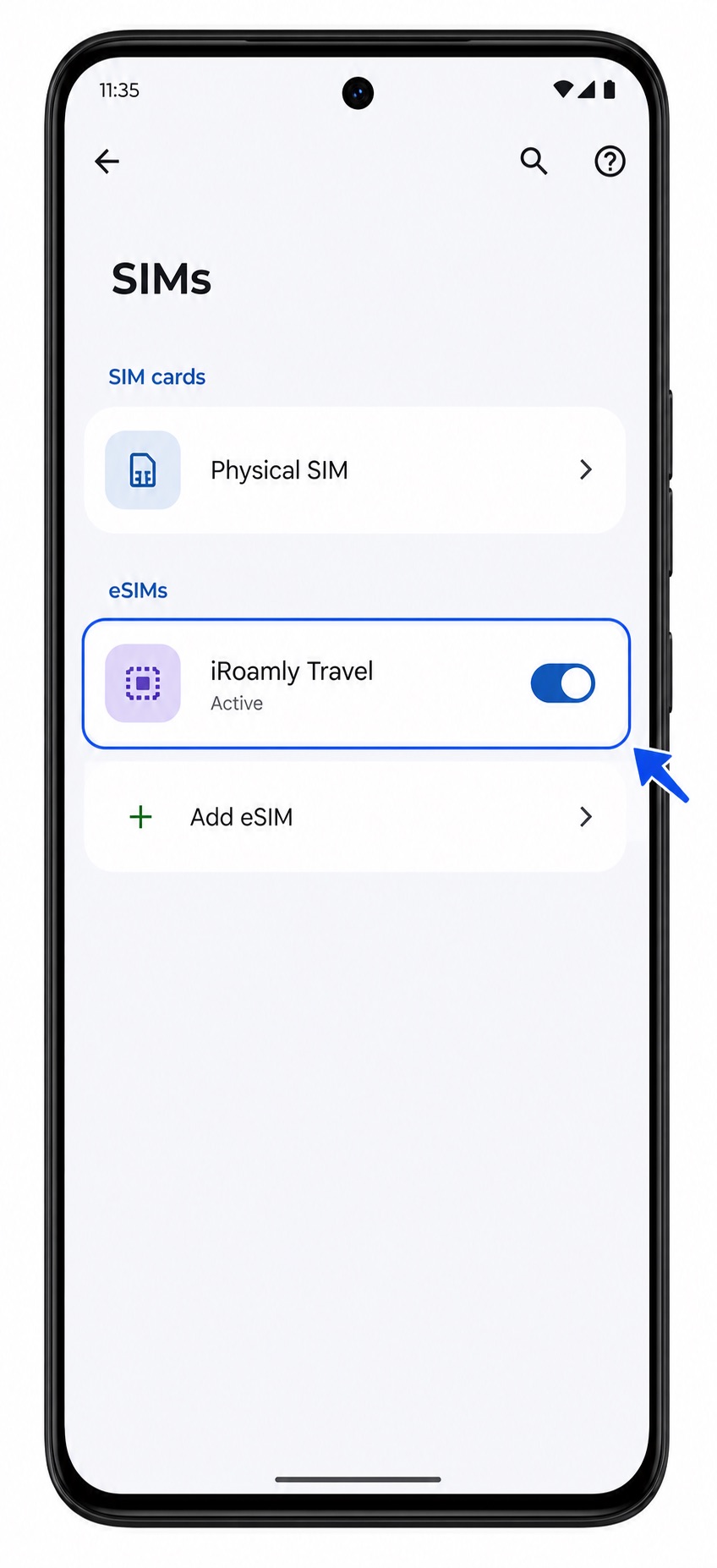
方法 2: eSIM を手動でインストールする
「設定」を開き、「ネットワークとインターネット」をタップします。ここまでの手順は、QR コードを使用する方法と同じ Motorola の設定パスとなります。
「SIM」をタップして、SIM 管理ページを開きます。
「SIM を追加」をタップします。お使いの端末に「SIM をダウンロード」または「eSIM をセットアップ」という項目が表示された場合は、それをタップしてください。
eSIM セットアップ画面で、「手動で詳細を入力」をタップします。Android のバージョンによっては、QR コード読み取り画面からテキストリンクとしてこのオプションが表示されることがあります。
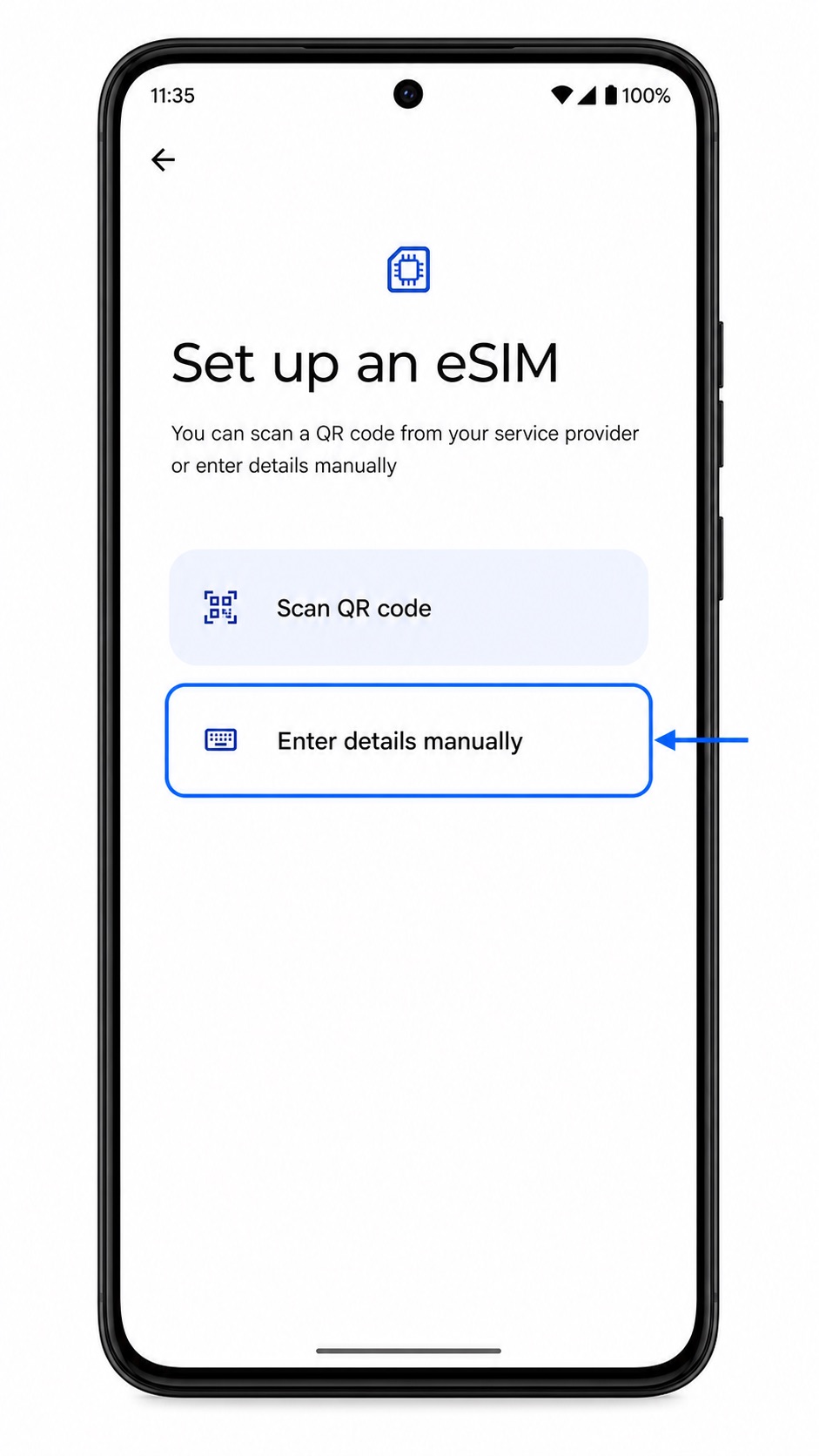
iRoamly の注文内容に記載されている SM-DP+ アドレスとアクティベーションコードを入力します。「確認コード」の入力欄が表示された場合は、iRoamly から提供された場合のみ入力し、「次へ」をタップしてください。
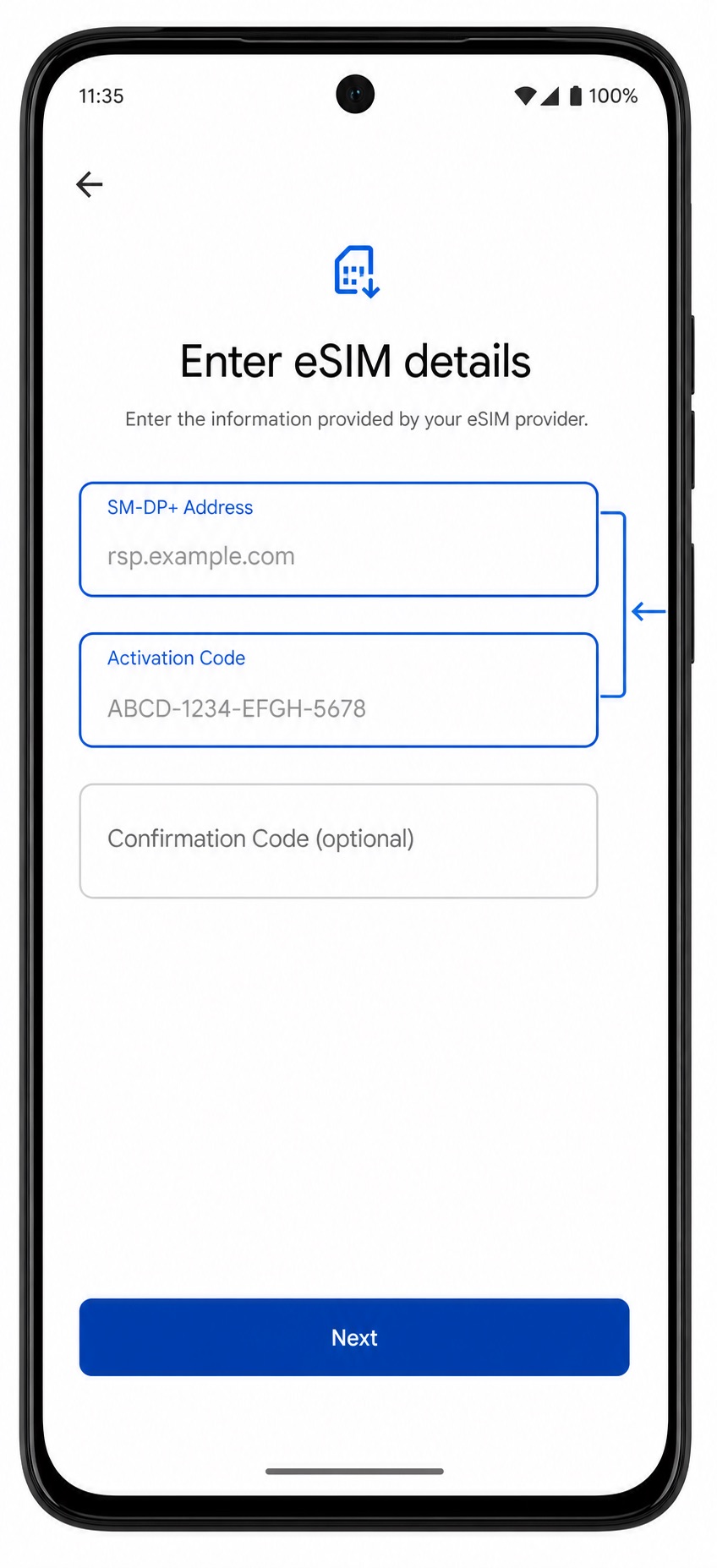
eSIM プロファイルの詳細を確認し、「ダウンロード」、「アクティベート」、または「続行」をタップします。セットアップ画面を閉じる前に、iRoamly eSIM のダウンロードが完了するまで待機してください。
iRoamly eSIMがインストールされているか確認する方法
「設定」>「ネットワークとインターネット」>「SIM」の順にタップします。「iRoamly Travel」、「Travel」、または渡航先の通信事業者名などのeSIM項目を探し、スイッチがオンになっていることを確認してください。
iRoamly eSIMの項目をタップし、「SIMを使用」がオンになっていることを確認します。プランがデータ通信専用の場合、そのeSIMで通話やSMSを利用することはできませんのでご注意ください。
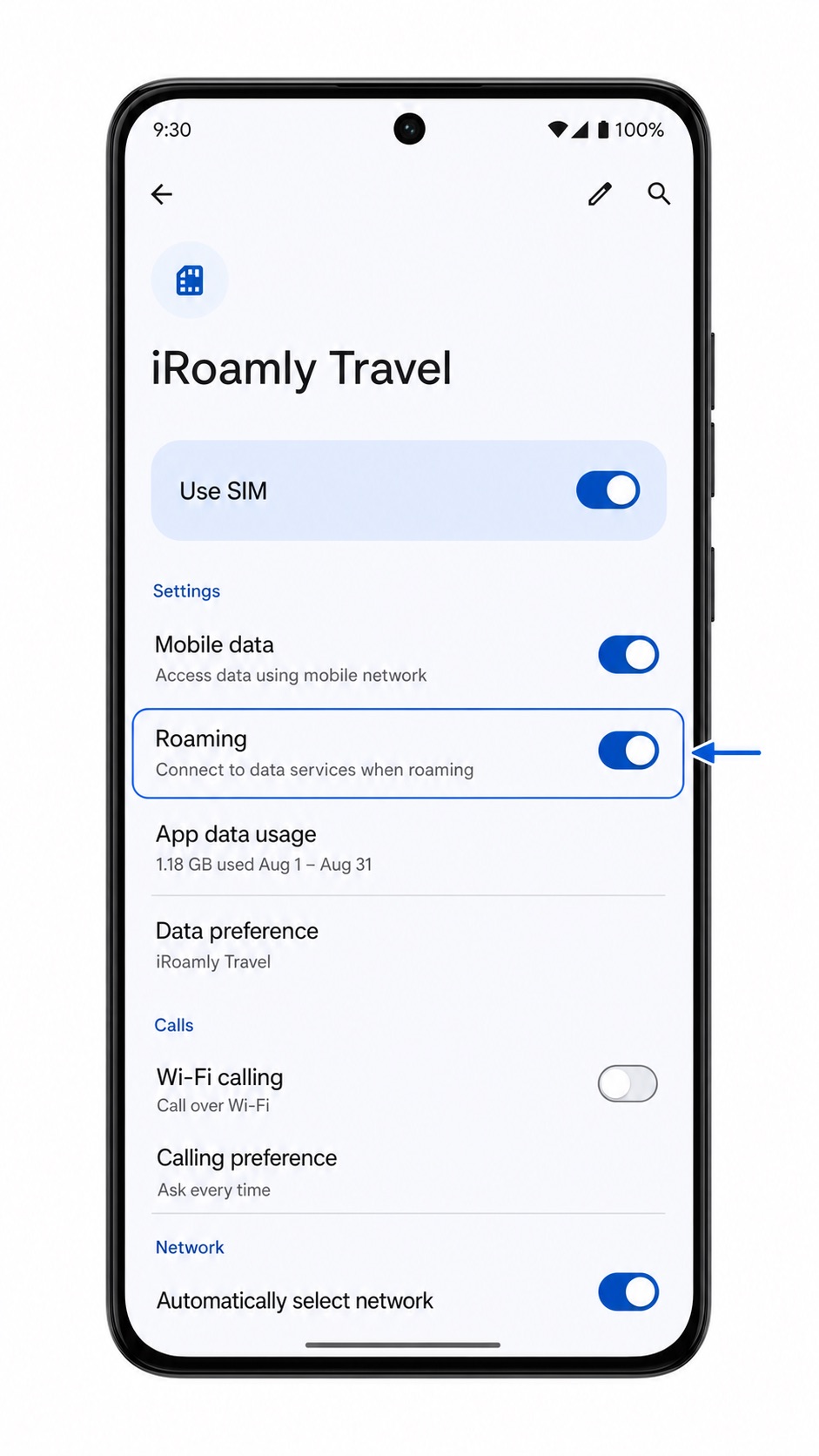
モバイルデータ用のeSIMを設定する
「設定」>「ネットワークとインターネット」>「SIM」の順に開き、iRoamly eSIMをタップします。「SIMを使用」がオフになっている場合はオンにしてください。
「モバイルデータ」または「モバイルデータ用の優先SIM」をiRoamly eSIMに設定します。これにより、ThinkPhone 25はメインのSIMではなく、旅行用のeSIMでデータ通信を行うようになります。
ご利用のiRoamlyプランや渡航先でデータローミングが必要な場合は、iRoamly eSIMの「ローミング」をオンにします。予期せぬ高額請求を避けるため、メインのSIMのローミングはオフのままにしてください。
現地に到着したら一度Wi-Fiをオフにし、ブラウザや地図アプリを開いてモバイルデータ通信ができるか確認してください。問題なく通信できれば、必要に応じてWi-Fiをオンに戻しても構いません。
トラブルシューティング
「SIMを追加」が表示されない場合は、お使いのMotorola ThinkPhone 25のバリエーションがeSIMに対応していること、および端末がキャリアプロファイルや企業ポリシーによってロックされていないことを確認してください。
QRコードがスキャンできない場合は、QRコードを表示しているデバイスの画面の明るさを上げ、ThinkPhoneのカメラレンズをきれいに拭き、コード全体がスキャナーの枠内に収まっていることを確認してください。
QRコードが既に使用済みと表示された場合は、eSIMを削除しないでください。多くのeSIM QRコードは一度しかインストールできないため、iRoamlyサポートまでお問い合わせください。
手動入力に失敗する場合は、iRoamlyの注文内容に記載されているSM-DP+アドレスとアクティベーションコードを再度正確に入力してください。コードの前後に余分なスペースが含まれないようご注意ください。
アクティベーションが保留中のまま進まない場合は、Wi-Fiをオンにした状態で端末を再起動し、「設定」>「ネットワークとインターネット」>「SIM」に再度アクセスしてください。
eSIMのインストールは完了したがモバイルデータが機能しない場合は、モバイルデータ通信用としてiRoamly eSIMを選択し、必要に応じてそのeSIMのローミングを有効にした上で、対象の国・地域がサポートエリア内であることを確認してください。
通話やSMSが利用できない場合は、iRoamlyのプラン詳細をご確認ください。旅行用eSIMプランの多くはデータ通信専用であり、音声通話やSMSのサポート可否はプランによって異なります。
端末がメインのSIMに勝手に切り替わってしまう場合は、設定ソフトウェアに自動データ切り替えのオプションがある場合はオフにし、再度iRoamly eSIMを優先モバイルデータSIMとして設定してください。
結論
Motorola ThinkPhone 25の場合、iRoamly QRコードをスキャンするのが最も簡単な方法です。「ネットワークとインターネット」から「SIM」、「SIMの追加」と進むMotorolaの短い設定手順に従うだけだからです。QRコードが別の画面で利用できない場合は、手動入力が適切なバックアップ手段となります。SM-DP+アドレスとアクティベーションコードを慎重にコピーしてから「次へ」をタップしてください。
インストール完了後、単にeSIMのダウンロードが終わったことを確認するだけでなく、「SIM」設定内にiRoamlyプロファイルがあるかを確認し、適切なデータ設定をオンにすることが重要です。iRoamly eSIMをモバイルデータ通信回線として設定し、渡航先のプランで必要な場合はそのeSIMのローミングを有効にします。また、意図的に使用する場合を除き、メインのSIMでデータ通信が行われないようにしてください。