
Oppo A55s 5Gは、各地域で販売されているColorOSベースのAndroidスマートフォンです。Oppo A55s 5GにはモデルによってeSIMに対応しているものと、物理SIMのみに対応しているものがあります。本ガイドは「設定」>「モバイルネットワーク」にeSIMの項目が表示される、eSIM対応モデルを対象としています。
旅行の際、iRoamly eSIMを利用すれば、メインのSIMカードを差し替えることなく、旅行前や旅行中にデータプランを追加できます。通常はQRコードでの設定が最もスムーズですが、同じスマートフォンで設定手順を確認している場合や、カメラでコードを読み取れない場合は、手動入力が便利です。
本ガイドでは、ColorOSのメニューパス「設定」>「モバイルネットワーク」>「eSIM」>「eSIMを追加」を使用して解説します。メニュー名称はソフトウェアのバージョンや地域、通信事業者のファームウェアによって多少異なる場合があります。お使いのColorOSのバージョンで表示が異なる場合は、「SIMカードとモバイルデータ」、「SIM」、「SIMをダウンロード」といった類似の項目を確認してください。
iRoamly eSIMをセットアップする前に
eSIMプロファイルをダウンロードする際は、Oppo A55s 5Gを安定したWi-Fi環境に接続してください。
お使いの端末がSIMロック解除済みであること、およびお持ちのOppo A55s 5GがeSIM対応機種であることを事前にご確認ください。
iRoamlyのQRコード、SM-DP+アドレス、アクティベーションコード、確認コードを手元にご用意ください。
eSIMのインストールは、可能な限りご旅行の1〜2日前に行うことをお勧めしますが、まずはiRoamlyのプラン詳細をご確認ください。iRoamlyのプラン有効期間はアクティベーション時から開始されます。多くの旅行用eSIMでは、プロファイルのインストール完了時、または渡航先の対象ネットワークに初めて接続した時点から利用期間がカウントされます。
iRoamlyサポートからの指示がない限り、インストール済みのiRoamly eSIMを削除しないでください。多くのeSIMプロファイルは、一度削除すると再ダウンロードできません。
iRoamlyのプランにはデータ通信専用のものがあります。音声通話やSMSが利用できるかどうかは各プランによって異なりますので、通話やメッセージ機能を利用する前に必ずプラン詳細をご確認ください。
方法1:QRコードをスキャンしてeSIMをインストールする
Oppo A55s 5Gで「設定」を開き、「モバイルネットワーク」をタップします。
ColorOSのモバイルネットワークページが表示され、「SIM」および「eSIM」の設定項目が確認できます。
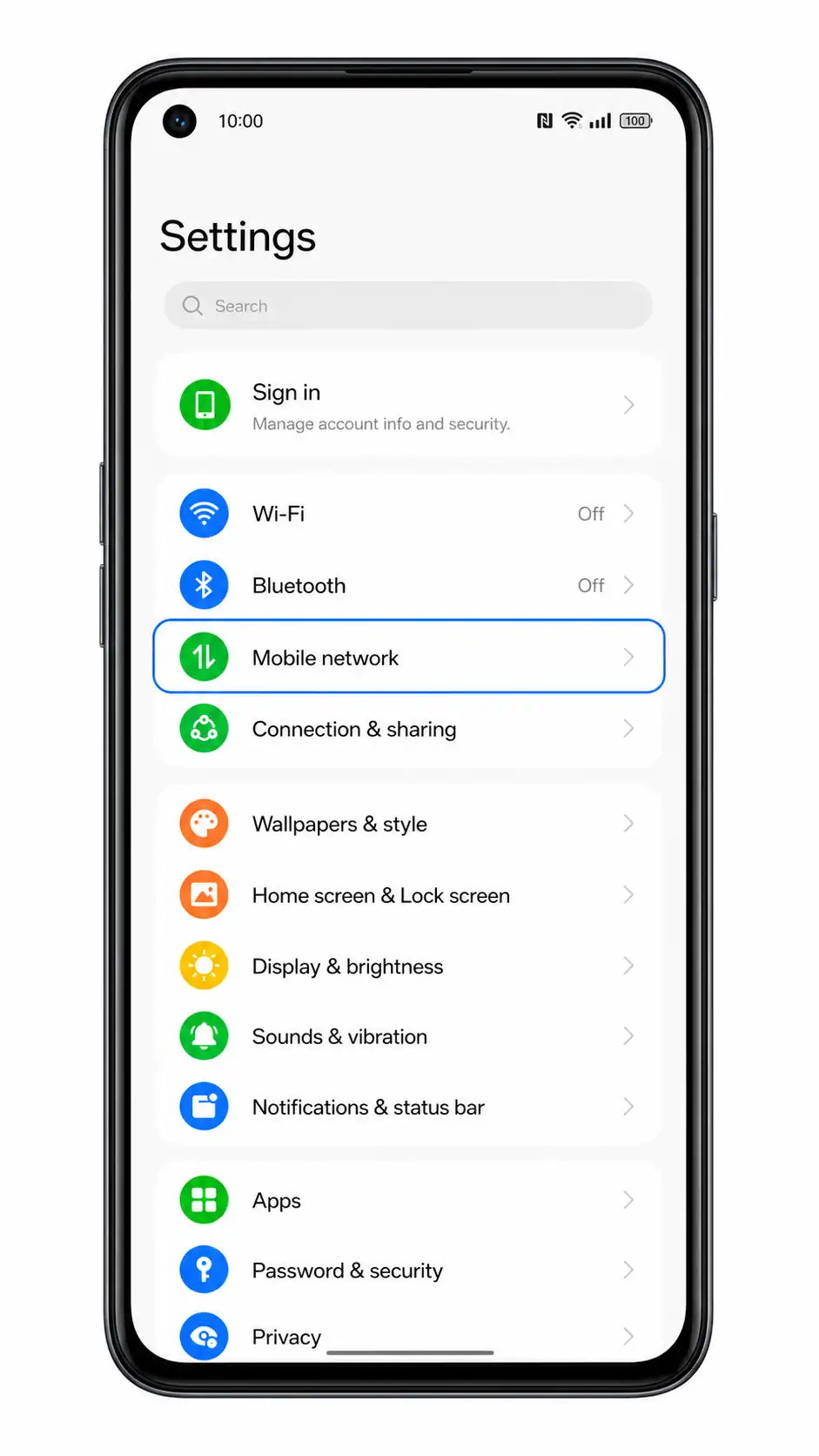
「eSIM」をタップします。
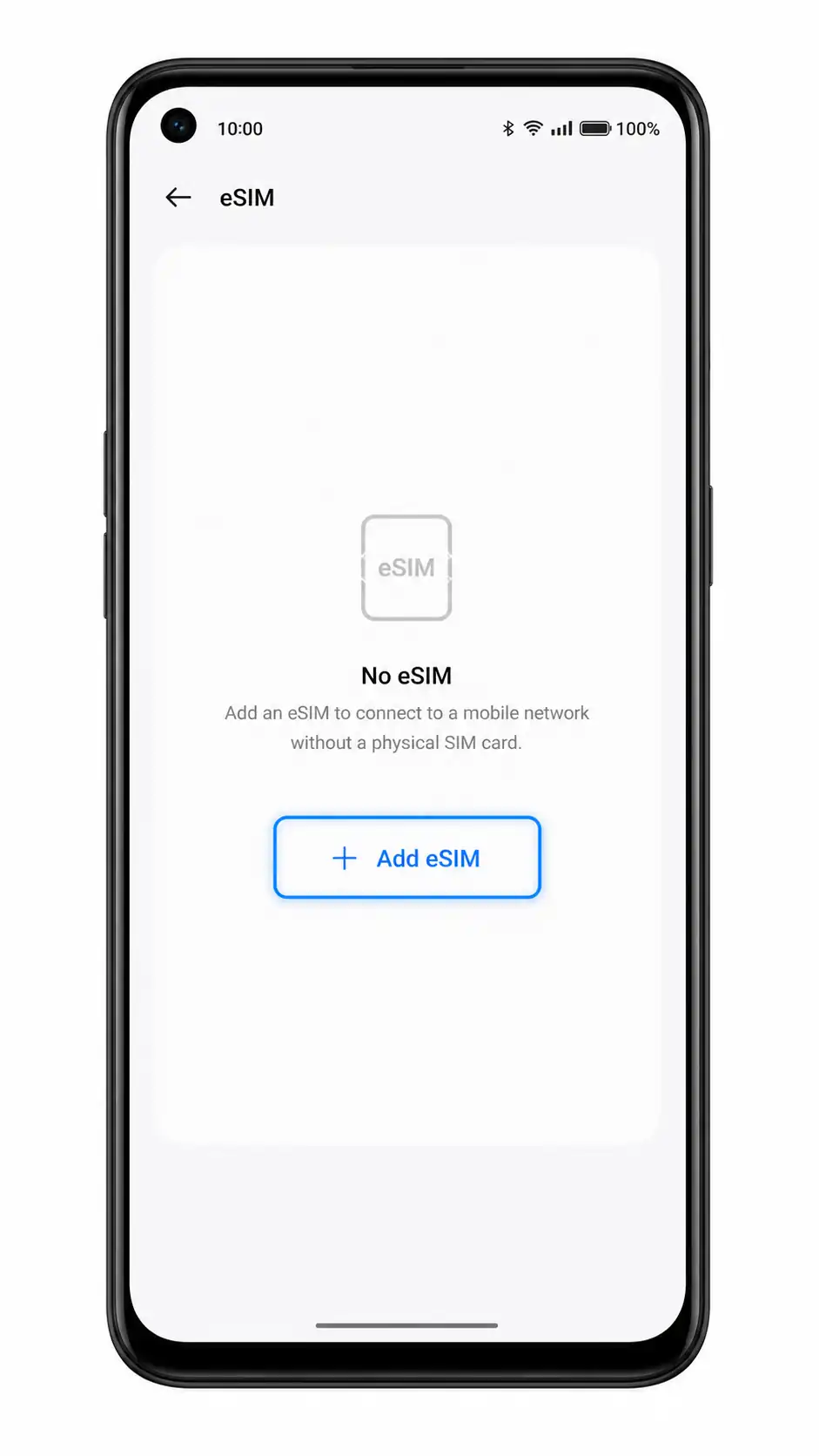
eSIM管理ページが開きます。eSIMの項目が表示されない場合は、お使いの地域のモデル、キャリアのファームウェア、または現在のソフトウェアバージョンがeSIMに対応していない可能性があります。
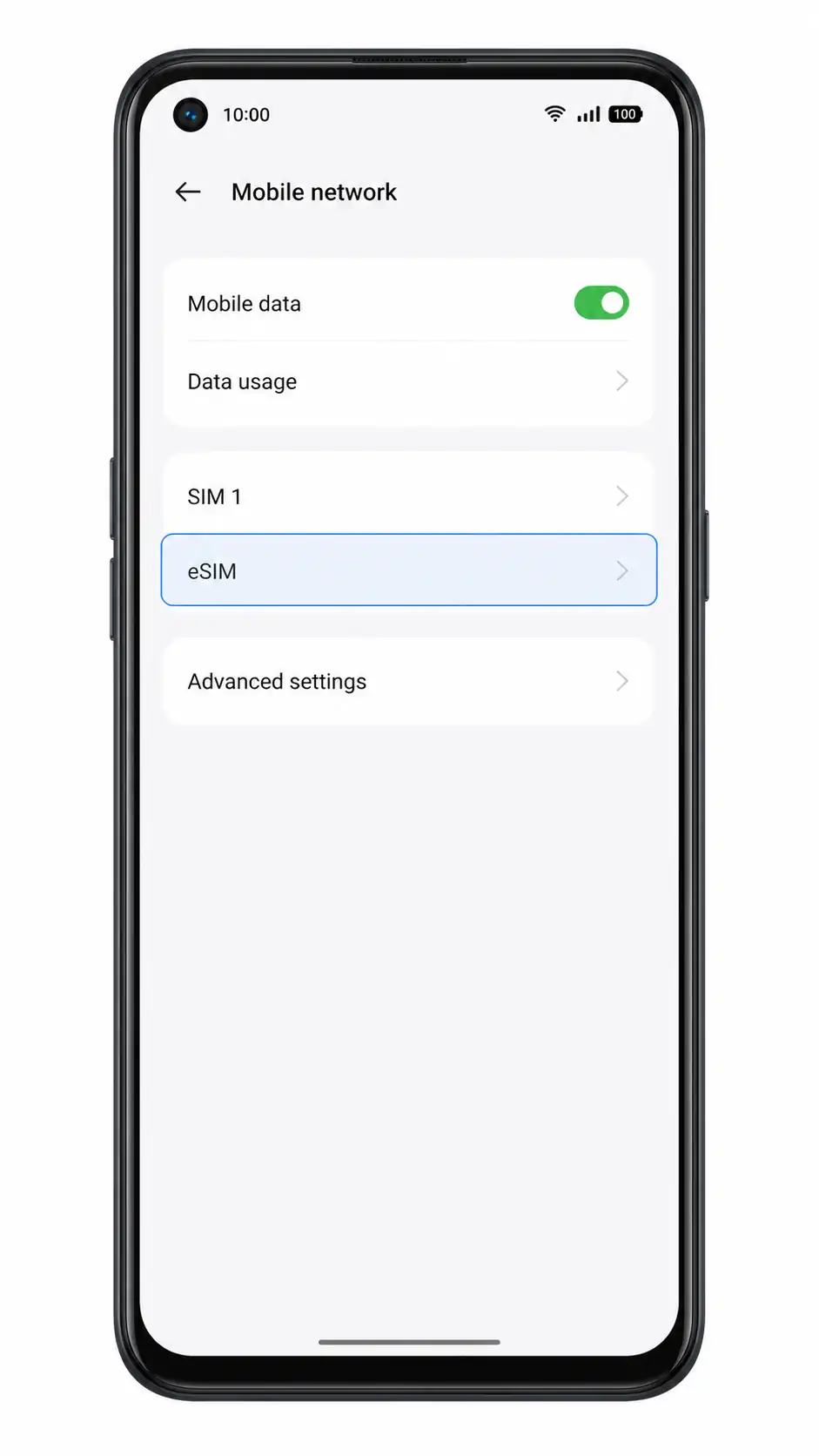
「eSIMを追加」をタップします。
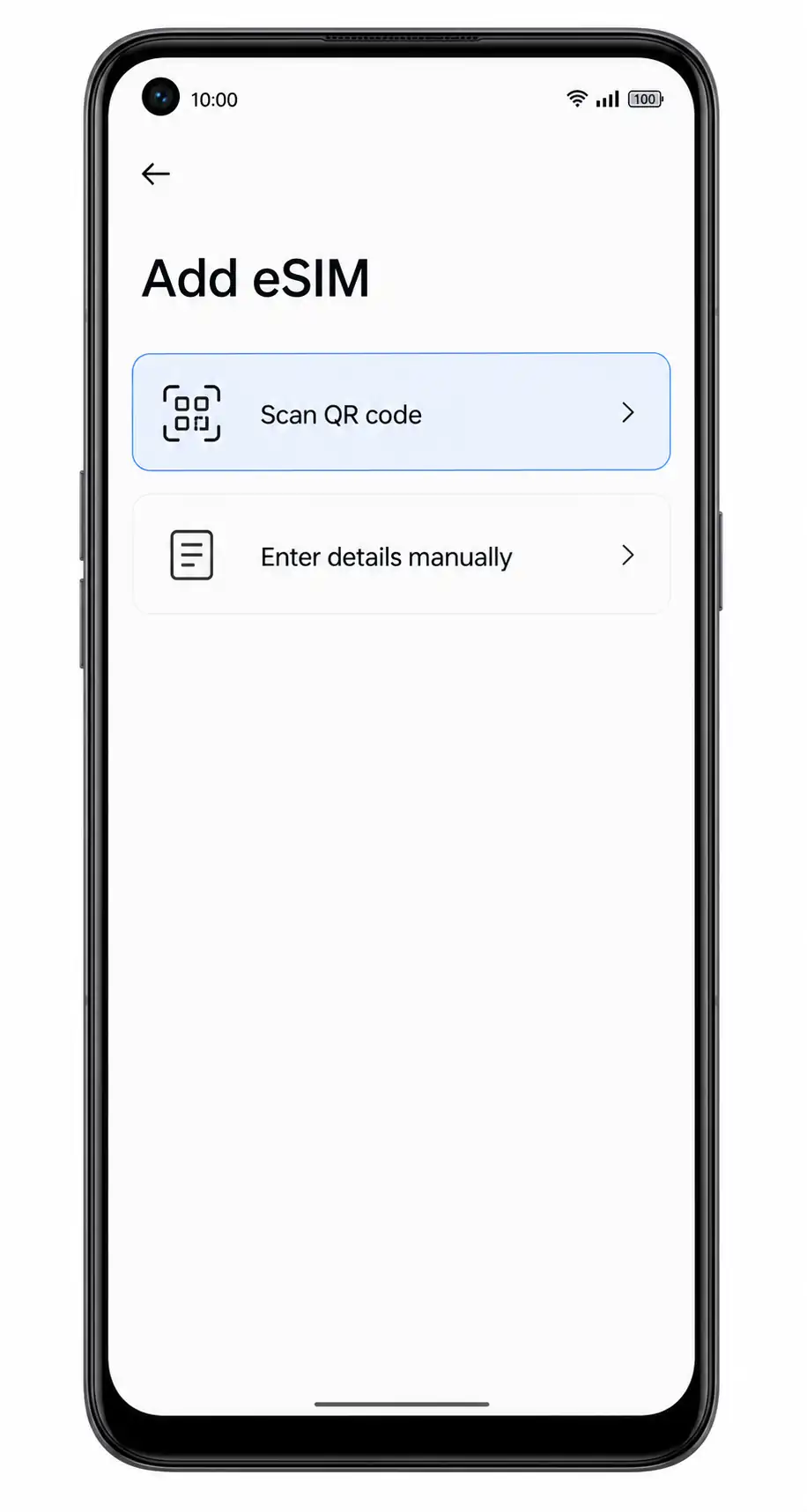
ColorOSのモバイルプラン追加オプションが表示されます。
「QRコードをスキャン」をタップします。
カメラが起動します。別のデバイスの画面または印刷された用紙に表示されているiRoamlyのQRコードを用意してください。
Oppo A55s 5GのカメラをiRoamlyのQRコードに向けます。iRoamlyのプロファイルが検出されたら、「ダウンロード」または「追加」をタップします。
ColorOSによるeSIMプロファイルの追加が完了するまで、ダウンロード画面で待機してください。この間は「設定」画面を閉じないでください。
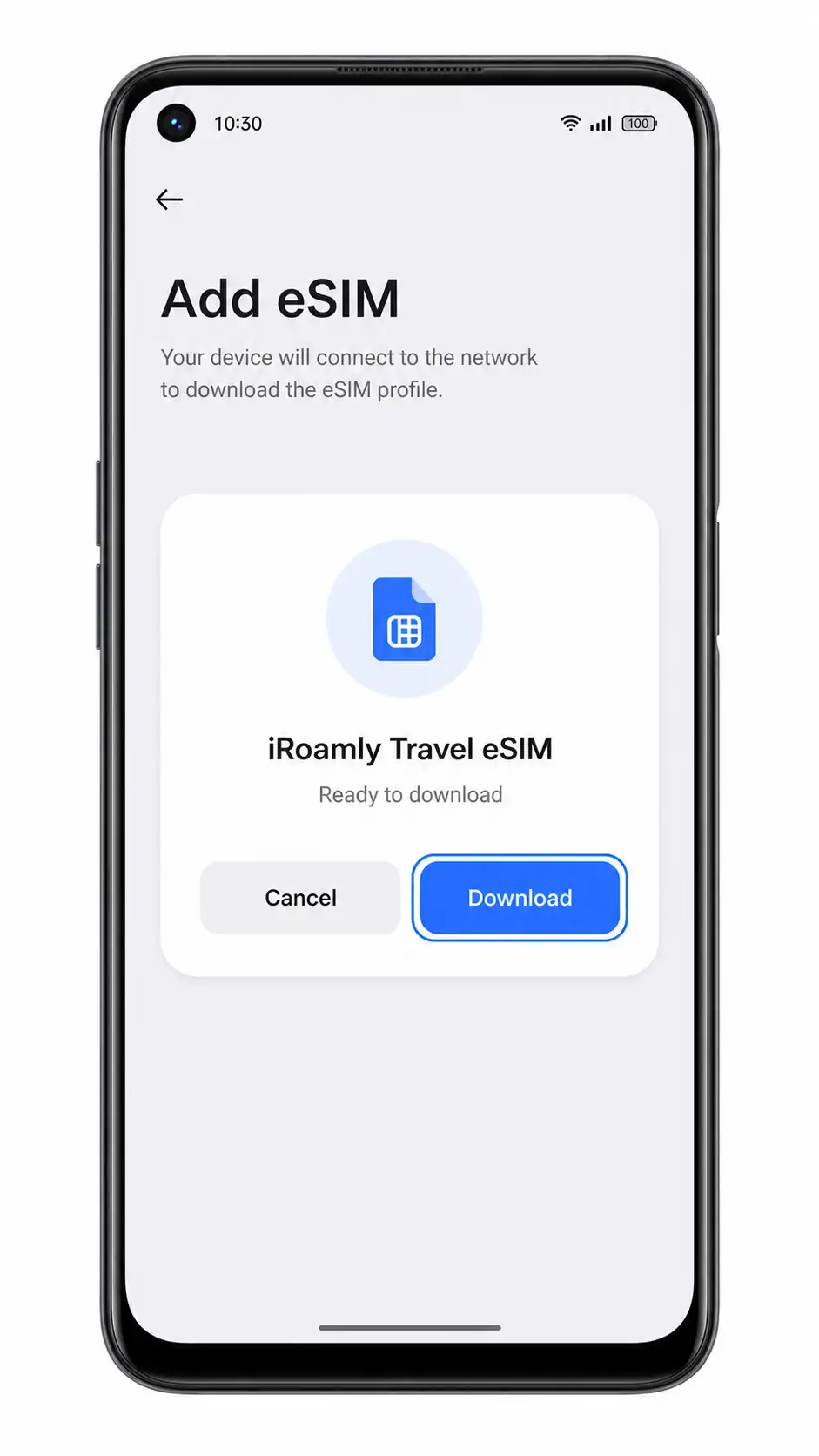
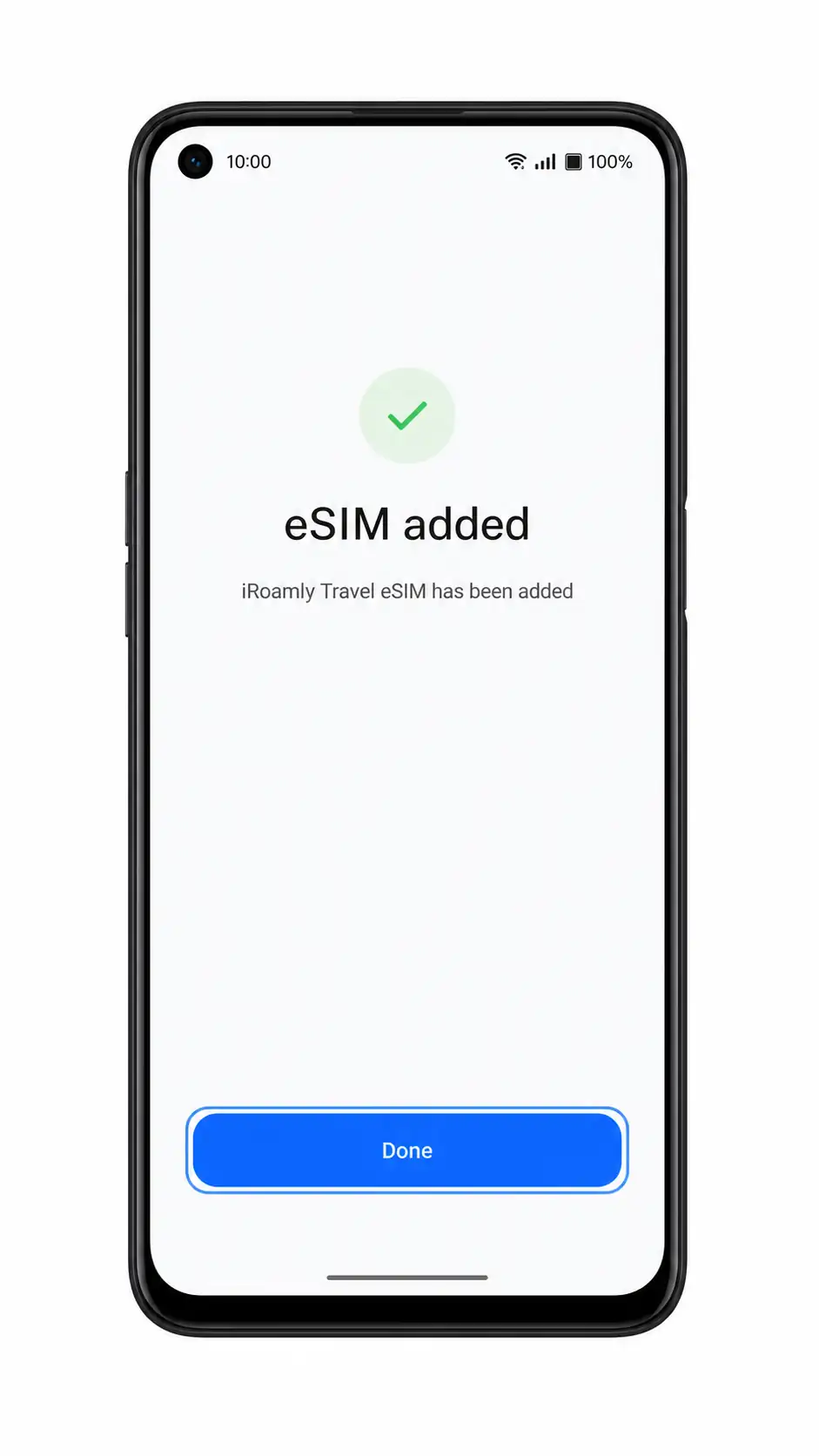
iRoamly eSIMが正常に追加されたら、「完了」をタップします。
eSIMページに戻ると、新しいiRoamlyプロファイルが利用可能なモバイルプランとして表示されます。
方法2:手動でeSIMをインストールする
「設定」を開き、「モバイルネットワーク」をタップします。
これは、QRコード方式と同じColorOSのネットワーク設定ページから開始します。
「eSIM」をタップします。
ダウンロード可能なSIMプロファイルのeSIM管理ページが表示されます。
「eSIMを追加」をタップします。
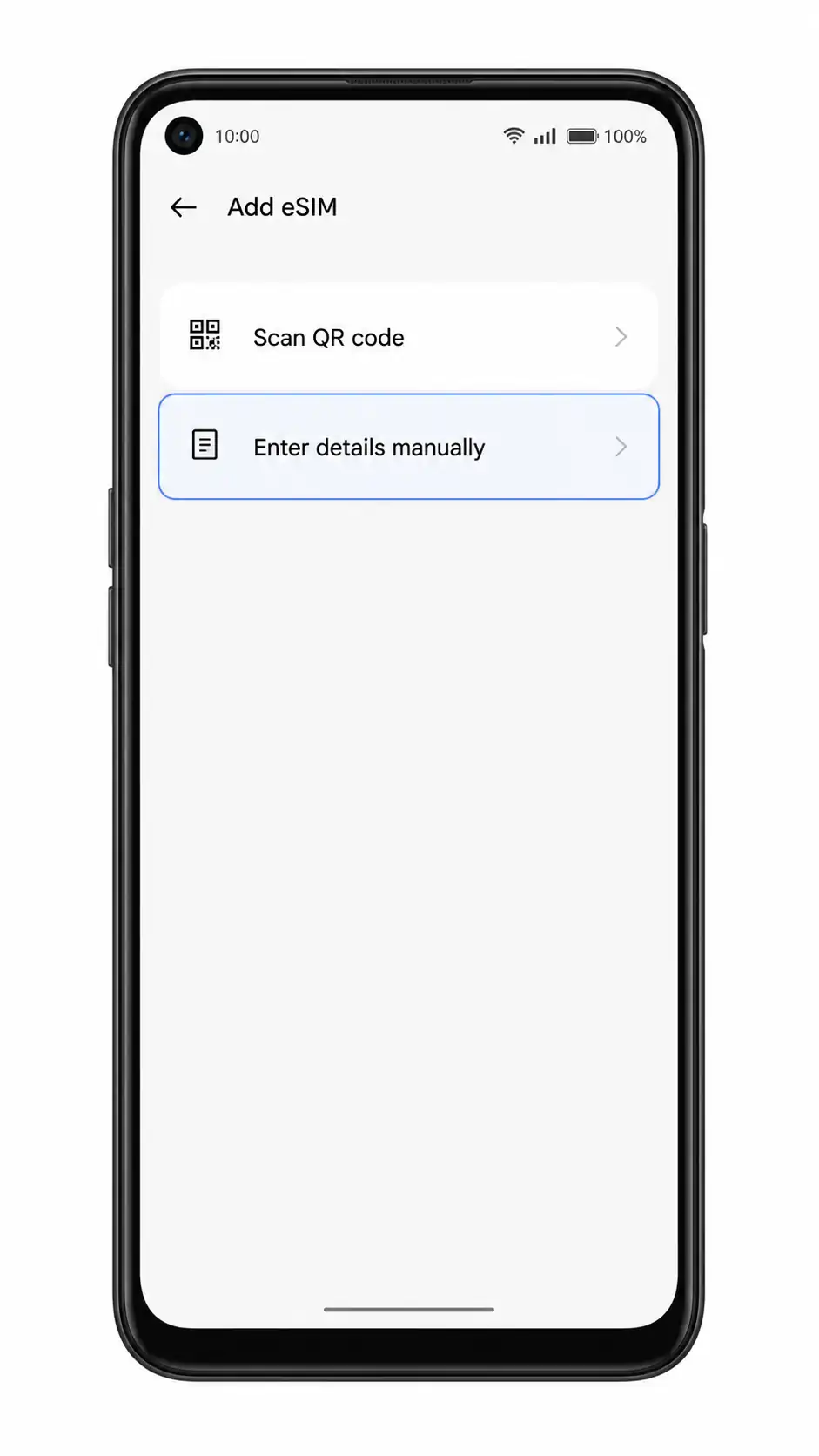
QRコードをスキャンするか、手動入力するかを選択する画面が表示されます。
「詳細を手動で入力」または「ヘルプが必要ですか?手動で入力してください」をタップします。
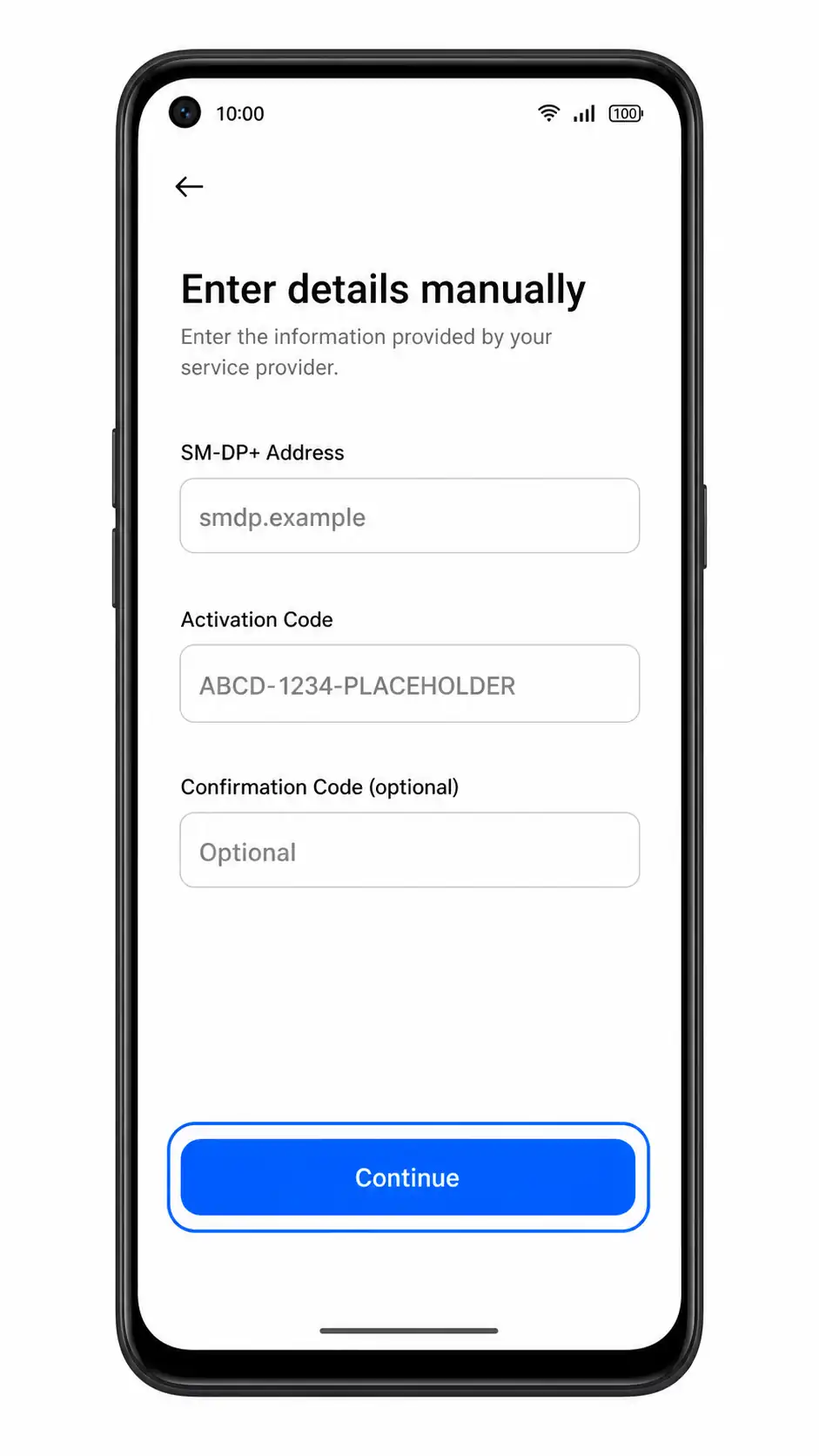
手動入力フォームが表示されます。ColorOS/AndroidのeSIM設定では、通常「SM-DP+アドレス」、「アクティベーションコード」、および必要に応じて「確認コード」の入力が求められます。
iRoamlyのSM-DP+アドレスとアクティベーションコードを入力し、iRoamlyから提供された場合のみ確認コードを追加して、「続行」をタップします。
iRoamlyの注文ページまたはメールに記載されている情報を正確に入力してください。コードにスペースが含まれている場合を除き、スペースは追加しないでください。
検出されたiRoamlyプロファイルを確認し、「ダウンロード」または「追加」をタップします。
eSIMのダウンロードが完了するまで、Wi-Fiに接続した状態を維持してください。
eSIMが追加されたら「完了」をタップします。
これで、iRoamlyプロファイルがeSIMリストに表示されます。
iRoamly eSIMのインストールを確認する方法
「設定」>「モバイルネットワーク」>「eSIM」の順にタップします。
リストの中からiRoamly eSIMのプロファイルを探してください。接続先のネットワークにより、「iRoamly」、「トラベル」、「モバイルデータ」、または通信事業者の名称で表示されることがあります。
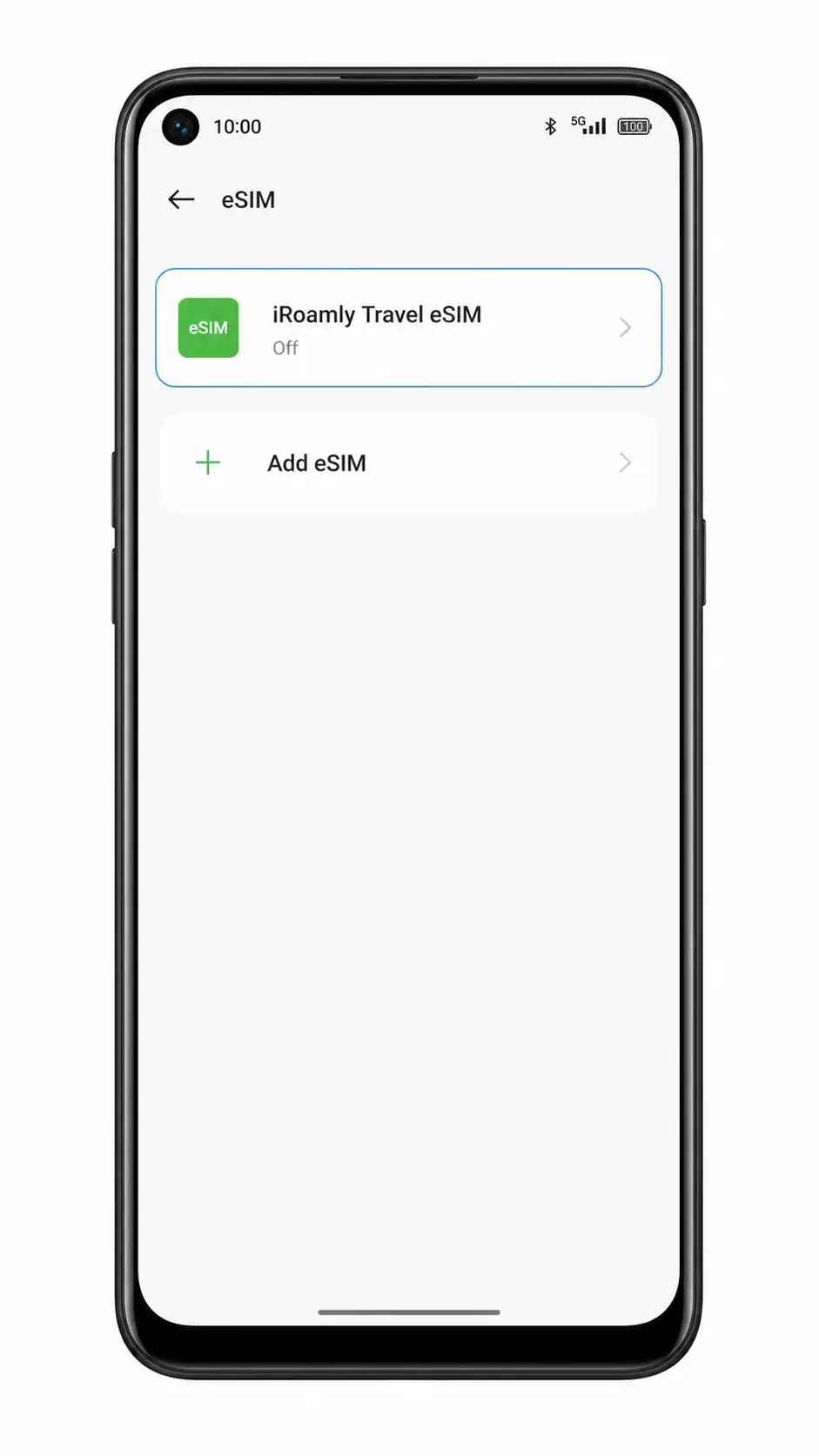
iRoamly eSIMのプロファイルをタップし、オンになっていることを確認します。
プロファイルに切り替えスイッチがある場合は、モバイルデータ通信を利用する前に、必ずスイッチをオン(有効)にしてください。
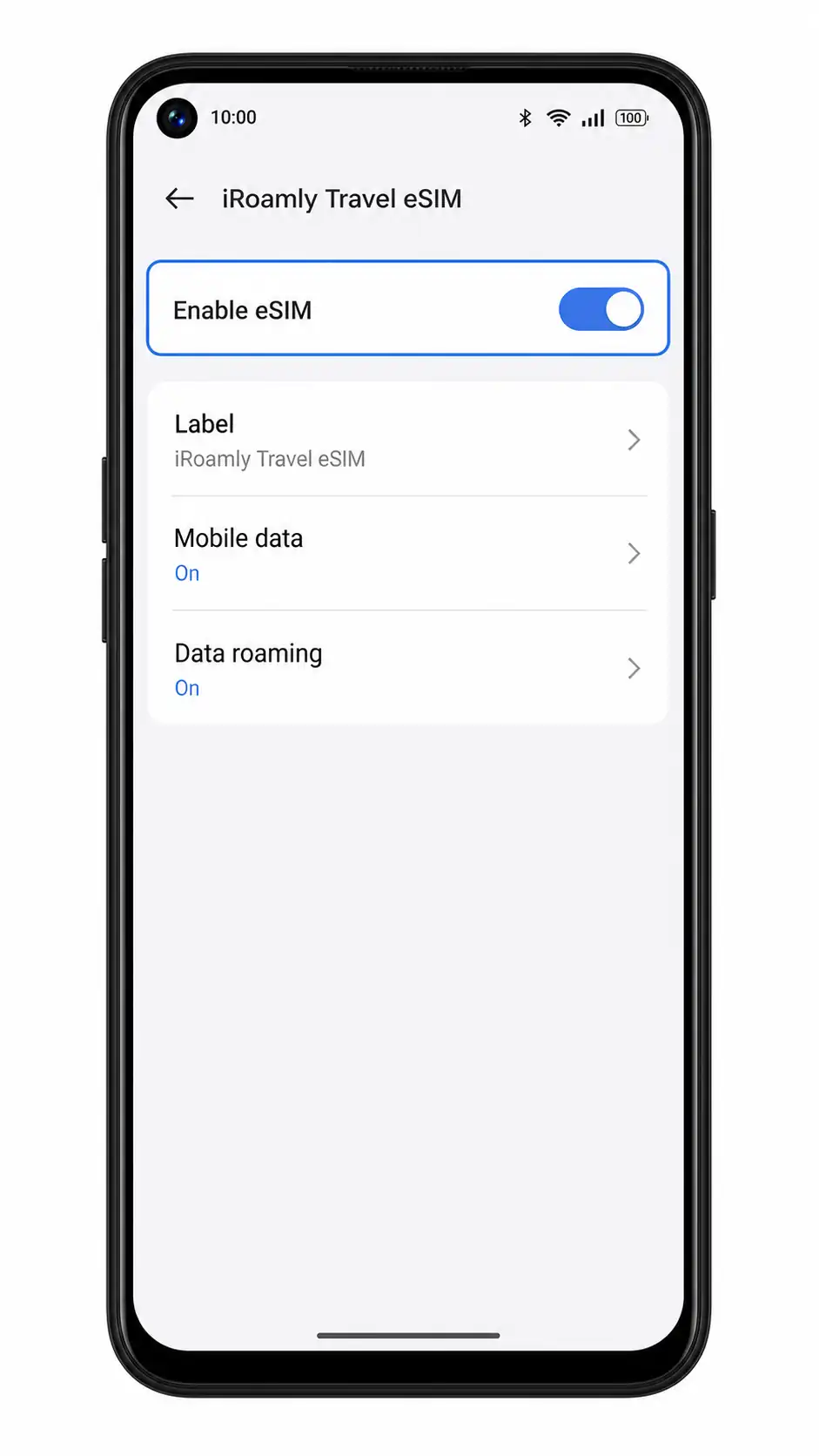
モバイルデータ用のeSIMを設定する
「設定」>「モバイルネットワーク」の順に開き、「モバイルデータ」をタップします。
データ通信に使用可能なSIMまたはeSIMプロファイルが端末に表示されます。
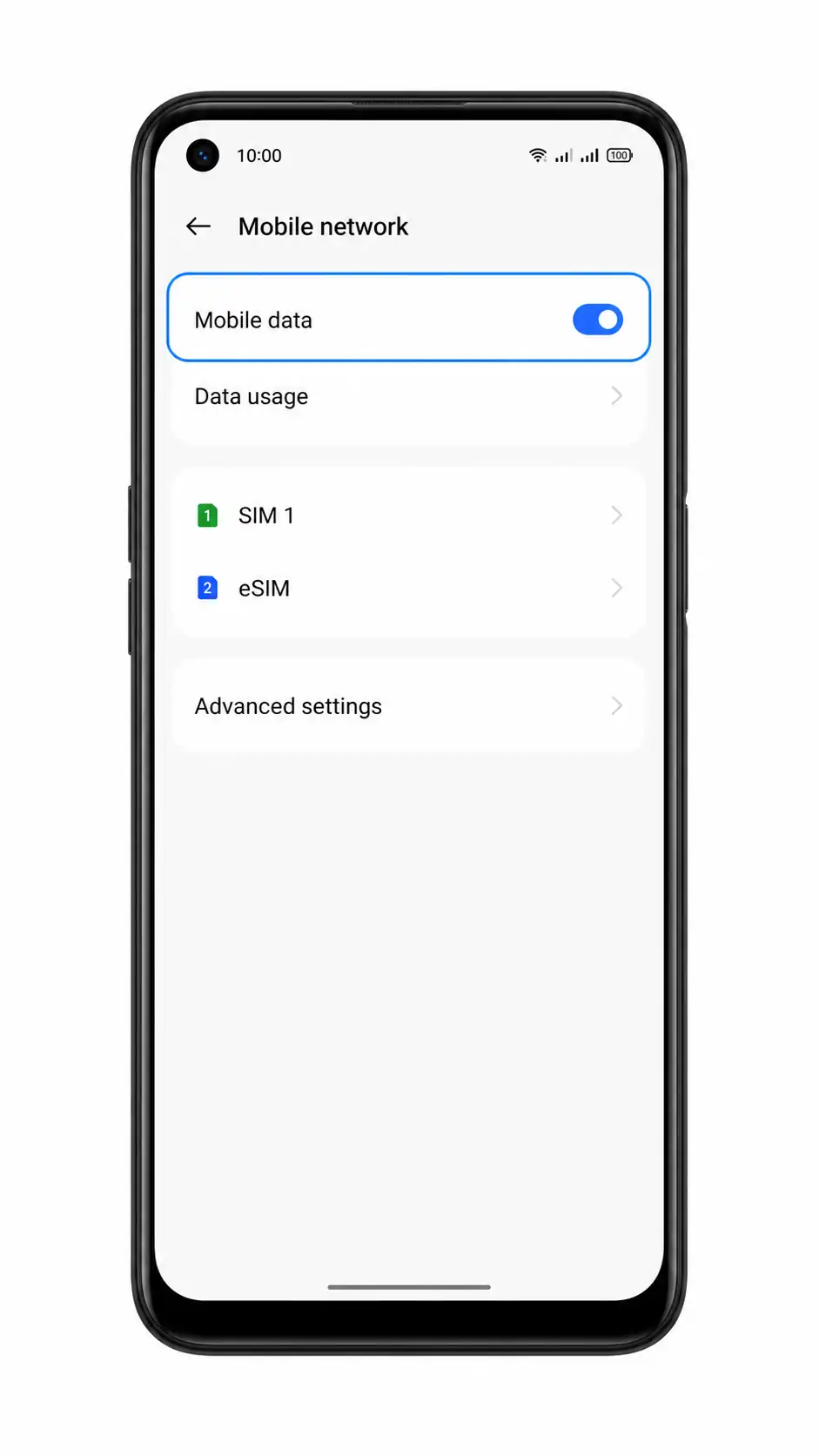
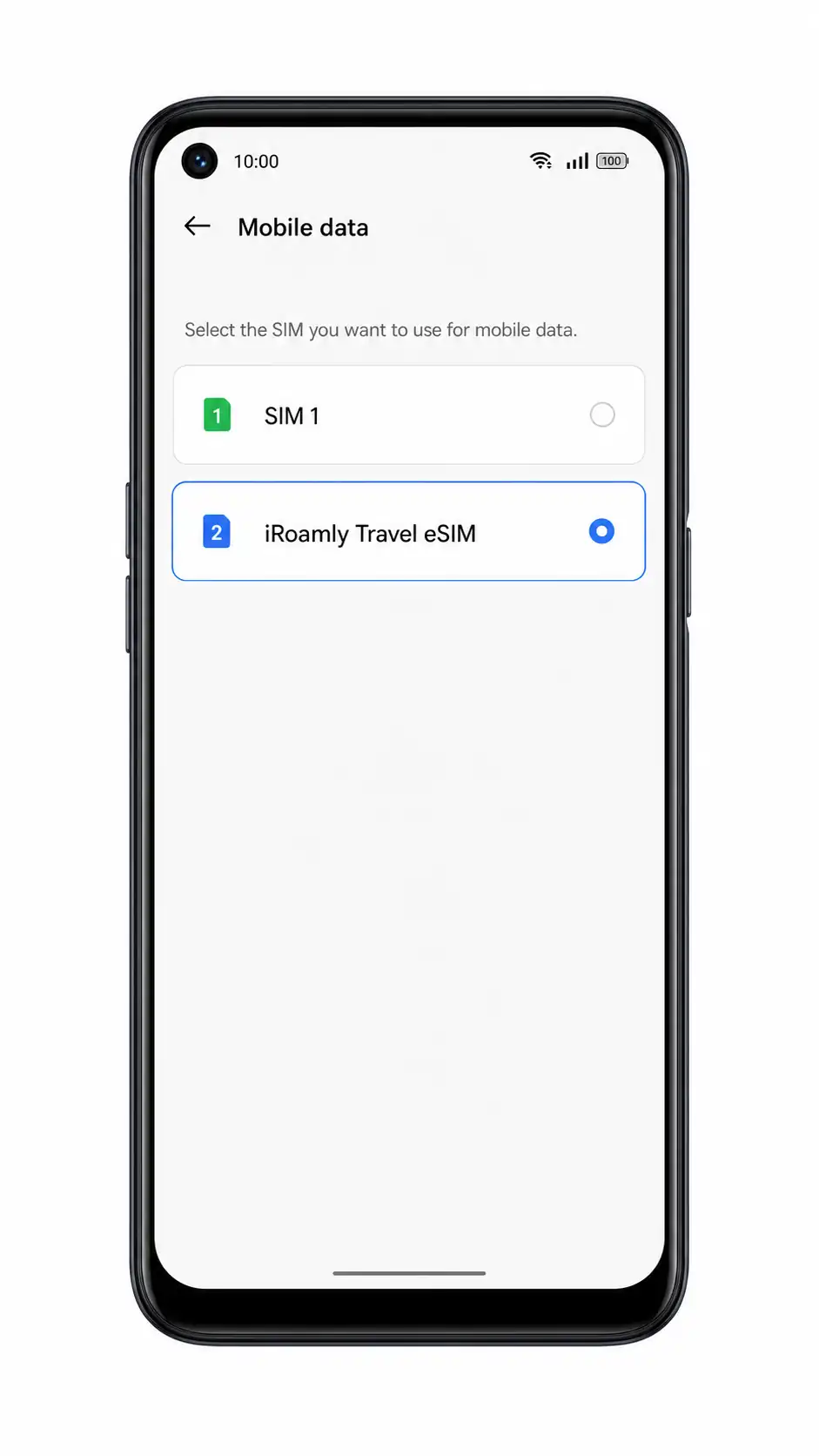
優先モバイルデータ回線としてiRoamly eSIMを選択します。
これにより、Oppo A55s 5GでメインのSIMではなく旅行用のeSIMを使用してインターネットに接続できるようになります。
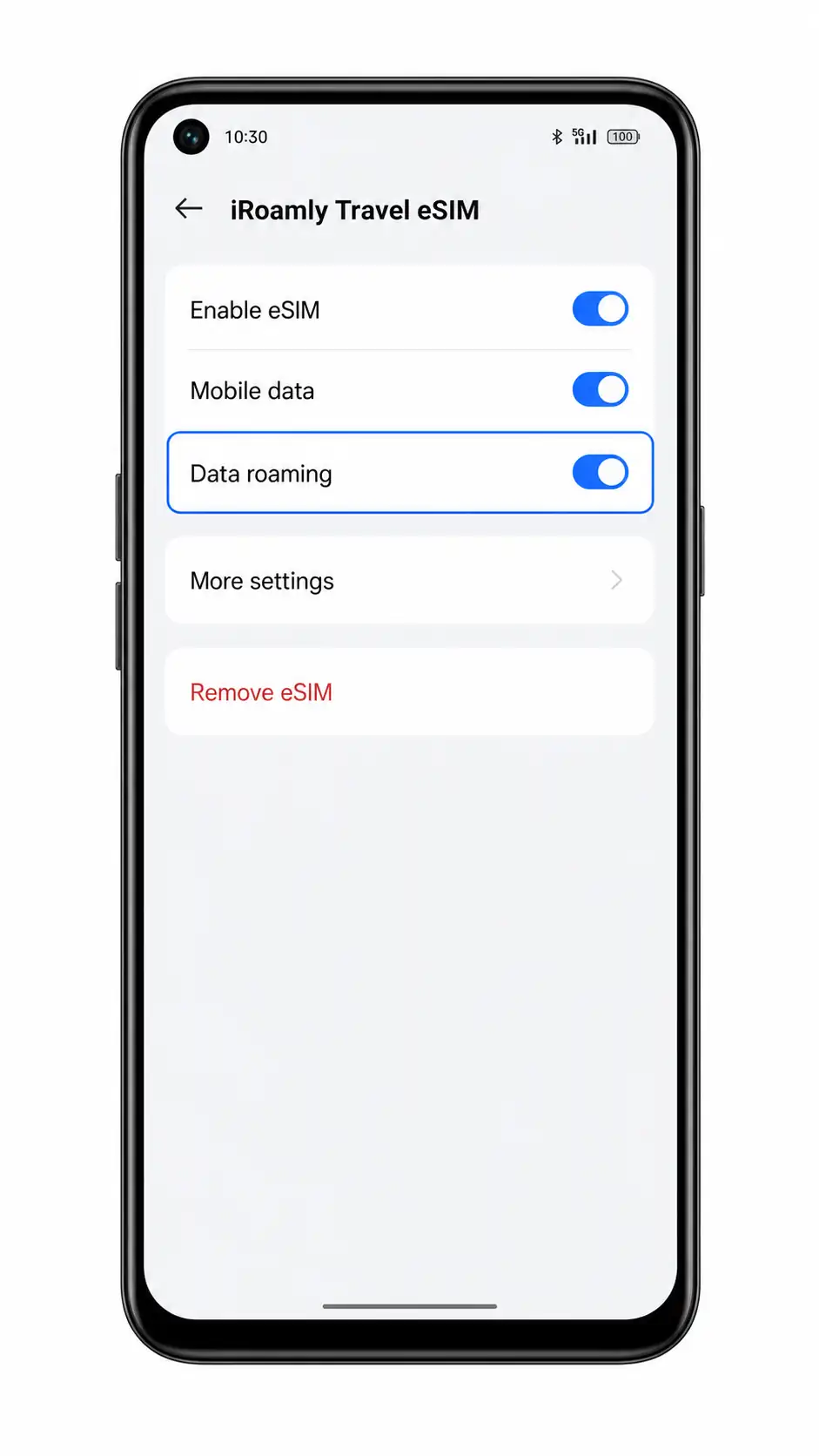
iRoamly eSIMの詳細を開き、ご利用のiRoamlyプランや渡航先の指示で必要な場合は「データローミング」をオンにします。
旅行用eSIMは、パートナーネットワークに接続するためにローミングの有効化が必要な場合があります。予期せぬローミング料金の発生を防ぐため、メインのSIMのローミングはオフにしておくことを推奨します。
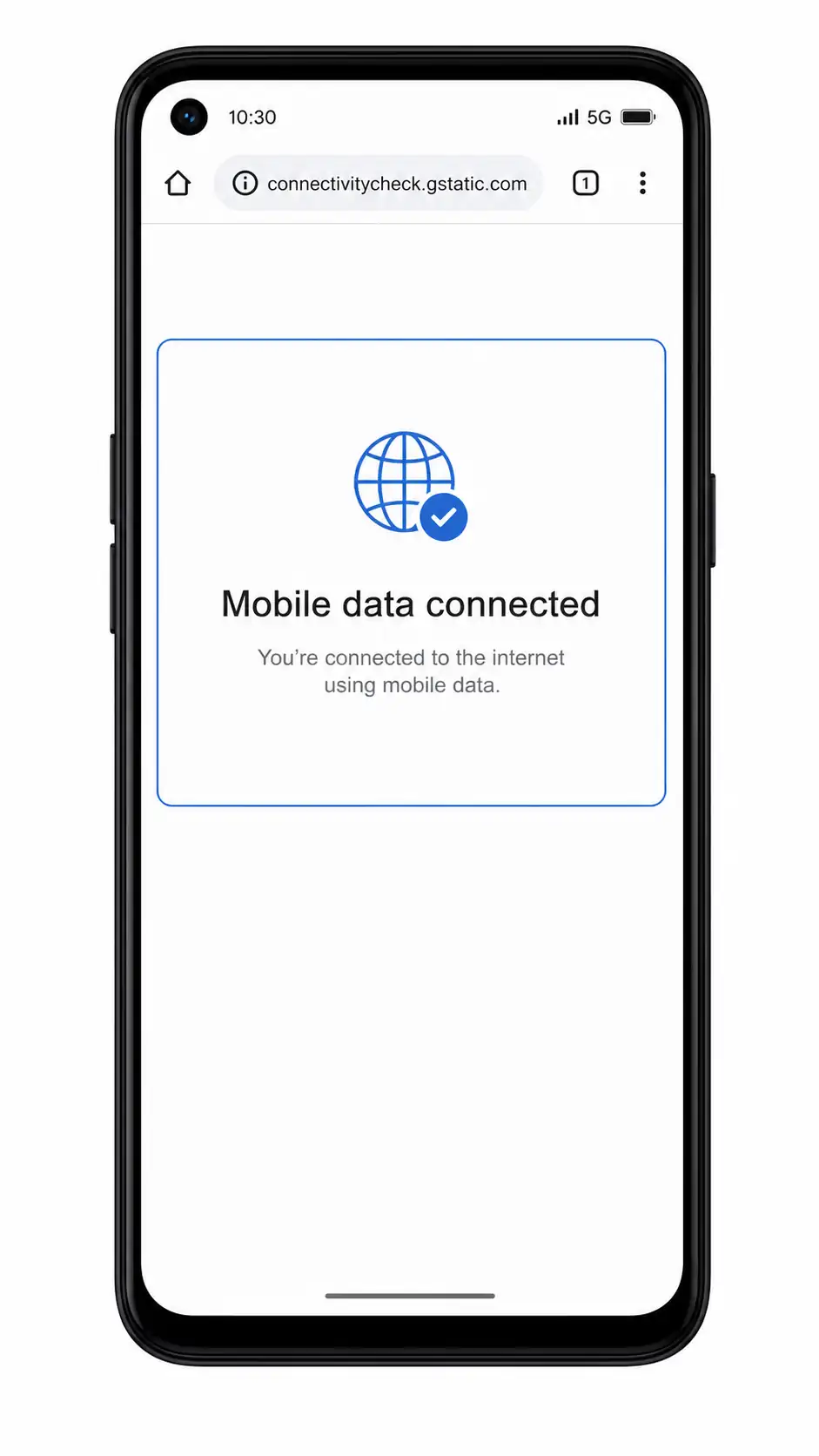
Wi-Fiを一時的にオフにし、ウェブブラウザや地図アプリを開いてモバイルデータ通信をテストします。
iRoamly eSIM経由でページが読み込まれれば、旅行用データの設定は完了です。
トラブルシューティング
「eSIMを追加」が表示されない場合:お使いのOppo A55s 5GがeSIMに対応しているか確認し、ColorOSをアップデートした上で端末を再起動してください。また、通信事業者のファームウェアによってeSIM機能が無効化されていないかも確認してください。
QRコードが既に使用済みの場合:eSIMを削除せず、そのままもう一度お試しください。多くのeSIM QRコードは一度しか使用できないため、解決しない場合はiRoamlyサポートまでご連絡ください。
QRコードが読み取れない場合:表示している画面の明るさを上げ、カメラレンズを拭き、光の反射を避けてください。改善しない場合は、SM-DP+アドレスとアクティベーションコードを使用して手動入力してください。
手動入力に失敗する場合:SM-DP+アドレスとアクティベーションコードの入力内容を再確認し、Wi-Fi環境下で再度お試しください。
eSIMはインストール済みだがデータ通信ができない場合:モバイルデータ通信設定でiRoamlyのeSIMが選択されているか確認し、必要に応じて「データローミング」をオンにしてください。また、機内モードのオン・オフを切り替え、対応エリア内で再度通信状況を確認してください。
アクティベーションが保留中のまま進まない場合:Wi-Fiに接続した状態で数分待つか、端末を再起動してください。特定のネットワークでしか有効化できないプランの場合は、渡航先に到着してから再度お試しください。
通話やSMSが機能しない場合:iRoamlyのプラン詳細をご確認ください。旅行用eSIMプランの多くはモバイルデータ専用です。
結論
iRoamly eSIMのインストールが完了しました。これで、お使いのOppo A55s 5Gは、対応している渡航先でプランが有効になった時点で、いつでも通信を開始できるようになります。接続後は、到着後に端末の設定に時間をかけることなく、地図アプリやメッセージのやり取り、旅行予約、翻訳ツールなど、日常的なオンラインサービスをそのままご利用いただけます。
出発前に通信環境を準備しておくことで、現地でのインターネット利用がぐっとスムーズになります。到着してからモバイルサービスを探す必要はなく、プランが開始され次第すぐにネットにアクセスできるため、ストレスなく旅行をスタートできるはずです。