
Oppo Find N2 Flipは、対応する通信事業者や地域のモデルにおいてeSIMをサポートしています。OPPOの公式仕様では、ColorOS 13.0、6.8インチ(2520 x 1080)のメインディスプレイ、およびキャリアに応じたeSIM機能が記載されています。iRoamlyのトラベルeSIMをインストールする前に、お手元のFind N2 Flipの設定画面で、ColorOSのメニュー内にeSIMオプションが表示されていることを必ずご確認ください。
旅行中、iRoamly eSIMを利用すれば、スマホ本体の物理的なnano-SIMカードを差し替える必要はありません。これは、海外滞在中に現地のデータ通信プランを利用しつつ、普段お使いのSIMカードをそのまま保持しておきたい場合に非常に便利です。
本ガイドでは、Oppo Find N2 FlipにおけるiRoamlyのセットアップ方法として、QRコードのスキャンによる設定と、eSIM情報を手動で入力する方法の2通りを解説します。メニューの名称はColorOSのバージョン、地域、または通信事業者のファームウェアによって多少異なる場合がありますが、基本的には「設定」>「モバイルネットワーク」>「eSIM」の順に進んでください。
iRoamly eSIMのセットアップを行う前に
設定を始める前に、Oppo Find N2 Flipを安定したWi-Fiに接続してください。
端末のSIMロックが解除されていること、およびお使いの地域やキャリアのモデルがeSIMに対応していることを確認してください。
QRコードを読み取る場合は、別のデバイスでiRoamlyの注文ページまたはメールを開いておいてください。
SM-DP+アドレス、アクティベーションコード、およびiRoamlyから提供される場合は確認コードなど、マニュアルに記載された詳細情報を手元に用意してください。
プランの指示で許可されている場合は、旅行の1〜2日前にiRoamly eSIMをインストールしてください。ただし、有効期間はアクティベーション開始とともに始まるため、事前にプランの詳細を確認してください。多くの旅行用eSIMでは、インストール時、あるいは渡航先の対応ネットワークに最初に接続したタイミングでアクティベーションが行われます(プランにより異なります)。
サポート窓口から指示がない限り、インストール後にiRoamly eSIMを削除しないでください。多くのeSIMプロファイルは、一度削除すると再インストールができなくなります。
iRoamlyのプランはデータ通信専用の場合があります。音声通話やSMSの可否はプランごとに異なるため、利用予定がある場合は事前にプラン詳細を必ずご確認ください。
方法1:QRコードをスキャンしてeSIMをインストールする
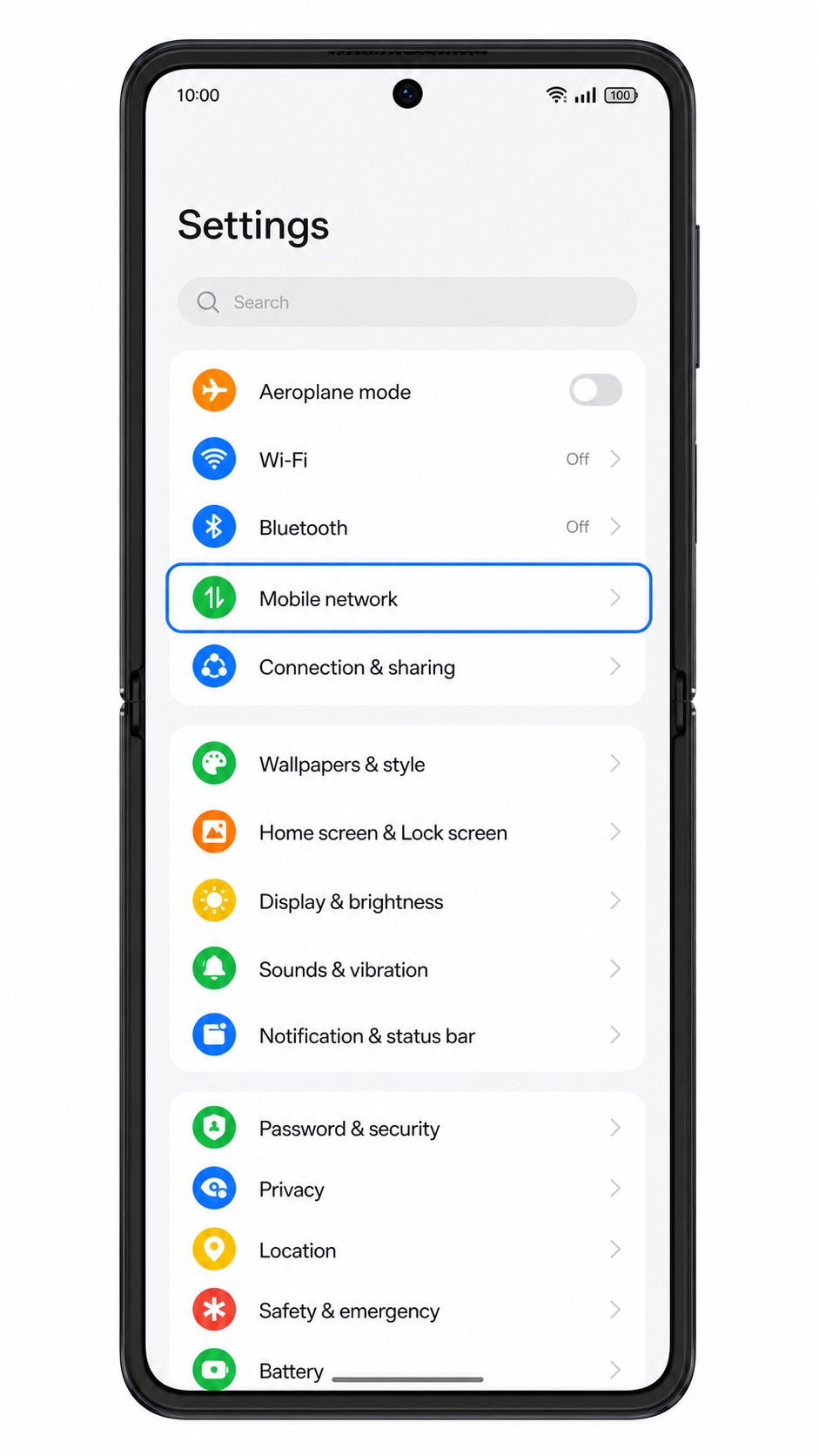
Oppo Find N2 Flipで「設定」を開き、「モバイルネットワーク」をタップします。電話のSIMおよびモバイルデータ設定オプションが表示されます。
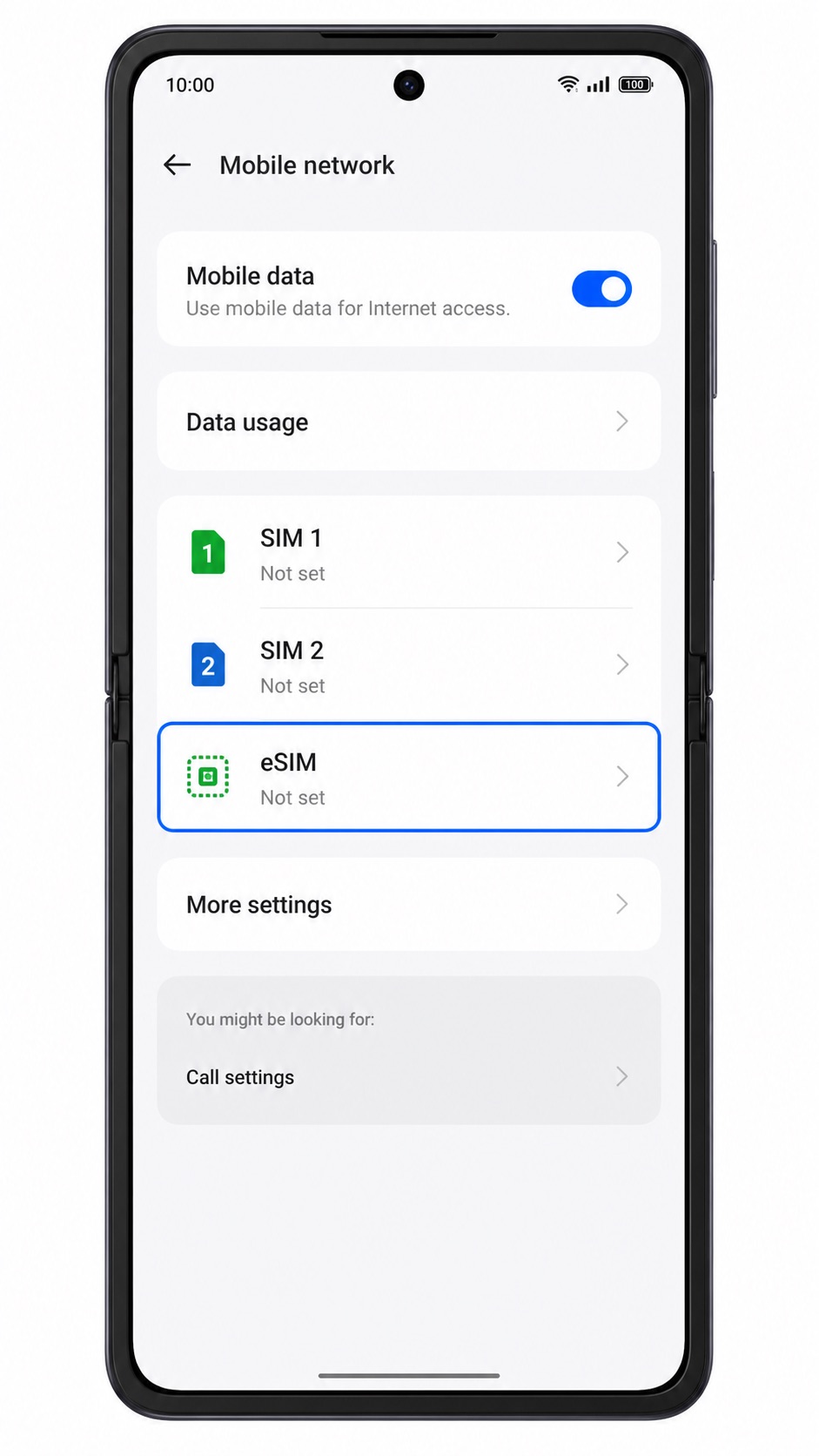
「eSIM」をタップします。お使いの端末がeSIMに対応している場合、ColorOSのeSIM管理ページが開きます。
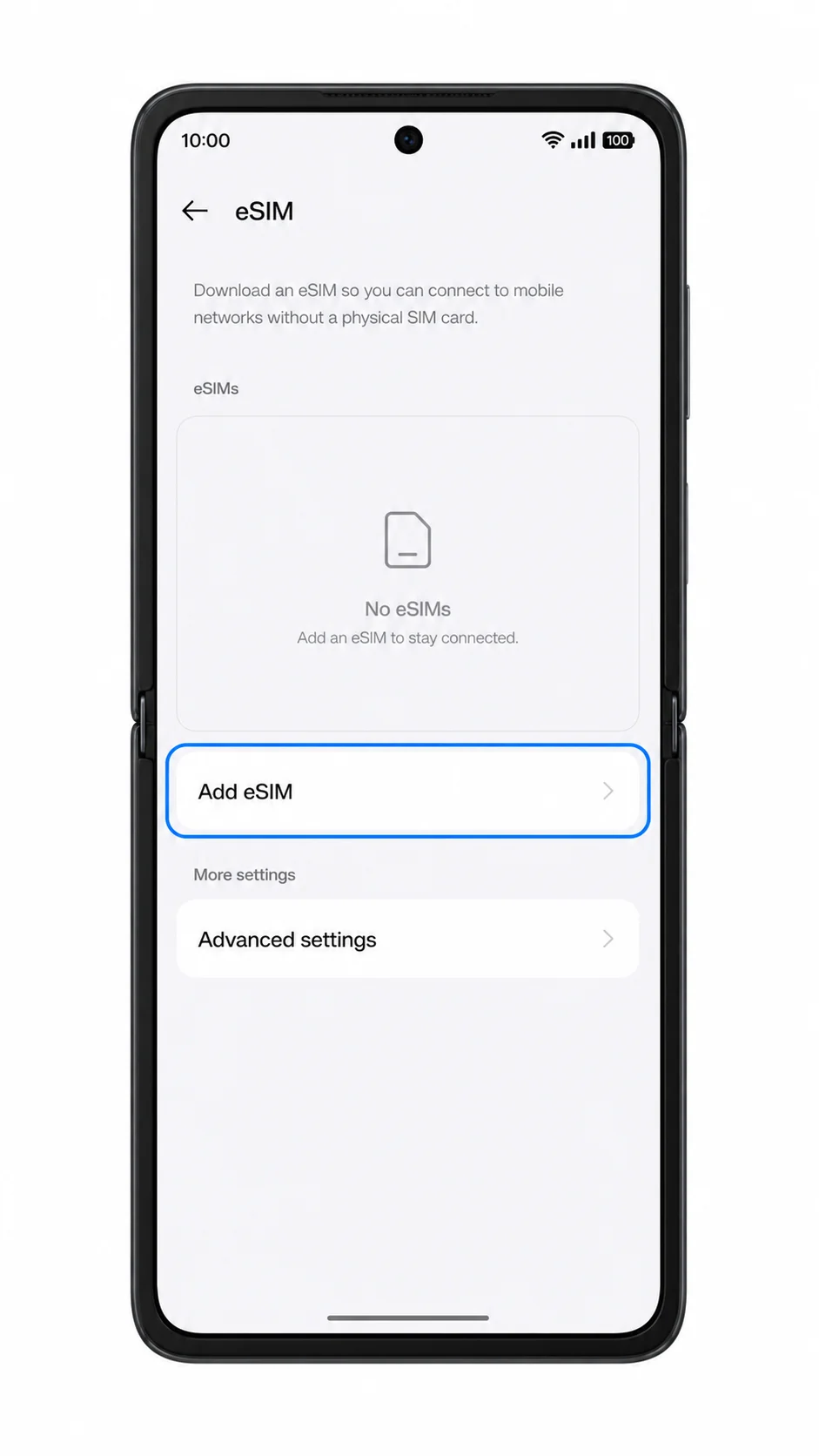
「eSIMを追加」をタップします。新しいデジタルSIMプロファイルの追加プロセスが開始されます。
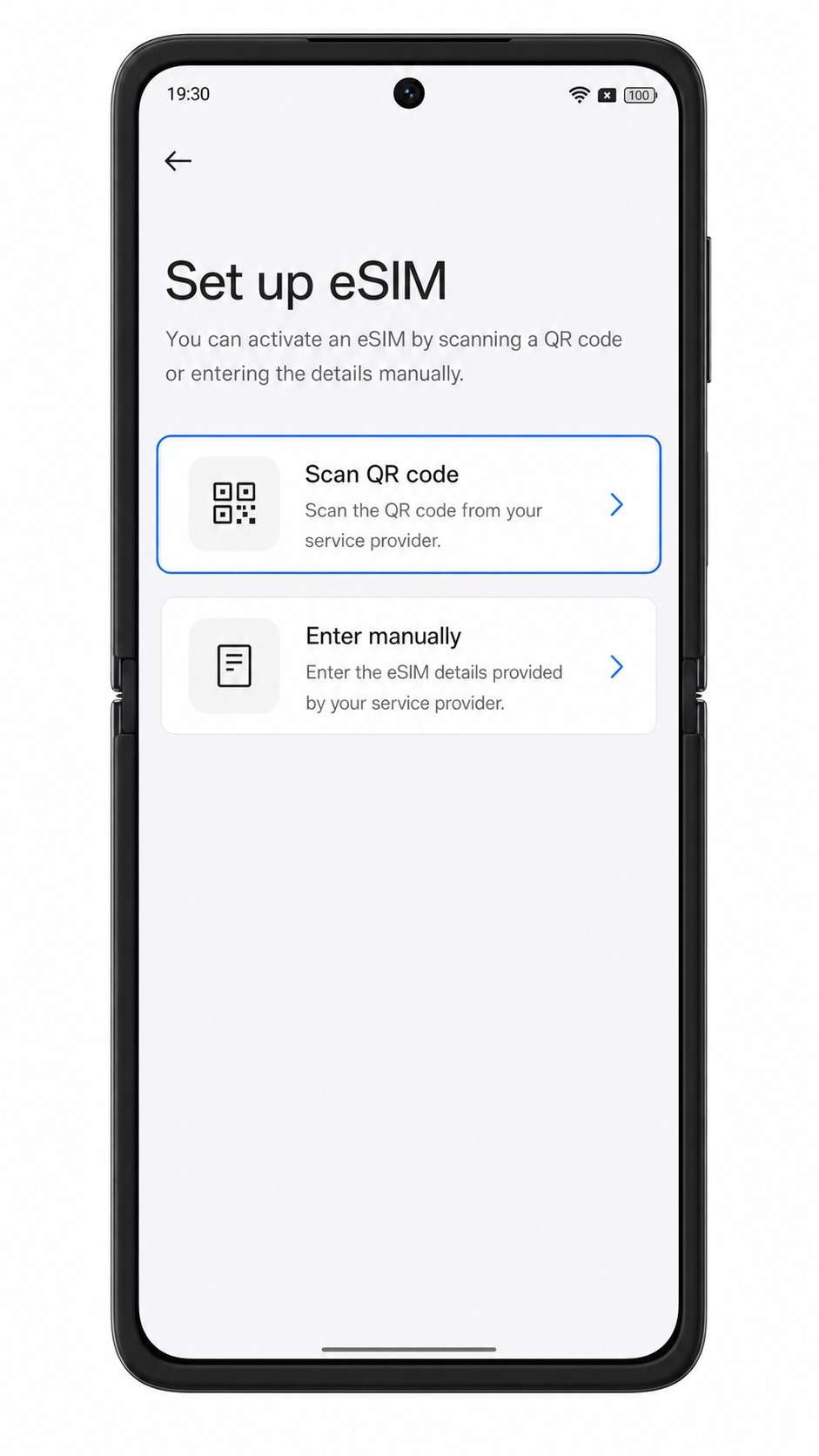
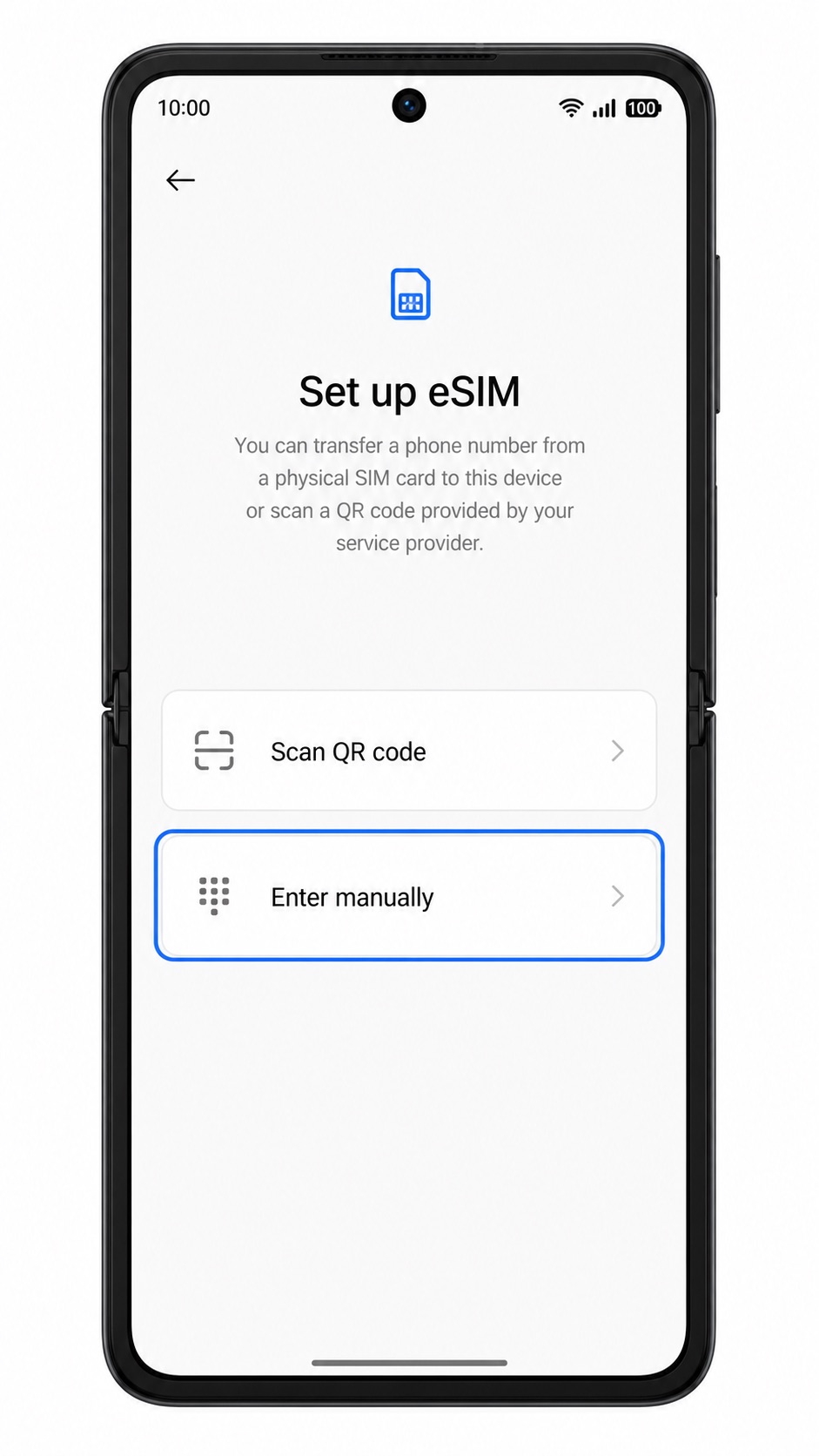
「QRコードをスキャン」をタップし、カメラを注文ページまたはメールに記載されたiRoamlyのQRコードに向けます。QRコードが平らで明るく、全体がしっかり映るように調整してください。
検出されたiRoamlyのeSIMプロファイルを確認し、ColorOSからダウンロードの確認を求められたら「ダウンロード」または「追加」をタップします。ダウンロードが完了するまではWi-Fi接続を維持してください。
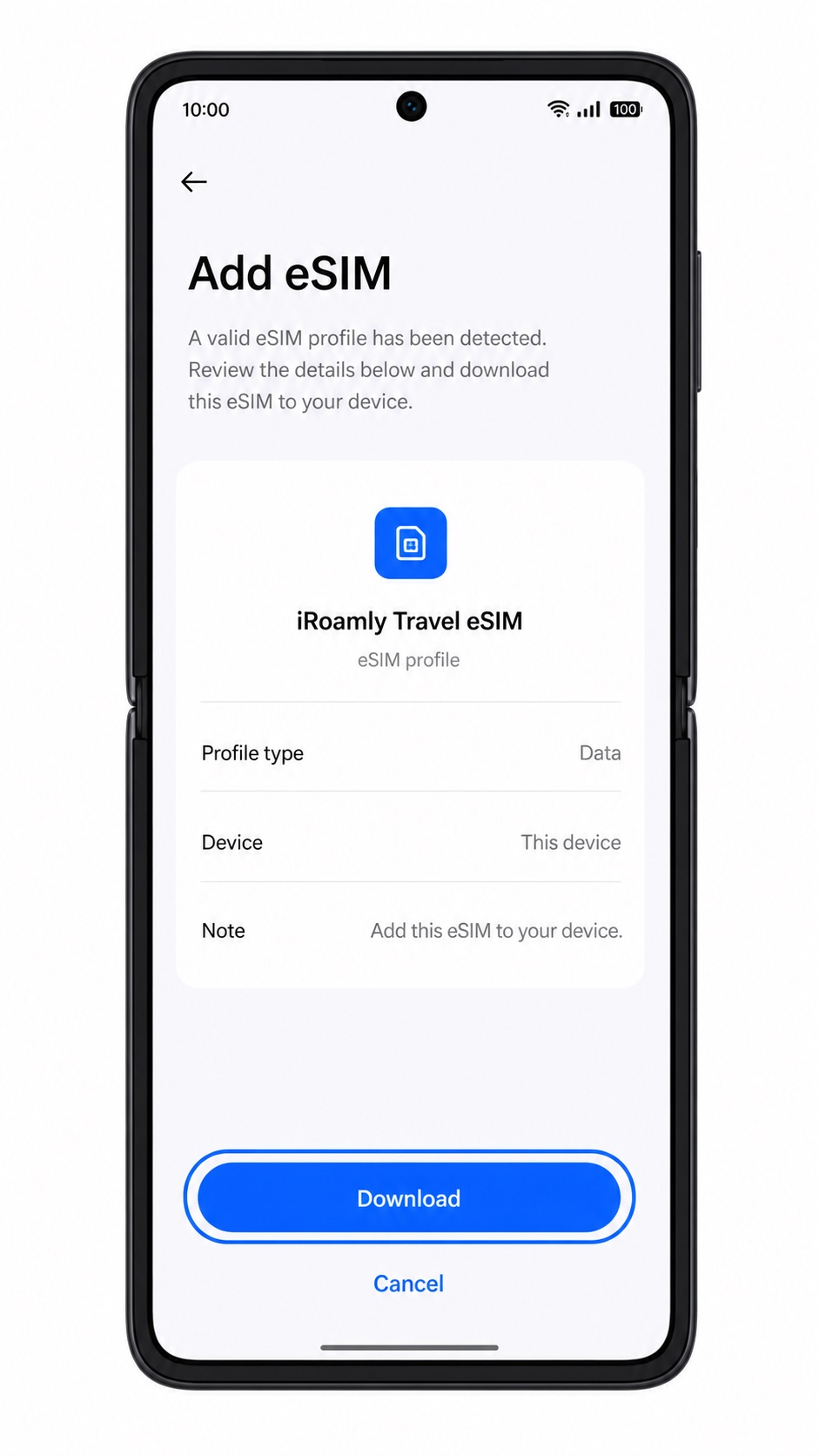
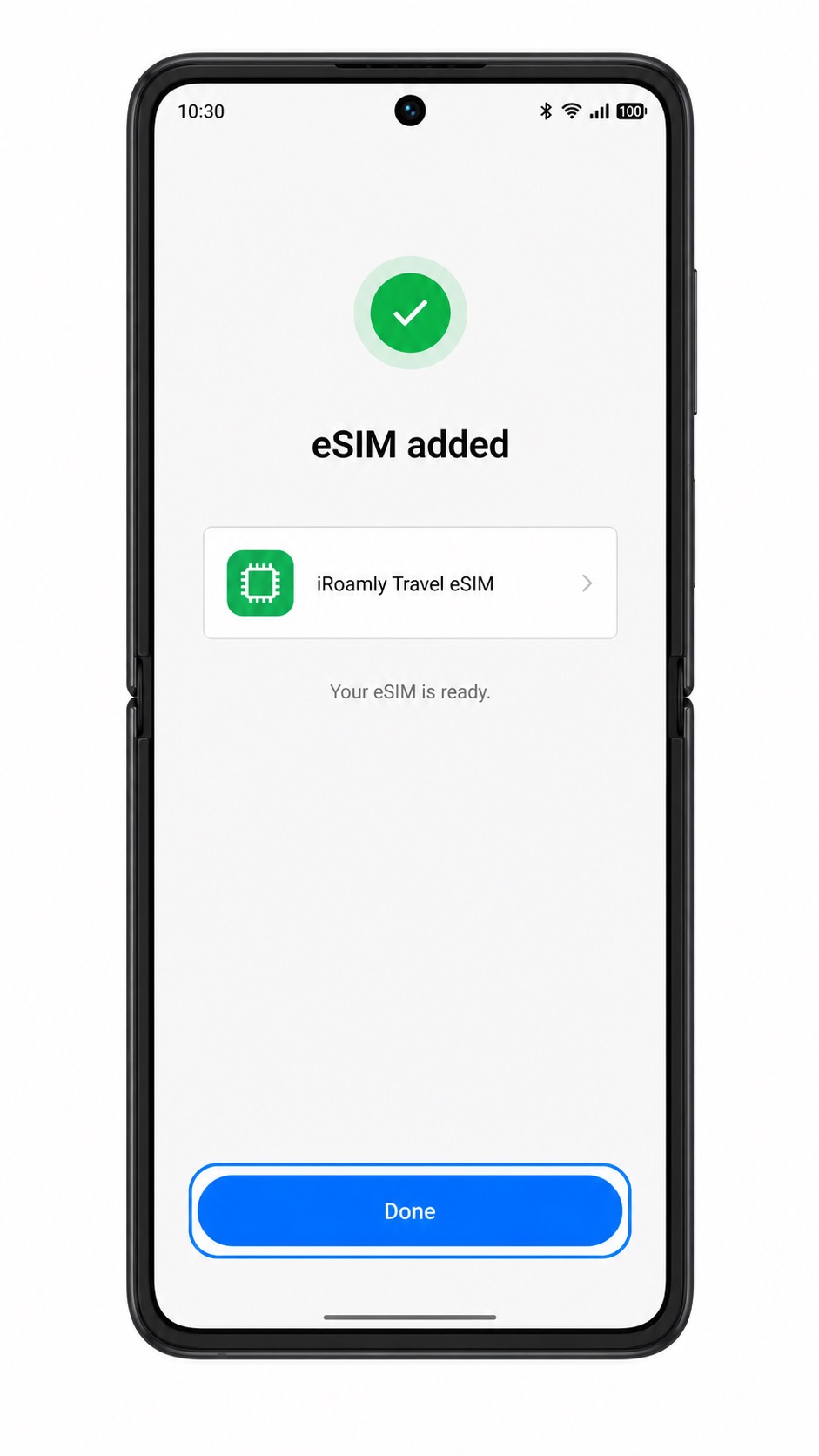
eSIMの追加が完了したら「完了」をタップします。ColorOSが新しいeSIMを今すぐ有効にするか確認してきた場合は、旅行のスケジュールに合わせて選択してください。
方法 2: eSIM を手動でインストールする
「設定」を開き、「モバイルネットワーク」をタップします。これは、QRコード設定で使用したものと同じ ColorOS のネットワーク設定ページから開始します。
「eSIM」をタップして管理ページを開きます。eSIM メニューが表示されない場合は、操作を続ける前にトラブルシューティングのセクションを確認してください。
「eSIM を追加」をタップします。利用可能な設定方法がスマートフォンに表示されます。
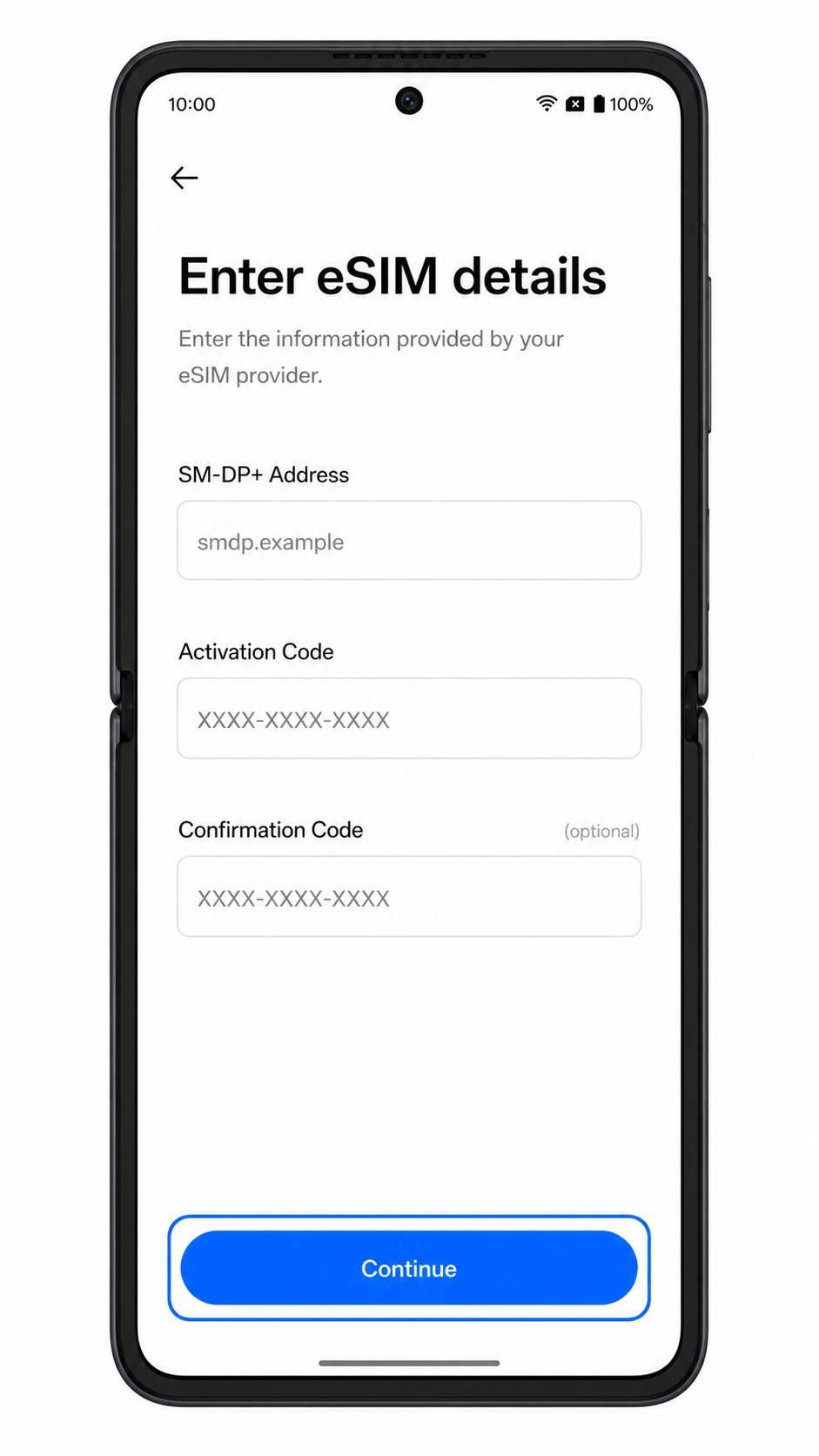
「手動で入力」または「ヘルプが必要ですか?詳細を手動で入力」をタップします。ColorOS 上でアクティベーション情報入力用のフォームが表示されます。
iRoamly から提供された SM-DP+ アドレスとアクティベーションコードを正確に入力してください。確認コードの入力欄が表示され、iRoamly から指定がある場合は入力します。指定がない場合は、この任意項目は空欄のままにして「続行」をタップしてください。
iRoamly eSIM プロファイルの内容を確認し、「ダウンロード」または「追加」をタップします。ColorOS でのプロファイルインストールが完了するまで、Wi-Fi 接続を維持してください。
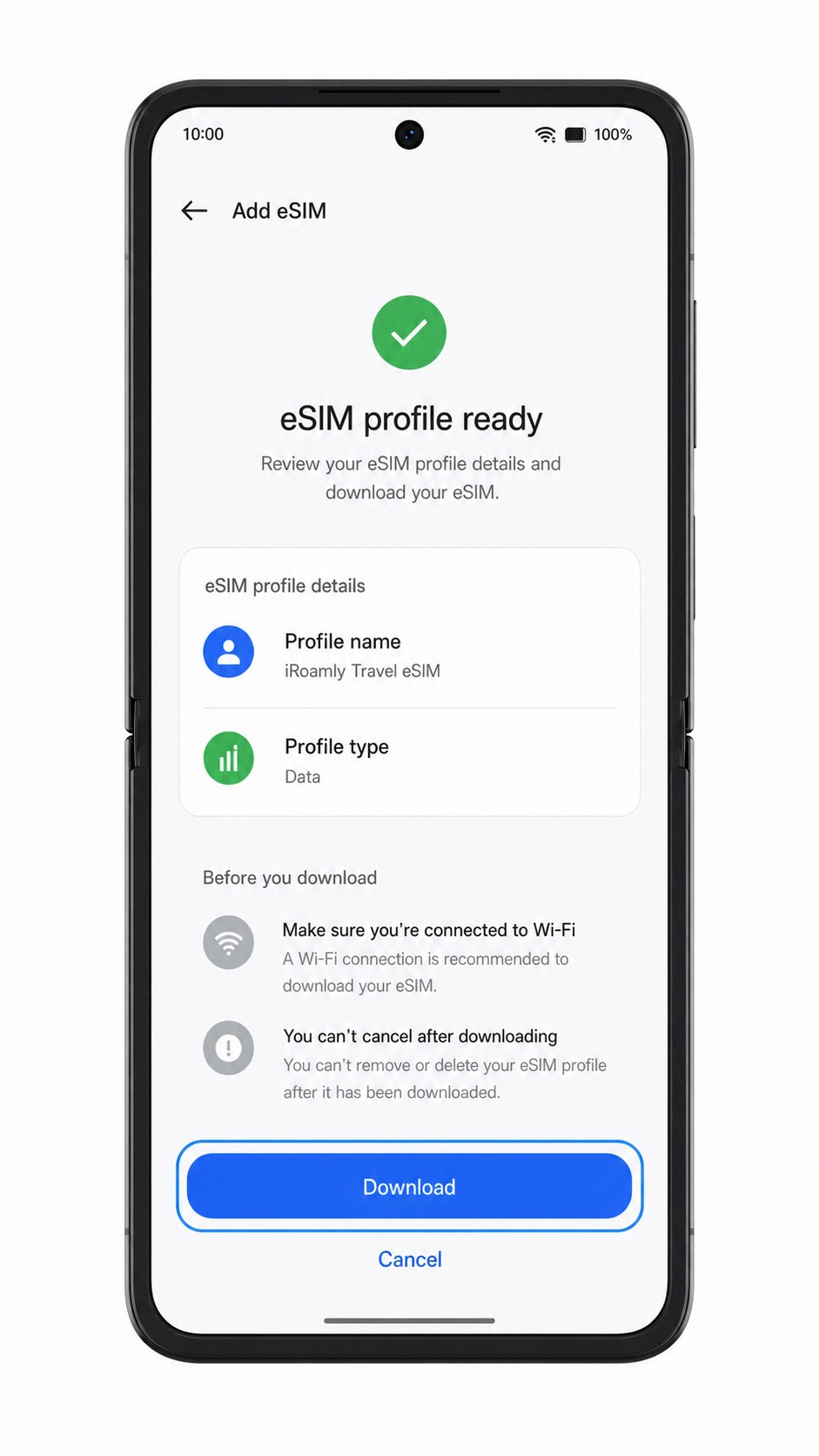
インストール完了後、「完了」をタップします。これで iRoamly eSIM が eSIM リストに追加されます。
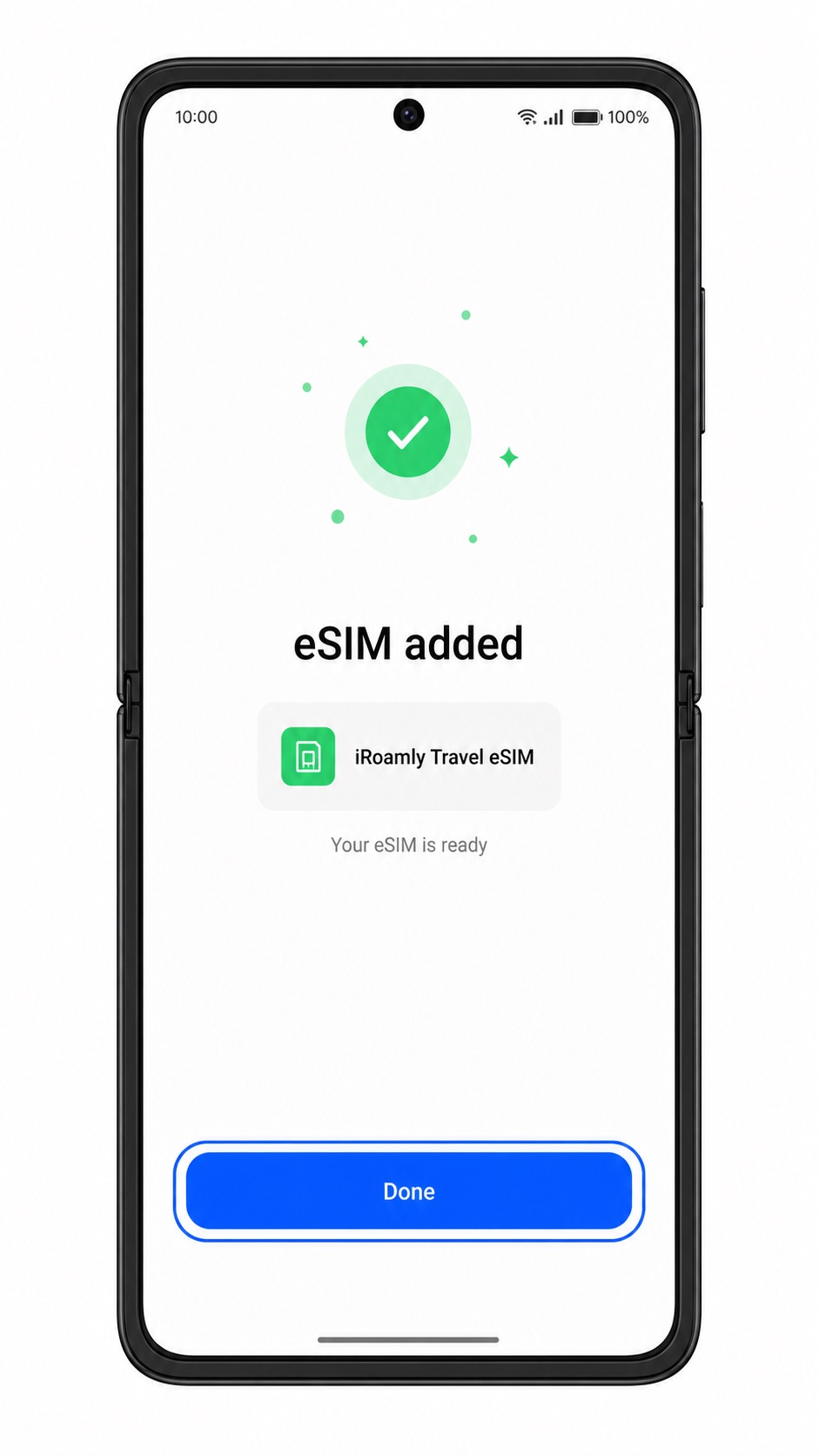
iRoamly eSIMがインストールされているか確認する方法
「設定」>「モバイルネットワーク」>「eSIM」の順にタップします。eSIMリスト内に、新しく追加されたiRoamly eSIMプロファイルがあるか確認してください。
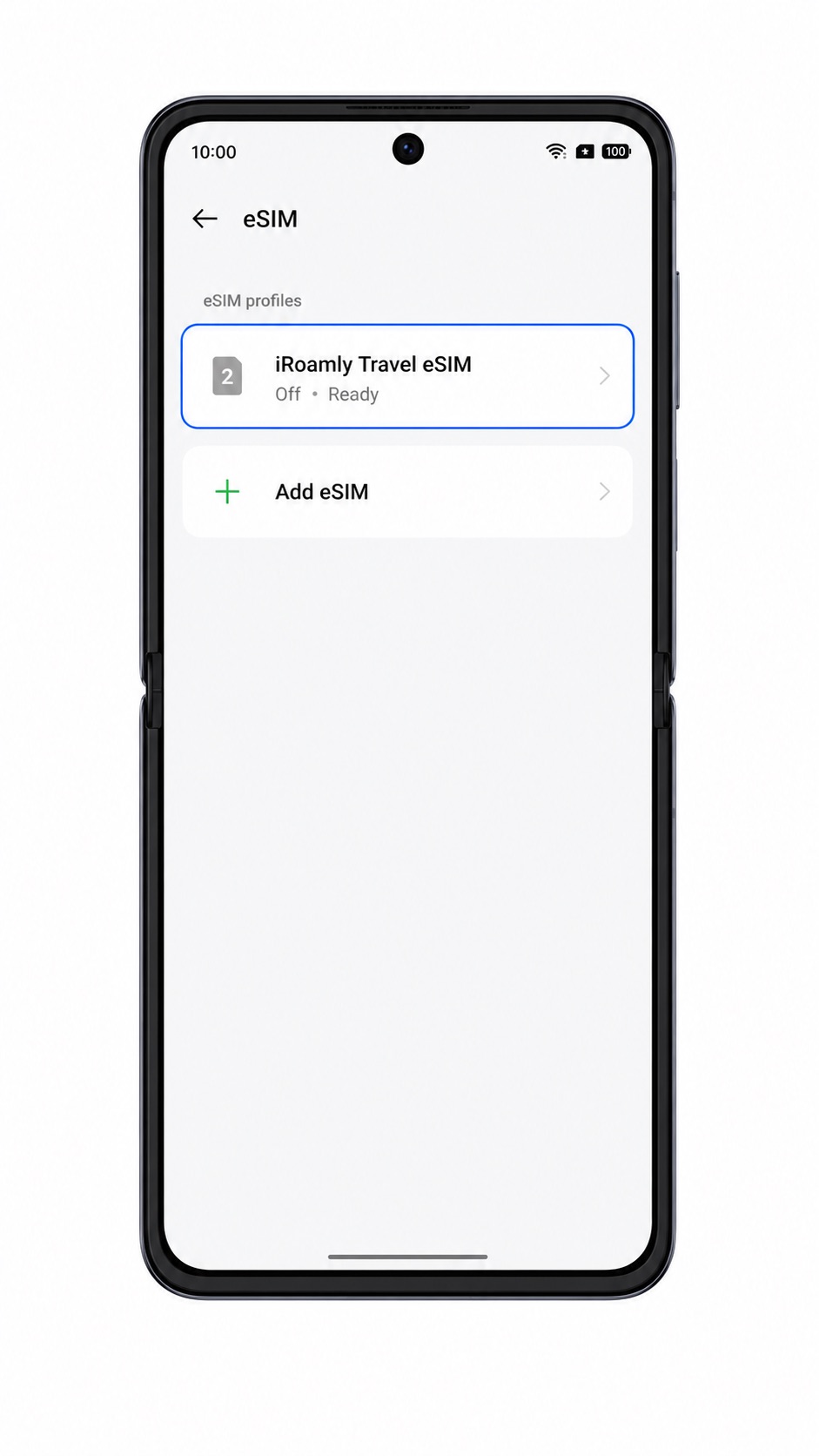
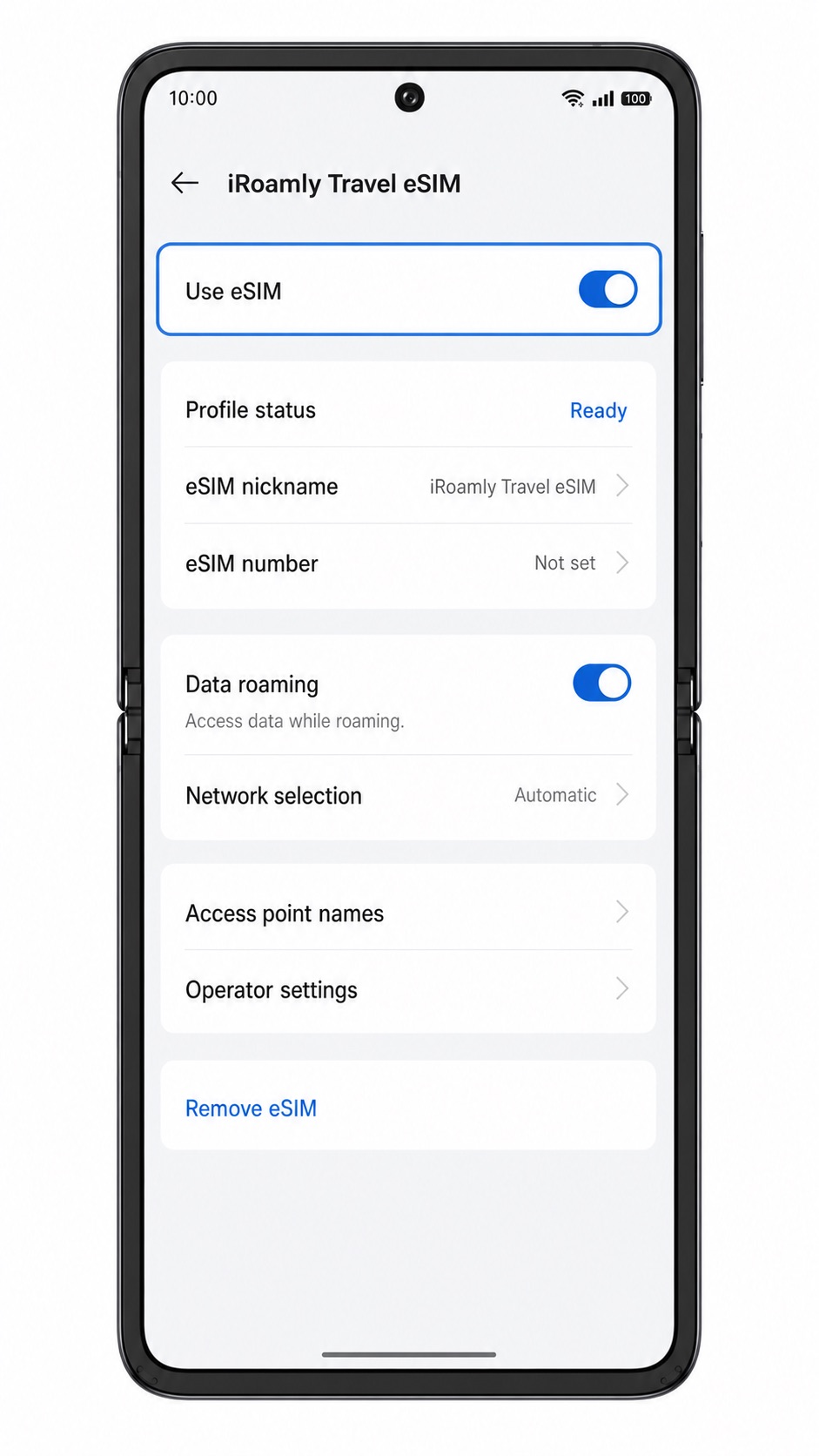
iRoamly eSIMプロファイルをタップし、オンに切り替えられることを確認してください。回線ラベルや通信事業者のプロファイル名といった詳細情報も確認できます。
お使いのiRoamlyプランがSMSや通話に対応している場合は、プランが有効化され接続が完了した後にテストを行ってください。データ専用プランの場合は、ブラウザや地図アプリを開いてモバイルデータ通信ができるか確認してください。
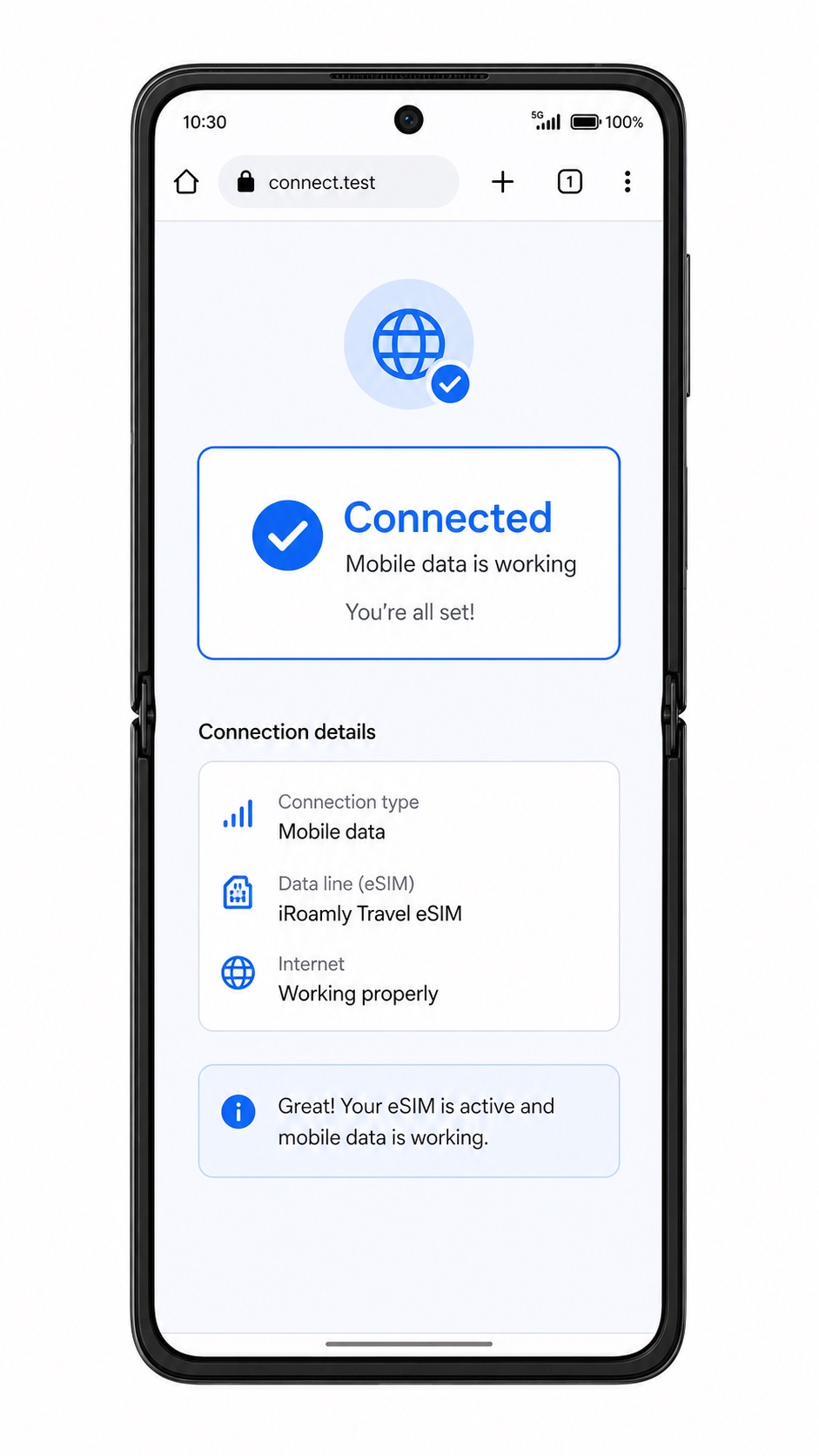
モバイルデータ用にeSIMを設定する
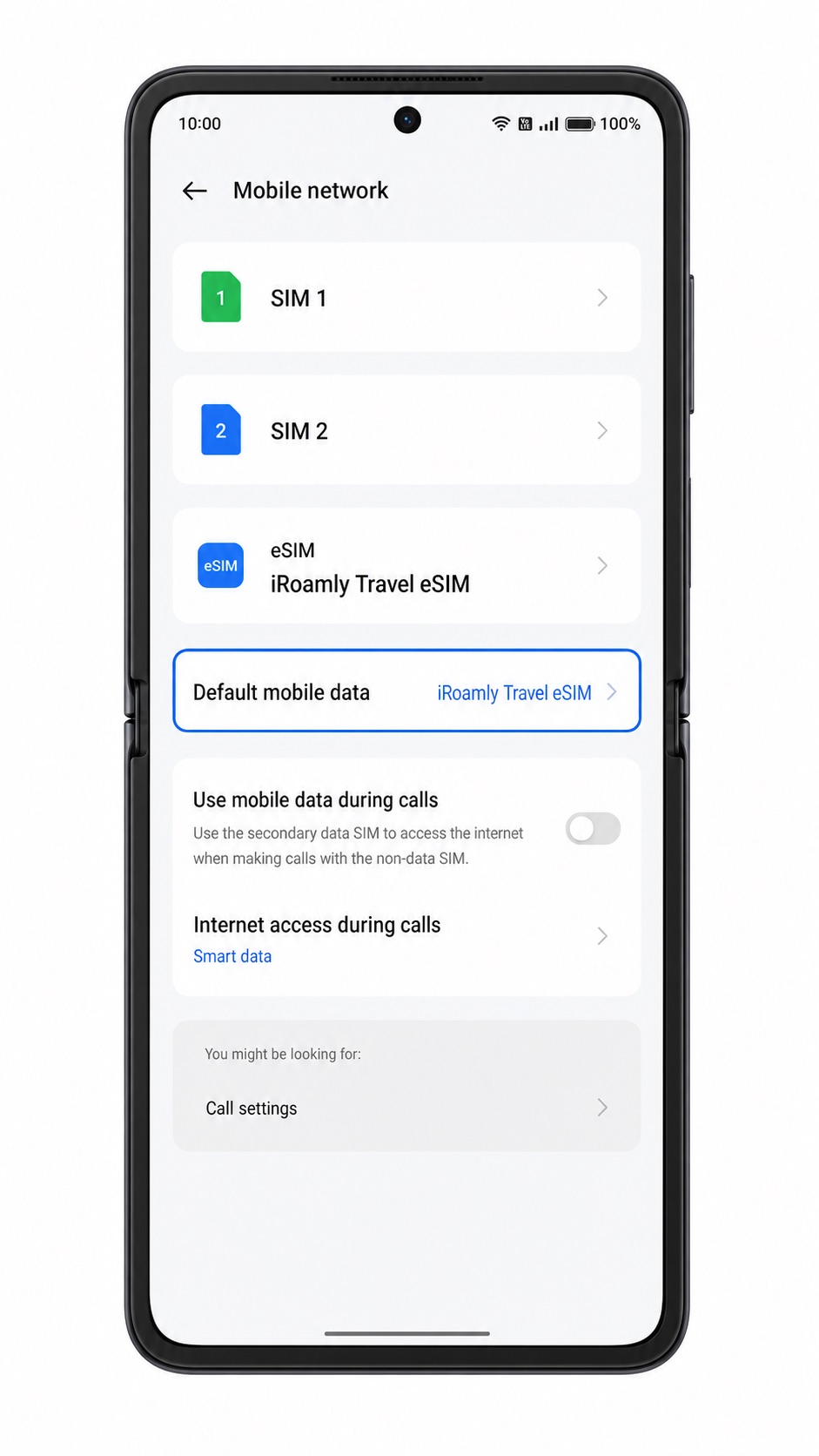
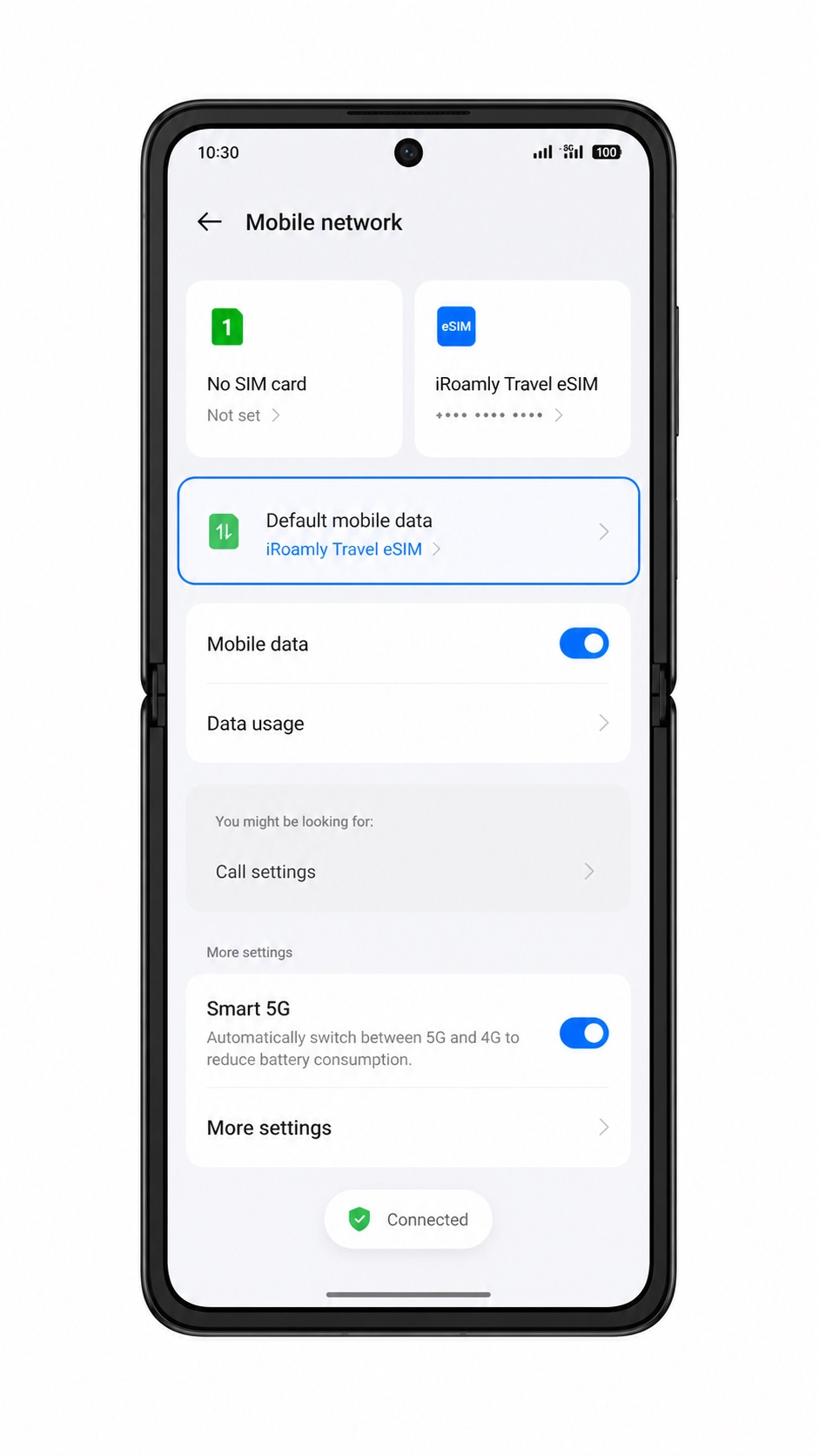
「設定」>「モバイルネットワーク」を開き、「モバイルデータ」または「デフォルトのモバイルデータ」をタップします。旅行プランを利用する準備ができたら、優先データ回線としてiRoamly eSIMを選択してください。
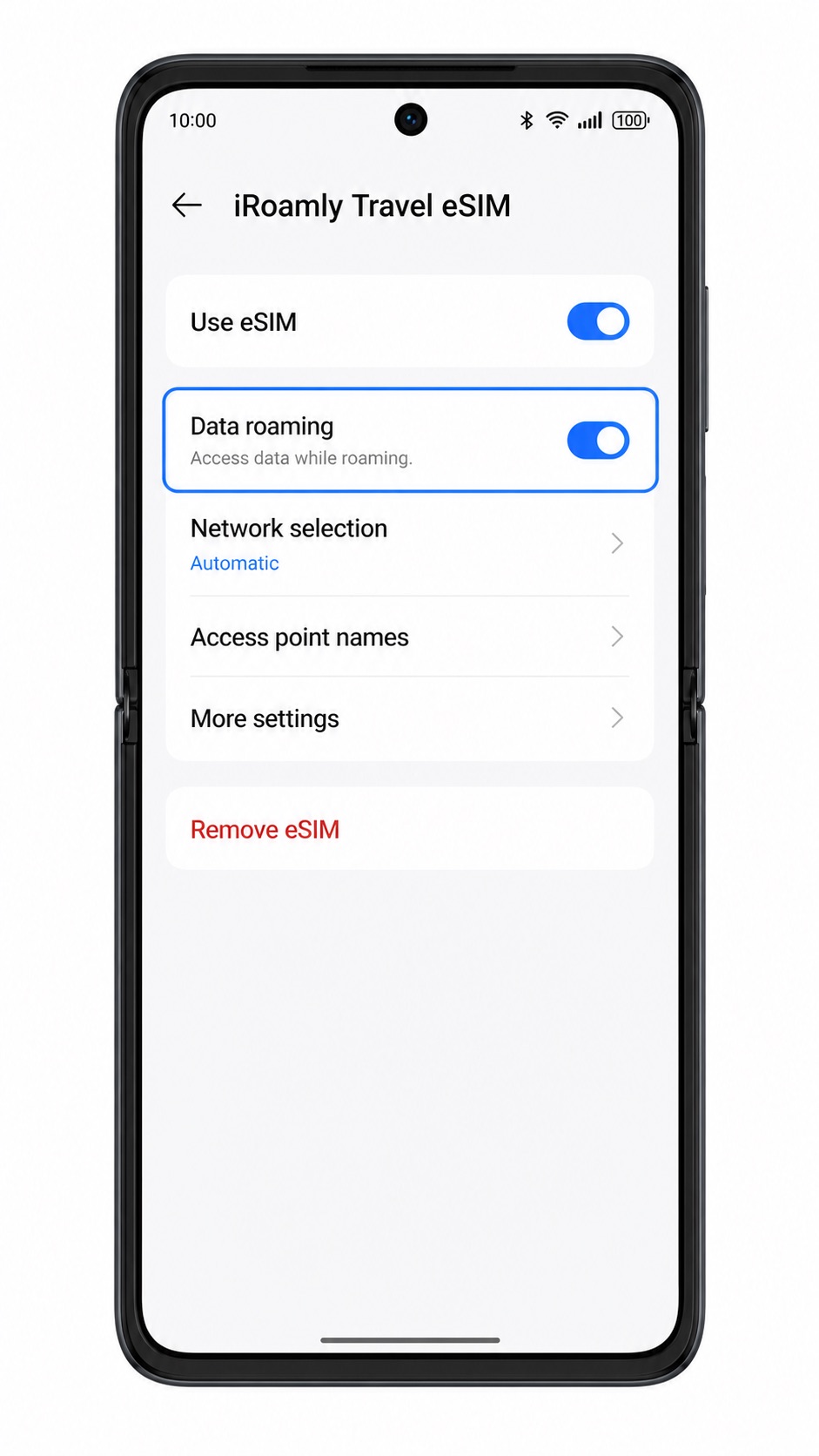
iRoamly eSIMの詳細ページを開き、渡航先のプランでローミングが必要な場合は「データローミング」をオンにします。旅行用eSIMでは、パートナーネットワークに接続するためにローミングを有効にする必要があることが一般的です。
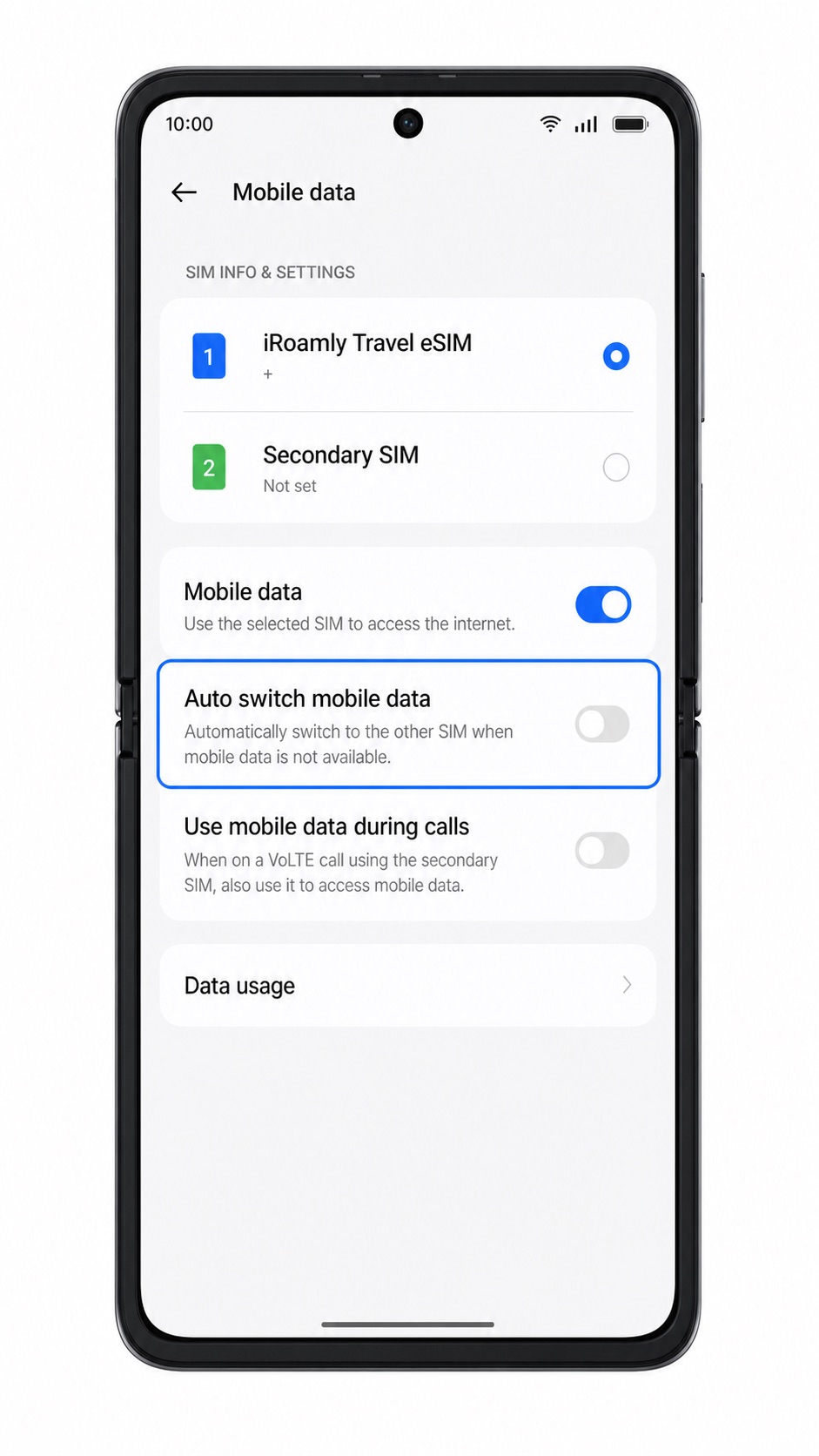
通常の回線で意図しないローミング料金が発生するのを防ぐため、自動データ切り替えをオフにするか、プライマリSIMに切り替わらないように設定してください。
到着後、ステータスバーで電波状況を確認し、ウェブページを開いて、モバイルデータが物理SIMではなくiRoamly eSIM経由で使用されていることを確認してください。
トラブルシューティング
eSIMの追加項目が見当たらない場合:ご利用の「Find N2 Flip」がeSIM対応モデルであることを確認し、ColorOSをアップデートして端末を再起動してください。また、通信事業者のファームウェアによってeSIM機能が非表示になっていないか確認してください。
QRコードがスキャンできない場合:QRコードを表示しているデバイスの画面輝度を上げ、カメラレンズを拭き、コードを平らな状態に保ってください。それでも解決しない場合は、手動入力に切り替えてください。
QRコードが「既に使用済み」と表示される場合:eSIMを削除しないでください。多くのeSIM用QRコードは一度しかインストールできないため、iRoamlyサポートまでご連絡ください。
手動設定が失敗する場合:SM-DP+アドレスとアクティベーションコードを、一文字ずつ再確認してください。iRoamlyの注文ページからコピーする際、余分なスペースが含まれないようご注意ください。
eSIMが「アクティベート中」のまま変わらない場合:Wi-Fi接続を維持したまま数分待ち、端末を再起動してください。特定の対応ネットワークでのみアクティベートが可能なプランの場合は、渡航先に到着してから再度お試しください。
インストール後にデータ通信ができない場合:モバイルデータ通信の設定でiRoamlyのeSIMが選択されているか確認し、必要に応じてデータローミングをオンにしてください。また、不要なメインSIMへの切り替えを無効にし、プランが有効であることを確認してください。
eSIMは認識されているが圏外となる場合:iRoamlyプランの対象エリアおよび対応ネットワークを確認してください。自動選択で接続されない場合は、対応する現地のネットワークを手動で選択してください。
結論
Oppo Find N2 Flipでは、iRoamlyのQRコードをスキャンするのが最も迅速な方法です。これは、ColorOSの「モバイルネットワーク」>「eSIM」>「eSIMを追加」から直接スキャナーを起動できるためです。QRコードが同じ端末内に表示されている場合や、カメラで読み取れない場合は、SM-DP+アドレスとアクティベーションコードを正確に入力する手動設定が予備の手順となります。
インストールが完了したら、eSIMページに戻り、iRoamlyのプロファイルが追加されていることを確認してください。旅行の準備が整ったら、そのプロファイルをモバイルデータ通信用に選択します。海外でプランを利用する前に、お手持ちのiRoamlyパッケージの有効条件を確認し、必要に応じてデータローミングをオンにしてください。また、通常のSIMが誤ってモバイルデータ通信に割り当てられないよう設定を確認してください。