
Oppo Find N3 Flipは、対応する通信事業者および地域においてeSIMをサポートしています。OPPOによると、利用の可否は通信事業者によって異なり、地域ごとのモデルによって仕様が異なる場合があります。本ガイドは、ColorOS 13.2以降を搭載し、同様の設定メニュー項目を持つOppo Find N3 Flipを対象としています。
旅行者は、出発前にiRoamlyトラベルeSIMをインストールしてeSIMプロファイルを端末に準備しておき、渡航先の国や地域に到着してからデータ通信用に有効化することができます。Find N3 Flipのメニュー名はソフトウェアのバージョンによって多少異なる場合がありますが、通常は「設定」>「モバイルネットワーク」>「eSIM」の順に進みます。
以下の手順では、iRoamlyのQRコードをスキャンする方法と、eSIM情報を手動で入力する方法の両方を説明します。手動入力は、QRコードが同じ端末に保存されている場合、カメラでうまく読み取れない場合、またはiRoamlyアカウントやメールから情報をコピーして入力する場合に便利です。
iRoamly eSIMをセットアップする前に
eSIMプロファイルをダウンロードする前に、お使いのOppo Find N3 Flipが安定したWi-Fiに接続されていることを確認してください。
ご利用のFind N3 Flipのモデルが、お住まいの地域および通信事業者のeSIMに対応していることを確認してください。OPPOの仕様では、eSIMへの対応状況は通信事業者によって異なります。
iRoamlyのQRコードを別の端末や印刷物で確認できるようにしておくか、手動設定に必要な情報(SM-DP+アドレス、アクティベーションコード、および必要に応じて確認コード)を手元に準備してください。
iRoamlyサポートからの指示がない限り、インストール済みのiRoamly eSIMを削除しないでください。多くのeSIMプロファイルは、一度削除すると簡単に再インストールできない場合があります。
eSIMのインストールは可能な限り旅行の1〜2日前までに行うことを推奨しますが、モバイルデータ通信として利用を開始するのは対象の渡航先に到着してからにしてください。
iRoamlyのeSIMプランの有効期間は、アクティベーション時から開始されます。旅行用データプランのアクティベーションは、通常、目的地でeSIMをデータ通信用に有効化し接続した時点で開始されるため、ご注文時のプラン詳細を必ずご確認ください。
iRoamlyのプランはデータ専用の場合があります。音声通話やSMSが利用できるかはプランにより異なるため、最初から含まれているとは限らない点にご注意ください。
方法 1: QRコードをスキャンして eSIM をインストールする
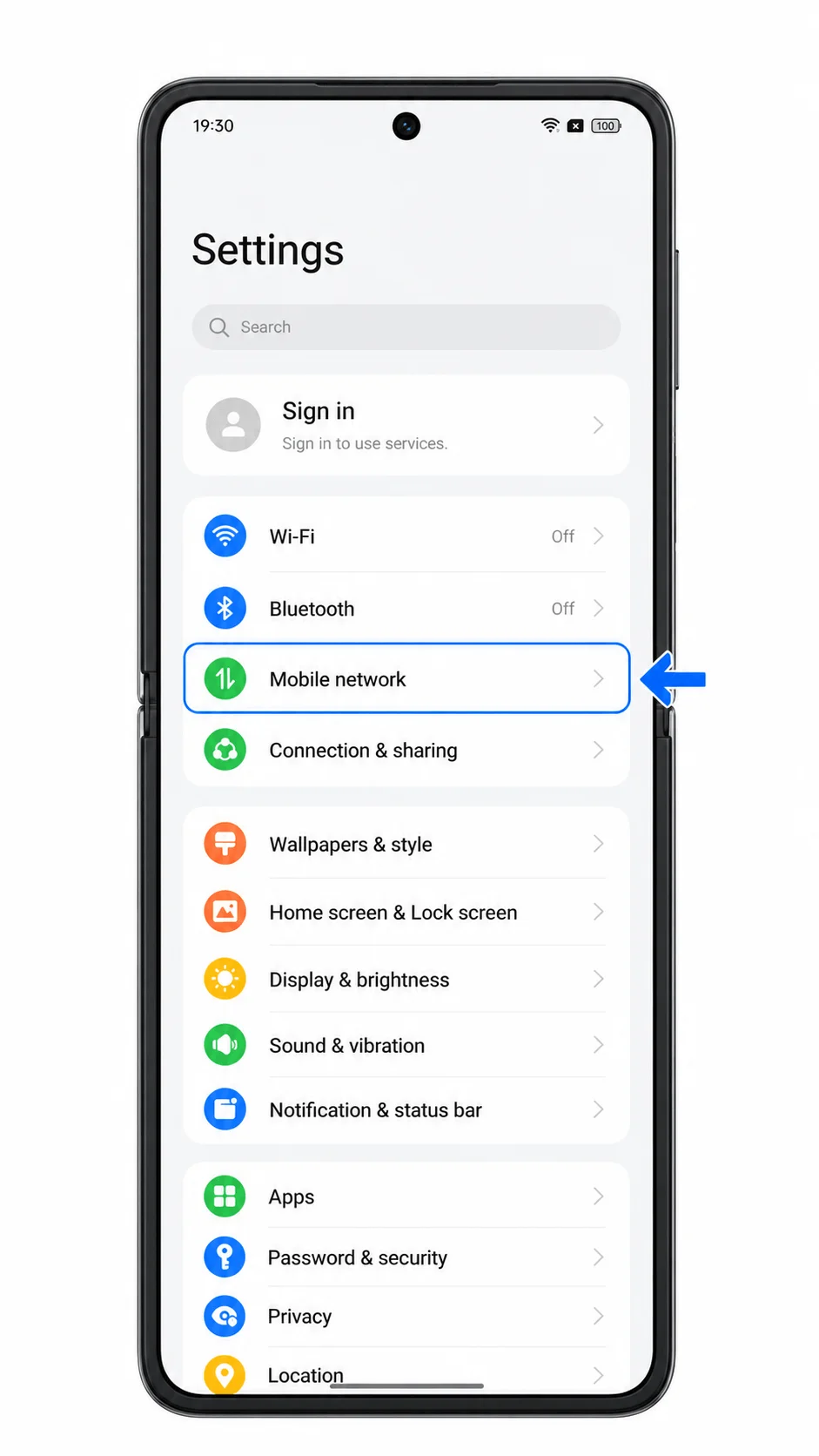
Oppo Find N3 Flip で「設定」を開き、「モバイルネットワーク」をタップします。
SIM および eSIM の項目を含む ColorOS のモバイルネットワーク設定画面が表示されます。
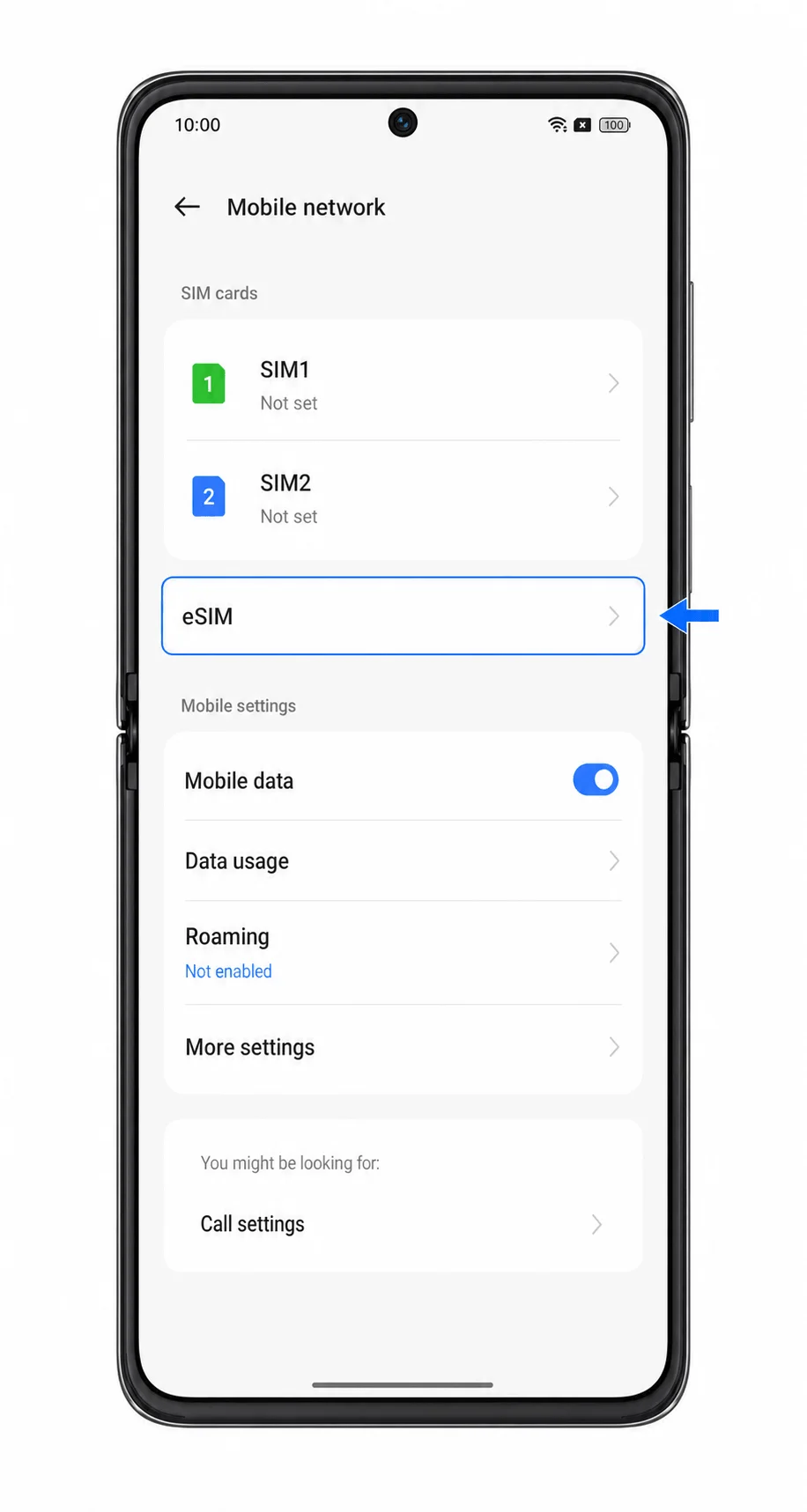
「モバイルネットワーク」画面で eSIM をタップします。
eSIM 管理ページが開きます。eSIM の項目が表示されない場合は、お住まいの地域、通信事業者のファームウェア、または端末のモデルが eSIM に対応していない可能性があります。
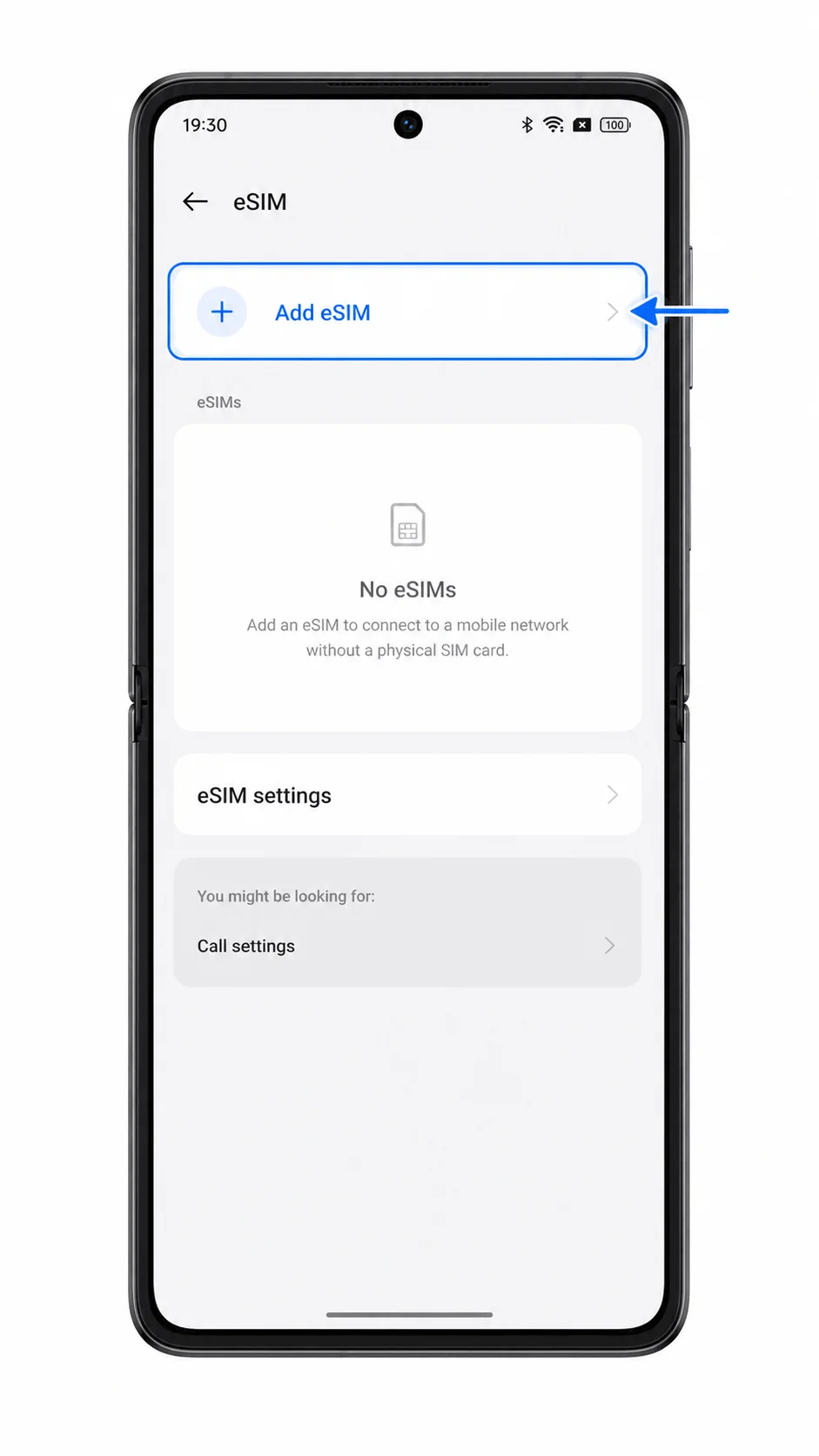
「eSIM を追加」をタップします。
eSIM のセットアップが開始され、モバイルプランの追加方法を選択する画面が表示されます。
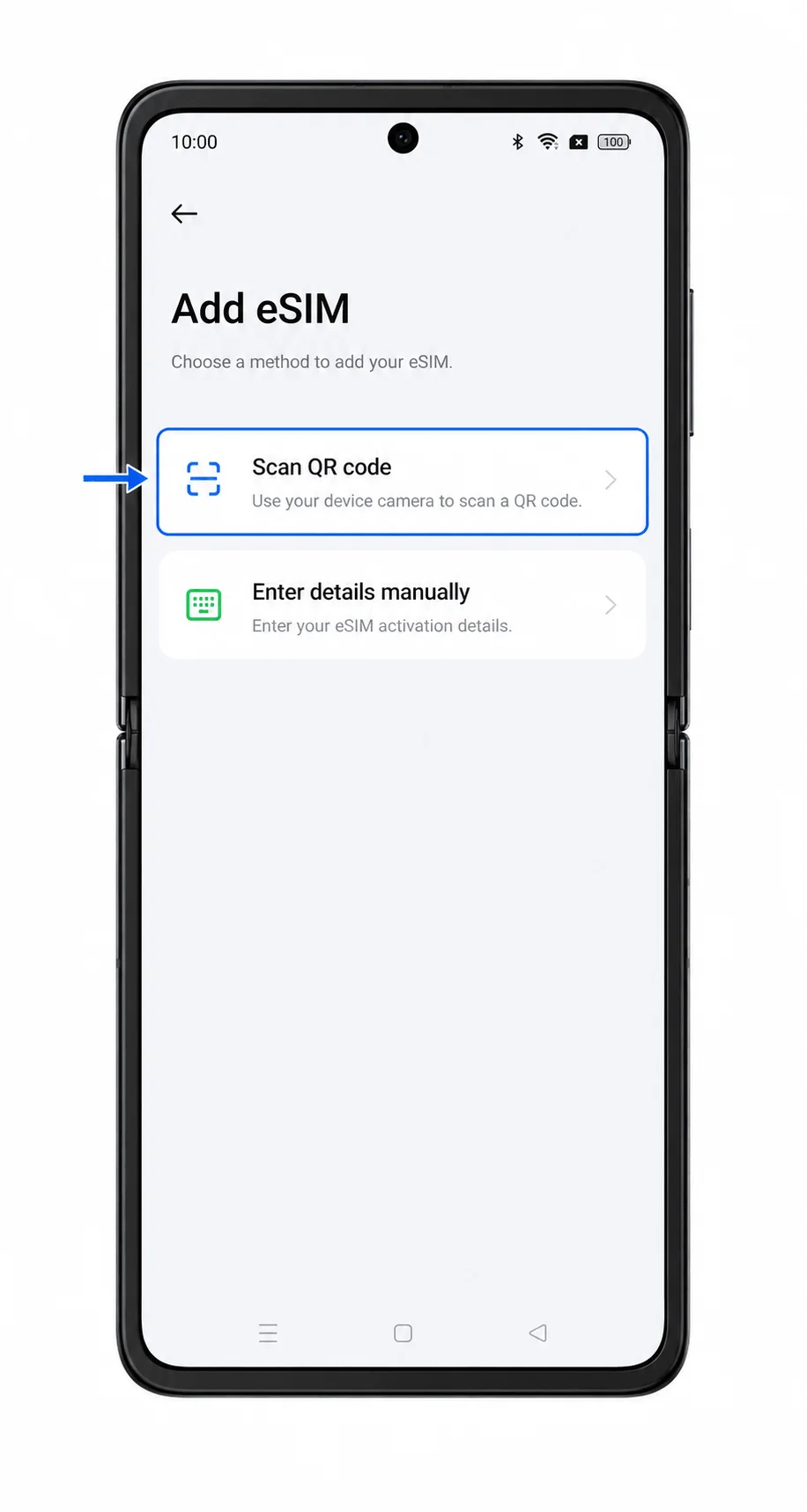
「QRコードをスキャン」を選択します。
カメラが起動します。この操作の間は、Wi-Fi に接続した状態を維持してください。
カメラを iroamly の QR コードに向け、コード全体がフレーム内に収まるようにして読み取らせます。
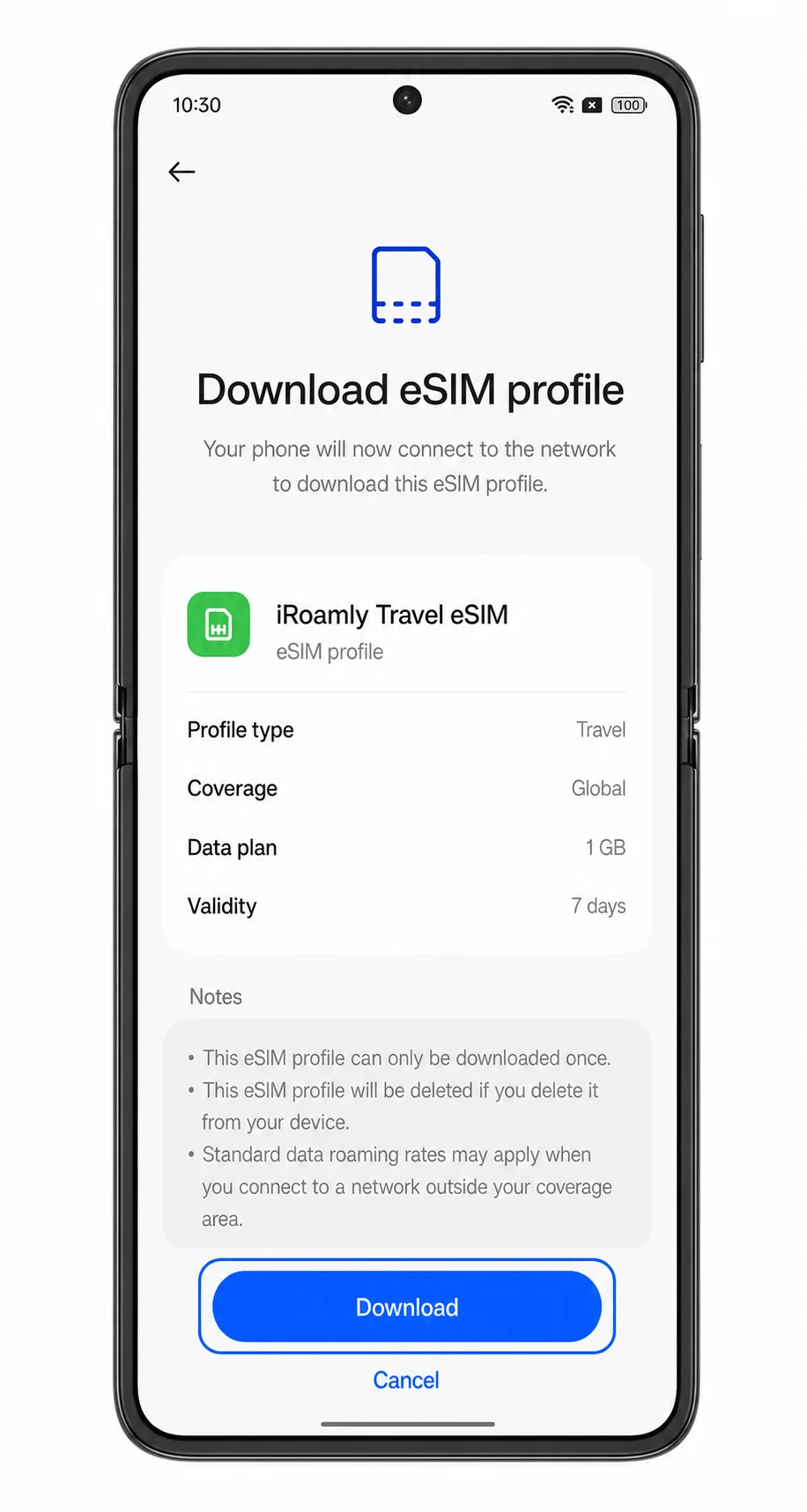
QR コードが認識されると、iroamly の eSIM プロファイルがダウンロード可能な状態で表示されます。スクリーンショットにはサンプル用の QR コードを使用し、実際の QR コードは公開しないようご注意ください。
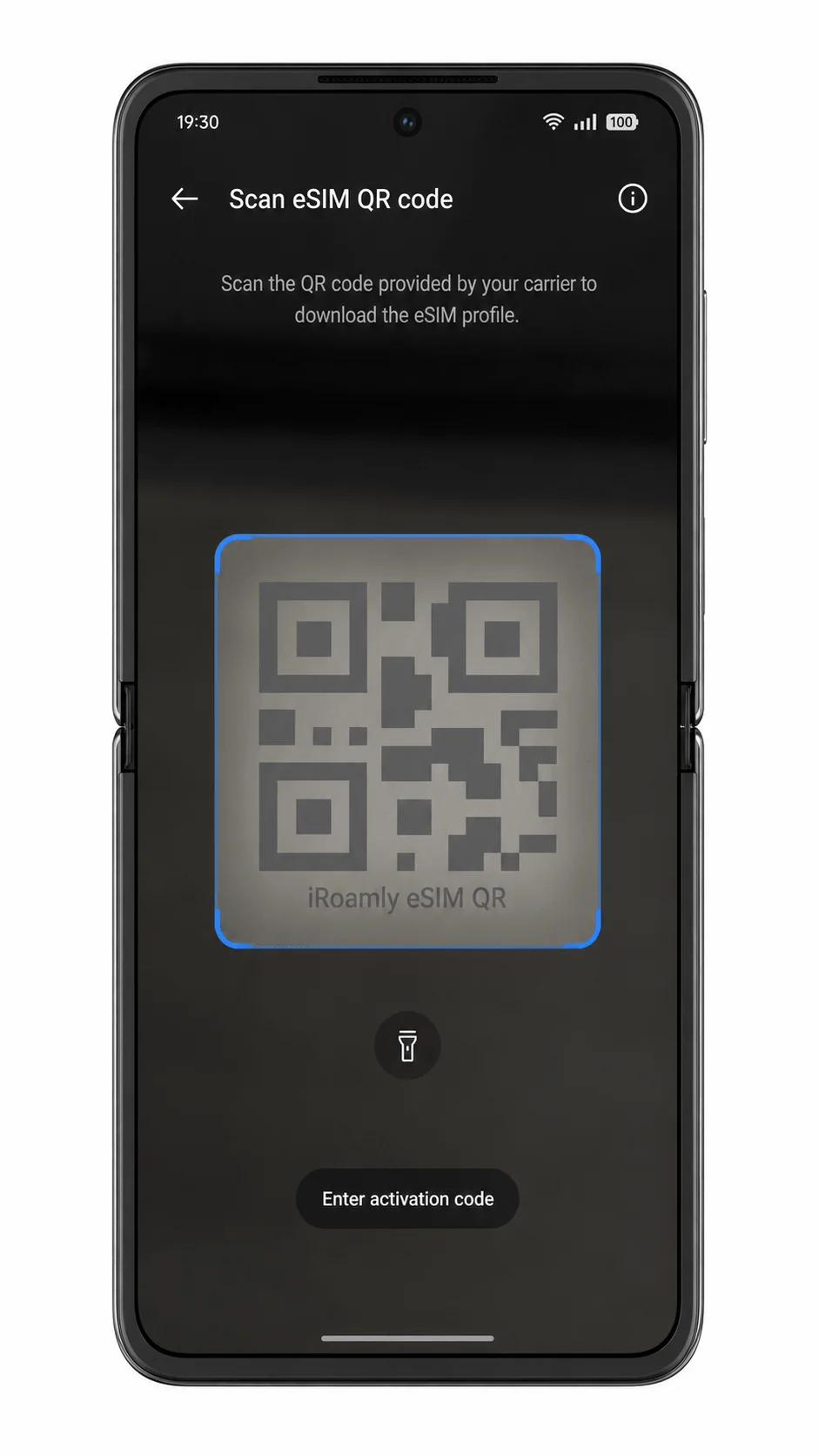
「ダウンロード」または「追加」をタップし、iroamly の eSIM プロファイルのダウンロードが完了するまでお待ちください。
ダウンロードの進捗状況が表示され、完了するとメッセージが表示されます。
方法2:eSIMを手動でインストールする
Oppo Find N3 Flipの「設定」を開き、「モバイルネットワーク」をタップします。
これはQRコードによる設定時と同じ開始画面です。
「モバイルネットワーク」画面で「eSIM」をタップします。
eSIM管理ページが開きます。
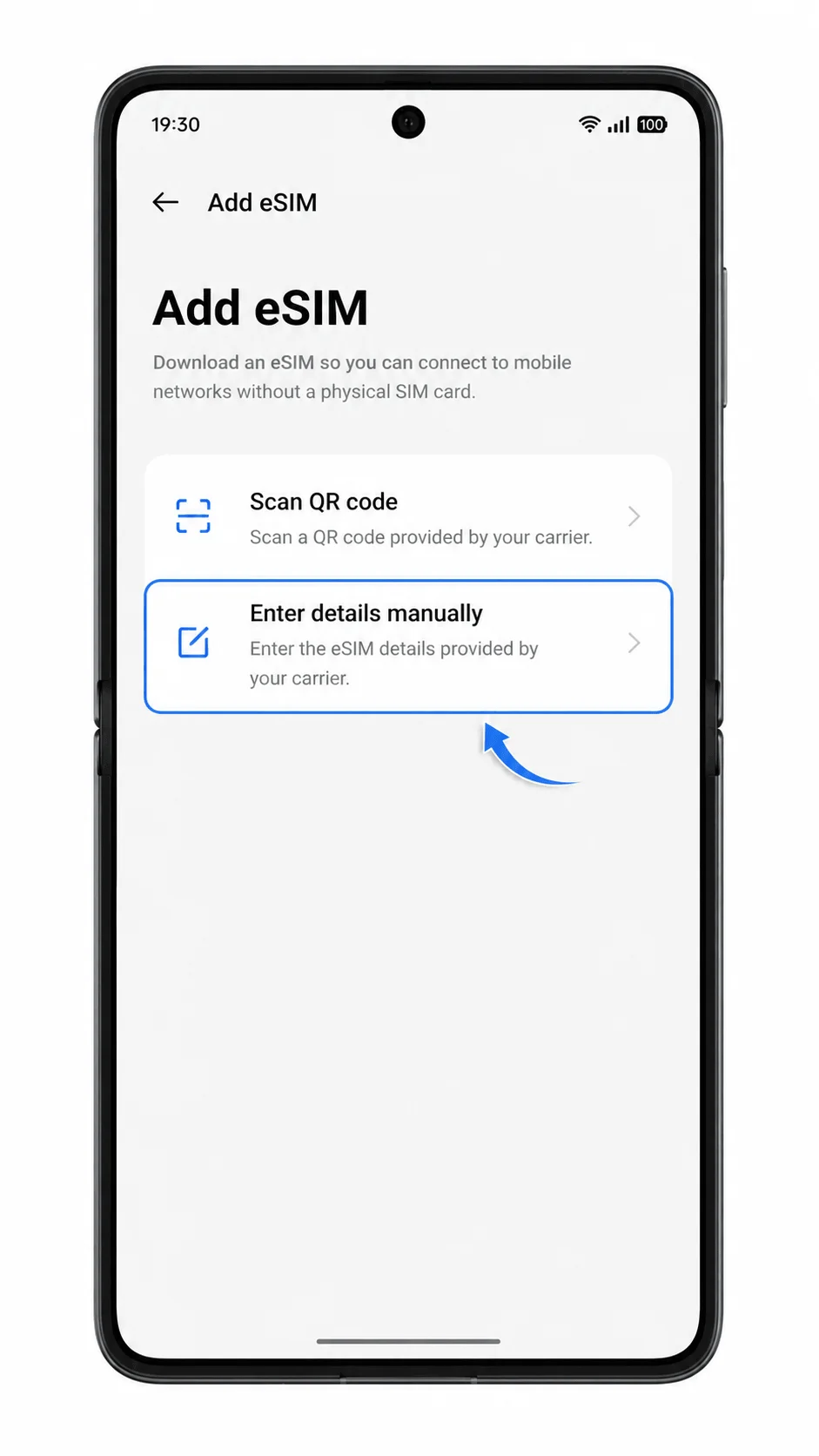
「eSIMを追加」をタップします。
ColorOSにeSIM設定の選択肢が表示されます。
「詳細を手動で入力」または「アクティベーションコードを入力」をタップします。
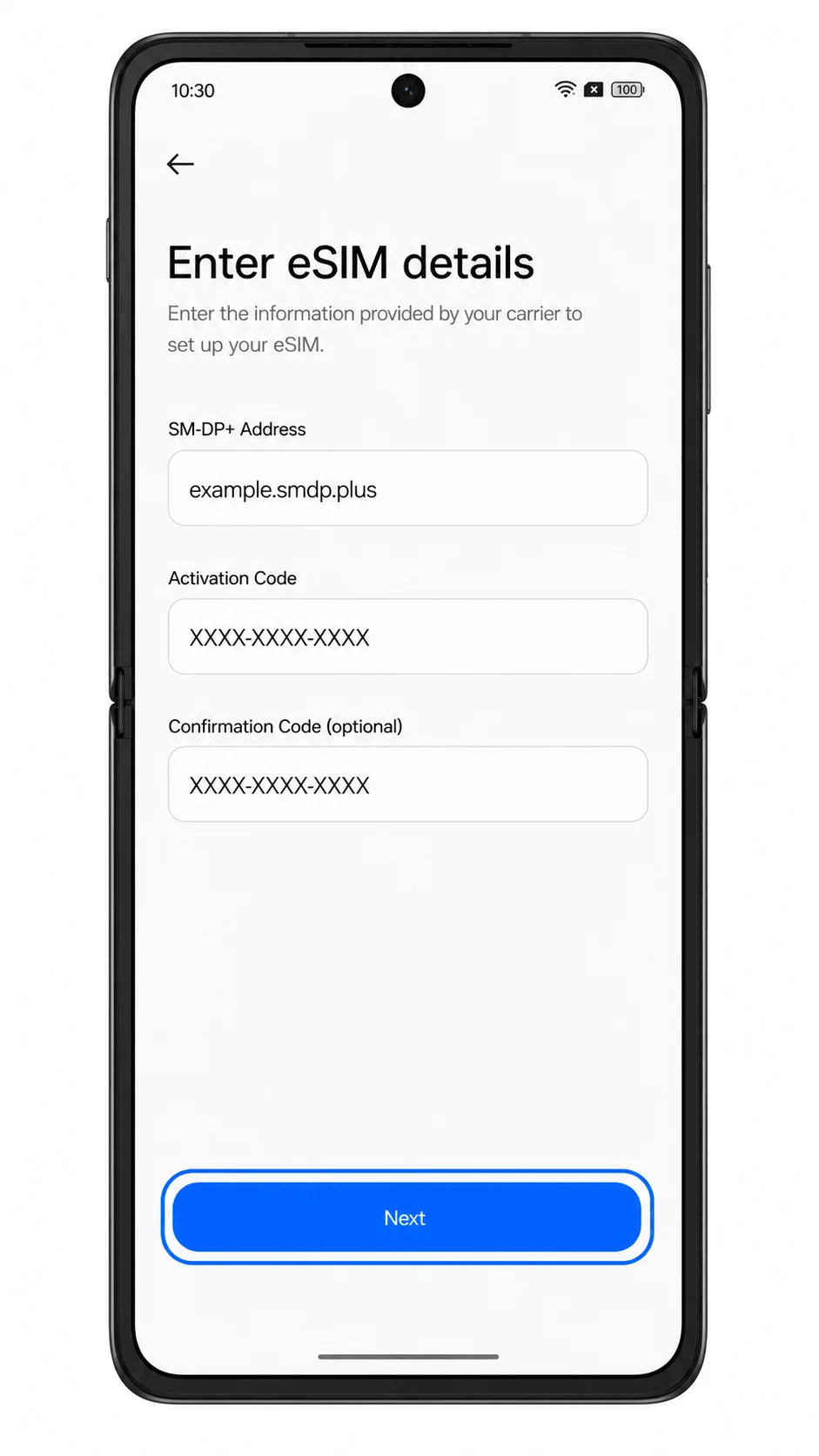
手動入力ページが表示されます。このAndroid/ColorOSのフローでは、iRoamlyから提供された各項目(SM-DP+アドレス、アクティベーションコード、および提供されている場合のみ確認コード)を入力してください。
iRoamlyのSM-DP+アドレスとアクティベーションコードを入力します。確認コードはiRoamlyから指定がない限り空欄のままにし、「次へ」をタップします。
端末がWi-Fi経由で情報の検証を行います。アドレスやアクティベーションコードに誤りがあるとダウンロードが停止するため、進む前にすべての文字を確認してください。
「ダウンロード」または「追加」をタップし、iRoamly eSIMプロファイルのインストール完了を待ちます。
ダウンロードが完了すると、ColorOSでeSIMリストが表示されるか、確認画面に切り替わります。
iRoamly eSIMのインストール状況を確認する方法
「設定」を開き、「モバイルネットワーク」をタップして、「eSIM」を選択します。
インストール済みのiRoamly eSIMがeSIMリストに表示されます。最初はキャリア名が表示されることがありますが、ColorOSでラベルの編集が可能な場合は「iRoamly」に変更してください。
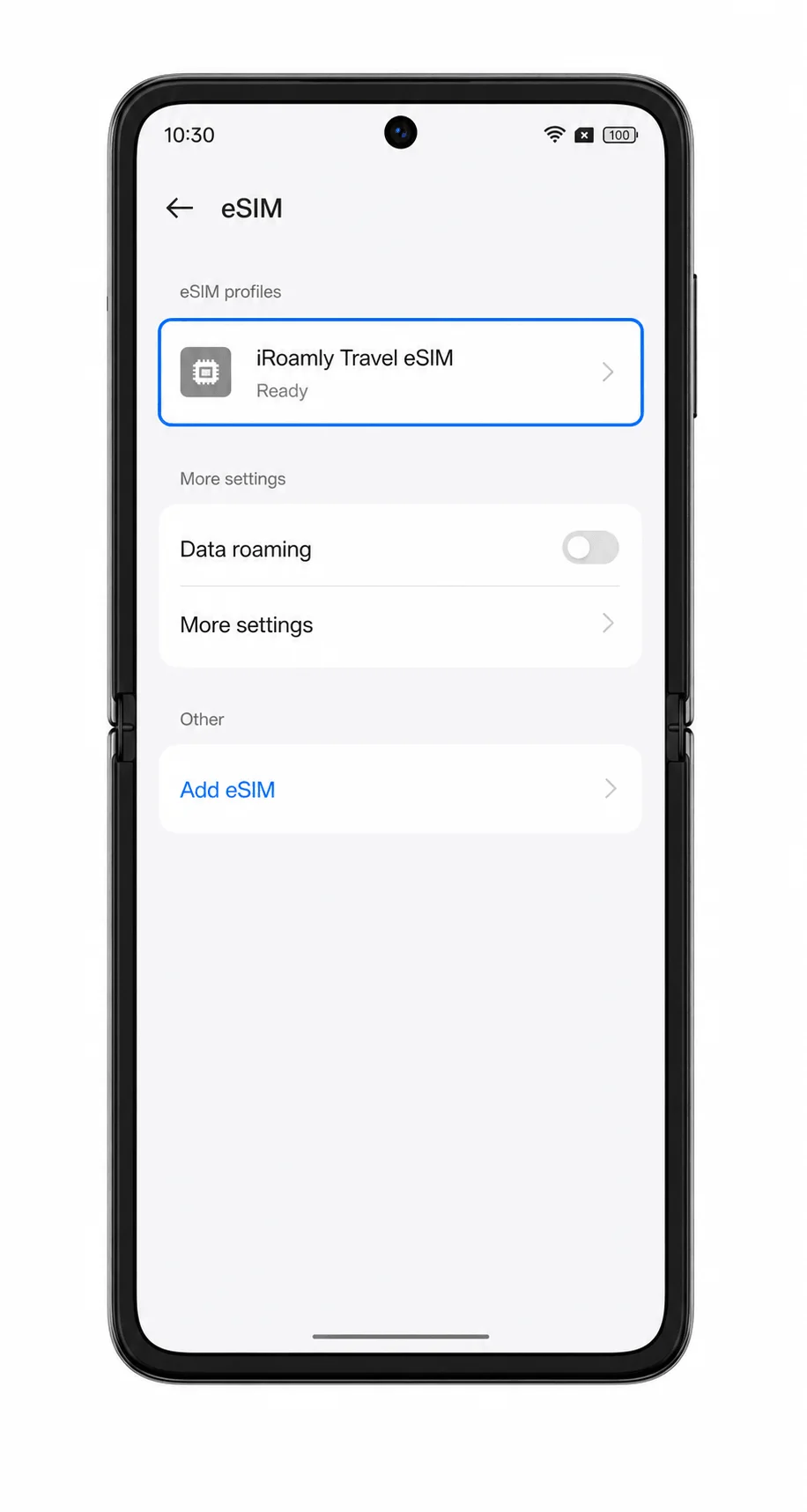
インストールしたiRoamly eSIMのプロファイルをタップし、回線がオンになっているか確認します。
eSIMプロファイルの詳細画面が表示され、オン/オフの切り替えや、データ通信およびローミングの設定オプションなどが確認できます。
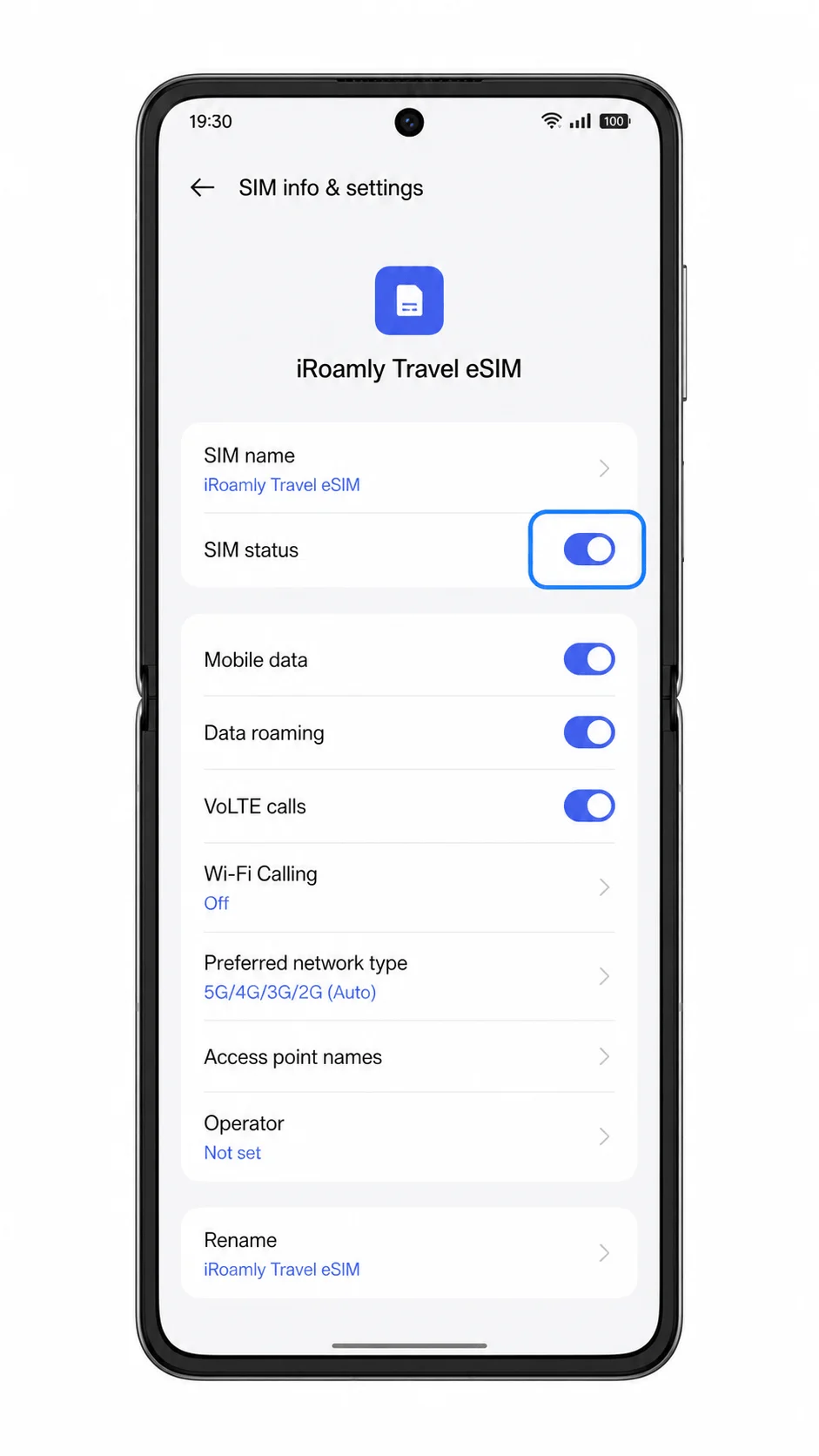
モバイルデータ通信用のeSIMを設定する
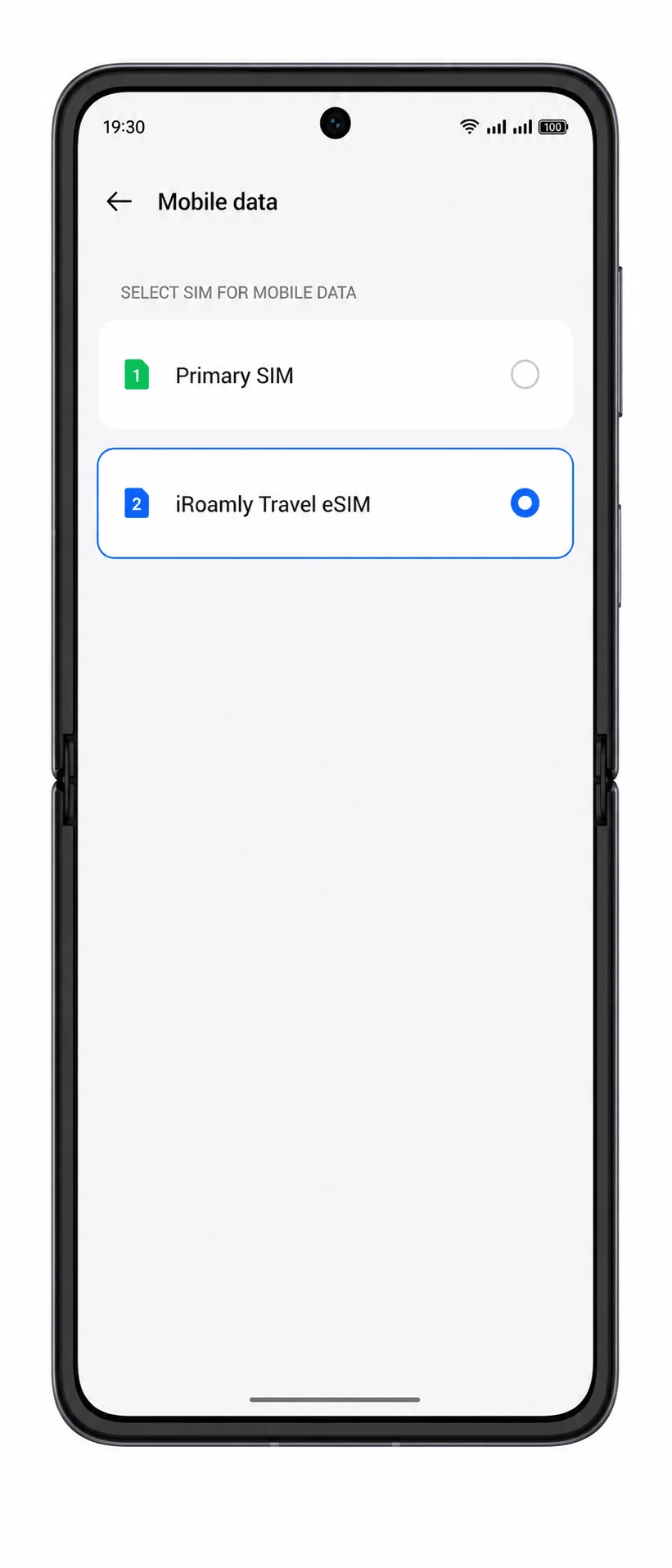
「設定」を開き、「モバイルネットワーク」をタップしてから、「モバイルデータ」をタップします。
優先データSIMの選択画面が表示されます。旅行プランを利用する準備ができたら、iRoamly eSIMをモバイルデータ通信用として選択してください。
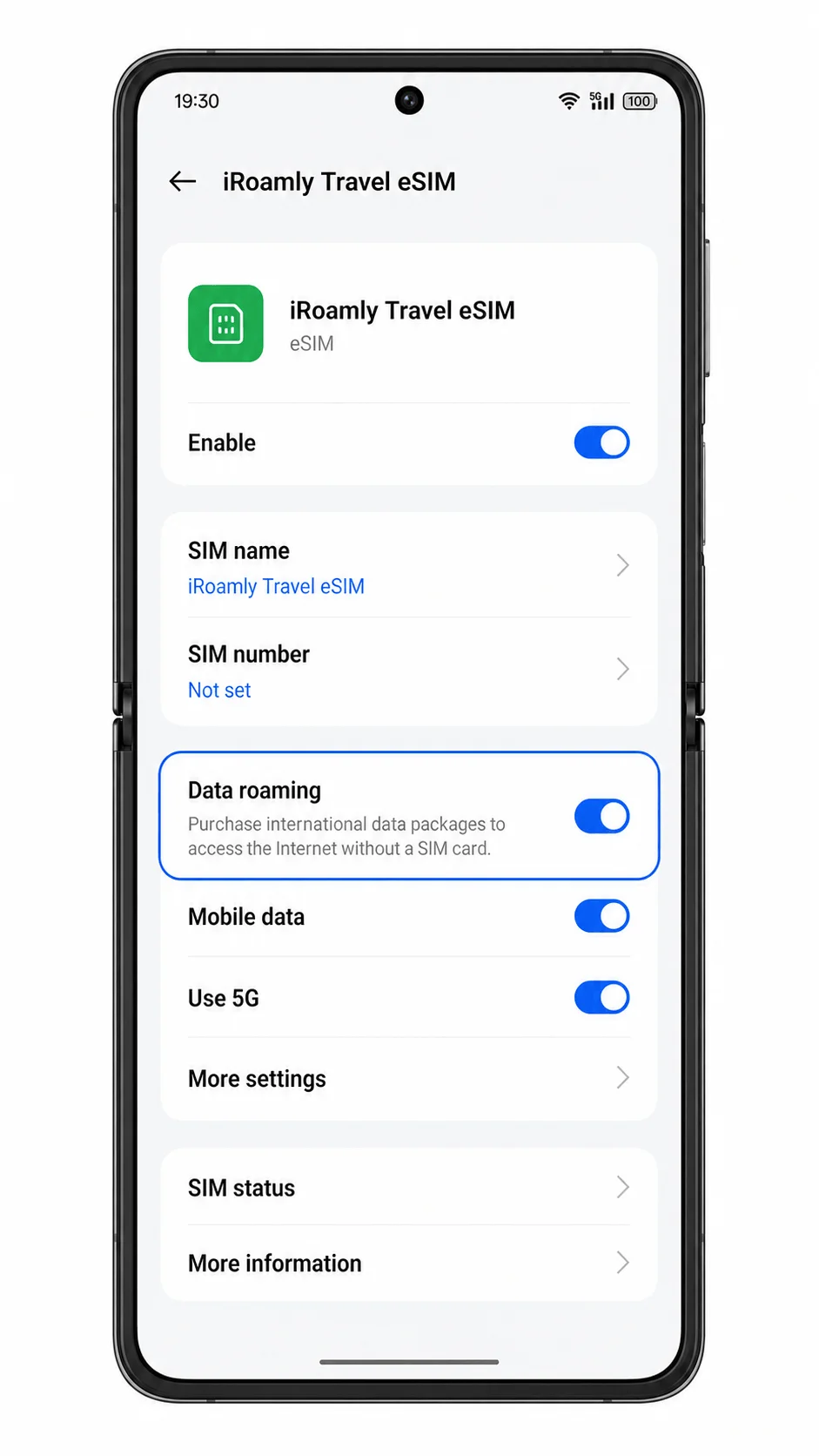
iRoamly eSIMのプロファイルを開き、渡航先プランの規定やiRoamlyの指示に従って「データローミング」をオンにします。
現地到着後、Wi-Fiをオフにしてからウェブブラウザやアプリを開き、iRoamlyのデータ通信ができるか確認してください。メインのSIMが有効なままの場合は、自動データ切り替え機能によって、データ通信がホーム回線に切り替わっていないかを確認してください。
トラブルシューティング
「eSIMを追加」が表示されない:お使いの端末がeSIM対応のOppo Find N3 Flipであるかを確認し、ColorOSをアップデートしてください。また、ご利用の通信事業者や地域が、当該モデルでのeSIM利用に対応しているかをご確認ください。
QRコードがスキャンできない:QRコードを表示している端末の画面の明るさを上げ、カメラのレンズを拭いてから、コード全体が枠内に収まるようにしてください。改善しない場合は、手動入力を試してください。
QRコードが既に使用済みとなっている:削除して何度もやり直すことはお控えください。多くのeSIM用QRコードは一度しかインストールできない仕様であるため、iRoamlyサポートまでご連絡ください。
手動入力でエラーが出る:SM-DP+アドレスとアクティベーションコードが、iRoamlyの注文詳細と一致しているか確認してください。コードに特に指定がない限り、スペースを入力しないでください。
eSIMはインストールされているがデータ通信ができない:モバイルデータ通信の設定でiRoamlyのeSIMが選択されているか確認し、必要に応じてデータローミングをオンにしてください。また、Wi-Fiをオフにして通信テストを行い、現在地が対象の目的地エリア内であることを確認してください。
アクティベーションが保留中のままになる:インストール中はWi-Fiに接続した状態を維持してください。一部の旅行用eSIMは、対象の国や地域に到着するまでネットワークに接続できないため、現地到着後に再度確認してください。
通話やSMSが使えない:お使いのiRoamlyのプラン内容を再度ご確認ください。多くの旅行用eSIMプランはデータ専用であり、音声通話やSMS機能は含まれておりません。
結論
iRoamly eSIMのインストール完了後は、旅行プランが有効になるまで、Oppo Find N3 Flipでいつでも利用可能な状態となります。サポート対象の渡航先に到着すれば、現地のSIMカードを探したり、既存のSIM設定を変更したりすることなく、モバイルデータ通信を開始できます。
ナビゲーションやメッセージのやり取り、旅の計画、その他の日常的なタスクに至るまで、信頼性の高いインターネット環境を確保できるため、旅行用eSIMがあれば旅先でも常に快適に接続できます。また、物理SIMを入れたままにしておけば、必要なときにはいつでも通常の電話番号をそのまま使用できるので非常に便利です。