
Oppo Find N3は、OppoのFindシリーズとして展開されているeSIM対応のブック型折りたたみスマートフォンですが、提供状況は地域、通信事業者のファームウェア、販売チャネルによって異なる場合があります。このガイドでは、英語版のColorOS 13またはColorOS 14を搭載したOppo Find N3を使用し、QRコードのスキャンや操作が片手で容易に行えるカバー画面でのセットアップ手順を前提としています。
旅行者の場合、iRoamlyトラベルeSIMを利用することで、物理的なSIMカードを差し替えることなく、旅行前にモバイル通信の準備が可能です。Oppoのメニュー表記は多少異なる場合がありますが、通常は「設定」>「モバイルネットワーク」>「eSIM」の順に進み、「eSIMを追加」を選択します。
本ガイドでは、iRoamlyのQRコードをスキャンする方法と、手動で情報を入力する方法の2つの設定手順を解説しています。別の画面にコードを表示できる場合や印刷物がある場合は、QRコードによるセットアップを使用してください。QRコードが読み取れない場合や、SM-DP+アドレスとアクティベーションコードのみが手元にある場合は、手動入力を行ってください。
iRoamly eSIMをセットアップする前に
eSIMプロファイルをダウンロードする前に、Oppo Find N3を安定したWi-Fi環境に接続してください。
お使いのOppo Find N3がeSIMに対応しているか確認してください。OppoのeSIM対応状況は地域や通信キャリアによって異なります。中国本土版やキャリア独自の仕様の端末では対応していない場合があります。
iRoamlyのQRコードを別のデバイスで表示しておくか、手動設定に必要な情報(SM-DP+アドレス、アクティベーションコード、およびiRoamlyから提供された場合は確認コード)を手元に用意してください。
eSIMのインストールは、可能な限り旅行の1〜2日前に行うことを推奨します。ただし、データ通信を有効にするのは、現地に到着してから、または旅行に出発する直前までお待ちください。
iRoamlyプランの有効期間はアクティベーション時から開始されます。ここでのアクティベーションとは、データ通信用にeSIMを選択し、対象の国や地域でネットワークに接続することを指します。有効期間の無駄を防ぐため、早すぎるアクティベーションは避けてください。
iRoamly eSIMプランには、音声通話やSMSが含まれない場合があります。通話やメッセージ機能を利用する前に、必ずプランの詳細を確認してください。
サポートから指示がない限り、インストール済みのiRoamly eSIMを削除しないでください。多くの旅行用eSIMプロファイルは、一度削除すると再インストールできなくなります。
方法1:QRコードをスキャンしてeSIMをインストールする
1. Oppo Find N3のカバー画面で「設定」を開き、「モバイルネットワーク」をタップします。ColorOSのモバイルネットワークページが表示され、SIMおよびeSIMのオプションが確認できます。
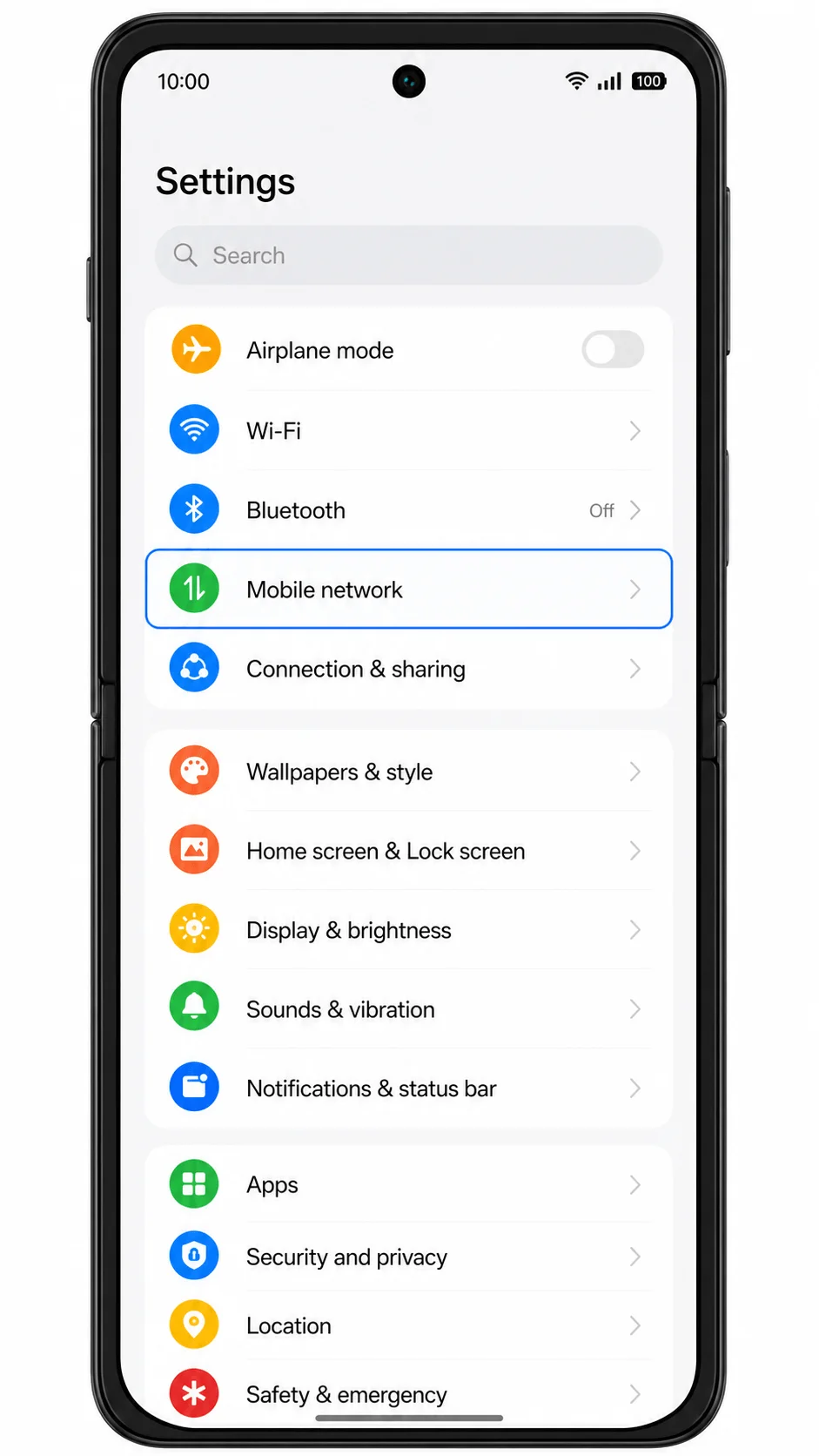
2. 「モバイルネットワーク」内の「eSIM」をタップします。eSIM管理ページが開き、ダウンロード済みのeSIMプロファイルの追加や管理が行えます。
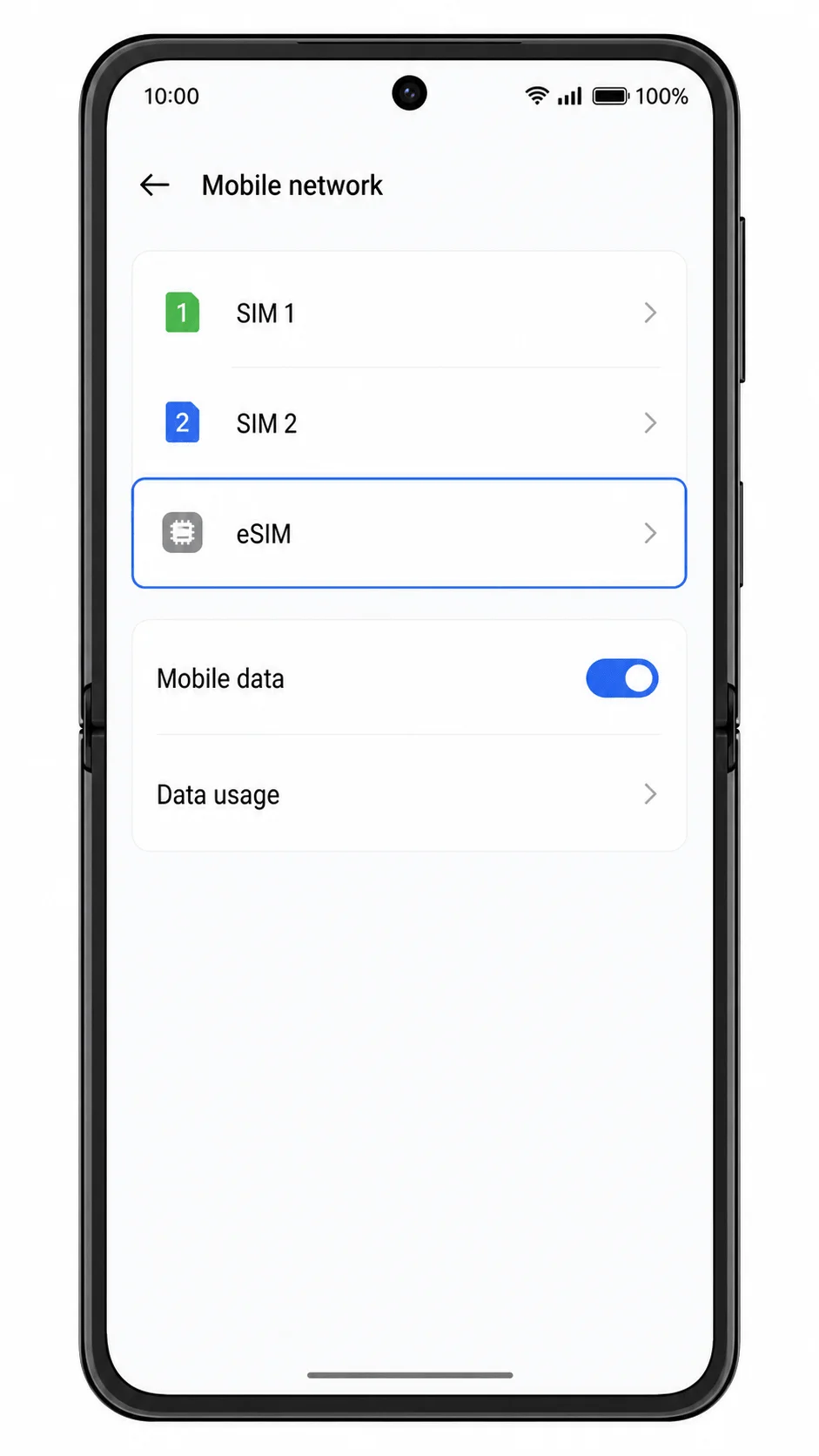
3. 「eSIMを追加」をタップします。ColorOSのeSIM設定フローが開始され、QRコードのスキャン準備が行われます。
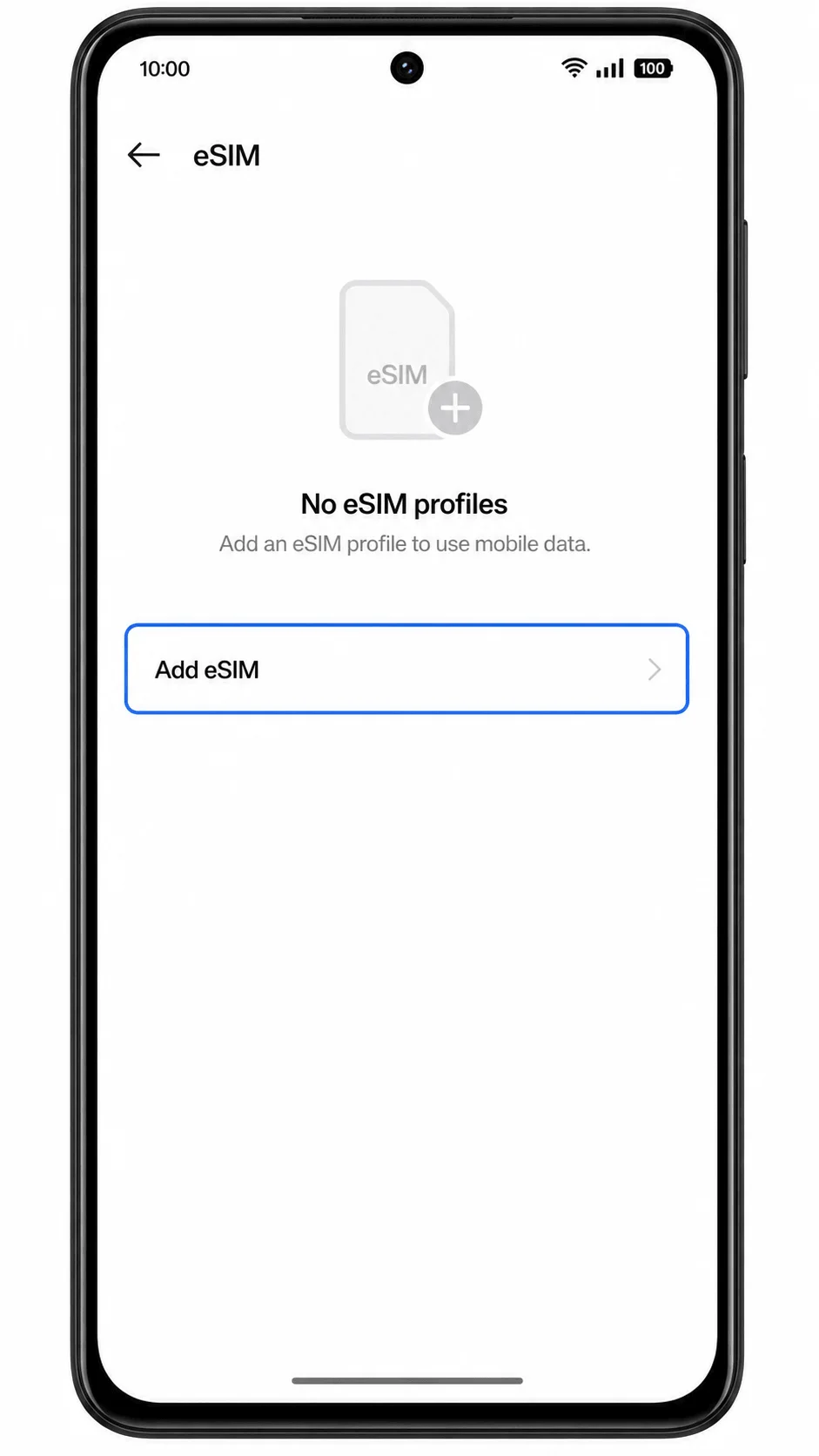
4. 「QRコードをスキャン」を選択し、Oppo Find N3のカメラを、購入確認メールまたはiRoamlyアカウントに記載されているiRoamlyのQRコードにかざします。端末がQRコードを認識するまで、コードを平らな状態に保ち、明るい場所で読み取らせてください。
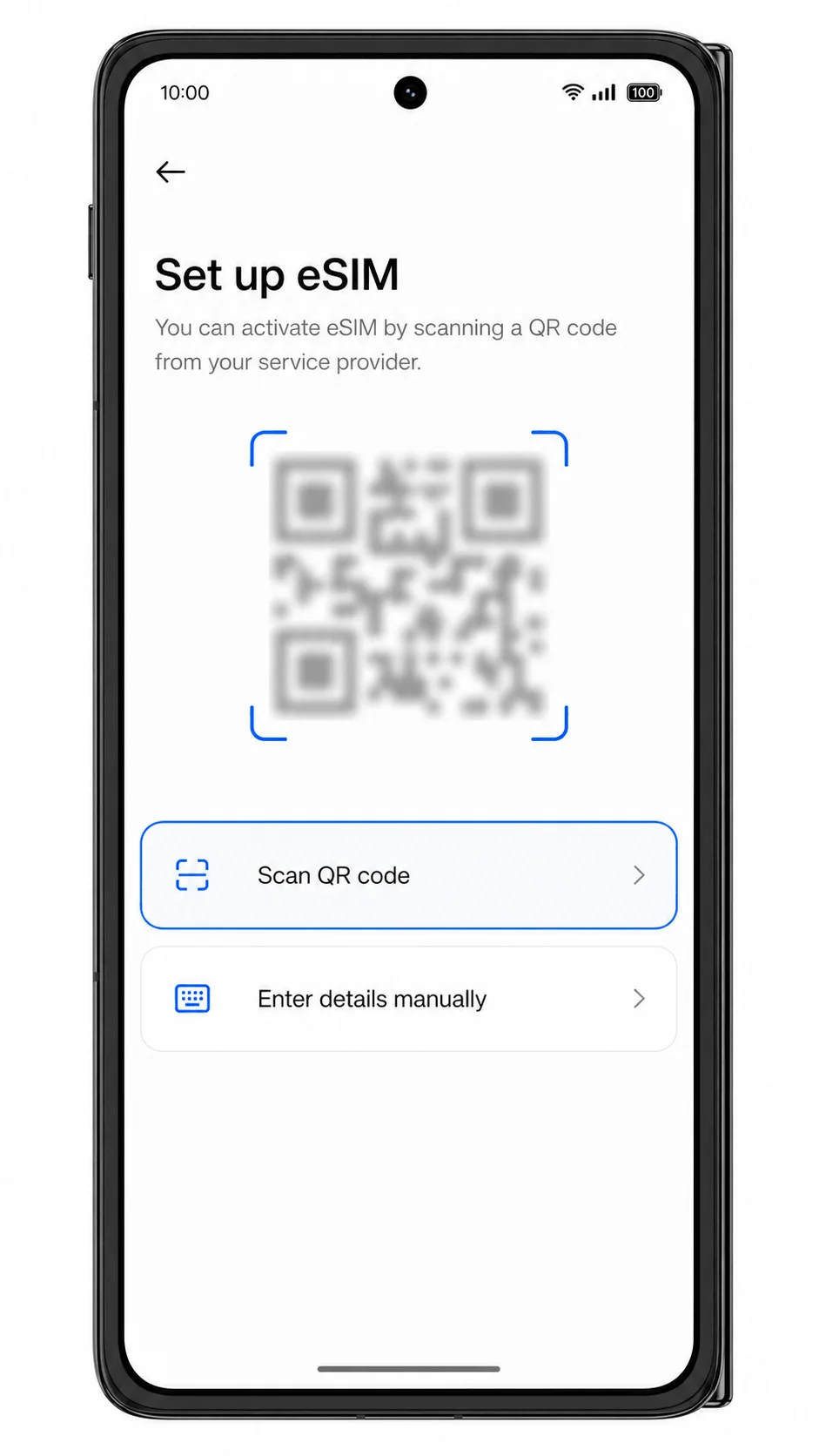
5. 検出されたiRoamly eSIMプロファイルを確認し、「ダウンロード」または「追加」をタップします。eSIMプロファイルのダウンロード中は、Wi-Fi接続を維持してください。
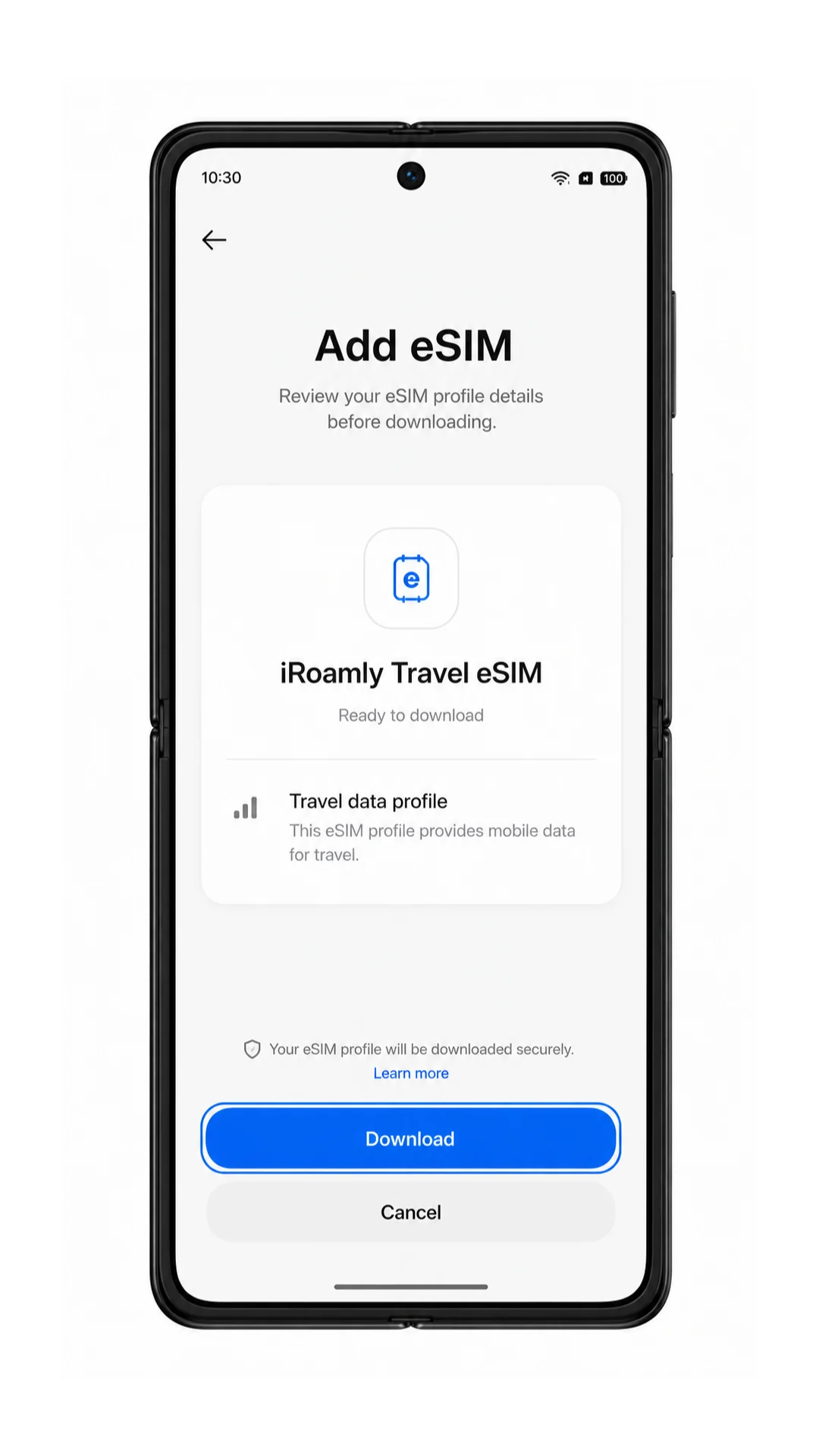
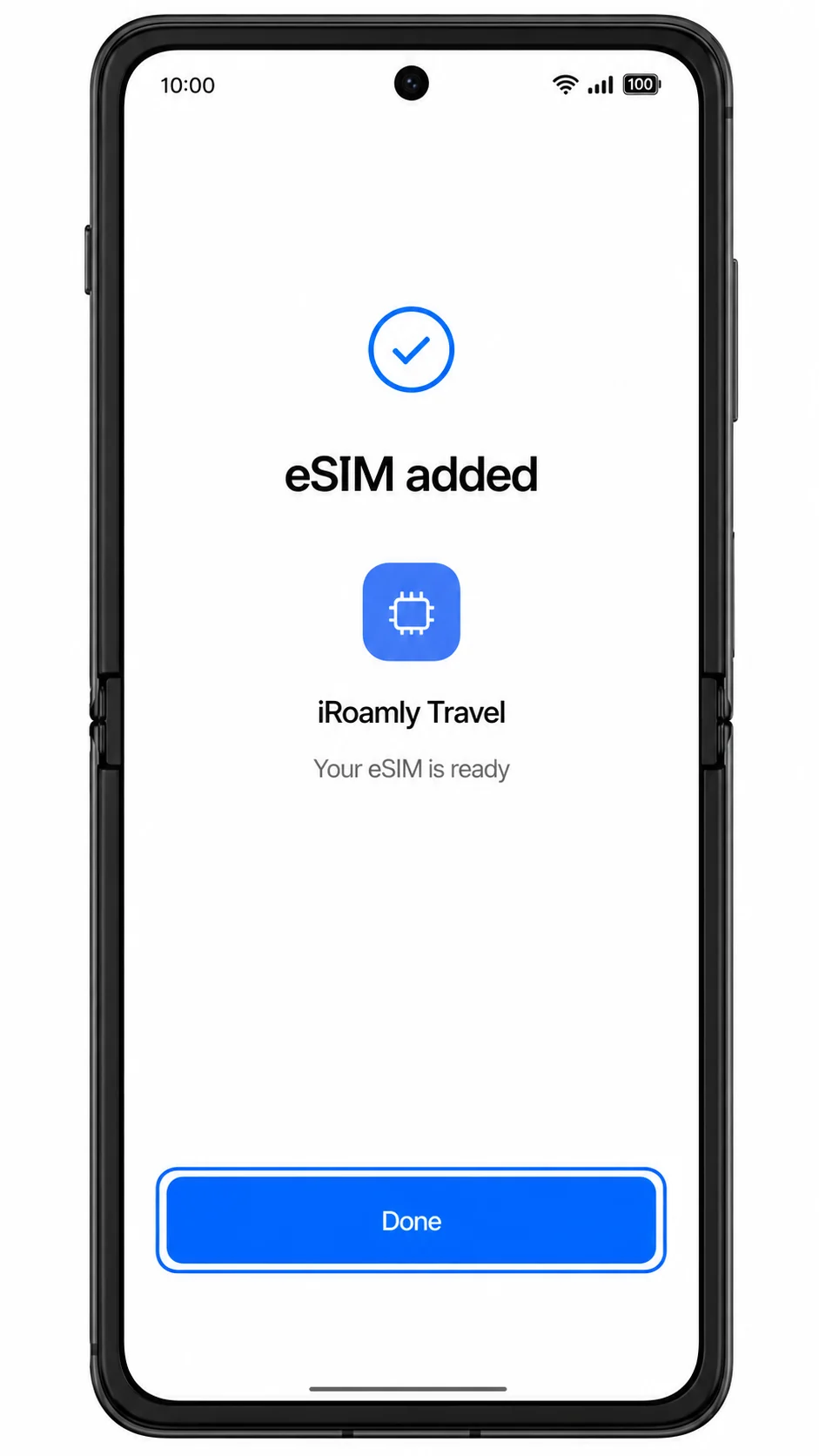
6. ColorOSでeSIMの追加が完了したら、「完了」をタップします。新しいeSIMをすぐに有効にするよう求められた場合、旅行がすでに始まっている場合を除き、サービス対象の目的地に到着するまではデータ通信をオフのままにすることをおすすめします。
方法 2: eSIM を手動でインストールする
1. 「設定」を開き、「モバイルネットワーク」をタップしてから「eSIM」をタップします。これは QR コードでの設定時と同じ開始点であり、eSIM 管理ページが表示されます。
2. 「eSIM を追加」をタップします。ColorOS の eSIM 追加画面が表示されます。
3. QR コードスキャナーの下に表示されている「ヘルプが必要ですか?」または「詳細を手動で入力」をタップします。ColorOS の手動設定では、カメラでスキャンする代わりに、通信事業者のアクティベーション情報を入力する画面が表示されます。
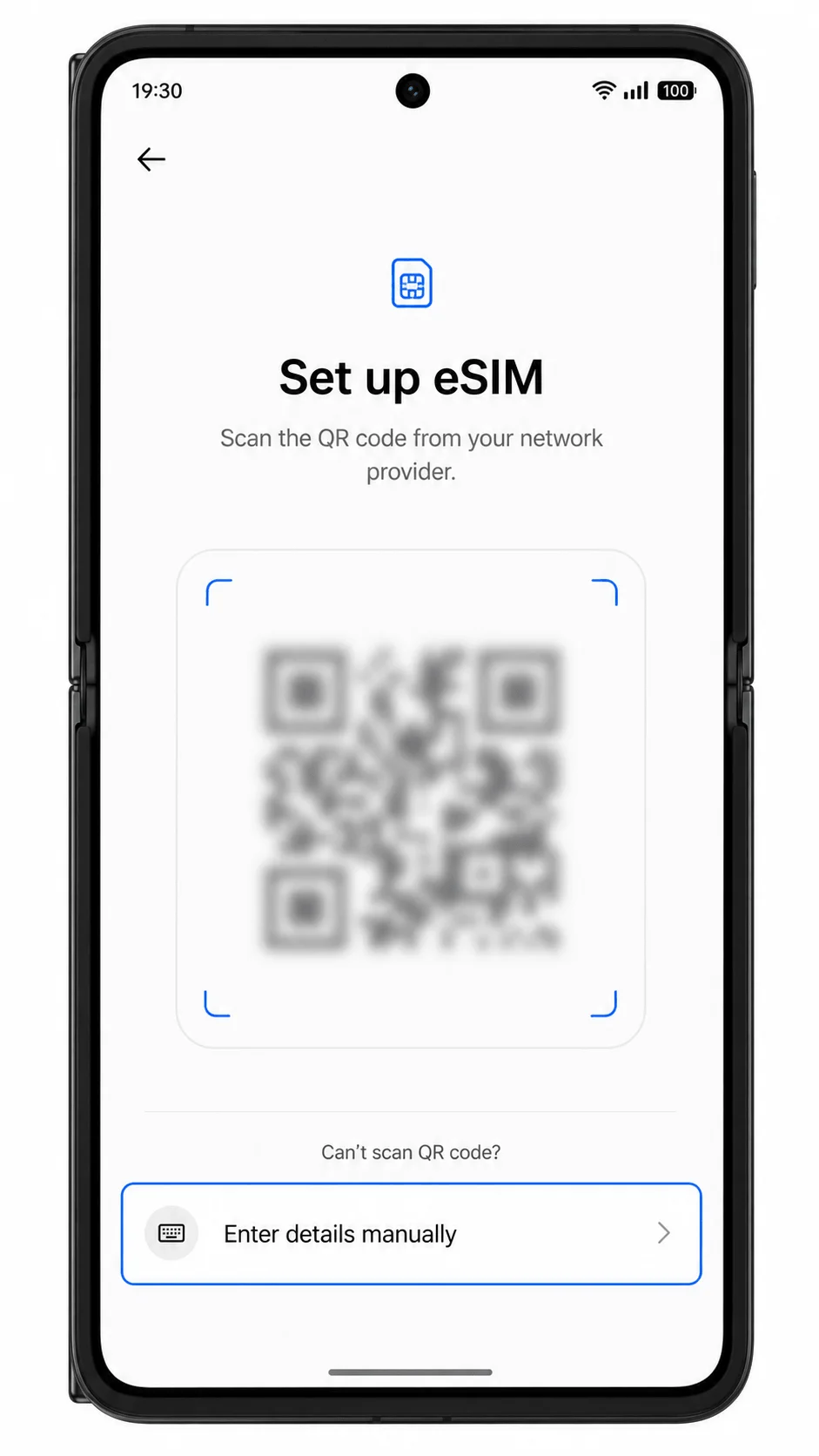
4. 該当するフィールドに iRoamly の「SM-DP+ アドレス」を入力し、続いて「アクティベーションコード」を入力します。iRoamly から確認コードが提供されている場合は、オプションの確認コード入力欄に入力してください。その際、スペースや余分な文字は含めないでください。
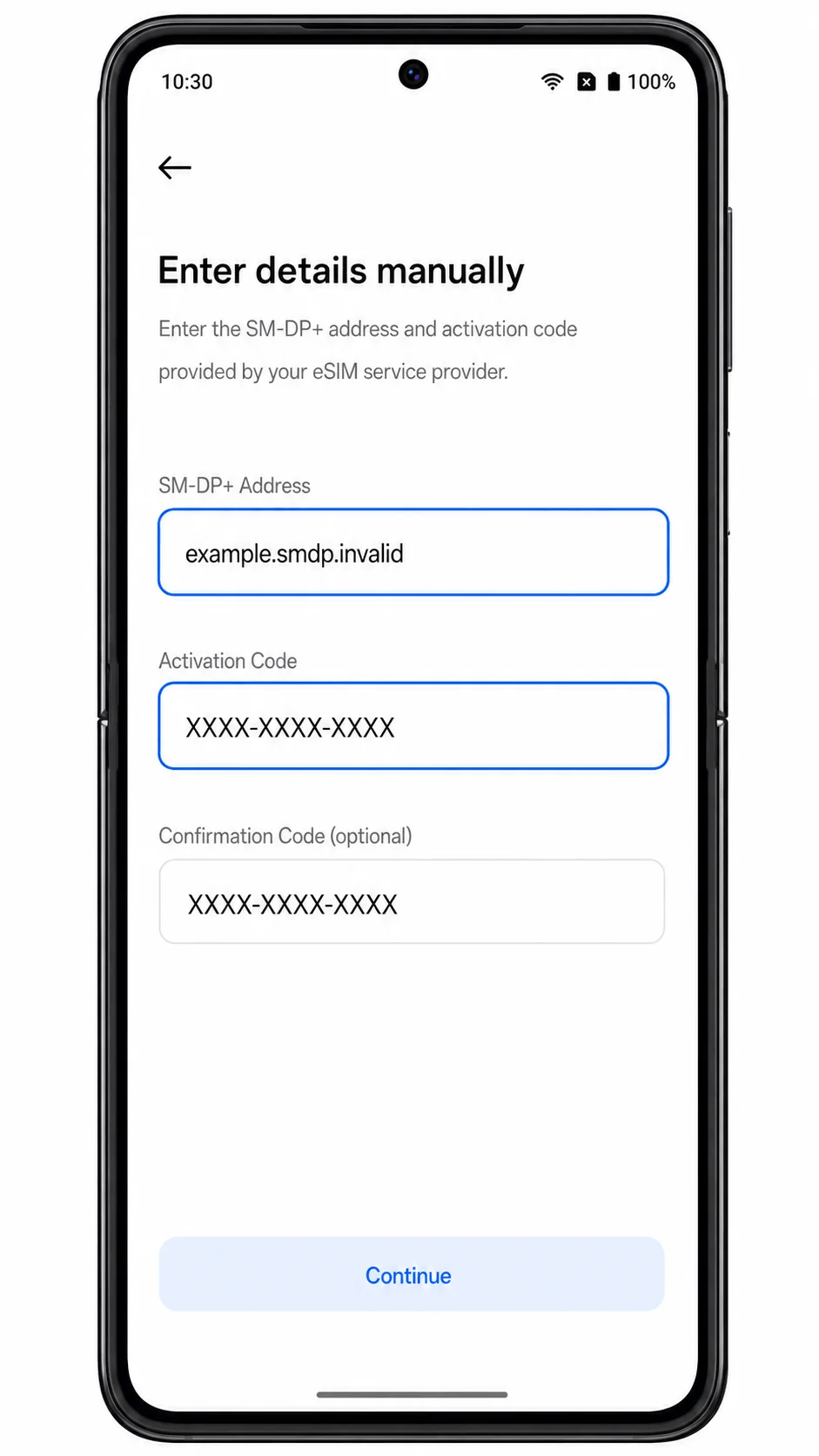
5. 「次へ」をタップし、iRoamly eSIM のプロファイル詳細を確認します。プロファイル名や通信先が正しいことを確認したら、「ダウンロード」または「追加」をタップします。
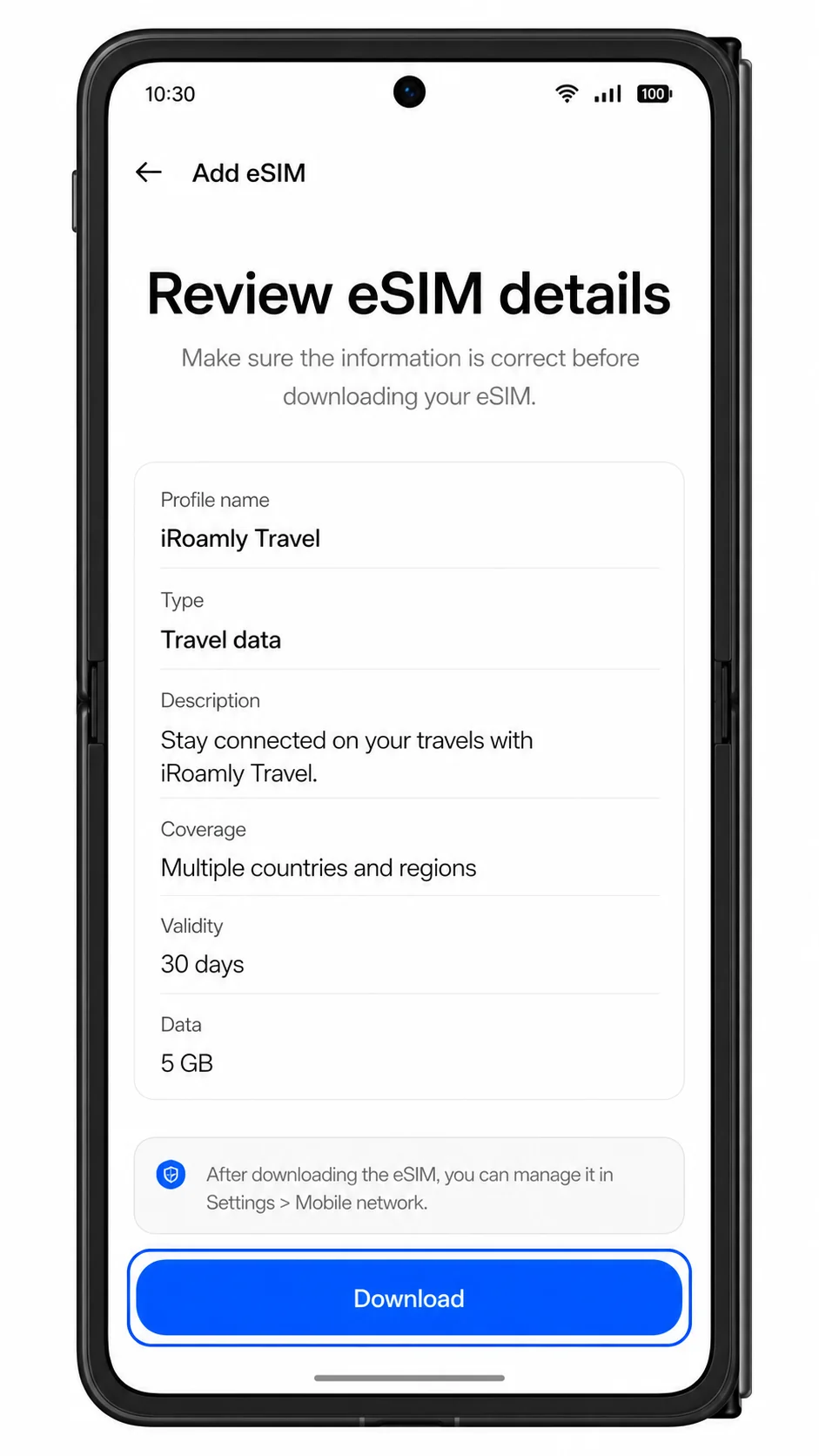
6. ダウンロードが完了するまで待ち、「完了」をタップします。旅行用データの利用を開始する前であっても、eSIM はインストールした状態のままにしてください。
iRoamly eSIMがインストールされているか確認する方法
1. 「設定」>「モバイルネットワーク」>「eSIM」の順に進みます。eSIMのリストにiRoamlyまたは旅行用eSIMのプロファイルが表示されていることを確認してください。
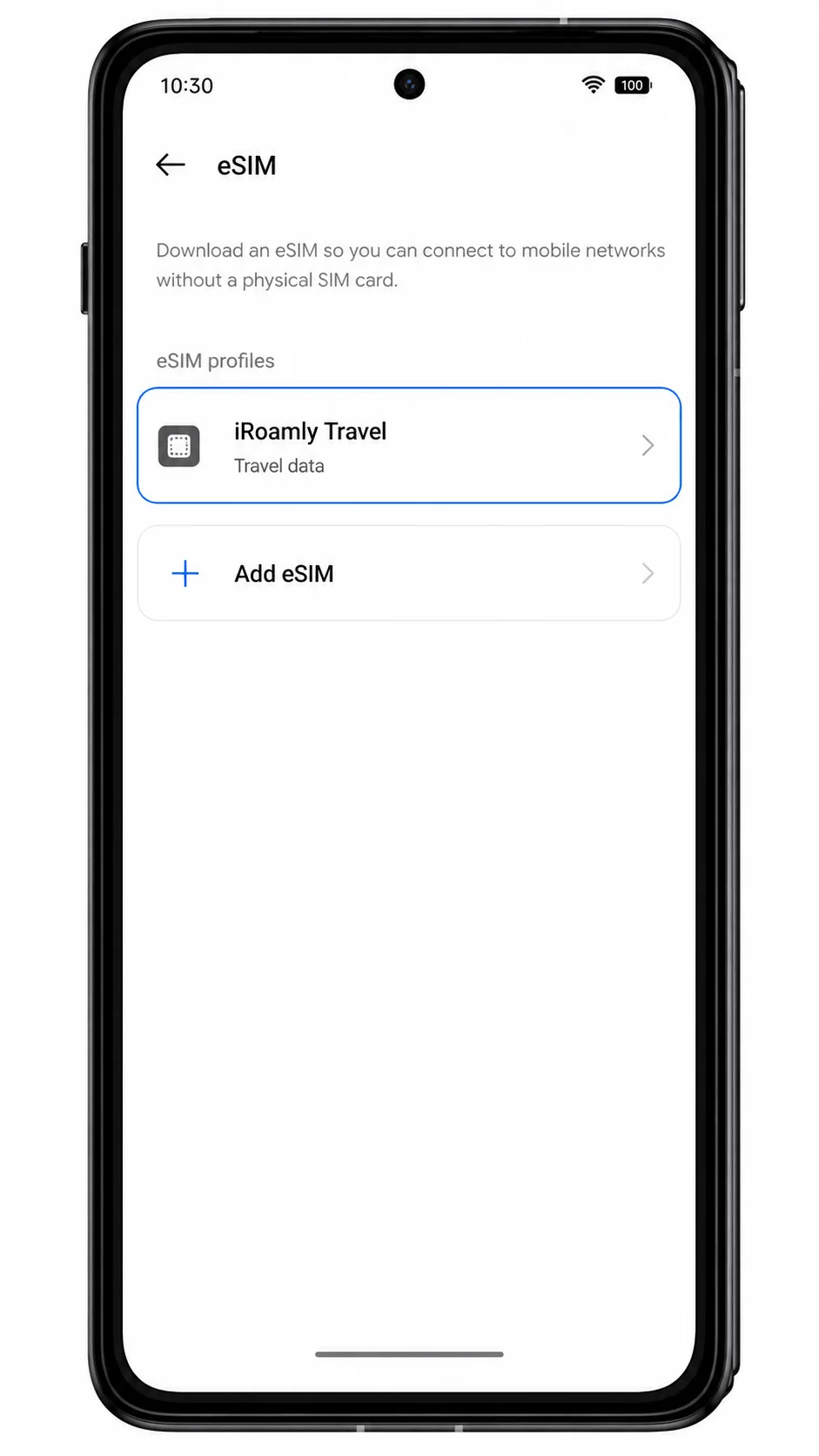
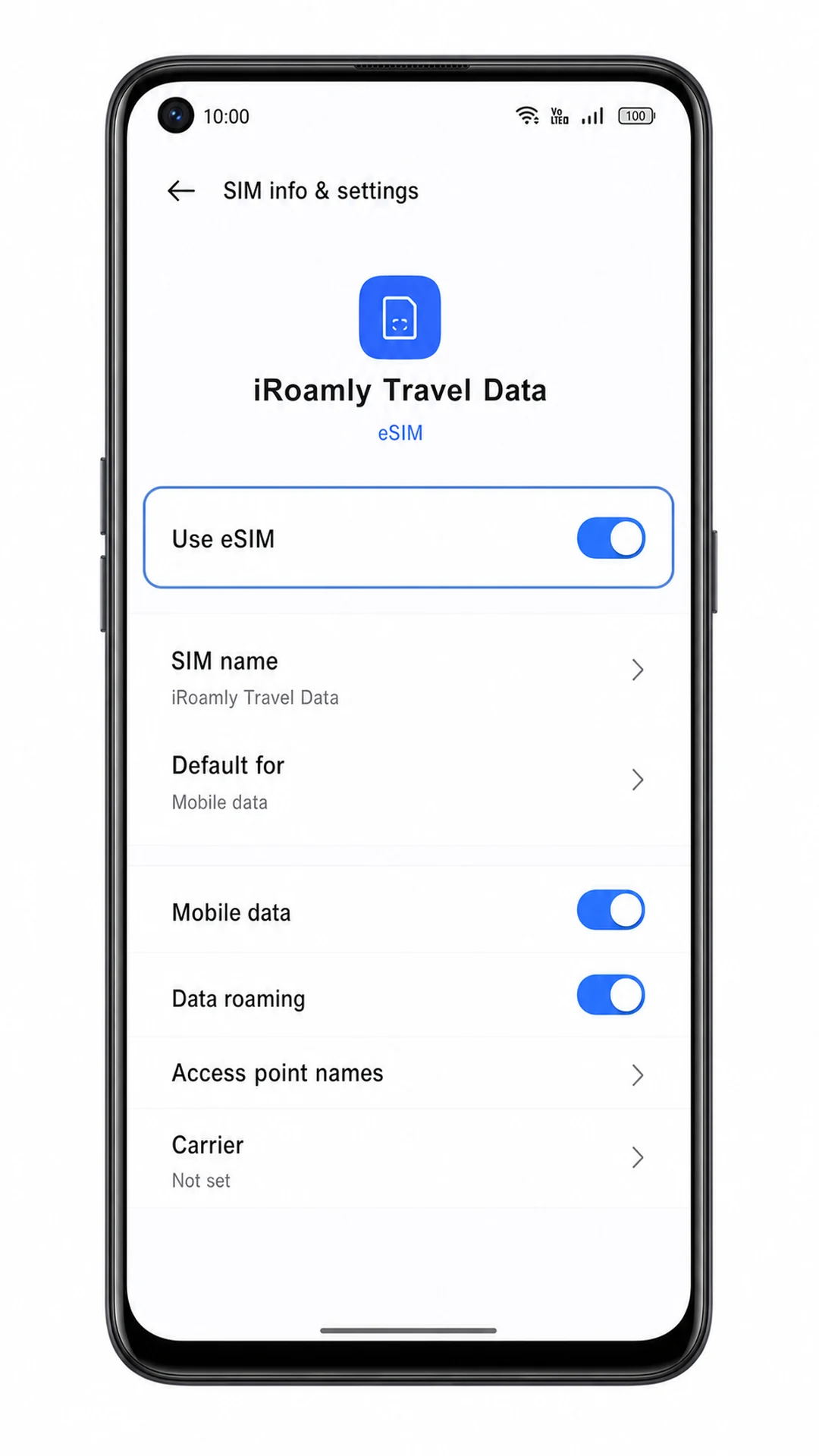
2. iRoamly eSIMのプロファイルをタップし、回線をオンに切り替えられるか確認します。まだご自宅にいる場合は、現地に到着するまで、あるいは出発直前までeSIMをオフのままにしておいて問題ありません。
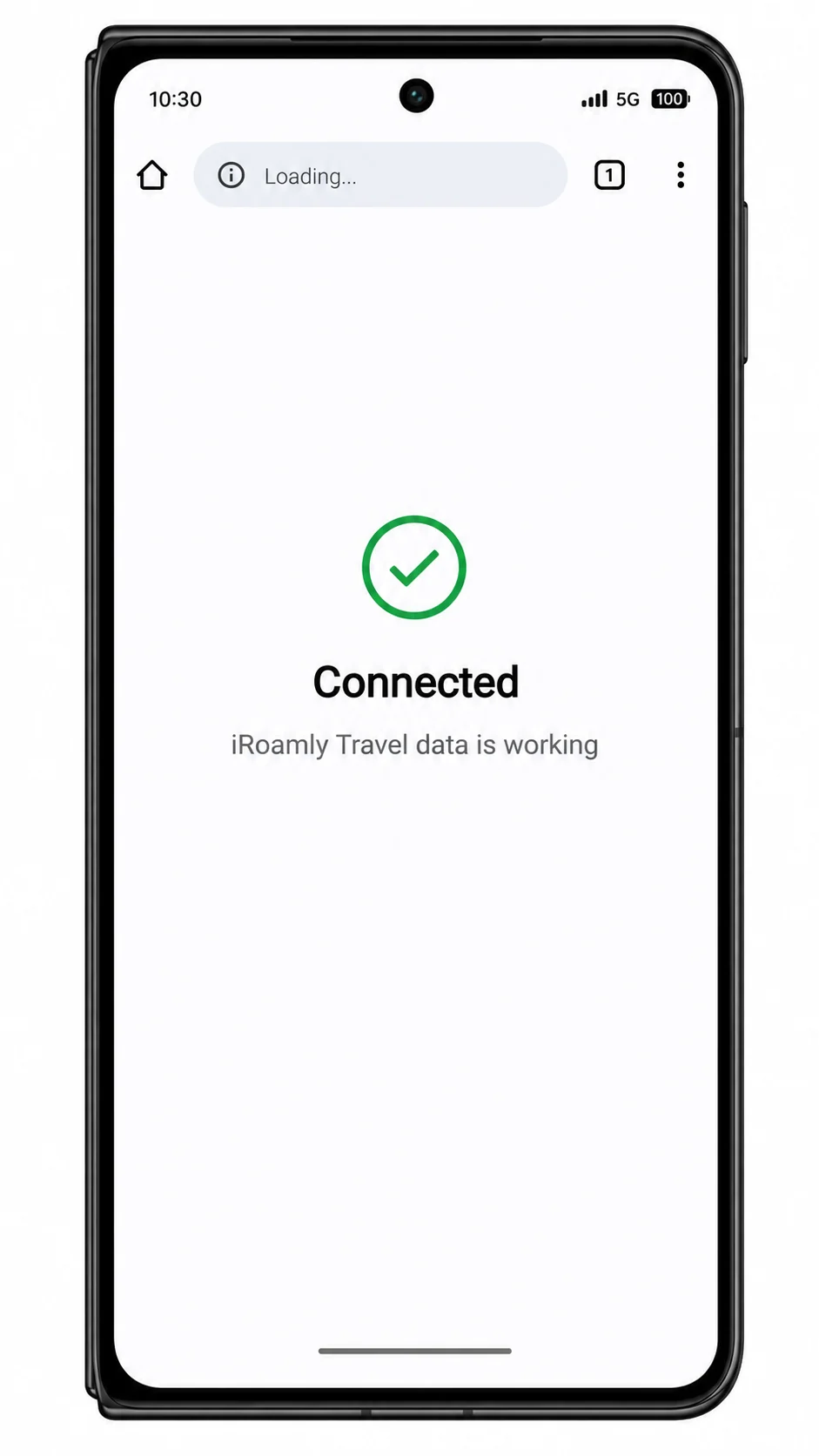
3. 渡航先に到着したら、Wi-Fiを一時的にオフにし、iRoamly回線を使用してモバイルデータでウェブページや地図が読み込めるかテストしてください。
モバイルデータ用にeSIMを設定する
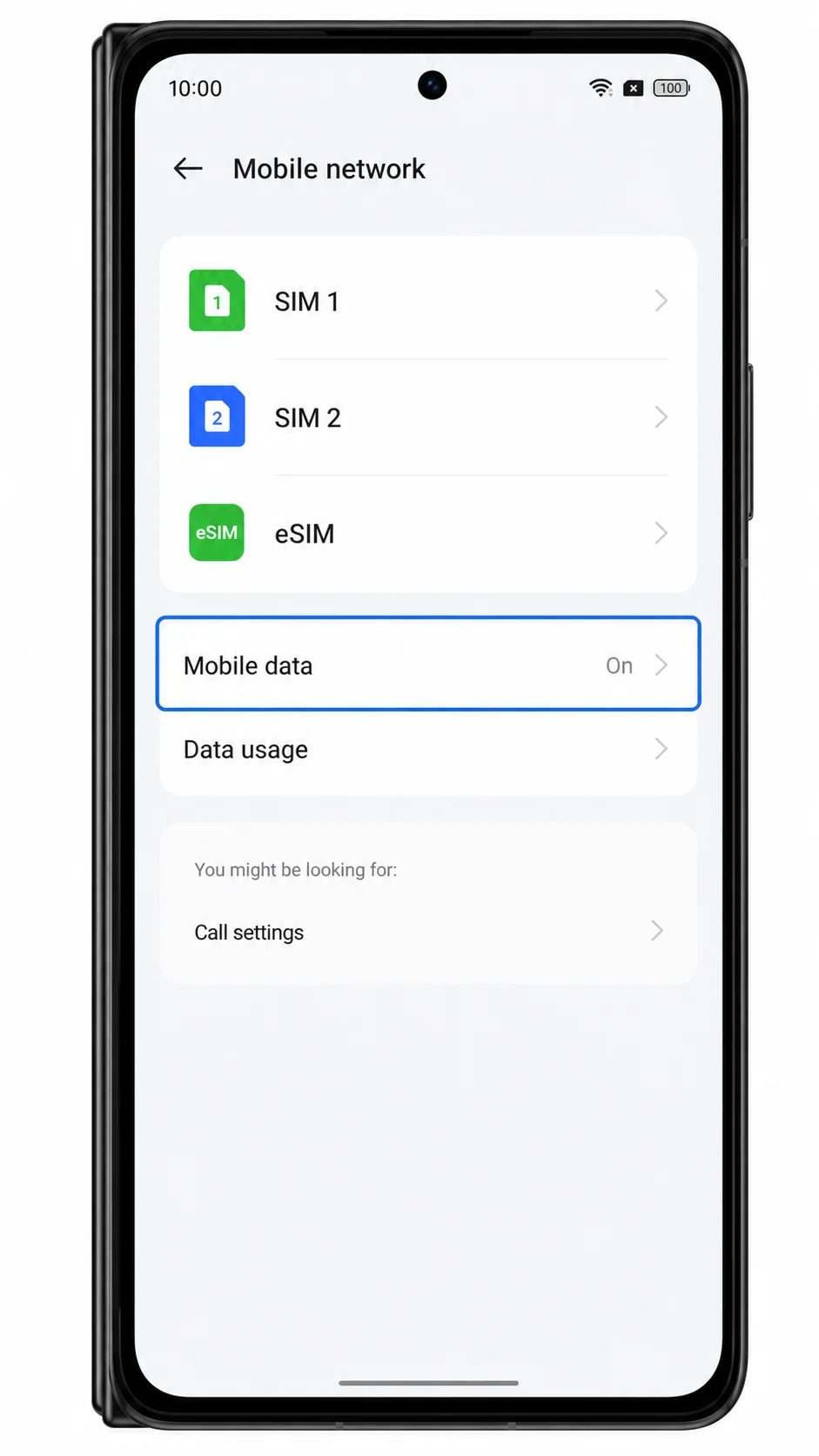
1. 「設定」>「モバイルネットワーク」を開き、「モバイルデータ」をタップします。利用可能なSIMおよびeSIMのオプションが表示されます。
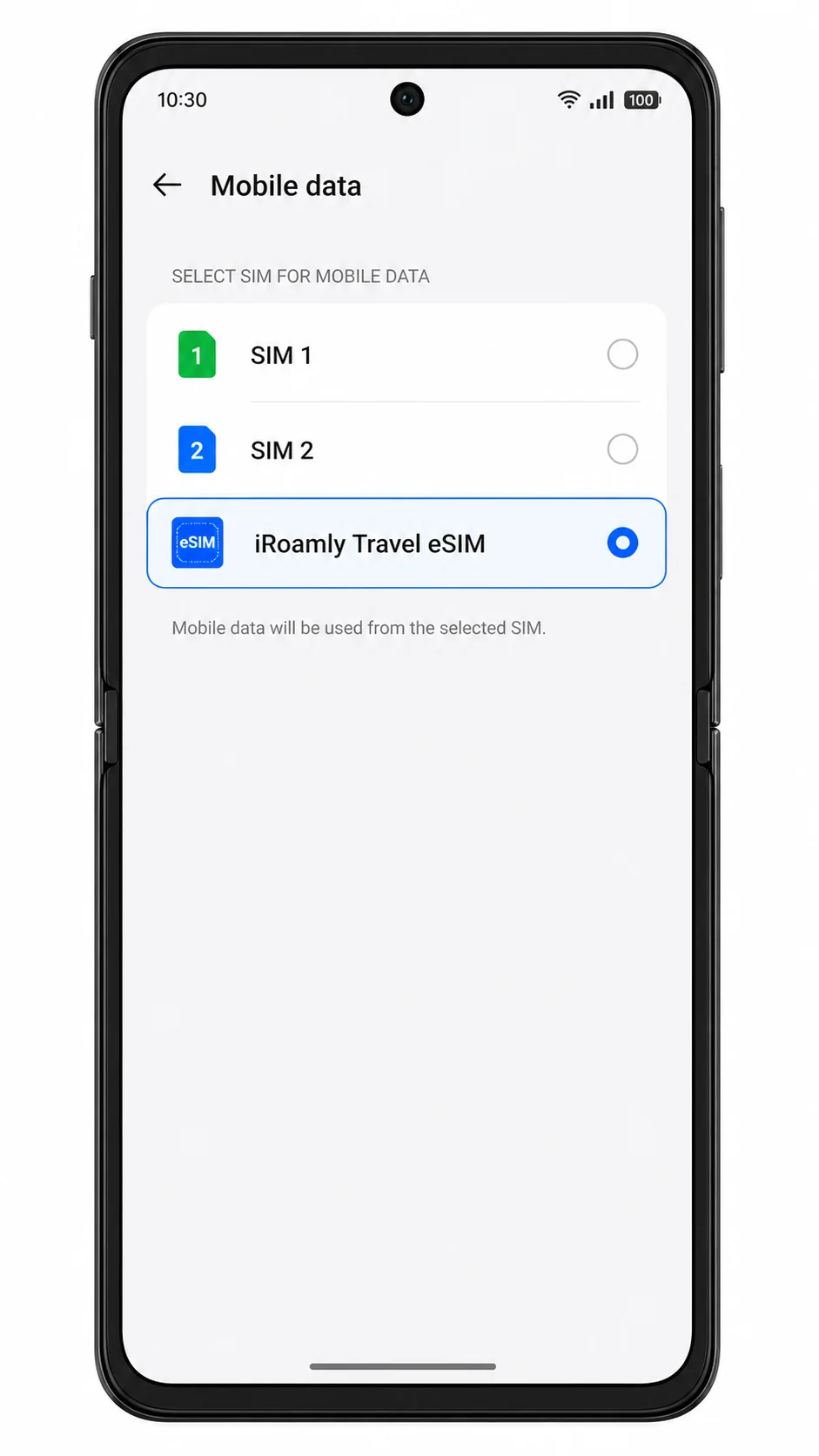
2. 優先するモバイルデータ回線としてiRoamly eSIMを選択します。iRoamlyプランに音声通話やSMSが含まれていない限り、それらの設定はメインのSIMのままにしておいてください。
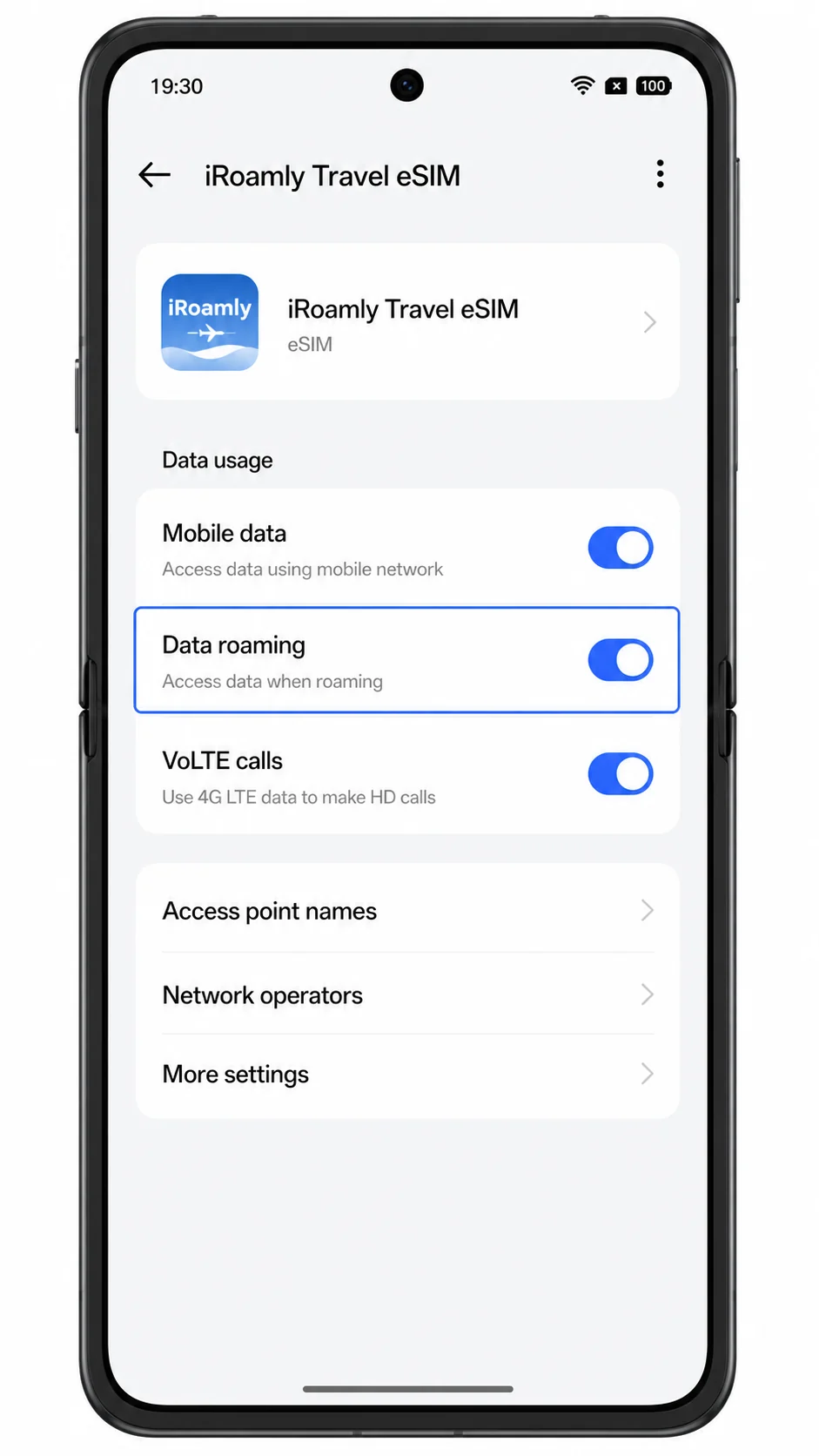
3. iRoamly eSIMのプロファイルを開き、渡航先のiRoamlyの指示に従って「データローミング」をオンにします。多くの旅行用eSIMでは、現地のパートナーネットワークに接続するためにデータローミングを有効にする必要があります。
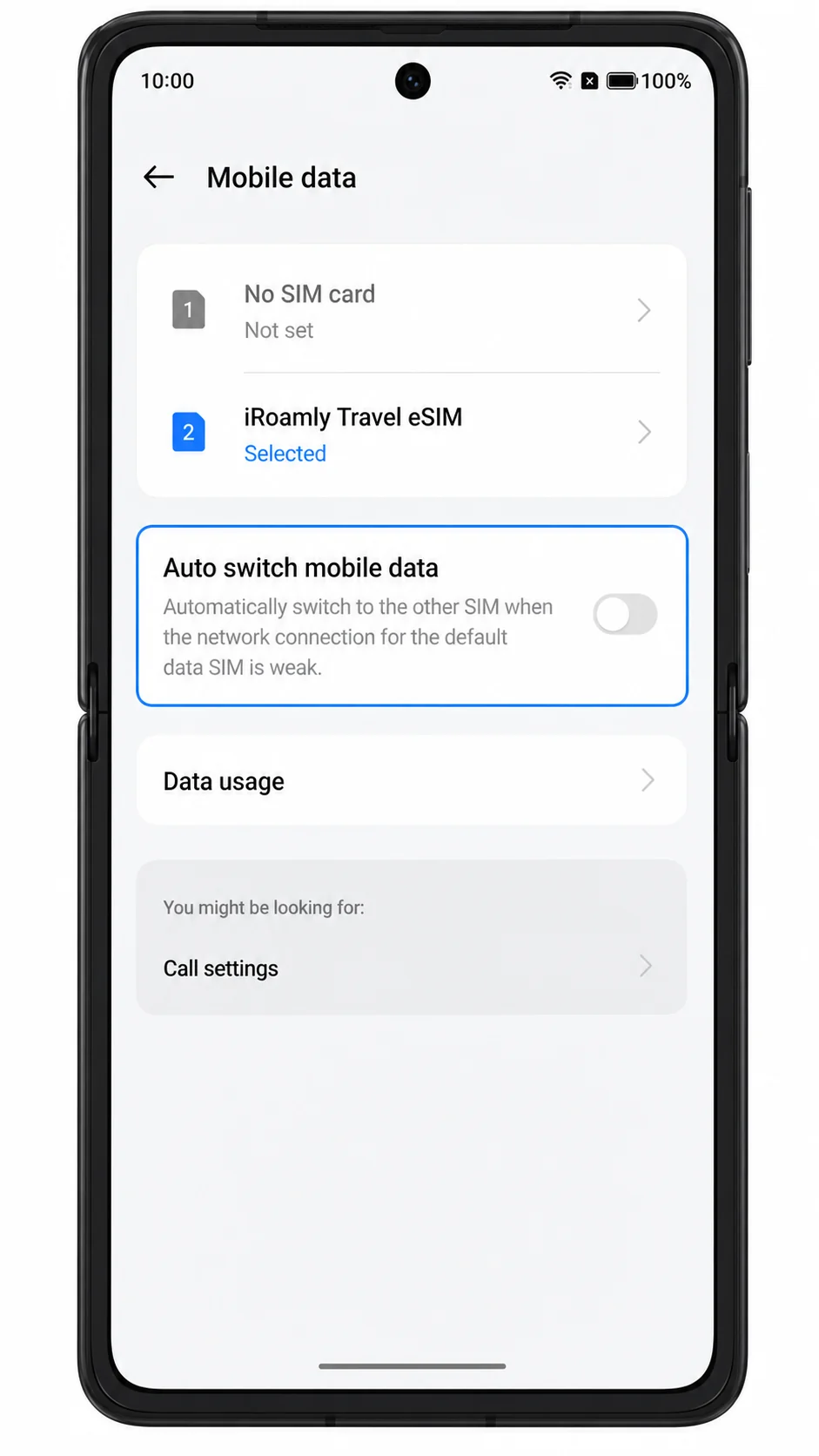
4. ColorOSの設定で、意図せずデータ通信がメインのSIMに切り替わってしまう可能性がある場合は、「モバイルデータの自動切り替え」をオフにしてください。これにより、普段お使いの回線で意図しないローミング料金が発生することを防げます。
トラブルシューティング
「eSIMを追加」の項目が見当たらない場合は、お使いのOppo Find N3がeSIMに対応しているかを確認してください。ColorOSをアップデートし、端末を再起動した上で、Oppoまたは通信事業者にお問い合わせください。一部の地域向けモデルでは、eSIM機能が搭載されていない場合があります。
QRコードが既に使用済みと表示される場合は、プロファイルを削除して再度読み込もうとしないでください。多くのeSIM QRコードは一度しかインストールできないため、iRoamlyサポートまでご連絡ください。
QRコードがスキャンできない場合は、表示側の画面の明るさを上げ、カメラのレンズを拭き、光の反射を避けてください。それでも読み込めない場合は、SM-DP+アドレスとアクティベーションコードを使用して手動で入力してください。
手動入力でエラーになる場合は、SM-DP+アドレスとアクティベーションコードの各文字が正しいか再確認してください。値の前後にスペースが含まれていないか注意してください。
eSIMのインストールは完了しているのに圏外となる場合は、iRoamlyプランの対応国・地域に到着するまでお待ちください。到着後、eSIMをオンにし、必要に応じてデータローミングを有効にしてください。
それでもモバイルデータ通信ができない場合は、モバイルデータ通信の設定でiRoamly eSIMが選択されているか確認し、Wi-Fiをオフにした状態で機内モードのオン/オフを切り替え、Oppo Find N3を再起動してください。
通話やSMSが利用できない場合は、iRoamlyのプラン詳細を確認してください。多くの旅行用eSIMはデータ通信専用です。その場合、通話やメッセージの送信にはメインのSIMを使用するか、インターネット通話アプリをご利用ください。
結論
Oppo Find N3において、iRoamlyのQRコードが別の画面で利用できる場合はQRコードによる設定が最も迅速です。スキャンがうまくいかない場合や、iRoamlyアカウントから詳細情報をコピーして入力する必要がある場合は、手動入力が最適な代替手段となります。ColorOSにおける重要な確認項目は、「モバイルネットワーク」、「eSIM」、「eSIMを追加」、そしてSM-DP+アドレスとアクティベーションコードを手動で入力する各フィールドです。
プロファイルがeSIMリストに表示されたら、そのままインストールした状態にしておきます。渡航先に到着したらモバイルデータ通信用にそのeSIMを選択し、プランの指示に従って必要な場合はデータローミングをオンにしてください。これにより、Find N3はメインのSIMで誤ってローミングが発生するリスクを避けつつ、快適な海外データ通信環境を構築できます。